Как изменить размер раздела диска в Windows

Если вам требуется поменять размеры разделов диска HDD или SSD в Windows 11, Windows 10 и предыдущих версиях ОС — увеличить размер раздела, уменьшить его, либо выделить место под дополнительные разделы, сделать это сравнительно легко: в некоторых случаях достаточно прибегнуть к встроенным средствам системы, в других могут потребоваться сторонние программы.
В этой инструкции подробно о способах изменения размеров разделов диска в Windows актуальных версий в управлении дисками, командной строке или с помощью сторонних инструментов. На близкую тему: Как увеличить диск C.
Возможности изменения размеров разделов средствами Windows
В Windows присутствует два инструмента для работы с разделами: «Управление дисками» с графическим интерфейсом и DISKPART — инструмент командной строки. Возможности использования в части изменения разделов ограничены.
Сначала рассмотрим задачи, которые можно выполнить с помощью «Управления дисками». Для запуска утилиты вы можете нажать клавиши Win+R на клавиатуре и ввести diskmgmt.msc, либо нажать правой кнопкой мыши по кнопке «Пуск» и выбрать пункт «Управление дисками».
- Для большинства разделов с данными вы можете «Сжать том» — то есть уменьшить размер раздела. Нажмите правой кнопкой мыши по разделу, выберите «Сжать том» и укажите, на сколько его требуется сжать (не более, чем есть свободного места на выбранном разделе, в некоторых случаях — меньше). При этом область, которая высвободилась, будет помечена как «Не распределена» и будет расположена справа от раздела (высвободить её слева средствами системы не получится). Её можно будет использовать для создания нового раздела (с присоединением к другим разделам встроенными средствами системы не все просто).

- Если справа от раздела с данными есть область, которая «Не распределена» (или вы готовы удалить том, находящийся справа, чтобы создать такую область), вы можете расширить том на всю эту область («вправо»), либо на её часть, то есть увеличить размер раздела. Запустить расширение тома так же можно через контекстное меню по правому клику.
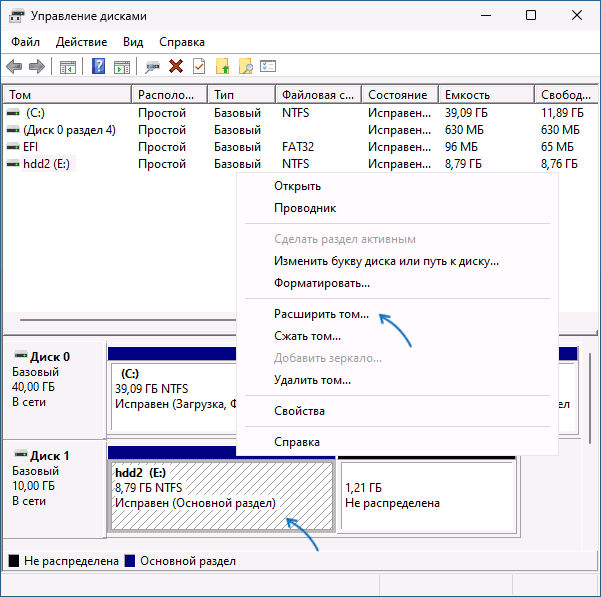
- Если область, которая «Не распределена» находится слева от раздела, который нужно увеличить, в некоторых случаях (если это не системный раздел) вы так же можете расширить том. Однако при этом диск будет преобразован в «Динамический», о чём вы увидите соответствующее уведомление. Это не всегда удобно, а потому я бы рекомендовал для таких целей использовать сторонние программы изменения размеров разделов.

Те же действия можно выполнить в командной строке:

- Запустите командную строку от имени администратора, например, используя поиск в панели задач.
- По порядку введите команды, нажимая Enter после каждой
- Обратите внимание на номер тома (раздела), над которым нужно произвести действия (далее — N) и введите команду
- Если вам нужно сжать том, используйте команду (размер указываем в мегабайтах)
- Если требуется расширить том, используйте команду
Все условия о наличии незанятого пространства остаются теми же, что и в «Управлении дисками».
Как можно заметить, встроенные средства системы не позволяют гибко и удобно менять размеры разделов, особенно в случае наличия промежуточных разделов или если требуется выполнить какие-то операции без потери данных на уже имеющихся дисках и без преобразования в динамический диск. Во всех сложных случаях лучше будет воспользоваться сторонними программами.
Увеличение и уменьшение размеров разделов в сторонних программах
Существует множество условно-бесплатных программ, позволяющих гибко менять размеры разделов на дисках в удобном интерфейсе. Среди них:
- Aomei Partition Assistant Standard — есть русский язык интерфейса, функциональна, большинство функций по работе с размерами разделов доступны бесплатно.
- MiniTool Partition Wizard Free — все то же самое, что и для предыдущего варианта, но без русского языка интерфейса.
- DiskGenius — условно бесплатная программа, недавно появился русский язык интерфейса, почти все функции доступны и без приобретения.
- Acronis Disk Director — функциональная и русскоязычная программа, не бесплатная.
Это не полный список и, если вы не знаете, что выбрать, рекомендую использовать эти программы с загрузочной флешки WinPE Sergei Strelec (подробнее можно прочитать здесь), где вы найдете сразу все указанные, а также некоторые дополнительные средства для работы с разделами дисков, в том числе с изменением их размеров в разделе программ «Жесткий диск».

Сам процесс изменения размеров разделов почти одинаков во всех этих программах: обычно достаточно выбрать нужный раздел, а затем — нужное действие в списке инструментов, либо в контекстном меню. Несколько примеров:
- Aomei Partition Assistant — нажмите правой кнопкой мыши по разделу, выберите опцию «Перемещение и изменение размеров разделов», в следующем окне задайте размеры разделов, если нужно забрать часть свободного места от другого раздела, отметьте пункт «Назначьте свободное пространство из раздела в раздел». После настройки размеров, не забудьте нажать «Применить» в главном окне программы.

- Вторая возможность в Aomei Partition Assistant — использование функции «Распределить свободное пространство» для присоединения части свободного пространства с одного раздела к другому.

- DiskGenius — здесь то же самое: достаточно выбрать диск и раздел на нем, нажать правой кнопкой мыши и выбрать пункт «Resize Partiton» (изменить размер раздела), после чего уменьшить раздел (мышью или введя нужные числа), создав свободное пространство в начале или конце раздела, или увеличить его за счет находящегося рядом свободного пространства. Подтвердите изменение размера нажатием кнопки «Start». Если нужно увеличить размер, но свободного пространства нет, первым действием уменьшите соседний раздел, создав свободное пространство с той стороны, которая примыкает к разделу, который нужно расширить, а затем расширьте раздел, который требовалось увеличить.

- Acronis Disk Director — достаточно выбрать раздел, затем нажать по нему правой кнопкой мыши и выбрать пункт «Изменить размер тома». После этого вы сможете вручную настроить размер нового тома, введя нужные размеры (за счет свободного от разделов пространства) или с помощью мыши и регулировки в графическом представлении. Если свободного пространства нет, можно поставить отметку «Добавить незанятое место к тому», чтобы использовать свободное место от других разделов.
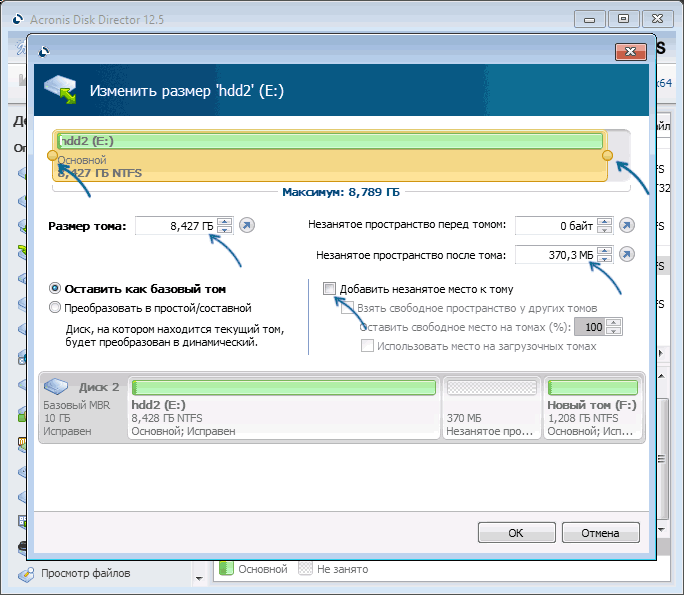
Как можно заметить, логика действий почти во всех программах примерно одинакова: с уменьшением размера раздела нет никаких проблем, и оно выполняется в пару кликов, а для увеличения раздела в некоторых программах может потребоваться предварительно уменьшить соседний раздел, чтобы рядом с расширяемым появилось незанятое пространство.
Надеюсь, инструкция была полезной. Если остаются вопросы, опишите задачу в комментариях, я постараюсь помочь.
Как расширить раздел / том для Windows ПК и сервер
В этой статье рассказывается, как расширить раздел без потери данных в Windows ПК и сервер, увеличьте объем для локального компьютера и виртуальной машины.
Относится к: Windows 10, Windows 8, Windows 7, Windows Виста, Windows XP, Windows Server 2019, Windows Server 2016, Windows Server 2012 (R2), Малый бизнес-сервер 2011, Windows Server 2008 (R2) и Windows Server 2003 (Р2).
Чтобы создать новый жесткий диск, вам нужно его инициализировать, затем создать и отформатировать раздел с файловой системой. Чтобы использовать дисковое пространство и более эффективно организовать файлы, лучше создать несколько томов на жестком диске. Наоборот, чем больше разделов на диске, тем меньше места в разделе, поэтому разделам, скорее всего, не хватает места, особенно системного раздела C.
В этом случае никто не любит начинать с нуля, чтобы переустановить операционную систему и все программы. Это также стоит много времени, если создать резервную копию, удалить и воссоздать разделы, а затем восстановить все. В Windows компьютеры, вы можете расширить раздел без потери данных.
Как расширить раздел без программного обеспечения
Расширить раздел в Windows компьютер, вы можете использовать Windows встроенные инструменты или сторонние раздел программного обеспечения.
In Windows 7, Server 2008 и последующих версиях, вы можете расширить раздел, используя Управление дисками или Diskpart. Управление дисками есть Расширить том мастера с графическим интерфейсом. Diskpart — это инструмент командной строки. Если вы используете Windows XP или Server 2003, Diskpart — единственный собственный инструмент, потому что нет Расширить том функция в управлении дисками.
По сравнению со сторонним программным обеспечением эти два встроенных инструмента имеют много ограничений. Чтобы расширить раздел с помощью любого инструмента, вы должны удалять перегородку заранее.
① Как расширить раздел с помощью Windows Управление диском:
- Нажмите Windows и R вместе на клавиатуре введите diskmgmt.msc и нажмите Enter открыть Управление дисками.
- Щелкните правой кнопкой мыши D: (непрерывный раздел справа от C) и выберите Удалить громкости .
- Щелкните правой кнопкой мыши системный раздел C и выберите Расширить том.
- Расширить том мастера будет открыт, нажмите Следующая для продолжения.
- Доступный диск и место выбрано по умолчанию, нажмите Следующая для продолжения.
- Нажмите Завершить подтвердить и продолжить операцию расширения.

② Как расширить системный раздел с помощью Diskpart cmd:
- Нажмите Windows и R на клавиатуре ввод DiskPart и нажмите Enter.
- вход list volume и нажмите Enter в командном окне diskpart, после чего вы увидите все разделы в списке.
- вход select volume D чтобы сфокусироваться на томе, который вы хотите удалить.
- вход Delete Volume и нажмите Enter в командном окне.
- вход select volume C и нажмите Enter, чтобы перейти к системному разделу.
- вход extend и нажмите Enter.

Есть другой Сжать том встроенный в управление дисками, почему бы и нет продлить диск C сжав D? Поскольку функция Extend Volume и команда diskpart extend работают только при наличии смежный Незанятое пространство справа. Shrink Volume не может создать такое необходимое пространство. Если непрерывный диск D является логическим разделом, вы все равно не может продлить диск C после удаления D узнайте, почему Расширение тома, выделенного серым цветом в разделе «Управление дисками».
С помощью стороннего программного обеспечения намного проще расширить раздел на Windows Server и ПК. Лучше, чем другое программное обеспечение, NIUBI Partition Editor имеет мощный Виртуальный режим, Отменить-на-хорошо и 1 второй откат технологии для защиты вашей системы и данных. Есть бесплатная версия для Windows 10/8/7/Vista/XP пользователи домашних компьютеров.
Как увеличить объем с помощью NIUBI Partition Editor
Чтобы расширить раздел с помощью NIUBI, вам просто нужно перетащить его на карту диска. Лучше, чем Управление дисками и diskpart, NIUBI может сжимать и расширять разделы NTFS и FAT32. Он может сделать незанятое пространство слева или справа при сжатии раздела. Нераспределенное пространство может быть расширено до смежного или любого несмежного раздела на том же диске.
Стратегия заключается в том, чтобы сжать большой раздел, чтобы освободить часть свободного пространства, свободное пространство будет преобразовано в Нераспределенное пространство, а затем добавить нераспределенное пространство на диск C или другой том, который вы хотите расширить. Таким образом, вы можете передел жесткого диска без потери данных. Таким образом, операционная система, программы и все остальное остаются прежними, за исключением размера раздела.
Скачать эту программу, и вы увидите главное окно со структурой разделов диска и другой информацией. В моем тестовом компьютере есть диски C, D и E на диске 0.

Как продлить громкость на Windows Server и ПК с NIUBI Partition Editor:
① Чтобы расширить систему C:
Щелкните правой кнопкой мыши D: диск и выберите «Изменить размер / переместить объем«, тянуть левая граница к правильно во всплывающем окне, Затем создается Нераспределенное пространство налево.
Щелкните правой кнопкой мыши C: диск и снова запустите «Resize/Move Volume», перетащите правая граница вправо, чтобы объединить это нераспределенное пространство.
② Чтобы расширить раздел E:
Щелкните правой кнопкой мыши D: диск и выберите «Изменить размер / переместить объем«, тянуть правая граница к оставил во всплывающем окне, Затем создается Нераспределенное пространство справа.
Щелкните правой кнопкой мыши E: диск и снова запустите «Resize/Move Volume», перетащите левая граница влево, чтобы объединить это Нераспределенное пространство.
Как расширить системный раздел C:

Как расширить раздел данных D:
Как расширить жесткий диск другим диском
Независимо от того, хотите ли вы сжать / удалить раздел, чтобы расширить другой с помощью Windows родное или стороннее программное обеспечение, эти разделы должны быть на то же диск. Никакое программное обеспечение не может перемещать пространство с другого отдельного диска. Там нет другого раздела или недостаточно свободного места на том же диске, у вас есть 3 варианта:
- Увеличьте объем данных, переместив его на другой диск.
- Переместив том данных на другой диск, удалите его и добавьте его на диск C.
- Расширьте диск C (и другой раздел), скопировав диск на больший.
Расширить раздел, скопировав диск на больший:
Расширьте раздел данных, переместив его на другой диск:
Как расширить виртуальный раздел RAID / VMware / Hyper-V
Для любого типа аппаратного RAID-массива или виртуального диска VMware / Hyper-V / Virtualbox нет разницы, если на том же диске есть свободное место, просто выполните описанные выше шаги, чтобы уменьшить и расширить раздел.
В отличие от физического жесткого диска, если весь виртуальный диск заполнен, вы можете расширить виртуальный раздел без клонирования на другой диск.
- Следуйте инструкциям, чтобы развернуть виртуальный диск в VMware or Hyper-V,, тогда дополнительное пространство будет показано как Не распределен на конец диска.
- Выполните действия, описанные выше, чтобы объединить нераспределенное пространство с разделами, которые вы хотите расширить.
Помимо сжатия, перемещения и расширения перегородки в Windows 10/8/7/Vista/XP и Server 2019/2016/2012/2011/2008/2003, NIUBI Partition Editor помогает объединять, преобразовывать, копировать, дефрагментировать, скрывать, стирать, создавать, форматировать разделы, сканировать поврежденные сектора и многое другое.
Блог дяди Freemanа
Расширение тома данных в системах Windows Server 2003, Windows XP и Windows 2000 с помощью программы Diskpart
Программа Diskpart.exe используется для управления дисками, разделами и томами в интерфейсе командной строки. Данная программа может применяться для работы как с основными, так и с динамическими дисками. Если том NTFS располагается в контейнере аппаратного массива RAID 5, поддерживающем возможность расширения контейнера, то его можно расширить с помощью программы Diskpart.exe. При этом диск останется базовым.
Команда extend позволяет заполнить свободное пространство тома, сохранив при этом все данные.
Применять команду extend можно при выполнении следующих требований.
- Том должен использовать файловую систему NTFS.
- Если том является основным, то пространство для расширения должно быть свободной непрерывной областью, которая располагается на том же диске непосредственно после расширяемого тома.
- Если том является динамическим, то в качестве пространства для расширения можно использовать любую свободную область на любом динамическом диске системы.
- Расширение поддерживается только для томов с данными. Системные и загрузочные тома могут быть заблокированы для расширения, в этом случае появится следующее сообщение об ошибке:
- Невозможно расширить раздел, если на нем располагается системный файл подкачки. Переместите этот файл в другой раздел, который не требуется расширять.
Перед тем как осуществлять расширение, необходимо выбрать нужный том, а затем определить, каким именно будет расширение. Чтобы расширить том выполните следующие действия.
- В командной строке наберите diskpart.exe .
- Введите команду list volume , в результате чего будет отображен список всех существующих томов компьютера.
- Введите в строке Select volume [номер тома], где [номер тома] соответствует тому, который нужно расширить.
- Введите команду extend [size=n] [disk=n] [noerr] . Ниже приводится описание параметров этой команды:Размер в мегабайтах (МБ) дискового пространства, добавляемого к текущему разделу. Если размер не указан, для расширения диска используется все связанное с ним незанятое пространство.disk=n
Динамический диск, на который нужно расширить текущий том. Пространство размером size=n выделяется на этом диске Если диск не указан, том расширяется на текущием диске.noerr
Параметр предназначен только для использования в сценариях. Если этот параметр установлен, Diskpart будет пропускать все возникающие ошибки и продолжать выполнение команд. Если этот параметр не установлен, появляется сообщение об ошибке и выполняется выход из программы Diskpart. - Чтобы закрыть программу Diskpart.exe, введите команду exit .
После выполнения команды extend выводится сообщение о том, что расширение тома успешно выполнено. Дисковое пространство будет добавлено к разделу, при этом все данные раздела будут сохранены.
Как увеличить объем диска С, если операционная система уже установлена.
Данную статью можно с успехом применить, если у вас операционная система Windows XP, Windows 7.
В данной статье мы с вами применим платную программу Acronis Disk Director, но у нас есть и другая статья, то же самое в ней проделывает бесплатная программа EASEUS Partition Master Home Edition, в итоге вы можете выбрать то, с чем Вам работать.
Итак, здесь мы будем использовать Acronis Disk Director. Прибегают к помощи этой программы, при необходимости разделить жесткий диск на несколько разделов или Вам нужно изменить размер какого-либо раздела. Ещё с помощью данной программы можно найти и восстановить удалённый раздел. На нашем сайте очень много статей, описывающих работу с этой программой, найти их вы сможете здесь. В нашем случае мы неправильно разбили жёсткий диск на разделы при установке операционной системы.
- Программу Acronis Disk Director можно установить прямо в Windows, но очень много пользователей работают с загрузочного диска программы, так меньше ошибок. Загрузочный диск можно создать в самой программе Acronis Disk Director.
При установке Windows XP диск (C:), на котором у нас установлена операционная система, получился размером всего 20,8 Гб, а диск (D:) получился большим 90,98 Гб. Исправим нашу ошибку и увеличим объём диска (C:) за счёт диска (D:), сделаем их почти равными, все наши файлы естественно останутся нетронутыми, проделаем это с помощью специальной программы Acronis Disk Director 11, сайт http://www.acronis.ru, можно скачать бесплатную демо-версию. Программа эта очень серьёзная, при умелом использовании может помочь, а при неумелом потеряете все свои данные, но я думаю обойдётся без этого.
Как увеличить место на диске C
- Первое что мы сделаем, это уменьшим раздел диска (D:) и у нас создастся незанятое пространство
- Второе — присоединим незанятое пространство к диску (C:)
- Друзья, если у кого-то в процессе работы с программой Acronis Disk Director, после выделения свободного пространства за счёт диска (D:), это самое пространство пропадёт в никуда и диск (С:) не прибавиться в размере, а диск (D:) станет меньше, то во первых проверьте разделы с которыми работаете на ошибки или вам помогут две инструкции в конце статьи.
Вообще вам на будущее, лучше проделывать операцию по разделу жёсткого диска в программе установки операционной системы, непосредственно перед самой установкой Windows.