Общая музыка в ВК: когда совместные треки объединяют
Общий плейлист ВК — очень крутая опция, о который нам не терпится поделиться с вами! Не так давно команда Вконтакте объявила о ее запуске и стала первой соцсетью, которая запустила совместные плейлисты в чатах.
Функция дает возможность пользователям вместе создавать музыкальные подборки и обновлять в режиме реального времени. На любой вечеринке или встрече вы просто добавите любимую музыку в общий плейлист, даже не переподключаясь к колонке. Плюс не надо париться и отправлять список песен кому-то в сообщения.

Так как создать общий плейлист ВК? Это можно сделать в меню чата, где вы с друзьями обмениваетесь треками. Ссылка на сам плейлист автоматически появится в окне сообщений, а редактировать могут все участники переписки. Самих подборок неограниченное количество. Опция доступна пока что только в мобильном приложении.
Получается, что вы сможете быстро собрать треки и не спорить , что поставить прямо сейчас. Создавайте нужную атмосферу вместе со своими друзьями и забудьте о разногласиях!
Во «ВКонтакте» появились совместные музыкальные плейлисты
Команда «ВКонтакте» объявила о запуске новой функции. По словам пресс-службы, «ВКонтакте» первой среди социальных сетей запустила совместные музыкальные плейлисты в чатах.
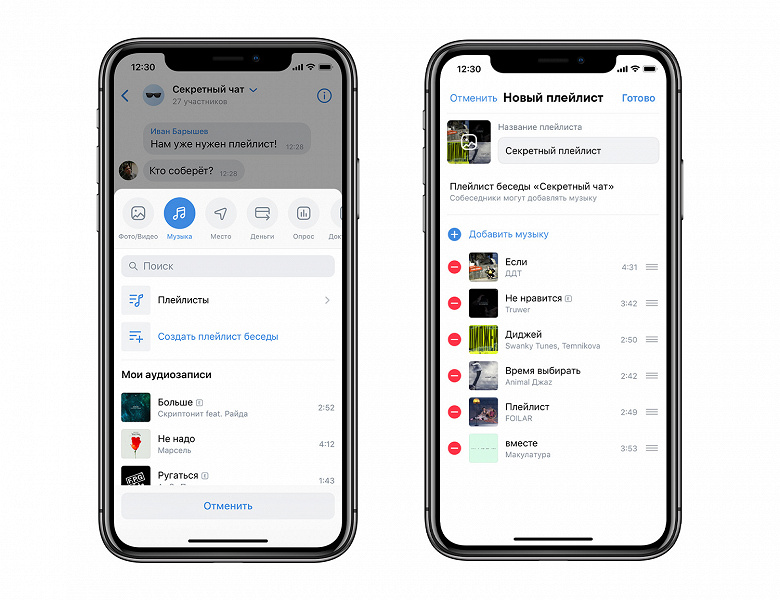
Функция позволяет совместно создавать и в режиме реального времени обновлять подборки треков. Таким образом на встрече или вечеринке можно будет просто добавить свою любимую композицию в общий плейлист, без необходимости переподключаться к колонке или отправлять аудиозапись кому-то в личные сообщения.
Создать музыкальный плейлист в беседе можно в том же меню, где пользователи делятся треками друг с другом. Ссылка на подборку появится в чате, а наполнять её смогут все участники. В каждом чате может быть сколько угодно плейлистов. Функция доступна в мобильном приложении VK.
Руководитель команды «Музыка» во «Вконтакте» Андрей Капитанов отметил:
Главное преимущество музыки ВКонтакте — это её социальность, и плейлисты в беседах как раз подчёркивают эту особенность. Новая функция поможет быстро собрать треки для создания нужной атмосферы, не спорить, чей трек стоит поставить прямо сейчас, и даже организовывать вечеринки — как офлайн, так и онлайн».
Как сделать плейлист чата в ВК
В наше время музыкальные плейлисты стали неотъемлемой частью нашей жизни. Мы создаем их, чтобы слушать любимые треки в любое время и под настроение. А что если можно сделать плейлист для своего чата в ВК, чтобы все участники беседы могли наслаждаться общим музыкальным выбором в режиме реального времени? В этой статье мы расскажем, как создать плейлист чата в ВК, как сделать парный плейлист, как добавить музыку в свою группу в ВК и многое другое.
Как создать плейлист чата в мобильном приложении ВКонтакте
- Откройте ВКонтакте на своем мобильном устройстве и перейдите в нужную беседу.
- Нажмите на кнопку прикрепления, которая расположена в правом нижнем углу.
- Выберите раздел «Музыка» в меню прикрепления беседы и нажмите «Создать плейлист беседы».
- Добавьте треки в созданный плейлист, изменяйте обложку и название — эти функции доступны всем участникам чата.
Как создать парный плейлист в ВК
Если вы хотите создать общий плейлист вместе с другими участниками, вы можете сделать парный плейлист. Для этого выполните следующие действия:
- Создайте плейлист в разделе «Музыка» в мобильном приложении ВКонтакте.
- Скопируйте ссылку на созданный плейлист и пришлите ее участникам беседы.
- Каждый участник может добавлять свои предпочтения в созданный плейлист.
Как добавить музыку в свою группу в ВК
Если вы администратор группы в ВКонтакте, вы можете добавлять музыку в свое сообщество. Для этого следуйте инструкции:
- Перейдите на главную страницу сообщества и листайте правый блок в меню вниз, пока не увидите пункт «Добавить аудиозапись».
- Нажмите на него и откроется окно выбора аудиозаписи.
- Нажмите на кнопку «Выбрать файл», укажите путь к треку на вашем устройстве и нажмите на кнопку «Открыть».
Где можно создать свой плейлист
Вы можете создавать плейлисты не только в мобильном приложении ВКонтакте, но и на других сайтах. Например, вы можете создать плейлист на сайте m.youtubecom, выполнив следующие действия:
- Откройте страницу просмотра видео, которое хотите добавить в плейлист.
- Под проигрывателем нажмите кнопку «Сохранить».
- Выберите «Новый плейлист» и введите название плейлиста.
- Задайте настройки конфиденциальности, выбрав нужный вариант в раскрывающемся меню.
- Нажмите на кнопку «Создать».
Как добавить весь плейлист в ВК
Вы также можете добавить весь плейлист в ВК, используя следующую инструкцию:
- Перейдите во вкладку «Музыка».
- Создайте плейлист.
- Пролистайте страницу до конца, чтобы все треки прогрузились.
- Откройте консоль, нажав на кнопку F12 и перейдя на вкладку «Console».
- Вставьте скрипт и нажмите Enter, следуя подсказкам во всплывающих окнах.
- Ждите, пока все треки будут добавлены в ваш плейлист.
Полезные советы и выводы
- Создайте плейлист для своего чата в ВК, чтобы все участники могли наслаждаться общим музыкальным выбором в режиме реального времени.
- Вы можете добавить музыку в свою группу на странице сообщества в ВКонтакте.
- Используйте возможности создания парных плейлистов, чтобы участники беседы могли добавлять свои предпочтения в общую подборку.
- Вы можете создавать плейлисты на разных сайтах, включая m.youtubecom и многие другие.
- Чтобы добавить весь плейлист в ВК одним кликом, используйте скрипт в консоли вашего браузера.
- Ознакомьтесь с настройками конфиденциальности при создании плейлиста, чтобы предотвратить случайную публикацию личной информации.
Как отключить функцию распознавания лица
Для того, чтобы отключить функцию распознавания лица на вашем устройстве, нужно выполнить несколько простых действий. Сначала откройте настройки устройства, затем найдите раздел «Разблокировка распознаванием лица» или «Распознавание лица». Чтобы продолжить, введите пароль экрана блокировки устройства. Теперь выберите опцию «Удалить данные лица» и подтвердите удаление информации о вашем лице. После этого, функция распознавания лица будет отключена на вашем устройстве. Важно отметить, что эта процедура может отличаться от устройства к устройству, поэтому лучше всего следовать инструкциям, которые появляются на экране. Теперь вы можете быть уверены в том, что ваше устройство находится под надежной защитой.
На чем сделан ВК
KPHP (или KittenPHP) — транслятор PHP-кода в C++, разработанный компанией ВКонтакте. KPHP является свободным программным обеспечением и распространяется на условиях лицензий GPL и LGPL. В 2013 году социальная сеть перешла на новый язык программирования, что привело к увеличению скорости сервиса в два раза. KPHP переводит PHP-код в C++, благодаря чему достигается значительный прирост производительности. Использование C++ позволяет осуществлять компиляцию кода и создание более эффективной программы. Благодаря работе компании над KPHP, ВКонтакте достигла значительного прогресса в области оптимизации кода. KPHP используется во многих проектах ВКонтакте и активно развивается с привлечением сообщества программистов.
Как загрузить приложение в ВК
Для того чтобы рассмотрели заявку на модерацию и было возможно разместить свое приложение в каталоге ВКонтакте, необходимо написать на адрес электронной почты apps@vk.com. В заявке следует указать информацию о приложении, в том числе его название, описание, изображение, и ссылку на сообщество, где оно установлено. При необходимости можно также приложить документы, подтверждающие авторство и правообладание. После обработки заявки и прохождения модерации, приложение будет размещено в каталоге ВКонтакте, где оно сможет быть найдено и установлено пользователями. Важно отметить, что приложение должно соответствовать правилам и требованиям ВКонтакте и не должно нарушать законодательство.
Как быстро перейти в начало диалога в ВК
Чтобы быстро переместиться в начало диалога в социальной сети ВКонтакте, необходимо добавить &msgid=1 в конец адресной строки данного диалога. Это позволит легко найти какую-либо информацию, которая фигурировала в начале переписки, или просмотреть начало долгой и искренней переписки с другом или близким человеком. С помощью данной функции можно поностальгировать по старым временам и вспомнить прекрасные моменты жизни, которые были занесены в переписке. Это удобно и быстро, особенно когда нужно найти что-то важное и время ограничено. Таким образом, использование данной функции поможет сделать поиск информации быстрее и проще.
В ВКонтакте есть возможность создавать плейлисты для беседы. Для этого нужно зайти в приложение на мобильном устройстве, открыть беседу и выбрать раздел «Музыка». Нажмите на кнопку «Создать плейлист беседы» и добавляйте в него треки. Любой участник группового общения может управлять плейлистом: добавлять новые композиции, изменять обложку и название плейлиста. Ограничений по количеству создаваемых списков песен в одной беседе нет. Таким образом, все участники чата могут наслаждаться любимой музыкой, которую они сами выбирают и размещают в общем плейлисте. Это прекрасная возможность поделиться своими музыкальными предпочтениями с друзьями и знакомыми, находящимися в одном чате.
Как сделать так чтобы все могли добавлять музыку в плейлист ВК
Создать общий плейлист во ВКонтакте очень просто для всех участников. Для начала необходимо создать плейлист в мобильном приложении или на компьютере через сервисы. В беседе можно создать плейлист, выбрав раздел «Музыка» и нажав на «Создать плейлист беседы». Чтобы создать плейлист на компьютере, нужно открыть раздел «Музыка», нажать на кнопку «Показать все» и выбрать «Создать плейлист». Обратите внимание, что кнопка создания плейлиста отобразится только при наличии музыкальных треков в вашем профиле.
Как добавлять музыку в общий плейлист во ВКонтакте
Любой участник чата в беседе, или участник списка друзей, может добавлять новые музыкальные треки в общий плейлист. Однако, если в плейлисте уже находится более 1000 треков, то через мобильное приложение они добавляться не будут, так как это техническое ограничение ВКонтакте. Для добавления новых треков в таком случае можно использовать компьютер, либо удалить несколько треков из плейлиста, чтобы освободить место.
Трансляция музыки в статусе во ВКонтакте
Трансляция музыки в статусе во ВКонтакте доступна для всех пользователей. Для начала, нужно открыть раздел «Музыка», найти нужный трек, воспроизвести его и нажать на него еще раз, чтобы открыть плеер. Далее, щелкните на три точки и выберите «Запустить трансляцию». Изменить статус можно позже, нажав на кнопку изменения статуса в верхней части экрана. Таким образом, вы можете делиться прослушиванием музыки со своими друзьями и коллегами.
Создание плейлиста из всей музыки ВКонтакте
Чтобы создать плейлист из всей музыки ВКонтакте, нужно зайти в раздел «Сервисы». После выбора «Музыка» в первой строке в Сервисах, перейдите в раздел «Моя музыка» и нажмите на кнопку «Плейлисты». Выберите «Создать плейлист» и добавьте туда песни из своей библиотеки. Не забудьте убедиться, что плейлист является общедоступным, чтобы другие пользователи тоже могли его прослушивать и добавлять новые треки.
Советы и выводы
- Если вы хотите создать общий плейлист в беседе, не забудьте поделиться ссылкой на этот плейлист со всеми участниками чата, чтобы они смогли добавлять свою музыку.
- Если ваш плейлист достиг максимального лимита треков, рассмотрите возможность создания нового общедоступного плейлиста, чтобы продолжать добавлять свою любимую музыку.
- Не стесняйтесь создавать плейлисты из своей музыкальной библиотеки и делиться ими с друзьями — это отличный способ поделиться своими музыкальными вкусами и расширить свой кругозор в мире музыки.
Как видят мою страницу в ВК подписчики
Когда мои подписчики заходят на мою страницу ВКонтакте, они видят то же самое, что и большинство пользователей. Чтобы узнать, как именно выглядит моя страница для других, я могу нажать на кнопку «посмотреть, как видят Вашу страницу другие пользователи», которая находится внизу вкладки «Приватность». После нажатия на эту кнопку откроется окно, в котором будет отображаться моя страница в стандартном виде, доступном для почти всех пользователей ВК. Это полезно, чтобы убедиться, что настройки приватности и видимости контента корректно настроены. Если желаю, я могу внести изменения в настройки приватности и увидеть, как это повлияет на отображение страницы для других пользователей.
Сколько человек в день можно добавлять в Инстаграм
В Инстаграме есть определенные ограничения на количество людей, которых можно добавлять каждый день. Если ваш аккаунт новый (менее 6 месяцев), то вы можете добавлять до 30-60 подписок в час, но общее число подписок в сутки не должно превышать 500. Если же аккаунт уже существует дольше 6 месяцев, то вы можете добавлять больше подписок — от 5000 до 6000 в месяц. В таком случае, дневное ограничение составляет до 60 подписок в час и не более 800 подписок в сутки. Эти ограничения вводятся для предотвращения спама и массового добавления пользователей. Если вы будете превышать эти ограничения, ваш аккаунт может быть заблокирован. Это важно учитывать при продвижении аккаунта и увеличении числа подписчиков.
Нужно ли подписывать посты в Инстаграм
Для того чтобы ваш пост в Instagram выделялся среди остальных, важно придумать и подписать его с умом. Подпись — это возможность дополнить фотографию или видео информацией, эмоциями, шутками или цитатами. Она может рассказывать историю за кадром, выражать ваше мнение или просто быть описанием того, что изображено на снимке. Хорошая подпись помогает соединиться с вашими подписчиками, вызываем им интерес и может повысить количество комментариев и лайков к вашему посту. Однако не обязательно всегда придумывать длинные и глубокие подписи, иногда короткое и ёмкое высказывание также может быть весьма эффективным. Главное, чтобы подпись была уникальной, соответствовала вашему стилю и привлекала внимание. Таким образом, подписывать посты в Instagram — это важный инструмент для создания интересного и запоминающегося аккаунта.
Что такое список подключений к моему профилю в Одноклассниках
Список подключений к моему профилю в Одноклассниках представляет собой информацию о том, когда и с какого устройства происходило последнее подключение к моей странице. В этом списке содержатся данные о том, какой веб-браузер или приложение было использовано для доступа к моему профилю, а также информация о времени подключения и местоположении, где это произошло. Это может быть полезно, чтобы отслеживать, кто и когда заходил на мою страницу и из каких устройств. Такая информация может быть полезна для защиты от несанкционированного доступа или для контроля собственной активности в сети.
Если вы хотите создать групповой плейлист ВКонтакте, где все участники смогут добавлять музыку, следуйте простым инструкциям. Прежде всего, вам нужно создать плейлист в мобильном приложении ВКонтакте, для этого откройте меню в беседе и выберите раздел «Музыка». Затем выберите «Создать плейлист беседы». После этого любой участник чата может добавлять треки, менять обложку и название. Важно, что управлять плейлистом может любой участник чата, поэтому вы можете с легкостью поделиться им с друзьями и знакомыми и наслаждаться общим прослушиванием музыки. Создание группового плейлиста — отличная возможность объединить своих друзей в интересной музыкальной атмосфере, где все участники могут вносить свой вклад.