Как в Инстаграм сделать закрытый аккаунт
Параметры конфиденциальности в социальной сети Instagram появились уже давно: разработчики официально разрешают скрывать половину активности от посторонних глаз, в том числе размещаемые комментарии и фотографии с отметками.
Предусмотрена и специальная градация конфиденциальности: если появилось желание перевести публичную страницу в режим приватного просмотра, то достаточно разобраться в том, как закрыть аккаунт в Инстаграм. Все подробности ниже.
Стоит ли закрывать аккаунт в Instagram
Причин выбрать закрытый профиль в «Инстаграм» много, но основная – добиться долгожданной социальной приватности с доступом к контенту по запросу и с заблокированными от посторонних глаз Stories и публикациями.
Если желание делиться фотографиями и видеороликами со всем миром давно исчезло, и Instagram превратился в виртуальный альбом с воспоминаниями, то уже пора сменить параметры конфиденциальности в «Настройках» страницы.
Если публичный статус до сих пор важен, то закрываться бессмысленно – начнутся весьма ожидаемые проблемы со статистикой: станет меньше просмотров (закрытые аккаунты лишь частично доступны через поиск и недоступны для продвижения через хэштеги и рекламу), сократится охват, да и подписчики начнут прибавляться медленнее, ведь далеко не каждый спешит рассылать запросы на подписку.
Чем отличаются закрытый и открытый профили
Возникшую выше дилемму частично способны разрешить особенности каждого из статусов. Ниже – короткая сводка о преимуществах и недостатках скрытого и публичного аккаунтов в социальной сети Instagram:
- Контент в закрытом аккаунте Instagram доступен для просмотра лишь одобренным или ранее добавленным подписчикам;
- «Открытые» страницы в социальной сети не предполагают проблем с продвижением: сработает и таргетированная реклама, и поиск новый аудитории с помощью хэштегов.
- Закрытые страницы не отображаются в рекомендациях и часто не появляются в поисковой выдаче (до тех пор, пока в поисковую строку не введено название искомого закрытого профиля до последней буквы);
- Смена статуса с открытого на закрытый приводит к появлению системы запросов на подписку: новым подписчикам предстоит сначала подать заявку, а после ждать одобрения;
- Бизнес-аккаунты (профессиональный формат) нельзя закрыть из-за необходимости оставаться публичности для корректного продвижения, отображения контактной информации, настройки рекламных интеграций и таргетированных объявлений.
К перечисленным выше особенностям нельзя не отнести и парадоксы.
Во-первых , из закрытых аккаунтов свободно рассылаются публикации в сторонние социальные сети через кнопку «Поделиться». В том же Twitter запись появится в стандартном формате, несмотря на выбранные в Instagram настройки конфиденциальности.
Во-вторых , Direct (личные сообщения) полностью доступны – даже те, кто не подписан на закрытый аккаунт, способны передавать видеоролики, сообщения, фотографии и прочий контент напрямую и без ограничений.
Как закрыть профиль в Instagram
А вот спрашивать, как закрыть бизнес-аккаунт в «Инстаграм» незачем: публичные страницы не превратить в приватные даже при сильном желании. Ограничения на настройку конфиденциальности снимаются лишь после возвращения к личной, а не профессиональной странице.
Как закрыть аккаунт в Инстаграм с компьютера
Главная причина, почему вопрос: «как с компьютера закрыть аккаунт в Инстаграм» до сих пор популярен – ограниченные возможности браузерной версии социальной сети.
Раньше даже Direct, оставался недоступен для тех, кто предпочел приложению Instagram для Android и iOS, какое-нибудь расширение для Google Chrome или Mozilla Firefox.
Тогда же возникали проблемы и непосредственно с настройками. Но после обновлений ситуация изменилась и приватный режим отныне выбирается следующим образом:
- Вызов контекстного меню в правом верхнем углу официального сайта Instagram с помощью клика по иконке профиля;
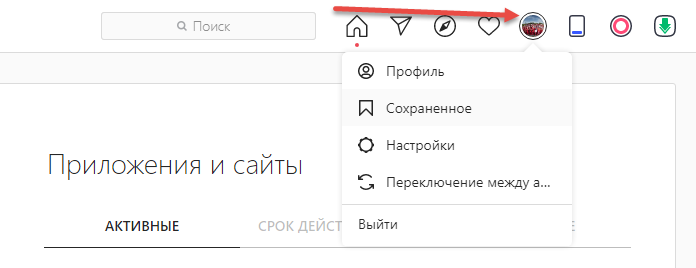 Закрыть аккаунт на компьютере
 - Переход к «Настройкам» в появившемся списке;
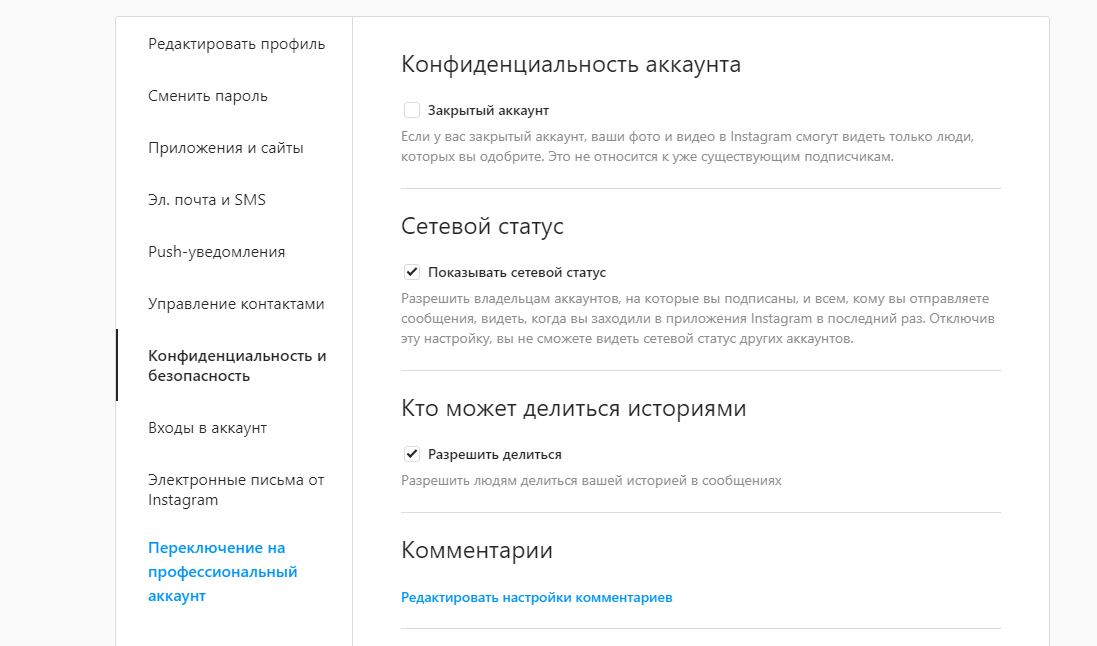 Настройки конфиденциальности
 - Выбор раздела «Конфиденциальность и безопасность» в колонке слева, а после – пункт «Закрытый аккаунт» справа;
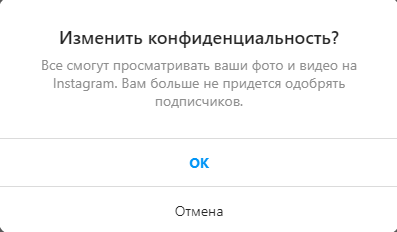 Смена настроек
 - Перед активацией приватного режима дополнительно предстоит согласиться на смену параметров конфиденциальности в специальном сплывающем сообщении.
Как закрыть профиль в Инстаграм с андроида
Порядок настройки статуса в Instagram на Android схож с алгоритмом, представленным для компьютерных браузеров:
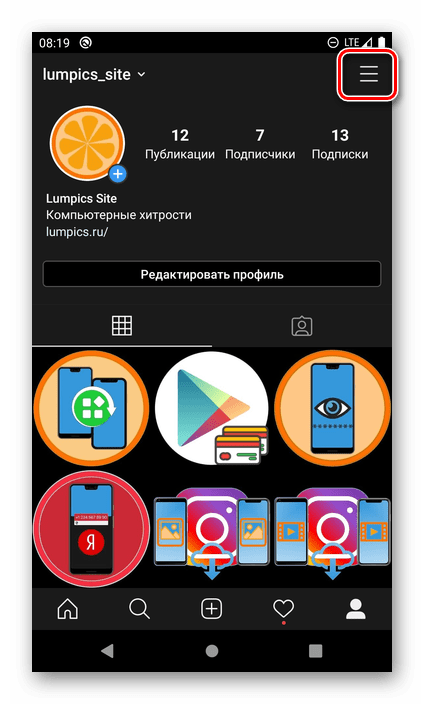
- Переход на личную страницу (правая иконка на панели быстрого доступа снизу), вызов контекстного меню с помощью трех полос сверху;
- Выбор «Настроек», переход в раздел с «Конфиденциальностью и безопасностью»;
- Пункт «Закрытый аккаунт» появится сразу. Перед активацией в обязательном порядке сначала предстоит согласиться на те изменения, которые произойдут после смены публичного режима общения на приватный. Дополнительно социальная сеть предложит просмотреть список подписчиков и решить, кто останется в «друзьях», а от кого пора скрыть публикуемые материалы.
Как закрыть аккаунт в Инстаграме с айфона
Мобильная техника от Apple предлагает тот же порядок настройки профиля, как и на Android:
- Вызов контекстного меню с личной страницы;
- Переход к «Настройкам», а после – к параметрам «Конфиденциальности и безопасности»;
- Выбор «Закрытого аккаунта». Последний шаг – согласиться с происходящими изменениями, отсеять лишнюю публику.
Как открыть закрытый аккаунт
Приватный формат общения в Instagram обладает целой коллекцией преимуществ. Речь и о возможности разграничить социальное взаимодействие (новых подписчиков предстоит буквально выбирать, рассматривая чужие подаваемые заявки), и подготовке профиля, куда воспрещен вход посторонним, а, значит, появится шанс подготовить виртуальный личный фотоальбом с друзьями, семьей или коллегами.
Порой закрытый статус применяется блогерами, но исключительно с целью продвижения: многие «звезды» сначала запускают рекламу на сторонних ресурсах, а после – расставляют ссылки для перехода на целевой аккаунт для участия в розыгрыше (или просмотра очередной поучительной социальной драмы). Но после перехода предстоит сначала подать заявку.
Встречаются и иные причины, а вот способ перехода к открытому формату одинаковый:
- Вызвать контекстное меню с помощью трех вертикальных полос в верхнем правом углу интерфейса;
- Нажать на кнопку «Настройки» в появившемся списке;
- Перейти в раздел «Конфиденциальность»;
- Выбрать раздел «Конфиденциальность аккаунта;
- Перевести ползунок «Закрытый аккаунт» в серое, неактивное положение и вновь согласиться со сменой статуса профиля в появившемся блоке с предупреждением.
Повторять смену статуса разработчики Instagram разрешает неограниченное количество раз: достаточно в точности повторять представленный алгоритм действий.
Вопрос-ответ
В этом разделе мы собрали в единый список самые популярные вопросы которые возникают у пользователей Инстаграм касательно настроек приватности.
Как посмотреть закрытый аккаунт
Хотя те же Stories, представленные на чужих страницах народные умельцы уже позволяют просматривать в анонимном режиме, заглянуть в скрытые профили ни один из социальных сервисов не разрешает. Единственный способ обойти ограничение – зарегистрировать новый аккаунт, скрыв личные данные (но представляться какими-нибудь «Носками в Москве» не рекомендуется – едва ли кто-то одобряет заявки от рекламных аккаунтов или ботов), но заполнив описание и оформив хотя бы пару подписок. После достаточно подать заявку в стандартном режиме. Подробнее о том как посмотреть закрытый аккаунт.
Все ли могут закрыть Инстаграм
Личным профилям в социальной сети Instagram доступен весь набор настроек, связанных с конфиденциальностью и безопасностью, включая отображение «Сетевого статуса» и оформление «Закрытого аккаунта». Профессиональные же страницы (авторские или представляющие бренд, организацию, интернет-магазин) нельзя скрыть от посторонних глаз и выбрать вместо публичного статуса режим ограниченного просмотра практически по приглашениям, ведь нарушается вся суть бизнес-продвижения.
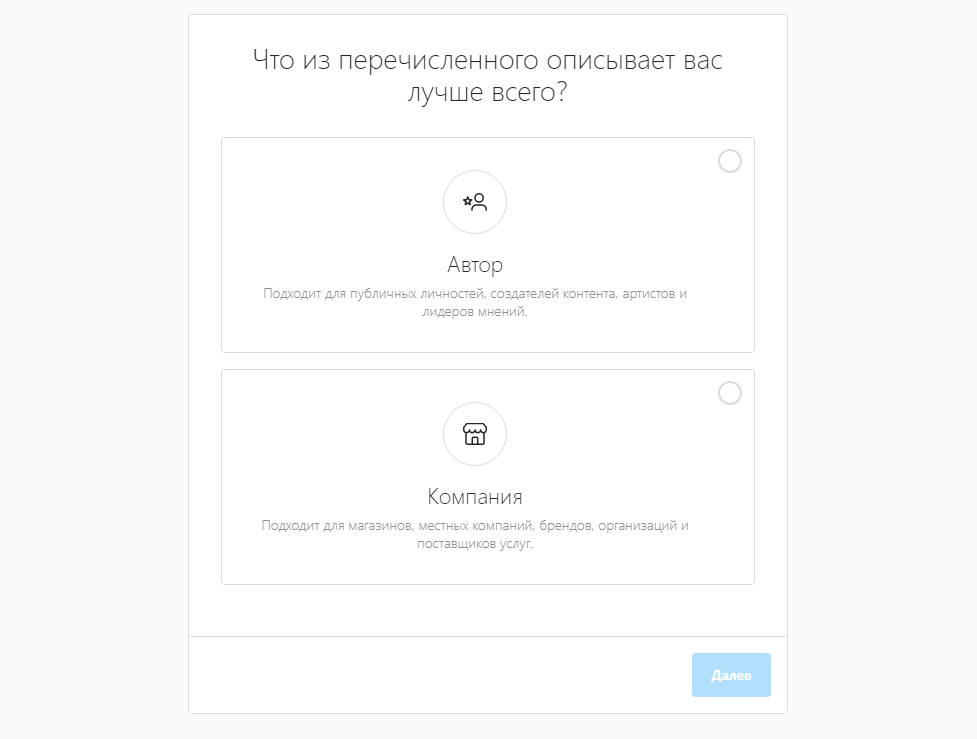
Выбор типа аккаунта
Почему не получается закрыть аккаунт в Инстаграм
Если параметры конфиденциальности представлены в «Настройках» в ограниченном формате, то всему виной текущий активный бизнес-статус. Публичные страницы нельзя скрывать, иначе возникнут проблемы с продвижением, инструментами для сбора статистики и доступом к профессиональной панели. Проблема решается отвязкой страницы от бизнес-статуса и возвращение к личному профилю. После в «Настройках» появится и искомый параметр «Закрытый аккаунт».
Необходимая приватность: как закрыть профиль в Инстаграме с телефона

Конфиденциальность в социальных сейчас – острый вопрос. Для государства нет ничего приватного. Если говорить о ВКонтакте, то власти могут получить доступ к любой информации даже без официального запроса. Однако, если уж мы не можем скрыться от правоохранительных органов, то уж от обычных пользователей свой контент мы должны уметь прятать. Поэтому поговорим о том, как закрыть профиль в Инстаграме с телефона.
p, blockquote 1,0,0,0,0 —>
Инструкция, как закрыть профиль в Инстаграме с телефона?
В первую очередь Instagram был создан для мобильных устройств – сначала сервис был запущен для Айфона, затем – для Андроид. Веб-версия же всегда существовала с довольно сильно урезанным функционалом. Поэтому в принципе закрыть аккаунт с телефона будет удобнее.
p, blockquote 2,0,0,0,0 —>
Рассмотрим конкретную последовательность действий:
- Открываем приложение.
- Жмём по иконке с человеком, чтобы открыть свою страницу.
- Кликаем по трём горизонтальным линиям сверху справа.
- Жмём на «Настройки» в самом низу экрана.

- Открываем раздел «Конфиденциальность».

- Жмём по «Конфиденциальность аккаунта».

- Делаем единственный переключатель на экране активным.

- Подтверждаем свои намерения.
- Всё, страница закрыта. Теперь, чтобы получить доступ к вашим постам, человек должен получить разрешение.
Инструкция, как открыть профиль с телефона
Зачастую затея сделать профиль конфиденциальным не идёт на пользу странице. Поэтому приходится возвращаться к общедоступности и публиковать контент, который будет виден всем. Как таковую инструкцию я здесь размещать не буду, потому что последовательность действий будет та же, что и выше, но наоборот. Если в предыдущей последовательности действий мы делали переключатель активным, сейчас нужно будет, напротив, деактивировать его. Так что, если пропустили предыдущую часть, прокрутите немного выше и пересмотрите.
p, blockquote 4,0,0,0,0 —>
Плюсы и минусы закрытого аккаунта
Чтобы решить перейти на другой тип профиля, нужно понимать, какие преимущества и недостатки здесь могут быть.
p, blockquote 5,0,0,0,0 —>
- Приватность. Если у вас есть контент, который должен быть доступен не всем, лучше сделать акк приватным.
- Меньше жалоб. Если у вас много недоброжелателей, которые кидают страйки, прервать это можно закрыв страницу и удалив хейтеров из подписчиков.
- Таинственность. Посмотреть публикации приватного профиля, получить информацию, доступную не всем, хотят многие. Особенно, если о вас кто-то рассказал.
- Люди, которые просматривали ваши посты, но не подписывались, не смогут больше влиять на вашу статистику.
- Никаких рекомендаций и ТОПов. Это также негативно повлияет на показатели акка.
- Правда, статистика вас беспокоить не будет – вы не сможете пользоваться бизнес-аккаунтом и отслеживать показатели профиля.
- Будьте готовы к тому, что прирост подписчиков существенно снижется.
Когда закрывать аккаунт не нужно?
Если вы ведёте личный профиль, приватность на вашей совести. В общем-то, никакого влияния на аккаунт это не окажет – разве что, сталкерам будет проблематично следить за вашей жизнью. А вот для коммерческого Инстаграма закрытость может стать фатальной ошибкой. Для раскрутки важно, чтобы любой гость видел посты и мог заинтересоваться.
p, blockquote 8,0,0,0,0 —>
Однако, в том случае, если страница у вас коммерческая, но содержимое постов противоречит правилам социальной сети, приватность пойдёт только на пользу – вероятность того, что вас забанят, будет ниже.
Как закрыть профиль в Инстаграме с телефона? Легко и просто. Вы справитесь даже без инструкций из интернета – после обновления интерфейса 2019 года всё предельно понятно. Однако, иногда нужно знать, на какие конкретно кнопки следует жать для реализации даже такой простой задачи.
p, blockquote 10,0,0,0,0 —>
Вопросы наших читателей

Это нарушило бы политику конфиденциальности. Обычно люди настраивают конфиденциальность не просто так – они, скорее всего, прячут и себя, и посты от других. Поэтому социальная сеть делает вполне логичный вывод – человек вряд ли хочет, чтобы его страницу видели.
p, blockquote 11,0,0,1,0 —>
Он видит только одну кнопку, на которую может нажать – «Подписаться». Кроме этого, он видит миниатюру аватарки, количество постов, подписчиков и подписок. Но при этом никто не может посмотреть список доверенных пользователей, кроме тех, кому вы дали разрешение.
p, blockquote 12,0,0,0,0 —>
Очень странный вопрос. Однако, часто возникает необходимость оставить страницу открытой, но при этом оставить определённый контент доступным для ограниченного круга людей. В этом случае полезно использовать список «Близкие друзья». Хотя сейчас публикации, доступные только для них, выкладывать и нельзя, сториз для избранных уже доступны.
p, blockquote 13,0,0,0,0 —>
Чтобы задать вопрос или высказаться – пиши в комментарии. А также не забывай смотреть полезное видео по теме.
Как закрыть профиль в Instagram на Android

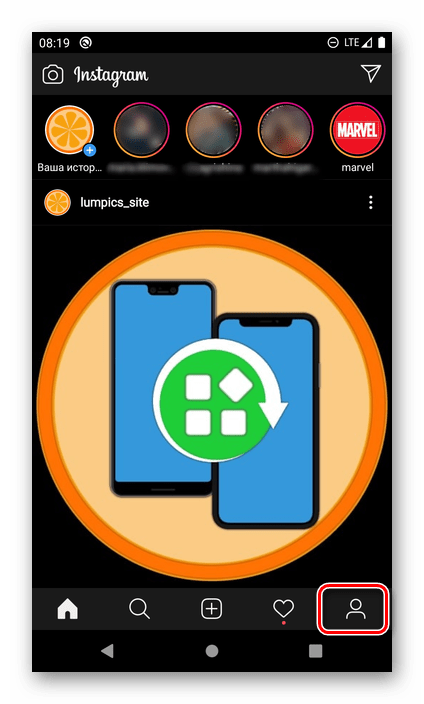
- В приложении социальной сети перейдите на страницу своего профиля, тапнув по соответствующему значку на нижней панели.
- Вызовите основное меню
Дополнительно в настройках конфиденциальности Instagram можно ограничить доступ к своему профилю, защитившись таким образом от нежелательных взаимодействий с пользователями, которые уже находятся у вас в друзьях, ведь на них ограничения закрытого профиля не распространяются.
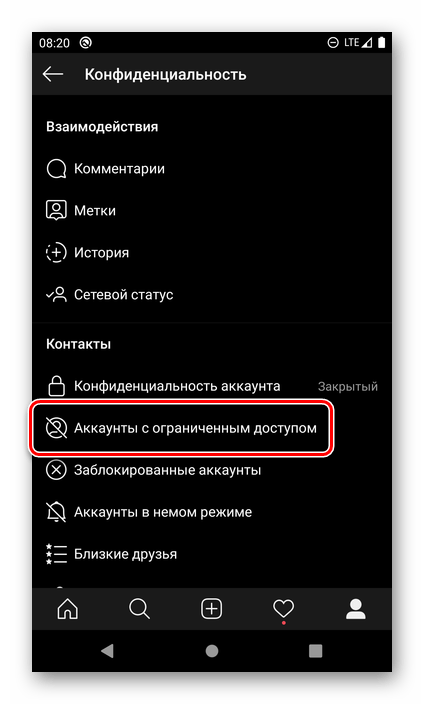
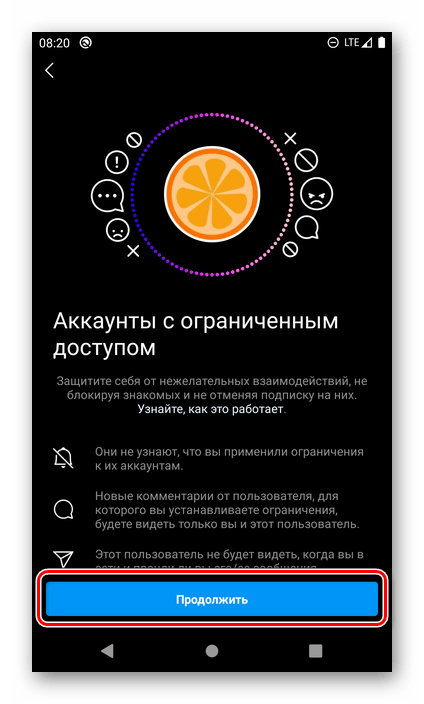
Выбрав соответствующий пункт в настройках, ознакомьтесь с подробным описанием работы функции и нажмите на кнопку «Продолжить».
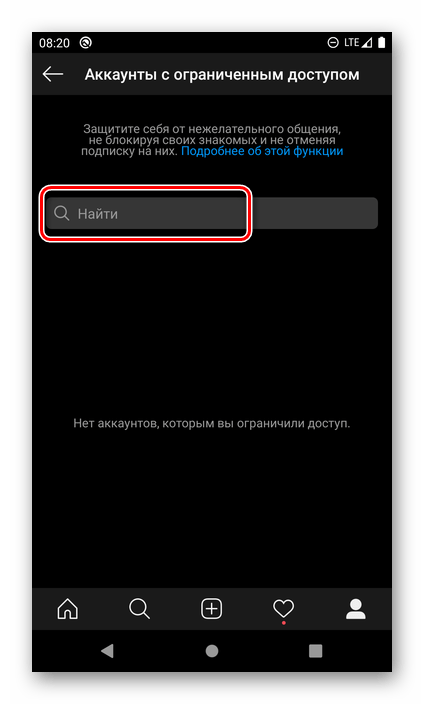
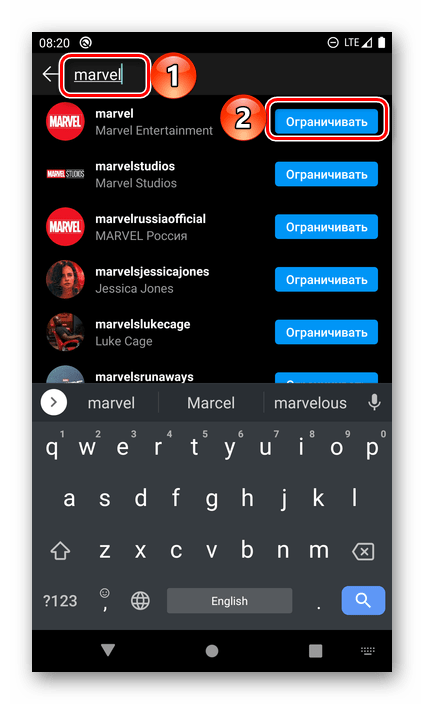
Используя поиск, найдите того человека из подписчиков, для которого хотите ограничить доступ к своей странице в социальной сети.
Тапните по кнопке «Ограничить».
В тех случаях, когда закрыть доступ к своей учетной записи в Инстаграм требуется не только для новых пользователей, но и для некоторых друзей, а рассмотренные выше ограничения кажутся недостаточными, можно либо применить к ним блокировку, либо отписать от себя. Как о первом, так и о втором, мы ранее писали в отдельных статьях.
Как закрыть профиль в Инстаграме

Социальная профиль Инстаграм может многое сказать о владельце аккаунта, поскольку она предполагает публикацию фотографий и видео. По ним можно определить, как выглядит человек, где сейчас примерно находится, чем интересуется и многое другое. Не все хотят выставлять информацию о себе на публику, и для таких людей в Инстаграм предусмотрена возможность закрыть свой профиль. В рамках данной статьи рассмотрим, как это сделать.
Чем отличается закрытый профиль Инстаграм от открытого
Если у вас открытый профиль в социальной сети Инстаграм, любой пользователь может зайти к вам на страницу и посмотреть ваши фотографии, поставить им лайки, прокомментировать. С закрытым профилем этого сделать не получится. При переходе на страницу пользователя в Инстаграм, профиль которого закрыт, человек увидит соответствующее сообщение, где указано, что это закрытый аккаунт, и нужно на него подписаться, чтобы иметь возможность просматривать фото и видео, которые выкладывает пользователь.
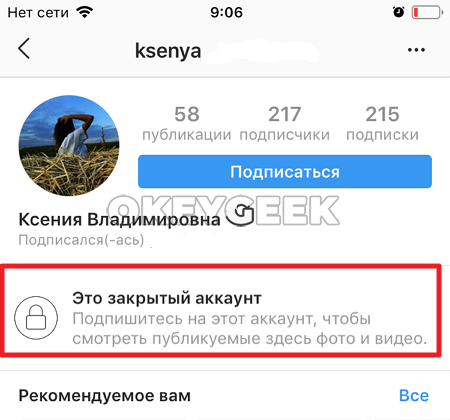
Еще один важный момент, который касается закрытого профиля в Инстаграм — это использование хэштегов. Если вы добавили хэштеги к фотографии, то пользователи, которые просматривают другие фото по этому хэштегу, не будут видеть ваши фотографии в ленте. Учитывая, что хэштеги обычно добавляют, чтобы увеличить охват фотографии и количество реакций на нее, они практически теряют смысл для пользователей с закрытым профилем в Инстаграм.
Немаловажный момент касается меток на фотографии. Если вы при закрытом аккаунте в Инстаграм отметите человека на фото, а при этом он не будет на вас подписан, человек не узнает о том, что был отмечен, поскольку у него нет доступа к фотографиям в вашем профиле.
Как закрыть профиль в Инстаграме
Закрыть профиль в социальной сети Инстаграм бесплатно может каждый пользователь — это делается в настройках аккаунта. Чтобы закрыть профиль через мобильное приложение для iOS или Android, запустите Instagram и авторизуйтесь в нем под своим профилем. Далее внизу перейдите на страницу своего профиля и нажмите на три полоски в правом верхнем углу.
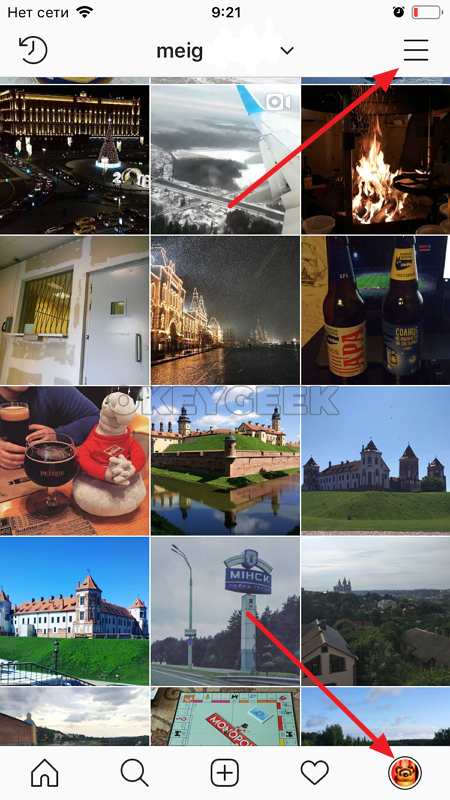
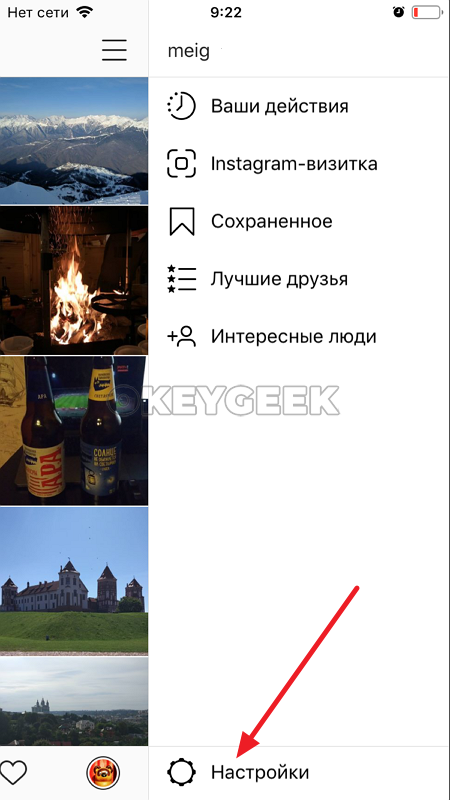
После этого справа появится меню. Здесь нужно выбрать пункт “Настройки”.
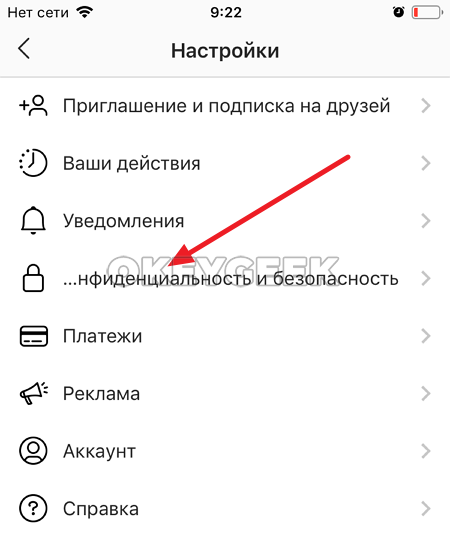
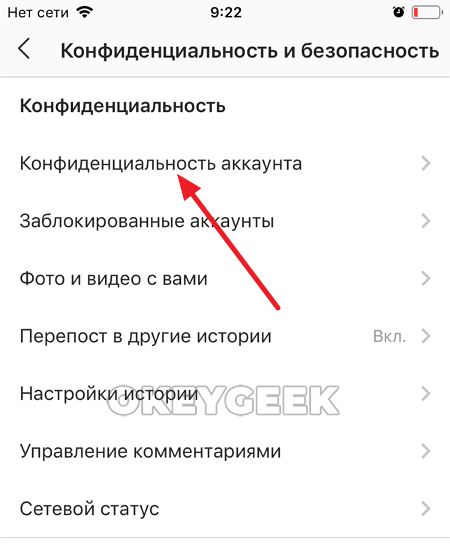
Зайдите в раздел “Конфиденциальность и безопасность”, где находятся настройки приватности вашего аккаунта в Инстаграм.
Перейдите в раздел “Конфиденциальность аккаунта”.
И здесь нужно активировать переключатель “Закрытый аккаунт”, чтобы сделать ваш профиль закрытым в социальной сети от людей, которые на вас не подписаны.
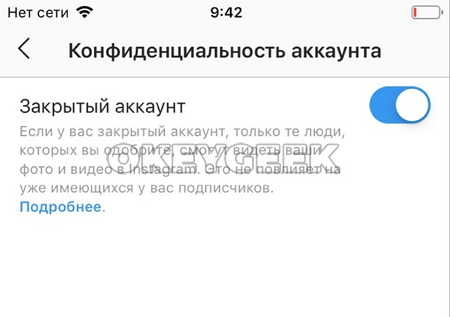
Обратите внимание: Если вы захотите открыть профиль, нужно в этом же разделе вновь нажать на данный переключатель, тем самым деактивировав его.
Как закрыть профиль в Инстаграме с компьютера
Не всегда есть доступ к мобильному приложению Инстаграм, но пользователю может потребоваться срочно закрыть свой профиль в социальной сети. Это можно сделать и с компьютера, причем несколькими способами.
Через браузер
Чтобы закрыть профиль в Инстаграм с компьютера через браузер, необходимо сначала авторизоваться в социальной сети, а после перейти в ней на свою страницу, нажав в правом верхнем углу на иконку с изображением силуэта.

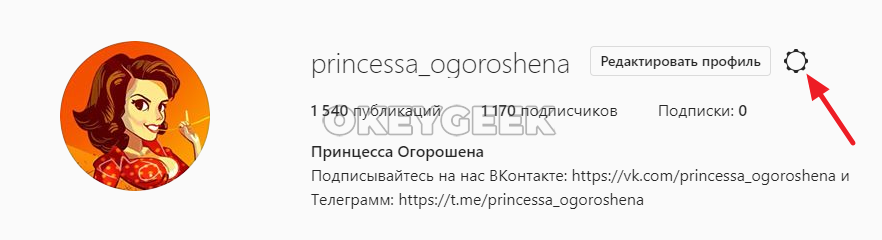
Далее нажмите на шестеренку рядом с пунктом “Редактировать профиль”, чтобы зайти в список настроек аккаунта.
Появится всплывающее окно, в котором нужно перейти в раздел “Конфиденциальность и безопасность”.
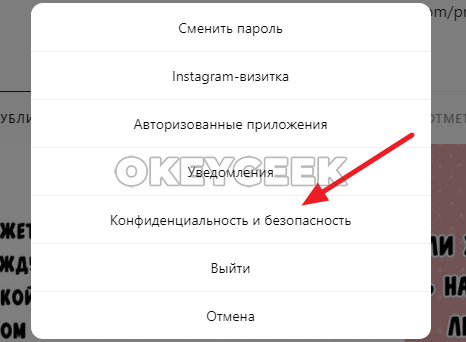
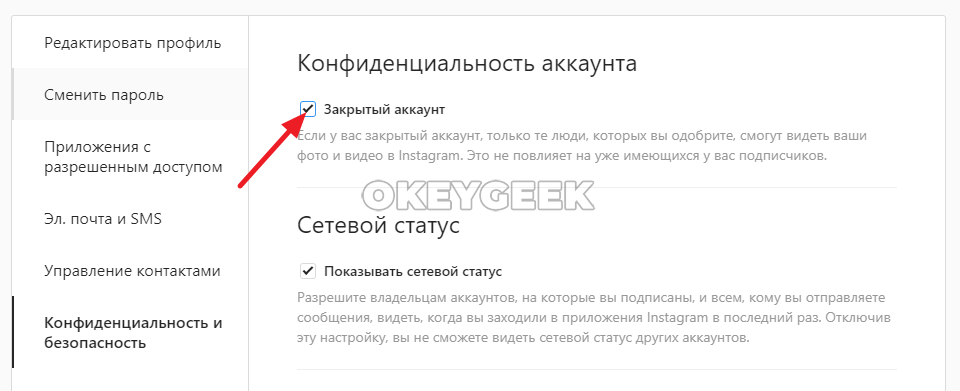
Поставьте галочку в пункте “Закрытый аккаунт”, чтобы закрыть профиль в социальной сети от посторонних пользователей.
Через приложение
В магазине Microsoft Store на Windows 10 можно скачать официальное приложение Инстаграм. По функциональности оно немного проигрывает тому, что предлагается в приложении для мобильных устройств, но основные функции в нем присутствуют. В частности, через приложение Instagram в Windows 10 можно закрыть профиль.
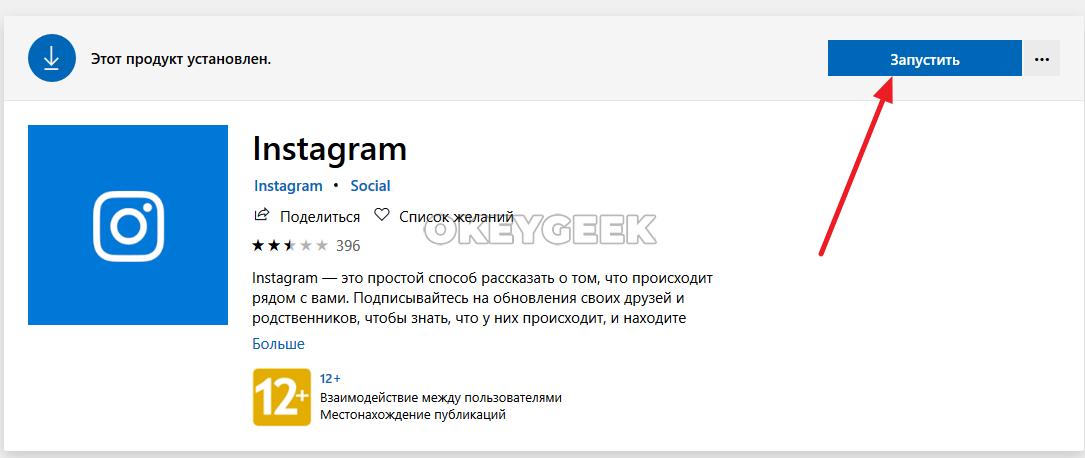
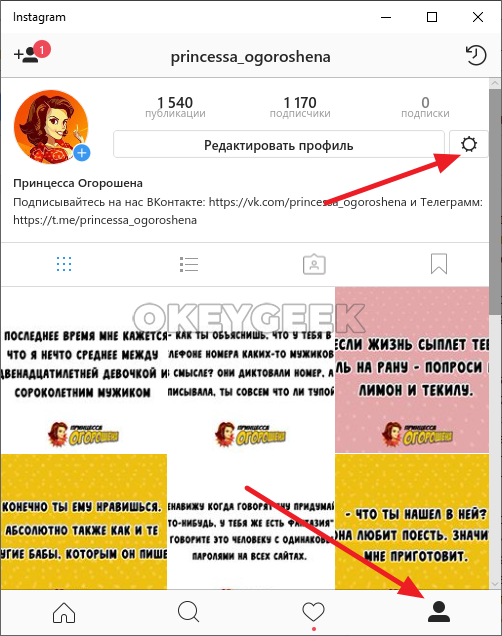
Скачайте и запустите это приложение, после чего авторизуйтесь в нем. Далее переключитесь в нижней части программы на страницу вашего профиля, выбрав самый правый пункт из доступных, и на странице профиля нажмите на шестеренку.
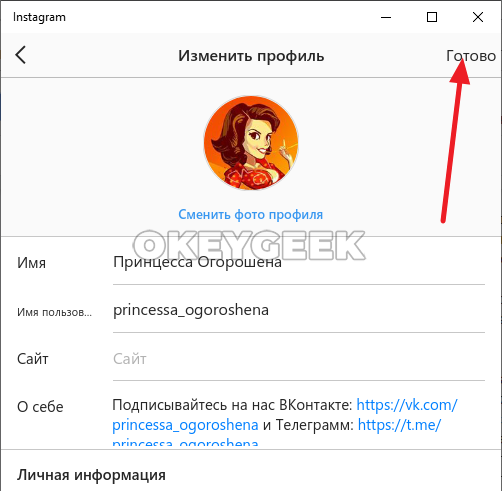
У вас откроется страница редактирования данных о профиле, в правом верхнем углу нужно нажать “Готово”, чтобы перейти непосредственно к настройкам.
Прокрутите открывшийся список настроек, и вы увидите одним из пунктов возможность переключить профиль с открытого на закрытый, используя переключатель “Закрытый аккаунт”.