Как переместить песни между плейлистами в Яндекс.Музыке
Яндекс.Музыка – это одна из самых популярных музыкальных платформ, позволяющая слушать музыку онлайн, создавать плейлисты и делиться ими с друзьями. Однако иногда возникает необходимость перенести песни из одного плейлиста в другой. Появление новых треков, изменение настроения или просто желание сгруппировать песни по-новому – все это может потребовать перемещения песен в Яндекс.Музыке.
Счастливо, для пользователей Яндекс.Музыки существует простой способ перемещения песен между плейлистами. Для начала, откройте приложение Яндекс.Музыка на своем устройстве или зайдите на официальный сайт. Затем найдите песню, которую вы хотите переместить, и щелкните правой кнопкой мыши (или нажмите на троеточие рядом с треком на мобильных устройствах).
В выпадающем меню выберите опцию «Добавить/переместить в плейлист» и выберите плейлист, в который вы хотите переместить песню. Если нужного плейлиста нет в списке, вы можете создать новый, нажав на кнопку «Создать плейлист». После этого песня будет добавлена в выбранный плейлист, а если она уже находится в другом, то будет скопирована и добавлена также в новый плейлист.
Создание нового плейлиста в Яндекс.Музыке
1. Откройте Яндекс.Музыку
Для создания нового плейлиста в Яндекс.Музыке вам необходимо в первую очередь открыть приложение или веб-версию сервиса.
2. Найдите раздел «Плейлисты»
На главной странице Яндекс.Музыки вы увидите раздел «Плейлисты» на панели навигации сбоку экрана. Щелкните по этому разделу, чтобы открыть страницу с плейлистами.
3. Нажмите кнопку «Создать плейлист»
На странице со списком плейлистов вы увидите кнопку «Создать плейлист». Щелкните по этой кнопке, чтобы перейти к созданию нового плейлиста.
4. Введите имя плейлиста
После нажатия на кнопку «Создать плейлист» откроется окно с полями для ввода имени и описания плейлиста. Введите желаемое имя плейлиста в поле «Название».
5. Добавьте музыку в плейлист
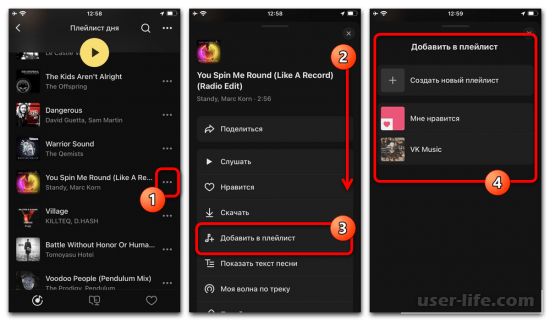
Для того чтобы добавить музыку в создаваемый плейлист, можно воспользоваться поиском, чтобы найти нужные треки, или переместить песни из других плейлистов. Чтобы переместить песни, откройте плейлист с содержимым, щелкните на треке правой кнопкой мыши и выберите опцию «Добавить в плейлист». После этого выберите создаваемый плейлист в списке.
6. Нажмите кнопку «Сохранить»
Когда вы добавили нужные песни в плейлист и ввели его имя, нажмите на кнопку «Сохранить», чтобы создать новый плейлист в Яндекс.Музыке. После этого плейлист будет доступен в разделе «Плейлисты» и вы сможете в любой момент его прослушать.
Теперь вы знаете, как создать новый плейлист в Яндекс.Музыке и наполнять его музыкой по своему вкусу. Пользуйтесь этой функцией и наслаждайтесь своей собственной подборкой треков!
Перемещение песен в плейлист
Перемещение песен в плейлист в сервисе Яндекс.Музыка очень простое и удобное действие. Если вы хотите добавить песни в свой плейлист или перенести их из одного плейлиста в другой, вы можете сделать это всего лишь в несколько кликов.
Добавление песен в плейлист
Чтобы добавить песни в плейлист, необходимо открыть плейлист, в который вы хотите добавить музыку. Далее, выберите песню или альбом, которые хотите добавить, и нажмите на кнопку «Добавить в плейлист». Выбранные композиции автоматически добавятся в выбранный плейлист и будут доступны для прослушивания.
Перемещение песен из одного плейлиста в другой
Если вы хотите переместить песни из одного плейлиста в другой или создать новый плейлист на основе уже существующего, это также можно сделать очень быстро. Для этого необходимо перейти в желаемый плейлист, выбрать песни, которые вы хотите переместить, и воспользоваться функцией «Переместить в плейлист». Затем выбрать целевой плейлист и нажать на кнопку «Переместить». Песни будут удалены из исходного плейлиста и добавлены в выбранный, сохраняя порядок их следования.
Внесение изменений в плейлисты в Яндекс.Музыке является простым и удобным способом организации и настройки вашей музыкальной библиотеки. Благодаря этим функциям вы можете создавать и перемещать плейлисты в соответствии с вашими предпочтениями, чтобы создать идеальную музыкальную подборку для любого случая.
Редактирование плейлиста
Редактирование плейлиста в Яндекс.Музыке позволяет вам управлять своей музыкальной коллекцией и создавать персональные списки песен. Вам доступны различные функции для редактирования плейлиста, которые помогут вам организовать музыку по своему вкусу.
Изменение названия плейлиста
Вы можете изменить название плейлиста для более удобного идентифицирования. Чтобы это сделать, найдите плейлист в своей библиотеке, нажмите на него и выберите опцию «Редактировать». В появившемся окне вы сможете ввести новое название для плейлиста.
Добавление и удаление песен
Если вы хотите добавить новую песню в плейлист, вы можете найти ее в поиске, открыть ее страницу и нажать на кнопку «Добавить в плейлист». Чтобы удалить песню из плейлиста, просто найдите ее в списке песен плейлиста и выберите опцию «Удалить».
Изменение порядка песен
Изменение порядка песен в плейлисте также просто. Вы можете перетащить песню в нужное место в списке песен. Для этого нажмите на иконку с трех горизонтальных полосок рядом с названием песни и переместите ее на новую позицию. Таким образом, вы сможете управлять порядком проигрывания песен в плейлисте.
Создание плейлиста из песен другого плейлиста
Если у вас уже есть один плейлист и вы хотите создать новый плейлист на основе его содержимого, вам необходимо выбрать песни, которые вы хотите добавить в новый плейлист, нажать на правую кнопку мыши и выбрать опцию «Создать плейлист из выбранных песен». В появившемся окне вы сможете ввести название нового плейлиста и сохранить его.
Удаление песен из плейлиста
Удаление песен из плейлиста в Яндекс.Музыке — это простая и удобная процедура, которая позволяет очистить плейлист от ненужных треков или перенести их в другой список.
Чтобы удалить песню из плейлиста, необходимо выполнить следующие шаги:
- Откройте приложение Яндекс.Музыка и перейдите в раздел «Плейлисты».
- Выберите плейлист, из которого хотите удалить песню, и нажмите на него.
- На странице плейлиста найдите трек, который вы хотите удалить, и наведите на него курсор.
- Откроется меню действий для трека. Нажмите на кнопку «Удалить» или иконку корзины рядом с названием трека.
- Подтвердите удаление песни, если будет запрошено подтверждение.
После выполнения этих действий выбранная песня будет удалена из плейлиста. Если вы случайно удалили трек, его можно будет легко восстановить, перейдя в раздел «Удаленные треки» в настройках профиля.
Перемещение песен между плейлистами
Перемещение песен между плейлистами в Яндекс.Музыке является очень полезной функцией, которая позволяет пользователю легко и удобно организовывать свою музыкальную коллекцию. С помощью этой функции вы можете перемещать песни между различными плейлистами, создавать новые плейлисты и удалять ненужные.
Для того чтобы переместить песни между плейлистами в Яндекс.Музыке, вам потребуется выполнить несколько простых шагов. Во-первых, откройте плейлист, из которого вы хотите переместить песню. Во-вторых, найдите песню, которую вы хотите переместить, и нажмите на нее правой кнопкой мыши. В появившемся контекстном меню выберите опцию «Переместить в другой плейлист».
После выбора этой опции откроется список доступных плейлистов. Выберите тот плейлист, в который вы хотите переместить песню, и нажмите на него. Песня будет перемещена в выбранный плейлист, и больше не будет доступна в первоначальном плейлисте.
Таким образом, перемещение песен между плейлистами в Яндекс.Музыке дает вам возможность легко управлять своей музыкальной коллекцией. Вы можете создавать новые плейлисты, организовывать песни по жанрам или настроению, и всегда иметь доступ к своей любимой музыке в удобной и структурированной форме.
Как редактировать плейлист в Яндекс Музыке
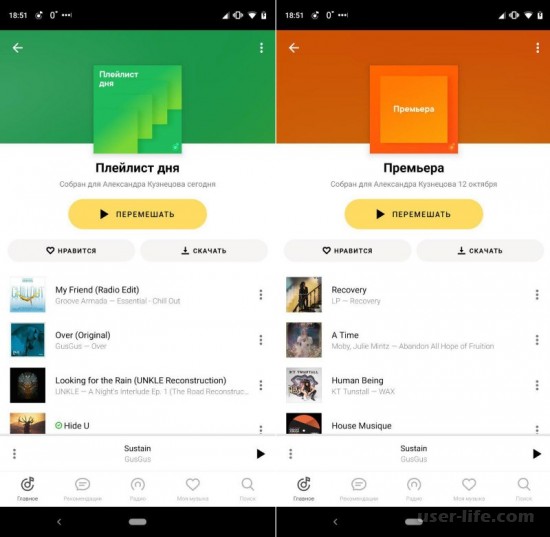
Всем привет! Сегодня поговорим про самые эффективные способы разобраться с проблемой редактирования плейлистов в Яндекс.Музыке. Итак поехали!
На ПК большинство опций доступны во всех версиях Яндекс.Музыки, от прямого создания плейлистов до управления совместным творчеством. Обратите внимание, что изменять можно только собственный каталог, а в пользовательском каталоге функции «Нравится» и «Сохранить» доступны только в пользовательском каталоге.
Переименовать
Чтобы переименовать существующую папку, откройте список «Плейлисты» на вкладке «Коллекции» и выберите нужную директорию. Обратите внимание, что вы должны строго щелкнуть по названию, чтобы открыть содержимое в полноэкранном режиме.
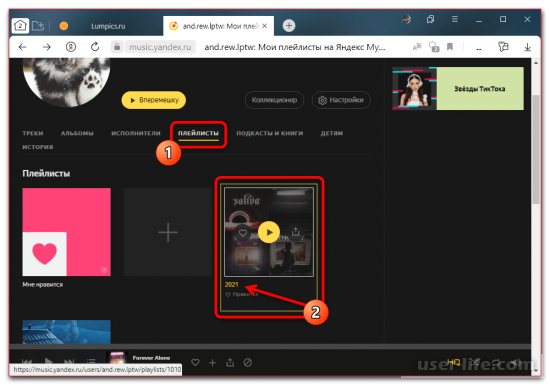
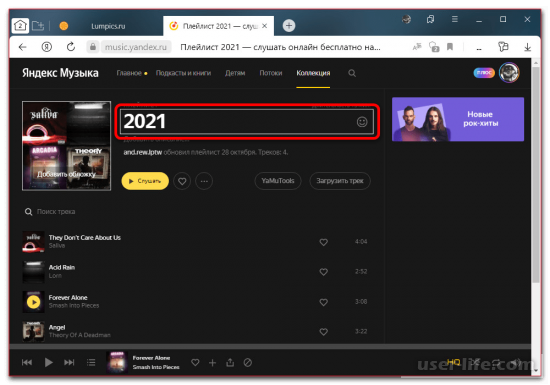
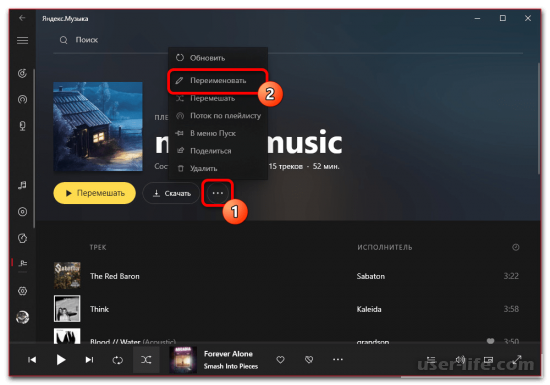
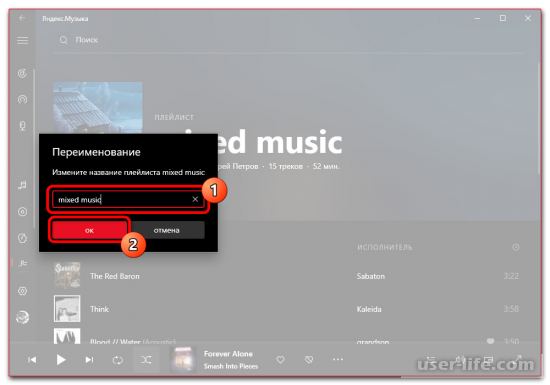
Какую бы версию вы ни использовали, имена списков могут содержать до 37 символов на любом языке, включая цифры, специальные символы и пробелы. Если вы указываете максимальную длину имени, новые символы автоматически ограничиваются.
Добавьте треки
Каждый плейлист в Яндекс.Музыке состоит из неограниченного количества треков и может быть добавлен различными способами. Самый простой способ — использовать строку «Поиск по треку» в уже открытом списке на вкладке «Коллекции».
При просмотре музыки на сайте или в других частях приложения поместите песню напротив значка «.» и выберите «Добавить в список воспроизведения», чтобы изменить структуру списка воспроизведения. Обратите внимание, что одна и та же песня может быть добавлена в папку несколько раз.
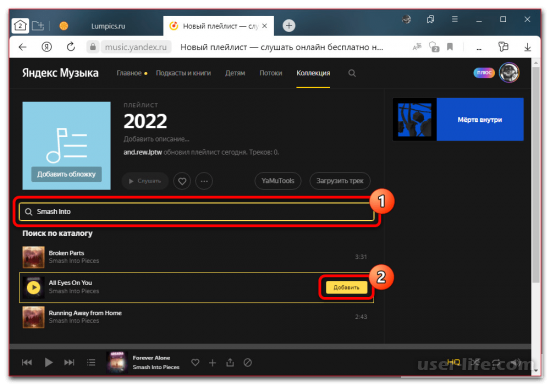

Стоит также отметить, что вы можете загружать собственные песни в формате MP3. Это можно сделать, нажав соответствующую кнопку, а затем выбрав файл на своем компьютере, что более подробно описано в другом разделе этого сайта.
Удалить песни
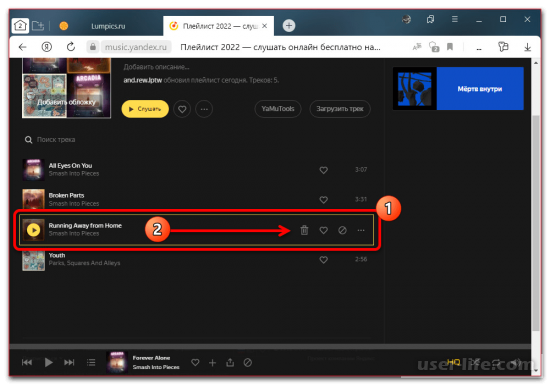
Помимо добавления, при необходимости можно также удалить некоторые треки, но только одним способом в открытом каталоге. Для этого выберите песни из списка, наведите на них курсор мыши и воспользуйтесь кнопкой с изображением мусорной корзины.
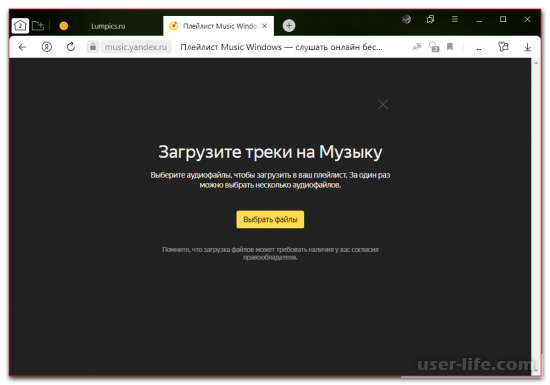
Удаление происходит мгновенно, без дополнительного подтверждения, особенно если вы вручную удаляете треки, загруженные с вашего компьютера. Вы также можете удалять музыку массово, удаляя сразу весь список воспроизведения, как показано в отдельном разделе.
Сортировка списка воспроизведения
Порядок треков, отображаемых и воспроизводимых по умолчанию в списках воспроизведения на веб-сайте, можно изменить только вручную. Для этого откройте папку, нажмите на трек, перетащите его в другое место и отбросьте.
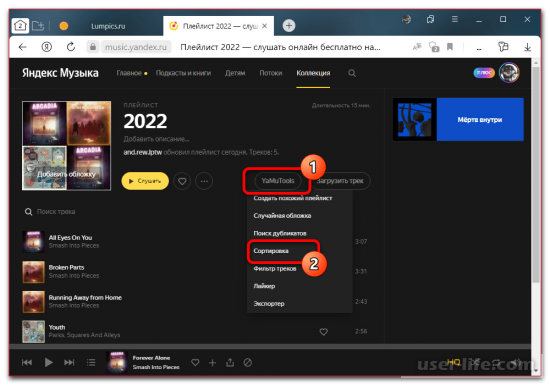
Настройки конфиденциальности
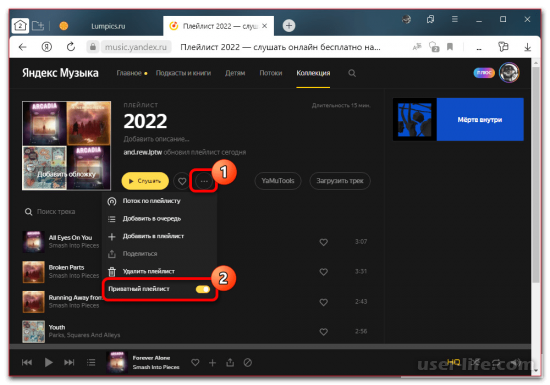
Изначально любой каталог на Яндекс.Музыке доступен любому пользователю, если он знает прямую ссылку на свой профиль. Это можно сделать, выбрав список воспроизведения ‘.’ и изменить его с помощью ползунка «Конфиденциальность» во всплывающем окне, которое доступно только на сайте сервиса.
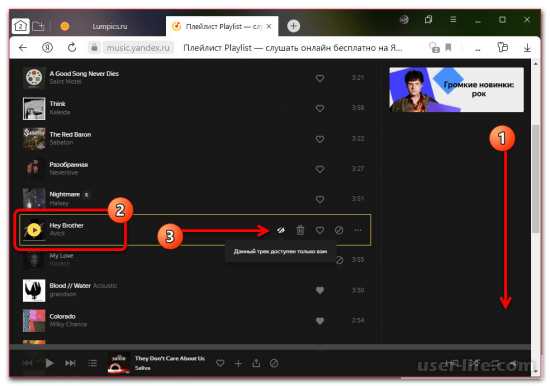
Для отдельных треков, которые ранее были вручную добавлены на сайт этой службы, возможны дополнительные настройки конфиденциальности, которые отображаются в виде соответствующих кнопок.
Важно понимать, что если вы разместите такие треки, они могут быть удалены в связи с нарушением авторских прав.
Она доступна из меню и открывает окно, в котором можно копировать ссылки и управлять существующими списками воспроизведения.
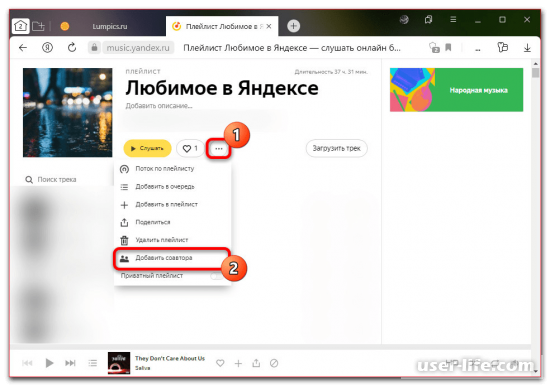
В настоящее время, к сожалению, эта функция доступна только для старых плейлистов и может быть удалена в будущем. Однако для новых папок альтернативы нет. Вам нужно использовать общие настройки конфиденциальности.
Удаление списков воспроизведения
Последнее, что можно сделать с существующей папкой, — это удалить ее. Для этого перейдите в каталог в полноэкранном режиме, в информационном блоке «». Разверните меню и выберите «Удалить список воспроизведения».
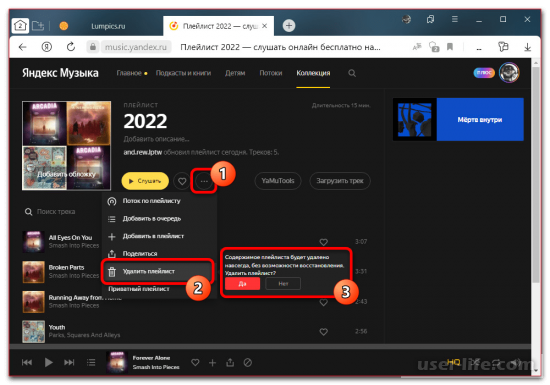
Во всплывающем окне важно следовать инструкциям при выборе пункта Удалить. Вы также можете использовать глобальные настройки Яндекса для удаления всех папок сразу.
Метод 2: Мобильные устройства
Официальный мобильный клиент Яндекс.Музыки для устройств на базе iOS и Android предлагает практически тот же набор настроек плейлиста, что и настольная версия, с единственным отличием — отсутствием настроек управления приватностью и соавторством, как уже упоминалось в примере приложения для Windows.
Переименовать
Название каждой папки в мобильном приложении сервиса можно изменить в любое время во время и после создания. Чтобы присвоить имя новой папки, просто введите необходимую информацию в текстовое поле окна Новый список воспроизведения.
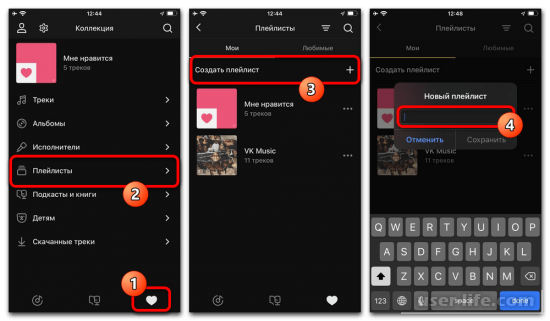
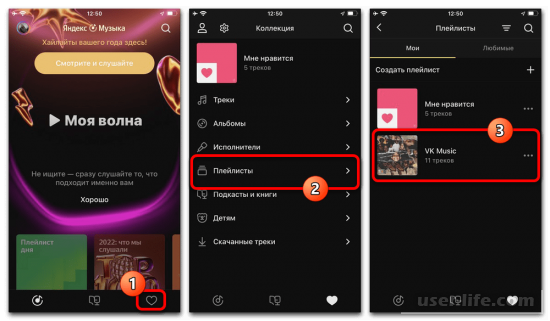
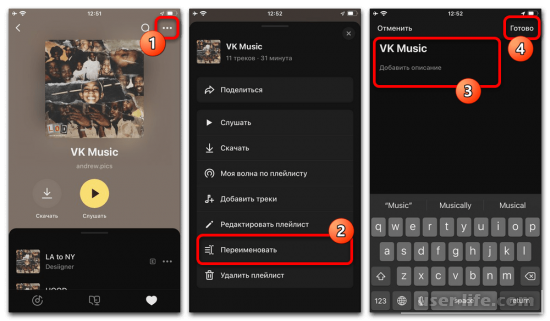
Измените содержимое, отображаемое в текстовом поле, в соответствии со своими предпочтениями, учитывая ограничение в 37 символов, и нажмите «Готово» в правой части верхней панели. По желанию можно указать описание списка воспроизведения в поле перед нажатием кнопки.
Добавление дорожек
Как и на ПК, мобильное приложение позволяет добавлять бесплатные треки в существующий плейлист. Для этого прокрутите существующий список воспроизведения, нажмите кнопку «Добавить дорожку» и выберите нужную дорожку.
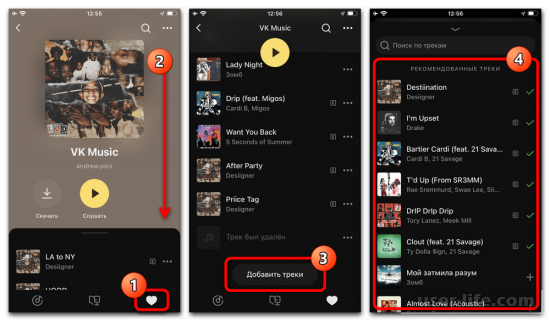
Вы также можете добавлять собственные треки из памяти мобильного устройства, но только из приложения для Android. Для этого в главном меню данного раздела есть пункт «Tracks» из устройства и пункт «Import».
Удаление дорожек
Любая песня в списке воспроизведения может быть удалена, включая музыкальную библиотеку, если она не сохранена сразу в нескольких папках. Это можно сделать, выбрав в меню каждого трека «. » и выбрав ‘Delete’.
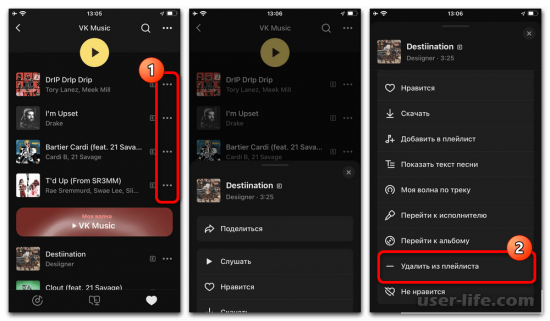
Процесс удаления не требует подтверждения и происходит мгновенно. Также имейте в виду, что это относится исключительно к вашим собственным трекам, загруженным с устройств Android и Windows.
Переупорядочивание списка воспроизведения
Чтобы изменить порядок треков, откройте папку и выберите «. «, предварительно включив функцию «Редактировать список воспроизведения». Сами дорожки можно упорядочить с помощью щелчков и перетаскивания.
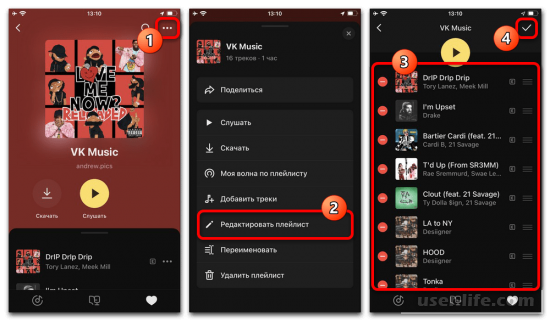
В отличие от компьютера, вручную переставлять списки музыки можно только со смартфона. Для автоматического редактирования необходимо использовать веб-версию и стороннее программное обеспечение.
Удаление списка воспроизведения
В правом верхнем углу экрана выберите ‘. ‘. Опция меню «Удалить плейлист» позволяет удалить весь плейлист и все песни, хранящиеся в нем. В этом случае удаление происходит немедленно без дополнительного уведомления и не может быть отменено.
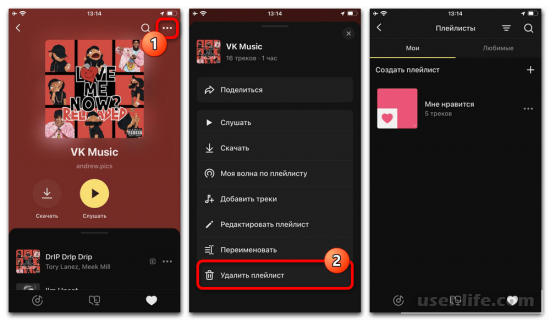
В настройках учетной записи Яндекса вы можете найти Яндекс.Музыку в списке сервисов и выполнить массовое удаление с помощью соответствующей опции. Помните, что удаление плейлистов из вашей музыкальной библиотеки может привести к исчезновению самих композиций, и в будущем вам придется добавлять их снова.
Обратный порядок: как упорядочить плейлист в Я.Музыке, чтобы треки начинались там, где заканчивались
Если вы любите слушать музыку на Яндекс.Музыке, то вы знаете, что после того, как вы создали плейлист, треки воспроизводятся в том порядке, в котором вы их добавляли. Но что если вы хотите, чтобы плейлист воспроизводился в обратном порядке, то есть чтобы первый трек был последним, а последний — первым? В этой статье мы расскажем вам, как это сделать.
Шаг 1: создание плейлиста
Прежде чем начать упорядочивать плейлист в обратном порядке, вы должны создать его. Этот шаг очень прост, и вы можете создать плейлист, как обычно.
- Нажмите на кнопку "Моя музыка" в левой части экрана.
- Выберите "Плейлисты" в верхнем меню.
- Нажмите на кнопку "Создать плейлист".
- Введите название плейлиста и нажмите "Создать".
Шаг 2: добавление треков
После того, как вы создали плейлист, вы можете начать добавлять в него треки. В этом шаге вы можете выбрать любые лучшие песни и альбомы для вашего плейлиста. Когда вы добавляете треки в плейлист, они автоматически упорядочиваются по порядку добавления.
- В плейлисте нажмите на кнопку "Добавить треки".
- Выберите треки или альбомы из поиска или из ваших списков.
- Нажмите на кнопку "Добавить".
Шаг 3: упорядочивание в обратном порядке
Когда вы закончили добавлять треки, вы можете упорядочить их в обратном порядке. Чтобы это сделать, выполните следующие действия:
- В плейлисте нажмите на кнопку "…" рядом с названием плейлиста.
- Выберите "Показать дополнительные настройки".
- Нажмите на кнопку "Поменять порядок треков" в разделе "Дополнительные настройки".
- Выберите "Обратный порядок" и нажмите "Сохранить".
Заключение
Теперь вы знаете, как упорядочить плейлист в обратном порядке на Яндекс.Музыке. Это очень просто и позволит вам слушать вашу музыку в новом порядке. Вы можете применять этот метод к любому плейлисту, чтобы упорядочить его в обратном порядке.
Как создать совместный плейлист Яндекс.Музыка: подробная инструкция
Яндекс.Музыка — это удобное приложение для прослушивания музыки, которое позволяет создавать свои плейлисты. Но что, если вы хотите создать плейлист индивидуально с друзьями? В этой статье мы подробно рассмотрим, как создать совместный плейлист в Яндекс.Музыке.
Совместный плейлист — это плейлист, которым можно поделиться с другими пользователями Яндекс.Музыки и позволить им добавлять и удалять треки. Это отличный способ совместно подбирать музыку для вечеринок, поездок или просто для обмена любимыми песнями с друзьями.
Шаг 1: Перейдите в приложение Яндекс.Музыка на своем устройстве и авторизуйтесь в аккаунте.
Шаг 2: Найдите раздел «Плейлисты» в нижней части экрана и откройте его. В верхнем меню выберите вкладку «Создать плейлист».
Шаг 3: Введите название для плейлиста и нажмите кнопку «Создать».
Шаг 4: Откройте созданный плейлист и найдите кнопку «Добавить участников». Введите имя пользователя или адрес электронной почты друга, с которым вы хотите создать совместный плейлист, и нажмите «Пригласить».
Как создать совместный плейлист
Создание совместного плейлиста в Яндекс.Музыке предоставляет возможность объединять музыкальные предпочтения нескольких пользователей в едином списке проигрывания. Чтобы создать совместный плейлист в Яндекс.Музыке, следуйте следующим шагам:
- Откройте приложение Яндекс.Музыка на вашем устройстве или перейдите на сайт Яндекс.Музыка в вашем веб-браузере.
- Авторизуйтесь в Яндекс.Музыке, используя свою учетную запись Яндекса.
Если у вас еще нет учетной записи Яндекс, создайте ее, перейдя по ссылке https://passport.yandex.ru/registration.
Теперь вы знаете, как создать совместный плейлист в Яндекс.Музыке. Наслаждайтесь совместным прослушиванием любимых треков вместе с друзьями и близкими!
Яндекс.Музыка: подробная инструкция
Яндекс.Музыка — это сервис потокового воспроизведения музыки, разработанный компанией Яндекс. С его помощью пользователи могут слушать музыку онлайн, создавать плейлисты и делиться ими, а также читать тексты песен и получать рекомендации на основе своих предпочтений.
В этой инструкции мы рассмотрим, как создать совместный плейлист в Яндекс.Музыке.
Шаг 1: Откройте Яндекс.Музыку
Первым шагом в создании совместного плейлиста в Яндекс.Музыке будет открытие приложения или веб-страницы сервиса. Вы можете загрузить приложение Яндекс.Музыки на свое устройство или открыть веб-страницу в Интернете.
Шаг 2: Войдите в свою учетную запись
Для создания совместного плейлиста вам потребуется учетная запись Яндекса. Если у вас еще нет учетной записи, вы можете зарегистрироваться на сайте Яндекса или воспользоваться своей учетной записью в социальной сети (например, Facebook или ВКонтакте).
После того, как вы вошли в свою учетную запись, перейдите к следующему шагу.
Шаг 3: Создайте плейлист
Чтобы создать новый плейлист, нажмите на кнопку «Плейлисты» в левом нижнем углу экрана. Далее выберите «Создать плейлист» и введите желаемое название плейлиста.
Подсказка: Вы можете выбрать различные темы и настроения для своего плейлиста, чтобы помочь другим пользователям понять его содержание.
Шаг 4: Добавьте треки в плейлист
Добавить треки в плейлист можно различными способами:
- Поискать конкретные песни по названию или исполнителю и добавить их в плейлист.
- Выбрать треки из рекомендаций, основанных на ваших предпочтениях.
- Использовать функцию «Похожие треки», чтобы найти песни, которые подходят к вашему настроению.
Вы также можете добавить в плейлист целые альбомы, подборки или даже другие плейлисты.
Шаг 5: Поделитесь плейлистом
Когда ваш плейлист будет готов, вы сможете поделиться им со своими друзьями или другими пользователями Яндекс.Музыки. Сделать это можно несколькими способами:
- Нажмите на кнопку «Поделиться» рядом с названием плейлиста и выберите способ передачи ссылки: через социальные сети, мессенджеры и другие способы общения.
- Скопируйте ссылку на плейлист и отправьте ее самостоятельно.
- Отправьте плейлист в сообщении или электронной почте, используя функцию «Поделиться» внутри Яндекс.Музыки.
Подсказка: Если вы создали совместный плейлист, то весь список треков будет доступен другим пользователям и они смогут его редактировать и добавлять свои песни.
Таким образом, создание и совместное использование плейлистов в Яндекс.Музыке — это удобный способ делиться любимой музыкой с друзьями и находить новые треки на основе своих предпочтений.
Выбор исполнителей для совместного плейлиста
Создание совместного плейлиста в Яндекс.Музыке – это отличный способ поделиться своей любимой музыкой с друзьями или семьей. Однако, чтобы создать интересный и разнообразный плейлист, нужно выбрать исполнителей, которые соответствуют вкусам всех участников.
При выборе исполнителей для совместного плейлиста можно руководствоваться следующими рекомендациями:
- Обсудите вкусы и предпочтения — поговорите с участниками, выясните, какую музыку они слушают. Узнайте о их любимых исполнителях, жанрах и настроении, которое они хотели бы включить в плейлист.
- Ищите общие интересы — совместный плейлист должен быть приятным для всех, поэтому можно попытаться найти исполнителей и музыку, которые понравятся всем участникам. Интересно посмотреть, какие общие предпочтения могут возникнуть, и добавить таких исполнителей в список.
- Разнообразьте жанры — чтобы плейлист был интересным для всех, можно включить разные жанры музыки. Подумайте о различных настроениях, которые вы хотите передать через плейлист, и добавьте исполнителей из разных стилей музыки.
- Учтите продолжительность плейлиста — если совместный плейлист будет очень длинным, то разнообразие исполнителей будет утрачено. Поэтому стоит определиться с продолжительностью и внести в список нужное количество исполнителей.
- Запишите исполнителей в плейлист — после выбора подходящих исполнителей можно переходить к созданию совместного плейлиста. Откройте Яндекс.Музыку, найдите каждого исполнителя и добавьте их песни в плейлист.
Выбор исполнителей для совместного плейлиста – важный шаг в создании приятной и интересной музыкальной подборки. Следуйте рекомендациям, общайтесь с участниками и создавайте плейлист, который приятно слушать всем!
Открытие Яндекс.Музыка
Яндекс.Музыка — это сервис стримингового аудио, который предоставляет доступ к большому каталогу музыки разных жанров. Чтобы создавать совместные плейлисты с другими пользователями, необходимо открыть Яндекс.Музыку и выполнить некоторые простые шаги.
- Перейдите на официальный сайт Яндекс.Музыка через веб-браузер.
- Если у вас уже есть аккаунт, выполните вход, используя свои учетные данные (логин и пароль). Если у вас нет аккаунта, зарегистрируйтесь, следуя инструкциям на сайте.
После успешного входа вы окажетесь на главной странице Яндекс.Музыки. Здесь вы можете найти новинки, популярные треки и создать свой личный плейлист.
Преимущество Яндекс.Музыка также в том, что вы можете слушать музыку не только в веб-интерфейсе, но и с помощью приложений на мобильных устройствах (Android и iOS).
Выберите удобный вам способ доступа к сервису и начните использовать Яндекс.Музыку уже сейчас!
Регистрация в Яндекс.Музыка
Для того чтобы создать совместный плейлист на Яндекс.Музыке, необходимо иметь аккаунт в этом сервисе. Рассмотрим процесс регистрации на примере создания обычного аккаунта.
- Откройте сайт Яндекс.Музыки. Для этого воспользуйтесь поисковыми системами или напрямую введите адрес music.yandex.ru в адресной строке браузера.
- На главной странице найдите и нажмите на кнопку «Войти». Она расположена в правом верхнем углу экрана.
- В появившемся окне нажмите на кнопку «Регистрация».
- Вам будет предложено выбрать способ регистрации: по номеру телефона, почте или аккаунту в социальной сети. Выберите удобный для вас способ и следуйте инструкциям на экране.
- Заполните необходимые поля для регистрации, такие как имя, фамилия, электронная почта и т.д. Введите также пароль. Обратите внимание на требования к паролю: он должен быть надежным и содержать не менее 6 символов.
- После заполнения всех полей нажмите кнопку «Зарегистрироваться».
- Вам может потребоваться подтверждение регистрации по электронной почте или номеру телефона. Для этого следуйте инструкциям, полученным в сообщении.
- Поздравляем, вы успешно зарегистрировались на Яндекс.Музыке! Теперь вы можете создавать свои собственные плейлисты, слушать музыку и добавлять её в общие плейлисты с другими пользователями.
Пожалуйста, имейте в виду, что регистрация на Яндекс.Музыке является бесплатной. Однако для использования некоторых функций может потребоваться подписка или оплата дополнительных услуг.
Теперь у вас есть возможность приступить к созданию своего совместного плейлиста с помощью Яндекс.Музыки. Приятного прослушивания!
Вход в Яндекс.Музыка
Для того чтобы создать совместный плейлист в Яндекс.Музыка, необходимо сначала войти в свою учетную запись.
Чтобы войти в Яндекс.Музыка, выполните следующие действия:
- Откройте браузер на вашем устройстве и введите адрес music.yandex.ru в адресной строке.
- На открывшейся странице Яндекс.Музыка в правом верхнем углу найдите кнопку «Войти» и нажмите на нее.
- Выберите способ входа: через свою учетную запись Яндекс, социальные сети (например, ВКонтакте или Facebook) или имеющийся у вас номер телефона.
- В случае выбора входа через Яндекс.Аккаунт, введите свой логин и пароль от учетной записи Яндекс, затем нажмите кнопку «Войти».
- Если вы выбрали вход через социальные сети или номер телефона, следуйте инструкции на экране для завершения входа.
После успешного входа в Яндекс.Музыка, вы сможете перейти к созданию совместного плейлиста и приглашению друзей для совместного прослушивания музыки.
Создание нового плейлиста
Для создания нового плейлиста в Яндекс.Музыке необходимо выполнить следующие шаги:
- Откройте приложение Яндекс.Музыка на своем устройстве или перейдите на официальный сайт сервиса.
- В верхней части экрана вы увидите раздел «Плейлисты». Нажмите на него.
- Перед вами появится список ваших плейлистов. В правом верхнем углу экрана будет кнопка «Добавить плейлист». Нажмите на нее.
- Введите название для вашего плейлиста. Надо быть оригинальным и близким к тематике плейлиста. Название поможет вам и другим пользователям лучше ориентироваться в вашей музыкальной коллекции.
- После ввода названия плейлиста нажмите на кнопку «Создать».
Поздравляю! Вы успешно создали новый плейлист в Яндекс.Музыке. Теперь вы можете добавлять в него музыку по вашему выбору, делиться плейлистом с друзьями или слушать его в любое удобное время!
Добавление треков в плейлист
Чтобы добавить треки в свой совместный плейлист в Яндекс.Музыке, вы можете использовать несколько способов:
- Добавление треков поисковым запросом
- Добавление треков из коллекции Яндекс.Музыки
- Добавление треков из уже существующих плейлистов
Чтобы добавить треки при помощи поискового запроса, вам нужно:
- Открыть плейлист, в который вы хотите добавить треки
- В поле поиска вверху экрана ввести название трека или исполнителя
- Выбрать нужный трек из результатов поиска
- Нажать кнопку «Добавить в плейлист»
Если вы хотите добавить треки из коллекции Яндекс.Музыки, вам нужно:
- Открыть плейлист, в который вы хотите добавить треки
- В меню слева выбрать пункт «Коллекция»
- Перейти в понравившийся вам раздел (например, «Популярные треки» или «Новинки»)
- Найти нужный трек и нажать на него
- Нажать кнопку «Добавить в плейлист»
Если вы хотите добавить треки из уже существующих плейлистов, вам нужно:
- Открыть плейлист, в который вы хотите добавить треки
- В меню слева выбрать пункт «Мои плейлисты»
- Выбрать понравившийся вам плейлист
- Нажать кнопку «Добавить в плейлист»
Таким образом, вы можете собрать плейлист из разных источников и добавить в него любимые треки. Наслаждайтесь музыкой вместе с Яндекс.Музыкой!
Совместное действие в плейлисте
Один из самых интересных и удобных аспектов использования совместного плейлиста в Яндекс.Музыке — это возможность совместно с друзьями или коллегами составлять единый плейлист, который каждый участник может изменять и дополнять.
Если вы хотите добавить в плейлист новую песню, вы можете просто выбрать трек в мобильном приложении или на веб-сайте Яндекс.Музыки и нажать на кнопку «Добавить в плейлист». Затем вам будет предложено выбрать плейлист, в который вы хотите добавить трек — выберите совместный плейлист, созданный вами или другим участником группы. Таким образом, песня будет добавлена и видна всем участникам плейлиста.
Кроме того, вы можете изменить порядок треков в плейлисте. Просто перетащите трек в нужное место в списке. Таким образом, можно организовать треки в плейлисте так, как вам лично нравится.
Также, если вы заметили ошибку в названии трека или исполнителе, вы можете отредактировать информацию. Чтобы это сделать, просто щелкните на треке правой кнопкой мыши и выберите пункт «Редактировать». Измените нужные данные и сохраните изменения.
Если вы хотите удалить трек из плейлиста, также выберите его правой кнопкой мыши и выберите пункт «Удалить». Однако стоит помнить, что удаление трека из совместного плейлиста повлияет на все участники — трек будет удален из плейлиста для всех. Удаленные треки нельзя будет восстановить в плейлисте, поэтому будьте внимательны при удалении треков.
Таким образом, совместное действие в плейлисте в Яндекс.Музыке позволяет участникам группы совместно создавать, изменять и управлять плейлистом. Это очень удобно для совместных мероприятий или коллективного прослушивания музыки в режиме реального времени.
Приглашение друзей в плейлист
После того как вы создали свой совместный плейлист на Яндекс.Музыке, вы можете пригласить своих друзей присоединиться к нему и делиться музыкой. Вот несколько шагов, которые помогут вам пригласить друзей в свой плейлист:
- Откройте плейлист, в который вы хотите пригласить друзей.
- Нажмите на кнопку «Поделиться», которая находится рядом с названием плейлиста.
- В появившемся окне нажмите на кнопку «Скопировать ссылку».
- Поделитесь скопированной ссылкой с друзьями, отправив ее им по сообщению или разместив на своей странице в социальных сетях.
После того как вы пригласите друзей в свой плейлист, они смогут открыть ссылку и добавить свои любимые треки в плейлист. Таким образом, вы сможете совместно создавать уникальный список песен.
Учтите, что владелец плейлиста будет иметь право удалять и редактировать треки, добавленные друзьями. Поэтому не забудьте договориться с друзьями о правилах использования плейлиста.
Приглашение друзей в плейлист — отличный способ совместно наслаждаться любимой музыкой, делиться новыми открытиями и создавать уникальные плейлисты.
Редактирование совместного плейлиста
После того, как вы создали совместный плейлист на Яндекс.Музыка, вы можете редактировать его содержимое и настраивать параметры доступа для других участников.
Добавление песен
Чтобы добавить песню в совместный плейлист:
- Откройте плейлист на Яндекс.Музыка.
- Нажмите на кнопку «Добавить» или «Добавить в плейлист» рядом с песней, которую вы хотите добавить.
- Выберите совместный плейлист из списка.
- Песня будет добавлена в плейлист и станет доступной для всех участников.
Удаление песен
Для удаления песни из совместного плейлиста:
- Откройте плейлист на Яндекс.Музыка.
- Наведите курсор на песню, которую вы хотите удалить, чтобы появилась иконка корзины.
- Нажмите на иконку корзины.
- Песня будет удалена из плейлиста для всех участников.
Настройка доступа
Вы можете настроить параметры доступа для совместного плейлиста:
- Публичный доступ — плейлист будет доступен для прослушивания всем пользователям Яндекс.Музыка. Побребность в Аккаунте Яндекс не требуется
- Cсылка для приглашенных — вы можете отправить ссылку на плейлист для доступа только приглашенным пользователям.
- Доступ с кодом — часть плейлиста может быть доступна только тем пользователям, которые знают код доступа.
- Только для приглашенных пользователей — плейлист можно слушать только по приглашению от автора или участника плейлиста.
Изменение порядка воспроизведения
Чтобы изменить порядок воспроизведения песен в совместном плейлисте:
- Откройте плейлист на Яндекс.Музыка.
- Перетащите песню на новое место, используя иконку «Три полоски» рядом с названием песни.
- Измененный порядок воспроизведения сохранится для всех участников.
Комментирование плейлиста
Для комментирования совместного плейлиста:
- Откройте плейлист на Яндекс.Музыка.
- Напишите комментарий в текстовом поле внизу страницы плейлиста.
- Ваш комментарий будет виден всем участникам плейлиста.
Удаление треков из совместного плейлиста
Для удаления треков из совместного плейлиста в Яндекс.Музыке необходимо выполнить следующие шаги:
- Откройте приложение Яндекс.Музыка на устройстве или перейдите на официальный сайт сервиса.
- Авторизуйтесь под своей учетной записью, используя логин и пароль.
- Найдите совместный плейлист, из которого вы хотите удалить треки. Вы можете найти его в разделе «Мои плейлисты» или воспользоваться поиском.
- Откройте выбранный плейлист, чтобы просмотреть его содержимое.
- Наведите курсор на трек, который вы хотите удалить. Появится дополнительное меню.
- Кликните на значок «…» возле трека, чтобы открыть меню с дополнительными действиями.
- Выберите в меню команду «Удалить» или аналогичную. Трек будет удален из плейлиста.
- Повторите шаги 5-7 для каждого трека, которые нужно удалить из плейлиста.
- Сохраните изменения, чтобы они вступили в силу.
В результате выполнения указанных действий выбранные треки будут удалены из совместного плейлиста в Яндекс.Музыке.
Комментирование совместного плейлиста
Совместный плейлист в Яндекс.Музыке позволяет не только создавать музыкальные списки с друзьями, но и комментировать их. Такой функционал делает слушание и обмен песнями еще более интересным и вовлекающим.
Чтобы оставить комментарий в совместном плейлисте, следуйте этим простым шагам:
- Откройте совместный плейлист, в котором хотите оставить комментарий.
- Вверху страницы найдите секцию комментариев и нажмите на кнопку «Написать комментарий».
- В открывшемся окне введите текст комментария.
- Нажмите кнопку «Отправить», чтобы опубликовать комментарий.
После публикации комментарий станет видимым для всех, кто имеет доступ к совместному плейлисту. Все пользователи смогут оставлять свои отзывы и комментарии под песнями, а также обсуждать их с другими пользователями.
Комментарии в совместном плейлисте — это отличная возможность поделиться своими впечатлениями о музыке, выразить собственное мнение и узнать мнение друзей или других пользователей Яндекс.Музыки. Также комментарии могут выполнять роль рекомендации или помощи в поиске новой музыки.
Обратите внимание, что комментарии в совместном плейлисте могут быть удалены администратором, если они нарушают правила платформы или содержат неприемлемый контент.
Оценивание треков в совместном плейлисте
При создании совместного плейлиста в Яндекс.Музыке каждый участник имеет возможность оценивать треки, чтобы выделить наиболее понравившиеся композиции и поделиться своими предпочтениями с другими участниками плейлиста.
Для оценки трека необходимо выполнить следующие действия:
- Открыть совместный плейлист в приложении Яндекс.Музыка.
- Выбрать трек, который вы хотите оценить.
- Найти ниже плеера кнопку «Оценить» и нажать на нее.
- Выбрать желаемую оценку для трека.
После оценки трека его оценка будет отображаться на странице плейлиста рядом с его названием. Это позволит другим участникам понять ваше мнение о данной композиции.
Кроме того, оценки треков помогают системе рекомендаций Яндекс.Музыки лучше понять ваш музыкальный вкус и предлагать вам новые интересные композиции, основываясь на ваших предпочтениях.
Важно помнить, что оценки треков видны всем участникам плейлиста, поэтому стоит быть внимательным и уважительным к музыкальным предпочтениям других пользователей.
Рекомендации для создания уникального плейлиста
Создание уникального плейлиста в Яндекс.Музыке может быть интересным и творческим процессом. Вот несколько рекомендаций, которые помогут вам создать плейлист, который будет отражать вашу индивидуальность и вызывать эмоции у слушателей.
- Выберите тему для плейлиста. Определитесь с общей тематикой или настроением, которое вы хотите передать своим плейлистом. Может быть это romantинчные песни, музыка для тренировок или жизнерадостные хиты.
- Составьте список песен. При составлении плейлиста соберите список песен, которые, по вашему мнению, лучше всего подходят к выбранной теме. Подумайте о личных предпочтениях и о том, какую эмоцию или настроение хотите вызывать у слушателей.
- Добавьте разнообразие. Чтобы плейлист был интересным, добавьте в него разнообразные исполнители, жанры и временные периоды. Это позволит создать уникальную смесь разных стилей и сохранить интерес слушателей на протяжении всего плейлиста.
- Разделите на подгруппы. Если плейлист длинный, разделите его на несколько подгрупп или разделов, чтобы слушатель мог удобно найти нужную ему музыку. Например, вы можете создать подразделы «Рок» и «Поп», или разбить плейлист по годам.
- Добавьте описание и обложку. Личное описание плейлиста поможет слушателям лучше его понять и войти в атмосферу. Также обложка плейлиста играет важную роль, поэтому выберите подходящую картинку или создайте свою уникальную обложку.
- Проверьте плейлист перед публикацией. Перед тем как опубликовать плейлист, внимательно прослушайте все треки, чтобы убедиться, что они подходят по теме и качеству. Также проверьте порядок песен и убедитесь, что плейлист звучит гармонично и плавно переходит от одной песни к другой.
Следуя этим рекомендациям, вы сможете создать уникальный плейлист, который будет отражать ваше музыкальное предпочтение и вызывать эмоции у слушателей. Развлекайтесь и наслаждайтесь процессом создания своего собственного плейлиста!
Возможности премиум-подписки
Премиум-подписка на Яндекс.Музыка открывает перед вами множество удобных функций и возможностей:
- Нет рекламы: премиум-подписка позволяет слушать музыку без надоедливых рекламных блоков.
- Загрузка музыки: вы можете загружать свои любимые треки и альбомы на устройство, чтобы слушать их в офлайн-режиме, даже без доступа к Интернету.
- Высокое качество звука: премиум-подписка предоставляет доступ к музыкальной библиотеке в формате FLAC, который обеспечивает идеальное качество звучания.
- Неограниченный пропуск треков: вы можете пропускать любое количество треков, неважно, сколько раз вы это делаете.
- Персональные рекомендации: алгоритмы Яндекс.Музыки с учетом ваших предпочтений предлагают персональные плейлисты и рекомендации, на основе которых вы можете открыть для себя новую музыку.
- Создание совместных плейлистов: вы можете создавать плейлисты и делиться ими с друзьями. Это отличная возможность обмениваться музыкой и открывать для себя новые треки.
Кроме того, премиум-подписка включает в себя и другие функции, которые делают использование Яндекс.Музыки еще более комфортным и интересным.
Подписка на Яндекс.Музыка
1. Разберитесь с тарифами. Подписка на Яндекс.Музыку предлагает несколько вариантов тарифных планов. «Больше» – это стандартная подписка за 169 рублей в месяц без рекламы. «Семья» – пакет для нескольких пользователей, который стоит 269 рублей в месяц. «Ноловом» – для пенсионеров скидка и тариф на 20% дешевле, составляет 135 рублей в месяц. «Студент» – годовая подписка за 169 рублей в месяц для студентов, направление необязательно.
2. Зайдите на сайт Яндекс.Музыка. Перед тем, как создавать совместный плейлист на Яндекс.Музыка, вам потребуется аккаунт. Если у вас его нет, зайдите на сайт Яндекс.Музыка и зарегистрируйтесь. Если у вас уже есть аккаунт, просто войдите используя свои учетные данные.
3. Перейдите в раздел подборки. После входа на сайт Яндекс.Музыка перейдите в раздел «Подборки». Там вам покажется множество вариантов музыки, а также вкладки «Лучшее» и «Рекомендуем». Воспользуйтесь этими вкладками, чтобы найти песни для вашего совместного плейлиста.
4. Выберите подходящие песни. Просмотрите доступные песни и выберите те, которые вы хотели бы добавить в ваш совместный плейлист. Чтобы добавить песню, нажмите на кнопку «Добавить в плейлист» рядом с ней.
5. Создайте плейлист. После того, как вы добавили все песни в вашу коллекцию, перейдите на вкладку «Плейлисты». Нажмите на кнопку «Создать плейлист» и дайте ему название. Затем можно добавить краткое описание плейлиста.
6. Расшарьте плейлист со своими друзьями. Чтобы разделить плейлист с другими людьми, нажмите на кнопку «Поделиться» рядом с ним. Выберите удобный способ распространения плейлиста, например, через ссылку или через социальные сети. Также вы можете скопировать ссылку на плейлист и отправить ее своим друзьям.
7. Наслаждайтесь совместным прослушиванием. Теперь вы и ваши друзья можете наслаждаться прослушиванием плейлиста вместе. Все изменения, вносимые в плейлист, будут видны всем его участникам, поэтому каждый может добавить и удалить песни по своему усмотрению.
Создание и совместное использование плейлиста на Яндекс.Музыке легко и удобно. Следуя этим шагам, вы сможете подписаться на сервис и создать совместный плейлист с вашими друзьями или близкими людьми.
Скачивание плейлиста для прослушивания офлайн
Приложение Яндекс.Музыка предоставляет возможность скачать плейлисты для прослушивания офлайн. Это очень удобно, если у вас нет постоянного доступа к интернету или если вы хотите экономить трафик.
Чтобы скачать плейлист для прослушивания офлайн, выполните следующие шаги:
- Откройте приложение Яндекс.Музыка на вашем устройстве.
- Перейдите в раздел Мои плейлисты.
- Выберите плейлист, который вы хотите скачать.
- Нажмите на кнопку Скачать рядом с названием плейлиста. Обратите внимание, что эта функция доступна только для платной версии Яндекс.Музыки.
После нажатия на кнопку «Скачать» начнется процесс загрузки плейлиста на ваше устройство. Плейлист будет сохранен в памяти вашего устройства и будет доступен для прослушивания в офлайн-режиме.
Чтобы прослушать скачанный плейлист в офлайн-режиме, перейдите в раздел Мои плейлисты и выберите скачанный плейлист. Вы сможете слушать все треки плейлиста без доступа к интернету.
Обратите внимание, что скачанный плейлист будет доступен только в приложении Яндекс.Музыка и не сможет быть экспортирован или перемещен на другие устройства.
Таким образом, скачивание плейлиста для прослушивания офлайн позволяет вам наслаждаться вашей любимой музыкой в любое время и в любом месте, даже без доступа к интернету.
Доступ к совместному плейлисту с разных устройств
Создание совместного плейлиста с помощью Яндекс.Музыка позволяет пользователям слушать музыку вместе с друзьями и делиться своими любимыми треками. Однако, что делать, если вы хотите иметь доступ к плейлисту с разных устройств или поделиться его ссылкой? В этом разделе вы узнаете как это сделать.
1. Авторизация Учетной записи Яндекс.Музыка на разных устройствах:
Прежде всего, убедитесь, что вы авторизованы в своей учетной записи Яндекс.Музыка на том устройстве, с которого вы хотите иметь доступ к совместному плейлисту. Это может быть ваш смартфон, планшет, компьютер или смарт-телевизор.
2. Поиск совместного плейлиста:
На каждом устройстве вам потребуется найти совместный плейлист, к которому вы хотите иметь доступ. Воспользуйтесь поиском Яндекс.Музыка чтобы найти плейлист по названию, имени пользователя или жанру музыки.
3. Сохранение плейлиста в библиотеку:
После открытия совместного плейлиста, нажмите на кнопку «Добавить в мою коллекцию». Теперь этот плейлист будет доступен в вашей библиотеке на всех устройствах, где вы авторизованы в Яндекс.Музыка.
4. Доступ к плейлисту с разных устройств:
Теперь вы можете иметь доступ к совместному плейлисту с любого авторизованного устройства. Просто откройте приложение или сайт Яндекс.Музыка на нужном устройстве, зайдите в свою библиотеку и найдите сохраненный плейлист.
5. Поделиться ссылкой на плейлист:
Если вы хотите поделиться совместным плейлистом с другими людьми, вы можете отправить им ссылку на плейлист. Для этого откройте плейлист в Яндекс.Музыка, нажмите на кнопку «Поделиться» и выберите способ отправки ссылки (например, через сообщение, электронную почту или социальные сети).
Теперь вы знаете как получить доступ к совместному плейлисту с разных устройств и поделиться им с другими пользователями. Наслаждайтесь прослушиванием любимой музыки вместе с друзьями и близкими!
Совместное прослушивание плейлиста
Одной из особенностей Яндекс.Музыки является возможность создания и прослушивания совместных плейлистов. Вам не нужно больше слушать музыку в одиночестве — теперь вы можете поделиться своими любимыми композициями со своими друзьями, коллегами или семьей.
Совместное прослушивание плейлиста — это великолепный способ открыть для себя новые музыкальные направления, обсудить понравившиеся композиции и настроиться на одну волну с близкими вам людьми.
Для начала создания совместного плейлиста вам нужно зайти в приложении Яндекс.Музыка на вкладку «Мой плейлисты». Затем нажмите на кнопку «Создать плейлист» и выберите опцию «Совместный плейлист».
Дайте плейлисту название и заполните его описание, чтобы другие пользователи могли понять, о чем идет речь в этом плейлисте.
Теперь, чтобы пригласить участников, вам нужно перейти во вкладку «Пригласить». Нажмите на кнопку «Получить ссылку на приглашение» и поделитесь ею с теми, кто должен будет присоединиться к вашему плейлисту.
Все, кто перейдет по этой ссылке, сможет добавлять, удалять и редактировать треки в совместном плейлисте. Таким образом, каждый участник может внести свою лепту и делиться своими музыкальными предпочтениями.
Совместное прослушивание плейлиста идеально подходит, когда вы планируете музыкальный вечер со своими друзьями или просто хотите создать замечательную атмосферу, делая выбор песен вместе.
Станьте организатором музыкального вечера и насладитесь прослушиванием подборки из самых разных треков, которые предоставят вам все участники вашего совместного плейлиста!
Персонализация совместного плейлиста
Одним из основных преимуществ совместного плейлиста в Яндекс.Музыке является возможность персонализации плейлиста под себя. Вы можете добавлять, удалять и переставлять треки, изменять порядок их воспроизведения, а также изменять обложку и название плейлиста. В этом разделе мы рассмотрим основные способы персонализации совместного плейлиста.
- Добавление треков в плейлист
- Нажмите на кнопку «Добавить треки» или «Добавить альбом» вверху плейлиста;
- В появившемся окне найдите нужные вам треки или альбомы, выберите их и нажмите на кнопку «Добавить».
- Удаление треков из плейлиста
- Выберите треки, которые вы хотите удалить, щелкнув на них правой кнопкой мыши;
- В контекстном меню выберите опцию «Удалить из плейлиста».
- Изменение порядка воспроизведения
- Перетащите треки в плейлисте мышью, чтобы изменить их порядок.
- Изменение обложки и названия плейлиста
- Нажмите на кнопку «Изменить обложку и описание» вверху плейлиста;
- В появившемся окне загрузите новую обложку плейлиста или выберите из предложенных вариантов;
- Введите новое название плейлиста в поле «Название».
Теперь вы можете кастомизировать свой совместный плейлист в Яндекс.Музыке и делиться им с друзьями. Не забывайте, что все изменения сразу отображаются у всех участников плейлиста, поэтому совместная работа над плейлистом становится еще удобнее и эффективнее!
Обратите внимание, что функционал персонализации может незначительно отличаться в зависимости от используемого устройства.