Сетевой вход в систему (Net Logon)
Для проверки подлинности пользователей и служб системная служба Net Logon поддерживает безопасный канал между компьютером и контроллером домена. Она передает на контроллер домена учетные данные пользователя, а возвращает доменные идентификаторы безопасности и назначенные пользователю права. Обычно этот процесс называется сквозной проверкой подлинности. Служба Net Logon автоматически запускается, только когда к домену подключается рядовой компьютер или контроллер домена. Данная служба не нужна в домашних условиях или в условиях домашних сетей, поэтому можете ее отключить.
Название службы: Netlogon Название процесса: lsass.exe По умолчанию в Windows XP Home: Вручную По умолчанию в Windows XP Pro: Вручную; при подключении к домену — Автоматически Рекомендуемое значение: Отключена Вход от имени: Локальная система Используемые протоколы и порты, на которых служба ожидает входящий трафик: UDP: 137, UDP: 138, TCP: 139, TCP: 445
Какие сервисы нужны для нормального функционирования службы Сетевой вход в систему (Net Logon):
· Рабочая станция (Workstation)
Какие сервисы требуют работу службы Сетевой вход в систему (Net Logon) для нормального функционирования:
Сетевые подключения (Network Connections)
Управляет объектами папки Сеть и удаленный доступ к сети, отображающей свойства локальной сети и подключений удаленного доступа. Данная служба необходима для поддержки сетевых соединений. Отключите данную службу, если ваш компьютер находится ВНЕ СЕТИ. Если после отключения данной службы у вас появились проблемы с сетевыми подключениями, то поставьте значение в Автоматически.
Примечание: Если вы отключите данную службу, то у вас больше в системном трее не будет появляться значок соединения (2 мониторчика) даже для модемных соединений.
Название службы: Netman Название процесса: svchost.exe По умолчанию в Windows XP Home: Вручную По умолчанию в Windows XP Pro: Вручную Рекомендуемое значение: Вручную Вход от имени: Локальная система
Какие сервисы нужны для нормального функционирования службы Сетевые подключения (Network Connections):
· Удаленный вызов процедур (RPC) (Remote Procedure Call (RPC))
Какие сервисы требуют работу службы Сетевые подключения (Network Connections) для нормального функционирования:
· Брандмауэр Интернета (ICF) /Общий доступ к Интернету (ICS) (Internet Connection Firewall/Internet Connection Sharing)
Сетевой вход в систему (Net Logon)
Для проверки подлинности пользователей и служб системная служба Net Logon поддерживает безопасный канал между компьютером и контроллером домена. Она передает на контроллер домена учетные данные пользователя, а возвращает доменные идентификаторы безопасности и назначенные пользователю права. Обычно этот процесс называется сквозной проверкой подлинности. Служба Net Logon автоматически запускается, только когда к домену подключается рядовой компьютер или контроллер домена. Данная служба не нужна в домашних условиях или в условиях домашних сетей, поэтому можете ее отключить.
Название службы: Netlogon
Название процесса: lsass.exe
По умолчанию в Windows XP Home: Вручную
По умолчанию в Windows XP Pro: Вручную; при подключении к домену — Автоматически
Рекомендуемое значение: Отключена
Вход от имени: Локальная система
Используемые протоколы и порты, на которых служба ожидает входящий трафик: UDP: 137, UDP: 138, TCP: 139, TCP: 445
Какие сервисы нужны для нормального функционирования службы Сетевой вход в систему (Net Logon):
- Рабочая станция (Workstation)
Какие сервисы требуют работу службы Сетевой вход в систему (Net Logon) для нормального функционирования:
Сетевой вход в систему
Служба поддерживает возможность входа в систему данного компьютера с помощью сетевого компьютера, входящего в домен, как будто пользователь входит локально. Если данный компьютер не входит в домен, не подключен к сети или сетевой вход в оболочку компьютера нежелателен, то лучше отключить эту службу.
Служба Сетевой вход в систему занимает около 2000 Кбайт оперативной памяти и запускается с правами локальной системы (Local System) автоматически при каждом входе пользователя в систему (запускается как часть процесса svchost.exe). Чтобы отключить эту службу, необходимо воспользоваться параметром Start из ветви реестра HKEY_LOCAL_MACHINESYSTEMCurrentControlSetServices Netlogon.
Для запуска службы необходимо, чтобы была запущена служба Рабочая станция.
Читайте также
(8.22) Почему локальные пользователи (в т.ч. Гости!) могут изменять локальную политику безопасности? Они могут даже запретить администратору вход в систему!
(8.22) Почему локальные пользователи (в т.ч. Гости!) могут изменять локальную политику безопасности? Они могут даже запретить администратору вход в систему! Это возможно только в том случае, если вы используете файловую систему FAT32. W2k хранит политику безопасноти не в реестре,
Вход в систему
Вход в систему Первое, что видит пользователь, когда включает компьютер, – это экран приветствия. Здесь нужно ввести свои логин и пароль, чтобы войти в Windows 7. Оказывается, это окно можно настроить с помощью редактирования некоторых значений параметров. Часть этих
5.3.6. Вход по ключу
5.3.6. Вход по ключу Намного удобнее и даже безопаснее способ авторизации по ключу, а вход по паролю может быть даже заблокирован. Обращение к системе по SSH не совсем безопасно. Злоумышленник может подсмотреть пароль, когда вы будете вводить его в другой программе. Тогда
6.2.2. Доменный вход
6.2.2. Доменный вход Если вы настроили сервер Linux так, чтобы пользователи Windows могли входить в систему через smb, используя его как домен, то необходимо убрать комментарии с секции [netlogon]:; [netlogon]; comment = Network Logon Service; path = /usr/local/samba/lib/netlogon; guest ok = yes; writable = noВ этой секции так же
10.5.2. Компьютерам вход запрещен
10.5.2. Компьютерам вход запрещен Как говорит великая администраторская мудрость — на сетевой экран надейся, а сам не плошай. Firewall позволяет запретить доступ к серверу на определенные порты с конкретных компьютеров. Конфигурационный файл /etc/ftphosts выполняет схожие задачи —
3.2. Вход в систему
3.2. Вход в систему Как вы понимаете, в ответ на это приглашение необходимо ввести имя пользователя, а потом, по запросу, и пароль для входа в систему. Если это первый вход в систему после ее установки, то входить надо под именем root. Это единственный пользователь, для
3.1. Вход в систему
3.1. Вход в систему Linux — это многозадачная и многопользовательская система. А это значит, что в системе могут одновременно работать несколько пользователей, которые будут использовать многозадачный интерфейс (запускать несколько программ одновременно). И это в отличие
3.1.1. Вход в систему под другим именем
3.1.1. Вход в систему под другим именем Команда login используется для входа в linux-систему. Для входа под другим именем нужно ввести login [имя] [параметры]Если имя не указано, программа запросит его. Команда login позволяет использовать параметры, указанные в табл. 3.2. Для регистрации
Вторичный вход в систему
Вторичный вход в систему Служба реализует возможность запуска программ от имени другого пользователя. Если она будет остановлена, то вы не сможете воспользоваться командой runas (формат запуска программы от имени другого пользователя таков: runas / user:«пользователь»
Вход в Windows
Вход в Windows Автоматический вход в WindowsСуществует возможность автоматического входа в Windows, минуя экран приветствия. Учтите, что данный способ не совсем безопасен, так как любой может войти в систему, если не требуется вводить пароль. Для автоматического входа в систему
Глава 10 Вход в систему
Глава 10 Вход в систему Постановка задачи Разработать программу, которая осуществляет вход в систему. Интерфейс входа в систему сначала скрывает все от пользователя, а затем просит ввести пароль. Если пароль верный, то разблокируем систему и выходим из программы. В
3.3. Вход в систему
3.3. Вход в систему Данный раздел посвящен основным трюкам, с помощью которых можно упростить процесс входа в операционную
Автоматический вход в систему
Автоматический вход в систему Операционная система Windows Vista поддерживает механизм автоматического входа пользователей в систему. Существует несколько способов активирования этого механизма.Например, его можно активировать с помощью реестра. Для этого достаточно
Вход в программу SETUP
Вход в программу SETUP SETUP[2] – программа установки параметров BIOS, первоначальной настройки компьютера. Запускается нажатием специальной клавиши, которая зависит от производителя и версии BIOS. Данная программа позволяет произвести первоначальную настройку аппаратных
Вход и выход
Вход и выход Итак, мы остановились на том, что открыли окошко Internet Explorer.Компьютер попросит вас ввести имя пользователя и пароль. Их вам даст провайдер, который будет подключать вас к Интернету. Если вы нажмете кнопочку Подключиться, то компьютер подключит вас к
Sysadminium
В этой статье я просто перечисляю системные компоненты безопасности, которые используются в системе Windows. И даю краткое описание каждому компоненту.
Монитор безопасности (SRM)
SRM (Security reference monitor) находится в исполняющей системе (ntoskrnl.exe), это значит, что он работает в режиме ядра. Коротко говоря, этот монитор отвечает за проверку того, может ли один объект получить доступ к другому объекту.
А также этот монитор использует специальный драйвер (Ksecdd.sys) который работает в режиме ядра. Именно он реализует систему вызовов (ALPC), которая используется для обмена между CRM (режим ядра) и LSASS (пользовательский режим).
Подсистема локальной авторизации (LSASS)
LSASS (Local Security Authority Subsystem Service) — это подсистема локальной авторизации, которая работает в процессе пользовательского режима lsass.exe.
Короче говоря эта подсистема отвечает за политику безопасности локальной системы, аутентификацию и отправку сообщений в журнал событий (Event Log). У этой подсистемы есть своя база данных с настройками политик безопасности локальной системы. Хранится она в реестре HKLM\Security и защищена ACL.
Если посмотреть внимательнее на этот процесс в «Process Explorer«, то можно заметить, что он управляет несколькими службами:
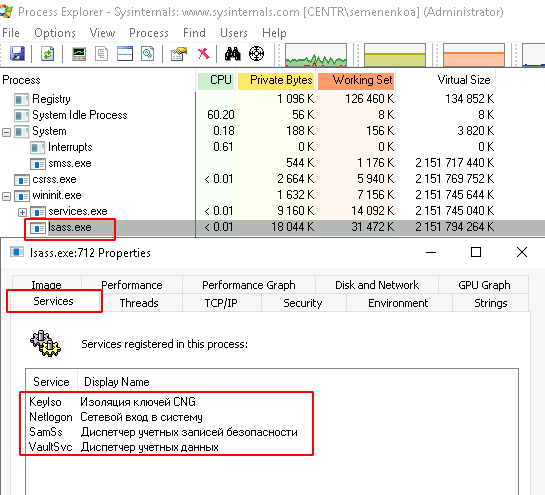
SamSs (диспетчер учетных записей безопасности) — управляется базой данных пользователей на локальной машине. База данных SAM содержит имена локальных пользователей, их группы и пароли, а также другие атрибуты. Эта база данных хранится в реестре HKLM\SAM.
Netlogon (сетевой вход в систему). Обеспечивает безопасный канал связи между компьютером и контроллером домена для проверки пользователей и служб.
Keylso (изоляция ключей CNG). Хранит приватные ключи в процессе lsass.exe. Напрямую служба не связана с криптографией, но она обеспечивает долговечное хранение криптографической информации.
VaultSvc (диспетчер учетных данных). Обеспечивает защищенное хранение и извлечение учетных данных пользователей, приложений и служебных пакетов. Она необходима, например, для авторизации в Магазине Windows.
Здесь вам встретились две базы данных: Security и SAM, которые хранятся в реестре Windows. Чтобы попасть в разделы HKLM\Security и HKLM\SAM нужно открыть редактор реестра от имени локальной системы. Это можно сделать с помощью PsExec, входящего в набор Windows Sysinternals:
Служба каталогов (AD)
Служба Active Directory (AD) — это технология позволяет объединить различные объекты сети в единую систему. Она управляется одноименной базой данных. В которой хранится информация о пользователях, группах, компьютерах, а также там хранятся политики домена и привилегии пользователей.
Для реализации этой технологии, необходим специальный сервер — контроллер домена. Именно он хранит базу данных, а если таких серверов в домене несколько, то эта база реплицируется на все контроллеры домена.
А также контроллер домена выполняет функции аутентификации пользователей и устройств в сети. При попытке использовать любой из объектов (компьютер, сервер, принтер), выполняется обращение к контроллеру домена, который либо разрешает это действие, либо не разрешает.