Как открыть папку «Мои документы» или «Документы» Windows
С каждой версией Windows Microsoft меняла способ доступа к документам на компьютере. К сожалению, это может затруднить пользователю компьютера знать, как и где получить доступ к своим файлам. На этой странице мы помогаем вам получить доступ к вашим документам и ко всем различным способам доступа к Моим документам или документам во всех версиях Windows.
Совет. В ранних версиях Windows папка, в которой хранятся ваши документы, называется «Мои документы». Однако все последние версии Windows (Vista и более поздние) теперь называют эту папку «Документы». Хотя у них разные имена, они представляют собой одну и ту же папку.
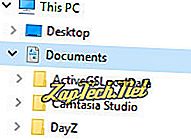
- Откройте проводник Windows.
- Дважды щелкните значок « Этот компьютер» .
- Дважды щелкните папку « Документы ».
По умолчанию параметр « Документы» скрыт в меню «Пуск» Windows 10. Однако вы можете снова включить эту функцию, если хотите использовать другой способ доступа к своим Документам.
- Как показать документы в Windows 10 в меню «Пуск».
Просмотр в папке «Документы» в проводнике Windows
- Откройте проводник Windows.
- Под этим компьютером дважды щелкните диск C : .
- На диске C: дважды щелкните папку « Пользователи ».
- Дважды щелкните , где это имя вашей учетной записи пользователя. Например, если ваше имя пользователя Nathan, вы должны нажать Nathan .
- Дважды щелкните папку « Документы ».
Отображение документов на рабочем столе
В ранних версиях Microsoft Windows папка « Мои документы » по умолчанию находилась на рабочем столе. Однако Windows 10 отключает эту функцию по умолчанию. Если вы хотите, чтобы эта папка была на рабочем столе, посмотрите нашу папку «Показать документы» на странице рабочего стола.
Когда Документы видны на рабочем столе, двойной щелчок по этой папке позволяет получить доступ к сохраненным документам на вашем компьютере.
Открытие документов в Windows 8
Отображение документов через проводник Windows
- Откройте проводник Windows.
- Дважды щелкните значок « Этот компьютер» .
- Дважды щелкните папку « Документы ».
Просмотр в папке «Документы» в проводнике Windows
- Откройте проводник Windows.
- Под этим компьютером дважды щелкните диск C : .
- На диске C: дважды щелкните папку « Пользователи ».
- Дважды щелкните , где это имя вашей учетной записи пользователя. Например, если ваше имя пользователя Nathan, вы должны нажать Nathan .
- Дважды щелкните папку « Документы ».
Отображение документов на рабочем столе
В ранних версиях Microsoft Windows папка « Мои документы » по умолчанию находилась на рабочем столе. Однако Windows 8 имеет стартовый экран и по умолчанию отключила эту функцию. Если вы хотите, чтобы эта папка была на рабочем столе, посмотрите нашу папку «Показать документы» на странице рабочего стола.
Когда Документы видны на рабочем столе, двойной щелчок по этой папке позволяет получить доступ к сохраненным документам на вашем компьютере.
Открытие документов в Windows 7
Отображение документов через проводник Windows
- Откройте проводник Windows.
- Дважды щелкните папку «Библиотеки»
- Дважды щелкните папку « Документы ».
- Дважды щелкните папку « Мои документы ».
Просмотр документов через меню «Пуск»
- Нажмите Пуск в левом нижнем углу экрана.
- Нажмите Документы в правой части всплывающего меню «Пуск».
Просмотр в папке «Документы» в проводнике Windows
- Откройте проводник Windows.
- В разделе « Компьютер» дважды щелкните диск C : .
- На диске C: дважды щелкните папку « Пользователи ».
- Дважды щелкните , где это имя вашей учетной записи пользователя. Например, если ваше имя пользователя Nathan, вы должны нажать Nathan .
- Дважды щелкните папку « Мои документы ».
Отображение документов на рабочем столе
В ранних версиях Microsoft Windows папка « Мои документы » по умолчанию находилась на рабочем столе. Однако Windows 7 отключает эту функцию по умолчанию. Если вы хотите, чтобы эта папка была на рабочем столе, посмотрите нашу папку «Показать документы» на странице рабочего стола.
Когда Документы видны на рабочем столе, двойной щелчок по этой папке позволяет получить доступ к сохраненным документам на вашем компьютере.
Открытие документов в Windows Vista
Отображение документов через проводник Windows
- Откройте проводник Windows.
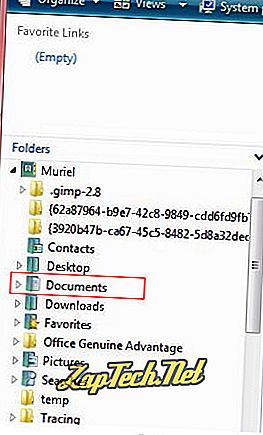
- Дважды щелкните , где это имя вашей учетной записи пользователя. Например, если ваше имя пользователя Muriel, вы должны нажать Muriel .
- Дважды щелкните Документы, как показано на рисунке справа.
Просмотр документов через меню «Пуск»
- Нажмите Пуск в левом нижнем углу экрана.
- Нажмите Документы в правой части всплывающего меню «Пуск».
Просмотр в папке «Документы» в проводнике Windows
- Откройте проводник Windows.
- В разделе « Компьютер» дважды щелкните диск C : .
- На диске C: дважды щелкните папку « Пользователи ».
- Дважды щелкните , где это имя вашей учетной записи пользователя. Например, если ваше имя пользователя Nathan, вы должны нажать Nathan .
- Дважды щелкните папку « Документы ».
Отображение документов на рабочем столе
В ранних версиях Microsoft Windows папка « Мои документы » по умолчанию находилась на рабочем столе. Однако Windows Vista отключает эту функцию по умолчанию. Если вы хотите, чтобы эта папка была на рабочем столе, посмотрите нашу папку «Показать документы» на странице рабочего стола.
Когда Документы видны на рабочем столе, двойной щелчок по этой папке позволяет получить доступ к сохраненным документам на вашем компьютере.
Открытие моих документов в Windows XP
Просмотр в папке «Документы» в проводнике Windows
- Откройте Мой компьютер.
- Дважды щелкните диск C :.
- На диске C: дважды щелкните папку « Документы и настройки ».
- В разделе «Документы и настройки» дважды щелкните папку для пользователей «Мои документы», которые вы хотите просмотреть. Используя тот же пример, что и выше, если ваш логин «Джон», вы щелкнете по папке «Джон».
- В папке с именем пользователя откройте папку « Мои документы ».
Просмотр документов через меню «Пуск»
- Нажмите Пуск в левом нижнем углу экрана.
- Нажмите Документы в правой части всплывающего меню.
Отображение моих документов на рабочем столе
По умолчанию папка « Мои документы » должна находиться на рабочем столе Windows XP. Однако эта папка может быть отключена или скрыта. Чтобы скрыть и показать папку « Мои документы » на рабочем столе, см. Нашу папку «Показать документы» на странице рабочего стола.
Когда Документы видны на рабочем столе, двойной щелчок по этой папке позволяет получить доступ к сохраненным документам на компьютере.
Как просмотреть содержимое папки Мои документы?
Что автоматически сохраняется в папке Мои документы?
По умолчанию в папку Мои документы сохраняются документы, с которыми вы работаете — тексты, которые вы набираете в Word, электронные книги Excel и многое другое.
Как открыть сразу все папки?
Горячая клавиша будет Ctrl + Alt + клавиша, которую вы нажали. Например, если вы ввели «9», комбинация клавиш будет Ctrl + Alt + 9. Нажмите Применить и ОК , чтобы закрыть окно. Теперь нажмите новую горячую клавишу, чтобы открыть папки, введенные в командный файл.
Как посмотреть содержимое папки через терминал?
Введите ls и нажмите [Enter] . Вы должны увидеть содержимое вашего текущего каталога или, как минимум, его часть. Команда ls сама по себе не показывает всех файлов в вашем каталоге Чтобы увидеть всё, вы должны указать ещё один или два параметра. Команда ls воспринимает множество параметров.
Как найти Ярлык папки?
Для этого необходимо сделать следующее: Папки и документы . Открыть , кликнуть правой кнопкой мыши по папке или документу, доступ к которому вам необходим, и выбрать в контекстном меню команду Отправить , а затем опцию Рабочий стол (создать ярлык ). И на вашем Рабочем столе появится ярлык этой папки или файла.
Как найти папку с игрой?
Зайти в корневую папку можно через свойства ярлыка игры который находится на рабочем столе или в меню «Пуск». Жмём правой кнопкой мыши по ярлыку который запускает игру и выбираем свойства. В открывшемся окне свойства игры переходим на вкладку «Ярлык» и нажимаем на кнопку «Расположение файла».
Как открыть папку в телефоне?
Для этого заходим в «Панель управления» и дважды кликаем по свойствам папки. После этого откроется окно с настройками, отвечающими за управление папками/файлами. Ищем вкладку «Вид», а там – строку скрытых папок и файлов.
Где найти мои документы на компьютере?
- Нажмите кнопку Пуск, выберите пункт Программы и запустите Проводник Windows.
- Поиск папки «Мои документы«
- Нажмите правой кнопкой папку «Мои документы«, а затем нажмите Добавить элемент на Рабочий стол.
Как изменить путь сохранения документов?
Изменить место сохранения по умолчанию в Windows 10
Откройте меню «Пуск» > Настройки > Система . Затем нажмите Хранилище на левой панели. Прокрутите немного вниз и найдите Изменить место, где сохраняется новый контент .
Где найти папку Мои Документы на компьютере Windows? Настройка и поиск файлов
Виртуальный мир неоднократно доказал свою пользу для нас, но иногда мы можем испытывать трудности, особенно когда речь заходит о поиске файлов на компьютере. Это может быть особенно неприятно, когда вы ищете что-то важное и не можете найти его в Моих Документах.
Тем не менее, придя в панику, вы можете проститься со своими важными файлами, как это часто происходит с пользователем нового компьютера. Не нужно беспокоиться, есть множество способов найти ваши документы на вашем комьютере или ноутбуке, не привлекая специалистов, ведь поиск находим во всех версиях операционных систем!
В этой статье мы расскажем, как вы можете найти свои Мои Документы на разных версиях Windows и Mac OS, чтобы вы могли сэкономить время, необходимое для поиска важных файлов.
Также мы представим несколько полезных советов и хитростей, которые позволят вам быстро находить любые файлы и папки, которые вам нужны.
Как найти последние сохраненные документы
Каждый раз, когда вы сохраняете документ на вашем компьютере, он сохраняется на жестком диске. Чтобы найти ваш последний сохраненный документ, вам нужно знать, где он находится на вашем компьютере. Есть несколько способов найти последний документ, который вы сохранили.
Используйте поисковую строку
Первый способ, который можно использовать, – это использование поисковой строки в вашей операционной системе. Просто нажмите на кнопку «Пуск», и введите ключевые слова вашего документа в строке поиска. Это может быть название документа или несколько слов из него. Если у вас много результатов поиска, уточните его, добавив дату или расширение файла, например .docx или .pdf.
Найдите документ в вашей истории файлов
Второй способ найти последний сохраненный документ – это открыть вашу историю файлов в операционной системе. Это позволит вам увидеть список последних документов, которые вы открыли или сохранили. Для этого нужно нажать на кнопку «Пуск» и открыть историю файлов. Затем найдите нужный документ в списке.
Просмотрите папку, в которую вы сохраняете документы
Альтернативный способ найти последний документ – это просто открыть папку, в которую вы сохраняете свои документы. Обычно это папка «Мои документы» или папка, которую вы выбрали для сохранения по умолчанию. Просмотрите содержимое этой папки и найдите ваш последний документ.
В любом случае, найденный документ вы можете открыть, посмотреть и использовать в своей работе. И помните, чем чаще вы сохраняете свои документы, тем проще будет их найти в следующий раз.
Как быстро найти все недавние документы на компьютере?
Часто бывает так, что мы работаем над несколькими документами одновременно и затем теряем их, не зная, где они находятся на компьютере. Для этого существует несколько способов поиска недавних документов:
- Первый способ – использование функции «Последние документы». Нажмите кнопку «Пуск» на панели задач и найдите раздел «Последние документы». В этом разделе отображаются все документы, которые были открыты недавно.
- Второй способ – использование функции поиска в Проводнике. Нажмите клавишу Windows + E, чтобы открыть Проводник. Затем введите название документа в поле поиска в правом верхнем углу окна. Если вы не помните точное название, можете ввести ключевые слова, указывающие на содержание документа. Нажмите кнопку «Найти».
- Третий способ – использование браузера. Если вы сохраняете документы в облачном хранилище (например, Google Диск или Яндекс.Диск), то вы можете легко найти их через браузер. Откройте сайт нужного хранилища и авторизуйтесь. Затем перейдите в раздел «Недавние» или «История» – там отображаются все документы, над которыми вы работали в последние дни.
Используя эти способы, вы всегда сможете быстро найти недавние документы на своем компьютере. Не забывайте также сохранять документы в удобных для вас местах на жестком диске или в облачных хранилищах, чтобы не терять их в дальнейшем.
Как искать информацию внутри документов?
Поиск информации внутри документов – это необходимая функция для тех, кто работает с большим объемом информации. Как это сделать?
1. Используйте встроенный поиск
Почти все программы для работы с документами (Word, Excel, PDF-вьюверы) имеют встроенную функцию поиска. Просто откройте нужный документ и нажмите Ctrl+F (Cmd+F для Mac) для вызова функции поиска. Введите ключевые слова, которые нужно найти, и программа выделит их в тексте документа.
2. Используйте поисковую систему Windows
Windows имеет свою поисковую систему, которая позволяет искать информацию внутри всех документов на компьютере. Чтобы воспользоваться ей, нажмите Win+F для вызова поисковика, введите нужную информацию в строку поиска и нажмите Enter. Windows найдет все документы, где содержится эта информация.
3. Используйте программы для организации информации
Существует множество программ для организации информации, которые помогают найти нужный документ быстрее. Например, Evernote или OneNote позволяют создавать заметки и сохранять документы в электронном виде, а также искать информацию внутри них. Также существуют специализированные программы для организации документов, например, Paperless.
4. Не забывайте про теги и ключевые слова
Если вы сохраняете документы на компьютере или в облаке, не забудьте добавить теги или ключевые слова, которые помогут быстрее найти нужный документ. Например, если это документ по работе, добавьте тег «работа», «проект», «отчет», и т.д. Это поможет быстрее найти нужный документ в будущем.
Как искать по всем файлам
Если вы не знаете название конкретного файла, но знаете его содержание, тогда поиск по всем файлам будет наиболее эффективным решением. Для этого необходимо выполнить следующие действия:
- Откройте окно «Проводника».
- Выберите диск, на котором располагаются ваши документы.
- Нажмите на поисковую строку в правом верхнем углу и введите ключевые слова для поиска.
- Нажмите «Enter».
- Система начнет поиск по всем файлам, содержащим введенные ключевые слова.
Если вы хотите ускорить поиск и ограничить его диапазон или тип файлов, то вы можете воспользоваться функцией расширенного поиска.
| Параметры | Описание |
|---|---|
| Расширение: | Определение типа файлов, среди которых необходимо осуществлять поиск (например, docx, pdf, jpg). |
| Дата изменения: | Выбор периода времени, в котором был изменен файл. |
| Размер: | Определение диапазона размеров файлов среди которых необходимо осуществлять поиск. |
Использование функции расширенного поиска поможет более точно настроить параметры поиска и получить результаты, соответствующие вашим требованиям.
Как найти мои документы в телефоне
С помощью поиска
Современные телефоны оснащены функцией поиска, которая позволяет легко искать нужные документы. Для этого нужно ввести ключевые слова в поле поиска и дождаться результатов.
Кроме того, можно использовать голосовой поиск, который позволяет искать документы голосом. Для этого нужно нажать на иконку микрофона и произнести ключевые слова.
С помощью файлового менеджера
Файловый менеджер – это программа, которая позволяет управлять файлами на телефоне. С ее помощью можно легко найти нужные документы. Для этого нужно открыть файловый менеджер и найти папку «Документы». В этой папке будут храниться все документы, загруженные на телефон.
С помощью облачного хранилища
Облачное хранилище – это сервис, который позволяет хранить файлы в интернете и получать к ним доступ с любого устройства. Если вы сохраняли документы в облачном хранилище, то искать их нужно там. Для этого нужно зайти в свой аккаунт в облачном хранилище и найти нужные файлы.
Если вы используете несколько облачных хранилищ, например, Google Диск и Яндекс.Диск, то нужно проверить каждое хранилище на наличие нужных документов.
С помощью специального приложения
Существуют специальные приложения для поиска документов на телефоне. Эти приложения сканируют все файлы на телефоне и находят нужные документы по ключевым словам. Для использования такого приложения нужно скачать его из магазина приложений, установить и запустить. После этого нужно ввести ключевые слова и дождаться результатов поиска.
Таким образом, есть несколько способов найти документы на телефоне: поиском, файловым менеджером, облачным хранилищем и специальным приложением. Оптимальный способ выбирается в зависимости от того, где хранятся нужные документы и как вы их ищете.
Как получить доступ к Моим Документам?
Для входа в Мои Документы необходимо выполнить несколько шагов.
- Откройте свой браузер и перейдите на сайт Google Docs.
- В правом верхнем углу экрана нажмите на кнопку «Вход».
- Введите свой адрес электронной почты и нажмите «Далее».
- Введите пароль и нажмите «Вход».
После выполнения всех шагов вы попадете в Мои Документы. Если вы забыли свой пароль, вы можете воспользоваться функцией восстановления пароля, которую можно найти на странице входа в Google Docs.
Не забывайте хранить свои логин и пароль в надежном месте, чтобы не потерять доступ к своим документам.
Как искать по документам
Когда у нас много файлов на компьютере, может возникнуть проблема с их поиском. Но не отчаивайтесь, есть несколько способов, которые помогут вам быстро найти нужную информацию.
- Используйте поиск по имени файла. Это самый простой способ найти нужный документ. Нажмите на клавишу Windows на клавиатуре и начните печатать название файла, которое вы ищете. Как только появится нужный файл, вы можете его открыть.
- Используйте поиск по содержанию файла. Если вы не помните название файла, но знаете, что ищете конкретную информацию, вы можете воспользоваться поиском по содержанию. Для этого откройте нужную папку и введите ключевые слова в поле поиска.
- Создавайте папки и группируйте файлы. Чтобы быстрее находить нужные файлы, можно создать папки и группировать документы по темам. Это поможет быстрее находить документы и не путать их между собой.
- Используйте инструментарий Windows. Операционная система Windows предлагает ряд инструментов, которые помогут вам найти нужный файл. Например, вы можете использовать инструмент «Поиск» или «Проводник».
- Создайте таблицу для учета документов. Если вы часто работаете с большим количеством документов и вам необходимо быстро находить нужные материалы, можете создать таблицу для учета документов. В таблице можно указать название файла, дату создания, тему, ключевые слова и дополнительную информацию.
Воспользуйтесь этими советами, чтобы быстрее находить нужные документы на вашем компьютере.
Где найти папку мои документы?
Если вы ищете папку «Мои документы» на компьютере с операционной системой Windows, то вам нужно знать, что ее местоположение зависит от версии ОС. Например, в Windows 10 для поиска папки «Мои документы» можно воспользоваться поиском Cortana, где достаточно ввести название папки, чтобы найти ее местонахождение. Также можно нажать правой кнопкой мыши на значок «Пуск» в левом нижнем углу экрана и выбрать пункт «Проводник». В открывшемся окне надо найти папку «Мои документы» в разделе «Быстрый доступ».
Если у вас Windows 7, то папка «Мои документы» также находится в разделе «Быстрый доступ» в проводнике. Если вы удалили папку «Мои документы», ее можно восстановить в Windows 10, нажав правой кнопкой мыши на папке «Документы» в проводнике и выбрав пункт «Свойства». В открывшемся окне нужно перейти на вкладку «Путь» и выбрать путь к папке «Мои документы».
Иногда может возникнуть ситуация, когда вы не можете найти папку «Мои документы» или она полностью удалена. В этом случае можно создать новую папку и дать ей имя «Мои документы». Чтобы перенести данные из старой папки «Мои документы» в новую, надо открыть старую папку, выделить все файлы и папки, нажав на CTRL+A, и скопировать их в новую папку.
- В Windows 10 папку «Мои документы» можно найти через поиск Cortana или проводник
- В Windows 7 папка «Мои документы» также находится в разделе «Быстрый доступ» в проводнике
- Если папку «Мои документы» удалили, ее можно восстановить или создать новую и перенести в нее файлы и папки из старой папки
Как открыть папку мои документы
Чтобы открыть папку «Мои документы», нужно выполнить несколько простых действий:
- Нажмите на кнопку «Пуск» в левом нижнем углу экрана
- Выберите пункт «Документы» в меню
- Откроется папка «Мои документы», в которой находятся все ваши документы
Также можно открыть папку «Мои документы» через проводник:
- Откройте проводник, нажав на значок на рабочем столе или в меню «Пуск»
- В левом столбце найдите папку «Документы»
- Щелкните по ней левой кнопкой мыши, чтобы открыть папку «Мои документы»
Если вы не можете найти папку «Документы» в меню «Пуск», можете воспользоваться функцией поиска:
| Шаг 1: | Нажмите клавишу «Windows» на клавиатуре |
| Шаг 2: | Начните вводить слово «Документы» |
| Шаг 3: | Выберите пункт «Документы» из списка результатов поиска |
Теперь вы знаете, как открыть папку «Мои документы» в операционной системе Windows!
Где находятся документы на моем телефоне?
Встроенное хранилище документов
Большинство современных телефонов имеют встроенное хранилище документов. Это может быть специальное приложение File Manager или встроенный раздел Документы. Чтобы найти свои документы в телефоне, необходимо открыть это приложение и просмотреть список файлов.
Облачное хранилище документов
Если у вас есть учетная запись в облачном хранилище, таком как Google Drive или Dropbox, вы можете использовать их приложения на своем телефоне, чтобы обратиться к своим документам. Зайдите в соответствующее приложение, войдите в учетную запись и найдите нужный файл.
Приложения для работы с документами
Существует множество приложений для работы с документами, таких как Microsoft Word, Google Docs и др. Если вы создавали документ в одном из этих приложений, то вам нужно будет открыть само приложение, выбрать нужный документ и продолжить работу с ним.
Организация документов на телефоне
Если у вас много документов на телефоне, то может быть сложно найти нужный файл. Чтобы справиться с этой задачей, можно организовать документы в специальных папках или использовать поисковую функцию в приложении хранилища документов. Также можно использовать сторонние приложения для удобства работы с документами на вашем телефоне.
Где найти документы на компьютере?
Многие пользователи, особенно новички, часто задаются вопросом: «Где находятся Мои Документы на компьютере?». Ответ на этот вопрос довольно прост: «Мои Документы» — это особая папка, где по умолчанию сохраняются все новые файлы, которые вы создаете на компьютере. Эта папка имеет стандартное расположение в Windows, но расположение может быть изменено пользователем.
Чтобы найти «Мои Документы», откройте проводник и найдите иконку этой папки. Обычно она находится в левой панели проводника под названием «Этот компьютер». Также вы можете воспользоваться поиском по компьютеру и ввести в строке поиска «Мои Документы». В результате будут найдены все файлы и папки, которые находятся в этой директории.
Если вы изменили местоположение папки «Мои Документы» и теперь не можете ее найти, то откройте проводник и в левой панели проводника посмотрите в разделе «Библиотеки», затем нажмите на пункт «Документы». Здесь вы найдете ссылку на папку «Мои Документы» и сможете перейти к ней.
Но помните, что наличие папки «Мои Документы» не означает, что все файлы, которые вы создаете, будут автоматически сохраняться в эту папку. Если вы создаете файл и сохраняете его в другую папку, то он туда и попадет. Поэтому не забывайте указывать путь сохранения для каждого нового файла.
Где найти сохраненные Документы?
Первый способ: Если вы сохранили документ с помощью текстовый редактор, то его можно найти в папке «Мои документы», которую обычно можно найти на рабочем столе или в главном меню вашего компьютера.
Второй способ: Некоторые программы, такие как Microsoft Word или Excel, предлагают вам выбрать папку для сохранения документа. В таком случае сохранный документ можно легко найти в папке, которую вы выбрали.
Третий способ: Если вы забыли, куда сохранили документ, то можно воспользоваться поиском на вашем компьютере. В окне поиска нужно ввести название документа или его расширение (.doc, .xls и т.д.) и начать поиск. Обычно, стандартный поиск находится в меню «Пуск» в нижнем левом углу экрана.
Четвертый способ: Еще один способ найти сохраненный документ — это использовать вашего проводника. Откройте «Мой компьютер» и найдите раздел «Документы», где вы можете найти все свои документы, сохраненные на жестком диске вашего компьютера.
Не стоит забывать, что сохранение документов в облаке или на внешних носителях может ограничить доступ к этим файлам, особенно при отсутствии доступа к интернету или при неправильно подключенных носителях.
Как найти Недавние документы
Каждый день мы создаем и открываем множество документов на нашем компьютере. Но что делать, если нужно найти недавно открытый файл, которого нет на Рабочем столе или в папке Мои документы?
На помощь приходит функция «Недавние документы». Чтобы просмотреть список последних открытых файлов, нужно нажать на значок «Пуск» в левом нижнем углу экрана. В меню выбрать «Недавние документы» и найти нужный файл в списке.
Если нужно найти недавно измененный файл, можно воспользоваться поиском в папке Мои документы. Для этого нужно открыть папку Мои документы, нажать на поле поиска в правом верхнем углу и ввести название файла или его часть. Поиск выдаст все файлы в папке, включая недавно измененные и созданные.
Также можно использовать функцию «Последние изменения» в Windows 10. Она позволяет просмотреть список файлов, отсортированных по дате последнего изменения. Для этого нужно открыть папку Мои документы, выбрать раздел «Последние изменения» и найти нужный файл в списке.
Чтобы избежать постоянного поиска недавних файлов, можно добавить ярлык на Рабочий стол для папки «Недавние документы». Для этого нужно открыть меню «Пуск», щелкнуть правой кнопкой мыши на пункте «Недавние документы» и выбрать «Закрепить на Панели задач» или «Выполнить закрепление на Рабочем столе». Теперь открыть список недавних документов можно одним нажатием на ярлык.
Где найти документы на iPhone?
На iPhone, стандартное место для хранения документов — это приложение «Файлы», которое появилось в iOS 11. В нем можно хранить, просматривать и управлять файлами, в том числе и документами.
Также документы можно найти в самых распространенных приложениях, например, в «Notes», «Mail» или в облачных сервисах, таких как iCloud или Dropbox. Все загруженные файлы будут автоматически сохраняться в «Файлы».
Если вы храните документы в другом приложении, возможно, вам понадобится использовать функцию «Открыть в» для экспорта файла в «Файлы» или другое приложение.
Чтобы облегчить поиск документов, в приложении «Файлы» можно создавать папки и размещать документы в соответствующих категориях. Также в приложении имеется функция поиска, которая позволяет быстро найти нужный файл.
- Совет: В случае, если вы случайно удалили какой-либо документ, перейдите в «Последние удаленные» в приложении «Файлы», чтобы восстановить файл.
В целом, на iPhone документы можно найти в приложении «Файлы» или в тех приложениях, где они были сохранены. Для удобства использования, рекомендуется создавать папки и категоризировать документы, а также использовать функцию поиска в приложении «Файлы».
Как открыть Мои Документы
Посмотрите на рабочем столе — если вы видите значок «Мои документы», щелкните на значке и документы будут открыты в новом окне.
Используйте меню «Пуск», чтобы открыть Мои Документы. Найдите кнопку «Пуск», щелкните на ней, затем щелкните «Мои документы» в меню. Это откроет папку «Мои документы».
Используйте проводник — это приложение, которое позволяет просматривать папки и файлы на вашем компьютере. Чтобы открыть проводник, выберите «Мой компьютер» и щелкните по значку «Проводник». После этого вы можете выбрать папку «Мои документы» и открыть ее.
Создайте ярлык на рабочем столе, чтобы быстро открывать Мои документы без необходимости выполнять всю последовательность действий. Требуется перетащить папку «Мои документы» на рабочий стол и выбрать «Создать ярлык».
Используйте поиск в Windows, чтобы найти нужный документ. Выберите «Старт», затем «Поиск», затем «Документы». Вы можете искать документы по названию, расширению или дате создания.
Откройте Мои документы, используя комбинацию клавиш. Нажмите клавишу «Win» на клавиатуре и нажмите клавишу «E» — это откроет проводник. Подраздел «Мои документы» будет показан в левой панели.
Где находятся мои документы в Windows 10?
Вы ищете свои сохраненные документы в Windows 10? Многие пользователи Windows 10 обнаружили необычную проблему — с компьютера исчезают файлы и папки.
Папка «Мои документы» является неотъемлемой частью профиля пользователя и представляет собой удобное место для хранения личных данных, таких как текстовые файлы или любые файлы Microsoft Office.
Папка Мои документы теперь называется папкой Документы . В этом руководстве мы поможем вам найти папку «Мои документы» в Windows 10.

Где находятся папки «Мои документы» в Windows 10?
В Windows 10 все приложения и папки не устанавливаются по умолчанию на рабочем столе. Вы должны создать их или получить к ним доступ с помощью другого варианта; именно поэтому Windows 10 более эффективна, так как управление пространством и доступ к ним специфичны и организованы должным образом. Следуйте этим методам, чтобы быстро найти свои документы:
- Доступ к нему через File Explorer
- Использование Run Prompt
- Использование меню Пуск Давайте выполним эти шаги по очереди, чтобы узнать, где хранятся все документы в Windows. Мы также поговорим о том, как можно изменить местоположение по умолчанию и способ хранения документов в Windows.
1] Доступ через File Explorer

Самый быстрый способ получить доступ к папке документов — это File Explorer. Выполните следующие шаги, чтобы получить доступ к папке через проводник файлов:
Нажмите CTRL + X и выберите File Explorer.
Нажмите на папку Документы в разделе Быстрый доступ .
Здесь вы получите все сохраненные документы. Нажмите на файл, чтобы открыть его.
Проверьте, нашли ли вы свои документы.
2] Используя строку Выполнить
Если вы не можете найти его таким образом, вы также можете найти его в строке Выполнить. Для этого выполните следующие действия:
Нажмите Windows + клавишу R на клавиатуре.
Введите %userprofile%\Documents > нажмите клавишу Enter.
Откроется папка Documents .
Проверьте, нет ли там ваших файлов.
3] Использование меню Пуск

В меню Пуск Windows 10 по умолчанию не отображается папка Документы или такие папки, как Загрузки, Музыка, Изображения и Видео. Выполните следующие действия, чтобы снова включить их.
Щелкните правой кнопкой мыши пустую область на рабочем столе и выберите Персонализировать.
Нажмите Пуск в левой части окна Персонализация и выберите Начать .
Нажмите Выберите, какие папки отображаются в Пуске.
Измените опцию Документы или любую другую опцию с Выключено на Включено .
В левой нижней части меню Пуск вы найдете опцию Документы . Найдите сохраненные документы.
Расположение папки «Документы» изменено?

Если ваш компьютер имеет несколько разделов, вы можете изменить расположение одного илибольше пользовательских папок. Найти ваши документы станет проще. Выполните следующие шаги, чтобы изменить местоположение файла:
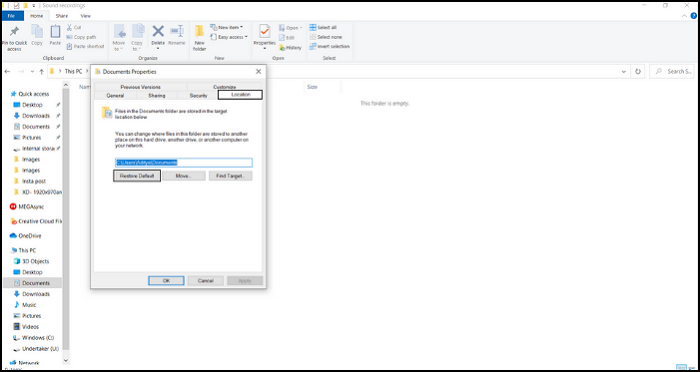
Откройте File Explorer > Documents папку
Нажмите на Properties > Location tab > нажмите на Find target, чтобы открыть измененное местоположение .
Нажмите на Восстановить по умолчанию для восстановления местоположения файла.
Теперь нажмите Переместить и найдите новое местоположение для вашего файла.
Нажмите Выбрать папку > OK > Да.
Все ваши файлы переместятся в новое место со старого места.
Где сохраняются ваши документы в Windows 10?
В Windows по умолчанию вы можете сохранять документы в этом каталоге. При первом сохранении файла блокнота он будет сохранен в этой папке. Это всегда можно изменить.
Точно так же файлы Microsoft Office сохраняются в папке Documents в Windows. Поэтому, если вы не можете найти документ, откройте папку Documents и посмотрите, есть ли он там.
Кроме того, вы можете использовать меню приложения Сохранить как a, чтобы найти последнюю папку, в которой вы сохраняли документы.
Надеюсь, эта статья поможет вам найти Мои документы в Windows 10.
YouTube видео: Где находятся мои документы в Windows 10?
Вопросы и ответы по теме: “Где находятся мои документы в Windows 10?”
Как найти папку Мои документы на Windows 10?
Дополнительная информация1. Нажмите кнопку Пуск, выберите пункт Программы и запустите Проводник Windows. 2. Поиск папки “Мои документы” 3. Нажмите правой кнопкой папку “Мои документы”, а затем нажмите Добавить элемент на Рабочий стол.
Как найти мои документы в компьютере?
Выполните поиск на панели задач: Введите имя документа (или ключевое слово из него) в поле поиска на панели задач. Появятся результаты для документов на компьютере и в службе OneDrive. Чтобы отфильтровать поиск, можно выбрать вкладку » Документы«, после чего в результатах поиска будут отображаться только документы.
Как просмотреть содержимое папки Мои документы?
Чтобы раскрыть содержание папки “Мои документы” или любой другой папки внутри неё, необходимо нажать на знак + рядом с ней. Чтобы одновременно раскрыть содержание всех папок, предусмотрена команда “Развернуть все” контекстного меню, которое вызывается щелчком правой кнопки мыши на вкладке “Мои документы”.
Как восстановить папку Мои документы Windows 10?
**Способ 1 (самый простой)**1. Откройте проводник 2. Зайдите в свойства папки «Мои документы», нажав на неё правой кнопкой мыши и выбрав пункт «Свойства» (если вы случайно перенесли папку в корень диска D:, то вместо подписи «Мои документы» будет отображаться подпись «D:\»)
Где располагается папка мои Документы?
Папка Мои документы — это компонент профиля пользователя, который используется в едином месте для хранения личных данных. По умолчанию в папке Мои документы находится папка в профиле пользователя, которая используется в качестве хранилища по умолчанию для сохраненных документов.
Где искать загруженные Документы?
Как найти и открыть файл* Откройте приложение “Файлы” . Подробнее о том, как его найти…