Zet gaming ardor геймпад: как правильно подключить?
Если вы являетесь азартным геймером, то наверняка знаете, насколько важна хорошая периферия для комфортной игры. Одним из самых популярных аксессуаров для гейминга является геймпад. Он позволяет управлять персонажем в игре с удобством и точностью, что делает игровой процесс еще более захватывающим. В нашей статье мы расскажем о геймпаде Zet gaming ardor, и как его правильно подключить для полноценного использования.
Геймпад Zet gaming ardor – это современный контроллер, разработанный специально для геймеров. Он отличается высокой степенью эргономичности и удобства использования, что позволяет насладиться полным контролем над игровым персонажем. Компактный размер и легкий вес делают его идеальным аксессуаром для игровых марафонов. Геймпад Zet gaming ardor совместим как с ПК, так и с приставками PlayStation и Xbox.
Прежде чем приступить к использованию геймпада, необходимо правильно его подключить к игровой консоли или компьютеру. Сделать это очень просто.
Zet Gaming Ardor Геймпад
Для подключения Zet Gaming Ardor Геймпада необходимо следовать нескольким простым шагам:
- Подготовьте геймпад к подключению, убедившись, что его аккумулятор полностью заряжен.
- Определите, с каким устройством (компьютером или игровой консолью) вы хотите подключить геймпад.
- Для подключения к компьютеру вам потребуется USB-кабель, который поставляется вместе с геймпадом. Подключите один конец кабеля к геймпаду, а другой — к свободному порту USB на вашем компьютере.
- Для подключения к игровой консоли вам потребуется беспроводной адаптер, который обычно также входит в комплект поставки геймпада. Подключите адаптер к разъему USB на консоли.
- Включите геймпад и дождитесь, пока он будет успешно обнаружен и подключен к вашему устройству. Обычно это происходит автоматически, но иногда требуется выполнить некоторые настройки на компьютере или консоли.
После успешного подключения Zet Gaming Ardor Геймпада вы сможете насладиться полноценным игровым процессом, используя все возможности этого контроллера. Он имеет удобную эргономичную форму, чувствительные кнопки и джойстики, а также дополнительные контроллеры, которые позволяют вам выполнять различные действия с легкостью.
Расшифровка и описание геймпада
Внешне Zet gaming ardor выглядит современно и стильно. Он имеет форму классического геймпада с двумя аналоговыми стилями и кнопками расположенными эргономично для удобного доступа. Геймпад также оснащен расширенным набором кнопок, включая стандартный набор управления (A, B, X, Y), кнопки «старт» и «селект», а также две дополнительные программируемые кнопки.
- Аналоговые стили: Геймпад оборудован двумя аналоговыми стиками, которые позволяют точно и плавно управлять движением персонажа или камеры в играх. Они реагируют на самые малейшие движения, что делает управление более реалистичным и интуитивным.
- Кнопки-переключатели: На геймпаде расположены стандартные кнопки-переключатели (A, B, X, Y), которые используются для выполнения различных действий в играх. Каждая кнопка имеет отличительный цвет, что упрощает их распознавание и использование.
- Дополнительные программируемые кнопки: Zet gaming ardor имеет две специальные программируемые кнопки, которые можно настроить под свои нужды. Это дает возможность оптимизировать управление и приспособить геймпад под конкретную игру или стиль игры.
Кроме того, геймпад Zet gaming ardor поддерживает опции вибрации, которые создают дополнительную иммерсивность игрового процесса. Встроенный аккумулятор обеспечивает длительное время работы без необходимости замены батареек.
Совместимость геймпада Zet gaming ardor с различными платформами также является одним из его преимуществ. Он может быть легко подключен к компьютеру, консоли или смартфону через USB или Bluetooth, что позволяет играть на своей любимой платформе без необходимости приобретения дополнительных контроллеров.
Технические характеристики геймпада Zet gaming ardor:
| Подключение | USB, Bluetooth |
|---|---|
| Поддерживаемые платформы | Компьютеры, консоли, смартфоны |
| Аккумулятор | Встроенный |
| Функции | Вибрация, программируемые кнопки |
Популярность и востребованность геймпада
На сегодняшний день геймпад Zet gaming ardor является одним из самых популярных и востребованных геймпадов на рынке. Его отличительные особенности, такие как эргономичный дизайн, комфортная посадка в руке, высокая чувствительность и точность, делают его незаменимым помощником для любого геймера.
Геймпад Zet gaming ardor предоставляет широкие возможности для настройки и программирования кнопок, что позволяет каждому пользователю создать индивидуальный и удобный интерфейс управления. Благодаря этому геймпад можно использовать для различных жанров игр — спортивных симуляторов, шутеров, файтингов и многих других.
Также великая популярность геймпада Zet gaming ardor обусловлена его совместимостью с различными платформами. Он поддерживает подключение к компьютерам, игровым приставкам и мобильным устройствам, что делает его универсальным и многофункциональным геймпадом для любого геймера.
В целом, популярность и востребованность геймпада Zet gaming ardor обусловлены его высокими характеристиками, многофункциональностью, удобством использования и разнообразием возможностей. Он является незаменимым инструментом для любого геймера, который стремится достичь высоких результатов в своих любимых играх.
Совместимость геймпада с различными устройствами
Геймпад Zet gaming ardor совместим с широким спектром устройств, что делает его универсальным и удобным для использования. Этот геймпад поддерживает подключение к следующим устройствам:
- Персональные компьютеры (ПК) — геймпад Zet gaming ardor можно подключить к любому ПК с помощью USB-порта. Вам необходимо просто вставить провод геймпада в USB-разъем компьютера, и он будет готов к использованию. Геймпад также поддерживает основные операционные системы, такие как Windows, macOS и Linux, что позволяет использовать его на различных платформах.
- Игровые консоли — Zet gaming ardor также совместим с популярными игровыми консолями, такими как PlayStation 4 и Xbox One. Для подключения геймпада к консоли вам понадобится специальный адаптер, который можно приобрести дополнительно. Подключение происходит через проводное соединение, обеспечивая надежную связь между геймпадом и консолью.
- Смартфоны и планшеты — геймпад Zet gaming ardor может быть также подключен к мобильным устройствам. Для этого необходимо использовать беспроводное соединение Bluetooth. Геймпад совместим со смартфонами и планшетами на базе ОС Android и iOS. Подключение к мобильному устройству обеспечивает возможность играть в популярные мобильные игры с использованием удобного геймпада вместо сенсорного экрана.
Заводская совместимость геймпада Zet gaming ardor с различными устройствами обеспечивает его многофункциональность и удобство использования. Независимо от того, какую платформу вы предпочитаете, геймпад Zet gaming ardor будет надежным и удобным спутником в ваших игровых приключениях.
Преимущества геймпада по сравнению с клавиатурой и мышью
Геймпады стали популярным инструментом для управления играми на персональных компьютерах. Они обладают рядом преимуществ, которые делают их предпочтительным выбором для многих геймеров.
1. Удобство использования
Геймпады имеют эргономичный дизайн, который позволяет держать их в руках с комфортом даже в течение длительного времени. Клавиатура и мышь могут быть неудобными для игроков, особенно для тех, кто предпочитает играть на диване или в кресле. Геймпады обычно имеют такие удобные элементы, как резиновые накладки для больших пальцев и удобные курки для указательных пальцев, что позволяет снизить нагрузку на руки и позволить игрокам наслаждаться играми в комфорте.
2. Лучшая точность и контроль
Геймпады обеспечивают лучшую точность и контроль над действиями в игре. Они чувствительны к нажатию кнопок и движениям, что позволяет геймерам выполнять сложные комбинации и маневры с большей легкостью. Клавиатура и мышь в то же время вполне подходят для стратегических и шутеров, но для игр с требовательным движением и реакцией геймпад даст большее преимущество.
3. Использование в широком диапазоне жанров
Геймпады могут быть использованы в различных жанрах игр, от спортивных симуляторов до платформеров и файтингов. Они предоставляют более естественное и интуитивное управление, что особенно важно для игр со сложными комбинациями и быстрыми реакциями. Более того, геймпады поддерживают использование аналоговых стиков и гироскопов, расширяя возможности контроля в играх и позволяя игрокам получать максимум удовольствия от игрового процесса.
4. Мультиплатформенность
Геймпады, такие как Zet gaming ardor, часто поддерживают работу с несколькими платформами, такими как PC, PlayStation и Xbox. Таким образом, геймеры могут использовать один геймпад для разных платформ, что делает его универсальным инструментом и экономит деньги.
В целом, использование геймпада может значительно повысить комфорт и погружение в игровой процесс. Он позволяет игрокам легко освоиться в новых играх и удовлетворять свои потребности в контроле и точности. Если вы настоящий геймер, геймпад станет незаменимым аксессуаром на вашем игровом пути.
Подключение геймпада к ПК
Для того чтобы подключить геймпад Zet gaming ardor к ПК, вам понадобятся следующие шаги:
- Убедитесь, что ваш ПК имеет свободный USB-порт.
- Возьмите USB-кабель, поставляемый в комплекте с геймпадом, и подключите его одним концом к геймпаду, а другим концом к USB-порту ПК.
- Дождитесь, пока операционная система ПК обнаружит новое оборудование (геймпад).
- Если требуется, драйверы для геймпада можно найти на официальном сайте производителя в разделе «Поддержка» или «Драйверы». Загрузите и установите необходимые драйверы для корректной работы геймпада.
- После успешной установки драйверов, проверьте функциональность геймпада, открыв любую игру или приложение, поддерживающее управление геймпадом.
Следуя указанным выше шагам, вы сможете успешно подключить геймпад Zet gaming ardor к вашему ПК и начать наслаждаться играми с более удобным управлением.
Подключение геймпада к игровым приставкам
Многие игры на сегодняшний день доступны не только для компьютеров, но и для игровых приставок. Для полноценного и удобного игрового процесса многие геймеры предпочитают использовать геймпады, которые обеспечивают более точное управление и более реалистичные ощущения от игры. Если у вас имеется геймпад Zet gaming ardor и вы хотите подключить его к игровой приставке, следуйте инструкциям ниже.
- Проверьте совместимость вашего геймпада Zet gaming ardor с игровой приставкой. Обычно производители указывают в инструкции к геймпаду, с какими приставками он совместим. Если ваша приставка поддерживает USB-подключение, то подключение будет происходить через кабель. Если нет, то возможно потребуется использование беспроводного соединения.
- Включите вашу игровую приставку и перейдите в раздел настроек. В разделе настроек найдите пункт «Настройки геймпада» или что-то похожее. В некоторых случаях пункт может называться «Устройства и аксессуары».
- Подключите геймпад к игровой приставке с помощью кабеля, если это необходимо. Обычно вход для подключения геймпада расположен на передней панели приставки.
- Если ваш геймпад поддерживает беспроводное подключение, убедитесь, что соответствующий режим включен на геймпаде и на приставке. Это может потребовать ввода пароля или кода, который будет указан в инструкции к геймпаду.
- После успешного подключения геймпада к игровой приставке возможно будет необходимо провести калибровку геймпада. В этом случае перейдите в настройки геймпада и выберите соответствующую опцию. Следуйте указаниям на экране, чтобы выполнить калибровку геймпада.
После выполнения всех указанных шагов вы сможете начать использовать геймпад для управления играми на вашей игровой приставке. Не забудьте проверить правильность работы геймпада в игре, чтобы убедиться, что все функции работают корректно. В случае возникновения проблем с подключением или работы геймпада, обратитесь к инструкции пользователя или свяжитесь с производителем для получения дополнительной помощи.
Вопрос-ответ:
Как подключить геймпад Zet gaming ardor к компьютеру?
Для подключения геймпада Zet gaming ardor к компьютеру, вам понадобится USB-кабель. Подключите один конец кабеля к геймпаду, а другой — к свободному USB-порту компьютера. В большинстве случаев, компьютер автоматически распознает геймпад и установит необходимые драйверы. Если этого не произошло, вам потребуется скачать и установить драйверы с официального сайта производителя.
Какие операционные системы поддерживают геймпад Zet gaming ardor?
Геймпад Zet gaming ardor поддерживает широкий спектр операционных систем, включая Windows (7, 8, 10), Mac OS и Linux. Также он совместим с некоторыми игровыми приставками, такими как PlayStation и Xbox.
Какие функции имеет геймпад Zet gaming ardor?
Геймпад Zet gaming ardor имеет множество полезных функций, включая две аналоговые палочки, D-пад, стандартные кнопки (A, B, X, Y), кнопки «старт» и «select». Он также оснащен встроенным гироскопом и вибрацией, что позволяет получить более реалистичные ощущения во время игры.
Можно ли использовать геймпад Zet gaming ardor с мобильным устройством?
Да, геймпад Zet gaming ardor можно использовать с мобильными устройствами, поддерживающими функцию OTG (On-The-Go). Для подключения к мобильному устройству, вам понадобится OTG-адаптер (обычно поставляется в комплекте с геймпадом) и кабель USB Type-C или Micro-USB, в зависимости от типа разъема вашего устройства.
Как настроить геймпад Zet gaming ardor в игре?
Настройка геймпада Zet gaming ardor в игре зависит от конкретной игры. Обычно, в настройках игры есть раздел «Управление» или «Настройка геймпада», в котором вы можете назначить кнопки геймпада на нужные действия в игре. Если игра не поддерживает автоматическое распознавание геймпада, вам придется присвоить кнопкам соответствующие действия вручную.
Как подключить геймпад Zet gaming ardor к компьютеру?
Для подключения геймпада Zet gaming ardor к компьютеру вам потребуется USB-кабель, который поставляется в комплекте с геймпадом. Подключите один конец кабеля к геймпаду, а другой — к свободному USB-порту на компьютере. Как только геймпад будет успешно подключен, компьютер должен автоматически определить его и установить необходимые драйвера. После этого вы можете начать использовать геймпад для игры на компьютере.
Частые проблемы с геймпадом ARDOR GAMING Entrain Ultimate и их решения
ARDOR GAMING Entrain Ultimate — это геймпад, разработанный компанией ARDOR GAMING для игр на персональных компьютерах. Он обладает широким рядом функций и возможностей, что делает его популярным среди геймеров. Однако, как и любое другое устройство, ARDOR GAMING Entrain Ultimate может столкнуться с некоторыми проблемами. В этой статье мы рассмотрим несколько частых проблем, с которыми пользователи могут столкнуться, а также предложим решения для их устранения.
1. Проблема соединения
Проблема: Геймпад не подключается к компьютеру или теряет соединение во время игры.
Решение:
- Убедитесь, что геймпад полностью заряжен или подключен к источнику питания.
- Перезагрузите компьютер и попробуйте снова установить соединение.
- Проверьте, что геймпад находится в диапазоне действия беспроводного сигнала.
- Проверьте, правильно ли установлены драйверы геймпада на вашем компьютере.
- Если проблема соединения возникает только с конкретной игрой, попробуйте обновить или переустановить игру.
2. Проблемы с кнопками и осевым управлением
Проблема: Кнопки геймпада не реагируют или работают некорректно, осевое управление не отслеживается.
Решение:
- Проверьте, что геймпад не поврежден и кнопки не застряли.
- Перезагрузите компьютер и попробуйте снова проверить работу геймпада.
- Убедитесь, что драйверы геймпада установлены корректно и обновлены до последней версии.
- Проверьте настройки управления в игре и убедитесь, что геймпад назначен правильно.
- Если проблема сохраняется, попробуйте подключить геймпад к другому компьютеру или использовать другой геймпад для проверки.
3. Проблемы с беспроводным подключением
Проблема: Геймпад теряет или имеет слабое беспроводное соединение.
Решение:
- Убедитесь, что геймпад находится в пределах диапазона действия беспроводного сигнала.
- Удалите все преграды между геймпадом и компьютером, такие как стены или другие электронные устройства, которые могут помешать сигналу.
- Проверьте, что батареи (или аккумуляторы) в геймпаде полностью заряжены.
- Если возможно, попробуйте установить геймпад ближе к приемнику сигнала или использовать удлинитель USB для улучшения сигнала.
4. Проблемы с программным обеспечением
Проблема: Геймпад не распознается компьютером или работает некорректно после обновления программного обеспечения.
Решение:
- Проверьте, что драйверы геймпада установлены корректно и обновлены до последней версии.
- Попробуйте переустановить ПО геймпада или обновить его, следуя инструкциям производителя.
- Обратитесь за поддержкой к сервисному центру ARDOR GAMING или поставщику геймпада для получения помощи.
- Если проблема возникла после обновления системы или ПО компьютера, попробуйте откатить изменения или установить предыдущую версию системы.
Надеемся, что эта статья поможет вам решить некоторые распространенные проблемы, связанные с геймпадом ARDOR GAMING Entrain Ultimate. Если проблема не устранена или вам требуется дополнительная помощь, рекомендуется обратиться за поддержкой к производителю или поставщику данного геймпада.
Обзор Геймпада беспроводного ARDOR GAMING Entrain черный

Беспроводной геймпад от производителя ARDOR GAMING модели Entrain — манипулятор с возможностью подключения к различным платформам и операционным системам. По доступной цене нам предлагают эргономичный дизайн корпуса и стандартный набор функций, такие как виброотдача, возможность беспроводного подключения по Bluetooth и аналоговые стики с уменьшенными показателя мертвых зон.
Описание
Компания ARDOR GAMING занимается производством игровых устройств и периферии. В данном обзоре будет представлен свежий продукт продукт компании, а именно, беспроводной геймпад модели Entrain. Беспроводное подключение, эргономичный дизайн корпуса, удобное расположение стиков геймпада, по типу Xbox контроллеров и дополнительные кнопки на задней части корпуса. Все эти детали в совокупности и подтолкнули меня к покупке данного девайса. Предлагаю более детально рассмотреть имеющуюся модель и выяснить, не перекроют ли преимущества данного устройства его недостатки. Переходим к обзору.
Упаковка и комплектация
Упаковка
Упаковка устройства выполнена в уже фирменном стиле компании. Преимущественно черные цвета, изображения устройства и дополнительная информация о функциях и характеристиках. Рассмотрим детально с разных стороны.
На лицевой стороне видим наименование бренда с логотипом, большое глянцевое изображение контроллера и название его модели.
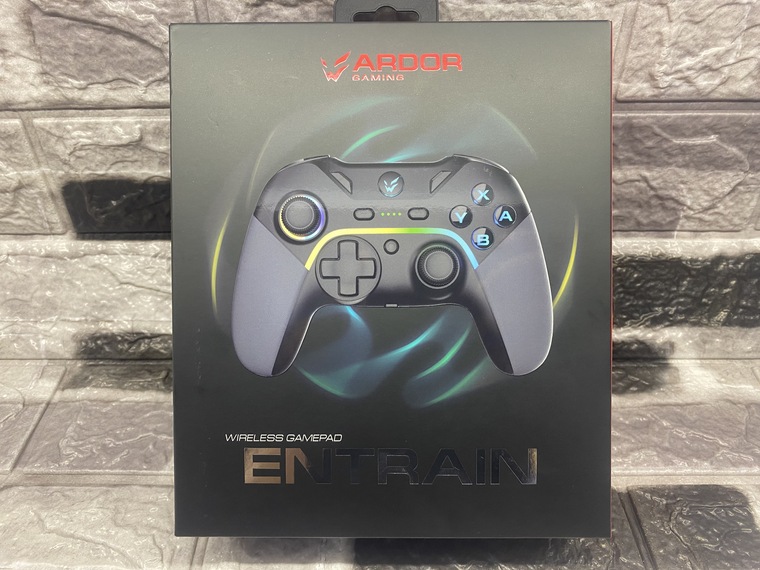
С одной боковой стороны коробки имеем наименование модели, а с другой эффектное изображение контроллера.
На задней стороне коробки большая часть имеющейся информации. Тут есть два глянцевых изображения девайса с разных ракурсов и подробно выделены основные достоинства устройства, такие как:
- Эргономичный дизайн
- Чувствительные стики с отсутствием мертвых зон
- Двойная вибрация
- LED подсветка корпуса и кнопок
Так же имеются подробные технические характеристики геймпада на русском и английском языках.
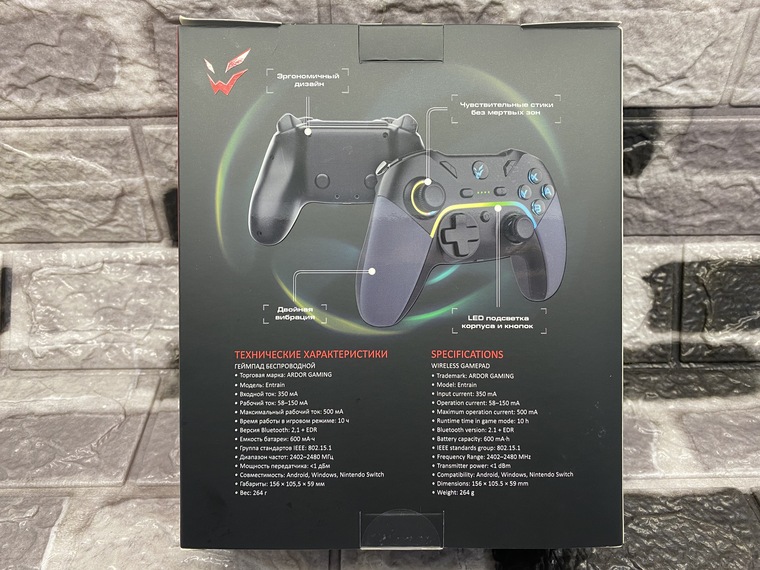
Комплектация
Открываем коробку и нас встречает пластиковая подложка белого цвета с контроллером внутри.
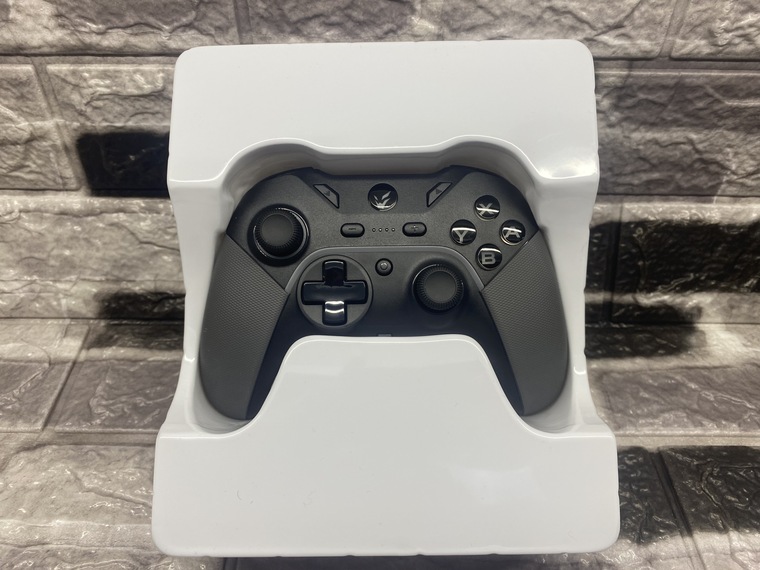
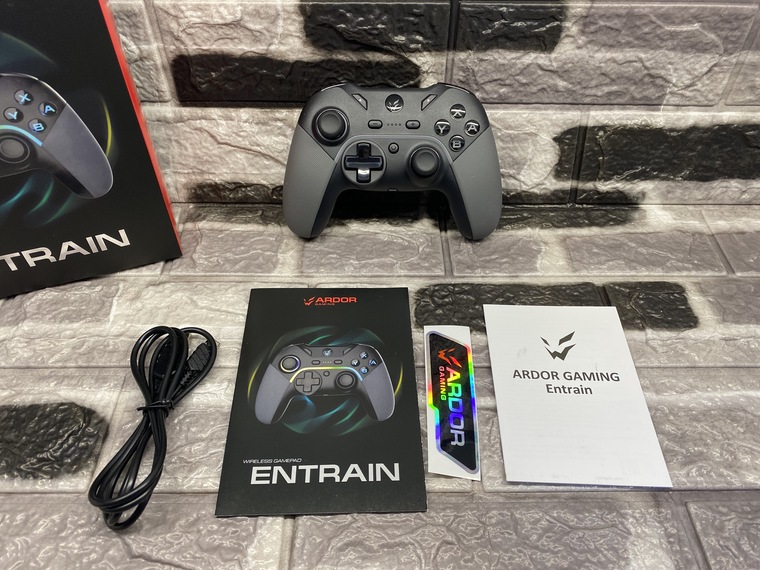
С задней части подложки есть небольшое углубление, куда производитель положил кабель USB – USB Type-C для подключения к ПК длиной 1 метр.
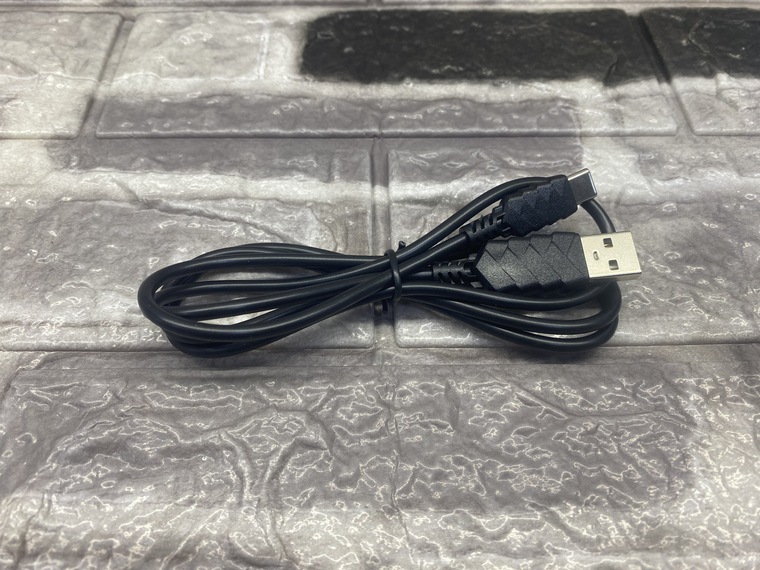
Так же присутствует подробное руководство пользователя с прописанными функциями геймпада и фирменные наклейки.
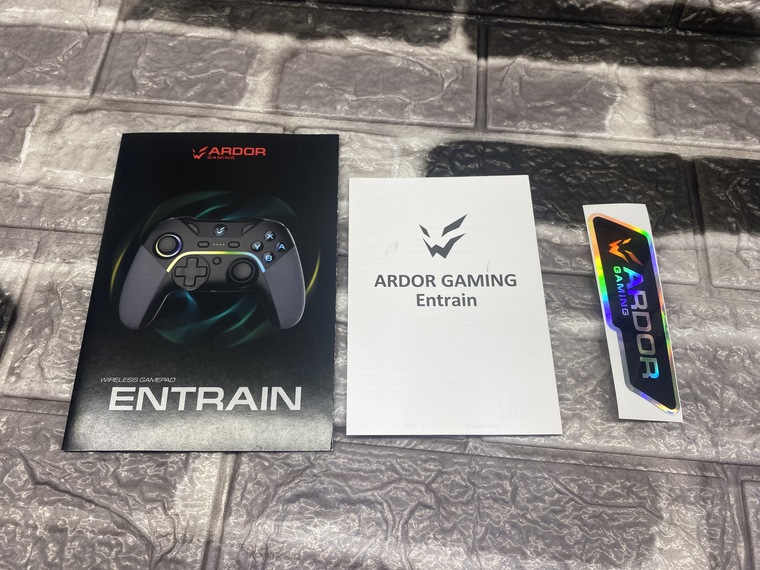
Полная комплектация коробки выглядит следующим образом.
Внешний вид
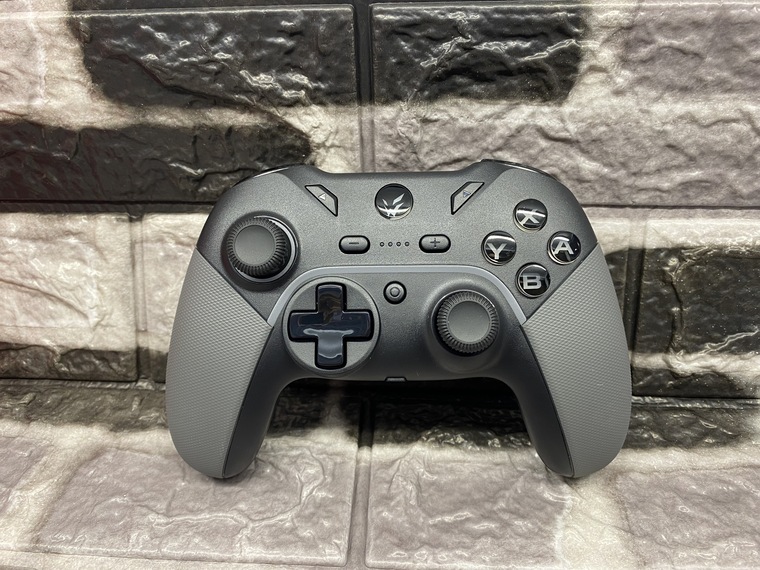
Геймпад выполнен полностью из матового пластика черного цвета, а его ножки сделаны со вставками из текстурированного пластика серого цвета, для лучшего сцепления при использовании. Вес устройства 264 грамма.
На лицевой стороне геймпада расположены следующие элементы управления:
- Кнопка Home в виде логотипа компании
- Клавиша Capture слева от Home для записи геймплея
- Клавиша Turbo справа от Home для создания макросов
- Блок клавиш Y,X,A,B (раскладка Nintendo Switch)
- Индикатор заряда аккумулятора
- Кнопки + и — по боковым сторонам от индикатора
- Левый и правый аналоговые стики (размещение как на Xbox контроллере)
- Крестовина переключателя направлений (D-Pad)
- Кнопка настроек (между крестовиной и правым стиком)
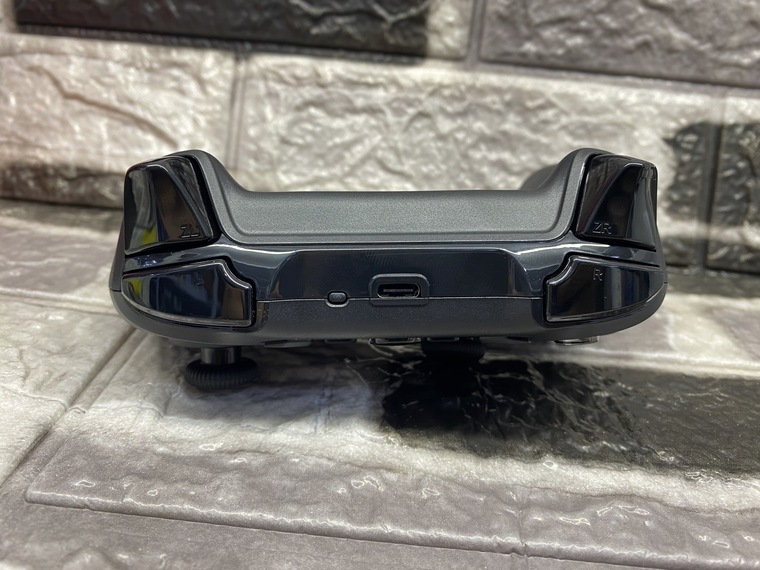
С верхней части расположены левый и правый бамперы (L1, R1), правый и левый триггеры (R2, L2), а так же порт Type-C и рядом с ним кнопка синхронизации с устройствами.
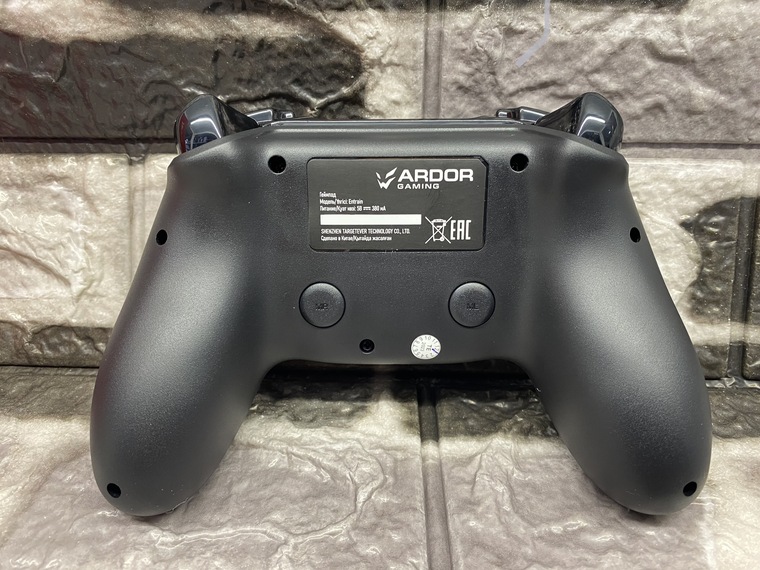
На задней части устройства расположены задние дополнительные программируемые кнопки ML и MR, а так же стикер с информацией о питании, наименовании модели и стране производителя.
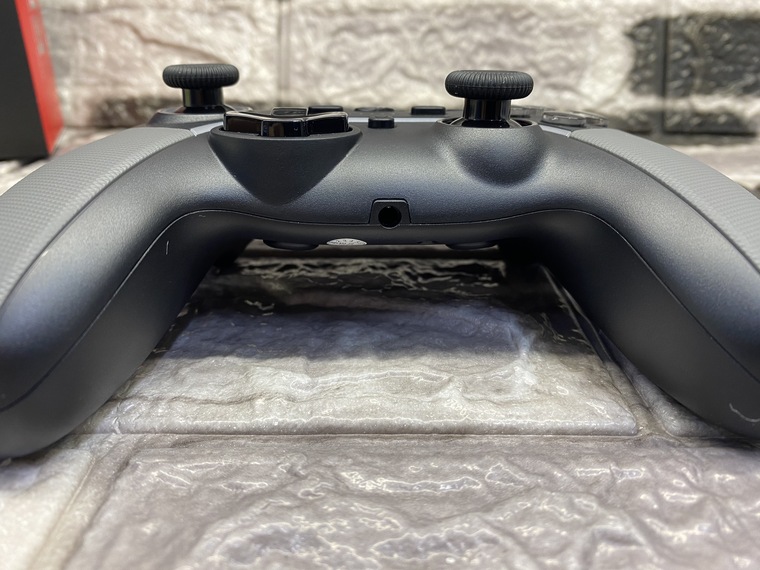
На нижней части расположился разъём Jack 3.5 для подключения различных аудио гарнитур.
Эксплуатация
Способы подключений
У геймпада есть несколько способов подключения к разным платформам. Немного подробнее о этих способах:
- Для подключения к консоли Nintendo Switch необходимо нажать и удерживать кнопку SYNC (синхронизация) в течении трех секунд. Устройство перейдет в режим сопряжение и загорятся 4 светодиода на индикаторе. После этого выполняем поиск устройств на Nintendo Switch и подключаемся.
- Для подключения к смартфону нажимает и зажимаем комбинацию клавиш SYNC+X в течении 2 секунд. Когда светодиоды начнут быстро мигать, находим в Bluetooth настройках смартфона наш контроллер и подключаемся.
- Для подключения к ПК зажимаем правый стик (R3) и с помощью кабеля подключаем геймпад. Подключать можно так же по Bluetooth, но как, производитель решил умолчать. В инструкции информации нет.
Сборка и управление
Сразу хочу отметить качество сборки корпуса геймпада, которое тут откровенно плохое. Большинство кнопок попросту люфтит, при тряске контроллер превращается в погремушку, а при несильном скручивании начинается страшный скрип.
Имейте ввиду, что расположение клавиш Y,X,A,B у геймпада как на приставке Nintendo Switch. Для кого-то это может стать минусом, как, например, для меня, но привыкнуть все же можно.
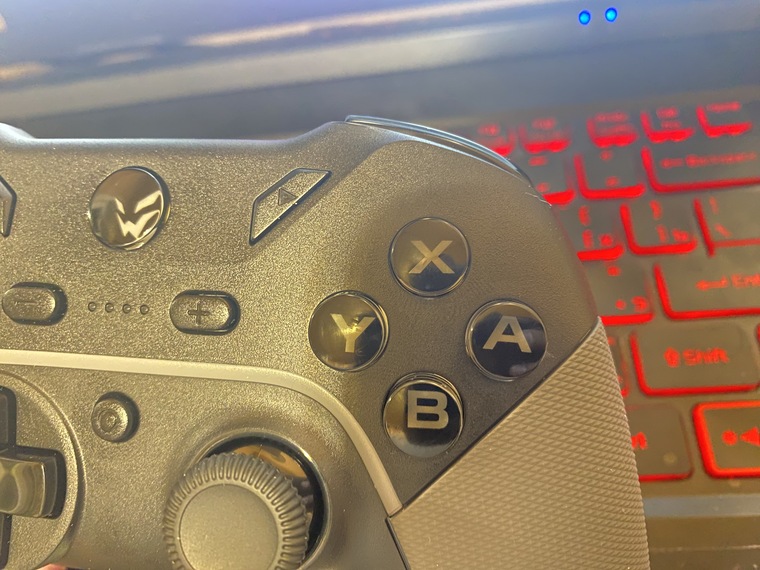
Кнопки издают довольно громкий, неприятный звук щелчка при нажатии, из-за чего вы или находящиеся рядом с вами люди могут почувствовать раздражение при интенсивном использовании клавиш.
Отдельно хотелось бы отметить проблему материалов некоторых элементов управления. Аналоговые стики имеют углубление, поверхность внутри которого гладкая, а из-за чего и скользкая. При большом отклонении стика в разные стороны палец толкает резиновый ободок, который имеет шероховатое покрытия для лучшего сцепления, а для более точного контроля камеры или движения палец находится в центре стика, где шероховатость отсутствует и пальцу попросту не за что зацепиться.
Из-за этого приходится излишне напрягаться и концентрировать внимание на том, чтобы палец не выскочил за пределы стика, а выскакивать он, на моем опыте, будет.
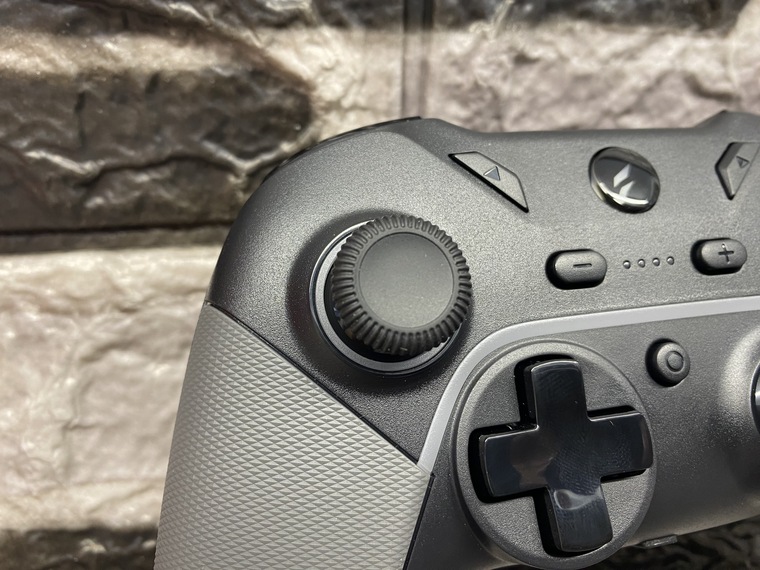
Такую же проблему для меня создала крестовина. Если вы играете продолжительное время, то ваши пальцы хоть немного, но начнут потеть, а значит пользование крестовиной будет подобно катанию по льду — скользящим.
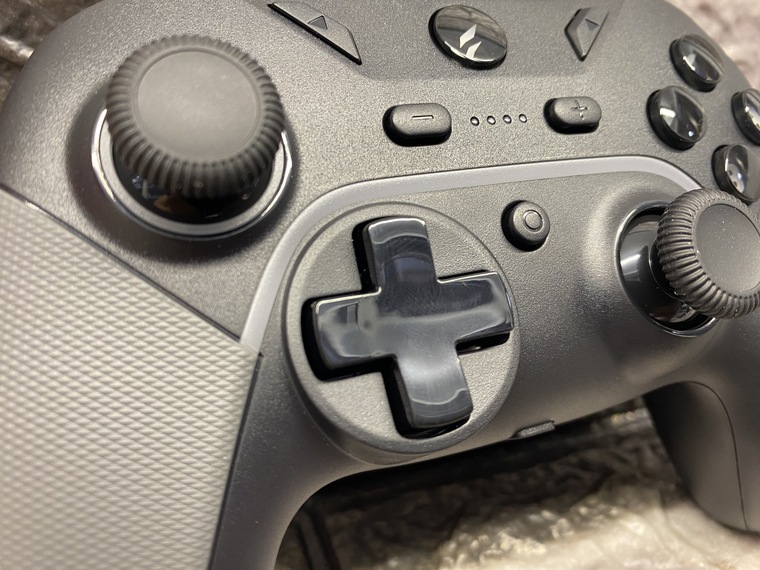
Хотя крестовина в нынешнем поколении игр и используется лишь для редких нажатий на нее, по типу выбора определенных предметов или способностей, а не для постоянного ее использования для контроля движения, все же никто не отменял игры-платформеры, где управлять движением привычнее и удобнее именно на крестовине. Вот здесь то она вас и разочарует. Но это лишь мой опыт использования и для кого-то это совершенно не критично.
Копилку минусов пополнят задние дополнительные кнопки. Расположены они совсем неудачно. Обычно они занимают место на ручках геймпада и находятся под средним или безыменным пальцем, но на этом контроллере они расположены немного дальше от ручек, ближе к середине корпуса, из-за чего к ним придётся вытягивать палец. Это неудобно и пользоваться ими лишний раз совершенно не хочется.
Режим турбо
В режиме турбо работают следующие кнопки: A,Y,X,B, L1 и R1, R2 и L2. Для запуска режиме нажмите и удерживайте кнопку Turbo и необходимую клавишу из вышеперечисленных. После этих действий режим будет дублировать нажатие одной или нескольких назначенных клавиш. Полезно это там, где необходимо использовать одно или несколько нажатий ни один раз, например для закликивания босса определенной атакой.
Для сброса до заводских настроек необходимо нажать и удерживать клавишу SYNC в течении 10 секунд.
Тесты
Производитель заявляет о отсутствии мертвых зон у стиков, но на моем опыте, это просто маркетинговых ход у бюджетных геймпадов, который полностью противоречит действительности. Предлагаю провести небольшой тест и выяснить, какими на самом деле будут показатели.
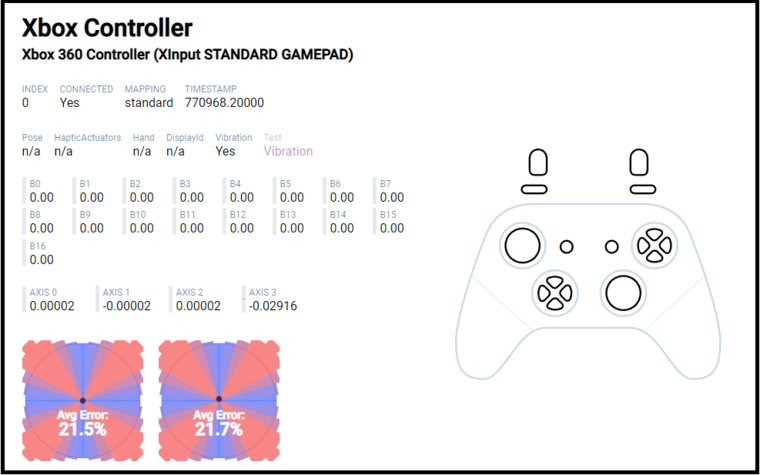
Как видим, мертвые зоны тут есть и они не маленькие. Внутренняя не критична, но для игр, где важно иметь полный контроль над камерой или движениями это станет проблемой. А вот внешняя мертвая зона имеет большой показатель ошибок и при тесте вырисовывается полноценный квадрат. У стика остается ещё примерно 30% хода перед тем, как он выходит за зону. Так же при тесте я заметил критические прилипания к осям, из-за которых движения стиками будут казаться дёрганными и прерывистыми в момент игрового процесса.
Плюсы и минусы
Плюсы
- Эргономичный дизайн корпуса
- Режим Турбо с возможностью программировать клавиши
- Цена
- Расположение аналоговых стиков как на контроллере Xbox
- Внешний вид
- Подсветка
Минусы
- Скользящее покрытие в углублении стиков
- Скользкая крестовина
- Раскладка Y,X,A,B под Nintendo Switch
- Мертвые зоны стиков
- Неудобное расположение задних кнопок ML и MR
- Качество сборки
Вывод
Геймпад Entrain от компании ARDOR GAMING лично для меня получился довольно слабым устройством. Вопросов к контроллеру нет лишь со стороны внешнего вида и эргономики , но минусы говорят о том, что не стоит оценивать книгу по обложке. Большие показатели мертвых зон, скользящие элементы управления, скрипучее и гремучее качество сборки, громкое нажатие клавиш и неудобное расположение задних дополнительных кнопок не дают в меру насладиться комфортным геймингом. Советую все-таки обратить внимания на альтернативы, которых немало в данной ценовой категории.
Подключение геймпада Ardor к компьютеру: пошаговая инструкция для начинающих
Если у вас есть геймпад Ardor и вы хотите подключить его к компьютеру для игр или других целей, то следуйте этим простым шагам:
Шаг 1: Проверьте наличие всех необходимых элементов и драйверов
Убедитесь, что у вас есть геймпад Ardor, USB-кабель, драйверы для геймпада (обычно они идут в комплекте с геймпадом) и рабочий компьютер с операционной системой Windows.
Шаг 2: Подключите геймпад к компьютеру
Возьмите USB-кабель и подключите его к порту USB на геймпаде и компьютере.
Шаг 3: Установите драйверы
Если драйверы не были установлены автоматически при подключении геймпада к компьютеру, то откройте диск с драйверами, который поставляется вместе с геймпадом, и установите их на компьютер.
Шаг 4: Проверьте готовность к использованию
Когда драйверы установлены, проверьте, работает ли геймпад. Для этого зайдите в Панель управления -> Оборудование и звук -> Устройства и принтеры. Там вы должны увидеть ваш геймпад как устройство.
Шаг 5: Настройте управление в игре (опционально)
Если вы играете в игру, в которой нужно настроить управление с помощью геймпада, то найдите соответствующий пункт в меню игры и настройте его согласно вашим предпочтениям.
Дополнительные советы:
— Проверьте, что USB-кабель не поврежден и правильно подключен.
— Если у вас возникают проблемы с драйверами, попробуйте обновить их или загрузить новую версию с сайта производителя.
— Если геймпад не работает сразу после подключения, перезагрузите компьютер и проверьте снова.