Как организовать приложения на устройствах Samsung Galaxy
После того, как вы удалили все ненужное с вашего устройства, самое время немного упорядочить оставшееся. А несколько советов позволят вам получить новый, ничем не засоренный пользовательский опыт.
Иногда «чистка» Android устройства – это нечто большее, чем удаление файлов с целью освободить место. Скрыть приложения, которые вы не планируете использовать, обеспечить быстрый доступ к нужным, изменить доступность ярлыков – все это может сделать использование смартфона более рациональным. Ниже вы найдете несколько способов «освежить» ваши отношения со смартфоном без особого труда.
1. Спрятать лишнее
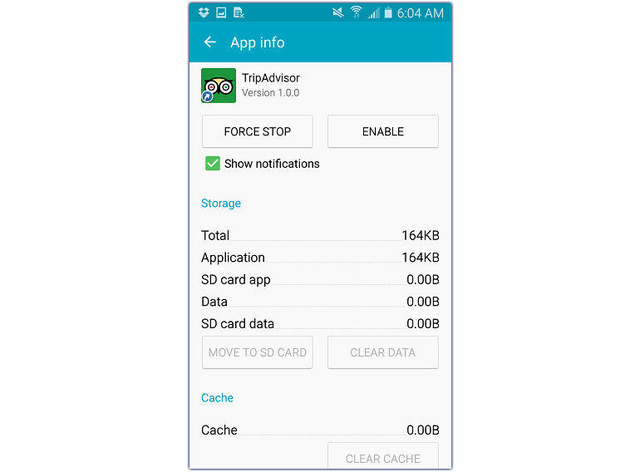
Страничка с информацией о приложениях позволит вам отключить те, которыми вы не пользуетесь
Прежде чем заняться организацией нужных приложений, стоит спрятать те, которые вы не используете. Нажимаем «Меню», идем в настройки, а затем в последний пункт, «Общие». Там вы увидите диспетчер приложений, который позволит вам увидеть список приложений, установленных на вашем устройстве. Обратите внимание, что не все ненужные приложения вы сможете отключить. Для каждого приложения, которое вы хотите отключить (это значит, что оно не будет работать в фоне или отображаться среди ваших приложений), нужно выбрать его и нажать на кнопку «Отключить». Теперь будет меньше возни с тем, что вы никогда не будете задействовать.
2. Изменить настройки отображения ваших приложений

Изменить порядок отображения приложений, чтобы облегчить их поиск
Обратите внимание: этот пункт актуален только для пользователей, которые еще не получили Android 5.0.
Когда вы добавляете или удаляете приложения, и особенно, если вы делаете это часто, в ваших приложениях становится трудно ориентироваться. Дальше это может усложниться тем, что они не отображаются в алфавитном порядке. Так что решаем проблему. Заходите в меню и находите пункт «Вид». В появившемся меню выбираете то, что вам больше подходит.
3. Создать папки для приложений

Вместо нагромождения иконок приложений на домашнем экране – аккуратные папочки
Если вам кажется, что поиск приложений стал трудным и неудобным, значит, вы изрядно засорили домашний(е) экран(ы). В случае с экраном это еще менее удобно, чем с общим списком приложений. Так что почему бы не попробовать использовать папки, группируя приложения по типу задач или частоте использования? Создаем первую папку. Долгое нажатие на свободном пространстве домашнего экрана – выбираем «Папка» и даем ей название. Теперь можно зажимать и перетаскивать приложения в новую папку. Того же эффекта вы добьетесь, размещая одну иконку приложения поверх другой. Так что все зависит от вашей версии Android, для «пятерки» первый способ не годится.
4. Выбрать иконки для быстрого доступа
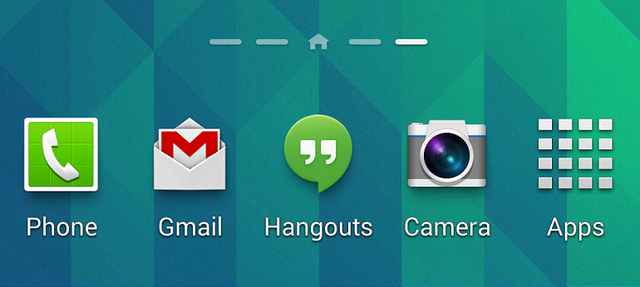
В быстром доступе должны быть иконки приложений, которые вам нужнее всего
Организуя приложения, стоит выбрать, какие из них достойны попадания в строку быстрого доступа внизу экрана. Предполагается, что это ярлыки самых необходимых приложений, но дефолтный набор этих приложений может расходиться с тем, что удобно лично вам, а это не соответствует изначальной идее этой строки. Так что обычное нажатие иконки, удерживание и перетаскивание – и нужное приложение уже у вас в быстром доступе. Очень просто.
5. Использовать виджеты для самых нужных функций приложений.
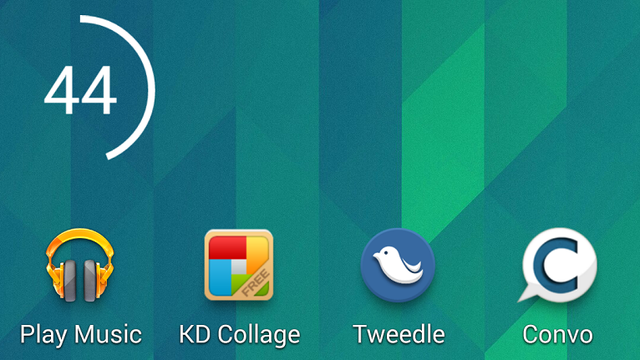
Круговой виджет батареи отображает заряд таким вот элегантным способом
Возможно, вам неудобно каждый раз открывать приложение, чтобы воспользоваться какой-то из его функций. Тут на помощь приходят виджеты. Быстро записать мысль? Справиться о погоде? Никаких проблем. Посмотрите, какие виджеты у вас уже установлены: нажмите на домашний экран и выберите «Виджеты». Чтобы использовать любой из них, совершите уже привычное действие – зажмите и перетащите туда, где хотите, чтобы виджет отображался. Помните, что разные виджеты занимают разную площадь, так что цифры под их названиями показывают размер по вертикали и по горизонтали.
6. Рассортировать иконки панели уведомлений.
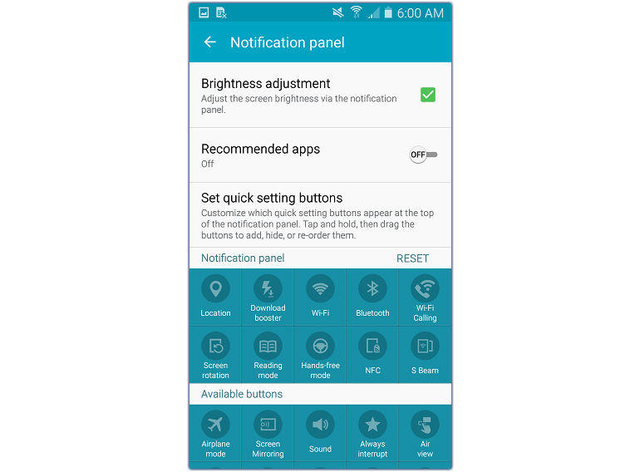
Иконки Wi-Fi и GPS всегда должны быть под рукой
Не будучи связанной непосредственно с приложениями, возможность получить быстрый доступ к Wi-Fi, Bluetooth, GPS и громкости из шторки уведомлений очень важна. Вот вам еще одно пространство для кастомизации. Идем в «Настройки» — «Устройство» — «Панель уведомлений». Для более старых версий Android это будет «Настройки» — «Мое устройство» — «Дисплей» — «Панель уведомлений».
Даже воспользовавшись парой советов из предложенных, вы увидите, насколько повысится удобство работы с аппаратом.
А с чего вы начинали настройку смартфона под себя? Делитесь в комментариях.
Как за 5 минут привести в порядок ярлыки на телефоне
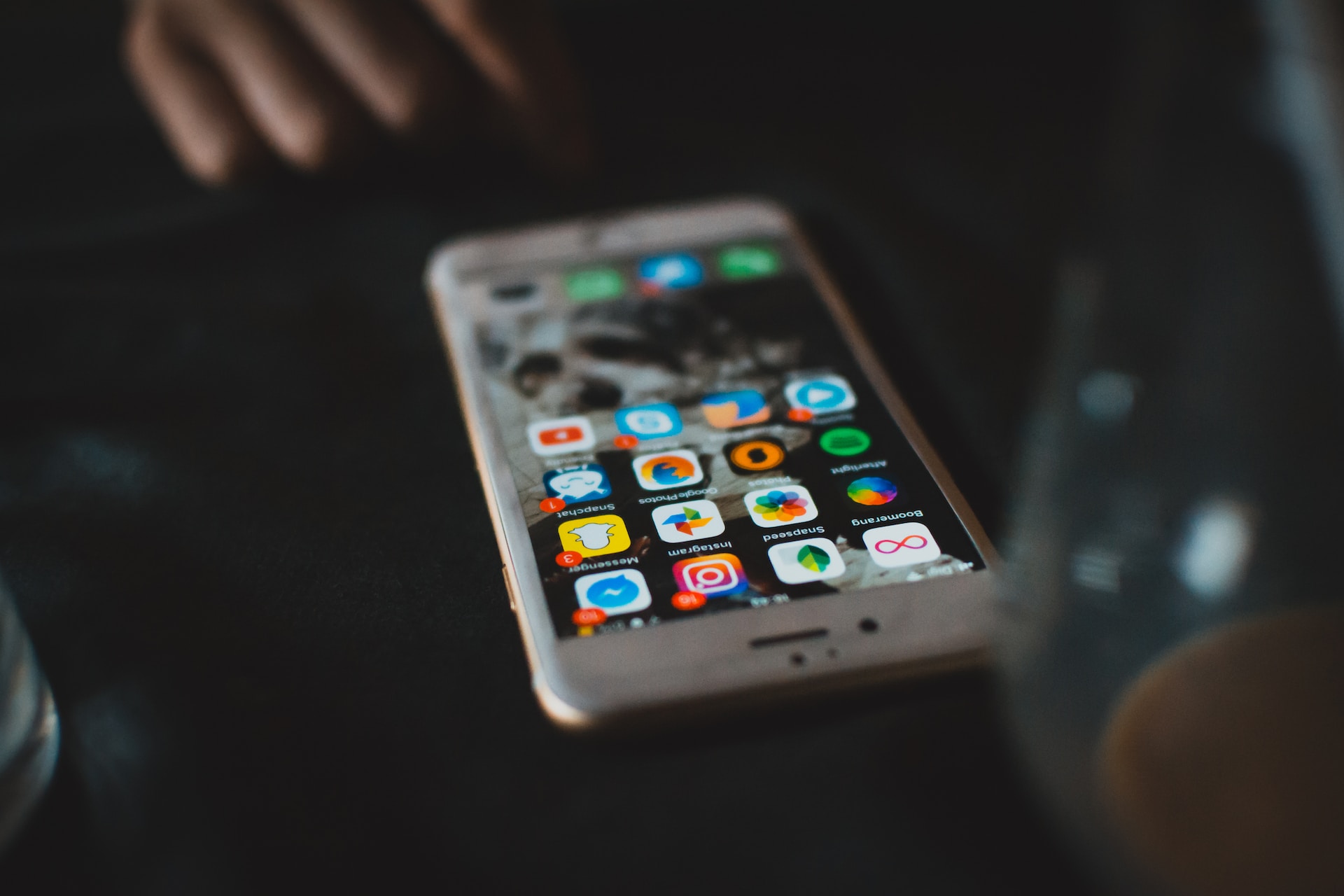
Большинство пользователей смартфонов под Андроид сталкиваются с проблемой большого числа ярлыков программ на рабочем столе. Найти нужный значок трудно. Чтобы запустить нужное приложение, приходится тратить секунд 20-30. Есть способ навести порядок за 5 минут.
Откуда возникает беспорядок на Рабочем столе телефона
При установке нового приложение его значок занимает свободное место на рабочем столе. Причем, делает это произвольно. Где система найдет для него свободное место, туда значок и воткнется. В итоге получается примерно так.
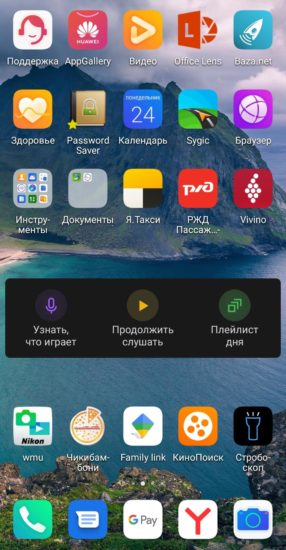
С установкой каждой новой программы ярлыков становится все больше. А поскольку пользователи редко тратят время на удаление ненужных приложений, в одну кучу свалены значки и полезных, и бесполезных программ.
Как организовать иконки, чтобы запускать приложения быстро
Назовем удобным такой интерфейс, в котором на запуск программы пользователь тратит максимум два тапа по экрану. Чтобы достичь такой организации значков, придется использовать группы. Условно разделите ярлыки по категориям и соберите все, имеющие отношение к одной задаче, в группу.
Например, вот так у меня выглядит группа Общение.
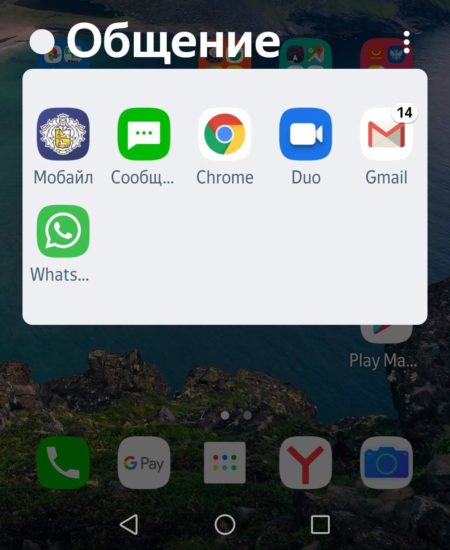
Теперь, если нам надо написать сообщение в WhatsApp, нажимаем на значок группы и быстро выбираем программу.
Хорошим дополнением к системе организации значков на экране будет удаление неиспользуемых программ. Об этом мы уже писали, например, в этой статье.
Как организовать значки программ на телефоне за 5 минут
Понятно, что группировкой и перетаскиванием значков вручную заниматься не хочется. Но можно доверить эту работу лаунчеру. Например, объединять значки программ по категориям умеет Яндекс.Лончер.
Как организовать приложения в алфавитном порядке на вашем Samsung Galaxy Mobile
Samsung имеет множество скрытых настроек на разных экранах нашего мобильного телефона, которые иногда мы не узнаем, насколько простой может быть наша жизнь, не расследуя. Одним из примеров, который лучше всего отражает это, является возможность организация приложений in приложение ящик по-разному: в зависимости от их использования или в алфавитном порядке .

Те из нас, кто привык работать с приложениями в любое время, увлечены порядком, и по умолчанию ящик приложений Samsung может показаться немного хаотичным. Для многих самый простой способ организовать доступ к приложениям — это сделать это по алфавиту, находясь на первой странице теми, чьи имена начинаются с первых букв алфавита, а на последних — теми, которые начинаются с x и или z ,
Другой Android OEM-производители организуют панель приложений по-разному, но почти все они позволяют настраивать, по крайней мере, немного, их отображение в соответствии с вашими предпочтениями. Вот как быстро и легко организовать панель приложений на телефоне Samsung Galaxy, чтобы все приложения организованы в алфавитном порядке .
КАК располагать в алфавитном порядке Ящик для приложений Samsung
Хотя домашние экраны не относятся к нему, все мобильные телефоны Samsung скрывают ящик приложений, который появляется перед нами в тот момент, когда с вышеупомянутого главного экрана мы скользим пальцем вверх по нижней части телефона. Откроется список всех приложений, установленных на телефоне. Чтобы упорядочить их по алфавиту, необходимо нажать трехкнопочное меню в правом верхнем углу поля поиска.

Теперь все, что вам нужно сделать, это нажать на первый вариант » Сортировать »И в раскрывающемся списке установите флажок« Алфавитный порядок ». Это изменит экран приложений, и они будут казаться более удобными.
Если в любое время вы хотите организовать их по-другому и показать Программы как и раньше, просто повторите этот процесс и выберите « Изготовленный на заказ заказ Вариант. Это позволит «открепить» приложения, чтобы вы могли перетаскивать их в нужном вам порядке, например с главного экрана. Таким образом, например, можно сгруппировать наиболее часто используемые приложения в верхней части первой страницы панели приложений, либо по цветам, либо по типу приложения.
Упорядочивание значков в меню приложений телефона Samsung
Рассмотрим как можно упорядочить значки в Меню приложений. Войдем в меню через значек на главном экране.
Если установлено больше приложений, чем может поместиться на экране, то остальные значки перемещаются на соседнюю страницу справа.
По умолчанию стоит Пользовательский порядок значков, т.е. как пользователь переместил значки в Меню приложений, так они и будут располагаться. Попробует отсортировать по алфавиту. Жмем на меню в виде вертикального троеточия вверху экрана справа.
И выпадающего списка выбираем Сортировать.
И переключаем переключатель на В алфавитном порядке.
Посмотрим, что еще можно сделать со значками. Жмем на вертикальное меню.
И выбираем пункт меню Изменить
Если нажать на папку со значками, то можно изменить содержимое и внешний вид папки.
К примеру добавить еще значек приложения в папку
Находим нужное приложение и просто жмем на него. После чего опять возвращаемся в режим редактирования папки.
Можно задать цвет папки нажав на значек акварели.
К примеру сменим цвет на зеленый. Можно также изменить название папки. После чего для сохранения изменений нажмем на кнопку ГОТОВО вверху экрана справа
И как видим цвет папки изменился.
Если нажать на значек МИНУС над папкой, то можно удалить папку, а все значки из папки перенесутся в Меню приложений. Если нажать на значек МИНУС над каким-нибудь приложением, то можно удалить его и вовсе с телефона.
Если необходимо собрать определенные значки приложений в отдельную папку, то жмем на приложение и удерживаем
Перемещаем его над другим значком приложения пока не появится форма папки вокруг значков. После чего отпускаем значек.
Сразу же после перемещения и создания папки попадает в режим его редактирования, где можно задать папке имя и выбрать цвет.
После чего нажимаем на кнопку ГОТОВО, чтобы сохранить изменения.
Небольшое примечание.
Значков в Меню приложений по умолчанию намного больше, после сброса телефона на заводские настройки. Ранее по ссылке все ненужные приложения были остановлены, чтобы увеличить длительность работы батареи телефона.