Как найти настройки в Яндекс Музыка: подробная инструкция
Сегодня Яндекс Музыка является одним из самых популярных музыкальных сервисов в России. Он предоставляет пользователям возможность прослушивания любимых композиций как на ПК, так и на мобильном устройстве. Однако, не все пользователи знают, где находятся в настройки в Яндекс Музыка и как их изменить для более комфортного использования сервиса.
Для начала необходимо сказать, что настройки Яндекс Музыка находятся в верхнем правом углу сайта, как и у большинства других сервисов. Нажав на значок шестеренки, пользователь попадет в раздел «Настройки». В данном разделе пользователь сможет изменить настройки звука, настроить поведение плейлистов или очистить историю прослушивания.
Кроме того, настройки Яндекс Музыка также доступны в мобильном приложении. Пользователь может зайти в список своих плейлистов, выбрать «Настройки» и изменить нужные параметры. В некоторых случаях настройки могут варьироваться в зависимости от операционной системы устройства.
Как настроить звук в Яндекс музыке
1. Изменение громкости
Для изменения громкости в Яндекс музыке необходимо использовать регулятор. Регулятор громкости находится в правом верхнем углу экрана. Для увеличения громкости необходимо перетащить регулятор вправо, а для уменьшения – влево.
2. Настройка качества звука
В Яндекс музыке предусмотрено три уровня качества звука: стандартное, высокое и Hi-Fi. Перейти к настройке качества звука можно в настройках профиля, которые находятся в правом верхнем углу экрана. Для выбора уровня качества звука необходимо выбрать соответствующую опцию в настройках.
3. Изменение баланса
Для изменения баланса звука между левым и правым каналом необходимо открыть настройки музыкального трека, который воспроизводится на данный момент. В меню настроек необходимо выбрать опцию «Баланс» и перетащить регулятор на нужное положение.
4. Включение режима экономии трафика
Режим экономии трафика в Яндекс музыке позволяет уменьшить объем передаваемых данных, что актуально при медленном интернет-соединении. Для включения режима экономии трафика необходимо перейти в настройки профиля и выбрать соответствующую опцию. В данном режиме качество звука будет немного уменьшено.
Настройка предпочтений в Яндекс музыке
Яндекс музыка предоставляет пользователям множество настроек и возможностей, чтобы каждый мог наслаждаться музыкой по своему вкусу. Одной из главных функций является настройка предпочтений.
Как изменить настройки предпочтений в Яндекс музыке?
Для настройки предпочтений вам нужно найти соответствующий раздел в настройках. Нажмите на вашу фотографию в правом верхнем углу и выберите «Настройки».
Далее выберите раздел «Предпочтения». В этом разделе вы можете выбрать любимый жанр музыки, артистов и песни для того, чтобы Яндекс музыка могла предложить вам подходящие композиции.
Также вы можете оценить уже прослушанные вами треки, нажав на иконку сердечка и выбрать, нравится вам песня или нет. Оценка поможет музыкальному сервису лучше понимать ваши предпочтения и предлагать вам новые композиции.
Не забывайте сохранять изменения после того, как завершите настройку предпочтений. Это поможет увидеть результат и наслаждаться музыкой, которая соответствует вашему вкусу.
В общем, настройка предпочтений в Яндекс музыке — это легко и удобно. Выберите свой любимый жанр и наслаждайтесь музыкой, которая точно понравится вам.
Где можна найти меню в Яндекс музыке?
Когда вы заходите в Яндекс музыку, вы сразу попадаете на главную страницу, где вы можете найти различные музыкальные рекомендации и новости. Однако, где же находится меню с настройками и другими разделами?
Итак, чтобы найти меню в Яндекс музыке, необходимо сначала перейти на страницу входа. Если вы уже вошли в аккаунт, нажмите на свой профиль в правом верхнем углу главной страницы. В выпадающем меню вы найдете различные разделы: «Моя музыка», «Поиск», «Плейлисты», «Радио» и т. д.
Настройки в Яндекс музыке хранятся в разделе «Моя музыка». Чтобы открыть его, нажмите на этот раздел в выпадающем меню и выберите «Настройки». Здесь вы найдете множество опций, которые позволяют настроить музыкальный плеер по своему вкусу.
В дополнение к главному меню, Яндекс музыка также имеет подменю на каждой странице. Например, когда вы открываете свой плейлист, вы увидите дополнительное меню с возможностью перемещаться по своим песням, редактировать плейлист и настроить его настройки.
В целом, меню в Яндекс музыке достаточно удобное и интуитивно понятное, позволяющее быстро найти нужные настройки и функциональность.
Как настроить музыку в Яндекс музыка:
1. Изменение качества звука
Шаг 1: Откройте приложение Яндекс музыка.
Шаг 2: Нажмите на значок настроек в верхнем правом углу экрана.
Шаг 3: Далее нажмите на раздел «Звук».
Шаг 4: Выберите нужное качество звука из предложенных вариантов.
2. Изменение языка плейлиста
Шаг 1: Откройте нужный плейлист.
Шаг 2: Нажмите на кнопку «редактировать».
Шаг 3: Выберите нужный язык в меню в верхней части экрана.
3. Изменение автоматического воспроизведения
Шаг 1: Откройте приложение Яндекс музыка.
Шаг 2: Нажмите на значок настроек в верхнем правом углу экрана.
Шаг 3: Далее нажмите на раздел «Воспроизведение и загрузка».
Шаг 4: Отключите или включите автовоспроизведение музыки путем перемещения ползунка соответствующего параметра.
Как настроить свою волну Яндекс музыка
Выбор песен и исполнителей
Для того чтобы создать свою волну, необходимо выбрать песни и исполнителей, которые вам нравятся. Для этого можно воспользоваться функцией «Похожие исполнители» при прослушивании музыки или использовать поиск и добавить музыкальные треки в свой плейлист.
Отбор подборок и радиостанций
Яндекс музыка предлагает множество подборок и радиостанций, подходящих для разных настроений и жанров музыки. Чтобы создать свою волну, можно выбрать несколько подборок или радиостанций и добавить их в свой плейлист.
Редактирование своей волны
После того как вы создали свою волну, можно отредактировать ее, добавив или удалив песни, изменив порядок проигрывания и настройки автопереключения треков. Для этого необходимо открыть свой плейлист и выбрать «Редактировать» рядом с названием волны.
Настройки воспроизведения
Кроме того, в настройках Яндекс музыка можно настроить автопереключение треков, таймер остановки воспроизведения и качество звука. Чтобы перейти в настройки, необходимо нажать на иконку шестеренки в правом верхнем углу экрана и выбрать «Настройки».
Изменение интерфейса в Яндекс Музыке
1. Изменение языка интерфейса
Перейдите на страницу Яндекс Музыки. Нажмите на иконку профиля в правом верхнем углу и выберите “Настройки”. На открывшейся странице выберите язык, который вы хотите использовать в интерфейсе. Нажмите на кнопку “Сохранить”.
2. Настройка темы оформления
Перейдите на страницу Яндекс Музыки. Нажмите на иконку профиля в правом верхнем углу и выберите “Настройки”. На открывшейся странице выберите тему оформления, которую вы хотите использовать. Нажмите на кнопку “Сохранить”.
3. Управление отображением меню
Перейдите на страницу Яндекс Музыки. Нажмите на иконку профиля в правом верхнем углу и выберите “Настройки”. На открывшейся странице выберите пункт “Меню”. Выберите, какие разделы должны быть отображены в меню, а какие скрыты. Нажмите на кнопку “Сохранить”.
4. Устройства и соединения
Перейдите на страницу Яндекс Музыки. Нажмите на иконку профиля в правом верхнем углу и выберите “Настройки”. На открывшейся странице выберите пункт “Устройства и соединения”. Выберите устройство, которое вы хотите использовать для воспроизведения музыки. Также можно отключить автоматическое переключение между устройствами при воспроизведении музыки на одном из них. Нажмите на кнопку “Сохранить”.
Как сбросить настройки Яндекс Музыки
Если вы хотите начать пользоваться Яндекс Музыкой заново или исправить какие-то ошибки в настройках, вы можете сбросить все настройки на дефолтные. Для этого нужно выполнить несколько простых действий.
Войдите в свой аккаунт Яндекс Музыки и выберете «Настройки» в меню слева. Затем найдите раздел «Основные настройки» и нажмите на кнопку «Сбросить настройки».
После этого все настройки будут сброшены на дефолтные значения. Некоторые настройки, такие как предпочтения по жанрам и исполнителям, если вы их указывали, останутся неизменными.
Обратите внимание, что при сбросе настроек вы также потеряете все плейлисты и музыкальные подборки, созданные вами ранее. Если вы хотите сохранить их, перед сбросом сохраните их на своем устройстве.
15 скрытых функций «Яндекс.Музыки», о которых вы могли не знать
Самое лучшее в темной теме «Яндекс.Музыки» — она есть и в приложении, и на сайте. Если будете на вечеринке ставить музыку с ноутбука, оцените, насколько удобно — свет от экрана не бьет в глаза.
Как это сделать
В приложении зайдите в «Мою музыку» — настройки — «Темная тема». На сайте зайдите в «Мою музыку» — настройки — «Прочее» — «Темная тема»
Ищите песню по строчке
Для тех, кто не помнит ни имени музыканта, ни названия песни, но почему-то знает какую-то случайную строчку. «Яндекс.Музыка» найдет песню по строчке, если в каталоге есть ее текст. Иногда песня ищется по напеву, например, «эрондондон» поможет найти песню «Get Low» из Need for Speed: Underground.
Слушайте редакторские и умные плейлисты
В «Яндекс.Музыке» три вида плейлистов: составленные пользователями, редакторами стриминга и алгоритмами. Последних четыре, и они уникальны для каждого слушателя: «Плейлист дня», «Дежавю», «Премьера» и «Тайник». Чем больше песен вы слушаете, чем больше лайкаете или дизлайкаете, тем более интересными они будут. Остальные составлены или редакторами «Яндекс.Музыки», например как «Хайп», или пользователями, например как сборники канала «Всякая годная попса».
Ищите в стриминге музыку, которую услышали в такси
Мобильное приложение распознает музыку, прямо как Shazam, и узнает даже ту песню, которой нет в библиотеке. Но если она есть в сервисе, «Яндекс.Музыка» сразу предложит добавить ее в медиатеку и сохранит в отдельный плейлист.
Как это сделать
В поиске в приложении нажмите на иконку с микрофоном
Настраивайте рекомендации, не заходя в приложение
Конечно, в «Яндекс.Музыке» есть радио. Оно включает треки или по жанру, занятию, настроению, новизне, или на основе каких-то альбомов, треков и плейлистов. Если понравился альбом или плейлист, а треки в нем закончились, включите радио — оно построит бесконечный поток песен по треклисту альбома или плейлиста. Это делается или в приложении для iOS, или на сайте. Треки в радио лайкают и дизлайкают — это повлияет на музыку, которую приложение предложит в будущем. Но самое удобное — лайкать и дизлайкать с экрана блокировки.
Как это сделать
Нажмите на иконку «гамбургера» на плеере и выберите, что сделать с текущим треком. Но работает это только с радио
Как улучшить рекомендации в музыкальном стриминговом сервисе: 6 советов

Выбором музыки давно управляют рекомендательные системы в приложениях.
Они постоянно обучаются на действиях пользователя: что он слушает и в какой момент дня, какие песни пропускает, что ищет. Платформы пытаются точно угадать вкус слушателя и предложить ему что-то подходящее.
Это получается не всегда, особенно на первых порах. Мы собрали несколько советов, которые помогут облегчить работу музыкальным сервисам: какие настройки включить, на какие функции обратить внимание, зачем нужны сторонние утилиты.
Для примера мы взяли три популярных платформы: « Яндекс-музыку », Spotify и Apple Music. Но советы помогут улучшить рекомендации в любом приложении.
Не пропускайте стартовую настройку
Практически все стриминговые сервисы пытаются больше узнать о пользователе сразу же после регистрации. К примеру, музыкальные платформы просят для начала выбрать несколько любимых артистов и жанров.
Нередко эту настройку пропускают, но лучше потратить несколько минут и поделиться с системой своими интересами. Если вы тоже проходили мимо — обычно есть возможность вернуться и уточнить предпочтения. Указывайте как можно больше музыкантов, на многих платформах список дополняется по мере выбора.
Пользователей, о которых рекомендательная система ничего не знает, называют холодными. В таких случаях сервисы включают им наиболее популярный в регионе контент. Однажды рекомендации все равно настроятся верно, но придется дольше продираться через «усредненный вкус».
Как это работает в сервисах:
- В «Яндекс-музыке» есть стартовый выбор жанров и исполнителей, на сайте естьфункция «Уточнить» для повторной настройки.
- В Spotify есть стартовый выбор жанров и исполнителей.
- В Apple Music есть стартовый выбор жанров и исполнителей.
Покажите, что вам нравится или не нравится
Кнопка лайка — самый явный способ сообщить рекомендациям о своих предпочтениях. Чем чаще вы оцениваете контент, тем быстрее алгоритмы учатся. Кажется очевидным, но, как отмечают в команде рекомендаций «Яндекс-музыки», оценки проставляет лишь небольшой процент пользователей.
Сразу после регистрации пройдитесь по любимым песням и альбомам, поставьте им лайки. Еще можно послушать треки, необязательно полностью: например, Spotify и Apple Music засчитывают прослушивание уже после 30 секунд. Это ускорит появление некоторых персонализированных плейлистов. «Плейлист с Алисой» в « Яндекс-музыке » появляется, к примеру, только после 20 прослушанных песен.
Кнопкой дизлайка пренебрегают еще больше людей. Поставьте «Мне не нравится» треку, особенно если он в персонализированном плейлисте, — и такой музыки в рекомендациях будет меньше. Также алгоритмы учитывают «скип» — когда вы быстро переключаете песню.
Как это работает в сервисах:
- В «Яндекс-музыке» есть кнопки лайка и дизлайка.
- В Spotify есть кнопка лайка, вместо дизлайка — функция «Скрыть», прослушивание засчитывается после 30 секунд.
- В Apple Music есть кнопки лайка и дизлайка, прослушивание засчитывается после 30 секунд.
Пользуйтесь встроенными функциями
Персонализированные плейлисты появляются в первые недели использования приложения, когда о тебе составили «первое впечатление».
У всех сервисов свои плейлисты, но их принцип примерно одинаковый: есть подборка с новинками, со знакомыми треками «на каждый день», а также тематические и необычные рекомендации. Лучше не пропускать еженедельные «флагманские» плейлисты. Так ориентироваться гораздо проще, чем искать музыку самому.
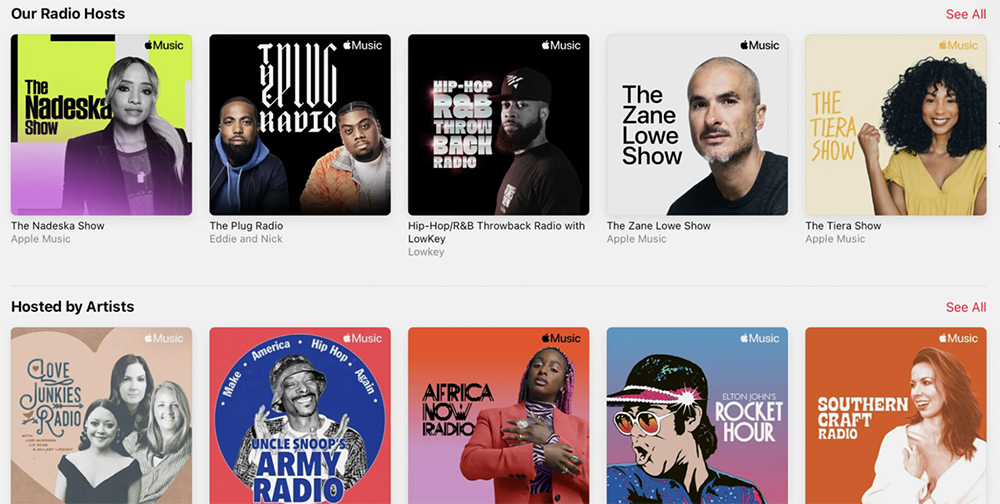
«Радио». Такая функция есть почти у всех сервисов, может немного различаться названием. Она строит рекомендации на основе конкретного исполнителя, плейлиста, альбома или даже одной песни. Это отличный способ обучить алгоритмы: ты буквально указываешь системе, что хочешь больше подобной музыки.

Прочие функции, уникальные для каждого сервиса, тоже сильно влияют на рекомендации. Учитывая, что музыкальная библиотека у платформ обычно плюс-минус одинаковая, именно по ним можно выбирать себе любимое приложение. « Яндекс-музыка » делает упор на бесконечный поток рекомендаций, Apple Music ставит на кураторство и радиостанции, Spotify берет алгоритмическими плейлистами на любой вкус.
Как это работает в сервисах:
�� Главные плейлисты «Яндекс-музыки»:
- «Премьера» — для свежих релизов;
- «Плейлист дня» — наиболее подходящие треки с ежедневным обновлением.
- «Моя волна» — бесконечные рекомендации с тонкой настройкой;
- «Поток по треку» — создать плейлист на основе понравившейся песни.
�� Главные плейлисты Spotify:
- «Радар новинок» — для свежих релизов;
- «Открытия недели» — поиск незнакомых треков и исполнителей;
- «Микс дня» — делится по жанрам на несколько.
- «Радио» — рекомендации на основе песни, альбома или исполнителя;
- Enhance — дополняет привычный плейлист новыми треками.
�� Главные плейлисты Apple Music:
- «Новая музыка» — для свежих релизов;
- «Моя любимая музыка» — регулярное обновление знакомых треков.
- «Радио» — рекомендации на основе песни, альбома или исполнителя;
- Apple Music 1 — собственное круглосуточное шоу с актуальной музыкой.

Проведите «чистку», если сервисом пользовались не вы
Знакомая история: ваш телефон выбрали для включения музыки на вечеринке, теперь сервис предлагает вам что попало. Или телефон взяли ваши дети. Алгоритмы чутко реагируют на смену музыкальных привычек и сразу же пытаются подстроиться под новые запросы.
К сожалению, обычно в музыкальных приложениях нельзя «почистить» историю запросов, как на «Ютубе». Но все равно есть способы показать рекомендательной системе, что даже несколько раз прослушанные треки вам не нравятся.
Как это работает в сервисах:
- В плеере «Яндекс-музыки» откройте историю прослушивания — она в правом верхнем углу. После этого поставьте дизлайк всем песням, которые включали не вы.
- В приложении Spotify в правом верхнем углу есть кнопка «Недавно прослушанное». Можно посмотреть последние 50 треков и скрыть их из рекомендаций.
- В плеере Apple Music снизу есть кнопка очереди — там есть и история с последними треками. Выберите трек и нажмите дизлайк.
Выходите из «пузыря» любимой музыки
Одна из главных проблем стриминговых сервисов — в какой-то момент они могут «запереть» тебя внутри одних и тех же рекомендаций. Похожие песни, похожие артисты, похожие жанры — на Западе это описывают термином feedback loop. Система узнала, что тебе больше всего нравится, и больше не хочет рисковать. Это усложняет поиск новой музыки.
В последнее время сервисы все активнее ищут решение этой проблемы. Сбросить все рекомендации и завести новый профиль — самое очевидное, но и самое радикальное решение. Поэтому платформы предлагают пути помягче.
Как это работает в сервисах:
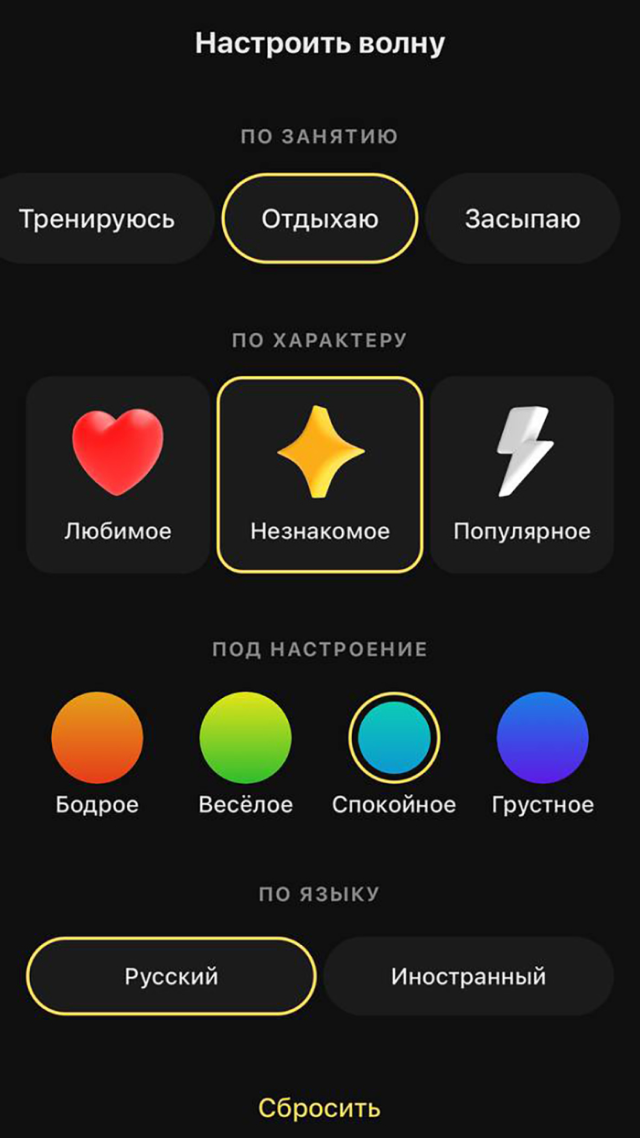
- В «Яндекс-музыке» чаще пользуйтесь функцией «Моя волна» с настройкой «Незнакомое» — алгоритм будет искать для вас новую музыку. Задавайте дополнительные параметры.
- У Spotify есть функция Blend — в России называлась «Синтез». Она создает общий плейлист с другом на основе ваших предпочтений. Таким образом можно обновлять свои рекомендации за счет музыкального вкуса приятелей.
- В Apple Music чаще пользуйтесь разделом «Радио» — оно помогает открывать новых исполнителей и жанры. Обращайте внимание на кураторские подборки и радиостанции.
Обратите внимание на сторонние сервисы
Порой всех встроенных функций приложений все равно не хватает. Тогда энтузиасты начинают «доделывать» сервисы сами — с помощью утилит, расширений и полезных сайтов. Это значительно расширяет инструменты по поиску новой музыки, но лучше проверять сторонние сайты и не отдавать им слишком много личных данных.
�� Сервисы для «Яндекс-музыки»:
-
— генерирует новые похожие плейлисты на основе существующих, упрощает проставление лайков; ;
- в приложении «Кинопоиска» можно сразу добавить понравившуюся песню из фильма в «Музыку».
�� Сервисы для Spotify:
-
— как плейлист «Открытия недели», но каждый день; — добавляет любимые песни из «Ютуба»; — следит за персональной статистикой прослушиваний и создает плейлист с личным чартом; — собирает плейлист по заданным критериям.
�� Сервисы для Apple Music:
-
— альтернативный клиент для iOS и браузеров с множеством функций, включая разделение рекомендаций на отдельные группы; — платное приложение, которое отдает выбор музыки в руки «магического диджея».


Яндекс Музыка (которой начал пользоваться недавно) умудряется очень ловко угадывать то, что мне нравится. Аррле Музис (Который со мной уже лет 10 еще с покупки треков в айтюнсе), напротив — каждый раз советует какое-то говнище, которое сам я ни за что бы не включил, а лишь настойчиво ставил дизлайки. В общем, делает все наоборот, и я не знаю, как это вылечить.

Яндекс-музыка предлагает треки намного удачнее, чем хваленый спотифай со своими рекомендациями. И в целом по функционалу ЯМ лучший из трех сервисов. Но многие по привычке, кажется, стонут по спотифай и AM и из принципа не хотят даже попробовать ЯМ

Виталина, возможно, тут дело не в принципе (хотя не исключено), а в том, что все плейлисты, лайки и дизы действительно сложно переносить, процесс хлопотный.
А что за "дизлайк" в ЭпплМьюзик? �� Там можно отметить "Нравится" и можно снять эту отметку и всё. Отметить что-то, что не понравилось, там нельзя же? 30 секунд — это кажется про время, с которого артистам роялти выплачивать начинают за прослушивание. Сам алгоритм у ЭпплМьюзик крайне странный — т.н. "радио" подбирает песни совершенно перпендикулярные к стартовой, но вот появившеяся недавно "проигрывание похожих" (запустить его целенаправленно кажется практически невозможно) — выдает очень неплохие результаты.
Карина, в песне можно раскрыть доп.меню через значок с тремя точками-там в конце будет кнопка "предлагать меньше таких песен"

Был у меня эпл мюзик-рекомнндации так себе, Яша вообще все подряд предлагает. Споти в этом плане реально лучший. Пользуюсь и по сей день. Поменял регион на Украину- и вуаля: можно пролистывать бесконечно,рекламы нет- что ещё надо? Звук не в самом максимуме-но в подсах это не заметно, скачивать нельзя-у меня безлимит интернет. Функция управления с другого аппарата присутствует- а это очень полезная штука,которой у конкурентов нет.
Екатерина, теперь и я попрошу. Спаси меня ) Как вернуться в божественный Споти?
Radrog, напишите мне в инстаграм. Там подробнее поделюсь
Очень ждал приход Spotify в РФ. Сидел на нем полтора года на премиуме. Потрясающие подборки, потрясающие рекомендации, куча полезных настроек, продвинутая платформа для подкастов.
Когда Spotify ушли из РФ, то долго печалился ибо альтернативы не видел. Пробовал в Deezer, но он тоже ушёл. Apple Music конченная, пробовал когда-то. YouTube Music тоже ушёл. В общем пришлось возвращаться к Яндекс. Музыке после 8 лет отсутствия.
Долго плевался ибо в нём все не так.
— калечный, несовременный интерфейс,
— отсутствие синхронизации между всеми устройствами,
— урезанный функционал по подкастам,
— отсутствие текстов песен, нет интеграции с Shazam,
— нет управления с другого устройства,
— нет анонсов новых альбомов любимых исполнителей и новых подкастов любимых авторов,
— плейлисты как кусок дерьма,
— отсутствие приложения на ТВ,
— многих песен нет тупо.
В общем я сыпался агрессией которую ещё и вылил на разработков в магазине приложений.
Что-то они начали добавлять на глазах в течение месяца уже, например тексты песен, приложение на ТВ (через КиноПоиск) и плейлист со свежими подкастами на которые подписан. Другого так и не появилось. Для честности я нашёл и плюсы например "Волна", которой нет в Spotify хотя это очевидная вещь. В Яндекс.Музыке "Волна" ещё и с детальной настройкой, и выбором настроения. Это круто и это нужно. Другой плюс это возможность загружать свою музыку с компа прям в плейлист, и она будет доступна везде где авторизуюсь под своим профилем.
В общем плюсы в Яндекс.Музыке есть, но всё равно она проигрывает Spotify, который просто недосягаем как по мне. Недаром его движок с рекомендациями признан лучшим и его все пытаются понять или украсть. Буду пока на ней сидеть, пока не пойму как вернуться в Spotify.
Редизайн страницы жанра в приложении Яндекс.Музыки

Признаться, сначала я взялся за список жанров, так как невнимательно прочитал задание. Но, пожалуй, включу и эту часть в рассказ о работе над заданием.
Список жанров
В списке жанров в первую очередь обращает на себя внимание цветовое кодирование жанров. Есть мнение, что при использовании (в подобных случаях) более трех цветов, пользователь не может сказать ничего про тот или иной цвет, кроме того, что он не похож на другой.
То есть не стоит надеяться, что кто-то привыкнет к тому, что красный — это поп, диско и русская попса. Тем более при наличии оттенков красного в других жанрах, например, в альтернативе.
Примеряемся к однотонным жанрам.
С другой стороны, если убрать группировку жанров, и показывать их одним большим списком, цветовое кодирование начнет работать как надо, показвая границы родственных жанров.
То есть тут нужно определиться, что мы хотим — или иерархию, как сейчас, или цветовое кодирование. Так как на втором уровне в цвете еще меньше смысла, ведь там не от чего эти поджанры отделять.
Выберем вариант с одним уровнем и цветами. Тут мы и цвета оставили, и смысла прибавили. Серая строка с поджанрами теперь пуста. Можно заполнить ее самыми яркими/популярными представителями этого жанра, повысив информативность списка.
Слева — было, справа — стало. Пример: «Местная инди музыка» звучит не как что-то, что бы я обычно послушал, но Валентин Стрыкало в подписи говорит о том, что возможно я зря обходил этот жанр стороной.
Если мы знаем, какой точно жанр нужен — можно воспользоваться строкой поиска с памятью запросов и автокомплитом
Тут мы переходим на уровень выше в поиске улучшений страницы. Сейчас список жарнов — просто список. Я предлагаю рассматривать его как инструмент поиска новой музыки.
Тем более что уже:
— Родство жанров показали цветом
— Наиболее ярких редставителей жанра перечислили
Делаем следующий шаг — возможность прослушать незнакомый жанр прямо на этой странице. Нажимаем на иконку динамика и слушаем сэмплер (автоматизация алгоритма поиска новых песен вручную, когда просто кликаешь «следующий трек» каждые десять секунд).
Или топовую по тем или иным прараметрам песню жанра в этот день. Так останется элемент новизны при каждом открытии, так как какие-нибудь Rolling Stones в случае простого выбора «самых крутых» рискуют остаться там навсегда.
Два правых макета демонстрируют механизм проигрывания сэмплера/трека на списке жанров. Вмешиваться в основной плеер не будем, разве что поставим на паузу, если что-то уже воспроизводится.
Тут есть тонкий момент в том, что логика включения-выключения звука противоречит логике Музыки в десктоп-версии. С другой стороны, таких иконок в приложении нет, так как громкость регулируется физическими кнопками девайса. Но пока оставим так, все равно мысль пошла дальше.
Дальше появилась идея добавить визуального знакомства с жанорм. Людей в типичном прикиде или на концерте, для большей иллюстративности. Для быстрого перехода в нужный жанр, опять же, — строка поиска, для знакомства с новыми жанрами — свайпаем этакие «музыкальные открытки».
Фотографии с «просто настроением» или людьми лучше заменить самими артистами. Кто же как не они олицетворяет жанр?
Заодно перестанем скрывать что переизобрели «сториз». Вместо сэмплера как такового — кусочки треков, можно в инстаграм-манере сразу скипнуть,а не терпеть или ошибаться в перемотке, либо смахнуть жанр в сторону, для перехода к следующему.
Звук по умолчанию выключен, так у нас и иконка более уместна,и в гармонии с веб-версией. Плюс можно включить звук кнопками телефона, конечно.
Сверху над картинкой индикация продолжительности воспроизведения кусочка трека, механика управления — как в «сториз» инстаграма
Картинки должны быть вериткальными, это небольшая проблема. Рано или поздно какого-нибудь барабанщика обрежет. Или можно позволить себе небольшую неряшливость, в духе тех самых стриз.
Если заменить картинки на видео — клипы или записи концертов, то будет и вовсе жара:
Можно поосторожничать, и добавить «сториз» в новую вкладку, чтоб сильно пользователей не пугать.
На этом моменте обнаруживаю, что задание заключалось в переработке страницы жанра. Упс.
Страница жанра
Сейчас музыка на странице жанра просто рассотирована по альбомам, трекам и жанрам. Причем сортировать по новым-популярным можно только на вкладке «альбомы». По какой схеме выводятся треки и исполнители — не ясно.
Соответственно, пути улучшения страницы — помочь пользователю познакомиться с жанром, его лучшими представителями и его метаморфозах во времени. Для этого:
— Переносим «сториз» сюда, они знакомят нас с самым лучшим/свежим «с порога». Если обновлять это дело регулярно, появится смысл заходить в приложение за «новостями».
— Добавляем навигатор по эпохам. Из сервисов вроде billboardtop100of.com можно вытащить нужную нам информацию.
— Добавляем возможность исследовать представителей жанра по географическуому признаку. Это уже более фантастичное предложение, но может получиться весьма интересно.
— Ну и про всякие плейлисты-подборочки забывать не стоит. В андроид-версии хотя бы это есть.
Подробности
Сториз
«Сториз» в самом верху страницы жанра позволяют быстро и наглядно ознакомиться с жанром. Или с новинками в этом жанре. Механика такая, же, как в Инстаграме — сверху индикация продолжительности отрезков, по тапу — переход к следующему отрезку.
Так же можно добавить иконку, по нажатию на которую открывается описание жанра, его история. Или даже новости (в видео — второе нажатие), в зависимости от того, какое идейное направление мы выберем — знакомить с музыкой или доставлять новинки.