Статьи ВКонтакте 2022: зачем нужны, как сделать и что публиковать в анонсе
Светлана Каприелова Учебный центр TeachLine
Статьи ВК — это хороший инструмент для продвижения. Мы составили подробный гайд по работе со статьями и рассказали, как составлять к ним хороший анонс.
Зачем нужны статьи ВКонтакте
- лучшее представления большого объема текста. Статьи можно дополнять медиафайлами, добавлять подзаголовки и списки — все это упрощает восприятие текста;
- простой редактор. Чтобы оформить статью во ВКонтакте, не нужен верстальщик. Режим редактирования сможет освоить каждый за пару минут.
- отдельный блок со статьями. ВКонтакте собирает все статьи в один блок, как фотоальбомы. Можно не просто писать статьи, а закрывать определенную цель и потребность подписчиков, например, собрать всю информацию по доставке, обмену и возврата продукта в вашей компании.
Как создать статьи ВКонтакте
Чтобы создать статьи ВК в группе или на личной странице, зайдите в свой профиль или сообщество с компьютера, опуститесь до окошка «Что у вас нового?» и нажмите на значок справа с буквой «Т». Писать и публиковать статьи ВКонтакте с телефона нельзя.
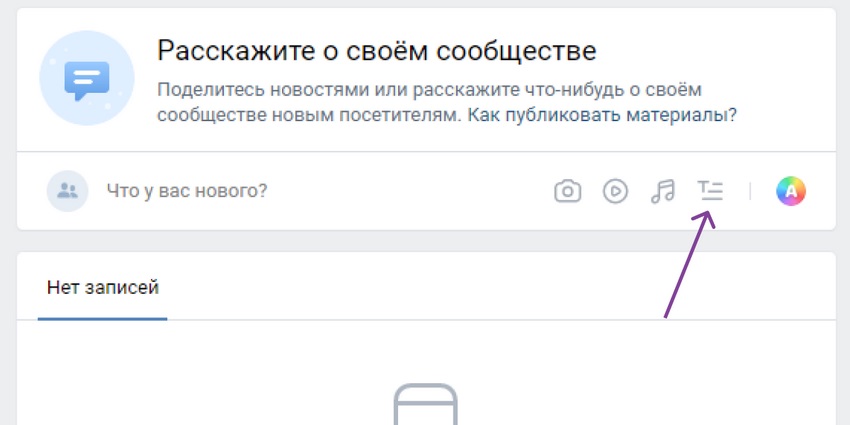 Открываем окно редактора статей
Вы попадаете в режим работы со статьями:
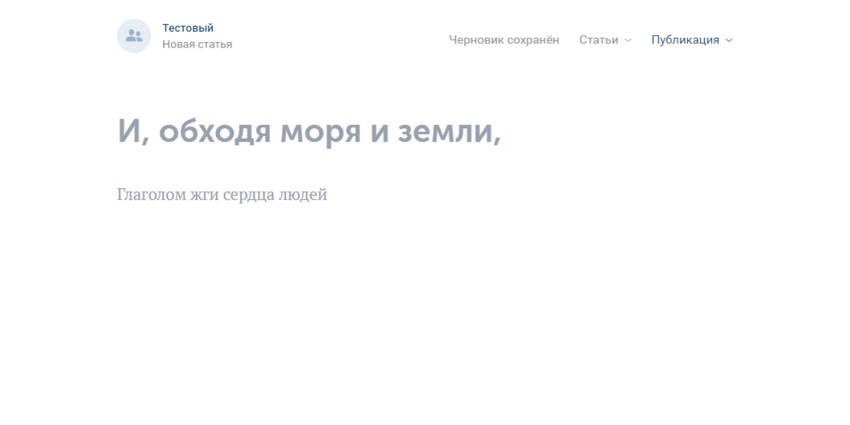
Редактор статей во ВКонтакте — супер простой и понятный. У него есть все возможности для написания хорошей статьи:
- заголовки и подзаголовки;
- выделение цитат;
- жирный шрифт;
- гиперссылки;
- добавление материалов: фото, опросы, отметка товаров, гиф анимации, разделение разделов текста.
Чтобы воспользоваться вышеописанными первыми четырьмя пунктами выделите написанный текст и появится сноска с инструментами — выберите нужный.
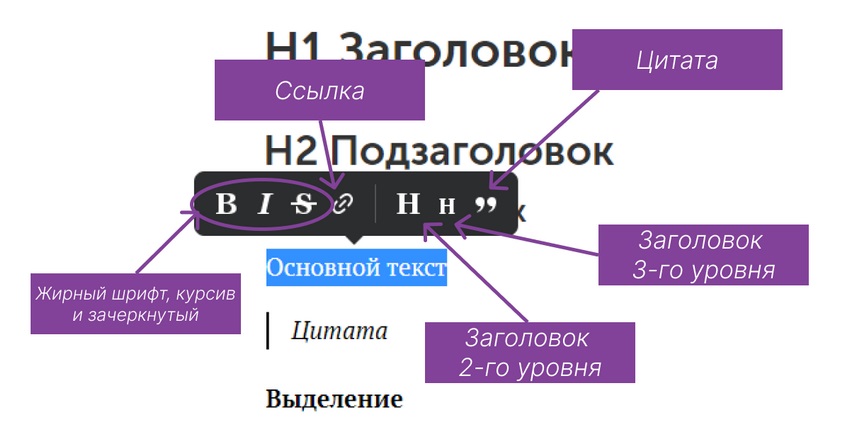 Инструменты редактирования статьи ВК
В редакторе можно создавать списки. Для этого нет отдельной кнопки, как в гуглдок: он создается автоматически:
- для создания нумерованного списка нажмите «1.» введите текст и нажмите «Enter» — нумерация продолжится;
- чтобы создать маркированный список, напечатайте «*», введите пробел и текст. Чтобы перейти к следующим пунктам, нажимайте «Enter»
Чтобы открыть еще меню инструментов, наведи слева сбоку текста на пустое пространство, должен появиться плюс в кружочке — нажмите на него.
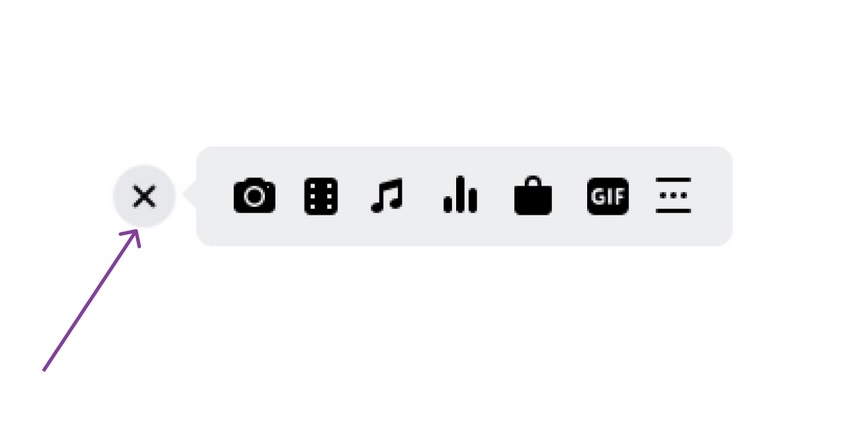 Слева направо: добавить изображение, добавить видео, добавить аудиозапись, добавить опрос, отметить товар, добавить гиф-анимацию, разделить текст звездами
Добавляем изображение. Можно выбрать фотографии с вашего профиля и альбомов, сохраненные картинки или загрузить новое изображение. Чтобы изменить отображение картинки, нажмите на нее и выберите то, которое подходит: встроенная в текст, полномасштабная или увеличенная.
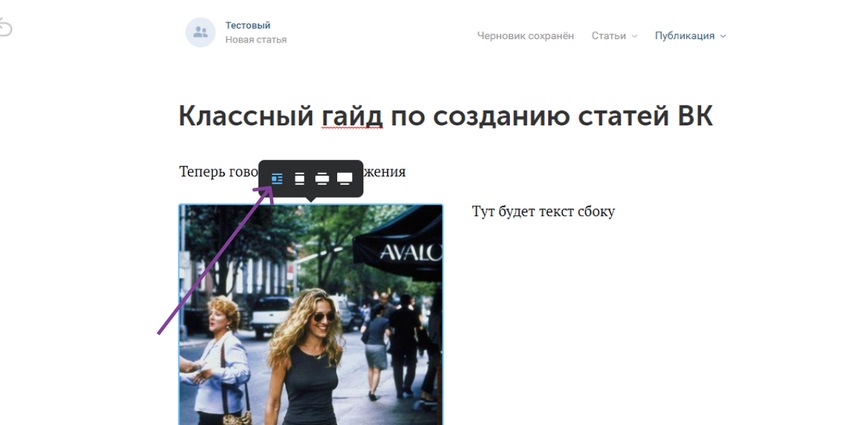 Экспериментируйте и красиво оформляйте ваши статьи
Добавляем видео. Все аналогично изображению. Для наглядности показываем, как выглядит другой формат в статье ВК.
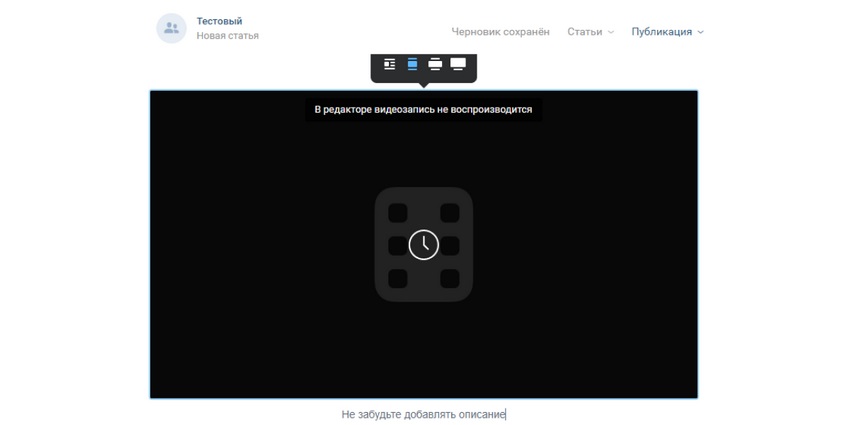 Не все видео воспроизводятся в редакторе, поэтому проверяйте их сразу после публикации
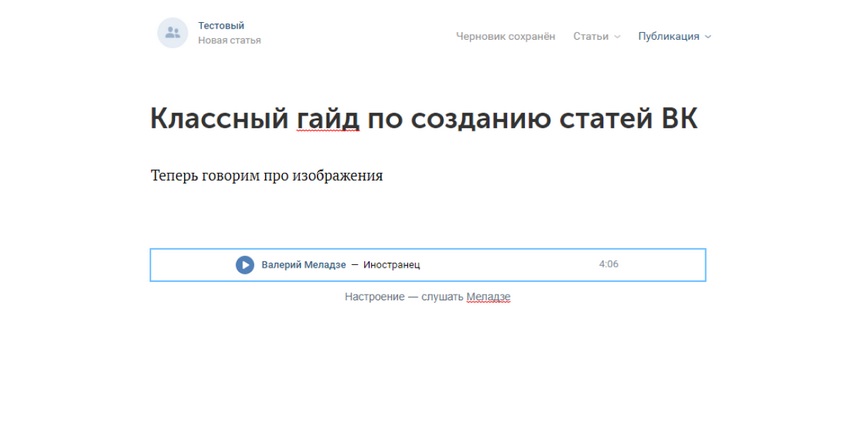
Добавляем аудиозапись. Для этого нужно ввести в поиск название трека и выбрать его из предложенного списка. К аудио, также как к изображениям и видео можно добавлять описание.
Добавляем опрос. Он создается также как в обычных публикациях. Можно задать вопрос и дать несколько вариантов ответа, выбрать цвет фона, сделать опрос анонимным и дать право выбирать более одного ответа.
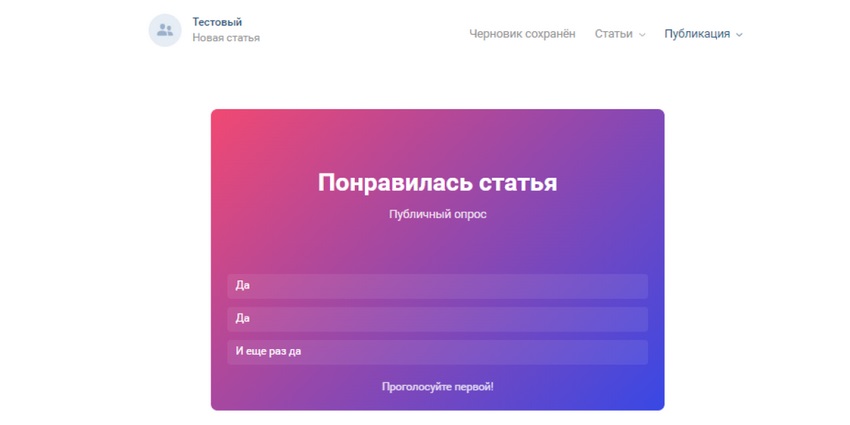 Опрос в статье выглядит также, как в публикациях
Товары. В статью можно прикреплять товары, которые вы добавили в избранное.
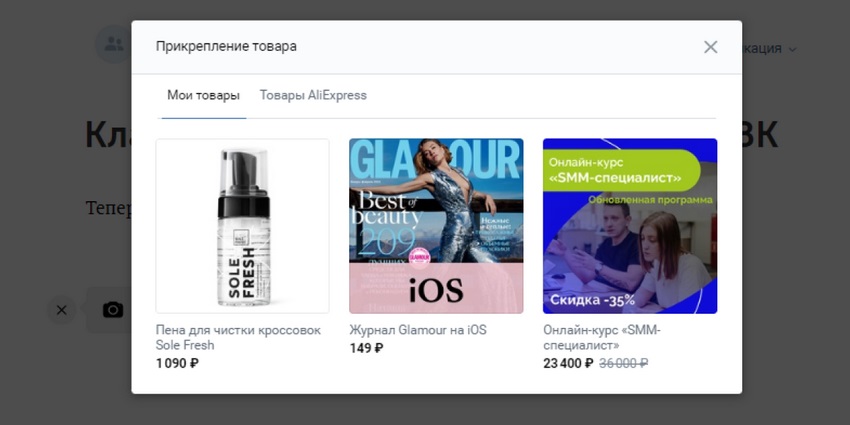 Чтобы добавить продукт в избранное, перейдите в каталог товаров и нажмите на звездочку в правом углу
Гиф-анимация. Поможет сделать вашу статью «живой» и динамичной.
Редактор автоматически сохраняет все в черновик в раздел «Статьи»:
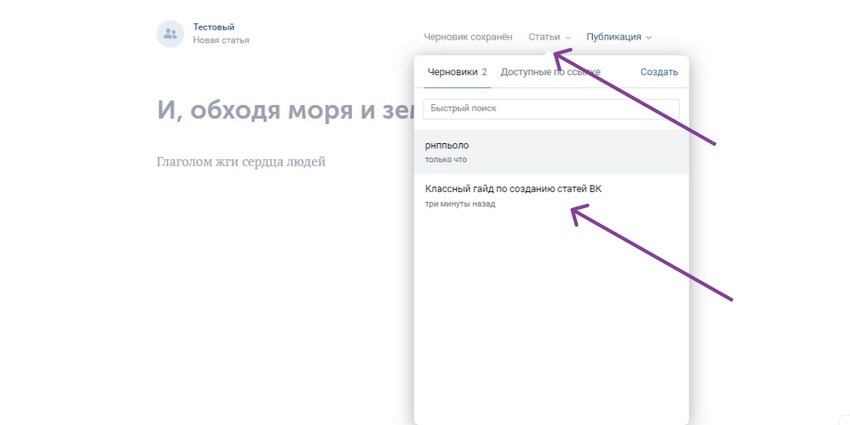
Для публикации выберите нужную статью и перейдите в раздел «Публикация». Площадка не публикует статьи сразу, она дает вам ссылку на нее. Не забудьте загрузить обложку для статьи ВК. Далее вы оформляете ее как любой анонс статьи с блога в посте.
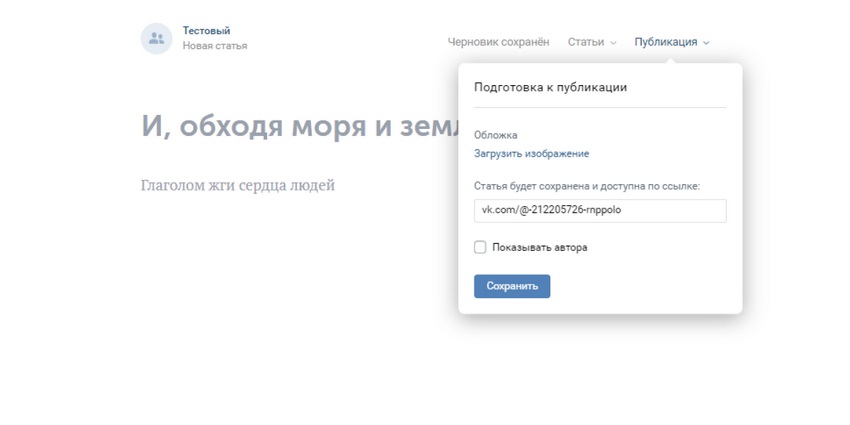 Финальный этап в работе со статьей
Как написать хороший анонс
Здесь работают такие же приемы как в анонсировании любой другой статьи:
- расскажите, чем статья полезна;
- объясните, зачем ее читать;
- заинтересуйте личностью или самым ярким фактом;
- опровергните миф;
- задайте вопрос читателю, ответ которого скрывается в статье.
Вместо заключения
Мы решили поделиться списком материалов, которые вам будут помогут написать классную статью:
Как создать статью вконтакте: подробный гайд от создания до публикации

У вконтакте есть редактор, в котором можно писать статьи объёмом до 100 тысяч символов. Их можно верстать и графически оформлять онлайн без применения дополнительных программ и приложений. Мы расскажем подробнее, как написать статью вконтакте через встроенный редактор.
Начинаем работу
Авторизуйтесь вконтакте по тому имени, от которого хотите опубликовать статью: будь то личный, бизнес-аккаунт или сообщество. Найдите поле с надписью «Что у вас нового?» — оно есть на главной странице над стеной и в шапке раздела «Новости» — и выберите иконку с буквой «Т».

Нажмите на иконку с буквой Т
Откроется меню редактора.

Меню редактора
Пишем и форматируем текст
Сверху размещается название статьи, ниже — её содержание.

Вводите название и содержание статьи
Выделите нужный фрагмент текста для вызова меню форматирования.

Выделите фрагмент текста и увидите над ним меню форматирования
Панель форматирования и значение иконок:

Панель форматирования текста
- B — жирный шрифт;
- I — курсив, наклонный текст;
- S — зачеркнутый текст;
- Скрепка — гиперссылка;
- Н — заголовок;
- н — подзаголовок;
- Кавычки — выделение цитаты.
Нажмите повторно на кавычки для смены варианта оформления цитаты.

Варианты оформления цитаты
В редакторе статей поддерживается автозамена символов:
| Сущность | Ввод | Автозамена |
| Стрелка | -> | → |
| Знак неравенства | != | ≠ |
| Больше или равно | >= | ≥ |
| Меньше или равно | <= | ≤ |
| Степень | ^2 | ² |
| Копирайт | (c) | © |
| Дробь | 1/4 | ¼ |
| Кавычки | “” | «» |
Редактор статей вконтакте позволяет создавать списки: нумерованные и маркированные. Принцип их создания мало отличается от создания списков в ворде или гугл-доке.
- Нумерованный список . Чтобы создать его, напечатайте «1.», поставьте пробел и напишите текст первого пункта. Дальше пункты будут появляться автоматически после нажатия клавиши «Enter».
- Маркированный список . Напечатайте «*», поставьте пробел и напишите текст. Нажимайте «Enter», чтобы появились следующие пункты.

Нумерованный и маркированный списки
Для удобства вёрстки статьи используйте горячие клавиши:
- «Shift + Enter» — новая строка (Ctrl + Enter для Safari)
- «Enter» — новый абзац
- «Ctrl/Cmd + Z» — отменить действие
- «Ctrl/Cmd + B» — жирный шрифт
- «Ctrl/Cmd + I» — курсив
Создание гиперссылки
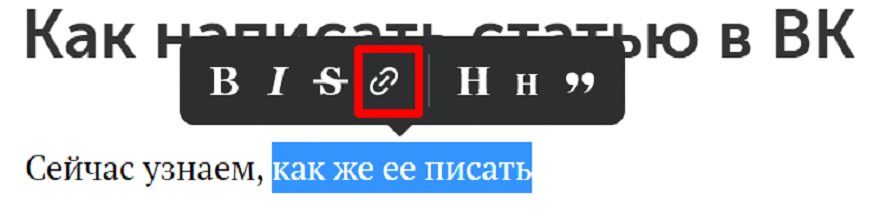
В текст статьи можно «зашить» ссылку на какой-либо документ или ресурс. Она будет выглядеть как фрагмент текста, кликнув по которому пользователь перейдёт по оставленному нами адресу. Это и есть гиперссылка. Чтобы её создать, выделите нужный фрагмент и нажмите на значок скрепки.

Выделите фрагмент и выберите значок скрепки
Откроется окошко, в которое нужно вставить ссылку и нажать «Enter».

Вставьте ссылку, потом нажмите «Enter»

SMM-щиков много, профессионалов — единицы. Станьте настоящим профи в продвижении ВКонтакте, Instagram, Facebook и любых других соцсетей. Специальное условие — первый платёж по курсу через 6 месяцев после начала!
Получить скидку →
Дополняем текст
Статьи вконтакте можно оформлять медиафайлами: иллюстрациями, фотографиями, видео, гифками, музыкой и др.
Для этого перейдите в новый абзац и щёлкните по появившемуся плюсику — откроется меню.

Меню загрузки медиа файлов
Вот что значит каждая из иконок:
- фотоаппарат — загрузить изображение,
- плёнка — загрузить видео,
- нота — загрузить аудиозапись,
- столбики — создать опрос,
- сумка — прикрепить товар,
- GIF — загрузить gif-анимацию,
- точки — разделить статью на части звёздочками.
Изображения
В меню выберите значок фотоаппарата.

Выберите значок фотоаппарата
В открывшемся окне можно выбрать источник изображения: локальный диск компьютера, альбомы на вашей странице, поиск и веб-камеру или камеру телефона.

Источники загрузки изображений
Вы можете выбрать, как именно изображение будет выглядеть на странице — нажмите на него один раз для вызова меню.

Выберите вариант отображения фото
В открывшемся меню — 4 варианта выравнивания:
- по левому краю — изображение уменьшается так, чтобы образовать с текстом 2 равные колонки и находится слева от текста, поменять их местами нельзя;
- по ширине текста — размеры изображения подгоняются под ширину текстового поля;
- по центру — изображение по ширине немного выходит за рамки текста.
- по ширине экрана — если позволяют размеры, изображение может быть отображено во всю ширину экрана.
Редактор может только уменьшать изображения, но не растягивать их — поэтому для слишком маленьких изображений опций меньше: по левому краю и по ширине текста.

Редактор не предлагает растягивать изображение и портить его качество
При выравнивании по ширине текста и по центру можно создавать карусели изображений — в правом верхнем углу картинки появляется кнопка «Создать карусель».
Нажмите на меню «Создать карусель»

В карусель можно добавлять до 30 изображений. Высота карусели будет задана первым изображением — обращайте внимание на горизонтальную и вертикальную ориентацию кадров.

Добавьте фотографии и нажмите сохранить
Видео
Выберите в меню значок плёнки — откроется окно прикрепления видео.

Выберите значок пленки
Видео можно загрузить с компьютера или по внешней ссылке, выбрать из сохранённых и загруженных ранее или выполнить поиск по всем доступным видео вконтакте.

Окно загрузки видеоматериалов
После загрузки выберите способ размещения видео — его, как и фото, можно поместить рядом с текстом или выровнять по центру и отрегулировать размер: по ширине текстового поля, немного шире текста или на всю ширину экрана.

Выберите способ выравнивания видео
Пока вы редактируете запись, видео не будет воспроизводиться — вы сможете посмотреть результат только после публикации.
Аудиозаписи
Для загрузки аудиоконтента нажмите на значок ноты.

Кликните на значок ноты
Аудиозаписи нельзя загружать из внешних источников. Приходится ограничиться той музыкой, которая уже загружена вконтакте.

Можно выбрать аудиозапись из своих плейлистов или выполнить быстрый поиск
GIF-анимации
Чтобы загрузить гифку, нажмите на одноимённую иконку.

Выберите иконку Gif
Можно выбрать из уже сохранённых гифок — для этого просто нажмите слово «Прикрепить», которое высветится при наведении на строку с файлом.

Меню «Документы»
Если у вас в подборке нет подходящей анимации, можете загрузить её с локального диска — она сохранится в разделе «Документы» вашей страницы.
Опросы
Для добавления в статью опроса кликните на иконку со столбиками.

Выберите иконку со столбиками
Откроется меню настройки опроса.

Меню создания и настройки опросов
Вы можете задать тему опроса и варианты ответов. По умолчанию в опросе 2 варианта, вы можете увеличить это количество до 10. Для этого нажмите на поле с надписью «Добавить вариант».
Затем задайте фон опроса. Можно выбрать из предложенных тем или загрузить своё изображение. Оно должно быть достаточно качественным, есть также ограничения по формату.

Требования к изображению для опроса
И, наконец, при необходимости выберите дополнительные опции, поставив возле них галочки:
- анонимный опрос,
- выбор нескольких вариантов,
- запретить отмену голоса,
- ограниченное время голосования.
Когда всё готово, нажмите «Прикрепить», и опрос появится в вашей статье.

Управляем черновиками
Начали вы новую статью или решили отредактировать старую, для неё создаётся черновик в разделе «Мои статьи».

Выберите нужный черновик или опубликованную статью и редактируйте. Не беспокойтесь о сохранении версий — редактор статей вконтакте автоматически сохраняет изменения в течение 2 секунд после их внесения. Так что, окончив очередной абзац, вы можете просто закрыть ноутбук и вернуться к статье позже.
Пока вы не опубликуете новый черновик, старую статью читатели будут видеть в неизменном виде.
Публикуем статью
Когда статья готова, можно её публиковать. Для этого перейдите во вкладку «Публикация».

Перейдите во вкладку «Публикация»
Добавьте обложку статьи и нажмите «Сохранить», а затем — «Опубликовать».

Статья опубликована, и у неё есть свой адрес, но чтобы о ней узнали пользователи и смогли прочесть, им нужен этот адрес. Вы можете отправлять ссылку на статью в личных сообщениях или прикрепить её на стену.

Удаляем и восстанавливаем статью
Чтобы удалить статью Вконтакте, зайдите в меню «Публикация» и нажмите «Удалить».

В меню «Публикация» нажмите «Удалить»
Появится предупреждение, о том, что она попадет в «Черновики», с возможностью редактирования и восстановления.

Для полного удаления статьи, перейдите в меню «Мои статьи», «Черновики». Нажмите на крестик выбранного черновика.

Полное удаления статьи в ВКонтакте
Отслеживаем статистику
Для отображения меню «Статистика» необходимо два условия:
- объём текста — более 100 символов,
- количество просмотров — более 100.
Посмотреть статистику можно в режиме редактирования.

Меню «Статистика»
Создаём статью вконтакте с телефона
Статьи лучше всего писать, оформлять и редактировать на ПК или хотя бы планшете. Но на смартфоне это также возможно. Для этого нужно скачать и установить приложение «ВКонтакте». Оно доступно на Android и iOS.

Приложение «ВКонтакте» для Android, и для IOS
Скачав приложение, просто зайдите в систему как обычно через свои логин и пароль. А дальше следуйте описанному выше алгоритму.
Подведём итог
Когда речь идёт о больших объёмах, статья — более выигрышный формат представления информации, чем обычный пост. В ней вы можете сверстать текст и добавить медиафайлы. Лонгриды так становятся более читаемыми, и пользователи менее склонны бросить их на половине и переключиться на менее сложный для восприятия материал.
Воспользуйтесь возможностями встроенного редактора статей вконтакте, чтобы создавать структурированные и интересные статьи, а как это сделать — мы вам рассказали. Ещё больше полезной информации по ведению вконтакте и других соцсетей — на курсах smm от проверенных школ.
Как создать и опубликовать статью во ВКонтакте: пошаговое руководство
Статья во ВКонтакте – новый способ публиковать объемные материалы в социальной сети. И если раньше большие тексты в постах было сложно чтать из-за отсутствия нормального форматирования, теперь редактор решает эти проблемы.
Как создать статью в ВК
Чтобы добавить статью , нужно:
- Зайти в сообщество или открыть личную страницу.
- Нажать на кнопку в виде буквы Т с 3 строками.

После этого откроется редактор, в котором можно написать новый материал или добавить готовый.
Создаем и оформляем статью в ВК: основные возможности редактора
Редактор во ВКонтакте имеет ограниченные возможности, но того, что есть, хватает для форматирования статей с несложной структурой. Рассмотрим все инструменты для работы с текстом.
Заголовки и текст
Шапка статьи, т. е. Н1, установлена по умолчанию, и ее нельзя настроить. Чтобы написать заглавие, кликните на верхнюю строчку, на которой написано «Нет на свете мук» или «И, обходя моря и земли». Заголовки Н2 и Н3 форматируются непосредственно в теле. Для этого:
- Выделите фрагмент текста, который хотите отредактировать.
- Выберите большую Н, чтобы поставить Н2, или маленькую (Н3).

Кроме шапок, пользователь может:
- выделить фрагмент жирным – В;
- зачеркнуть слово – S;
- сделать курсив – I.
Разделение статьи на блоки
Чтобы объемный материал не выглядел, как непонятная простынка, в редактор добавлена блочная структура, позволяющая разделять текст на фрагменты. При этом каждый файл (видео, музыка, изображение). Для создания нового блока нужно:
- Нажать на плюсик в левой части экрана.
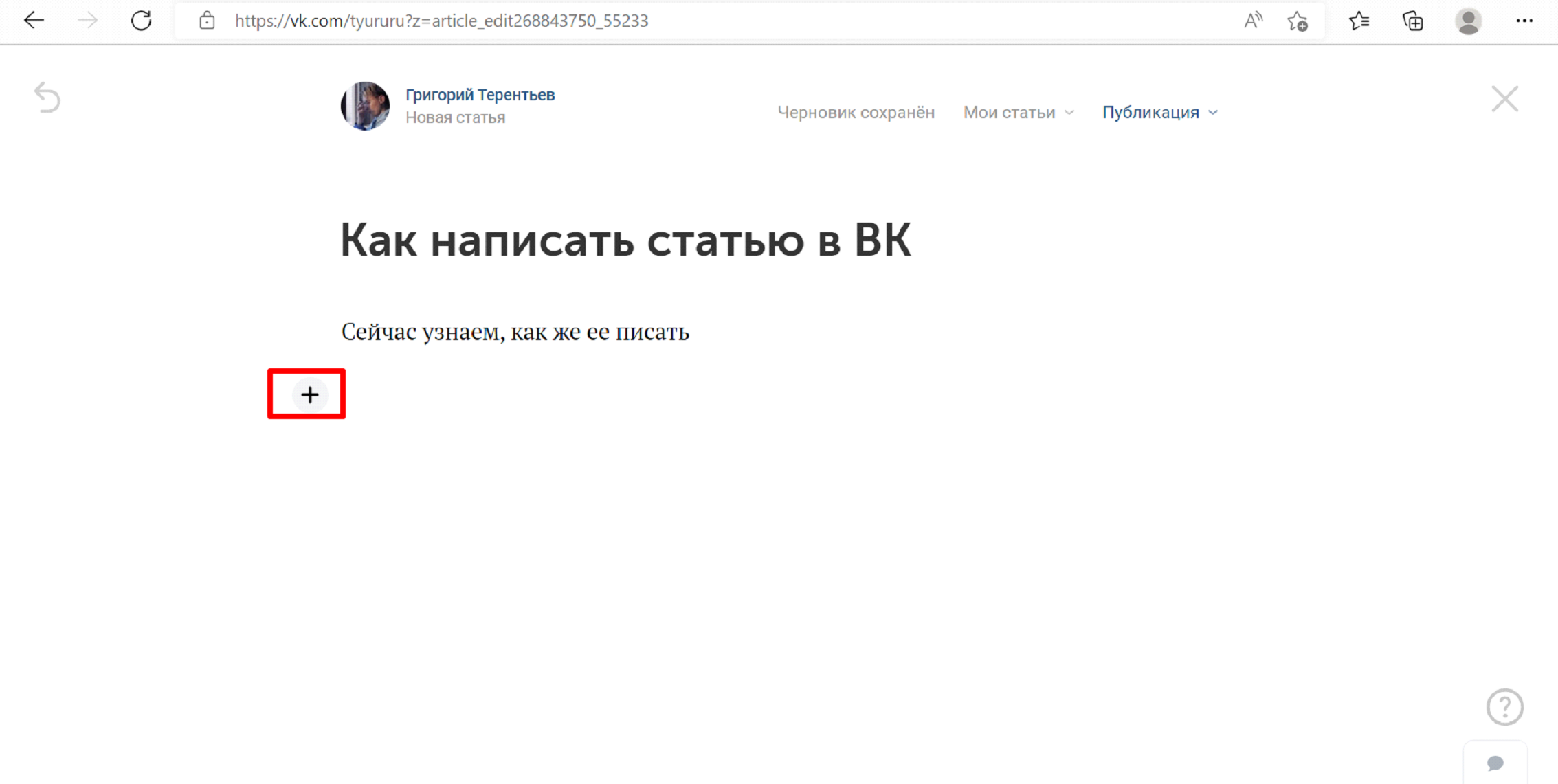
- Выбрать кнопку в конце списка.

После этого редактор поставит три звезды и сделает большой отступ.
Стоит уточнить, что блок не получится создать, если вставить готовый материал, т. к. плюсик не появится. Сначала отформатируйте фрагмент и только потом добавляйте текст.
Добавление ссылок
Если целью статьи является реклама какого-то продукта, или для раскрытия темы необходимо показать другие статьи, читателя можно перенаправить на сайт, сообщество и т. д. с помощью гиперссылок. Их добавляют двумя способами:
- вставляют непосредственно в тело статьи;
- выделяют фразу и кликают на значок в меню.
Во втором случае слово выделится синим цветом и будет подчеркнуто, поэтому человек сразу же увидит ссылку.
Работа с медиаконтентом: вставляем картинки, гифки или видео
По желанию автор может сопровождать текст картинками и другими файлами. Для этого нужно:
- Кликнуть на плюсик.
- Выбрать один из значков

- Указать подходящий файл из загруженных в ВК или имеющихся на компьютере.
- картинки – значок в виде фотоаппарата, можно добавлять материалы, хранящиеся в соцсети или на ПК;
- музыка – нота, загружаются только файлы из ВК;
- видео – кинолента, доступны ролики, сохраненные на своей или чужой странице;
- гифки – GIF.
Изображения бывают маленькими (занимают примерно ⅙ экрана) и большими. Для изменения формата тапните на картинку, а затем – на одну из кнопок. А под файлом можно оставить описание.
Если пользователь хочет в один фрагмент добавить больше одного изображения, то вместо растягивания статьи лучше воспользоваться функцией «Создать карусель» (кнопка находится в правом верхнем углу). Она позволяет загрузить до 30 картинок. Читатели смогут листать их.
Как вставить опрос
Чтобы получить обратную связь от читателей, авторы способны создать опрос с несколькими вариантами ответов. Для этого нужно:
- Кликнуть на плюсик.
- В меню выбрать значок в виде трех столбиков

- Создать опрос.
- Нажать «Прикрепить».
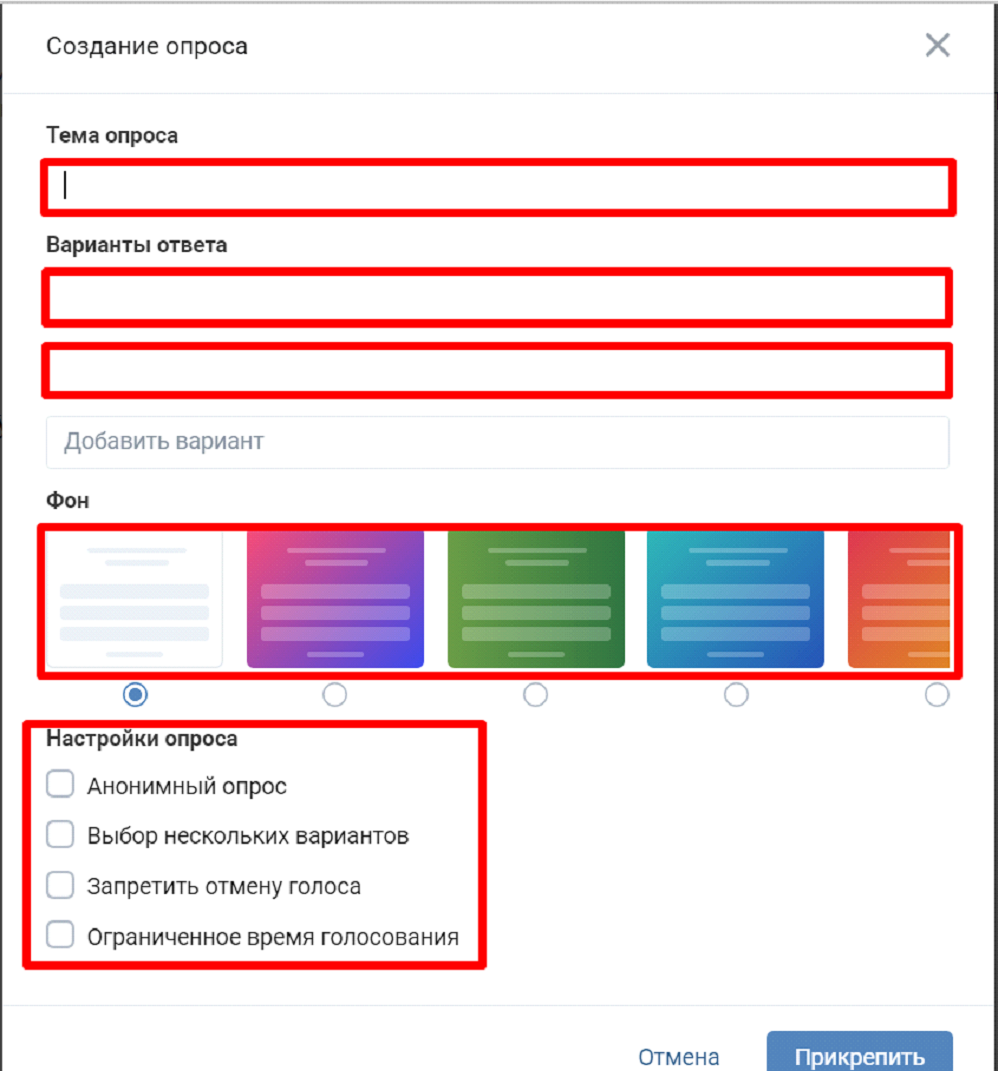
Редактор опросов включает:
- тема голосования;
- варианты ответов (не более 10 штук);
- фон: белый, черный, зеленый, оранжевый, серый и др. цвета либо собственная картинка (в таком случае нужно нажать на плюсик в конце перечня);
- дополнительные параметры: анонимный опрос, возможность выбрать несколько вариантов из списка, запрет на отмену голоса, ограничение сроков проведения.
Не рекомендуется злоупотреблять голосованиями и создавать более одного на статью. При этом лучше всего вставлять опрос в конце статьи, задав читателю вопрос в заключении.
Создание списков
Непосредственно в ВК нет клавиши для создания списков. Их можно создать только с помощью комбинаций:
- * и пробел – маркированный;
- 1. и пробел – нумерованный.
Недостатком редактора является то, что нельзя отформатировать вставленный текст, т. е. автор придется заново составлять список.
Обратите внимание! Нумерованный список обычно используют, если перечисляют порядок действий, и для автора важен порядок. А маркированный – во всех остальных случаях.
Как добавить товар
Специально для магазинов, которые ищут клиентов в соцсетях, разработчики редактора предусмотрели возможность добавить карточку товара прямо в тело статьи. Порядок действий:
- Нажать на плюсик слева.
- Кликнуть на значок в виде пакета

- Выбрать товар из магазина или вставить ссылку на предмет на маркетплейсе AliExpress.
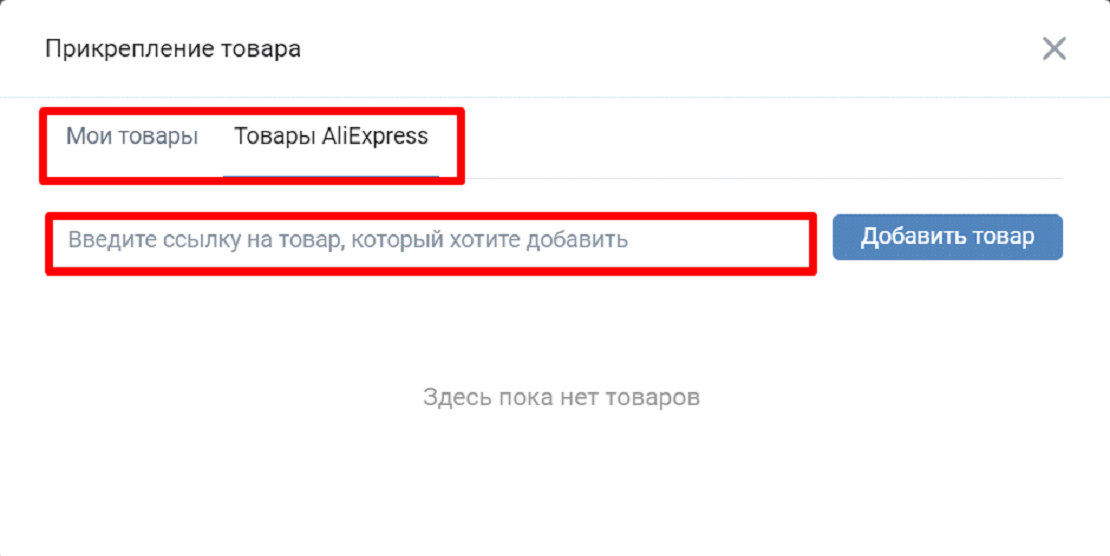
В статье карточка разместится по центру, а читатель увидит название предмета и часть описания, указанного в каталоге. А если он нажмет на блок, то откроет страницу с товаром, где сможет оформить заказ.
Горячие клавиши и подсказки
Из-за того что далеко не все функции редактора привязаны к клавишам, важно знать горячие клавиши и комбинации:
- Shift + Enter – переход на следующую строку;
- Enter – создание нового абзаца;
- Ctrl и Z – отмена последнего действия;
- Ctrl и B – выделение жирным;
- Ctrl и I – курсив;
- Alt и С – выделить код;
- «` – создание блока для программного кода.
Обратите внимание! Если комбинации с клавишей Ctrl не срабатывают, попробуйте заменить ее на Cmd.
Также автор может открыть подсказки, подготовленные разработчиками редактора. Чтобы их посмотреть, нужно нажать на кнопку в виде вопросика.
Подбираем обложку статьи и публикуем
Перед загрузкой готовой статьи желательно подобрать яркое и привлекательное изображение на обложку, которое будет отображаться в ленте. Чтобы добавить картинку, нужно:
- Кликнуть на кнопку « Публикация ».
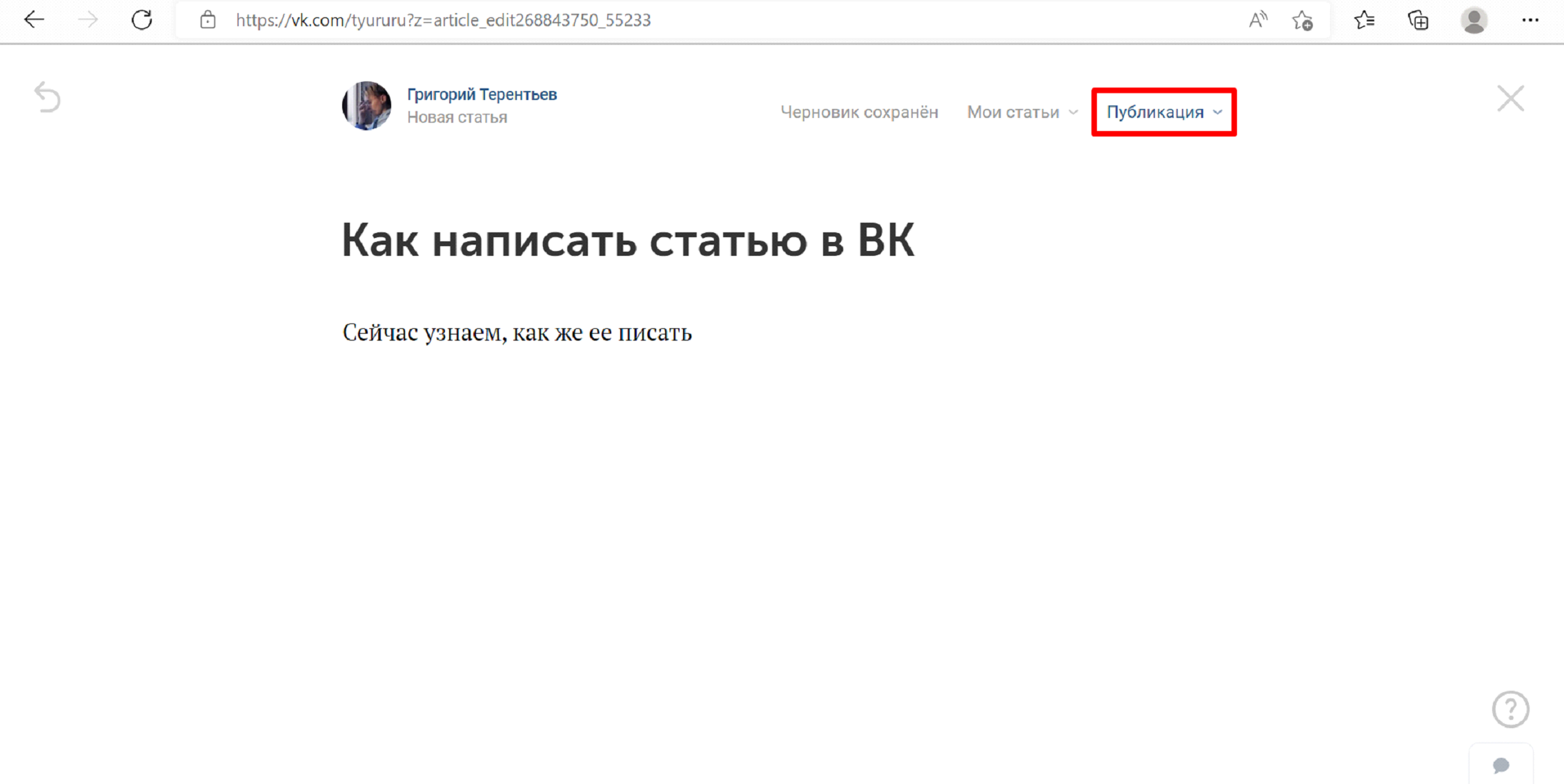
2. Нажать «Загрузить изображение».
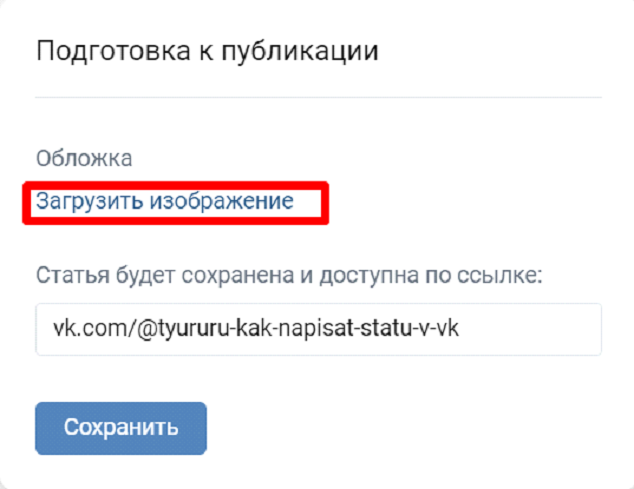
3. Выбрать файл на компьютере.
Разработчики редактора рекомендуют использовать изображения с разрешением 510х286 пикселей. Она будет нормально отображаться как в ленте сообщества, так и в статье.
Если вы уверены, что текст получился качественным и не нуждается в корректуре и редактуре, можно приступать к публикации. Инструкция:
- Кликнуть «Публикация».
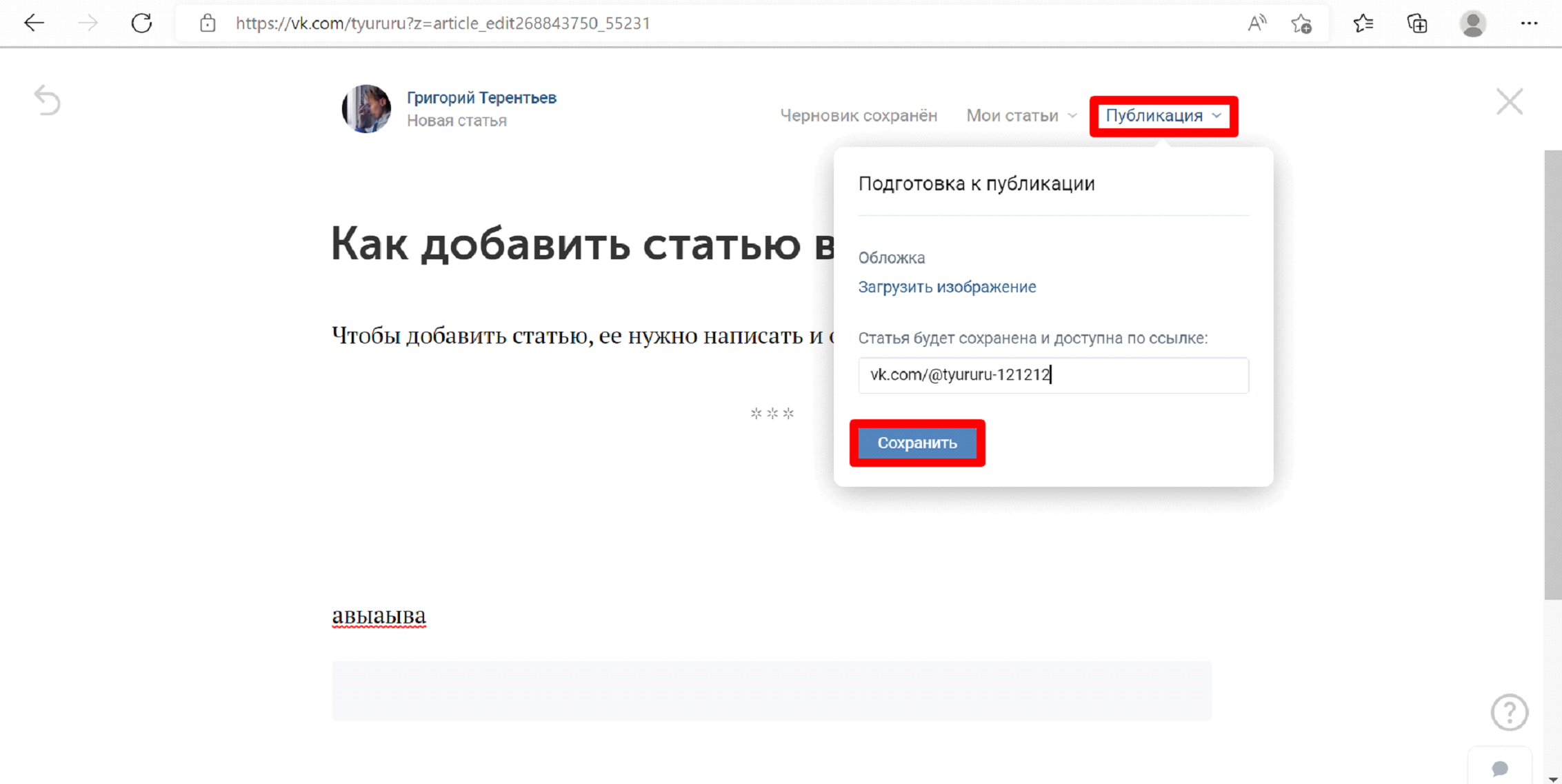
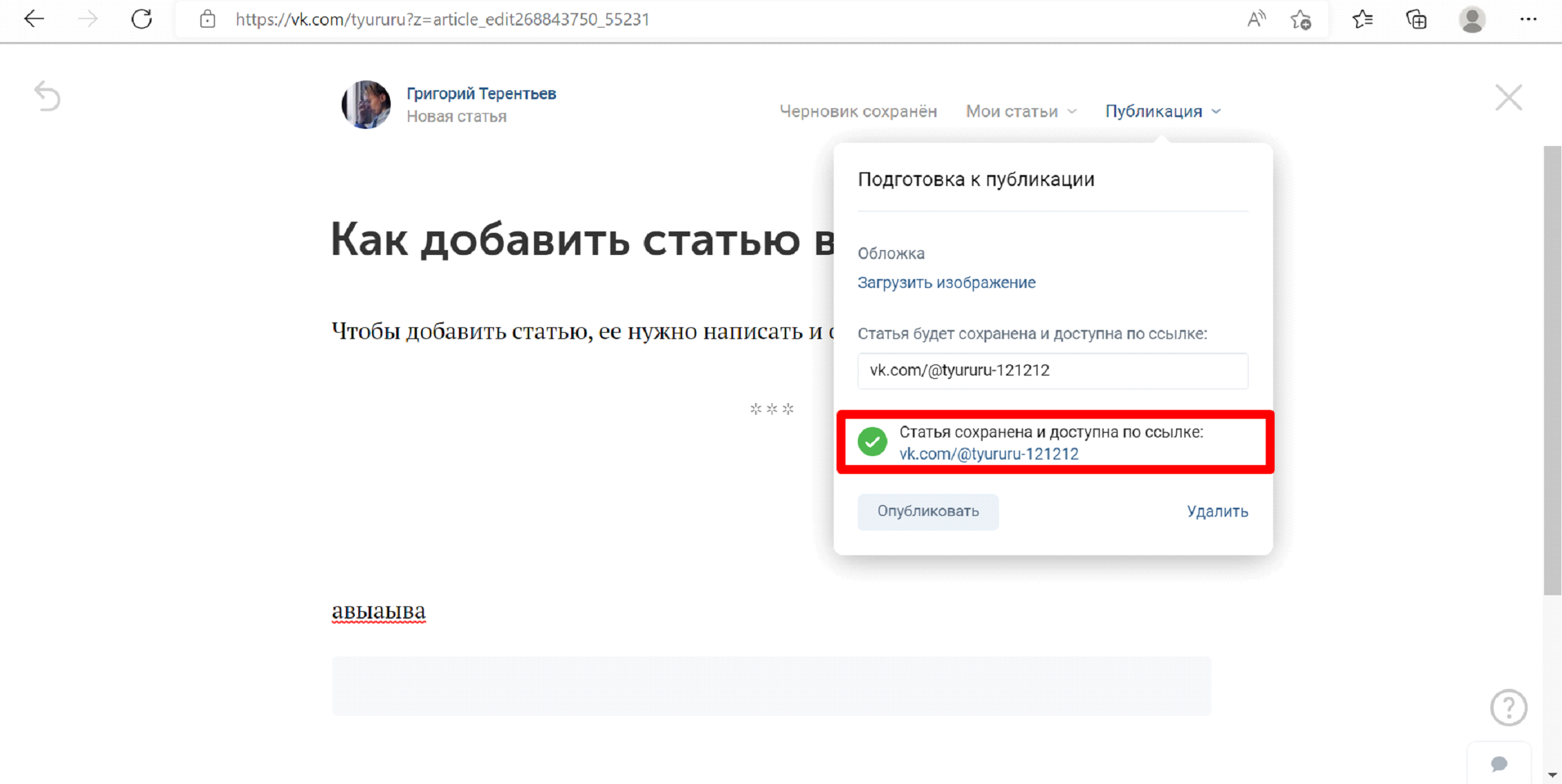
После этого в меню появится системное уведомление с зеленой галочкой. Это означает, что статья сохранена в социальной сети, но еще не опубликована, т. е. никто, кроме автора, не прочтет ее. Если хотите поделиться ею с другими людьми, то скопируйте ссылку, по которой ее можно найти, и добавьте в ленту. В таком случае пользователи увидят в посте обложку с названием текста и подводку (краткое описание).
Ссылку стоит использовать в том случае, если планируете публиковать материал не в чужих сообществах или нескольких группах сразу. Благодаря ей не придется неоднократно редактировать один и тот же текст, удобнее сохранить его единожды, а потом просто оставлять ссылки.
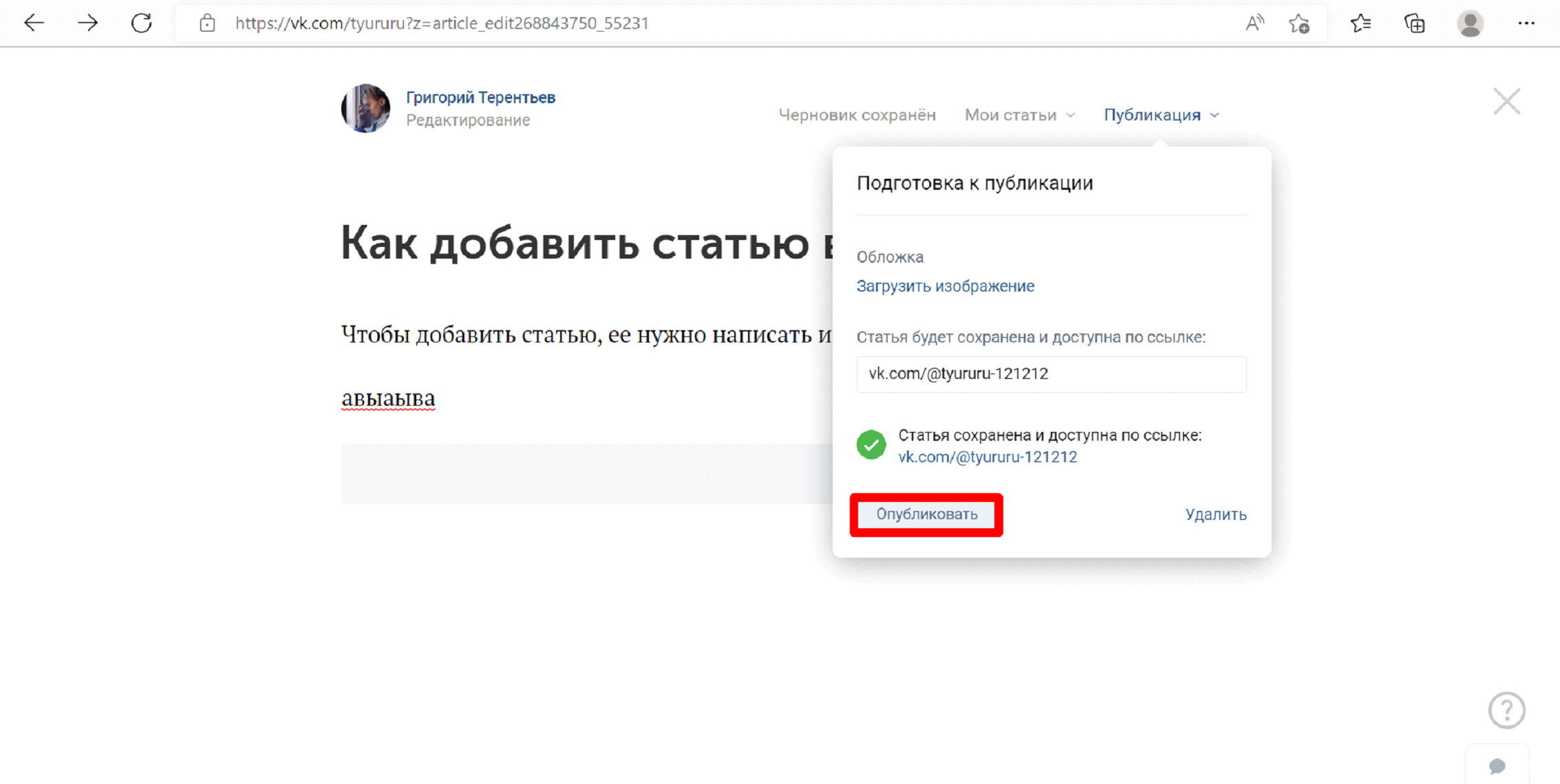
Также статьи публикуются прямо в редакторе. Для этого нужно нажать на « Опубликовать ».
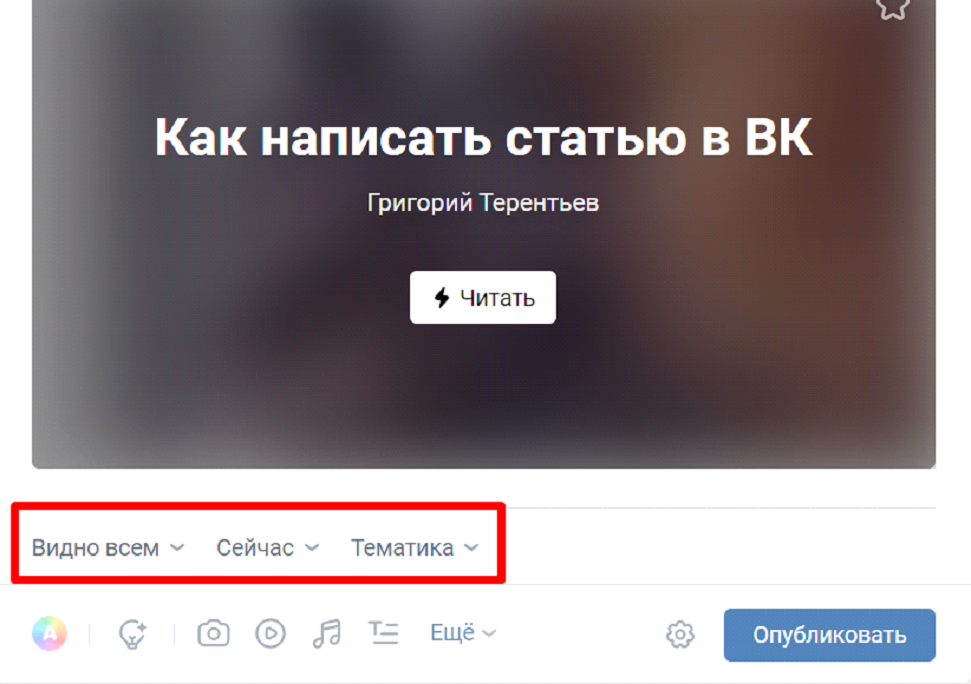
На экране откроется личная страница или сообщество (зависит от того, где пользователь хочет разместить статью), где можно использовать несколько настроек перед публикацией:
- видимость – для всех, для друзей, только для близких друзей;
- время размещения – дата, часы и минуты;
- тематика.
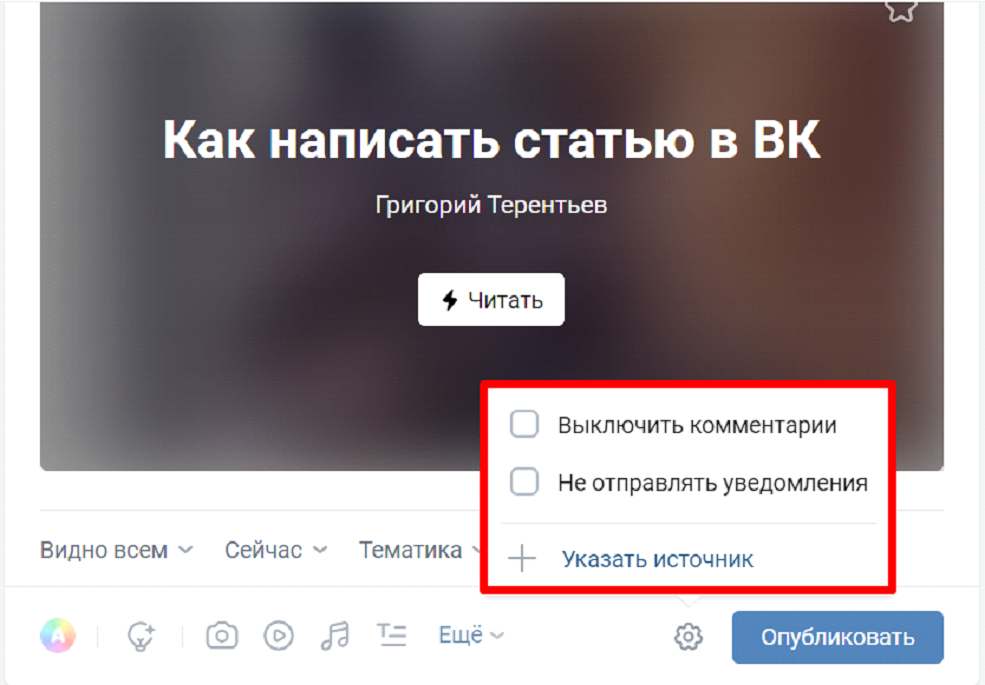
А нажав на значок в виде шестеренки, автор увидит меню со следующими опциями:
- выключить комментарии;
- не отправлять уведомления;
- источник.
Если текст взят из другого сообщества, российского или зарубежного журнала, стоит вставить ссылку на первоисточник, чтобы статью и сообщество не заблокировали за плагиат.
Как изменить, скрыть или удалить статью
Если уже после публикации автор захочет отредактировать или удалить текст, он может это сделать в настройках. Чтобы изменить статью, нужно открыть ее, а затем нажать на кнопку «Редактировать».
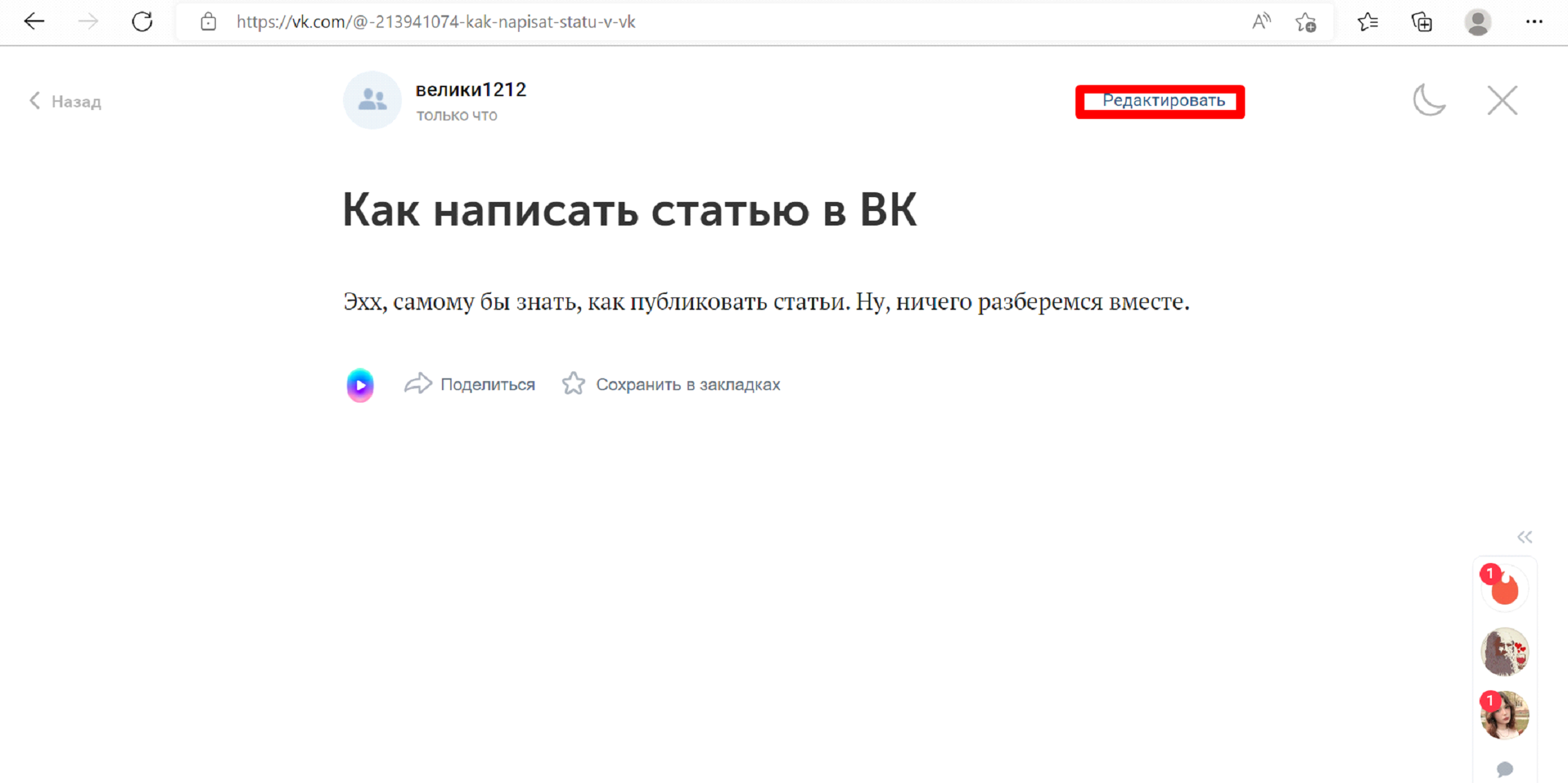
Когда закончите переписывать текст, не забудьте сохранить изменения, иначе после закрытия страницы они останутся на черновике. Для этого достаточно кликнуть на кнопку «Публиковать».
Чтобы стереть статью, нужно снова открыть редактор, а в меню выбрать опцию «Удалить», и текст исчезнет из ленты.
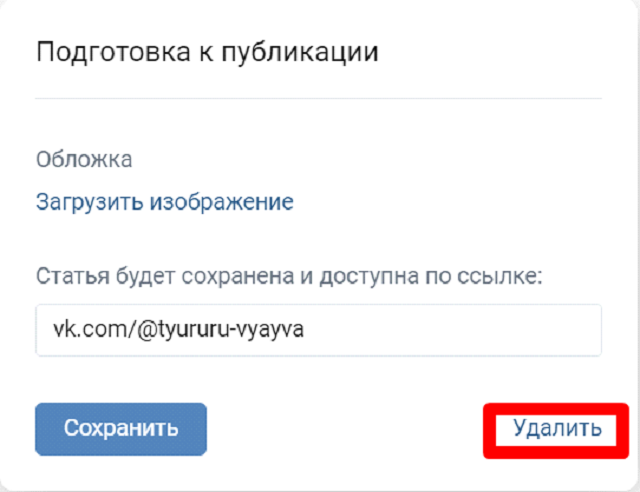
Затем система попросит подтвердить удаление. Если это сделать, то вместе с чистовым вариантом будет стерт черновой, поэтому не рекомендуется это делать.
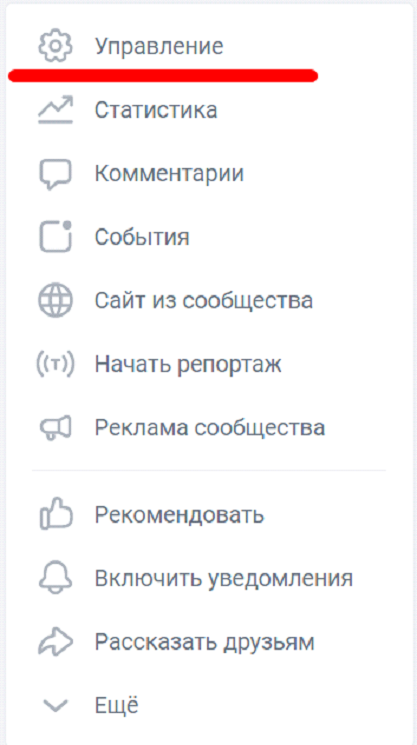
Если автор захочет скрыть статьи на странице или сообществе, нужно:
- Открыть меню «Управление»
- На странице «Разделы» убрать галочку напротив «Статьи».
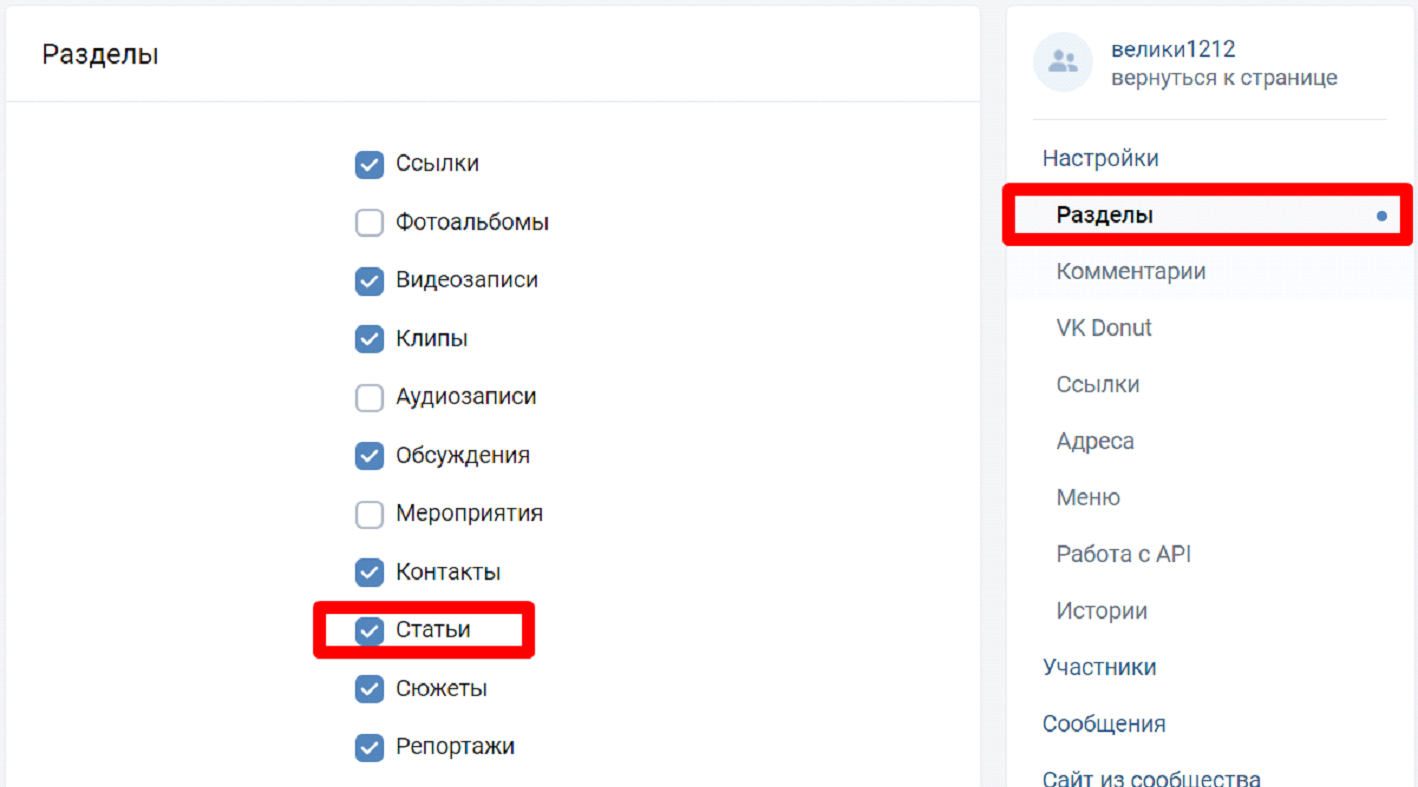
После сохранения изменений никто, кроме владельца страницы/сообщества, не будет видеть сохраненные страницы.
Как отследить статистику статьи
Чтобы автор понимал, насколько его работы интересны для целевой аудитории, во ВКонтакте есть встроенная статистика. Она появляется, если статью на 100 и более слов посмотрели 100+ человек. Информация делится на:
- общедоступную – под постом показано количество просмотров и откликов (лайков, репостов, комментариев);
- расширенную – сколько людей открыли статью, начали читать, прочитали ⅓, ⅔ и весь материал, средний процент прочтения.
Расширенная статистика открывается в редакторе 
Подведем итоги
Редактор ВКонтакте подойдет как для блогеров, так и для магазинов, т. к. можно создать большие и визуально привлекательные материалы. А благодаря возможности вставить картинку , музыку, видео и ссылки прямо в тело статьи читатель сразу поймет, какой фрагмент они сопровождают.
Единственным недостатком публикаций в соцсети является то, что они практически не индексируются поисковыми системами, поэтому трафик вряд ли будет большим.
Как создать статью ВКонтакте
Еще на заре своего становления социальная сеть ВКонтакте привлекала внимание людей, работающих с текстом: поэтов, писателей, публицистов, рекламистов. И не важно, является ли написание текста профессией, хобби или и тем, и другим. На просторах ВК всегда существовало огромное количество групп и пабликов, в которых молодые талантливые авторы или интернет-журналисты размещали свое творчество.
Поначалу это делалось с помощью стандартного постинга на стену/в микроблог страницы ВКонтакте, что создавало неудобства при размещении крупных материалов. Со временем сообщества ВК получили возможность регистрироваться в качестве СМИ, известные персоны и организации смогли подтверждать аутентичность заведенных на Вконтакте страниц, появилась система «Прометей» для поощрения авторов уникального контента, а авторы статей, текстов и постов получили, наконец, средство для достойного оформления своих работ.
Редактор статей Вконтакте позволяет создать полноценную статью с возможностью верстать текст средствами сервиса, добавлять изображения, видео и музыку, распространять статью по социальной сети и получать подробную статистику по просмотрам. Для полноценного использования всех возможностей редактора статей не нужно обладать никакими специальными знаниями и навыками: все функции можно «пощупать» непосредственно во время работы над статьей. Вопросы могут возникнуть только на первых порах, и для того, чтобы быстрее понять, как создать статью в группе Вконтакте или же на своей личной странице, вы можете воспользоваться этим руководством.
Как создать статью VK
Для того, чтобы попасть в редактор статей Вконтакте, необходимо кликнуть по значку «Статья» в окошке добавления новой записи на стену своей страницы или сообщества (поле «Что у Вас нового?»), после чего откроется страница редактора. Редактор открывается на все пространство окна и обладает собственным интерфейсом и функционалом, предназначенным исключительно для работы со статьей. Данный сервис позволяет как создать статью в группе ВК, так и на личной странице.
Сразу же при открытии страницы редактора статей вам предложат ввести заголовок статьи, который будет автоматически набран нужным шрифтом. Впрочем, это можно сделать и позже.
Набранный вами текст можно отформатировать, выделив нужную его часть: рядом с выделенным текстом появятся значки, при нажатии на которые можно добавить эффект жирного шрифта, курсива, зачеркивания, вставить гиперссылку, выделить текст в подзаголовок или как цитату соответственно. При повторном нажатии на значок выделенный текст возвращается в изначальный вид (или меняется оформление цитаты; для того, чтобы убрать эффект цитирования, потребуется еще одно нажатие).
Как разместить или создать статью в ВК
При помещении курсора на пустой абзац всплывает значок в виде плюса. Нажав на него, вы вызовете меню вставки, через которое в указанном месте можно разместить изображение, видеозапись, аудиозапись и изображение в формате GIF. При редактировании изображения будет доступна функция создания «карусели» (загруженные в «карусель» изображения будут сменять друг друга). К вставленным материалам применима функция форматирования: можно настроить расположение рисунков и видео и добавить подписи к ним.
Как создать статью в ВК
Закончив работу над статьей, вы можете опубликовать ее через меню, доступное в правом верхнем углу редактора. Перед публикацией можно загрузить обложку статьи (по умолчанию обложкой становится первое добавленное изображение) и выбрать адрес, по которому будет доступен текст. По ссылке на указанный вами адрес можно получить доступ к просмотру статьи даже без авторизации в ВК.
Как создать статью ВКонтакте
Когда статья набирает более 100 просмотров, ее автору становится доступен раздел статистики, где выводятся сведения о количестве обращений к статье. Отдельно высчитывается количество прочтений статьи на треть объема, две трети и прочтений до конца, а наглядный график покажет, какой объем текста в среднем прочитывали люди перед тем, как закрыть статью. Учитываются любые просмотры, как зарегистрированных пользователей Вконтакте, так и гостей. Показатель «поделились» показывает количество репостов статьи.
Как создать статью в группе Вконтакте
Такой прием как создание статьи в сообществе ВК может быть полезен администраторам, желающим разместить текст от лица группы. Для этого нужно зайти в редактор статей со страницы сообщества, воспользовавшись ее панелью размещения постов.
Как создать статью ВК с телефона
К сожалению, на данный момент мобильная версия Вконтакте не поддерживает редактор статей.

Редактор статей существенно упрощает работу с текстом Вконтакте и тем самым облегчает жизнь авторам. Эту тенденцию поддержала система Прометея, поощряющая авторов ВК, и Немезида, наказывающая за воровство контента, в том числе и текстового. Пока еще рано говорить о том, что Вконтакте стала идеальной платформой для писателей и журналистов, но обитателям фикбуков и самиздатов уже стоит рассмотреть Вконтакте как интересную альтернативу привычным интернет-ресурсам.