Как работать с электронной подписью без флешки?
ВАЖНО!. С 01.01.2022 года электронную подпись на руководителя юридического лица и индивидуального предпринимателя выпускаются только в УЦ ФНС (в налоговой). Данная подпись является некопируемой, поэтому ее можно использовать только с того носителя, на котором она записана.
Для того, чтобы пользоваться эцп без флешки на компьютере необходимо сделать следующее:
- Открыть ПУСК — ПРОГРАММЫ — КРИПТО ПРО — КриптоПро CSP
2. Перейти на вкладку СЕРВИС — нажать СКОПИРОВАТЬ

3. Нажать на кнопку ОБЗОР, выбрать сертификат на вашей флешке или другом носителе, который надо скопировать.

4. Если КриптоПро запросит, необходимо ввести пин-код контейнера вашего сертификата эцп и нажать ОК
5. В следующем окне необходимо ввести названии копии Вашего сертификата электронной подписи и нажать ДАЛЕЕ
6. В появившемся окне необходимо выбрать носитель, куда будем переносить электронную подпись. Это должен быть РЕЕСТР и нажимаем ОК.


7. На вкладке СЕРВИС выбираем— Посмотреть сертификаты в контейнере

8. Нажать на кнопку ОБЗОР

9. Выбрать Ваш сертификат, на носителе РЕЕСТР, кликнув на него 2 раза левой кнопкой мыши

10. Вы вернетесь в предыдущее окно. Необходимо нажать кнопку ДАЛЕЕ, которая находится внизу.
11. В появившемся окне Вы увидите информацию по Вашему действующему сертификату электронной подписи. Необходимо нажать на кнопку УСТАНОВИТЬ

12 В появившемся окне нажать кнопку ДА, затем ОК
13. После этого сертификат эцп установлен на Ваш компьютер. Можно заходить на интересующую Вас торговую площадку или госпортал и продолжить работу с подписью уже без флешки или другого носителя.

Если понравилась статья, нажмите “Поделиться”:
Вам также может понравиться

Приказ о наделении правом электронной подписи
Как установить сертификат Рутокен на компьютер
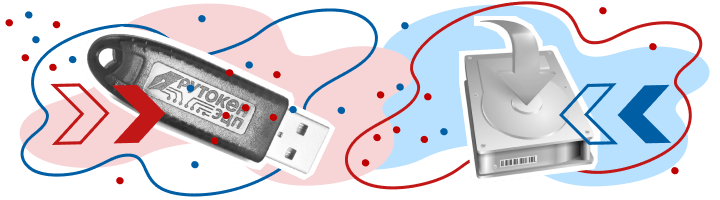
Ключ электронной подписи (ЭП или ЭЦП) записывают на физический носитель — токен. Он взаимодействует с персональным компьютером при подписании цифровых документов. Активация носителя происходит через USB-разъём. Одним из популярных российских производителей физических носителей для электронной подписи является компания Рутокен. Ниже приведём подробную инструкцию о том, как установить ЭЦП с Рутокена на компьютер.
Где получить квалифицированную электронную подпись
Квалифицированная электронная подпись равнозначна рукописной и придаёт электронным документам юридическую значимость. С помощью неё сдают отчётность в государственные органы и ведут электронный документооборот с партнёрами и работниками. Получить квалифицированный сертификат электронной подписи можно только в специализированных удостоверяющих центрах. Для должностных лиц им является Казначейство РФ, участников финансового рынка — Центробанк, а руководителей юрлица и ИП — УЦ ФНС и её доверенные лица. Электронная подпись в этих ведомствах предоставляется бесплатно, а клиенты обслуживаются в порядке очереди.
Можно ли скопировать подпись от ФНС на компьютер
Электронную подпись, полученную в налоговой, скопировать с Рутокена или любого другого носителя нельзя. УЦ ФНС изготавливает сертификаты ЭП в контейнере с неэкспортируемыми закрытыми ключами.
При попытке копирования ключа пользователь получает ошибку или уведомление о том, что данный ключ неэкспортируемый:
Чтобы доверенное лицо или работник организации могли сдавать отчётность и подписывать документы от имени компании, потребуется личная ЭП и доверенность.
Как работать с ЭЦП без флешки
Чтобы работать с электронной подписью без носителя, требуется установить поочерёдно три компонента:
- КриптоПро;
- Драйвер Рутокен;
- Сертификат Рутокен.
Регистрация и установка программного решения КриптоПро
Перед работой с электронной подписью пользователю необходимо настроить рабочее место. Для этого на персональный компьютер устанавливают специальные программы:
- средство криптографической защиты информации (СКЗИ) — для создания электронной подписи и шифрования информации;
- соответствующий плагин — для работы ЭП в интернете.
Отечественный разработчик КриптоПро является одной из ведущих компаний по производству продуктов для работы с электронной подписью. Он выпускает такие программы как КриптоПро CSP и КриптоПро ЭЦП Browser plug-in.
Пробную версию дистрибутивов КриптоПро скачивают на сайте разработчика. Перед этим проходят регистрацию. По истечении трёх месяцев понадобится купить лицензию.
Установить КриптоПро на компьютер легко. После скачивания требуется запустить дистрибутив и следовать подсказкам мастера установки.
С подробными инструкциями по настройке программ рекомендуем ознакомиться в наших статьях:
Установка драйвера Рутокен
Установить драйвер потребуется в несколько шагов.
- Закрыть все программы перед установкой. драйверы с официального портала компании Рутокен.
- Запустить файл rtDrivers и перезагрузить компьютер.
Следующим этапом необходимо настроить считыватель Рутокена в приложении КриптоПро от имени администратора.
- Вставить носитель в ПК.
- Открыть «Пуск» → «Программы» → «КриптоПро CSP».
- Нажать правой кнопкой мыши и запустить программу от имени Администратора.
- Перейти во вкладку «Оборудование».
- Нажать «Настроить считыватели».
Установка сертификата ЭЦП с Рутокен
Установить ЭЦП с Рутокен можно тремя способами: с помощью «Панели управления Рутокен», через кнопки «Просмотреть сертификаты в контейнере» или «Установить личный сертификат».
Панель управления Рутокен
Инструкция по установке сертификата через панель управления Рутокен.
- Открыть «Панель управления Рутокен», затем вкладку «Сертификаты».
- Установить отметку «Зарегистрирован» напротив необходимого сертификата. При снятии отметки сертификат удалится из хранилища «Личное» на данном ПК.
Кнопка «Просмотреть сертификаты в контейнере»
Для установки сертификата ЭЦП на компьютер из Рутокен через сертификаты потребуется:
- Выбрать «Пуск» → «Панель управления» → «КриптоПро CSP» → вкладка «Сервис» → «Просмотреть сертификаты в контейнере. ».
- В открывшемся окне нажать «Обзор», выбрать контейнер и нажать «ОК».
Можно ли использовать ЭЦП без флешки: правила и инструкции
Электронная цифровая подпись (ЭЦП) – это способ защиты электронных документов и сообщений от подделки и несанкционированного доступа. В настоящее время использование ЭЦП является широко распространенной практикой, особенно в корпоративном секторе.
Однако использование ЭЦП требует наличия специальной устройства – флешки, которая содержит закрытый ключ, необходимый для подписи документов. Но что делать, если флешка утеряна или вы не хотите ее всюду носить с собой? В этой статье мы расскажем о правилах и инструкциях использования ЭЦП без флешки.
Мы рассмотрим различные способы использования ЭЦП без флешки, включая подпись документов в облачном сервисе, подписание с помощью мобильного приложения и использование USB-ключей без необходимости вставлять их в компьютер. Также мы расскажем о том, как установить и настроить соответствующее программное обеспечение для подписи электронных документов.
В нашей статье вы найдете полезные советы и рекомендации, чтобы защитить свои электронные документы, не зависимо от того, есть ли у вас флешка с ключом ЭЦП или нет.
ЭЦП без флешки: возможно ли использование и как это сделать
Электронная цифровая подпись (ЭЦП) является одной из форм идентификации и подтверждения подписи документов в цифровом виде. Обычно, для использования ЭЦП необходима флеш-карта или токен, на которых хранятся сертификаты и ключи доступа. Однако, в некоторых случаях, возникает необходимость использования ЭЦП без флешки.
Для использования ЭЦП без флешки необходимо использовать облачные сервисы, такие как Диск ЭЦП, КриптоПро или eToken PASS. Эти сервисы обеспечивают безопасность и защищенное хранение ключей ЭЦП на сервере.
Для использования ЭЦП без флешки, необходимо зарегистрироваться на соответствующем облачном сервисе, загрузить сертификаты и установить приложение на компьютер или мобильное устройство. После установки приложения, пользователь может использовать ЭЦП без флешки для подписи документов в цифровом виде.
При использовании ЭЦП без флешки, необходимо обратить внимание на технические требования и настройки компьютера. Необходимо установить доверенные сертификаты и настроить приложения для безопасного использования ЭЦП без флешки.
ЭЦП без флешки может быть полезным инструментом для подписи документов в цифровом виде, особенно если флеш-карта недоступна или в каких-то случаях рискует быть потеряна. Однако, необходимо помнить о технических требованиях и настройках для безопасного использования данной технологии.
Что такое ЭЦП и зачем она нужна?
ЭЦП (электронная цифровая подпись) – это заслуживающий доверия электронный механизм, который обеспечивает подлинность, целостность и конфиденциальность электронных документов.
В настоящее время все больше документов подписываются в электронном виде, особенно если речь идет о важных юридических документах. Зачем нужна электронная подпись? ЭЦП гарантирует подлинность и неподдельность электронного документа, который помечается ЭЦП и превращается в любую другую судебную подпись с высокой степенью правового действия.
Таким образом, ЭЦП обеспечивает доказательственню силу юридическим документам, сокращает время на бумажную работу и обмен документами и в целом ускоряет процессы делового общения.
Как использовать ЭЦП без флешки?
ЭЦП существует для того, чтобы обеспечить безопасность цифровой подписи документа, но не всегда необходимо использовать флешку для этого процесса.
Для использования ЭЦП без флешки, вы можете воспользоваться программными средствами, которые существуют для удобства электронного документооборота. Большинство таких программ имеют свои собственные криптопровайдеры, которые поддерживают подпись и проверку документов без необходимости использования флешки.
Для этого необходимо выбрать программный комплекс, который поддерживает эти функции. Важно помнить, что не все программы для ЭЦП могут работать без использования флешки, поэтому перед тем, как выбрать программу, убедитесь, что в ней есть такая функция.
Если вы не готовы выбирать программу, которая поддерживает функцию использования ЭЦП без флешки, вы можете использовать облачные сервисы для подписи документов. Такие сервисы позволяют безопасно выполнять все операции с подписью документов, при этом не требуется установка дополнительного ПО и использование флешки.
В целом, использование ЭЦП без флешки — это простой процесс, который быстро и безопасно поможет подписать любой документ, не использовав при этом флешку и не нарушив при этом его действительность.
Правила при использовании ЭЦП без флешки
ЭЦП (электронная цифровая подпись) без флешки может использоваться только в соответствии с установленными правилами.
Во-первых, необходимо использовать надежное и защищенное программное обеспечение, которое предоставляет возможность работы с ЭЦП без флешки.
Во-вторых, при использовании ЭЦП без флешки необходимо соблюдать все технические правила, чтобы исключить возможность нарушения целостности и подлинности подписываемых документов.
В-третьих, использование ЭЦП без флешки должно происходить только при условии подтверждения личности подписывающего лица с помощью средств идентификации.
Также, необходимо учитывать, что в некоторых случаях использование ЭЦП без флешки может быть недопустимым, и в этом случае необходима физическая наличность подписывающего лица и его личной флешки, на которой содержится сертификат ключа ЭЦП.
Инструкции по использованию ЭЦП без флешки
1. Установка ПО для работы с ЭЦП
Для использования ЭЦП без флешки необходимо установить программное обеспечение, поддерживающее данный вид подписи. Обычно таким ПО является электронный цифровой ключ или криптопроцессор. Проверьте, поддерживает ли ваше ПО работу без флешки.
2. Получение сертификата на ЭЦП
Для работы с ЭЦП необходимо иметь сертификат, подтверждающий личность пользователя. Его можно получить в Удостоверяющем Центре, аккредитованном в вашей стране. После получения сертификата, импортируйте его в программу для работы с ЭЦП.
3. Выполнение подписи
Для выполнения подписи без флешки вам необходимо выбрать соответствующую функцию в своей программе для ЭЦП. После выбора необходимо ввести ПИН-код, который вы указали при получении сертификата. Затем нужно выбрать документ для подписи и произвести подписание.
- Для подписи документа нужно выполнить несколько шагов:
- Открыть в программе для ЭЦП файл, который требуется подписать
- Выполнить все необходимые изменения в документе, если это необходимо
- Выбрать функцию «Подписать документ»
- Введите ПИН-код
- Сохраните подписанный документ
4. Проверка подписи
Выполните проверку подписи в программе для ЭЦП. Для этого нужно выбрать функцию «Проверить подпись» и открыть файл, который был подписан. Программа проверит, был ли документ подписан вашим электронным ключом. В результате проверки будет выдано сообщение о том, действительна ли подпись или нет.
5. Сохранение и удаление ПИН-кода
Сохраняйте ПИН-код для доступа к ЭЦП в надежном месте. Не передавайте его третьим лицам и не храните его вместе с устройством для ЭЦП. После использования обязательно удалите ПИН-код с компьютера или устройства для ЭЦП, чтобы избежать его утечки.
Как настроить электронную цифровую подпись без использования флешки
В наше время все больше людей сталкиваются с необходимостью использования электронной цифровой подписи (ЭЦП) для различных целей. ЭЦП является важной частью электронного документооборота и обеспечивает подлинность и целостность электронных документов.
Однако, многие люди сталкиваются с проблемой отсутствия флешки или неудобством ее использования. В этой статье мы расскажем, как можно настроить электронную цифровую подпись без использования флешки.
Первым шагом является выбор сертификационного центра, который будет предоставлять вам сертификаты ключей ЭЦП. Множество сертификационных центров предлагают возможность получения сертификата ключа ЭЦП посредством скачивания его с сайта или получения по электронной почте.
После получения сертификата ключа ЭЦП вам необходимо установить его на ваш компьютер. Для этого откройте меню «Управление цифровой подписью» в настройках операционной системы и выберите пункт «Импорт» или «Добавить сертификат». Далее укажите путь к файлу с сертификатом и следуйте инструкциям на экране.
Получение сертификата ЭЦП
Электронная цифровая подпись (ЭЦП) является важным инструментом для безопасности в сети Интернет. Чтобы использовать ЭЦП, необходимо получить соответствующий сертификат, который будет подтверждать вашу личность.
Для получения сертификата ЭЦП вы можете обратиться в одну из онлайн-служб, предоставляющих данную услугу. Такие службы обычно требуют от вас предоставить определенные документы, подтверждающие вашу личность.
При обращении в онлайн-службу вам обычно потребуется:
- Заполнить анкету с информацией о себе (ФИО, паспортные данные и т.д.).
- Предоставить сканы или фотокопии документов, подтверждающих вашу личность (паспорт, свидетельство о рождении и т.д.).
- Оплатить услуги получения сертификата.
После того, как вы предоставите все необходимые данные и оплатите услугу, онлайн-служба проведет процесс проверки вашей личности. По окончании этого процесса вам будет выдан сертификат ЭЦП.
Обычно сертификаты ЭЦП имеют ограниченный срок действия, поэтому необходимо периодически обновлять сертификат для его дальнейшего использования. В большинстве случаев это можно сделать в онлайн-службе, где вы получали сертификат.
Получение сертификата ЭЦП является важным шагом для обеспечения безопасности ваших электронных документов и совершения юридически значимых действий в сети Интернет. Необходимо тщательно проверять информацию об онлайн-службе, а также бережно хранить сертификат ЭЦП для избежания его утери или несанкционированного использования.
Установка программного обеспечения
Для использования электронной цифровой подписи (ЭЦП) без флешки необходимо установить специальное программное обеспечение на свой компьютер. Это позволит вам создать и использовать свою ЭЦП без необходимости использования физического носителя.
Вот шаги, которые нужно выполнить для установки программного обеспечения:
- Перейдите на официальный сайт разработчика программного обеспечения, который вы выбрали для установки. Обычно на сайте разработчика можно найти ссылку на загрузку программы.
- Скачайте установочный файл программы на свой компьютер. Обратите внимание на версию программы и выберите подходящую для вашей операционной системы.
- Запустите установочный файл программы. Для этого просто дважды кликните на файле с расширением .exe или .dmg, в зависимости от вашей операционной системы.
- Следуйте инструкциям установщика программы. Обычно вам будет предложено принять лицензионное соглашение, выбрать путь установки и настроить другие параметры программы.
- Дождитесь завершения установки программы. Это может занять несколько минут, в зависимости от производительности вашего компьютера.
- После завершения установки, запустите программу и выполните необходимые настройки для подключения вашей ЭЦП. Например, вам может потребоваться ввести серийный номер вашей ЭЦП или выбрать тип носителя.
- После настройки программы вы сможете использовать свою ЭЦП для подписывания и проверки документов без использования флешки.
Важно помнить, что установка программного обеспечения может немного отличаться в зависимости от выбранного вами продукта. Всегда следуйте инструкциям разработчика программы для правильной установки и настройки.
Создание ключевой пары
Процесс создания ключевой пары для использования в электронной цифровой подписи (ЭЦП) без использования флешки может быть выполнен следующим образом:
- Откройте программу, поддерживающую генерацию ключевых пар. Например, это может быть программное обеспечение, предоставляемое вашим банком или специализированное приложение.
- Выберите функцию «Создать ключевую пару» или аналогичную в программе.
- Выберите тип ключевой пары, который вам требуется. Обычно предлагаются RSA (Rivest-Shamir-Adleman) или ГОСТ (Государственный стандарт Российской Федерации) ключи.
- В случае RSA ключей укажите желаемую длину ключа, например, 2048 бит.
- В случае ГОСТ ключей укажите необходимые параметры, например, используемый алгоритм и длину ключа.
- Если доступно, выберите место для сохранения ключевой пары на вашем компьютере.
- Введите информацию о владельце ключа, такую как имя, адрес электронной почты и т.д.
- Следуйте инструкциям программы по завершению процесса создания ключевой пары.
После завершения процесса создания ключевой пары, вы сможете использовать приватный ключ для подписи данных и открытый ключ для проверки подписи.
Важно хранить приватный ключ в надежном месте и не делиться им с другими лицами, чтобы обеспечить безопасность вашей электронной цифровой подписи.
Регистрация ключевой пары
Для начала работы с электронной цифровой подписью (ЭЦП) без использования флешки необходимо зарегистрировать ключевую пару. Ключевая пара состоит из закрытого и открытого ключей, которые используются для создания и проверки цифровых подписей.
Для регистрации ключевой пары выполните следующие шаги:
- Перейдите на сайт удостоверяющего центра, который предоставляет услуги по регистрации ЭЦП без использования флешки.
- Заполните форму регистрации, указав необходимые данные, такие как ФИО, ИНН, паспортные данные, адрес электронной почты и телефон.
- Выберите тип ЭЦП, который требуется получить. Обычно доступны различные уровни сертификатов, например, «Обычный», «Продвинутый», «Квалифицированный». Каждый тип сертификата имеет свои особенности и возможности использования.
- Согласитесь с условиями использования ЭЦП и подтвердите свою личность. Обычно это происходит путем предоставления копии паспорта или другого документа, подтверждающего личность.
- Оплатите выбранный вами тип сертификата. Обычно оплата производится онлайн или в офисе удостоверяющего центра.
- Получите уведомление о готовности вашей ключевой пары. В зависимости от выбранного вами типа сертификата, вы можете получить пароль от закрытого ключа и/или ссылку для скачивания открытого ключа.
После регистрации ключевой пары вы готовы использовать электронную цифровую подпись без использования флешки. Обратитесь к инструкции по установке и настройке программы или сервиса для работы с ЭЦП на вашем устройстве.
Использование ЭЦП без флешки
Электронная цифровая подпись (ЭЦП) – это электронная информация, которая привязана к определенному лицу или организации и используется для подтверждения подлинности и целостности документов и сообщений. Обычно для создания и использования ЭЦП требуется специальное аппаратное устройство, такое как флеш-накопитель или смарт-карта, на котором хранятся необходимые ключи и сертификаты. Однако, существуют методы, позволяющие использовать ЭЦП без использования флешки.
Одним из таких методов является использование облачных сервисов. Облачные сервисы позволяют сохранять копии ключей и сертификатов в зашифрованном виде на удаленных серверах. Таким образом, пользователь может получить доступ к своей ЭЦП с любого устройства, подключенного к интернету, без необходимости использования флешки.
Для использования ЭЦП без флешки с помощью облачных сервисов, необходимо выполнить следующие шаги:
- Зарегистрироваться на выбранном облачном сервисе, который предоставляет возможность использования ЭЦП.
- Создать цифровую подпись, как обычно, с использованием программы, предлагаемой сервисом.
- Сохранить закрытый ключ и сертификат в зашифрованном виде на облачном сервере.
- После сохранения ключа и сертификата, можно использовать ЭЦП с помощью предоставленных сервисом инструментов, не загружая ключи на флешку.
Важно отметить, что использование ЭЦП без флешки требует надежной защиты доступа к облачному аккаунту, чтобы предотвратить несанкционированный доступ к вашим ключам и сертификатам. Рекомендуется использовать надежные пароли, многофакторную аутентификацию и другие меры безопасности.
Таким образом, использование облачных сервисов позволяет использовать ЭЦП без флешки, облегчая доступ к ключам и сертификатам с любого устройства, подключенного к интернету. Однако, необходимо принять все меры безопасности для защиты доступа к облачному аккаунту и обеспечения конфиденциальности ключей и сертификатов.