Как обновить прошивку на Андроиде?
Пользователь смартфона на базе ОС Андроид, уже знающий, что делать, если не включается телефон, и как посмотреть, какая прошивка стоит на устройстве, имеет представление и о необходимости своевременного обновления версии системы. Сделать это можно несколькими способами — как непосредственно на телефоне или планшете, так и при помощи компьютера. О самых простых способах обновить Android мы и поговорим.
Без компьютера
Чтобы обновить версию ПО на своём Fly, Lenovo или Samsung, владелец техники может использовать как «вшитый» способ, так и альтернативные методы, в том числе попытаться «повысить» прошивку в режиме рекавери. Путей обновления много — ниже будет рассказано о трёх наименее опасных.
Прежде всего следует попробовать изменить версию Андроида на телефоне или планшете до новой методом, по традиции называемым FOTA; аббревиатура расшифровывается как Firmware Over-The-Air — «прошивка по воздуху». В ходе манипуляций пользователь со своего устройства проверяет наличие свежих версий ПО, а затем в автоматическом режиме получает и устанавливает обновления.
На примере Самсунг Галакси обновлять смартфоны этим способом нужно в следующем порядке:
- Открыть на телефоне или планшете общее меню приложений и перейти в «Настройки».
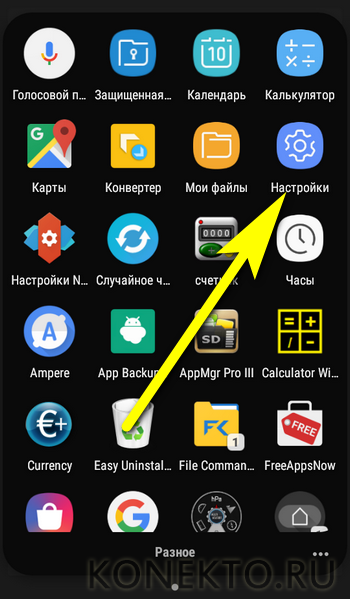
- Найти раздел «Обновление ПО»; на смартфонах от иных производителей он может иметь другое название или быть помещён в какой-либо подраздел.
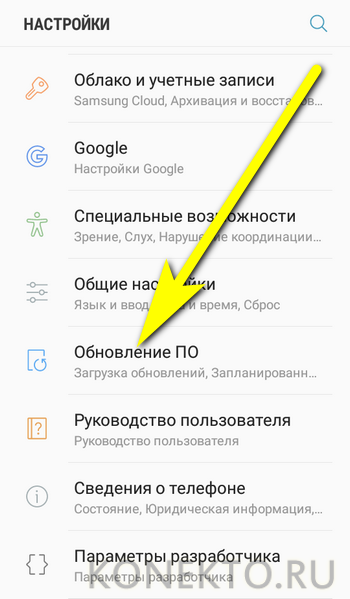
- Выбрать опцию «Загрузка обновлений вручную».
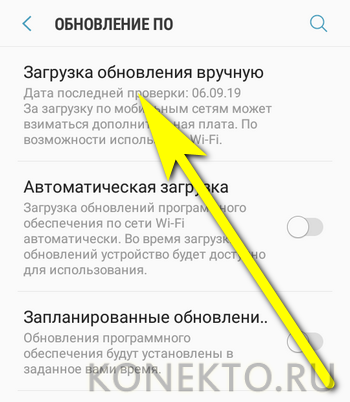
- И подождать, пока Андроид проверит, можно ли поменять текущую версию прошивки на новую.

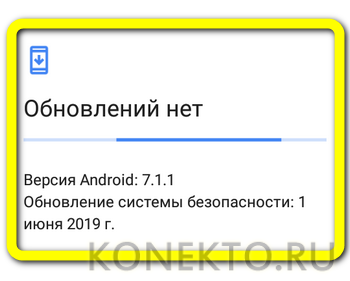
- Если да, пользователю будет предложено выполнить обновление — в ходе процесса устройство перезагрузится один или несколько раз; если нет — на экране появится уведомление, что система находится в актуальном состоянии.
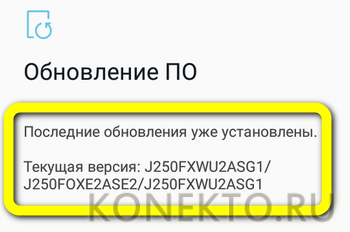
- Чтобы в дальнейшем не повторять однотипные манипуляции, рекомендуется включить в том же разделе автоматическую проверку наличия новых версий прошивки, а также установить время обновления — во избежание неожиданной перезагрузки прямо во время работы рекомендуется выбирать ночные часы.
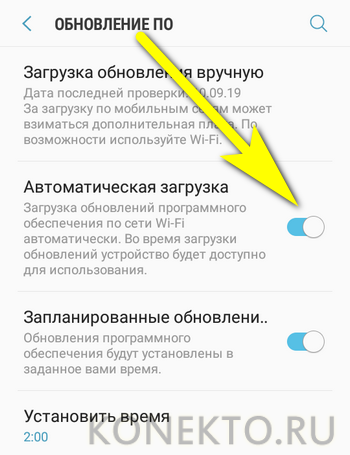
Важно: некоторые модели, в первую очередь производства КНР, могут во время обновления сбросить настройки на Андроиде до заводских. Случается такое редко, однако, чтобы предотвратить утрату важных данных, настоятельно рекомендуется перед каждым «повышением» прошивки делать резервные копии.
Мобильные приложения
Если обновить ОС Андроид на телефоне или планшете через стандартные «Настройки» не представляется возможным, стоит попробовать установить дополнительное программное обеспечение, выполняющее те же функции, например AnyCut (скачать — play.google.com). К самым популярным приложениям для смартфонов оно не относится, однако работает исправно; чтобы обновить версию прошивки с помощью этого продукта, понадобится:
- Скачать и инсталлировать пакет из любого заслуживающего доверия источника, после чего запустить программу и перейти в основное меню, тапнув по трём горизонтальным линиям вверху слева.
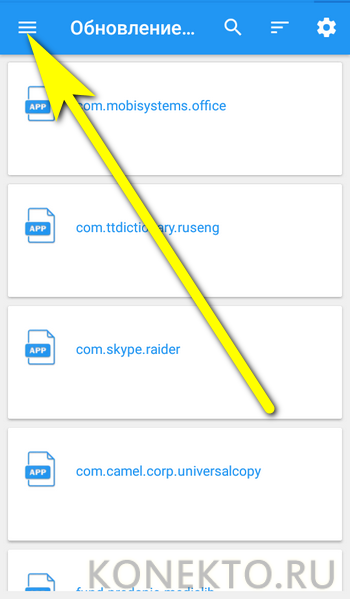
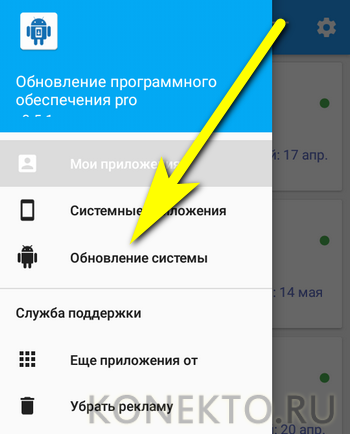
- Выбрать опцию «Обновление системы».
- И нажать «Проверить обновления».
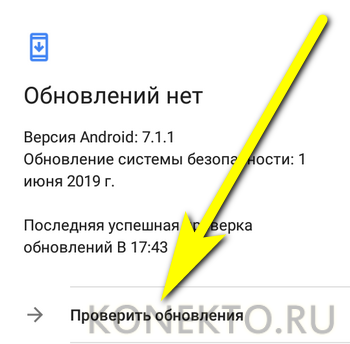
- Поиск новых версий займёт несколько секунд; в результате, как и в первом примере, программа или уведомит пользователя о возможности изменить прошивку ОС Андроид, или сообщит, что подходящих данных не обнаружено.
ROM Manager
С помощью этого универсального мобильного приложения можно обновить свой телефон или планшет на Андроиде, предварительно закачав на карту памяти подходящую прошивку. Она с большой вероятностью будет представлять собой архив с расширением ZIP; распаковывать его не требуется.
Порядок работы с программой:
- Скачав (ссылка — play.google.com) и установив продукт, владелец устройства запускает его и непременно соглашается инсталлировать ClockworkMod Recovery — без этого пакета попытка обновить ОС Андроид может закончиться выходом телефона или планшета из строя.

- В следующем окне — выбирает свою модель, а затем ожидает завершения установки.
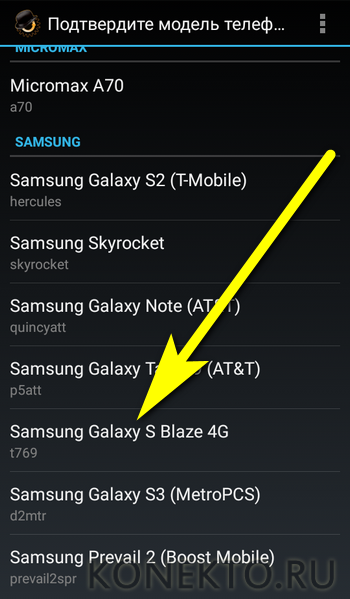
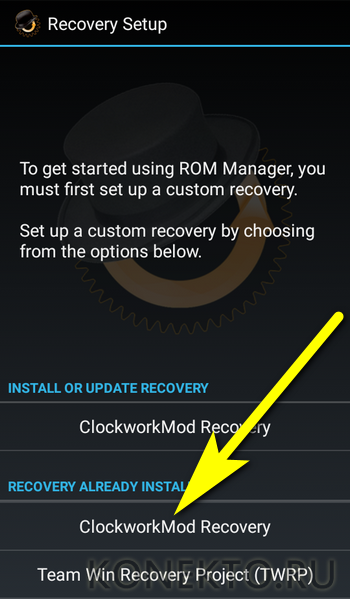
- Если на устройстве уже присутствует кастомное рекавери (тот же ClockworkMod или более популярный TWRP), выбирает в нижнем разделе на главной странице соответствующий заголовок.
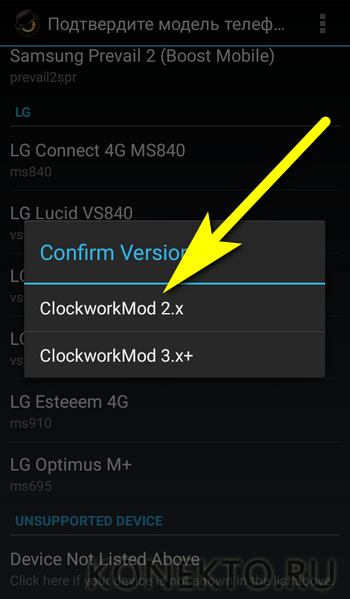
- И указывает версию пакета данных.
- Получив подтверждение исправности рекавери, нажимает «ОК».
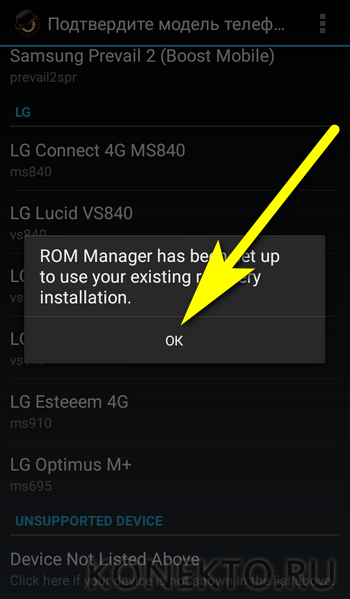
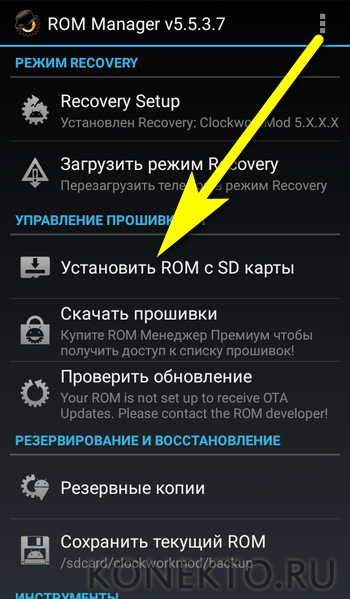
- И выбирает «Установить ROM с SD-карты».
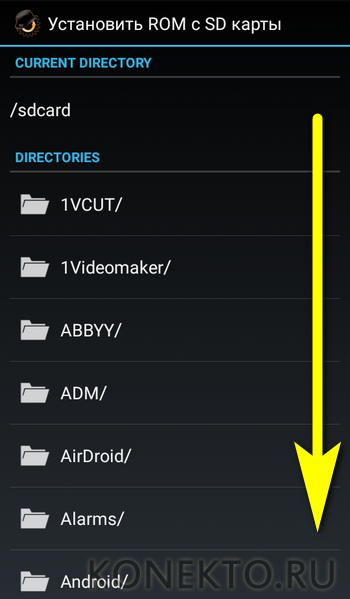
- Пролистывает открывшееся меню «Проводника» вниз и находит каталог, содержащий ранее скачанное обновление Андроида — чтобы упростить задачу, лучше помещать файл непосредственно в корневую папку.
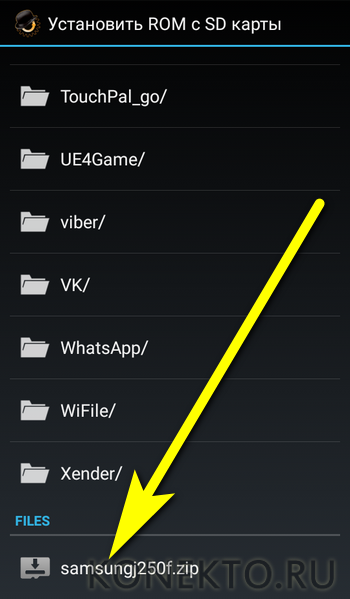
- Тапает по заголовку файла.
- И, проверив корректность выбора файла прошивки, нажимает на кнопку «Перезагрузка и установка».
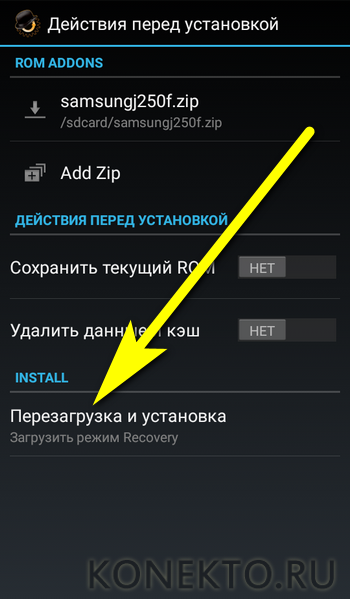
- Как несложно догадаться, теперь смартфон будет перезагружен, а затем несколько минут уйдёт на то, чтобы обновить версию ОС Андроид. Перед началом процесса рекомендуется активировать дополнительные опции: создание резервной копии текущей прошивки и предварительную очистку кеша. В обоих случаях достаточно перевести ползунки в положение «Да».
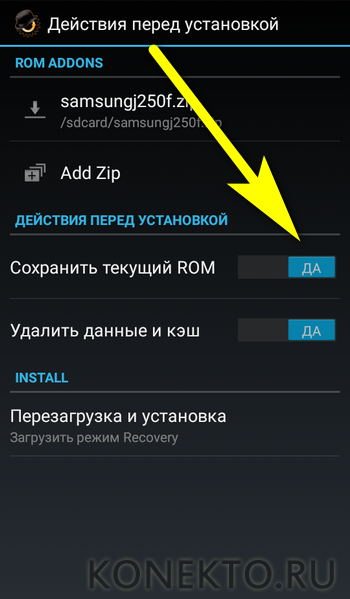
Совет: если в ходе обновления планируется добавить к прошивки какие-либо иные модули (например, Wi-Fi), это можно сделать, нажав на кнопку Add Zip и указав путь до соответствующих архивов. Соблюдать очерёдность файлов (от основного к дополнительным) не обязательно, но желательно.

Обновление в режиме восстановления
Наконец, поменять версию системы на телефоне или планшете, не задействовав компьютер, можно в режиме рекавери — кастомного или, если позволяет модель устройства, «вшитого». Делается это в общих чертах следующим образом:
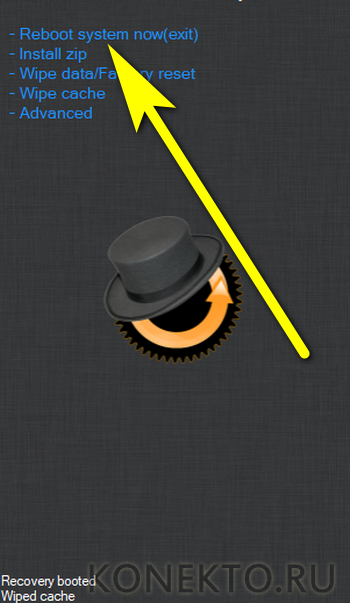
- Владелец перезагружает смартфон в recovery и в открывшемся меню выбирает Install Zip.
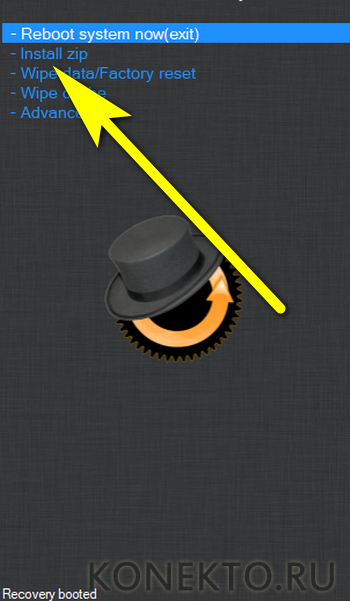
- Указывает приложению путь до архива, содержащего новую версию прошивки; он должен быть размещён на SD-карте, так как в процессе обновления данные из внутренней памяти с некоторой вероятностью удалятся.
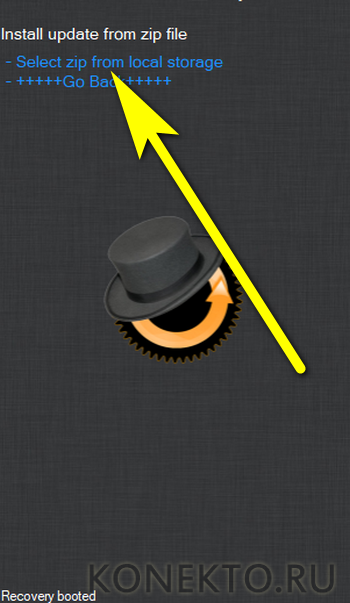
- Подтверждает желание начать обновление системы.
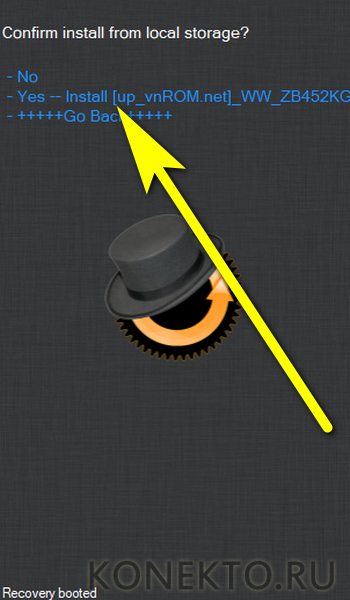
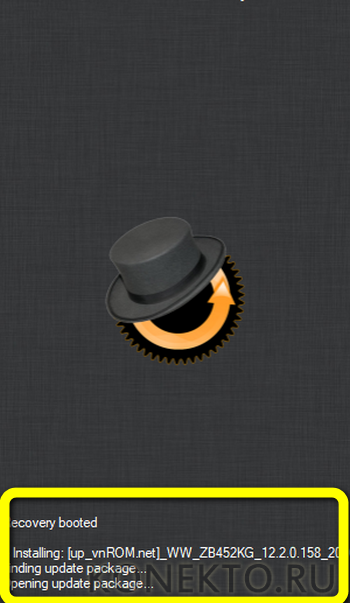
- И ждёт завершения процесса — как правило, он занимает не более получаса.
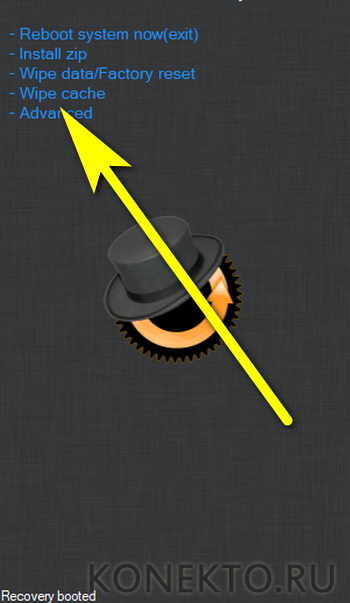
- По окончании настоятельно рекомендуется очистить кеш, тапнув по строке Wipe Cache.
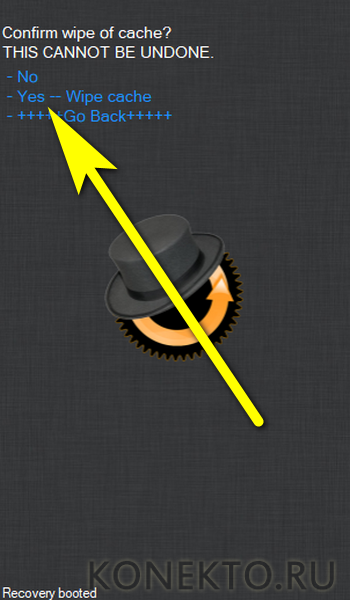
- И снова дав согласие на удаление временных файлов.
- Готово? Отлично — теперь можно выйти из режиме рекавери, выбрав опцию Reboot System или перезагрузив телефон любым другим удобным способом.
Через компьютер
Обновить систему на телефоне или планшете под управлением Андроида можно и с помощью компьютера; ниже будет описано три варианта действий пользователя.
Специальное ПО (автоматический режим)
Самый простой способ обновления операционной системы на смартфоне аналогичен FOTA: владелец подсоединяет устройство к ПК или ноутбуку, после чего проверяет наличие новых версий, скачивает и устанавливает их в автоматическом порядке. На примере Samsung Galaxy и, соответственно, фирменного ПО Smart Switch алгоритм «повышения» версии прошивки выглядит следующим образом:
- Пользователь скачивает (ссылка — samsung.com), устанавливает и запускает программу, после чего, по требованию на экране, подсоединяет телефон к компьютеру посредством USB-кабеля.
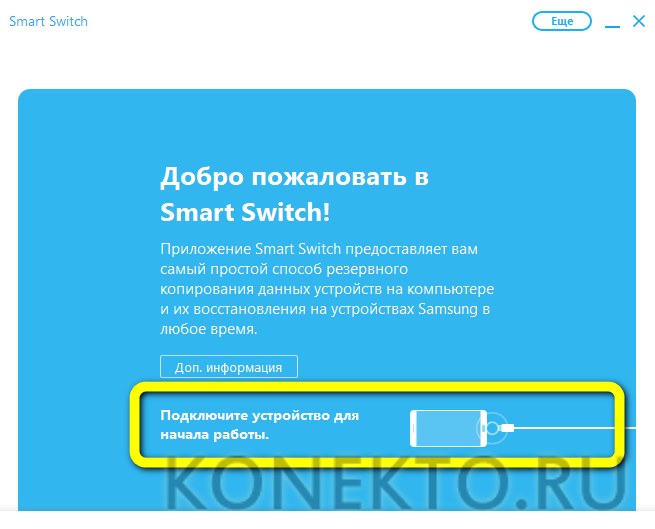
- Через несколько секунд, требующихся для инициализации устройства.

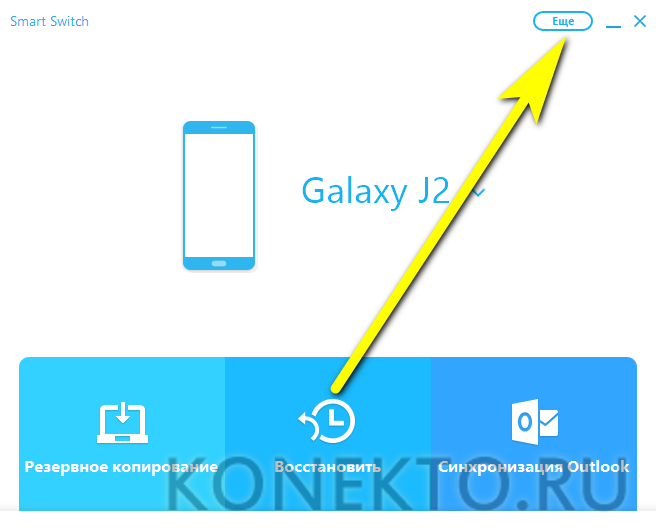
- Приложение опознает смартфон и укажет на главной странице модель. Теперь следует открыть меню «Ещё».
- Перейти в «Настройки».
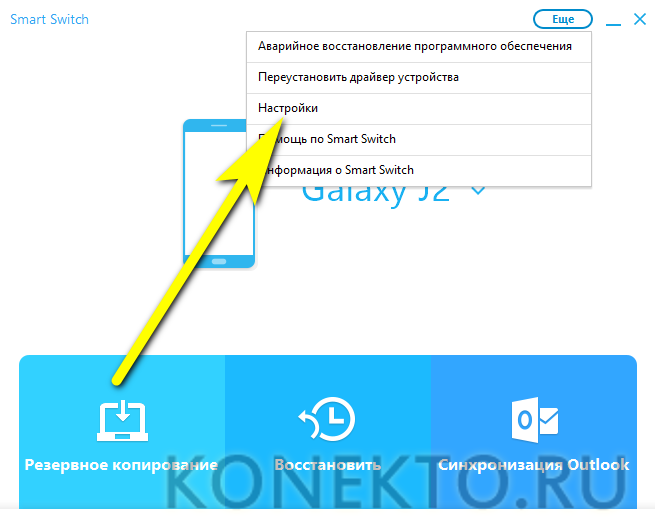
- Выбрать вкладку «Обновление ПО».
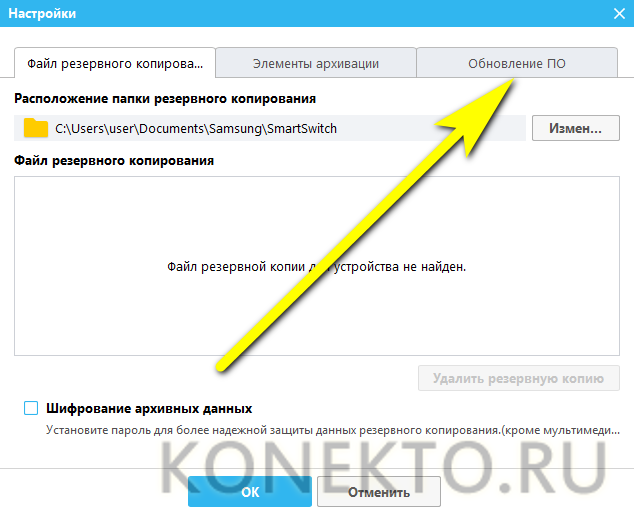
- И нажать «ОК».
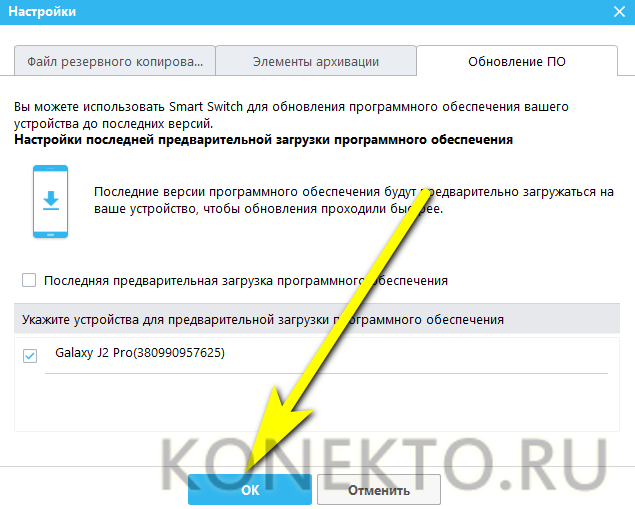
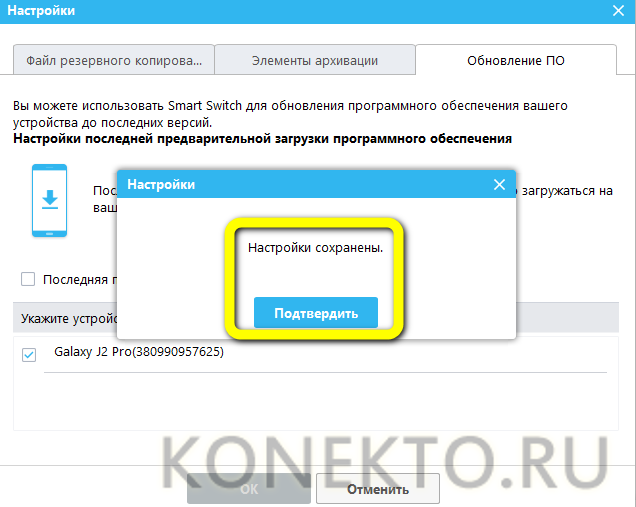
- Программа приступит к поиску новых версий прошивки Андроида. Если они есть, владельцу будет предложено немедленно приступить к установке; если отсутствуют — на экран выведется сообщение об успешном сохранении настроек; закрыв его, можно приступать к работе с телефоном или планшетом в обычном режиме.
Специальное ПО (обновление вручную)
Второй способ подразумевает самостоятельное скачивание обладателем телефона или планшета новой версии Андроида на жёсткий диск. Далее следует воспользоваться официальной или полуофициальной программой для прошивки своего устройства; для Samsung это приложение Odin. Теперь, чтобы обновить версию прошивки, нужно:
- Скачать (ссылка — odindownload.com), распаковать и запустить программу, подсоединить телефон к ПК и убедиться, что устройство успешно обнаружено.
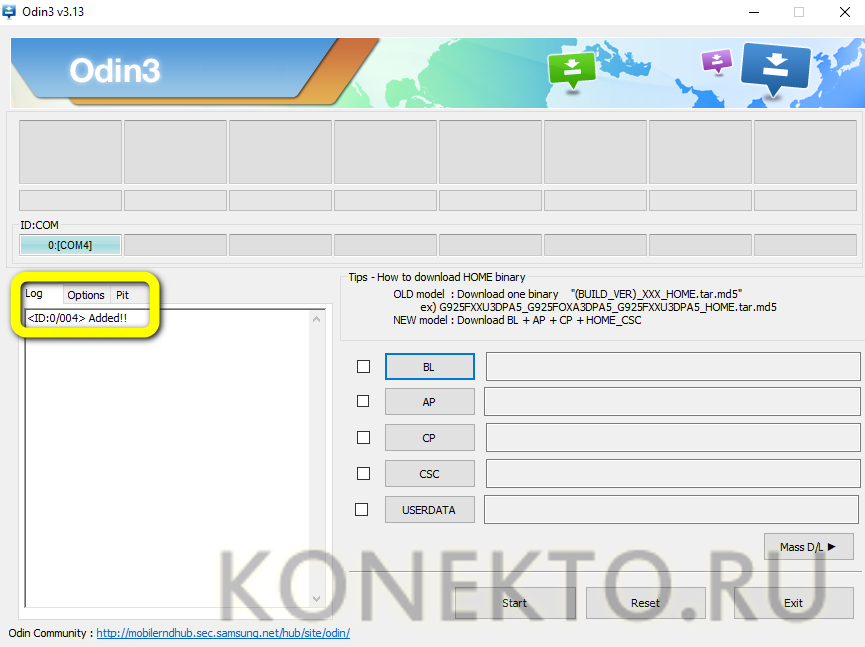
- Нажать на верхнюю кнопку в правом секторе — BL.
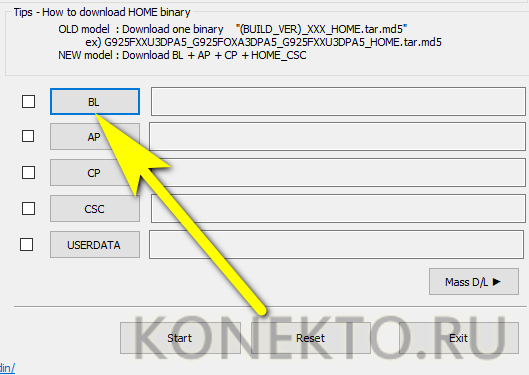
- И указать в окошке «Проводника» путь по соответствующего файла новой версии ОС Андроид.
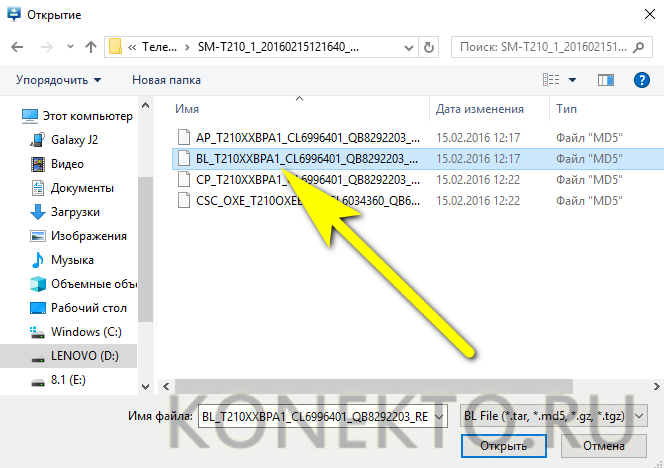
- Убедиться, что файл обработан без ошибок.

- И повторить описанные действия для остальных кнопок. Остаётся нажать на кнопку Start — и подождать, пока приложение установит на телефон или планшет скачанное обновление.

Важно: в процессе такой инсталляции с большой долей вероятности из внутренней памяти будут удалены пользовательские данные; владельцу следует заранее скопировать важную информацию на ПК или SD-карту.
SP Flash Tool
С помощью этой программы можно поменять прошивку практически на любом мобильном устройстве на базе ОС Андроид. Пользователю придётся:
- Скачать (ссылка — spflashtool.com), извлечь и запустить SP Flash Tool, а затем на главной вкладке приступить к выбору scatter-файла; его можно найти в каталоге с распакованной прошивкой.

- Указать приложению путь до данных.
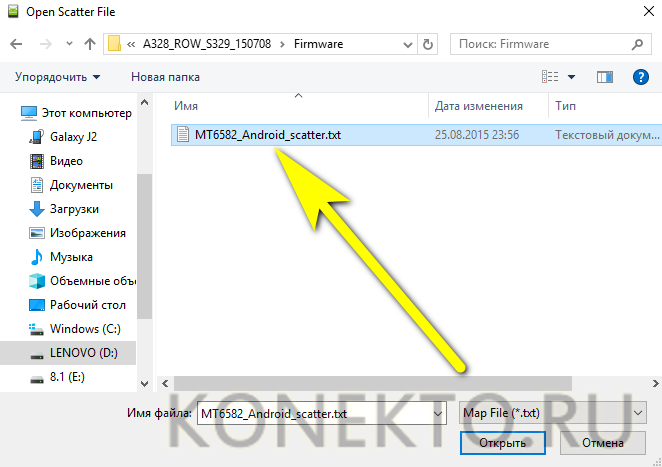
- И, убедившись, что все модули загружены без ошибок, нажать на кнопку Download.
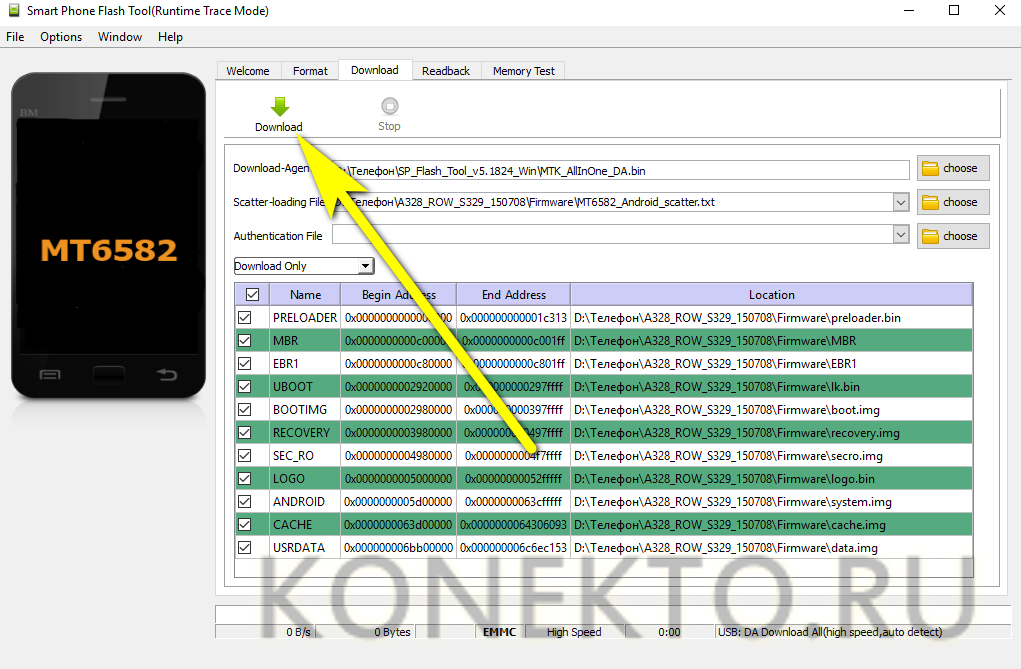
Процесс обновления займёт несколько минут; продолжительность зависит от размера новой версии Андроида и скорости соединения с компьютером или ноутбуком. Как и в предыдущем случае, владелец телефона должен заранее сделать резервные копии важных данных — и извлечь из устройства SD-карту.
Совет: если в ходе обновления Андроида возникли проблемы, имеет смысл проверить память смартфона — для этого требуется перейти на вкладку Memory Test, установить галочки во всех чекбоксах и нажать Start.

Подводим итоги
Обновить Андроид на телефоне или планшете можно как с использованием компьютера, так и без него. Самый простой и безопасный способ — установка новой версии «по воздуху», во время которой устройство получает данные по Интернету с веб-ресурса производителя. Кроме того, владелец может привести систему в актуальное состояние, вручную скачав прошивку и инсталлировав её в режиме рекавери или подсоединив смартфон к ПК посредством кабеля.
Как изменить версию Андроида на телефоне
Обновление операционной системы Android – не только рекомендуемая, но и крайне необходимая процедура. Это обусловлено тем, что с каждой новой версией появляются какие-то дополнения, улучшается интерфейс и функциональная часть.
Даже незначительные изменения способны оптимизировать работу ОС, повысить ее производительность, удалить существующие баги и повысить защиту пользовательских данных. Установка свежей версии позволяет избавиться от системных ошибок и вредоносного ПО. А поскольку не все мобильные устройства получают автообновления, то продолжают работать под управлением старых сборок. Чтобы устранить подобную ситуацию, стоит заняться обновлением самостоятельно, заменив кастомную прошивку более новой. Сделать это можно несколькими способами: встроенными средствами и при помощи ПК.
Как узнать текущую версию Андроид
Большая часть игр и приложений ориентированы на самую последнюю вариацию операционной системы. И если на телефоне имеется предыдущая или даже старая версия, не исключено, что в процессе использования будут появляться сбои либо они вообще не будут запускаться. Но чтобы обновить ОС, целесообразно узнать, какой вариант Android установлен на смартфон. К счастью, сделать это можно за несколько минут. Для этого нужно воспользоваться настройками своего гаджета. В зависимости от модели и марки устройства они могут несколько отличаться, но в целом алгоритм для всех одинаков.
- Открыть «Настройки» любым удобным способом (на рабочем столе, из меню, через панель быстрого доступа).
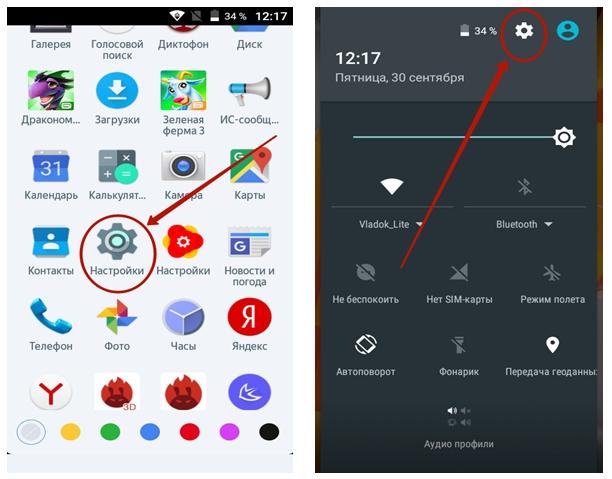
- Прокрутить список вниз и найти раздел «Об устройстве» (или «О телефоне»).
- Перейти на страницу с информацией о смартфоне, и ознакомиться с версией прошивки и операционной системы.
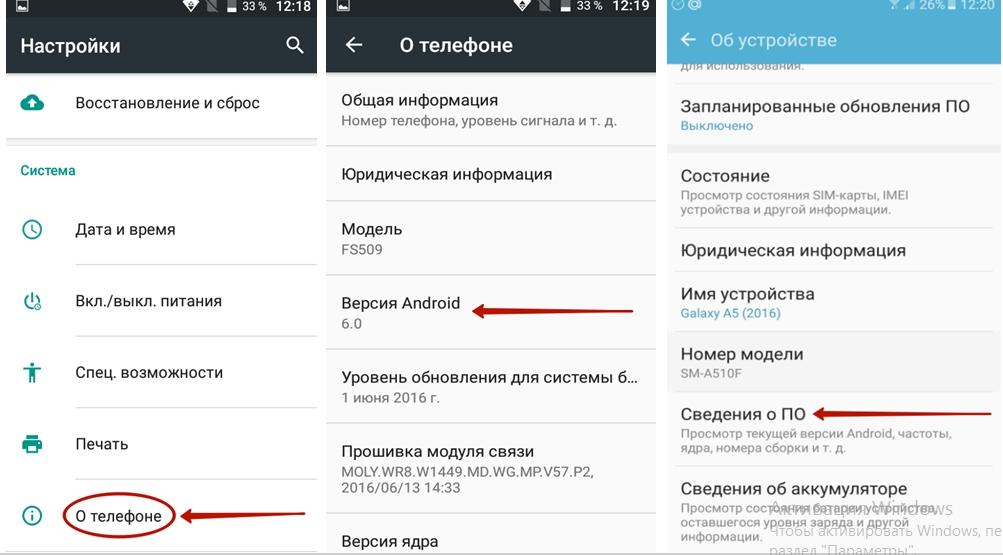
На некоторых девайсах для получения сведений бывает нужно перейти в дополнительный подраздел. Так, на смартфонах Samsung он называется «Сведения о ПО».
Теперь, зная текущую вариацию Android, можно приступать к ее обновлению. Существует несколько вариантов выполнения процедуры, но с наиболее безопасными можно познакомиться далее.
Как поменять версию Андроида на телефоне без подключения к компьютеру
Заменить устаревшую версию OS Android более свежим типом конфигурации под силу каждому пользователю, который обладает поверхностными знаниями и минимальными навыками. На выбор предлагается воспользоваться встроенными средствами и сторонними инструментами. Каждый выполняется в соответствии с определенным алгоритмом и имеет свои преимущества.
Как показывает практика, изменить версию Андроида на мобильном устройстве легче всего в автоматическом режиме. Данный метод получил название FOTA – сокращенное от «Firmware Over-The-Air», что в переводе означает «прошивка по воздуху». Для корректного выполнения процедуры необходимо наличие Wi-Fi или мобильного интернета. Сценарий прост:
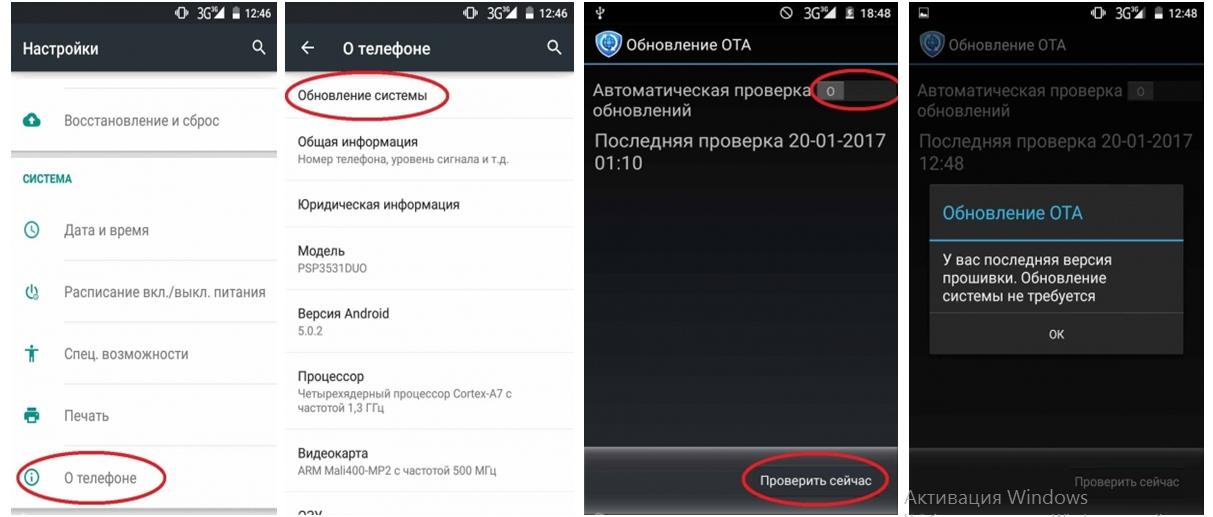
- Открыть на смартфоне или планшете общее меню приложений и развернуть «Настройки» телефона.
- Перейти в раздел «О телефоне».
- На внутренней странице отыскать опцию «Обновление системы» и нажать на нее.
- Здесь нужно запустить поиск обновлений нажатием клавиши «Проверить сейчас» и подождать, пока система проверит, можно ли заменить текущую версию прошивки новой.
- Возможно два варианта: Запустится автоматическое обновление системы, либо появится уведомление, что установлена актуальная версия.
Чтобы в дальнейшем исключить выполнение рутинных действий, целесообразно активировать функцию «Автоматическая проверка обновлений» и установить оптимальное время выполнения операции. Во избежание перегрузки устройства, следует отдавать предпочтение ночным часам.
В режиме восстановления
Прежде всего, поменять версию системы на смартфоне или планшете можно в режиме Recovery. Для этого понадобится найти архив с обновленной версией Android, а далее следовать предложенной инструкции:
- Посетить официальный сайт производителя, скачать оттуда zip-архив с файлом прошивки и поместить его на SD-карту устройства. Во внутреннюю память устанавливать не рекомендуется, поскольку в процессе обновления данные с внутреннего накопителя могут удалиться.
- Перезагрузить мобильный девайс.
- Войти в режим «Recovery Mode» с помощью кнопок управления (на разных моделях комбинации клавиш могут отличаться).
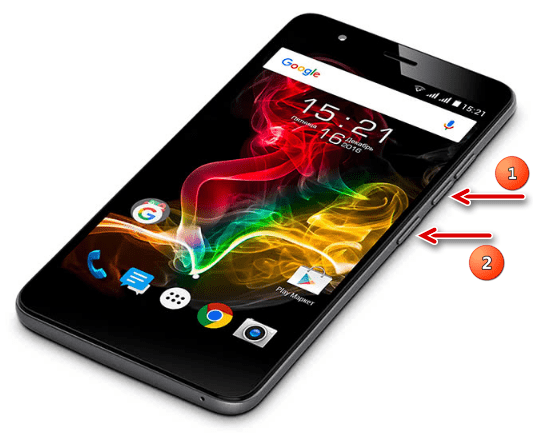
- В открывшемся меню отыскать и выбрать опцию «Install zip from sdcard». Использовать регулятор громкости для перемещения между строками и клавишу включения питания для выбора.
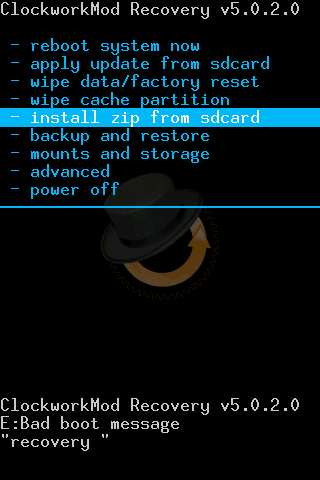
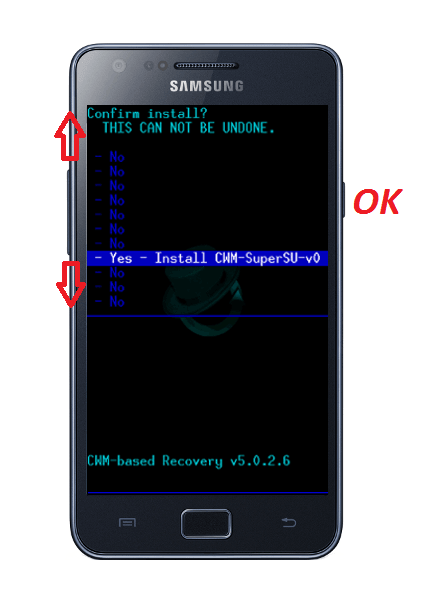
- В Проводнике выбрать архив, в котором содержится новая версия прошивки, и подтвердить действие, выбрав вариант «Yes – Install ……».
- Дождаться завершения операции и нажать кнопку «Go back». По времени она обычно выполняется в течение получаса, не более.
- На следующем этапе понадобится очистить кэш, выбрав опцию «Wipe Cache» и подтвердив действие с помощью «Yes — Wipe Cache».
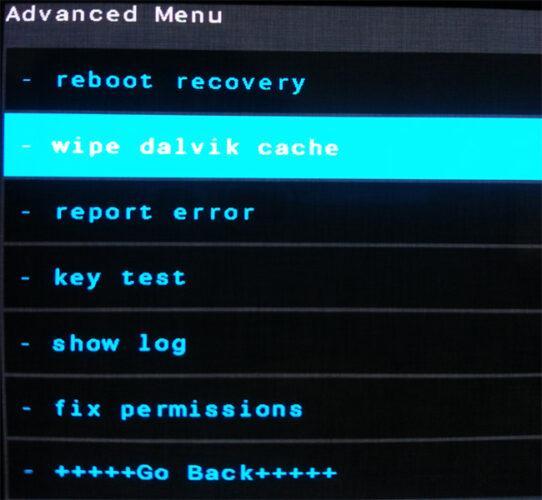
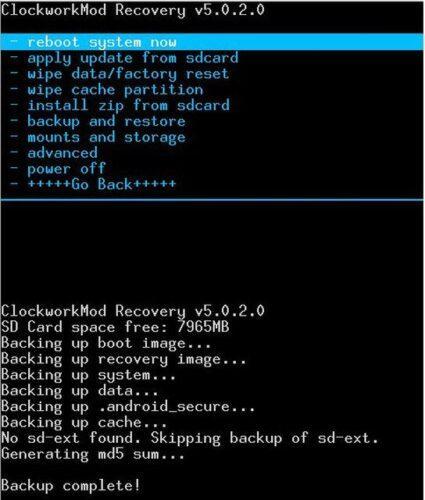
Когда очистка будет произведена, необходимо выйти из режима восстановления и перезагрузить устройство. Для этого подойдет команда «Reboot system now» либо другой удобный способ.
 С помощью приложений от производителей
В некоторых ситуациях обновить прошивку на Андроид-устройстве штатными средствами не получается. Особенно это касается устаревших смартфонов и планшетов, возможности которых строго ограничены, а новые версии ОС не адаптированы под устаревшие девайсы. Сторонним софтом можно воспользоваться и для установки неофициальных прошивок — он позволяет максимально упростить подобную задачу. Одной из таких программ является «AnyCut»
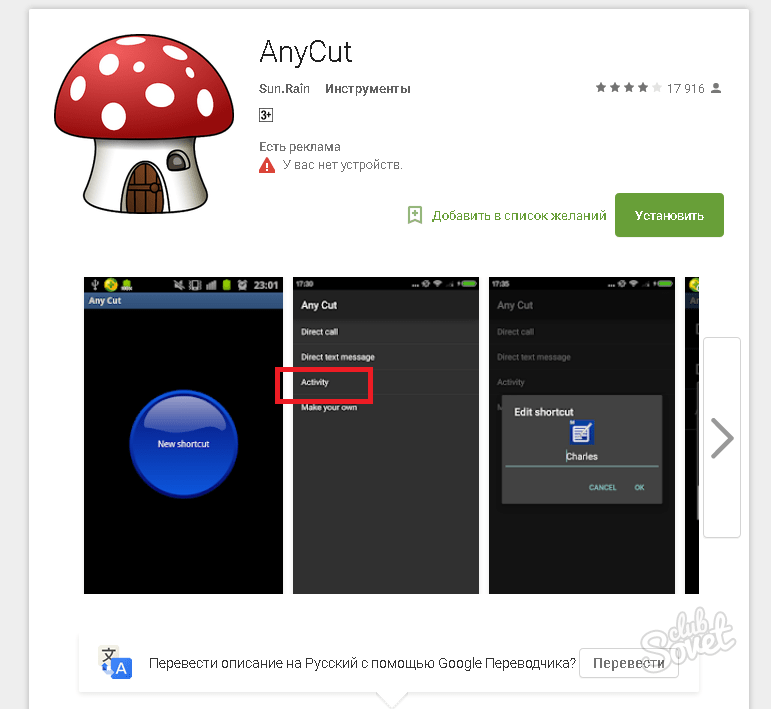
Чтобы поменять версию прошивки с помощью данного продукта понадобится выполнить следующее:
- Запустить приложение.
- Перейти в основное меню, тапнув по иконке вверху слева (три горизонтальные линии).
- Выбрать раздел «Обновление системы».
- В появившемся списке найти и активировать опцию «Проверить обновления».
Обычно поиск новых версий занимает несколько секунд, после чего программа уведомляет о наличии возможности изменить прошивку ОС или о том, что подходящие данные не обнаружены.
ROM Manager
Некоторые мобильные приложения позволяют не только з обновить прошивку на своем планшете или смартфоне, но и сохранить старую в виде копии. Одним из таких продуктов является «ROM Manager». Программа проста в использовании и позволяет заменить версию ОС более свежей всего за пару минут. Единственным недостатком является необходимость root-доступа. Общие правила работы с программой следующие:
- Найти подходящую прошивку и «залить» ее на карту памяти.
- Скачать приложение, посетив магазин Google Play
- При первом запуске разрешить установку пакета «ClockworkMod Recovery», без которого попытка обновления прошивки может привести к возникновению нештатных ситуаций вплоть до выхода мобильного девайса из строя.
- Чтобы инсталляция прошла успешно, нужно будет указать модель телефона, выбрав из предложенного списка нужный пункт.
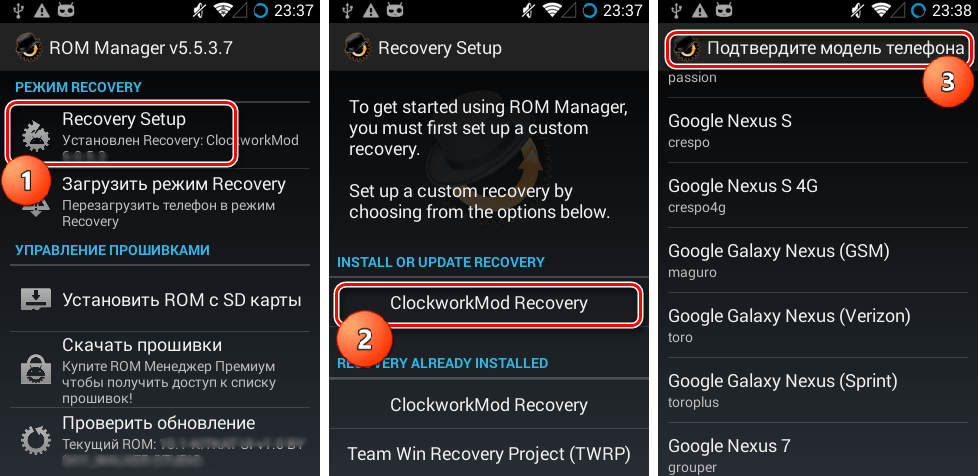 Если кастомное рекавери было установлено на устройстве ранее (это может быть популярный TWRP или тот же ClockworkMod), нужно подтвердить это в нижнем разделе, выбрав актуальный вариант.
- В открывшемся окне указать версию скачанного пакета данных.
- После проверки программа уведомит, что рекавери исправно и готово к использованию. Нужно нажать «ОК» и перейти непосредственно к установке менеджера.
- Выбрать опцию «Установить ROM с SD-карты».
- В открывшемся меню появится список директорий, где может храниться ранее скачанное обновление. Пролистав его вниз, найти и открыть одноименную папку (в данном случае «Android»).
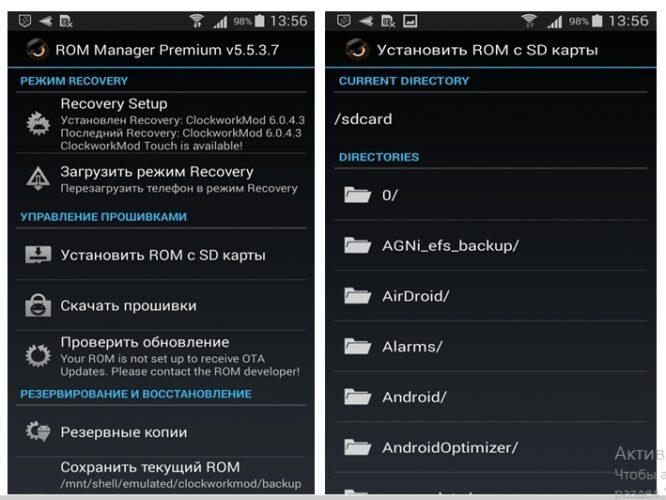
- Кликнуть по заголовку файла, содержащего архив.
- Когда откроется вкладка с перечнем возможных действий, проверить еще раз корректность выбора файла и нажать на пункт «Перезагрузка и установка». Однако прежде чем запускать процесс, целесообразно здесь же активировать дополнительные опции: очистку данных кэша и создание резервной копии.
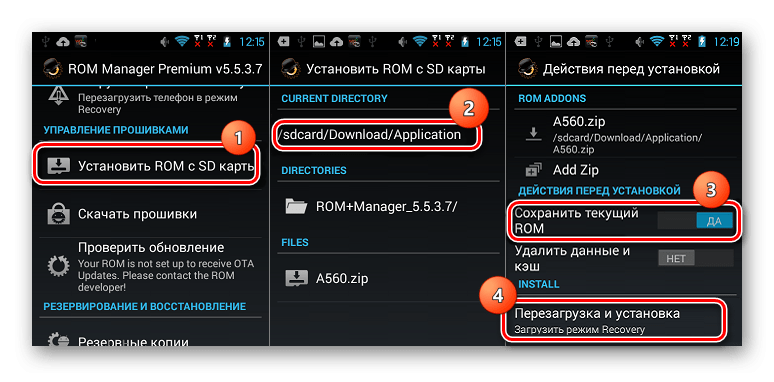
С этого момента произойдет рестарт смартфона, а затем начнется обновление системы. Обычно процесс установки новой версии OS Android занимает несколько минут.
Как изменить версию Андроида на телефоне с помощью компьютера
На любом мобильном устройстве, работающем под управлением OS Android, обновить систему можно не только с помощью описанных выше методов. Для достижения этой цели отлично подойдет компьютер и специальные программы. Ниже будут рассмотрены самые популярные и доступные варианты.
В автоматическом режиме
Наиболее простым считается способ замены текущей версии операционной системы на более свежую, аналогичный FOTA. Для этого требуется:
- подключить мобильное устройство к компьютеру или ноутбуку через USB-порт;
- выполнить сопряжение двух устройств;
- проверить наличие обновлений;
- скачать и установить свежую вариацию в автоматическом режиме.
Рассмотреть выполнение процедуры более наглядно можно на примере телефона Samsung Galaxy и приложения «Smart Switch», предназначенного специально для обновления прошивки.
- Загрузить приложение на компьютер или ноутбук с официального сайта производителя
- Запустить программу и в соответствии с требованием на экране, присоединить смартфон или планшет к ПК с помощью кабеля USB.
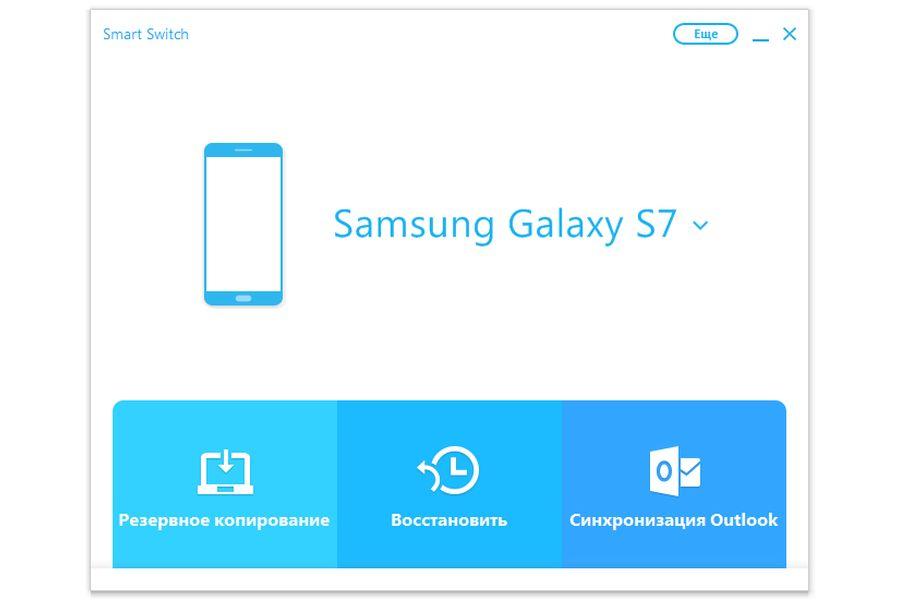
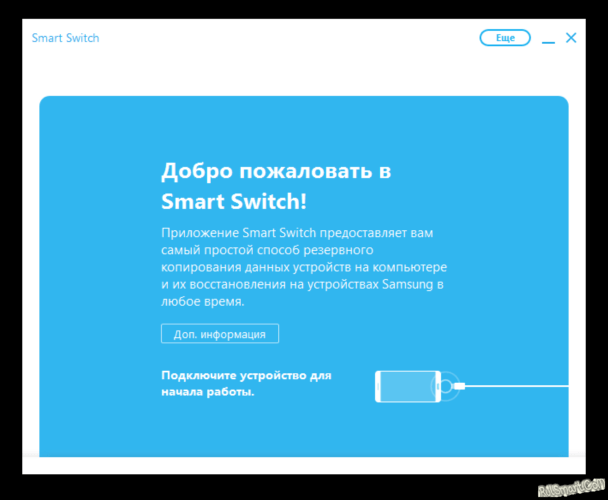 Подождать, пока выполнится сопряжение и на главном экране отобразится модель телефона или планшета.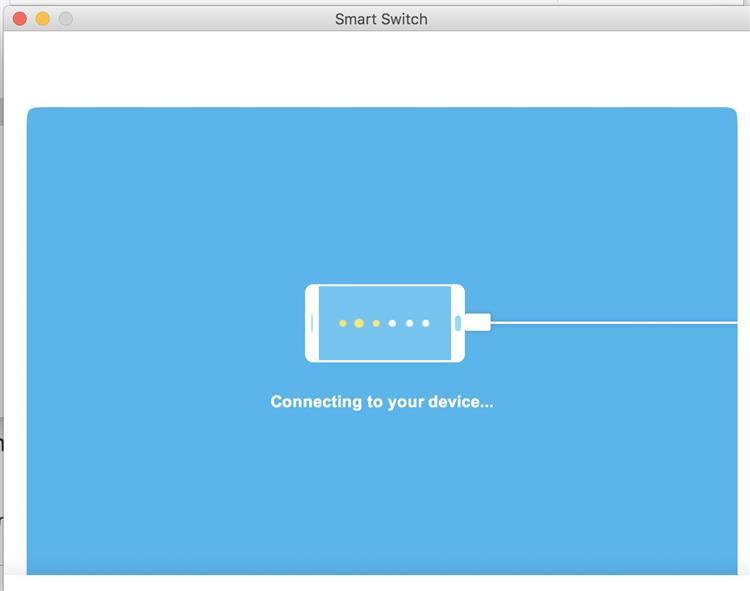
- Далее нужно открыть меню «Еще», значок которого находится в правом верхнем углу экрана.
- Перейти в «Настройки» и выбрать раздел «Обновление ПО» и подтвердить действие кнопкой «Ок».
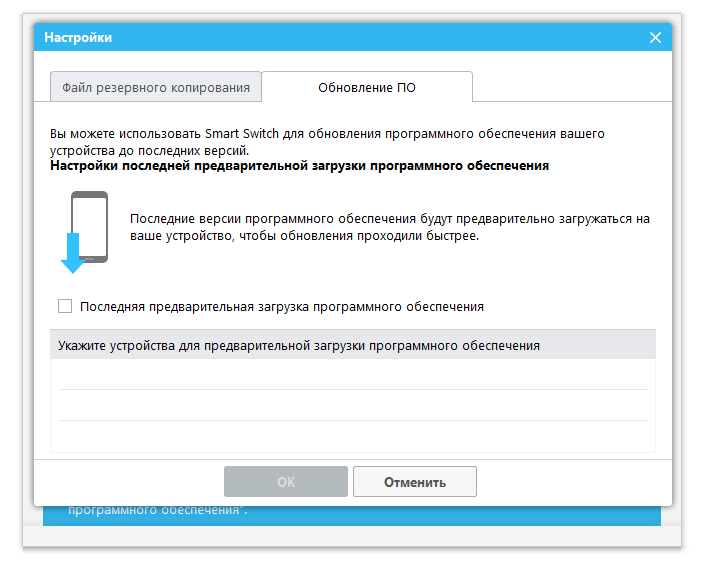
- Программа запустит поиск новых версий прошивки Android.
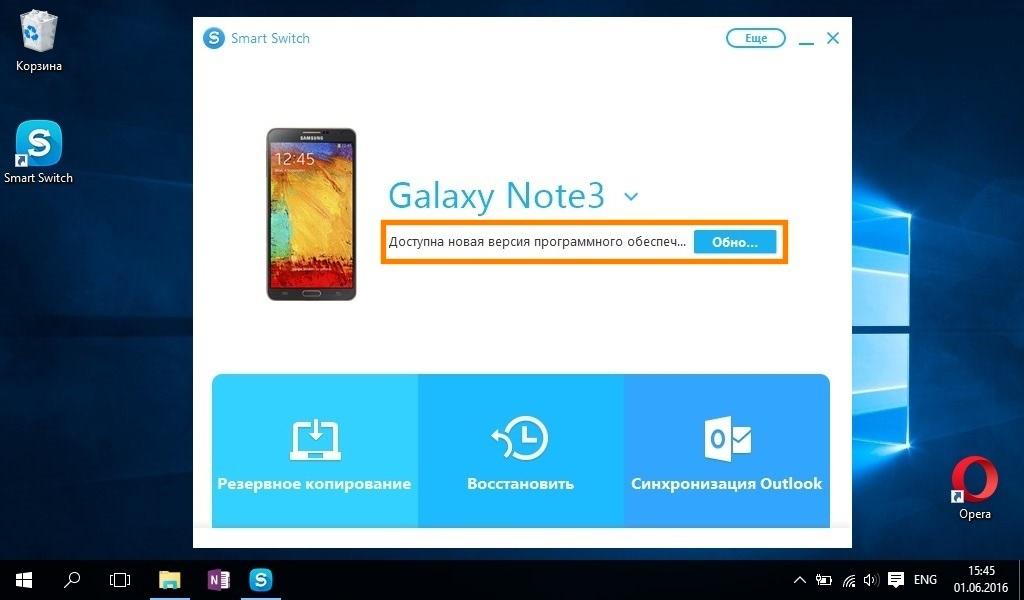 Если они будут обнаружены система уведомит об этом.
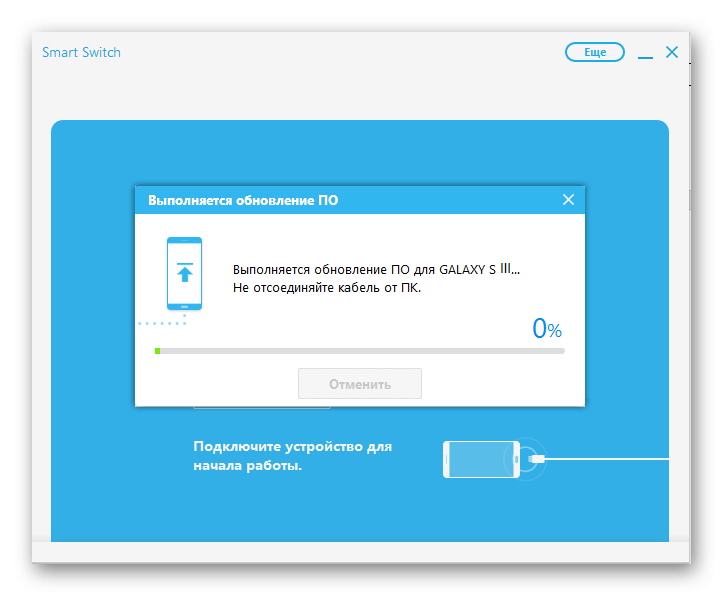 Нужно будет разрешить установку программного обеспечения.
- Если обновления отсутствуют, на экране появится уведомление о том, что будут сохранены настройки последней предварительной версии ПО.
В этом случае можно продолжать пользоваться текущей ОС Андроид до тех пор, пока не будет выпущена новая редакция.
Вручную
Если в предыдущем случае все действия выполнялись автоматически в соответствии с алгоритмом приложения, то на этот раз новую версию Android понадобится скачивать вручную. Когда же она появится в соответствующей директории на жестком диске, нужно будет загрузить на компьютер специальную программу для прошивки мобильного устройства. Наиболее подходящей для этой цели считается приложение «Odin». Подробно процесс должен выглядеть следующим образом.
- Скачать программу с официального сайта производителя и распаковать ее на компьютере или ноутбуке.
- При первом запуске подсоединить смартфон или планшет к ПК.
- Дождаться пока будет выполнено сопряжение и убедиться, что устройство успешно обнаружено.
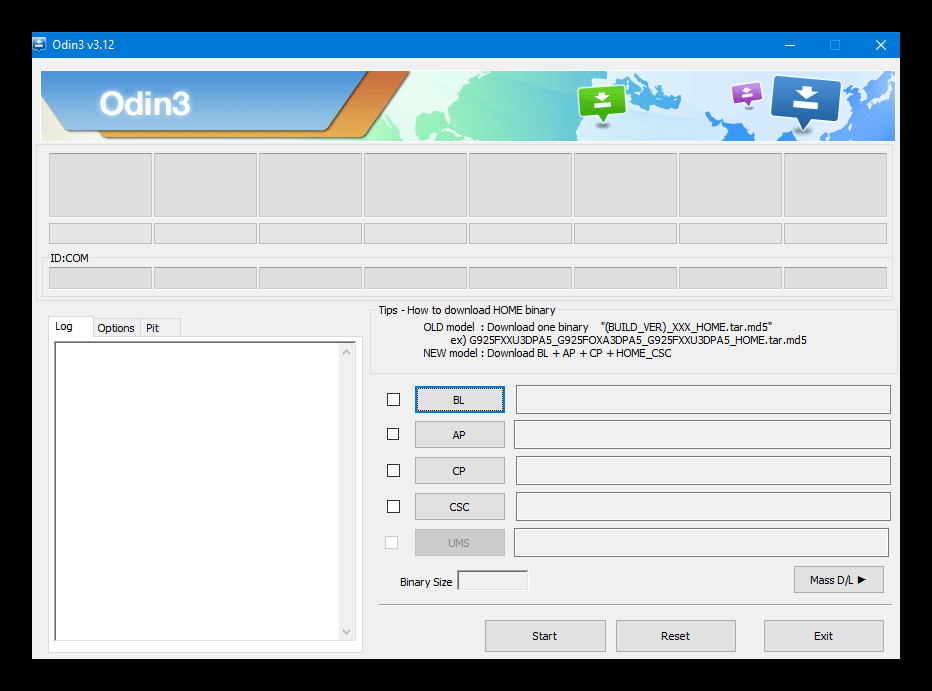 В правом секторе нажать на верхнюю клавишу «BL».
- В окне программы «Проводник» указать путь файла с одноименным названием, в котором содержится новая версия ОС Андроид.
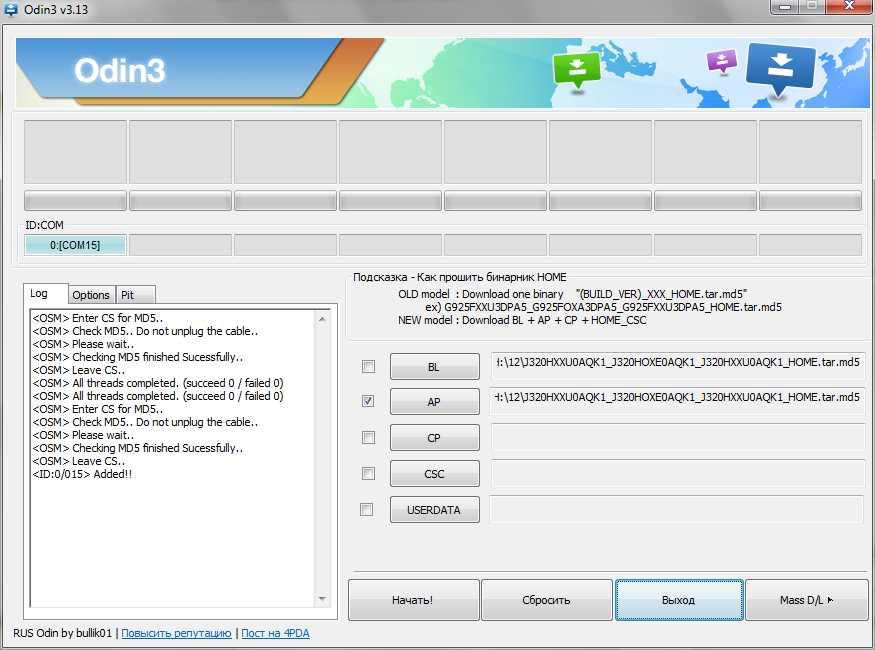 Убедиться, что данные обработаны корректно и повторить те же действия в отношении остальных пунктов (AP,CP, CSC).
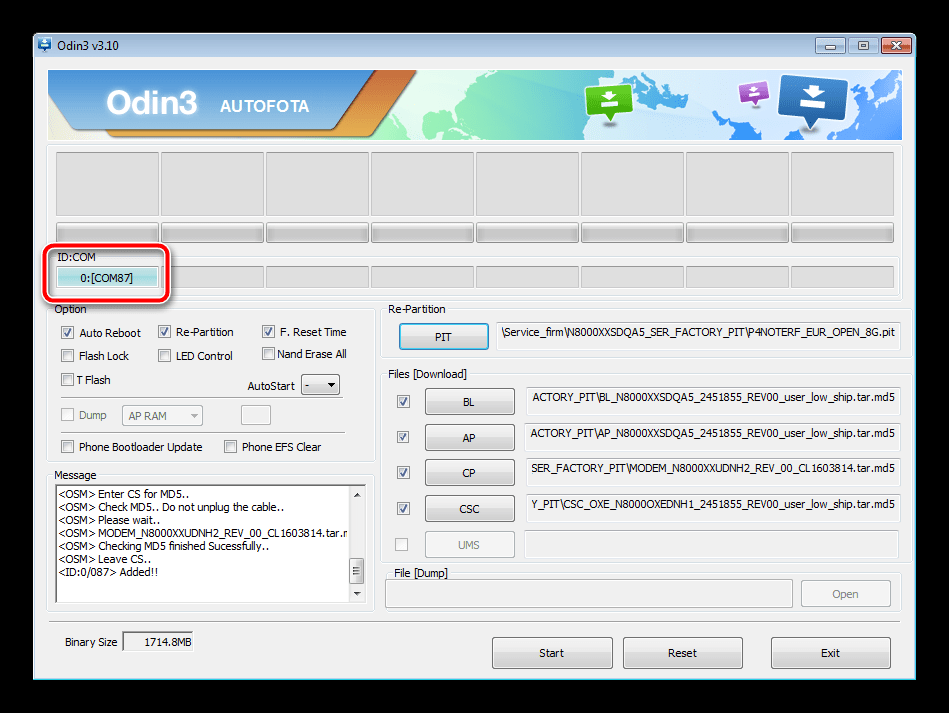 Когда все данные будут обработаны соответствующим образом, нажать на клавишу «Start» и дождаться, пока приложение установит на мобильное устройство предварительно скачанную обновленную прошивку.
С помощью SP Flash Tool
Однако поистине универсальным считается приложение «SP Flash Tool». С помощью его функционала можно поменять прошивку практически на любом устройстве под управлением OS Android. При этом пользователю придется выполнить всего лишь несколько простых действий.
- Скачать программу с официального сайта и извлечь архивные файлы в специальную директорию.
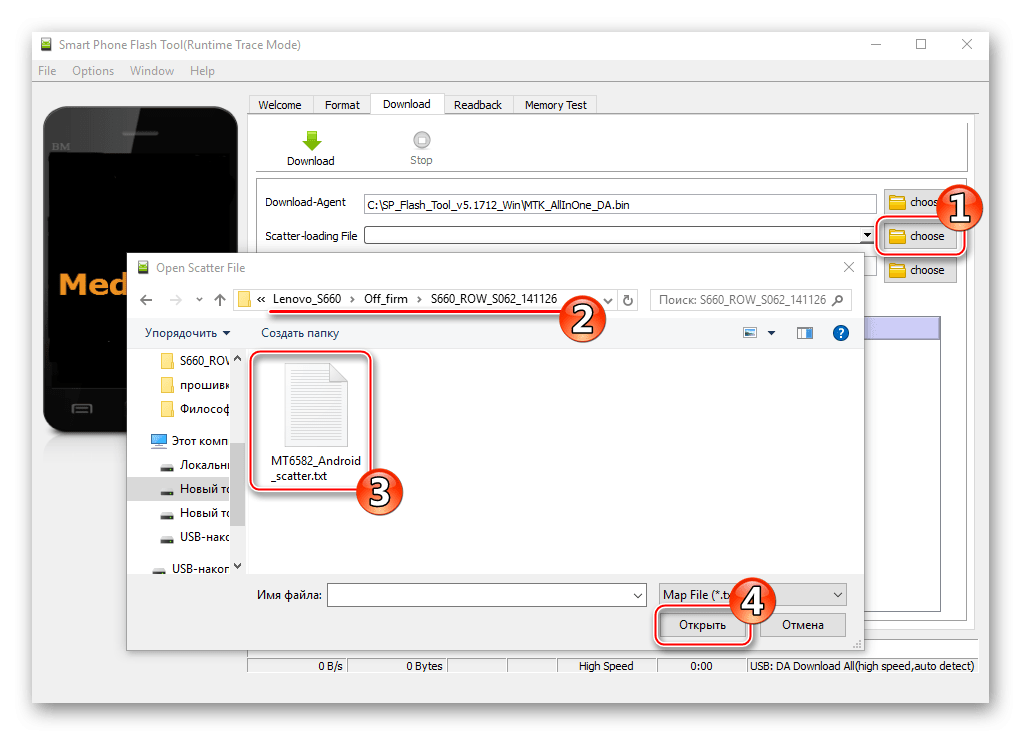 При первом запуске перейти на основную вкладку, развернуть каталог с распакованной прошивкой и приступить к поиску scatter-файла.
- Указать программе путь к данным.
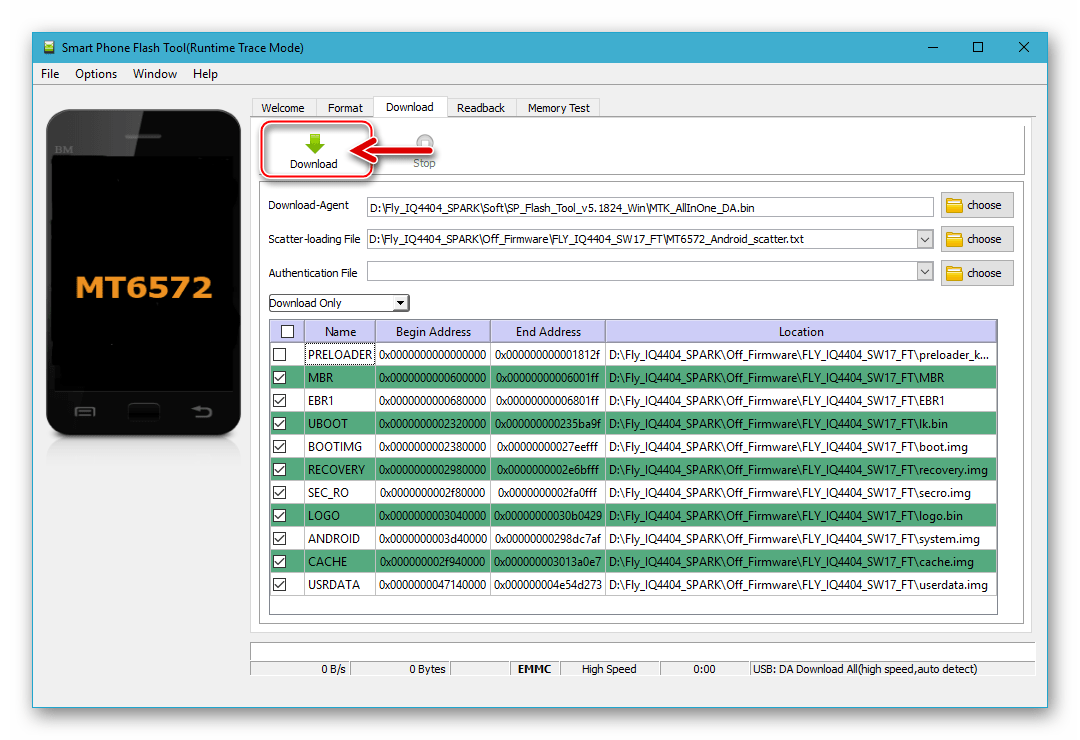 Убедившись, что все компоненты загружены корректно, запустить установку, кликнув по клавише «Download».
Как и в предыдущих вариантах перед запуском процесса инсталляции рекомендуется сделать резервные копии всей имеющейся на устройстве информации. Процедура обновления прошивки может занять некоторое время, все зависит от размера новой версии OS Android и скорости передачи данных между мобильным девайсом и компьютером.
Как настроить автообновление Андроида
На любом мобильном устройстве под управлением OS Android по умолчанию уже установлена и включена функция автообновления ПО. Но если по каким-либо причинам она была деактивирована, то ее можно включить повторно. Делается э то следующим образом:
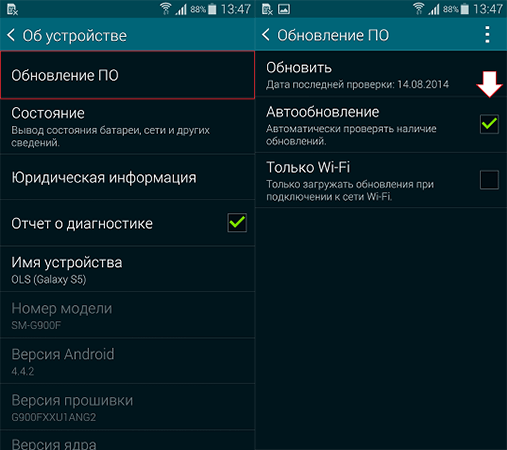
- Открыть «Настройки» любым удобным способом (через меню, панель быстрого доступа, на рабочем столе).
- Перейти в раздел «О телефоне» или «О планшете» (в зависимости от модели и марки гаджета он может называться «Об устройстве»).
- Открыть вкладку «Обновление системы», где можно выбрать требуемый вариант «Активация/Деактивация», передвинув ползунок вправо или влево.
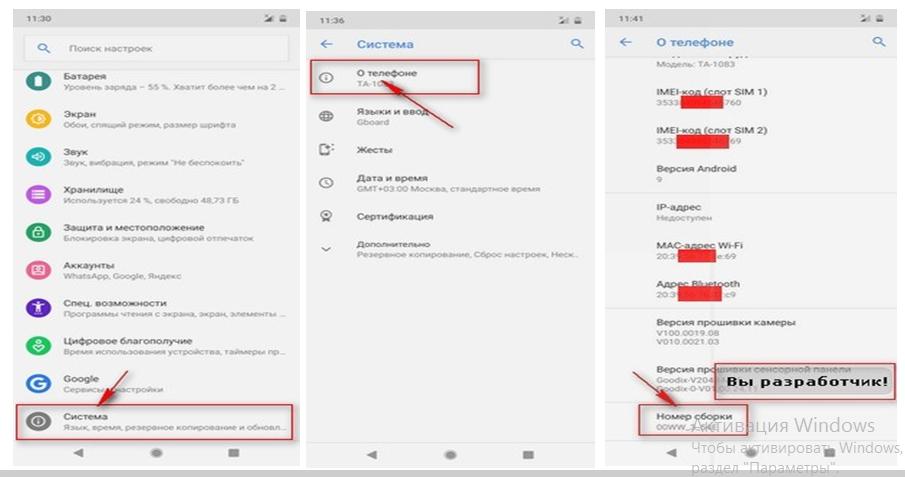
На устройствах с новыми версиями Android включить автообновление системы можно несколько иначе. Для этого нужно перейти в режим разработчика. Схема проста:
- Открыть «Настройки».
- Пролистав экран вниз, найти раздел «Система».
- Выбрать вкладку «О телефоне» или «О планшете» в зависимости от типа используемого устройства.
- Внутри отыскать пункт «номер сборки» и тапнуть по нему подряд 5-6 раз, пока на экране не появится уведомление типа «Вы стали разработчиком».
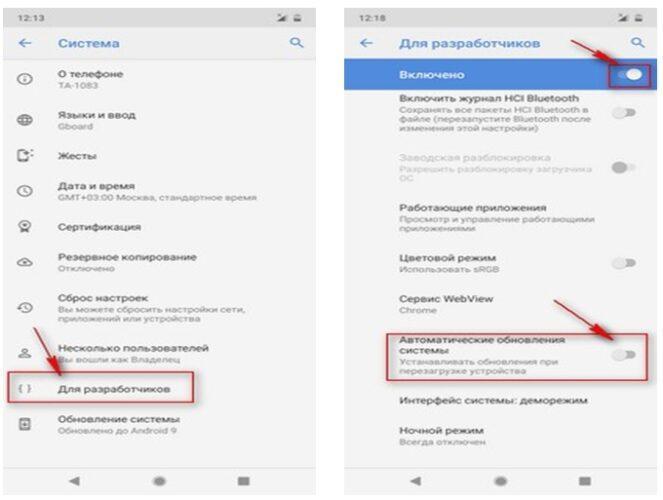
- Вернуться в раздел «Система» и выбрать вкладку «Для разработчиков».
- Здесь можно активировать или, наоборот, деактивировать функцию «Автоматическое обновление ПО», переместив ползунок в нужное положение.
Как вернуть прежнюю версию Андроид
Очень часто случается так, что после обновления операционной системы начинает глючить телефон, многие программы и приложения перестают корректно работать, не запускаются игры, а зачастую новая версия попросту не нравится. В этом случае целесообразно отказаться от нововведения и откатить устройство к прежнему варианту, тем более сделать это можно в течение нескольких минут.
Чтобы вернуть дефолтную версию ОС или прошивку смартфона или планшета понадобится:
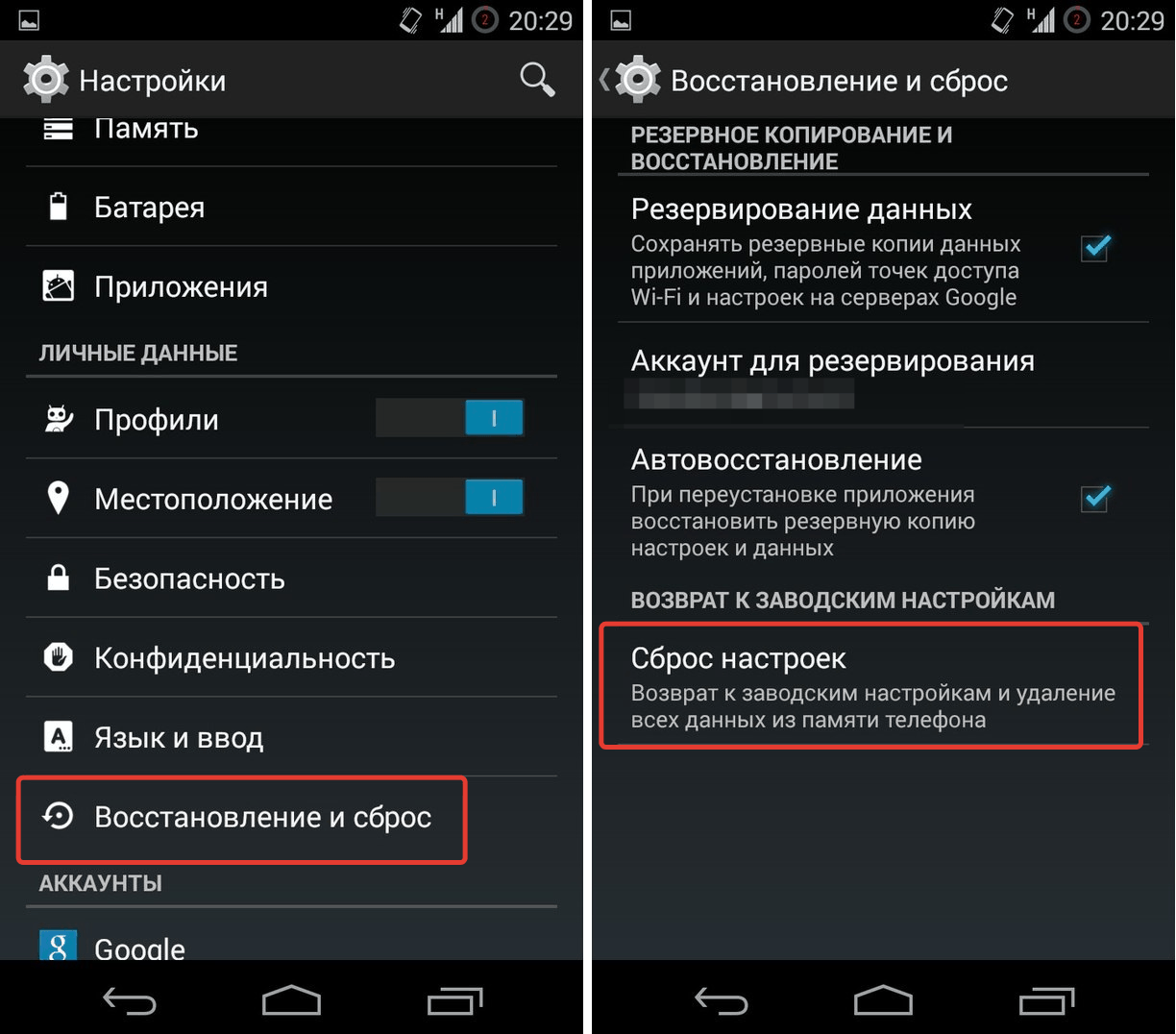
- Открыть «Настройки».
- Выбрать раздел «Восстановление и сброс».
- Активировать опцию «Сброс настроек».
Прежде чем запускать процесс восстановления рекомендуется создать резервную копию данных, хранящихся в памяти мобильного устройства.
Еще одним простым вариантом возврата к прежней версии OS Android является обновление «по воздуху». Сделать это можно через меню смартфона или планшета. Для корректного выполнения процедуры потребуется:
- Загрузить в память устройства архив с подходящей прошивкой.
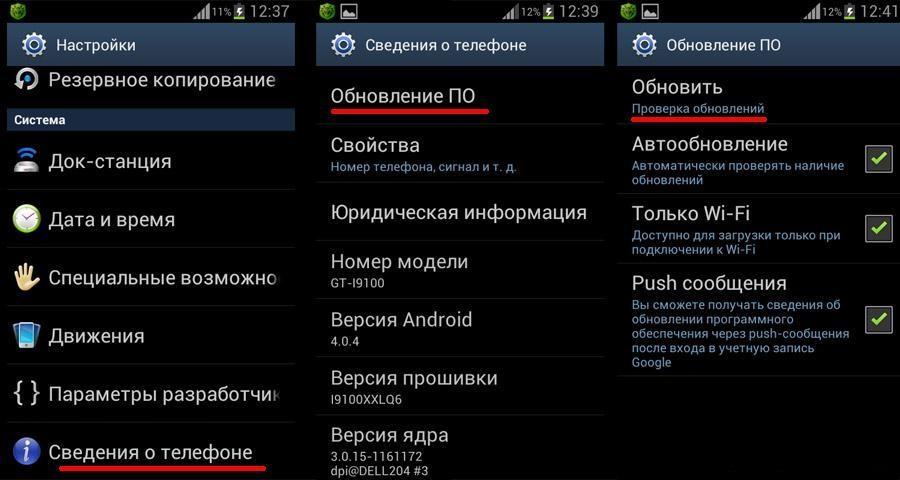
- Открыть меню настроек.
- Выбрать раздел «О телефоне».
- Перейти во вкладку «Обновление системы».
- Тапнуть по значку с тремя точками в верхнем углу дисплея справа.
- Отыскать опцию «Выбрать файл прошивки» и указать путь к архиву.
Предоставить системе разрешение на перезагрузку и дождаться завершения процесса.
Если что-то пошло не так
Обычно обновление операционной системы Андроид происходит автоматически, а если выполняется вручную, то проходит без эксцессов. Но в редких случаях в ходе процедуры что-то может пойти не так. Проблемы могут возникнуть и при откате до старой версии ПО, но это не означает, что нужно сразу бежать за покупкой нового гаджета. Вот наиболее распространенные способы решения типичных ситуаций.
Как установить новый Андроид на старый смартфон?
Главная страница » Как установить новый Андроид на старый смартфон?

Система «Android» — операционный открытый программный исходный код, применяемый в конструкциях современных и устаревших мобильных телефонов (а также в конструкциях планшетных компьютеров). Именно благодаря этому программному коду, мобильный телефон (смартфон) успешно работает и доставляет удовольствие пользователю. Однако удовольствие доставляется до поры до времени, так как система «Android» имеет свойство технологически устаревать. Разработчики, конечно же, обновляют программный код, выпускают новые версии операционной системы. Только вот, как установить новый Андроид на старый смартфон? Этот вопрос для многих пользователей – тёмный лес.
Как установить новую версию Андроид вместо старой?
Практикой пользования смартфонов установлено – если аппарат имеет двухлетнюю давность и более, установленная на аппарате операционная система считается явно устаревшей. Соответственно, для многих владельцев таких телефонов логичной видится установка на телефон новой (последней версии) операционной системы Android.
Согласно техническим нюансам мобильных аппаратов, для этого потребуется включить работу пользовательский ПЗУ (Программируемое Запоминающее Устройство) на смартфоне. Процесс для неискушённых обладателей техники сложный, но возможный.
Запуск ПЗУ является сложной задачей, решение которой для неискушённого пользователя сопровождает риск получить полностью нерабочий смартфон. К тому же разблокировка загрузчика телефона фактически аннулирует гарантии пользователя на обращение в официальный сервис.
Ресурс zetsila.ru предоставляет здесь информацию исключительно в рамках исследования аппаратных возможностей мобильной техники. Соответственно, авторы публикации не несут ответственности за любой ущерб, полученный владельцами телефонов в результате попыток модернизации системы.
Любые неправильные действия могут сопровождаться риском превращения смартфона в «кусок железа». Следовательно, требуется технически выверенная подготовка, прежде чем пытаться обновлять систему. Здесь рассматриваются возможные действия по обновлению ОС смартфона, но не рекомендуются как руководство к действию, особенно тем, кто не владеет нюансами как установить новый Андроид.
Применить пользовательское ПЗУ по умолчанию
Система пользовательского ПЗУ по умолчанию открывает получение последних обновлений операционной системы «Android» на смартфоне. Но, как правило, доступ к последним обновлениям ОС производители открывают только на флагманских моделях. Соответственно, если на руках имеется аппарат устаревший, скорее всего, на доступ к последним обновлениям ОС рассчитывать не приходится.
Однако принудительным запуском на смартфоне пользовательского ПЗУ открывается возможность преодоления ограничений даже на телефонах, выпущенных два года назад или более. Соответственно, появляется возможность загрузить и запустить на смартфоне версию операционной системы более новую, чем установлена. Рассмотрим процесс принудительного запуска пользовательского ПЗУ на смартфоне.
Шаг#1: Процедура разблокировки загрузчика
Чтобы принудительно запустить пользовательское ПЗУ, прежде всего, следует запустить восстановление системы, что становится возможным только при условии разблокировки загрузчика устройства. Загрузчиком выполняется запуск системы «Android» или выполнение функции восстановления при каждом включении устройства.
Следовательно, восстановление по умолчанию можно запустить только после разблокировки системы загрузчика. Это достаточно сложная часть процесса, требующая выполнения всех действий крайне осторожно.
Рекомендуется сделать резервную копию системы телефона, сохранив дубль на ПК или ноутбуке. Также следует обратить внимание на то, чтобы уровень заряда телефона составлял не менее 70% от полного уровня. Случайное отключение питания или перезагрузка телефона в процессе обновления, — эти казусы способны привести к тяжким последствиям.
Большинство производителей смартфонов, к примеру, фирмы:
- Sony,
- HTC,
- Huawei,
- Motorola,
предусматривают возможность разблокировки загрузчика. Этот процесс зачастую практически идентичен для многих фирменных устройств. Здесь требуется получить «ключ разблокировки» на официальном сайте соответствующего производителя. Найти ключ конкретного устройства можно через поиск Google, используя в качестве слов поиска имя устройства + «разблокировка загрузчика».
Шаг #2: Программное обеспечение под разблокировку
Потребуется программное обеспечение «Android Debug Bridge» и «Fastboot». Этот софт устанавливают на персональный компьютер. Также нужны драйверы USB для конкретного смартфона, которые можно получить с официального сайта производителя телефона. Драйверы нужны для обнаружения смартфона компьютером при подключении устройства через кабель USB.
На телефоне следует активировать «Опцию разработчика» и опцию «Режим отладки USB». Эти функции становятся доступны в разделе меню «Настройки» — «О телефоне» после семи кликов на опции «Номер сборки». Параметр «Отладка по USB» появляется в разделе меню «Для разработчиков».
Шаг#3: Подключение смартфона и разблокировка загрузчика
Теперь пришло время подключить телефон на порт «USB» компьютера. Далее необходимо перейти в папку, где находится софт «Android Debug Bridge» и «Fastboot». Удерживая зажатой клавишу «Shift», кликнуть правой кнопкой мыши и выбрать в списке открывшегося меню «Открыть окно PowerShell здесь».
После запуска окна программы «PowerShell», в рабочей строке следует ввести последовательность команд:
- adb reboot bootloader,
- fastboot devies,
- fastboot oem unlock,
- fastboot reboot,
Первая команда перезагружает смартфон в режим загрузчика. Вторая команда активирует подключение «fastboot» и отмечает подключенное устройство. Если отображаемых устройств нет, возможно, драйверы USB были установлены неправильно.
Третьей командой осуществляется разблокировка загрузчика. Следует иметь в виду – некоторые устройства требуют уникального ключа. То есть за вводом команды дополнительно указывается ключ разблокировки, предоставленный производителем. Четвёртая команда перезагружает смартфон для проверки статуса разблокировки загрузчика.
Шаг#4: Запуск восстановления пользователем
Восстановление является частью операционной системы «Android» и по факту действует аналогично мини-операционной системе. В частности, запускаются резервные копии и обновления, удаляются пользователи и данные кэша. Этой же функцией выполняется важная задача — установка ПЗУ. Однако восстановление по умолчанию на большинстве смартфонов имеет ограничения, поэтому приходится использовать индивидуальное восстановление.
Существует множество пользовательских инструментов восстановления на выбор, но популярными считаются два инструмента:
- TWRP.
- CWM (ClockworkMod).
Любой из этих инструментов поддерживает совместимость для большинства мобильных устройств. Загрузить последнюю версию (TWRP или CWM), совместимую с конкретным устройством можно с официальных сайтов разработчиков отмеченного инструментария.
Продолжение процесса (после разблокировки загрузчика и загрузки пользовательского восстановления на компьютер), — переход в папку, где сохранён файл восстановления. Следует убедиться, что версия файла подходит для телефона и телефон подключен к ПК. В окне папки вновь вызывается меню для запуска окна программы «PowerShell» и выполняется ввод команд пользовательского восстановления:
- adb reboot bootloader,
- fastboot flash recovery twrp xxx.img.
- fastboot reboot.
Первая команда перезагрузит смартфон в режим загрузчика. Вторая команда приведет к прошивке пользовательского восстановления на устройстве. Здесь дополнительно с командой указывается правильное имя файла пользовательского восстановления, загруженного ранее. Третья команда перезагрузит систему после прошивки пользовательского восстановления. Можно считать, установка пользовательского восстановления выполнена.
Шаг#5: Резервное копирование существующей системы «Android»
Одной из функций пользовательского восстановления, помимо запуска пользовательского ПЗУ, является возможность сделать резервную копию «Nandroid». Это резервная копия существующей ОС, которая позволит вернуть прежнее состояние смартфона на случай непредвиденных проблемы.
Настоятельно рекомендуется сделать копию перед экспериментом как установить новый Андроид. Для этого потребуется перезагрузить устройство в режим пользовательского восстановления. На разных устройствах перезагрузка выполняется разными методами, однако сочетание нажатия кнопки питания и кнопки регулировки громкости после включения телефона работает на многих устройствах.
Следует учесть: перед тем, как будет возможен переход в пользовательское меню восстановления, единственный способ навигации на некоторых телефонах – комбинация кнопок громкости и питания. Нахождение в режиме пользовательского восстановления допускает использование тачскрина.
Итак, можно перейти в пункт «Резервное копирование» или «Nandroid». Если возможно, дать название резервной копии и запустив процесс, дождаться завершения операции. Процедура может занимать некоторое время.
Сделать резервную копию приложений, при необходимости, можно с помощью программы «Titanium Backup». Здесь пункт «Резервное копирование всех пользовательских приложений» создаст резервную копию всех загруженных на телефон приложений. Этот шаг полезен для переноса ранее установленных приложений на новую систему.
Шаг#4: Как установить новый Андроид прошивкой?
Прежде чем приступить к новой прошивке (обновлению) операционной системы, важным моментом видится выбор подходящей ОС для прошиваемого мобильного аппарата. Среди популярных ОС сегодня числятся:
- CynogenMod,
- Paranoid Android,
- Resurrection Remix,
- MIUI,
- Euphoria ROM.
В целом же существует множество других исходных кодов, которые размещаются, к примеру, на «XDA Developers Forum». Но здесь следует соблюдать осторожность к применению, так как существует риск установки некачественной системы на телефон.
Коды под запись в ПЗУ обычно представляют большеразмерные ZIP-файлы. Поэтому рекомендуется загрузить такой файл на компьютер, а уже с компьютера передавать на смартфон. Самым надёжным способом считается загрузка файла из корня диска ПК или с карты SD телефона.
Опять же потребуется перезагрузить смартфон в режиме восстановления, используя ранее упомянутую комбинацию кнопок питания и громкости. Возможно, перед программированием потребуется стереть часть данных. Делается это через пункты меню «Стереть» — «Стирание данных / Сброс к настройкам по умолчанию», «Очистить радел кэша». Команды меню могут отличаться на разных устройствах, но смысл действий остаётся тем же.
Дальше переходят к пункту «Установить», определяют местоположение Zip-файла ПЗУ и запускают процесс прошивки. По завершению процедуры как установить новый Андроид традиционно перезагружают телефон. Возможно, потребуется какое-то время пока аппарат загрузится новой операционной системой. Но ожидание, как правило, требуется лишь при первой загрузке ОС.
Как обновить Андроид на телефоне
Обновление операционной системы Андроид – не только рекомендуемый, но и необходимый процесс для стабильной работы смартфона. Для владельца телефона – это в первую очередь повышение производительности девайса, появление новых возможностей, а не только исправление ошибок производителем. Поэтому знать, как обновить Андроид на телефоне должен каждый пользователь.
Процесс изменения текущей версии Android на устройстве требует от пользователя внимания и выполнения нескольких условий.
Перед тем, как перейти к изменению операционной системы, нужно убедиться в следующем:
- что телефон заряжен (рекомендуемый уровень заряда батареи должен составлять не менее 50%);
- что сеть Wi-Fi надежна и стабильна (важно только в том случае, когда при загрузке ПО не используется компьютер);
- что USB-кабель, с помощью которого телефон соединен с компьютером, исправен.
Во время апдейта до 9.0, 8.0, 7.0, 6.0 или более ранней версии Андроид, запрещено вынимать батарею или выключать смартфон.
Прерывание процесса обновления по одной из этих причин может привести к непоправимым последствиям (без помощи специалистов сервисного центра не обойтись).
Перед тем, как установить новую версию, рекомендуется сохранить копию своих данных на компьютер, перенести на съемный носитель или на облачное хранилище (сделать резервное копирование).
Существует два основных способа изменения Андроида самостоятельно:
- Запуск обновления на самом смартфоне.
- Изменение модификации ПО с помощью компьютера.
Как установить новый Андроид без подключения к компьютеру
Самый простой вариант изменить версию ОС – запустить процесс на самом смартфоне.
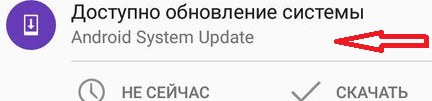
Обычно система оповещает о наличии новой версии (уведомление появляется в верхней части экрана гаджета):
Примечание: алгоритм обновления на новую версию Android всегда один и тот же: неважно запущен апдейт операционной системы до 5.0, 7.0 или 9.0.
В зависимости от модели телефона и текущей модификации прошивки, текст и оформление уведомления на экране могут отличаться.
После получения уведомления следует нажать «скачать», и дождаться пока ПО загрузится на устройство.
Когда Android будет скачан, в панели уведомлений появится соответствующее сообщение, и пользователю будет предложено установить или отложить процесс.
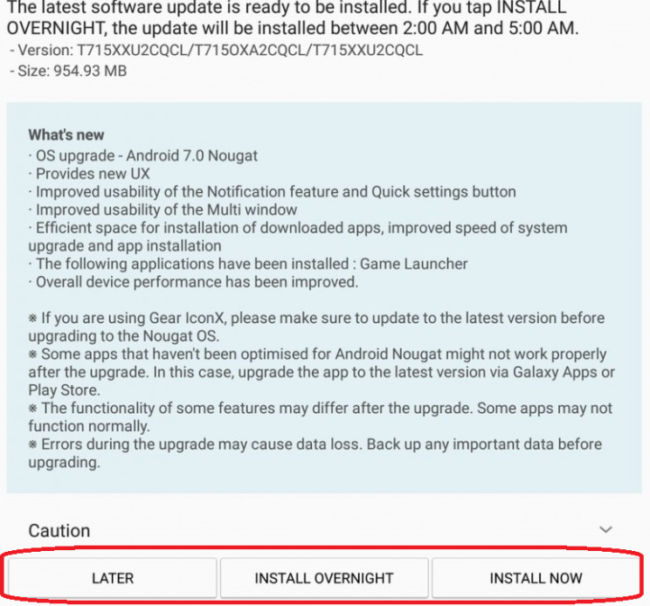
Важно: перед тем, как нажать «установить сейчас», рекомендуется ознакомиться с предоставленной выше информацией, где разработчики предупреждают о возможной потере личных данных, и необходимости сделать резервное копирование.
Не всегда система уведомляет пользователя о наличии новой версии Android. Причиной может служить отсутствие подключения к интернету или отказ от получения уведомлений (можно задать в разделе «Обновление ПО»).
В этом случае загрузить новый Android можно вручную. Для этого необходимо выполнить следующие шаги:
- перейти в «Настройки».
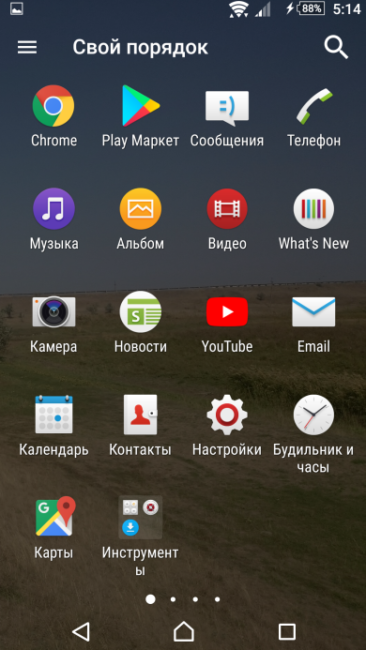
- выбрать раздел «О телефоне» или «Об устройстве».
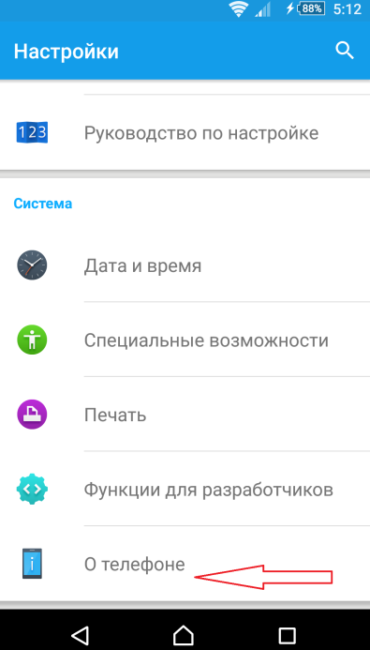
- нажать «Обновление ПО».
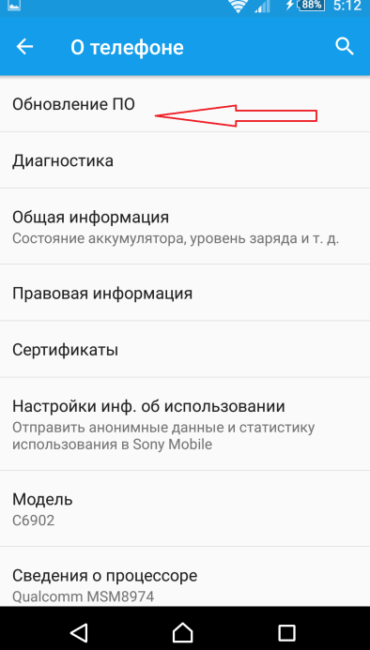
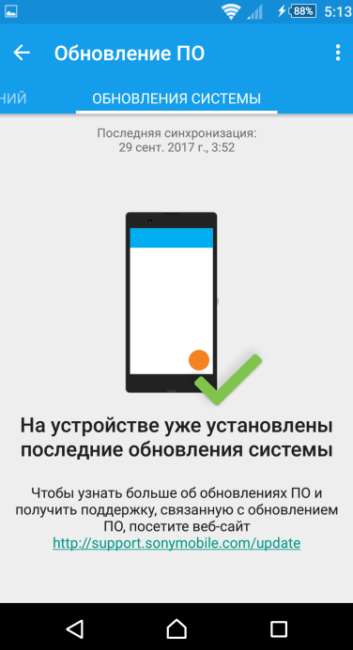
- после проверки на наличие нового ПО, на экране устройств появятся или предложение установить прошивку, или уведомление о том, что устройства уже обновлённые.
Как обновить ОС Андроид с помощью компьютера
Изменить операционную систему Андроид можно с помощью приложения от производителя.
Основное предназначение таких программ – создание резервной копии данных, перенос фотографий и видео на компьютер и наоборот.
Среди таких приложений можно выделить Samsung kies либо Smart switch для смартфонов компании Самсунг и Xperia Companion для телефонов компании Сони.
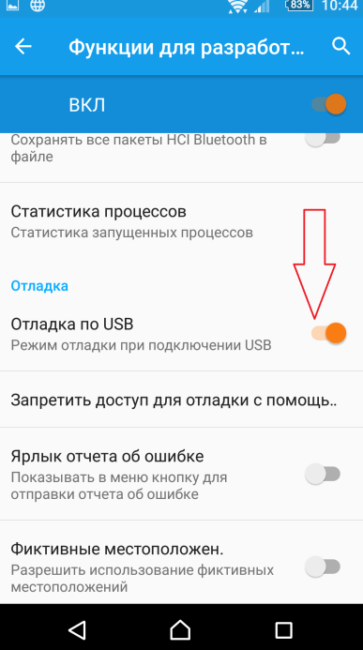
Перед тем, как изменить андроид 4.4.2, нужно активировать специальную настройку, предназначенную для разработчиков – «Отладка по USB». В более поздних версиях ОС, эта настройка скрыта, и чтобы её активировать, нужно сделать следующее:
- Перейти в «Настройки».
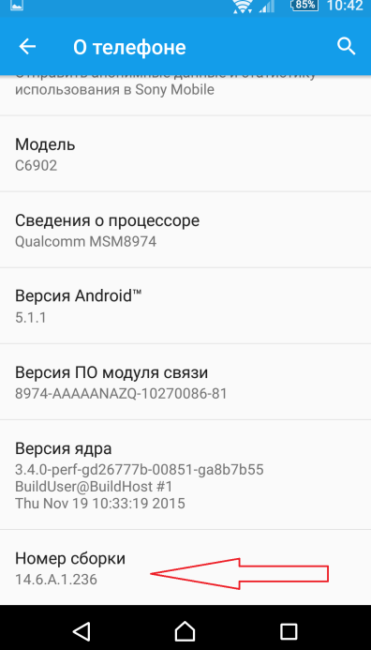
- Выбрать пункт «О телефоне».
- Пролистнуть вниз и нажать несколько раз на надпись «номер сборки», пока на экране не появится сообщение «Вы стали разработчиком».
- Возвратиться в меню «настройки» и выбрать новый раздел «Функции для разработчиков».
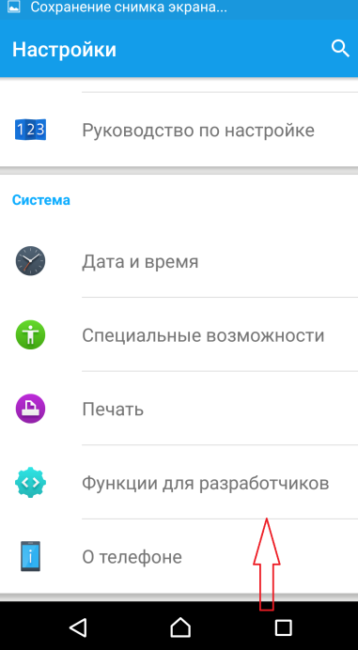
- Найти раздел «Отладка по USB» и активировать его.
Как загрузить новый Android с помощью Xperia Companion
Чтобы загрузить прошивку на смартфон с помощью программы Xperia Companion необходимо:
- Подсоединить телефон и запустить ПО.
- Нажать на раздел «Обновление ПО».
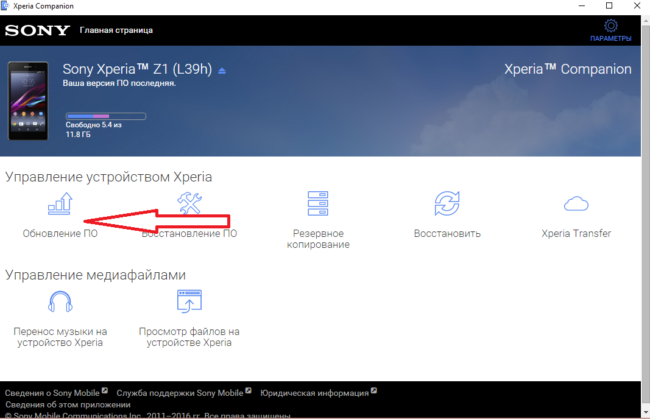
- Щелкнуть правой кнопкой мыши на кнопку «Обновить».
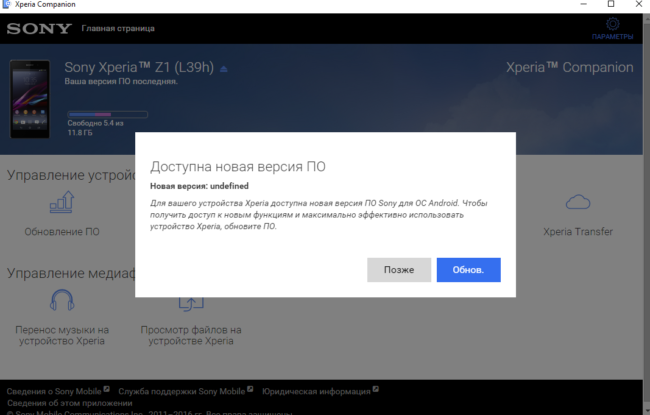
- Затем следует подтвердить свой выбор и нажать кнопку «Ок».
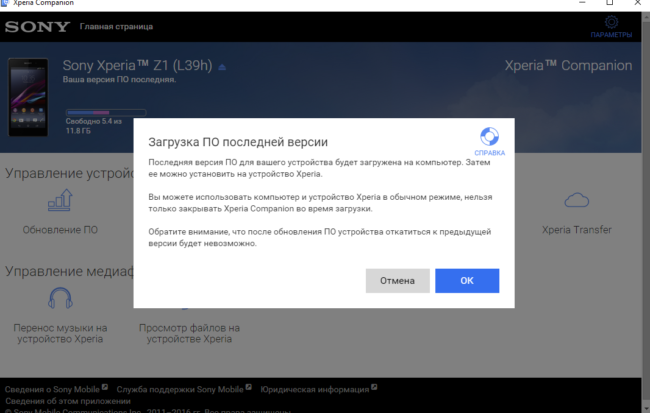
- Дождаться, пока программа закончит установку ОС (в момент установки выключать программу или отсоединять смартфон от компьютера строго запрещено).
Внимание: вернуться к предыдущей версии ОС невозможно, о чем пользователь перед установкой получит уведомление.
Как сделать апдейт с помощью Smart Switch
Для установки нового Android на планшеты и смартфоны Samsung используются приложения Smart Switch и Samsung Kies.
Чтобы сделать апдейт до 7.0, 8.0 или 9.0 с помощью Smart Switch, нужно:
- Запустить приложение.
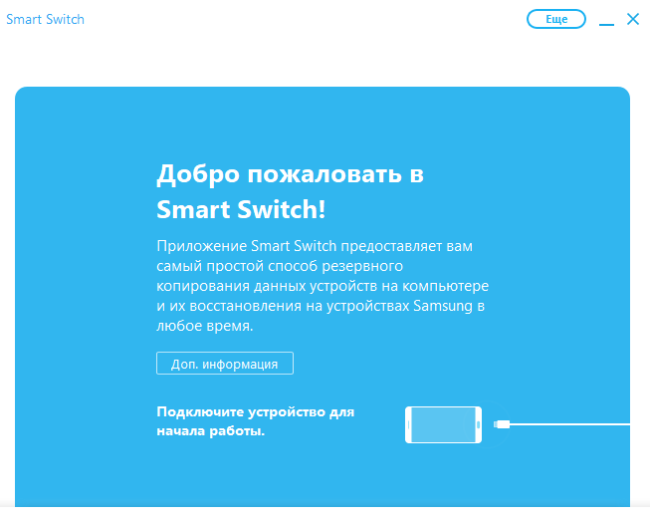
- Нажать «Продолжить», после того, как на экране появится диалоговое окно с уведомлением.
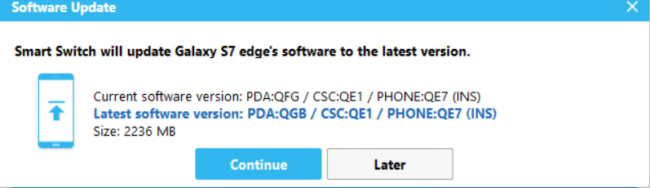
- Дождаться, пока программа завершит процесс.
Примечание: если на экране не появилось уведомление о возможности загрузить новую версию Android – это значит, что на устройстве установлены последние обновления.
Как сделать апдейт Android с помощью Samsung Kies
Для обновления, например, андроид 4.2.2, с помощью Samsung Kies нужно сделать следующее:
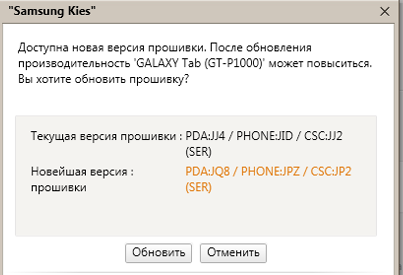
- Запустить программу.
- В диалоговом окне нажать кнопку «Обновить» (если уведомление на экране не появится – на устройстве уже установлено последнее обновление программы).
- Дождаться завершения установки.
Новая прошивка может не оправдать ожидания пользователя (меняется внешний вид меню, появляются новые и удаляются старые приложения и т.д.). Поэтому важно во время установки прочитать, какие изменения произойдут, и стоит ли обновляться.