How to save GIFs from all over the internet to your iPhone

GIFs. You either love them or hate them, but there’s no doubt that they’re part of the modern digital culture. If you make, use, or appreciate GIFs, you’ll want to know how to save them onto your iPhone. With GIFs in your Camera Roll, you’ll be able to add them to text messages, share them on social media, or simply play them for a little laugh during your workday.
Let’s take a look at how to save GIFs on your iPhone so that you’re always ready when the need for a little lighthearted humor arises.
How to download GIFs to your iPhone
There are a few ways to save GIFs onto your iPhone, and all of them are incredibly easy. The danger, of course, is saving so many GIFs that you don’t know what to do with them. Here are some tips for saving GIFs to your iPhone from Mail, Messages, Giphy, and Safari.

Downloading GIFs to your iPhone may be addictive and fun, but those files can take up a lot of space. Keep things organized with Gemini Photos, which will help you quickly delete similar, duplicate, and unwanted photos to free up storage.
How to download a GIF from Giphy to your iPhone
When it comes to finding a GIF to match any mood or situation, Giphy takes top honors, and saving a GIF to your iPhone from Giphy couldn’t be easier. The Giphy app is a must for all GIF-lovers, so if you aren’t currently using it, downloading Giphy is your first step. Here’s how to save all your favorite GIFs from Giphy.
- Install the Giphy app. Downloading GIFs from the Giphy website is so yesterday. The Giphy app makes it simple.
- Scroll through or search the Giphy database, which contains thousands, maybe millions of GIFs, and find the one that you want to save to your Camera Roll.
- When you find a GIF worthy of saving, tap the three dots in the lower right corner.
- Tap View GIF.
- Tap the three dots underneath the GIF.
- Tap Save to Camera Roll. Now you can share it whenever the mood strikes or simply view your GIFs for a few seconds of fun.

How to save GIFs from Mail and Messages
Got an awesome GIF from a friend via Messages or Mail? You can save those to your Camera Roll and use them again and again. Here’s how:
- Open the email or message with the GIF you want to download.
- Tap on the GIF.
- Tap the share icon in the upper right. It looks like a box with an arrow.
- Tap Save Image to download the GIF to your Camera Roll.

How to download GIFs in Safari on iPhone
If you’re surfing the web and discover a fabulous GIF you’ve never seen before, you can save it to your iPhone to use later. Here’s how to download your favorite GIF from Safari to your iPhone.
- Find the perfect GIF using Safari.
- Press on the image and hold it with your finger.
- A pop-up menu will appear. Tap Add to Photos.
- If the GIF you find on Safari is on Giphy and you already have the Giphy app, all you have to do is tap the “via Giphy” button, and you will be redirected to the Giphy app.

Is it OK to save GIFs to your iPhone?
Like any original creative work, GIFS are subject to copyright protection. Does that mean you can’t save them to your phone? There is currently no case law surrounding GIFs, but sites like Giphy state that the GIFs downloaded from their site should not be used for commercial purposes.
Because GIFs are so widely shared, copyright infringement lawsuits haven’t been attempted, and it should be fine to download them and use them for personal purposes. As long as you don’t hope to gain financially from sharing the GIFs of others, the practice of downloading and sharing GIFs is OK. If you hope to create a financial venture from GIFs, be sure to create your own.
GIFs are a great way to personalize your messages, emails, and social media. They are quickly becoming a part of the social fabric of our digital lives and are easy to download and share on your iPhone.
Как сохранить гиф на Айфон
Современные мобильные устройства Apple обладают приятной функцией, которая помогает распознать и сохранить гифки, они остаются в отдельной папке гаджета. В девайсах iOS 11 GIF показаны в фотопленке в виде картинки с анимацией.
Как сохранить гифку на Айфон с помощью приложений
Приложение «Фото» дает возможность сохранения гифки в гаджетах Айфон. Для выполнения задачи нужно:
- Открыть сайт, где находится необходимый файл.
- Кликнуть и держать палец на гифке до появления нового меню.
- Задействовать кнопку сохранения из всплывающего окна.
- Открыть приложение фото и зайти в раздел «Альбомы».
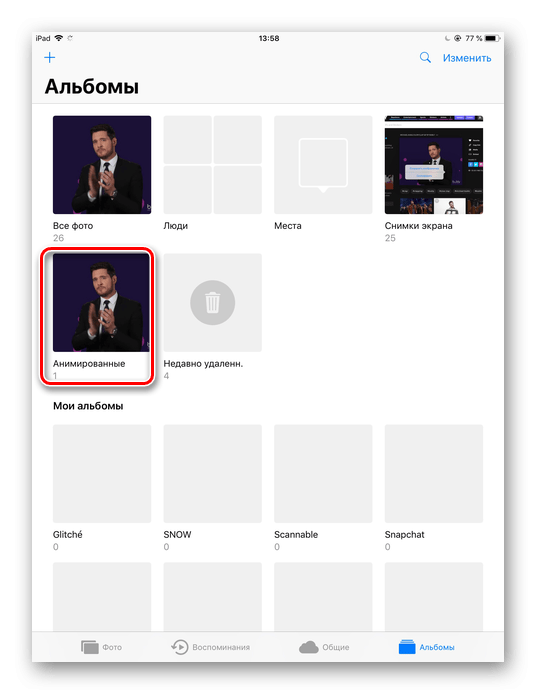
- Файл будет загружен в папку «Анимирование».
Некоторая поддержка анимация добавлена еще в операционных системах 9 версии, сразу с появлением моделей iPhone 6s. До появления Айфон 11 файлы работали только с помощью сторонних программ или в сообщениях.
Есть и другие удобные, функциональные приложения из AppStore. Они могут быть на платной или бесплатной основе, а самые популярные:
- GifPlayer (бесплатно);
- GifViewer (платно);
- Gifhy.
Из описанного перечня лучше выбирать последний вариант. Программа с большим количеством гифок, которые находятся в разных категориях. Поиск можно выполнять по ключевым словам, хештегам, а для сохранения нужно пройти короткую регистрацию. После установки выполнить следующие действия:
- Запустить программу.
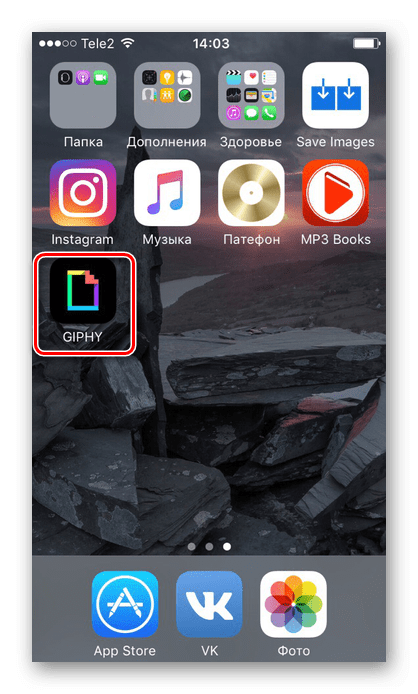
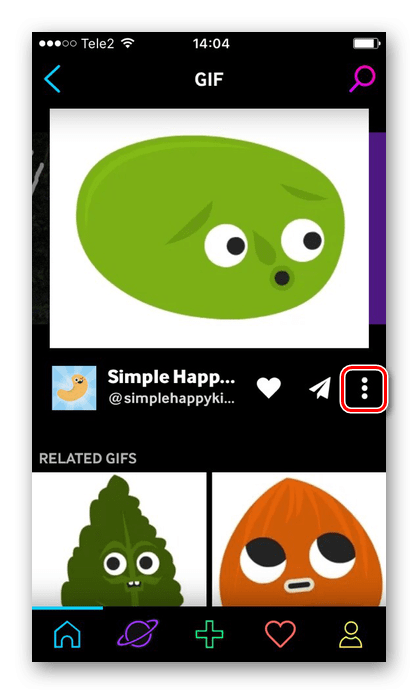
- Найти нужную анимацию и нажать на нее.

- Выбрать иконку с 3 точками.
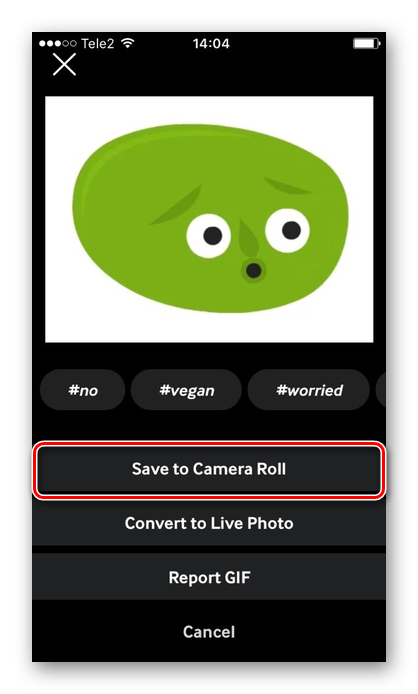
- В новом меню нажать на «Save to Camera Roll».
- Гифка автоматически сохраняется соответствующую папку.
Приложение дает возможность самостоятельно создать и загрузить в программу собственную анимацию. Ее можно сделать в режиме реального времени через телефон. После этих действий доступно добавлением смайлов, текста и другой вид редактирования.
Как сохранить гиф на Айфон в браузере
По причине особенностей операционной системы телефонов Айфон, полноценно загрузить файлы не всегда можно простыми методами. В некоторых случаях потребуется устанавливать дополнительные приложения, но гифки можно пробовать сохранять в браузере.
Offline
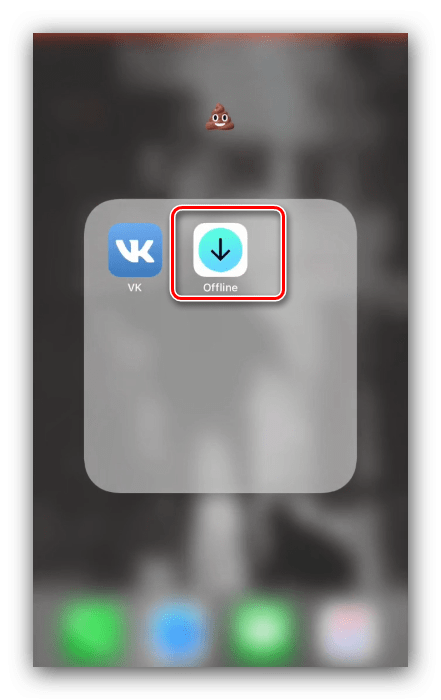
На Айфон можно устанавливать браузер Offline. Это стороннее приложение, дающее возможность скачивать гиф-файлы в память гаджета. Инструкция такова:
- Загрузить программу из маркета и дождаться ее установки.
- Открыть через смартфон приложение-клиент для ВК.
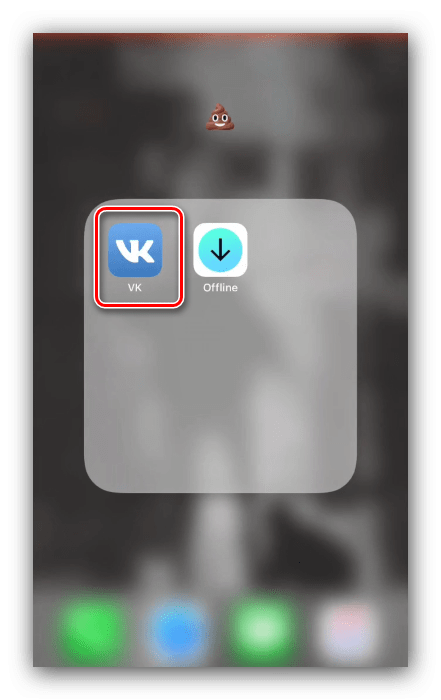
- Найти гифку для скачивания и кликнуть на нее.
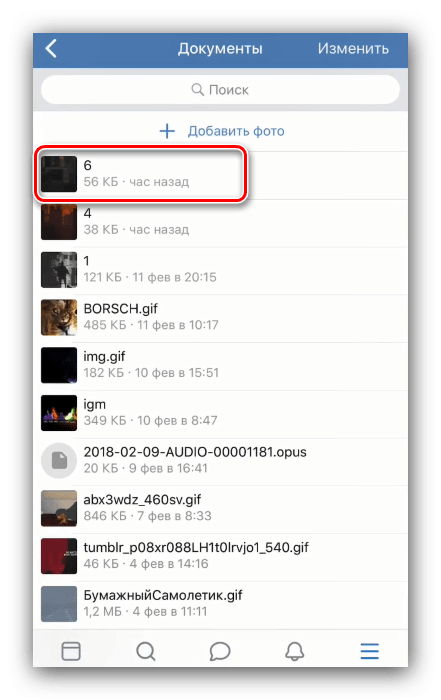
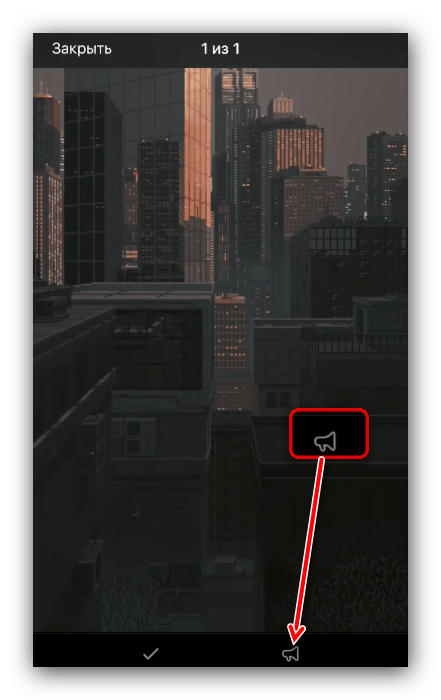
- Дождаться загрузки картинки, после внизу выбрать иконку «Поделиться», которая обозначена в виде рупора.
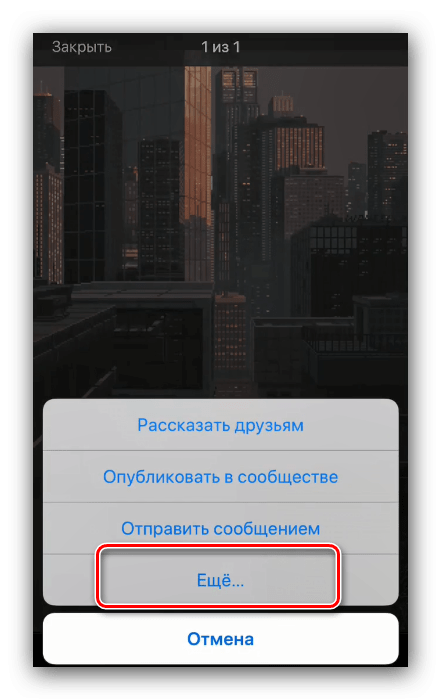
- Кликнуть на «Еще» и выбрать копирование.
- Перейти вновь на рабочий экран телефона, открыть сторонний браузер.
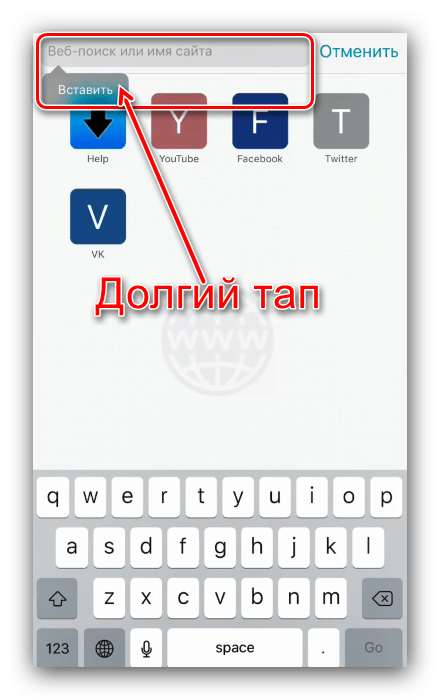
- Зажать палец на строчке меню до появления информационного поля, в нем активировать «Вставить».
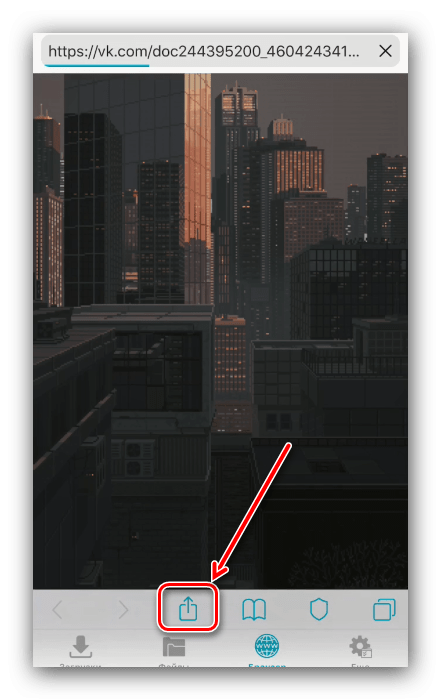
- Дождаться открытия страницы с гифкой. В инструментах найти клавишу квадрата и стрелкой вверх, задействовать ее.
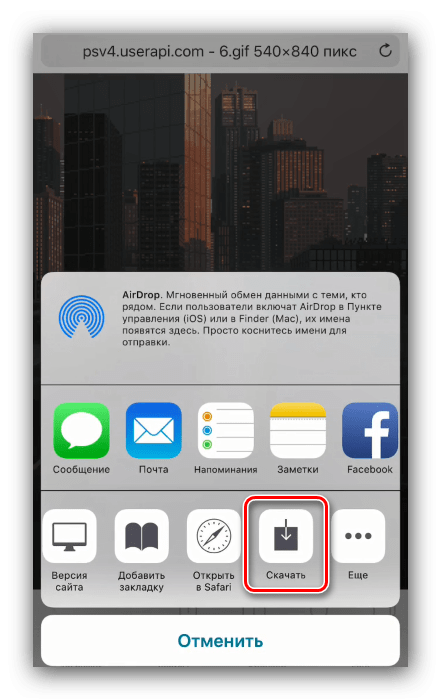
- Вновь будет раздел «Поделиться», где тапнуть на «Скачать».
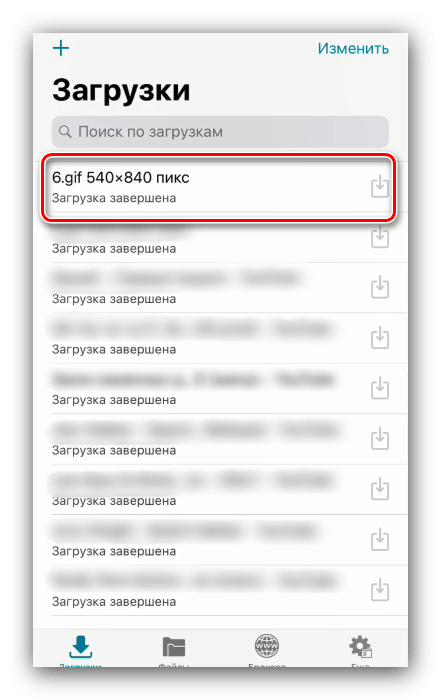
- В самом конце перейти в «Загрузки», где будут доступны все скачанные файлы. В них необходимо выбрать гифку.
- Зайти опять в «Поделиться» и активировать иконку сохранения картинки.
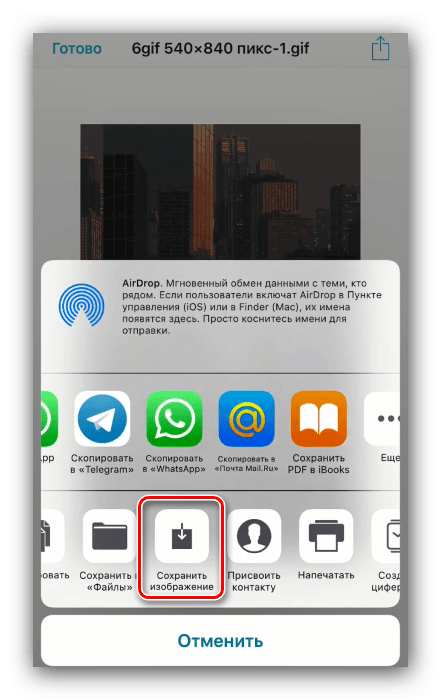
Нужный файл будет отображен в памяти устройства в отдельной папке. Данный метод достаточно сложный, но надежный. Однако пользователям Айфон лучше сохранять гифки через стандартный браузер, поскольку Offline включает в себя много рекламы.
Safari
Самый простой и доступный вариант для любого владельца Айфон – использование стандартного браузера. Он поможет найти и сохранить анимацию прямо в интернете.
Применение интегрированного в платформу браузера дает самую лучшую стабильность.
Для поиска анимации можно пользоваться несколькими сайтами:
- Giphy;
- Gifer;
- Vgif;
- соц. сети.
Алгоритм загрузки для любого сайта или социальной сети почти не отличается:
- На Айфоне открыть Safari.
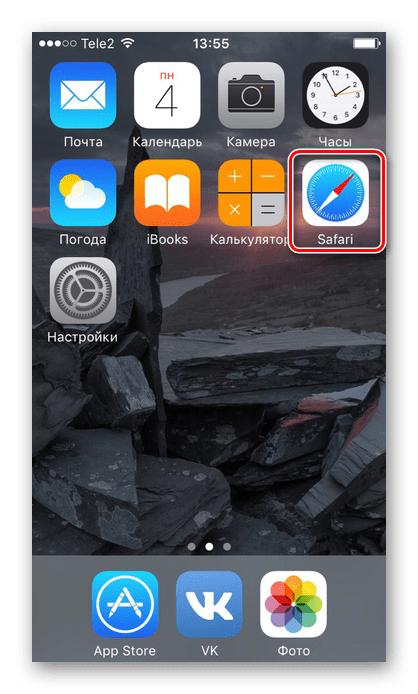
- Перейти на нужный ресурс, где есть необходимая анимация и выбрать ее.

- Тапнуть по картинке и удерживать палец некоторое время, до появления системного окна.
- В нем выбрать пункт сохранения.
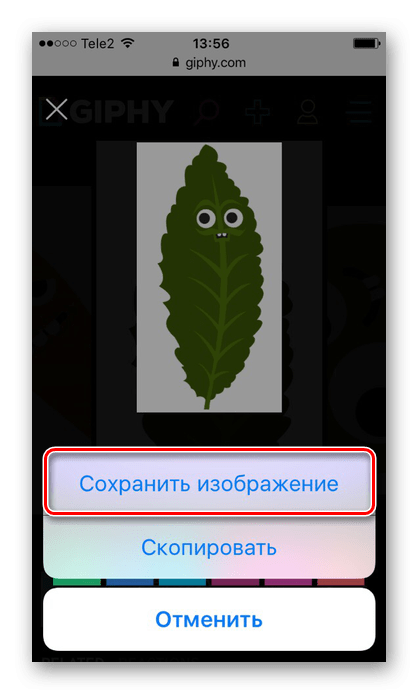
После этих действий гифку можно будет увидеть в папке с фото или отдельном разделе, если используется смартфон с операционной системой 11 и выше.
Как сохранить гифку на Айфон из ВК
Чтобы сделать сохранение анимированного файла из ВКонтакте, необходимо провести несколько манипуляций:
- Зайти в соц. сеть и открыть интересующую гифку.
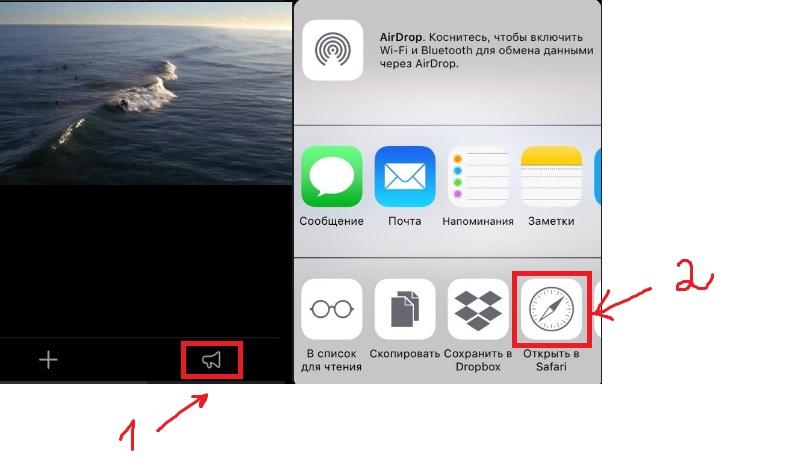
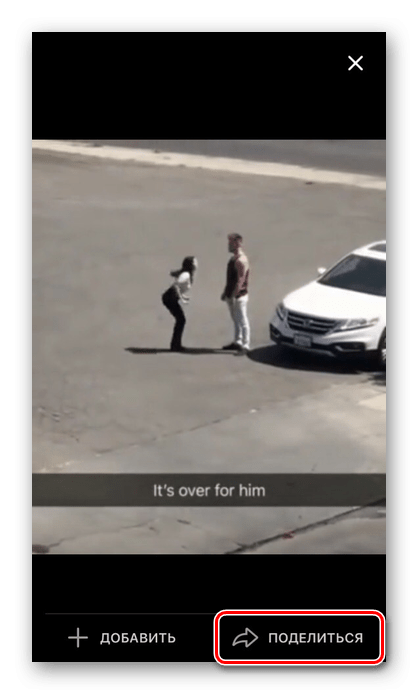
- Кликнуть на иконку мегафона справа в нижней части экрана.
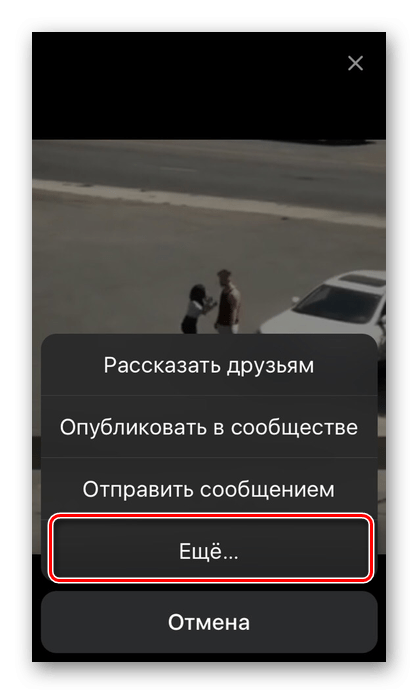
- Откроется меню с перечнем возможных действий, где нужно выбрать клавишу «Еще».
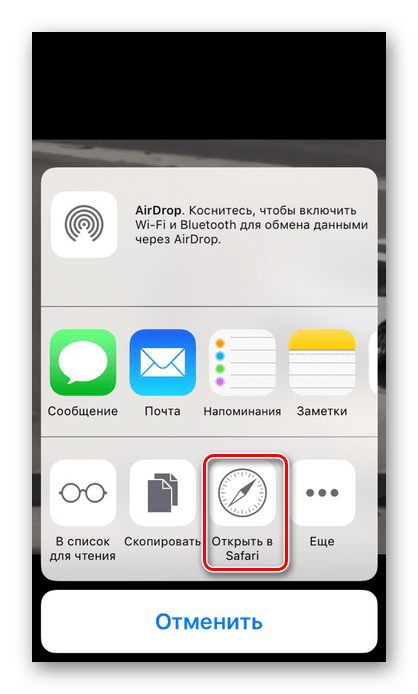
- После открытия нового окна использовать клавишу «Открыть в Сафари».
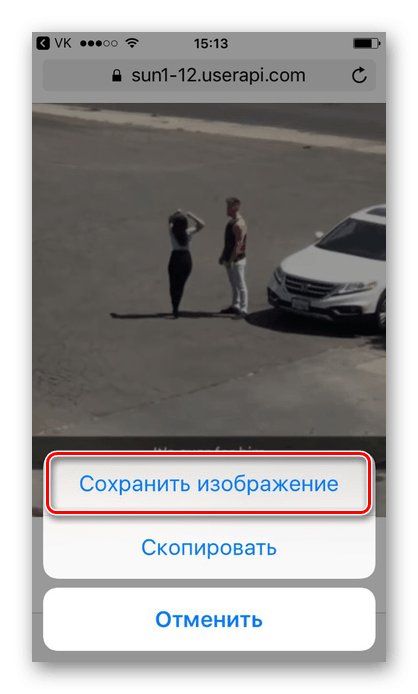
- Теперь изображение будет загружено в браузере. На гифку нужно нажать и удерживать палец некоторое время, пока не будет предложение о сохранении данных.
В конце процедуры анимация будет показана в альбоме мобильного устройства. Ее можно использовать для отправки через Инстаграм или другие программы, соц. сети.
Если нравиться сразу несколько картинок, тогда их можно будет добавить в документы. Это позволяет скачивать их поочередно, чтобы не потерять ни один файл. Для сохранения нужно открыть картинку, внизу слева кликнуть на иконку крестика, гифка переместится в документы ВК.
Гифками можно делиться с друзьями в ВК, делать репосты себе на стенку. Для этого нужно тапнуть на иконку мегафона и выбрать «Рассказать друзьям». Сохранение только для себя осуществляется по вышеуказанной инструкции через документы.
ВКонтакте по умолчанию не скрывает никаких документов. Все данные могут видеть друзья и другие люди, поэтому на сайт не нужно сохранять приватные сведения. Не рекомендуется отправлять в документах данные паспорта, личные сведения и контакты. При взломе они могут быть использованы мошенниками.
GIF из ВК еще можно скачивать на компьютер, а если потребуется перемещать их потом в Айфон. Для сохранения нужно открыть изображение в отдельном браузерном окне. Справа на экране будет синяя иконка для переноса документа на устройство в одно нажатие. После этого файл будет доступен в папке «Загрузки».

Кроме описанных методов сохранение гифки из ВК можно выполнить через стандартный браузер в Айфоне. Процесс следующий:
- Найти подходящее изображение и кликнуть по нему для просмотра.

- Выбрать строку «Поделиться», которая будет внизу.
- Перейти по разделу «Еще».
- В новом меню активировать «Открыть в Сафари», чтобы перейти к непосредственному сохранению через браузер.
- Нажать и держать палец на гифке, когда будет всплывающее меню, выбрать пункт сохранения.
Эти простые действия позволяют быстро записать на Айфон нужные анимации для дальнейшего их использования.
Где хранятся гифки на Айфоне
В зависимости от версии операционной системы анимационные картинки могут сохраняться в разных папках:
- Для смартфонов с iOS 11 и новее есть отдельный раздел под названием «Анимированные». В нем можно увидеть сохраненные материалы.
- Для более ранних версий использован общий раздел с фото – папка «Фотопленка», где пользователи не могут просматривать анимации. Чтобы изучить особенности изображения, потребуется ее отправить через мессенджер или скачать специальное приложение из маркета, позволяющее просматривать анимированные файлы. Для этого можно установить GIF Viewer.
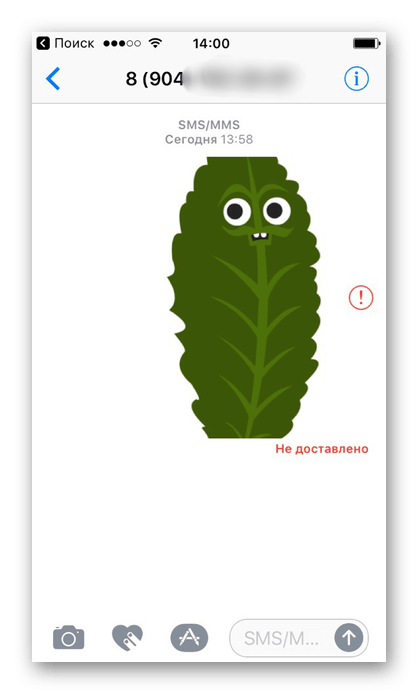
Сохранять Gif-файлы на устройствах Айфон можно при помощи сторонних приложений или браузера. Еще поддерживаются различные мессенджеры, социальные сети и другие программы. В любом случае последовательность действий с ними не отличается, поэтому сложностей быть не должно.
В гаджетах до 11 версии операционной системы не было предусмотрено фирменного решения для просмотра гифок. Чтобы их использовать требовалась пересылка в мессенджерах или загрузке сторонних программ. Теперь эти проблемы исключены сами собой.
Как сохранять и воспроизводить GIF-файлы на iPhone
В этом руководстве мы покажем вам, как вы можете сохранять GIF-файлы с любой другой платформы социальных сетей, такой как Tumblr, Twitter, и делиться ими со своими друзьями.

Мария Матвеева
Время обновления: 03 Aug 2023 г.
Юмор — один из самых важных сегментов нашей жизни, и именно по этой причине GIF-файлы стали такими популярными за последние пару лет. GIF-файлы — это бесконечный источник веселья, и вполне разумно, что некоторые владельцы iPhone хотят создавать коллекции GIF-файлов на своих телефонах.
В этом руководстве мы покажем вам, как вы можете сохранять GIF-файлы с любой другой платформы социальных сетей, такой как Tumblr, Twitter, и делиться ими со своими друзьями с помощью сообщений или электронной почты прямо с вашего iPhone.
Как загружать и сохранять GIF-файлы на iPhone
Независимо от того, какая версия iOS установлена на вашем iPhone, сохранять GIF-файлы на вашем устройстве совсем не сложно, но для некоторых старых версий iOS требуются сторонние приложения, чтобы иметь возможность воспроизводить GIF-файлы.
- Раздел 1: Пользователи iOS 11:
- Раздел 2: iOS 10 или более ранняя версия:
Раздел 1: Пользователи iOS 11
После столь долгого ожидания владельцы iPhone наконец-то могут воспользоваться преимуществами функции GIF-файлов в приложении «Фотографии». Эти простые шаги покажут вам, как сохранить любой понравившийся вам GIF всего за несколько нажатий.
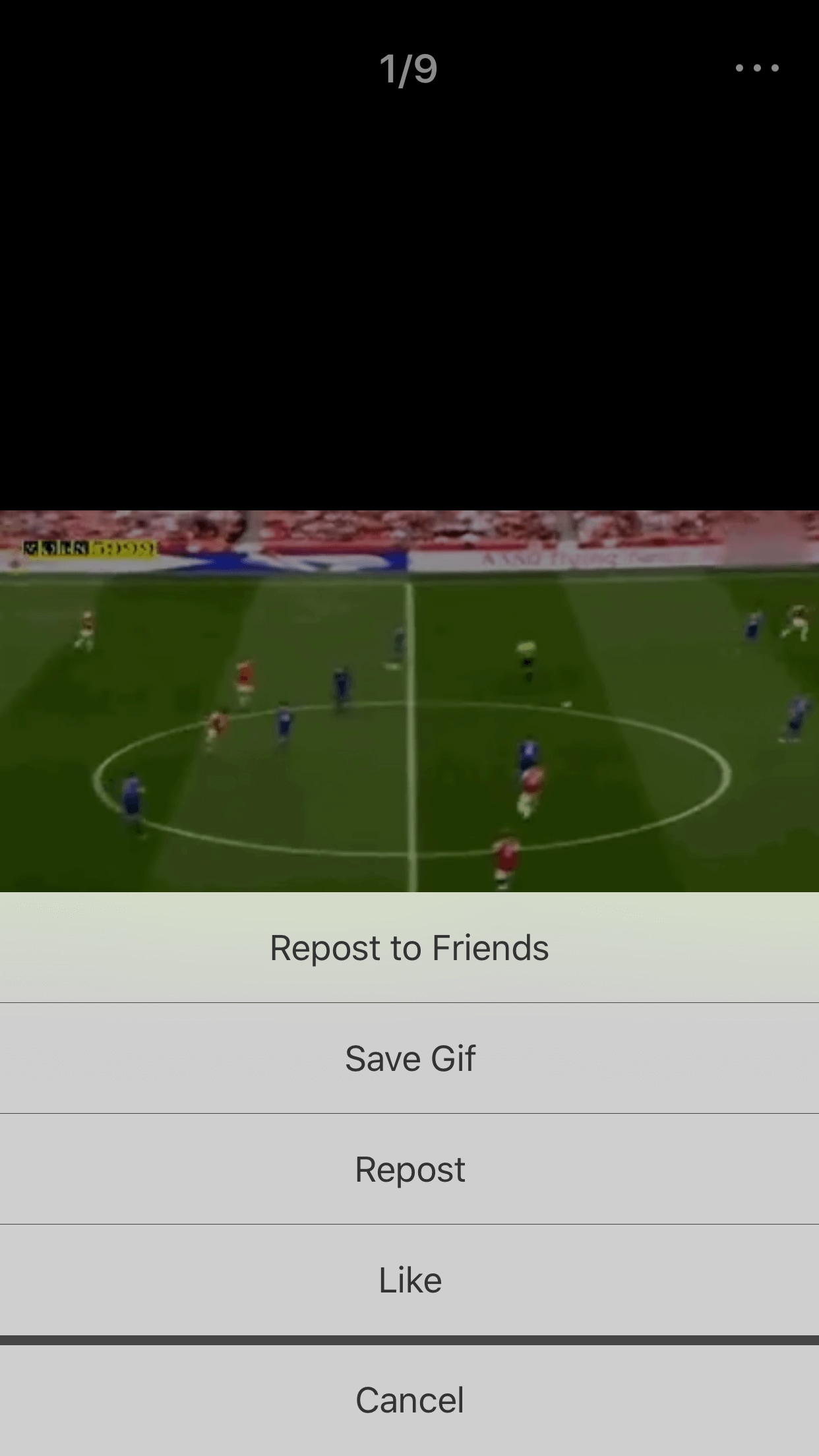
Шаг 1: Как только вы найдете GIF, который хотите сохранить на своем телефоне, нажмите на изображение и удерживайте, пока на экране не появится меню, а затем выберите опцию Сохранить GIF, чтобы сохранить его на фотопленке.
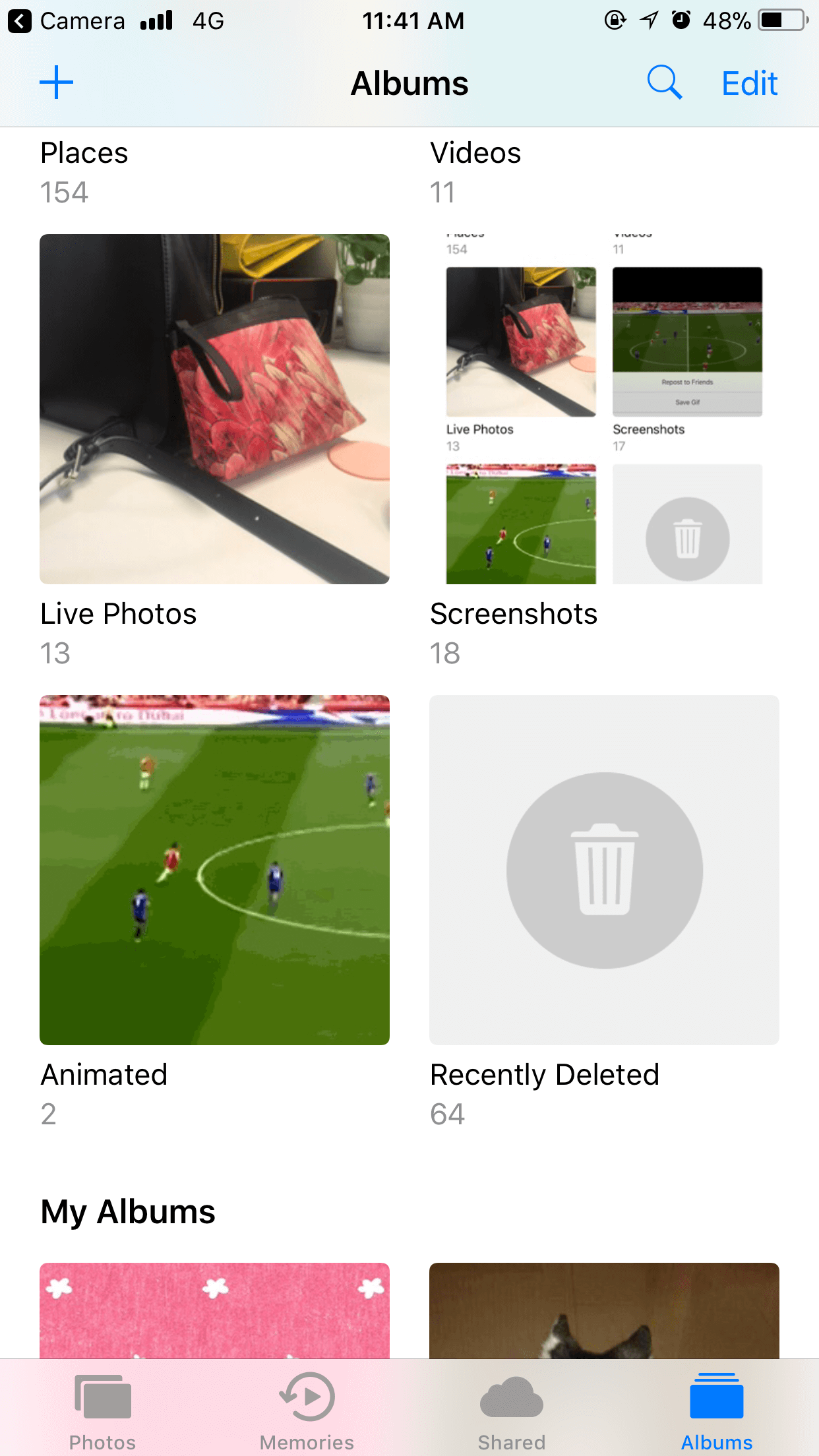
Шаг 2: Теперь, когда GIF сохранен на вашем iPhone, вы всегда можете получить к нему доступ из приложения «Фотографии». Ваша коллекция GIF находится в папке Animated, и если в какой-то момент вы захотите взглянуть на сохраненный вами GIF, вы можете просто открыть папку Animated. Просто нажмите на любой GIF-файл, чтобы отобразить его в полноэкранном режиме, но если GIF-файл не сохранен локально на вашем iPhone, вам нужно подождать несколько секунд, пока он не будет загружен из библиотеки фотографий iCloud.
Раздел 2: iOS 10 или более ранняя версия
Процесс сохранения GIF-файла в iOS 10 или более ранних версиях iOS практически такой же, как и в iOS 11. Итак, после того, как вы нашли GIF-файл, который хотите сохранить, нажмите на него, чтобы активировать 3D touch, или просто нажмите и удерживайте изображение, если ваш iPhone не поддерживает есть такая функция. В любом случае, просто выберите опцию Сохранить, как только на вашем экране появится новое окно.
Перейдите в приложение «Фотографии», где находится сохраненный вами GIF, и вы увидите, что GIF неподвижен, и он будет отображаться в виде фотографии до тех пор, пока вы не отправите его кому-нибудь с помощью сообщений или электронной почты.
Установка стороннего приложения на ваш iPhone позволит вам сохранять и просматривать GIF-файлы с вашего iPhone. Такое приложение, как GIFwrapped или GifPlayerFree, позволит вам просматривать GIF-файлы или создавать целую коллекцию GIF-файлов на вашем iPhone, даже если на вашем устройстве установлена iOS 10 или какая-либо более ранняя версия операционной системы.
Инструмент для редактирования GIF, который предлагает Вам больше возможностей для редактирования
Несмотря на то, что просмотр GIF-файлов на iOS 11 теперь возможен, любители GIF-файлов по-прежнему не могут редактировать GIF-файлы на своих iPhone. Для создания новых GIF-файлов или редактирования существующих требуется сторонний инструмент. Wondershare Filmora — это мощное программное обеспечение для редактирования видео для Mac и ПК, которое позволяет своим пользователям создавать GIF-файлы. Filmora также предоставляет потрясающие инструменты для редактирования видео, которые можно использовать для добавления текста к видео или GIF-файлам, регулировки скорости воспроизведения видео или применения фильтров. Вы можете экспортировать все GIF-файлы и видеофайлы непосредственно на свой iPhone 14 или любую другую модель iPhone непосредственно из Filmora, поэтому это программное обеспечение для редактирования фотографий можно эффективно использовать для создания GIF-файлов, которые вы хотите сохранить на своем iPhone.
Однако, если вы хотите сделать GIF онлайн, Filmora meme maker — это ваше идеальное решение. Это поможет вам создавать изображения, GIF-файлы и видео-мемы напрямую, без водяных знаков. Он абсолютно бесплатен в использовании и не требует регистрации. Вы можете изменить размер, цвет и положение текста, чтобы создать подпись во время редактирования. Вы также можете поместить текст внутри или снаружи в формате GIF. Всего несколькими щелчками мыши, ваш GIF готов. Попробуйте прямо сейчас!
Windows 11 и ниже
 Безопасная загрузка
macOS 10.14 — macOS 13
Безопасная загрузка
Как сохранить Gif на iPhone или iPad в приложение Фото
Начиная с iOS 11 мобильная операционна система от Apple научилась автоматически распознавать «гифки» и сохранять их в отдельной папке приложения Фото.

Где размещаются Gif-изображения в iPhone или iPad
Сохраненные GIF-изображения отображаются в фотопленке как анимационные картинки. Найти сохраненные «гифки» в iPhone или iPad можно в новой папке «Анимированые».
Как сохранить Gif (гифку) на iPhone или iPad в приложение Фото
1. Откройте страницу сайт или приложение в котором размещена Gif-картинка.
2. Нажмите и удерживайте палец на картинке до появления в нижней части экрана всплывающего окна.
3. Выберите вариант «Добавить в Фото» или «Сохранить изображение».

4. Откройте приложение Фото и перейдите на вкладку Альбомы.
5. Сохраненная гифка будет находиться в альбоме Анимированные.