What Is Realtek Digital Output | Fix Realtek Audio Not Working
This post introduces Realtek digital output. Check what it is and how to use it to control sound playback on your computer. If Realtek audio is not working, some fixes are also included. FYI, MiniTool Software provides free data recovery software, disk partition manager, system backup and restore software, free video converter, screen recorder, and more.
What Is Realtek Digital Output?
Most PCs come with Realtek sound card built-in the motherboard and support Realtek digital optical output. Realtek digital output is used to carry the digital audio signal that is decoded by the Digital Receiver and turn it into sound in your system.
How to Use Realtek Digital Output in Windows 10?
How to turn on or turn off Realtek digital output?
Generally, Realtek digital output is enabled by default in your system. You can check it and manually turn it on or off.
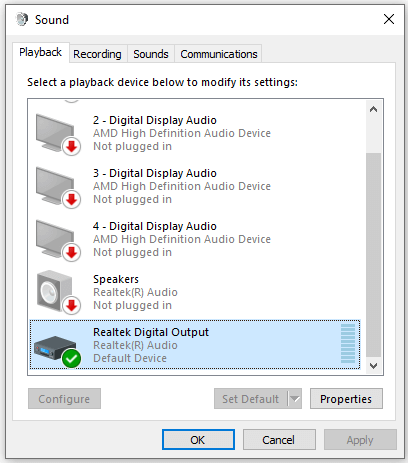
- Right-click the Sound icon at the bottom-right corner and select Sounds.
- Under Playback tab, right-click Realtek Digital Output and select Disable to turn it off.
- To turn on it again, you can right-click it and click Enable. Click OK to save the changes.
- You can also right-click it and select Properties to check its property.
Should I use Realtek digital output?
If you use regular speakers on your computer, it’s not necessary to use the default Realtek digital output. You can make your speakers the default audio playback device on your Windows 10 computer.
3 ways for how to open Realtek Audio Manager in Windows 10. You can also create a shortcut for Realtek Audio Manager.
Can I disable Realtek digital output?
If you have your own regular digital output devices, you can choose to disable Realtek digital output and use your speakers to get normal sound.
Fix Realtek Audio Not Working
If Realtek digital output is not working and Realtek digital output has no sound, you can try the tips below to fix Windows 10 no sound Realtek issue.
Tip 1. Update or reinstall Realtek digital output driver
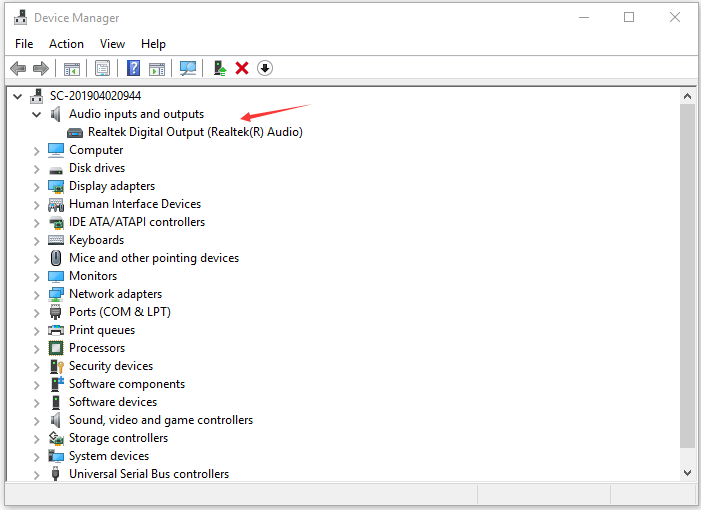
- Press Windows + X and select Device Manager.
- Expand Audio inputs and outputs.
- Right-click Realtek Digital Output and select Update driver to update Realtek digital output driver.
- Alternatively, you can also select Uninstall device to uninstall Realtek audio driver. Restart your computer to reinstall Realtek audio driver.

How to stop Windows 11 update? This post provides 5 solutions to let you disable automatic updates on Windows 11. Check the step-by-step guide.
Tip 2. Set your speakers as the default device
- Right-click the Sound icon at the taskbar and select Sound.
- In Sound window, simply click Playback tab and right-click your Speakers and click Set as Default Device.
- Click OK to save the changes.
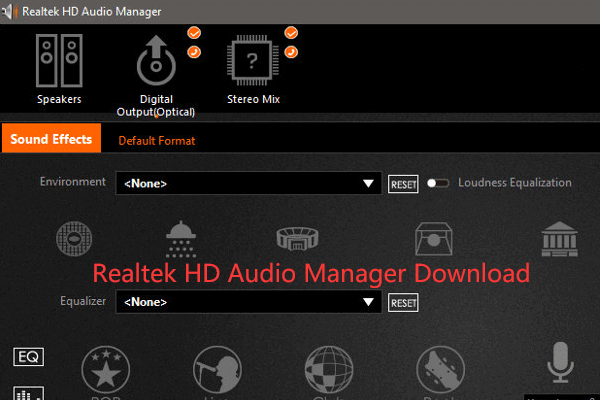
Here is guide for Realtek HD Audio Manager download for Windows 10/11. Check how to download Realtek HD Audio Manager for PC.
About MiniTool Software
MiniTool Software is a top software developing company. It not only develops some easy and useful software for users but also releases many tutorials to help users to solve various computer issues. Popular useful tools include MiniTool Power Data Recovery, MiniTool Partition Wizard, MiniTool ShadowMaker, MiniTool Video Converter, MiniTool MovieMaker, and more.
MiniTool Power Data Recovery lets you recover any deleted or lost files, photos, videos, etc. from Windows computer, external hard drive, USB flash drive, memory card, SSD, etc. for free. Extremely simple operation and 100% clean program. Corrupt or formatted drive data recovery is also supported.
About The Author
Alisa is a professional English editor with 4-year experience. She loves writing and focuses on sharing detailed solutions and thoughts for computer problems, data recovery & backup, digital gadgets, tech news, etc. Through her articles, users can always easily get related problems solved and find what they want. In spare time, she likes basketball, badminton, tennis, cycling, running, and singing. She is very funny and energetic in life, and always brings friends lots of laughs.
Realtek Digital Output на компьютере: что это и как использовать?
Подзаголовки:
— Что такое Realtek Digital Output?
— Как найти и настроить Realtek Digital Output?
— Как использовать Realtek Digital Output для вывода звука на другие устройства?
— Дополнительные советы по использованию Realtek Digital Output.
Realtek Digital Output — это аудио-кодек, который обеспечивает качественное воспроизведение звука на компьютерах и ноутбуках с операционной системой Windows. В отличие от аналогового выхода, Realtek Digital Output позволяет передавать аудио сигнал цифровым способом, что улучшает качество звука и позволяет использовать различные настройки.
1. Что такое Realtek Digital Output?
Realtek Digital Output — это цифровой выходной порт звуковой карты, который использует цифровые технологии для передачи звукового сигнала на другие устройства, такие как акустическая система или телевизор с поддержкой аудио.
2. Как найти и настроить Realtek Digital Output?
Для настройки Realtek Digital Output необходимо:
— Открыть панель управления и выбрать «Звук».
— Нажать на вкладку «Воспроизведение».
— Найти Realtek Digital Output в списке устройств и выбрать его.
— Нажать кнопку «По умолчанию» для использования Realtek Digital Output в качестве основного выхода звука.
— Нажать «Применить» и «ОК».
3. Как использовать Realtek Digital Output для вывода звука на другие устройства?
Чтобы использовать Realtek Digital Output для передачи звукового сигнала на другие устройства, необходимо:
— Подключить устройство (например, акустическую систему) к цифровому выходу Realtek Digital Output.
— Настроить Realtek Digital Output как основной выход звука (см. выше).
— Запустить проигрывание аудио или видео файлов на компьютере, звук будет передаваться на подключенное устройство.
4. Дополнительные советы по использованию Realtek Digital Output:
— Не забывайте проверять уровень громкости перед воспроизведением звука.
— Используйте качественные кабели для подключения акустической системы к Realtek Digital Output.
— Если звук перестал работать, проверьте настройки звука и убедитесь, что Realtek Digital Output выбран как основной выход звука.
Realtek digital output что это такое
Что такое цифровой выход Realtek | Исправить неработающий звук Realtek [Новости MiniTool]
В этом посте представлен цифровой выход Realtek. Узнайте, что это такое и как использовать его для управления воспроизведением звука на вашем компьютере. Если звук Realtek не работает, в него также включены некоторые исправления. К вашему сведению, MiniTool Software предоставляет бесплатное программное обеспечение для восстановления данных, менеджер разделов диска, программное обеспечение для резервного копирования и восстановления системы, бесплатный конвертер видео, средство записи экрана и многое другое.
Что такое цифровой выход Realtek?
Большинство ПК поставляются со звуковой картой Realtek, встроенной в материнскую плату, и поддерживают цифровой оптический выход Realtek. Цифровой выход Realtek используется для передачи цифрового аудиосигнала, декодированного цифровым приемником, и преобразования его в звук в вашей системе.
Как использовать цифровой выход Realtek в Windows 10?
Как включить или выключить цифровой выход Realtek?
Как правило, цифровой выход Realtek включен в вашей системе по умолчанию. Вы можете проверить это и вручную включить или выключить.
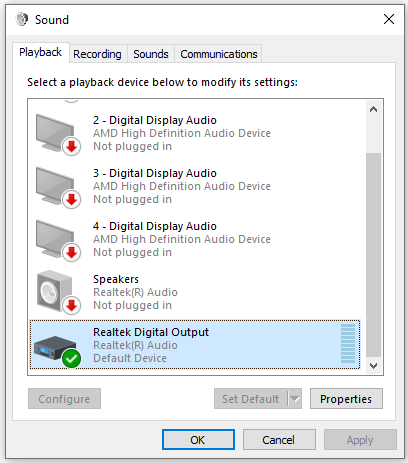
- Щелкните правой кнопкой мыши Звук в правом нижнем углу и выберите Звуки .
- Под Воспроизведение вкладку, щелкните правой кнопкой мыши Цифровой выход Realtek и выберите Запрещать чтобы выключить его.
- Чтобы включить его снова, вы можете щелкнуть его правой кнопкой мыши и нажать включить . Щелкните ОК, чтобы сохранить изменения.
- Вы также можете щелкнуть его правой кнопкой мыши и выбрать Характеристики проверить его свойство.
Стоит ли использовать цифровой выход Realtek?
Если вы используете обычные динамики на своем компьютере, нет необходимости использовать цифровой выход Realtek по умолчанию. Вы можете сделать динамики устройством воспроизведения звука по умолчанию на компьютере с Windows 10.
 Как открыть Realtek Audio Manager Windows 10 (2 способа)
2 способа открытия Realtek Audio Manager в Windows 10. Вы также можете создать ярлык для Realtek Audio Manager.
Могу ли я отключить цифровой выход Realtek?
Если у вас есть собственные обычные устройства цифрового вывода, вы можете отключить цифровой выход Realtek и использовать динамики для получения нормального звука.
Исправить Realtek Audio не работает
Если цифровой выход Realtek не работает и На цифровом выходе Realtek нет звука , вы можете попробовать следующие советы, чтобы исправить проблему с Realtek в Windows 10 без звука.
Совет 1. Обновите или переустановите драйвер цифрового вывода Realtek.
- нажимать Windows + X и выберите Диспетчер устройств .
- Расширять Аудиовходы и выходы .
- Щелкните правой кнопкой мыши Цифровой выход Realtek и выберите Обновить драйвер для обновления драйвера цифрового вывода Realtek.
- В качестве альтернативы вы также можете выбрать Удалить устройство для удаления аудиодрайвера Realtek. Перезагрузите компьютер, чтобы переустановить аудиодрайвер Realtek.

 Как загрузить / обновить аудиодрайверы Dell для Windows 10
Узнайте, как загрузить и обновить аудиодрайверы Dell для ПК или ноутбука с Windows 10, в этом посте.
Совет 2. Установите динамики как устройство по умолчанию.
- Щелкните правой кнопкой мыши значок «Звук» на панели задач и выберите «Звук».
- В окне «Звук» просто нажмите вкладку «Воспроизведение», щелкните правой кнопкой мыши «Динамики» и выберите Установить как устройство по умолчанию .
- Щелкните ОК, чтобы сохранить изменения.
Связано: Устранение проблем со звуком в Windows 10.
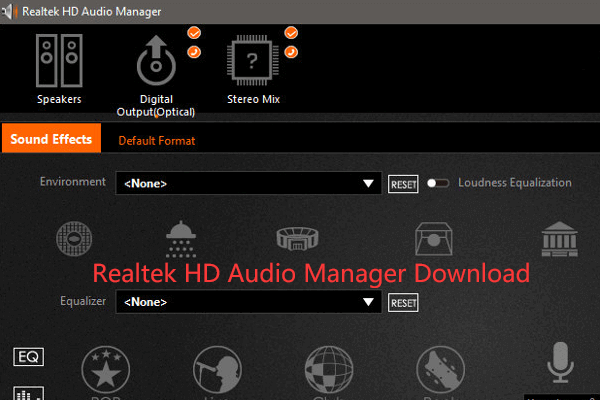 Скачать Realtek HD Audio Manager для Windows 10
Вот руководство по загрузке Realtek HD Audio Manager для Windows 10. Узнайте, как загрузить Realtek HD Audio Manager для ПК.
О программном обеспечении MiniTool
MiniTool Software — ведущая компания-разработчик программного обеспечения. Он не только разрабатывает простое и полезное программное обеспечение для пользователей, но также выпускает множество руководств, которые помогают пользователям решать различные компьютерные проблемы. Популярные полезные инструменты включают MiniTool Power Data Recovery, MiniTool Partition Wizard, MiniTool ShadowMaker, Конвертер видео MiniTool , MiniTool MovieMaker и др.
MiniTool Power Data Recovery позволяет бесплатно восстанавливать любые удаленные или утерянные файлы, фотографии, видео и т. Д. С компьютера Windows, внешнего жесткого диска, USB-накопителя, карты памяти, SSD и т. Д. Чрезвычайно простое управление и 100% чистая программа. Также поддерживается восстановление поврежденных или отформатированных данных диска.
Решение проблемы с отсутствием звука через Realtek Digital Output

Realtek Digital Output — устройство воспроизведения, которое при использовании определенного комплектующего устанавливается в качестве основного. К перечню проблем, возникающих во время работы такого оборудования, относится и пропажа звука. В таких случаях в первую очередь необходимо проверить, действительно ли было выбрано правильное устройство воспроизведения. Для этого нажмите по значку звука в трее, разверните список оборудования и определите подходящее.
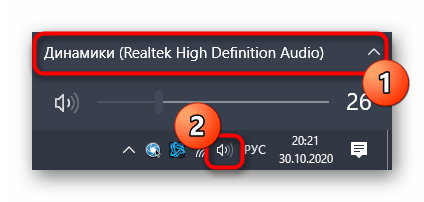
Так вы отследите не только громкость, но и чувствительность динамика, поняв, воспроизводится ли звук на этом оборудовании в принципе. Если изменение средства вывода не принесло никакого результата, приступайте к выполнению следующих методов.

Способ 2: Установка устройства по умолчанию
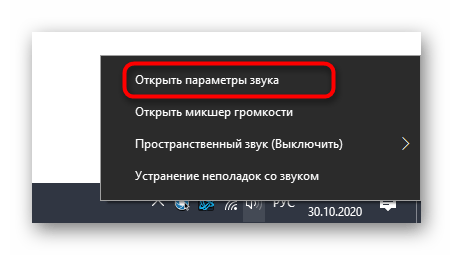
Сразу же советуем приступить к проверке выбранного устройства для вывода звука по умолчанию, чтобы оно соответствовало используемому. Этот вариант окажется эффективным, если изначально параметры настраивались для уже отключенного девайса или по каким-то другим причинам они были сброшены.
-
В этом же меню настройки звука нажмите по кликабельной надписи «Панель управления звуком», которая расположена в блоке «Сопутствующие параметры».
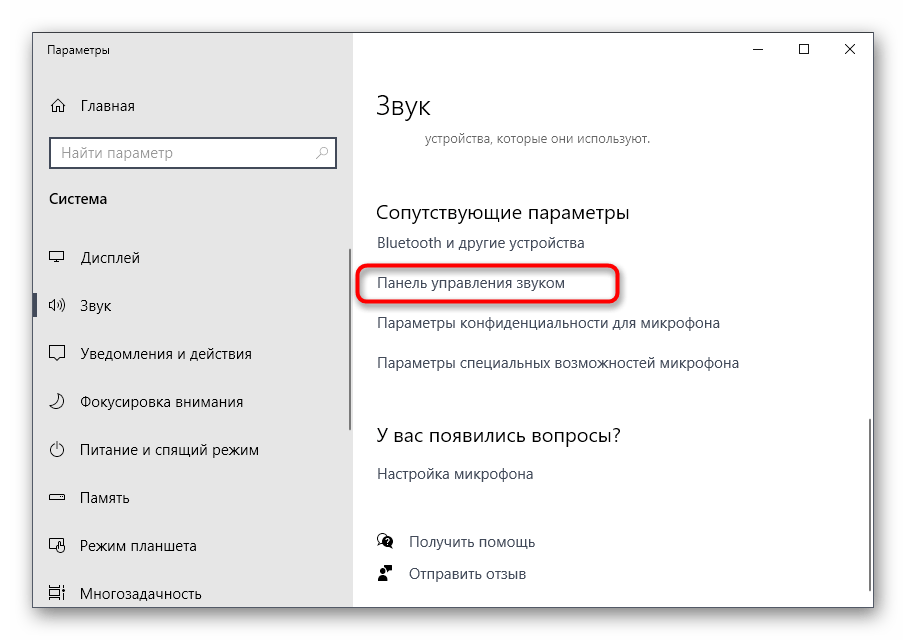

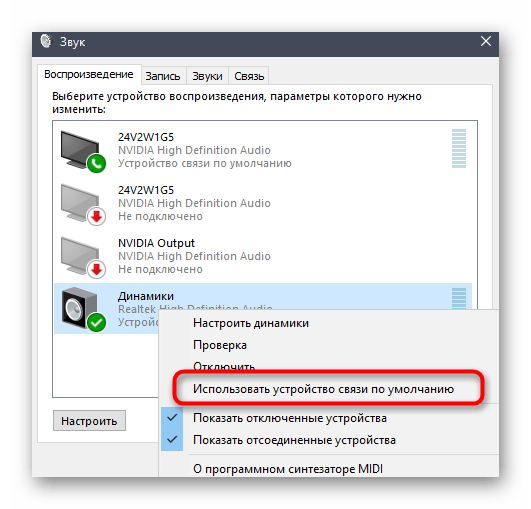
После этого ничего не помешает перейти к проверке звука, воспроизведя музыку или включив какое-нибудь видео на компьютере.
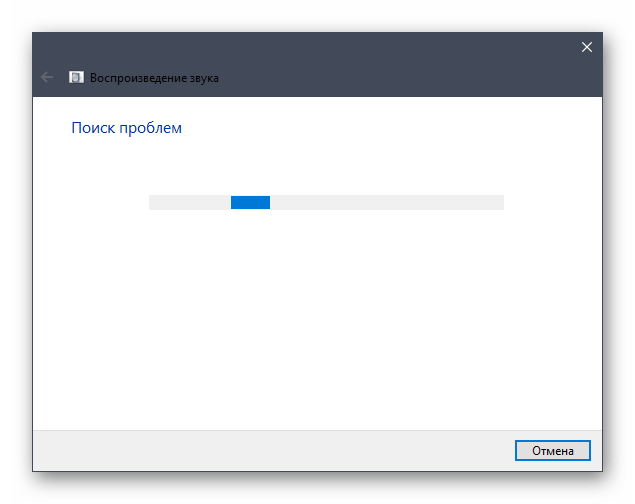
Способ 3: Использование автоматического средства исправления неполадок
В Windows есть автоматическое средство исправления неполадок, позволяющее решать проблемы, связанные с различным оборудованием и другими системными компонентами. Сюда относится и аудио, поэтому этот инструмент может оказаться полезным при отсутствии звука в Realtek Digital Output.
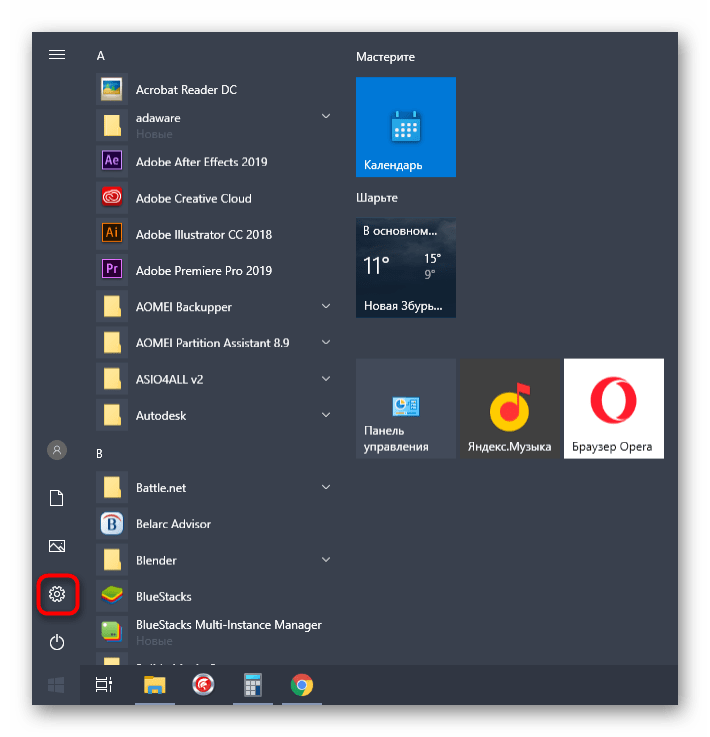
- Откройте «Пуск» и перейдите в приложение «Параметры».


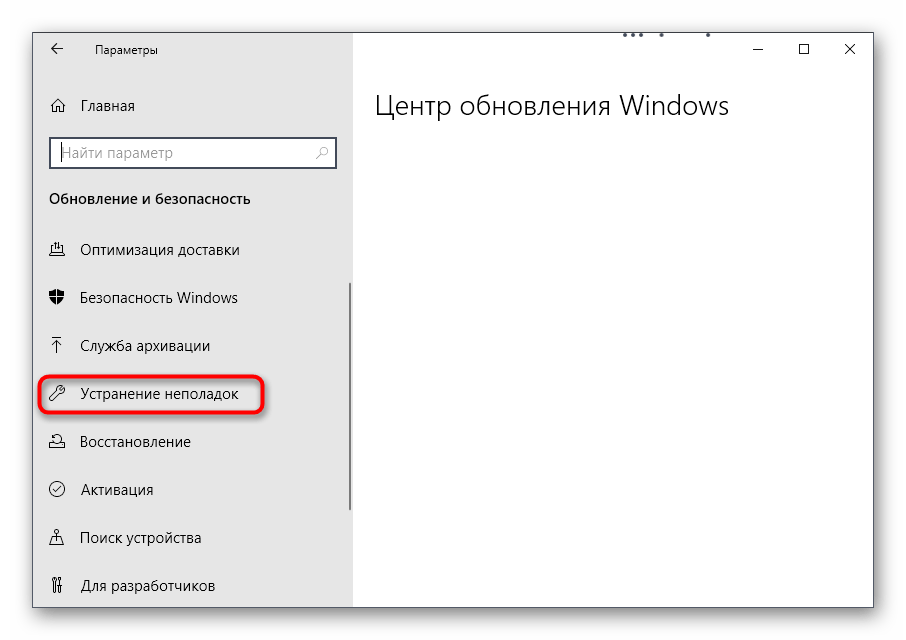
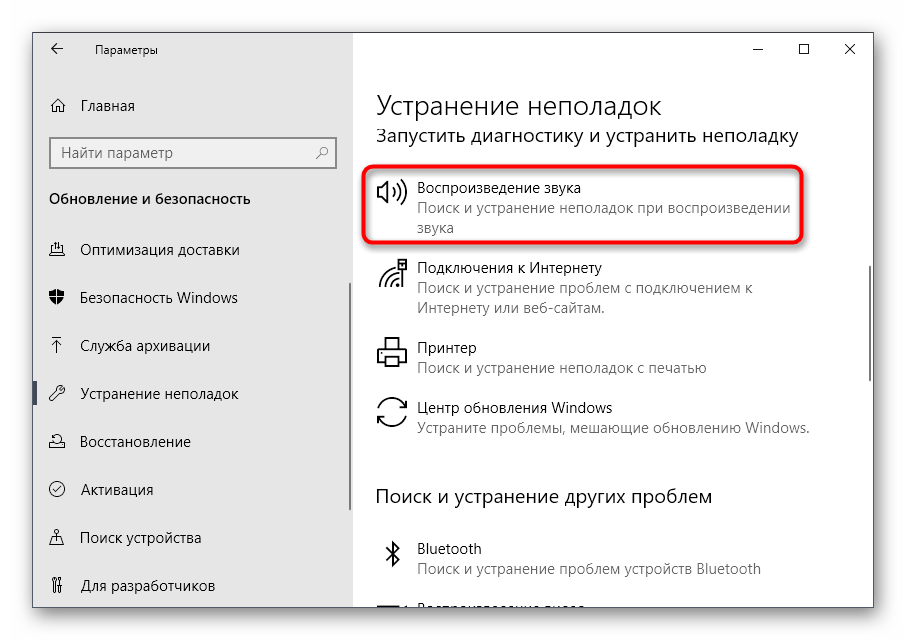
Способ 4: Откат звукового драйвера
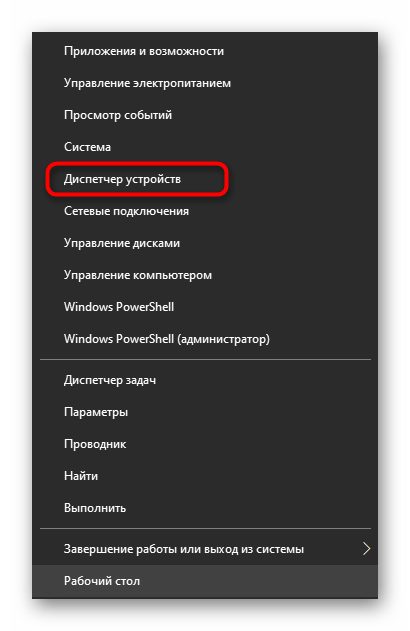
Следующая рекомендация особо полезна пользователям Windows 10, где звуковой драйвер был установлен автоматически операционной системой. Он не всегда соответствует требуемому или же процесс проходит не совсем корректно, что провоцирует появление проблемы с пропажей звука. Драйвер следует откатить, а затем проверить, как это повлияет на воспроизведение.
-
Для этого сделайте правый клик мышкой по кнопке «Пуск» и в контекстном меню выберите пункт «Диспетчер устройств».
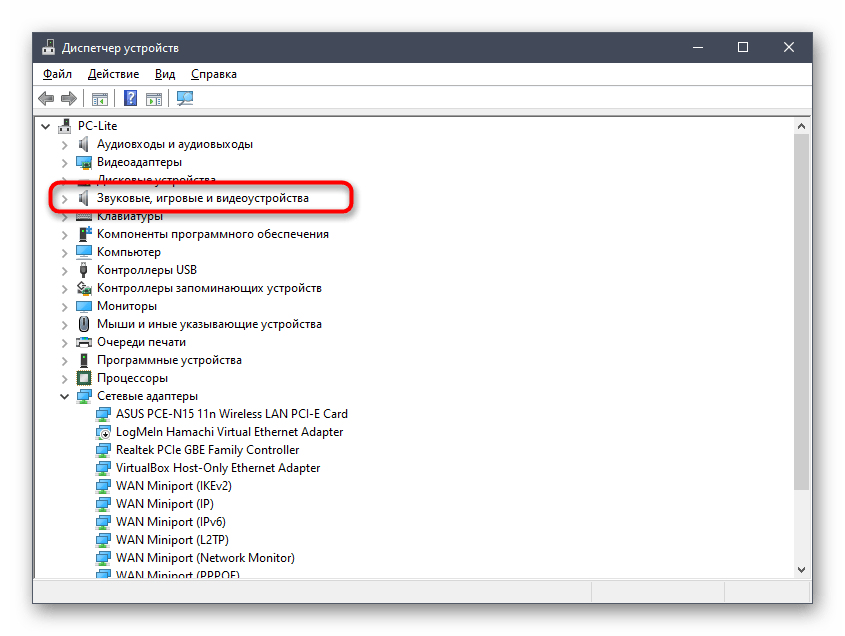
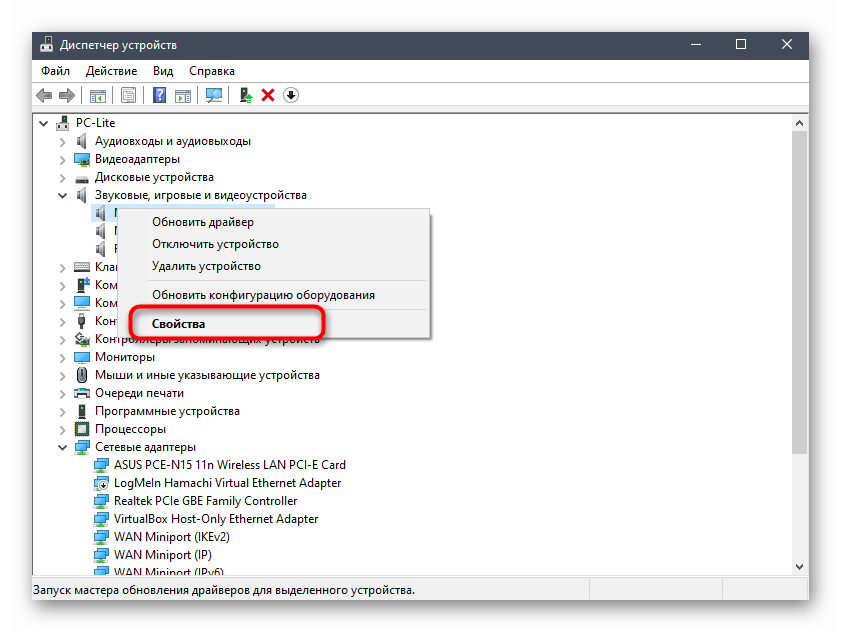
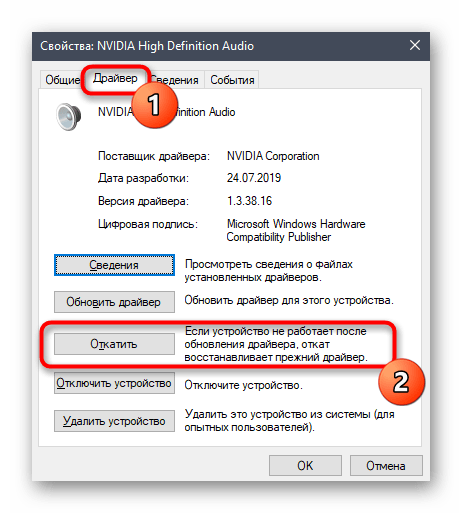
Изменения должны вступить в силу сразу же, и вполне вероятно, что устройство Realtek Digital Output отобразится в том меню с новым названием. Не пугайтесь этого, просто проверьте звук. Если он все еще отсутствует, обратите внимание на следующий метод, тоже связанный с драйверами.
Способ 5: Установка новых звуковых драйверов
Автоматическая инсталляция драйверов звука в ОС не всегда работает правильно, поэтому ее нельзя считать лучшим средством получения файлов. Сейчас все еще оптимальным вариантом является скачивание ПО с официального сайта производителя материнской платы или ноутбука, но можно воспользоваться сторонним ПО или выполнить поиск по ID оборудования. Обо всех этих вариантах читайте в другой статье по ссылке ниже, где подберите подходящий метод и реализуйте его.
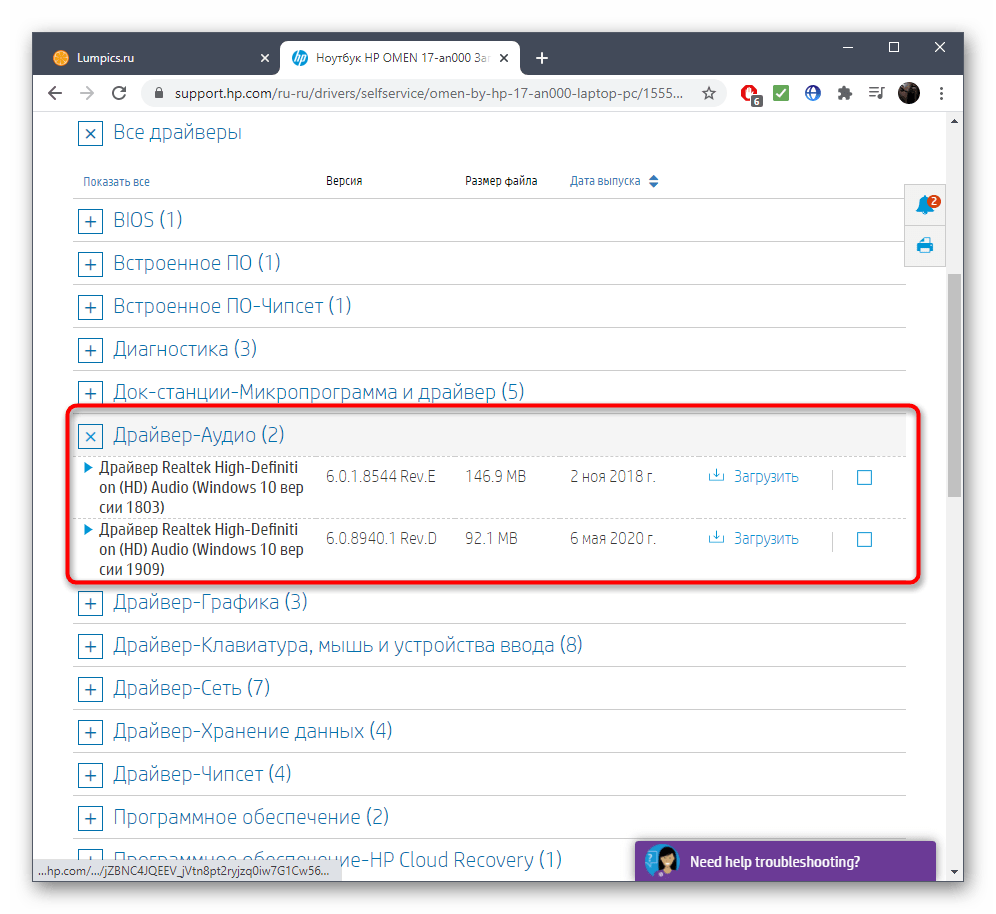
Если ни один из приведенных методов не принес должного результата, рекомендуем проверить физическую исправность устройства воспроизведения — колонок или наушников. Иногда может помочь переустановка или восстановление Windows, но практика показывает, что чаще всего неполадки вызваны неправильной работой драйверов или ошибками при настройке звуковых устройств в Виндовс.
 Мы рады, что смогли помочь Вам в решении проблемы.
Realtek: что это такое в общем понимании и в частных случаях?
Очень многие пользователи достаточно часто жалуются на присутствие в их компьютерах несколько непонятных компонентов и программного обеспечения, в наименовании которого указано Realtek. Что это за оборудование и ПО, некоторые несведущие пользователи не разбираются, а инсталлированные приложения зачастую и вовсе принимают за какие-то замаскированные вирусные апплеты. Сразу стоит сказать, что в большинстве случаев к вирусам такие программы не имеют никакого отношения. Рассмотрим некоторые важные аспекты, понимание которых и позволит выяснить, что же это за компоненты, в полной мере.
Realtek: что это в общем понимании?
В самом широком понимании Realtek является официально зарегистрированной тайваньской компанией, специализирующейся на выпуске микросхем и сопутствующего программного обеспечения для их корректной работы на компьютерных устройствах и получения полного контроля над управлением всеми настройками.

Компания Realtek была основана еще в далеком в 1987 году и с тех пор стала одним из мировых лидеров в области продвижения компьютерных технологий.
Разновидности продукции компании
Впрочем, название самой компании, как это обычно и случается, автоматически перекочевало в наименования выпускаемого ею оборудования и программного обеспечения. На сегодняшний день корпорация в основном специализируется на разработке и выпуске следующих основных продуктов, которые в направлении ее деятельности считаются наиболее приоритетными:
- сетевые и звуковые адаптеры и контроллеры;
- соответствующие сетевые и аудиодрайверы (обычно с дополнительным управляющим ПО);
- программные звуковые кодеки (AC97, High Definition Audio);
- контроллеры USB (концентраторов и разветвителей);
- беспроводные модули.
Это краткая информация об основных направлениях деятельности Realtek. Что это такое, с точки зрения устанавливаемого на современные компьютеры оборудования, думается, в общих чертах понятно. Но наши пользователи больше знают эту компанию именно по звуковым чипам (саундкартам) интегрированного типа, которые встраиваются прямо в материнские платы непосредственно на стадии заводской сборки.
Realtek: что это за программа для управления звуком?
Само собой разумеется, что для обеспечения корректной работы такого оборудования в любой системе в обязательном порядке присутствует и соответствующее программное обеспечение, представленное драйверами, кодеками и некоторым дополнительными элементами управления, среди которых наиболее известным является звуковой диспетчер, представленный в Windows-системах в виде микшерного пульта с весьма широкими возможностями по настройке саунда.
Если посмотреть на характеристики и возможности предлагаемого компанией программного обеспечения, предназначенного для настройки звука, они многих впечатляют до такой степени, что пользователи начинают выискивать в интернете и устанавливать эти компоненты на свои компьютеры и ноутбуки, совершенно не задумываясь о целесообразности таких действий.
Дело в том, что ни драйвер, ни микшер Realtek для Windows 7 или аналогичных ОС всего семейства без наличия установленного «железа» (от самого производителя или поддерживаемого типа) работать не будет. Собственно, и сам инсталлятор еще при старте установки любого из означенных компонентов может выдать сообщение, что основное оборудование не найдено. Зато если вы стали обладателем аудиокарты от этого производителя, грех было бы не воспользоваться всеми возможностями в настройке звука.
Сопутствующие настройки HD Audio
Звуковой диспетчер, представленный в системе в виде того самого микшера, имеет очень много интересных настроек.
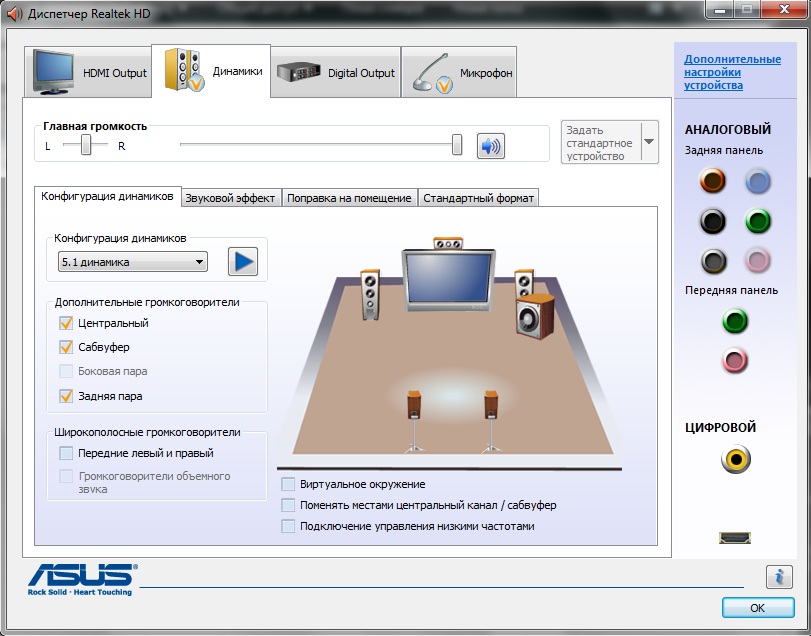
Кроме основных параметров и звуковых эффектов вроде эквалайзера, нормализации, объемного звучания и прочего, в нем имеются и некоторые дополнительные средства, позволяющие переключать входы и выходы с цифровых на аналоговые, менять использование передней и задней панели для громкоговорителей, настраивать аудио S/PDIF, передачу сигнала через интерфейс HDMI и множество других «фишек».
Драйверы
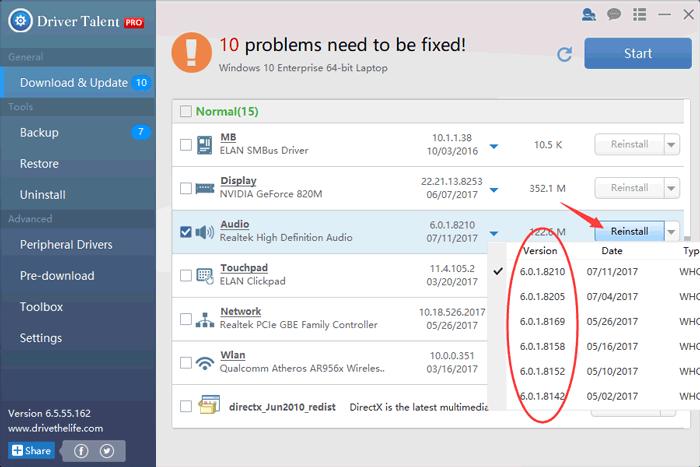
Говоря о программной части, отдельно стоит сказать несколько слов о драйверах. Поскольку далеко не все материнские платы поддерживают их использование, не говоря уже о самих звуковых чипах, скачивать их для установки или обновления лучше всего прямо с официального сайта компании. При этом желательно указать полную маркировку совей «материнки».
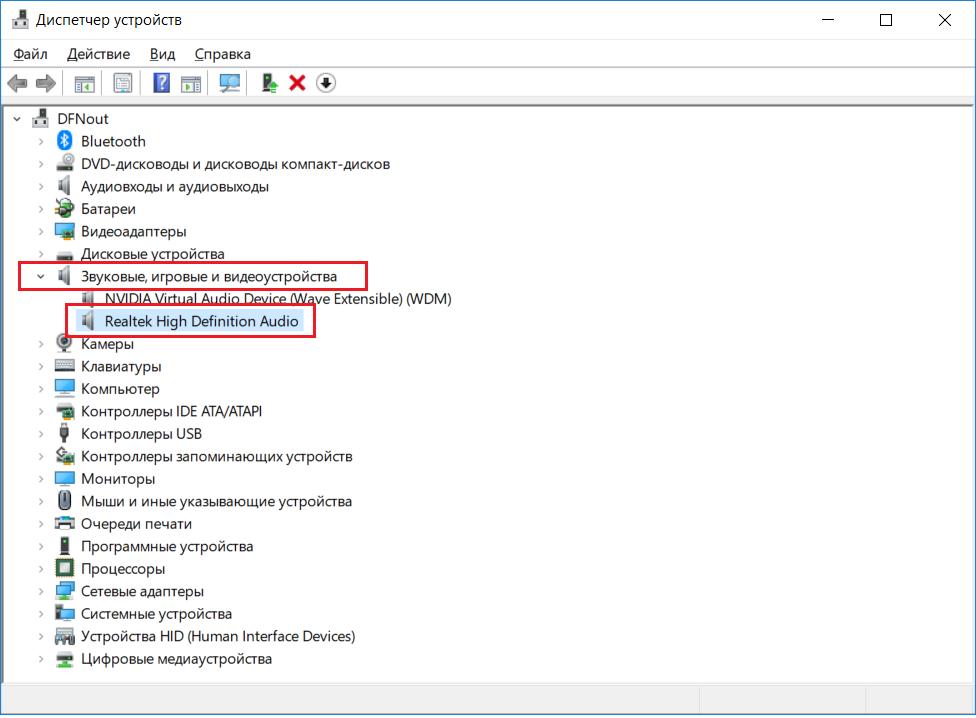
Обратите внимание, что Windows может инсталлировать только основные драйверы, а вот тот же микшерный пульт и дополнительные компоненты, входящие в полный пакет оригинального управляющего ПО обычно не устанавливается ни под каким предлогом (если только вы сами не укажете системе, где искать нужный драйвер). Но если у вас остро встал вопрос обновления драйверов Realtek для Windows 7 и аналогичных ОС, на официальный сайт заходить совсем необязательно. Можно отдать предпочтение автоматизированным программам, которые сделают это за вас (например, Driver Booster от компании iObit). Впрочем, при установке управляющего ПО иногда в систему «вшивается» и сам «родной» апдейтер, который сообщит о необходимости апгрейда в нужный момент. И средство апдейта Realtek HD Audio Driver заодно выполнит обновление всех сопутствующих компонентов, которые были инсталлированы вместе с драйвером изначально. Уж в этом можете не сомневаться.
Вопросы установки и удаления кодеков
Напоследок стоит сказать еще несколько слов о кодеках Relatek. Что это за компоненты, думается, объяснять не нужно, поскольку большинство пользователей понимает или хотя бы догадывается о том, что они предназначены для кодирования и декодирования звука при прослушивании аудио или просмотре видео. Если у вас установлена «родная» звуковая карта, кодеки инсталлируются вместе с драйверами и удалять их не стоит.
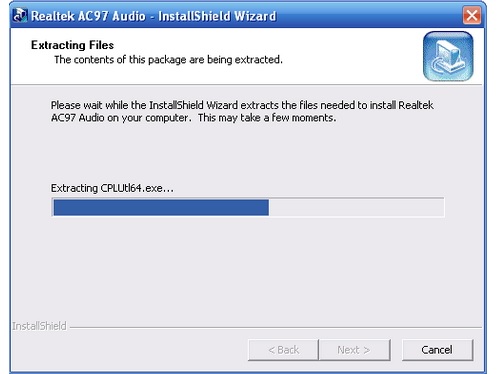
При наличии другого оборудования сами кодеки (например, тот же набор AC97) установить в качестве дополнительных компонентов к уже имеющимся можно, равно как и выполнить их удаление стандартным способом, используя для этого самый обычный раздел программ и компонентов (хотя наиболее эффективным решением станет применение деинсталляторов вроде Revo Uninstaller или iObit Uninstaller).
Realtek digital output что это такое?
Это аудиокодек, который обеспечивает цифровое воспроизведение звука на компьютере или ноутбуке. Такое устройство, как правило, используется для вывода звука на внешние устройства, такие как колонки, наушники, усилители.
Может быть настроен на выдачу звука с разными параметрами, например, частотой дискретизации и глубиной бита, что позволяет достичь более высокой качества звучания.
Realtek digital output обычно работает с разными форматами звука, включая стерео, Dolby Digital и DTS, в зависимости от настроек.
Использование Realtek digital output позволяет получить более высокое качество звучания, чем аналоговый вывод звука. Для получения наилучшего звучания, необходимо выбрать подходящие настройки и соответствующие устройства.