Как убрать черный экран в играх
Черный экран в играх зачастую является следствием конфликта видеодрайверов с ПО компьютера, либо файлами игры. Кроме того, существует целый ряд других причин, почему появляется черный экран в игре. Стоит отметить, что данная проблема актуальна для многих новых игр, в том числе для Batman: Arkham Knight, ARK: Survival Evolved, GTA 5 и The Witcher 3: Wild Hunt.
Причины черного экрана
Как уже сказано немного выше, причин может быть множество. Тем не менее, из всего океана проблем, которые влияют на появление черного экрана в играх, мы смогли выделить наиболее распространенные.
- Отсутствие необходимого программного обеспечения. Многие забывают обновить видеодрайверы либо не устанавливают/не обновляют DirectX, Visual C++, Net Framework и так далее.
- Технические проблемы. Например, перегрев видеокарты, либо одного из мостов материнской платы.
- Неправильное подключение монитора.
- Проблема с самой игрой – баг, который можно вылечить при помощи патча, либо выполняя определенные действия для того, чтобы убрать черный экран.
Как убрать черный экран – практические советы
С причинами появления черного экрана в играх мы разобрались, поэтому теперь перейдем к практическим рекомендациям и советам как убрать черный экран. Все рекомендации будут написаны списком ниже, начиная от самых простых решений и заканчивая все более сложными.
- Итак, если в самом начале после запуска игры вы видите черный экран, в первую очередь проверьте версию своего видеодрайвера. Вполне возможно, что вы пытаетесь играть в современную игру, например, в тот же ARK: Survival Evolved или в Ведьмака 3: Дикая охота со старыми дровами, что делать не рекомендуется. Обновите AMD или NVidia драйвера.
- Если у вас уже установлены последние драйверы к видеокартам, либо совет выше не помог, займитесь установкой необходимого ПО – DirectX, Net Framework, Microsoft Visual C++.
- В случае, если обновление драйверов и установка ПО не дала видимого результата, попробуйте следующее: запустите игру, после запуска, когда появится черный экран, нажмите Alt+Enter, чтобы перейти в оконный режим. Зачастую, если проблема кроется в игре, это помогает отобразить главное меню. После того, как перешли в оконный режим, попробуйте поменять в настройках графики разрешение экрана. Если же не помогло, обратитесь за технической поддержкой к производителю игры.
- Черный экран в играх также может быть следствием проблем на техническом уровне. Перегрев видеоадаптера или одного из мостов на материнской плате может вызывать уменьшение энергопотребления самой видеокарты. Не вдаваясь в лишние технические подробности, мы рекомендуем разобрать ноутбук либо стационарный ПК и тщательно прочистить его от пыли, заменив термопасту.
Конечно, существуют десятки и десятки других проблем, которые так или иначе влияют на появление черного экрана при входе в игры, но все они слишком индивидуальны и перечислить их не представляется возможным. Если вы испытываете подобную проблему, но не нашли решения в нашей статье, напишите в комментариях или в разделе вопросов и ответов, и мы обязательно постараемся вам помочь.
Что ты делаешь если словил черный экран или зависший кадр в игре, ребут пк ? alt+f4 ? | да, если не знать этой фишки
Когда словил черный экран в запущенном приложении или игре, либо картинка в игре просто замерла одним кадром и ничего не помогает, кроме alt+f4 или вовсе ничего. Что ты делаешь в таких случаях ? — я думаю, что перезагрузку пк с кнопки, я прав ?
Сейчас ты узнаешь ещё один метод, который поможет тебе в большинстве таких случаев и ты о нем, точно не знал. Зажимаем комбинацию на клавиатуре: CTRL+SHIFT+WIN+B
Данная комбинация, перезагружает драйвер видеокарты принудительно, изображение на экране моргнет и всё заработает. Можешь проверить прямо сейчас.
А с вами, как всегда, был FrostMax, всех и обнял и пока.
Если эта новость была тебе интересна и ты хочешь поддержать то, что я делаю, подписывайся на мой канал:
Решение проблемы черного экрана при запуске игр в Windows 10
Если во время запуска игры появляется черный экран, а после ничего не происходит, есть вероятность, что проблема заключается в несоответствии компьютера минимальным системным требованиям. В таком случае необходимо убедиться в этом, для чего следует перейти на официальную страницу игры в любом игровом магазине, например, Steam или GOG. В крайнем случае можно воспользоваться поисковой системой Google или Яндекс, введя запрос:
минимальные системные требования для <название игры>
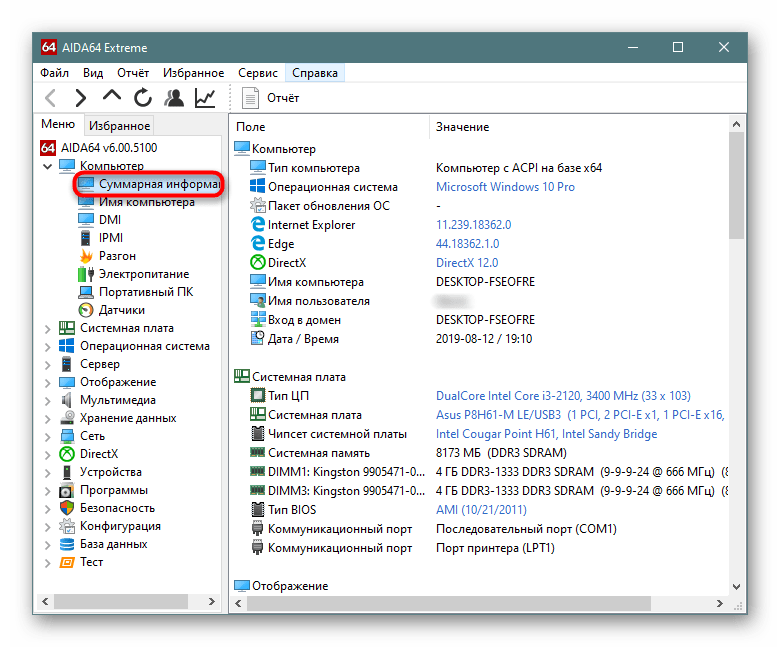
Примечание! Если вы не знаете характеристики комплектующих своего компьютера, рекомендуем обратиться за помощью к отдельной статье на нашем сайте. В ней для получения нужной информации рассматриваются как стандартные средства операционной системы, так и стороннее программное обеспечение.
Подробнее: Как посмотреть характеристики компьютера в Windows 10
Способ 2: Перезапуск графического драйвера
По различным причинам драйвер видеокарты может в какой-то момент начать работать некорректно, что становится следствием появления черного экрана. Особенно часто пользователи с этим сталкиваются при попытке запустить устаревшие игры, выходившие до 2010 года. В таком случае можно попробовать перезапустить графический драйвер, проще всего это сделать посредством специальной комбинации клавиш Win + Ctrl + Shift + B.
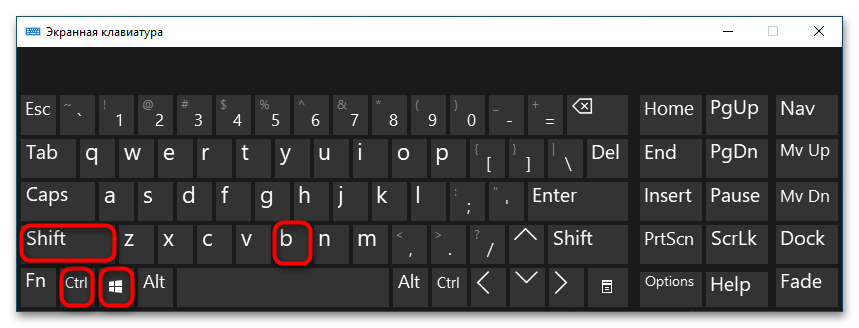
Спустя несколько секунд драйвер перезапустится. Если на экране отобразится игра, это можно считать эффективным способом устранения подобных проблем. В противном случае следует перезагрузить компьютер и прибегнуть к применению других методов из этой статьи.
Способ 3: Обновление системы
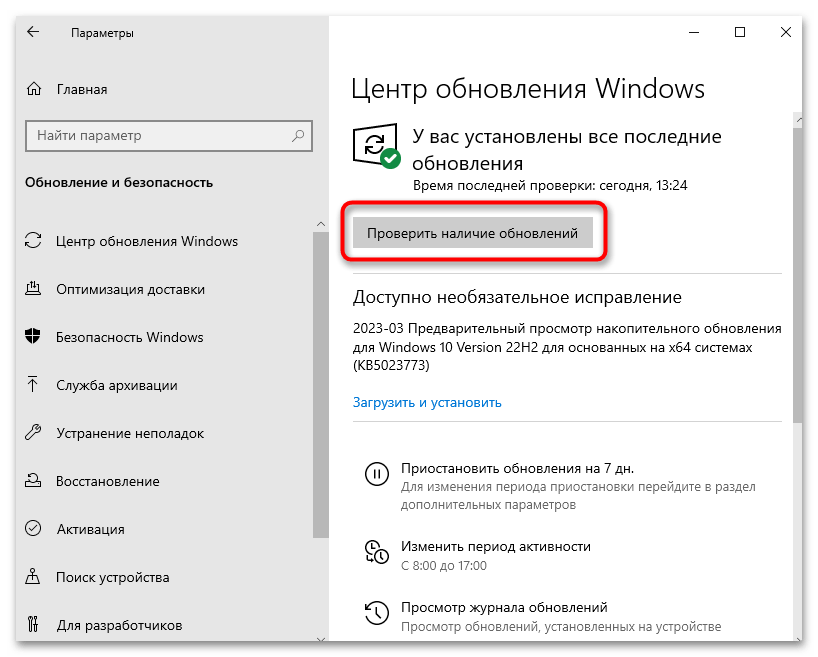
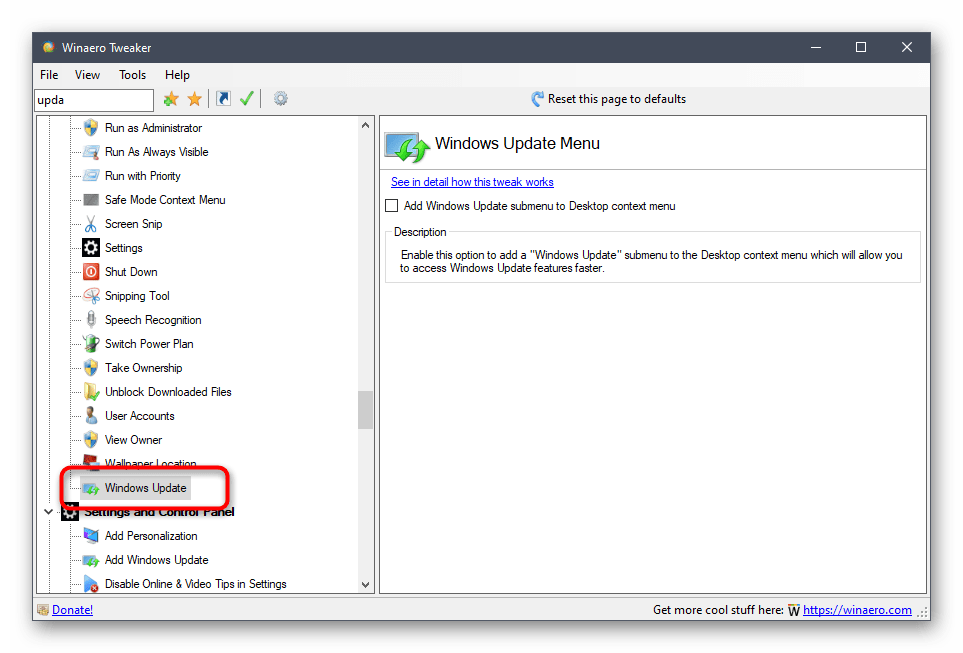
Чтобы запускаемое в системе программное обеспечение работало корректно, рекомендуется следить за обновлениями Windows 10 и своевременно их устанавливать. Это избавит не только от множества проблем, связанных с запуском игр, но и обеспечит стабильную работу других критически важных компонентов.
На нашем сайте есть отдельная статья, в которой рассказывается о том, как установить последние обновления в Windows 10, особое внимание рекомендуем обратить на третий способ, подразумевающий использование стандартного средства «Центр обновления». Таким образом вам не придется устанавливать на компьютер дополнительный софт, который после разового использования будет засорять память.
Обратите внимание! Если при обновлении системы стандартными средствами возникли проблемы, рекомендуется все-таки инсталлировать на компьютер специализированное программное обеспечение, которое позволит устранить неисправность. В отдельном материале на нашем сайте предоставляется список таких приложений с их кратким обзором. Выберите более подходящее и воспользуйтесь его инструментами.
Подробнее: Программы для обновления Windows 10
Способ 4: Запуск игры в режиме совместимости
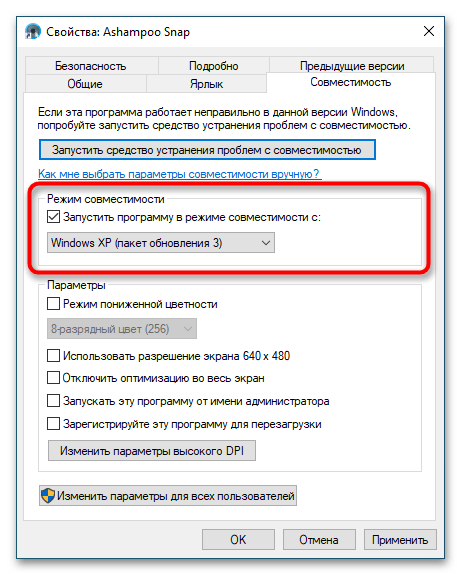
Если черный экран при запуске появляется в старой игре, есть вероятность, что проблема заключается в ее несовместимости с операционной системой Windows 10. На этот случай разработчиками из Microsoft предусмотрено специальное средство, которое позволяет устранить возможные неисправности. Достигается это путем частичной эмуляции предыдущих версий систем. Существует как автоматический способ устранения, требующий от пользователя только указания проблемной игры, так и ручной, посредством которого можно выполнить тонкую настройку совместимости. Перейдите по ссылке ниже, чтобы ознакомиться с этой темой более подробно.
Способ 5: Переустановка игры
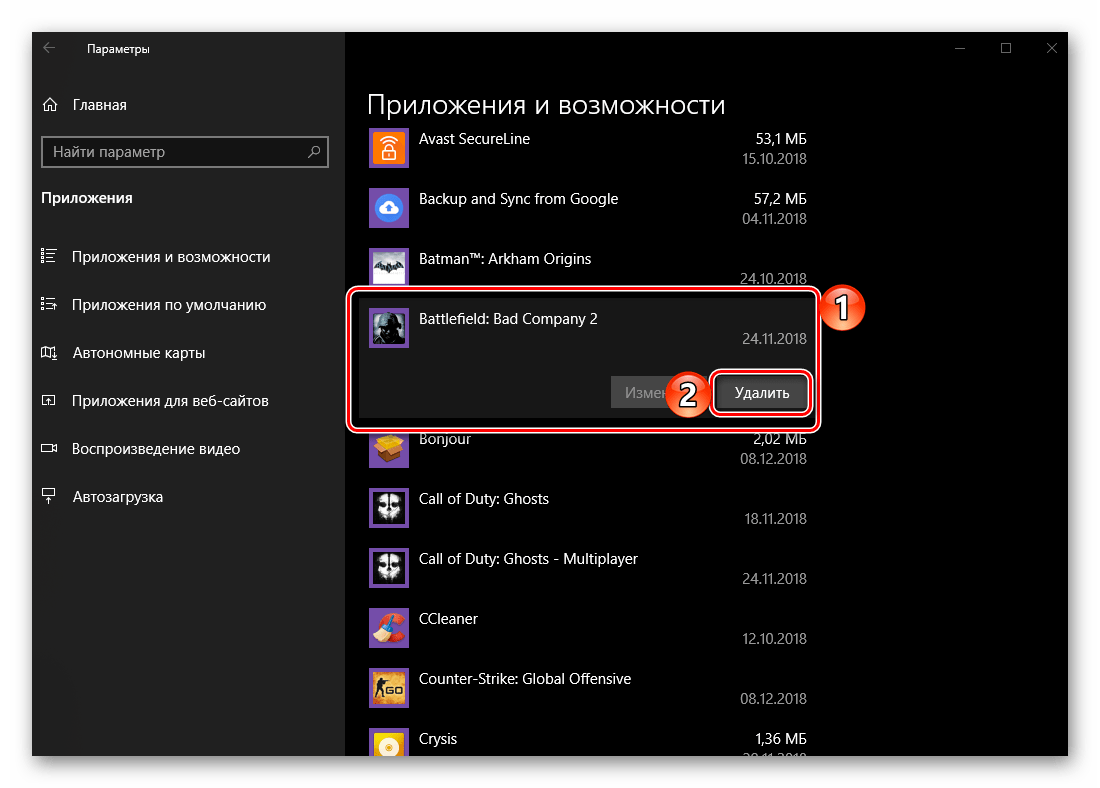
Не исключено, что черный экран во время запуска игры появляется из-за проблем, которые случились во время инсталляции. В этом случае предпочтительнее выполнить переустановку. Производится она в несколько этапов, первый из которых — удаление. Важно выполнить его правильно, иначе в системе останется множество мусорных файлов, что может негативно сказаться на работе Windows 10. Поэтому обратитесь за помощью к тематической статье на нашем сайте, где предлагается несколько способов деинсталляции программного обеспечения.
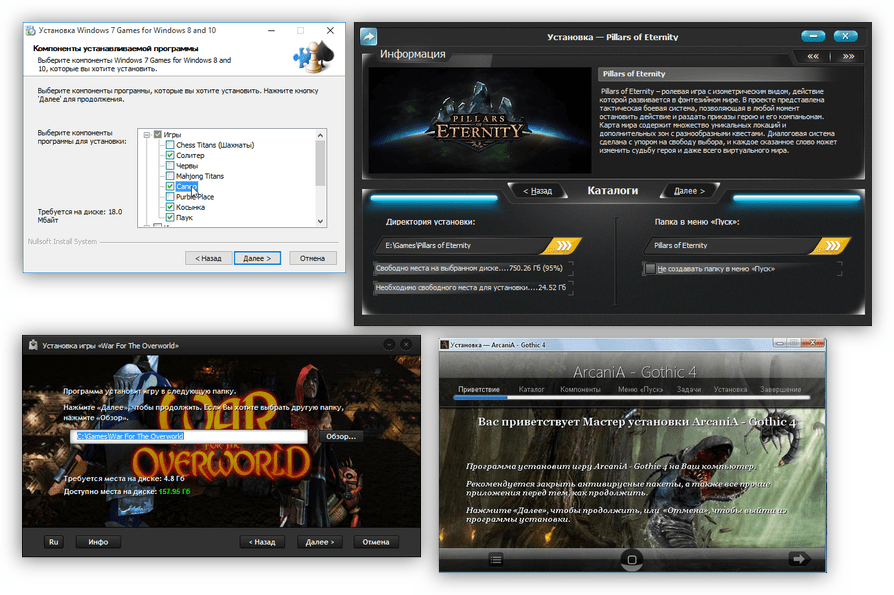
Как только все файлы игры были стерты с диска, можно переходить к повторной ее установке. Этот процесс тоже требует особого внимания. Если некоторые этапы инсталляции вызывают у вас трудности, настоятельно рекомендуем воспользоваться подробным руководством на нашем сайте, в котором перечислены все возможные этапы установки программного обеспечения на компьютере, включая игры.
Примечание! Если ваша игра поставлялась в виде образа диска, то есть имеет формат ISO, тогда для запуска инсталлятора предварительно нужно будет произвести дополнительные действия. В таком случае сначала ознакомьтесь с другой статьей на нашем сайте, перейдя по ссылке ниже. В ней приводится четыре способа, как запустить установку игры из ISO-образа.
Подробнее: Как установить игру из ISO в Windows 10
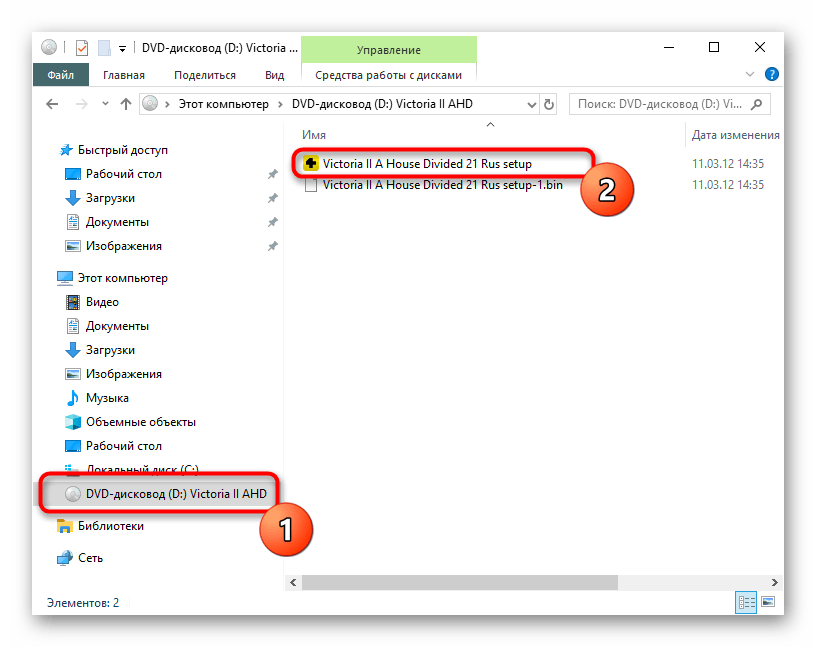
В любой момент при установке игры может возникнуть непредвиденная ошибка, и если вы столкнулись с таковой, обратитесь за помощью к другой статье на нашем сайте, посвященной этой теме. В ней автор подробно описывает возможные причины появления проблем и предлагает эффективные способы их решения.
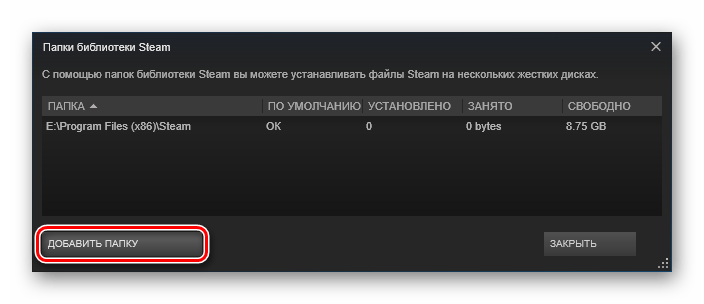
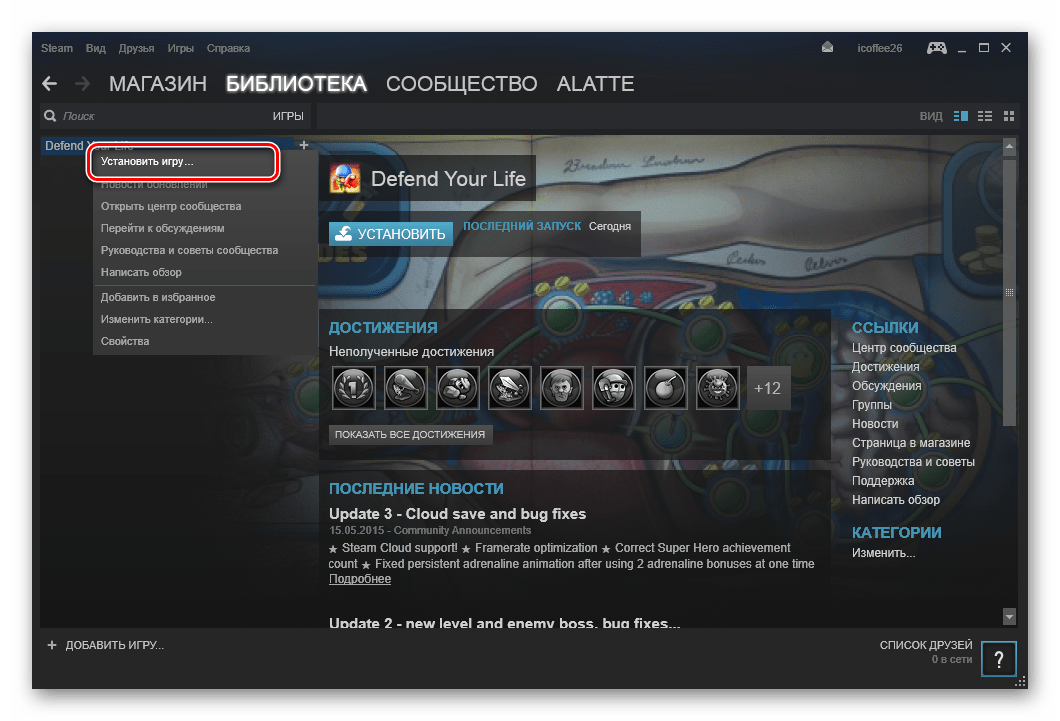
Важно! Если игра, с которой возникли проблемы, была приобретена в Steam, предыдущие способы ее переустановки не будут актуальны. Воспользуйтесь инструкцией, представленной в статье, перейти на которую можно по ссылке ниже.
Подробнее: Как правильно переустановить игру в Steam
Способ 6: Отключение игрового режима
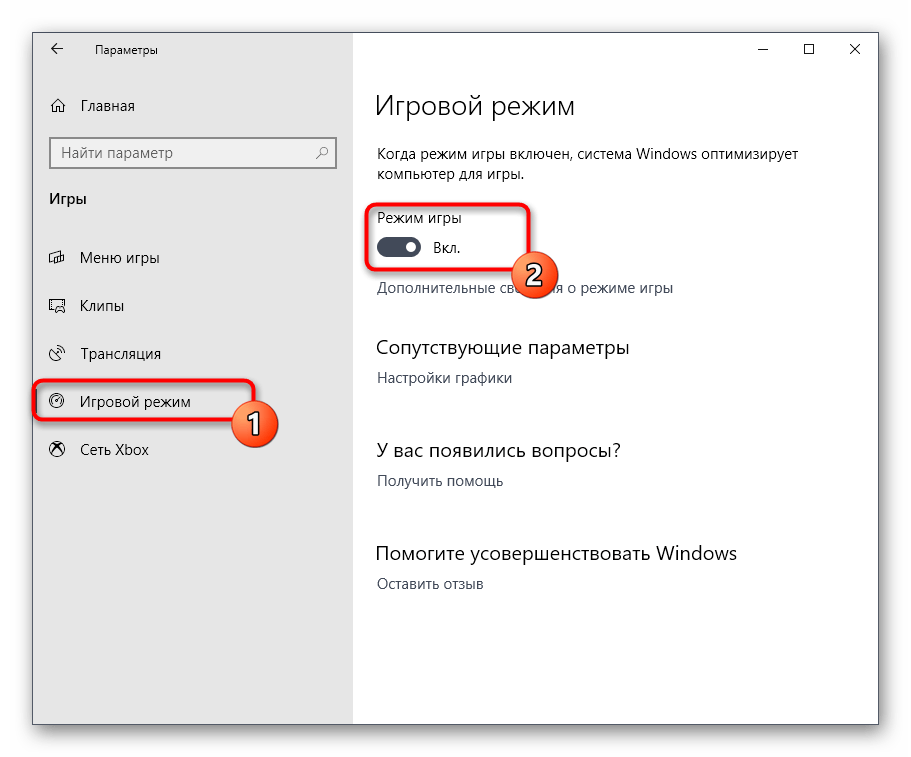
В десятой версии операционной системы от Microsoft разработчиками был добавлен специальный режим, который призван улучшить игровой опыт в большинстве соответствующих приложений. На практике же он может стать причиной появления черного экрана во время запуска. Чтобы исключить эту вероятность, рекомендуется временно отключить игровой режим. Сделать это можно четырьмя различными способами, которые перечислены в отдельной статье на нашем сайте.
Способ 7: Изменение схемы электропитания
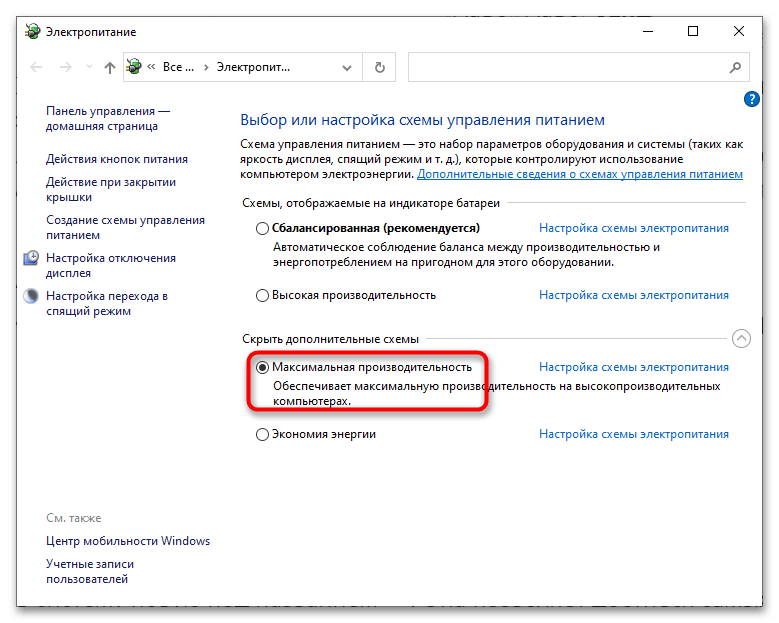
Настройки электропитания могут влиять не только на производительность устройства в целом, но и на работу отдельных программ в частности. Например, при выборе схемы «Экономия энергии» некоторые игры будут уходить в черный экран сразу после запуска. По этой причине рекомендуется выбирать настройку «Высокая производительность». Сделать это можно многими способами, которые подробно описаны в другой статье на нашем сайте.
Способ 8: Отключение опции «Управление питанием состояния связи»
Многими пользователями в интернете отмечается, что устранить проблему черного экрана во время запуска им удалось посредством отключения опции «Управление питанием состояния связи». Для этого потребуется перейти в специальное системное меню, где и будут производиться все необходимые настройки.
-
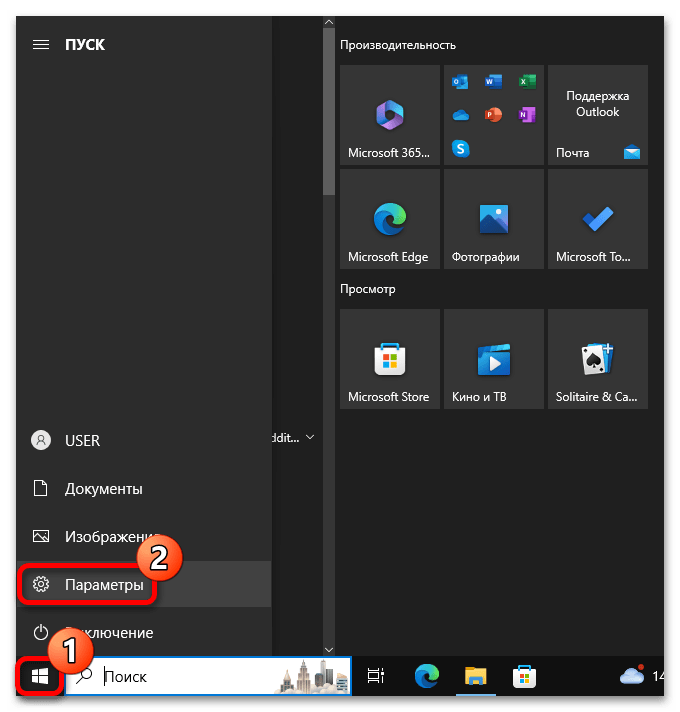
Откройте окно системных параметров любым доступным способом. Проще всего это сделать через меню «Пуск», для этого кликните по кнопке с логотипом Windows, а затем нажмите «Параметры» в нижнем левом углу.
Примечание! В зависимости от устройства, на котором установлена операционная система Windows 10, некоторые названия элементов интерфейса и их месторасположение может незначительно отличаться. Например, на ноутбуках в меню «Управление питанием состояния связи» будет предложено два параметра, а на стационарных компьютерах — всего один.
Способ 9: Обновление / переустановка драйвера видеокарты
Для корректного запуска игр немаловажным является актуальное состояние драйверов видеокарты. Важно понимать, что даже при обновлении Windows 10 до последней версии в систему инсталлируется не фирменное программного обеспечение видеочипа, что в некоторых случаях может привести к появлению черного экрана при запуске игры. Поэтому рекомендуется обновить драйвера с сайта производителя, о чем рассказывается в другой статье на нашем сайте.
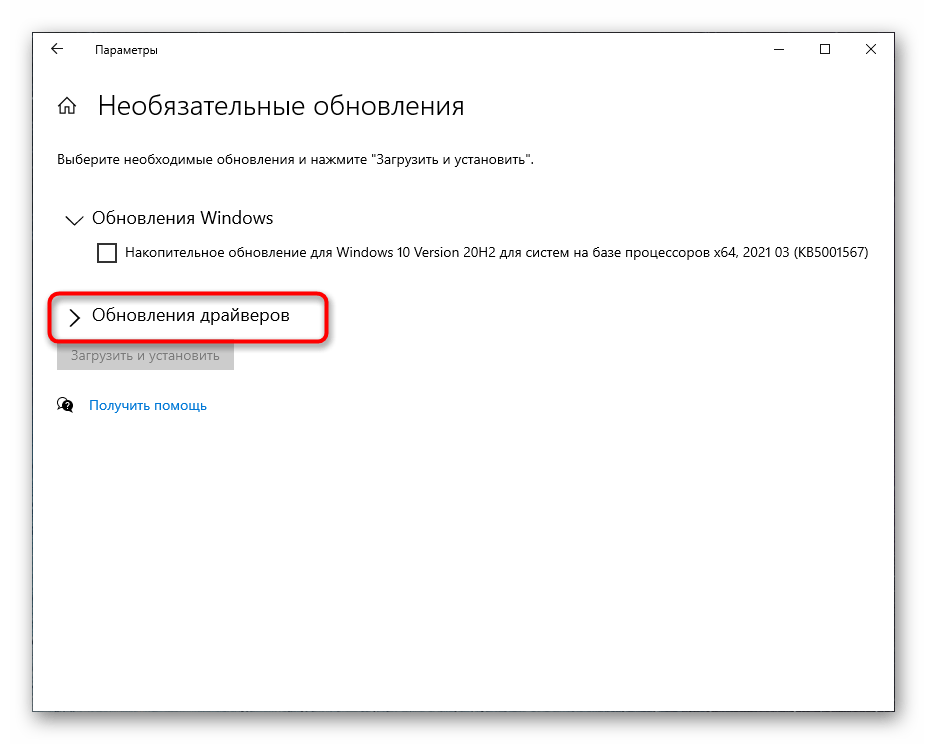
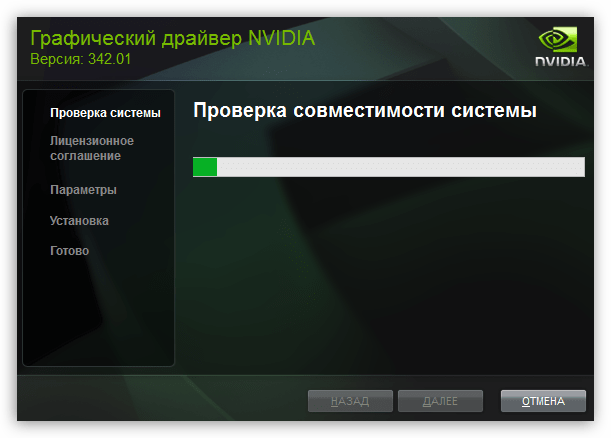
Если во время обновления программного обеспечения возникли проблемы, лучшим решением станет его полная переустановка. Эта процедура отличается для видеокарт NVIDIA и AMD, но у нас на сайте есть подробное руководство, которое по отдельности рассматривает каждый случай.
Способ 10: Удаление вирусного программного обеспечения
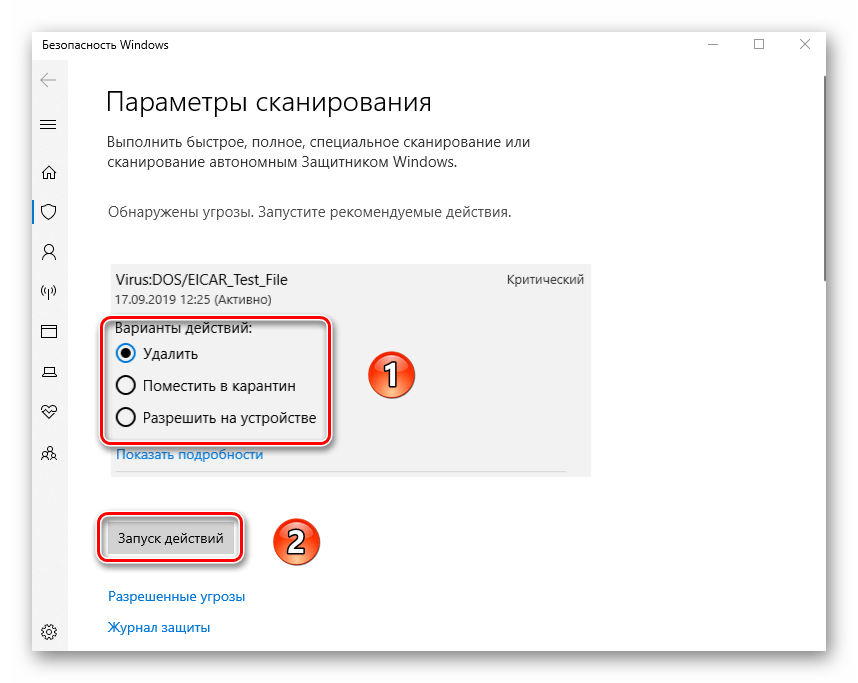
Вирусы становится причиной многих проблем с компьютером, в частности, они могут вызывать и черный экран при запуске игры. В таком случае рекомендуется проверить операционную систему на наличие вредоносного кода и при его обнаружении принять меры по удалению. Эта процедура требует наличия специального программного обеспечения и умения обращения с ним. Если ваших навыков не хватает, рекомендуем обратиться за помощью к соответствующей статье на нашем сайте.
Способ 11: Восстановление системы
Если черный экран при запуске игры появился недавно, а до этого времени она работала нормально, рекомендуется произвести откат ОС до последней точки восстановления. Важно выбрать слепок системы, который был сделан до появления неисправности. Более подробно об этом рассказывается в другой статье на нашем сайте.
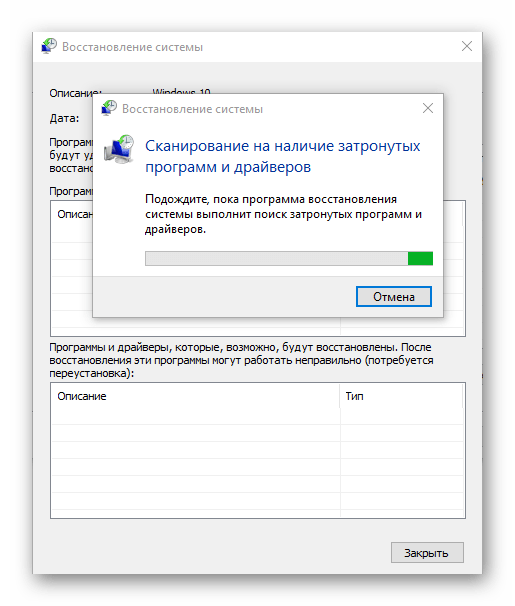
Примечание! Выполнить откат системы до контрольной точки получится только в том случае, если таковые создавались в процессе использования компьютера. Если вы не обнаружите ни единого слепка, воспользоваться этим методом не получится.
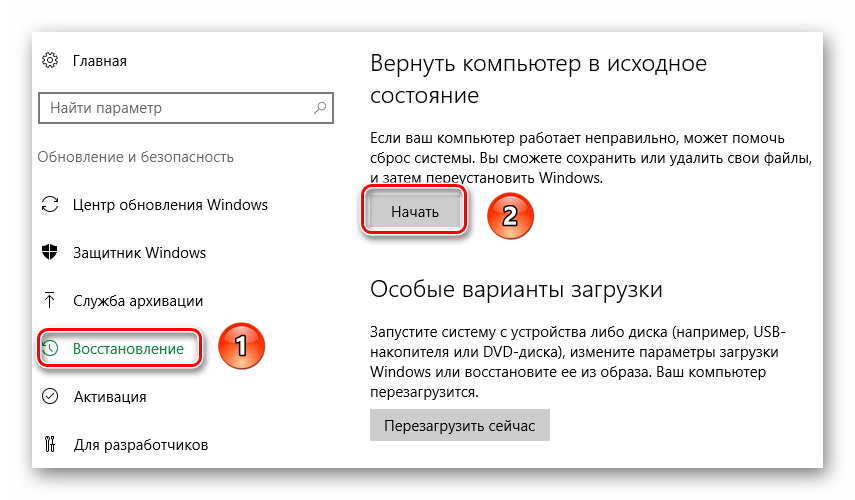
Если все предыдущие способы устранения проблемы вам не помогли, можно прибегнуть к более радикальному — произвести откат системы до исходного состояния. В этом случае большая часть программного обеспечения удалится с компьютера, а другая потребует повторной установки, но в большинстве случаев такая процедура позволит избавиться от всех ошибок и неисправностей. Подробнее об этом — в тематической статье на нашем сайте.
Способ 12: Замена термопасты
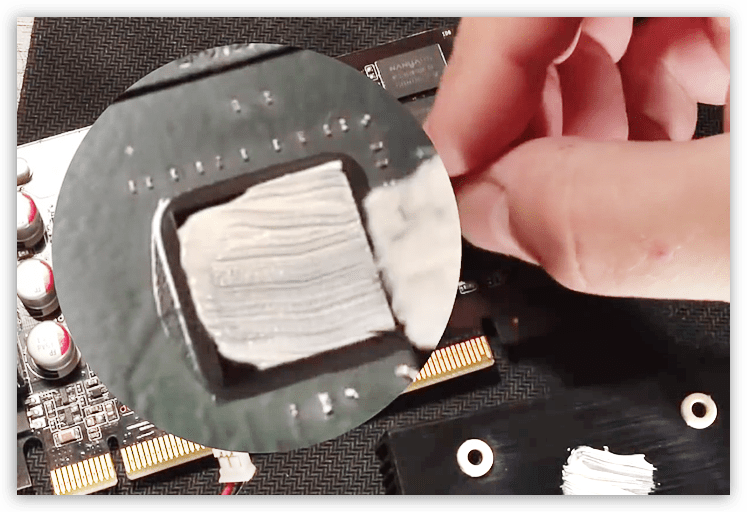
Если устранение неисправности программными средствами операционной системы не дали результатов, есть вероятность, что проблема заключается в комплектующих компьютера. Черный экран во время запуска игры может свидетельствовать о перегреве как основного, так и графического процессора. В таком случае система автоматически блокирует вывод изображения на экран, чтобы оборудование окончательно не вышло из строя. Перегрев же может случаться из-за высыхания термопасты, которая наносится на корпус чипа и прижимается радиатором для дальнейшего активного охлаждения кулером.
На нашем сайте есть отдельная статья, в которой рассказывается, как часто нужно менять термопасту на процессоре. Ознакомьтесь с изложенной там информацией, чтобы определить, является ли этот метод устранения проблемы актуальным для вас.
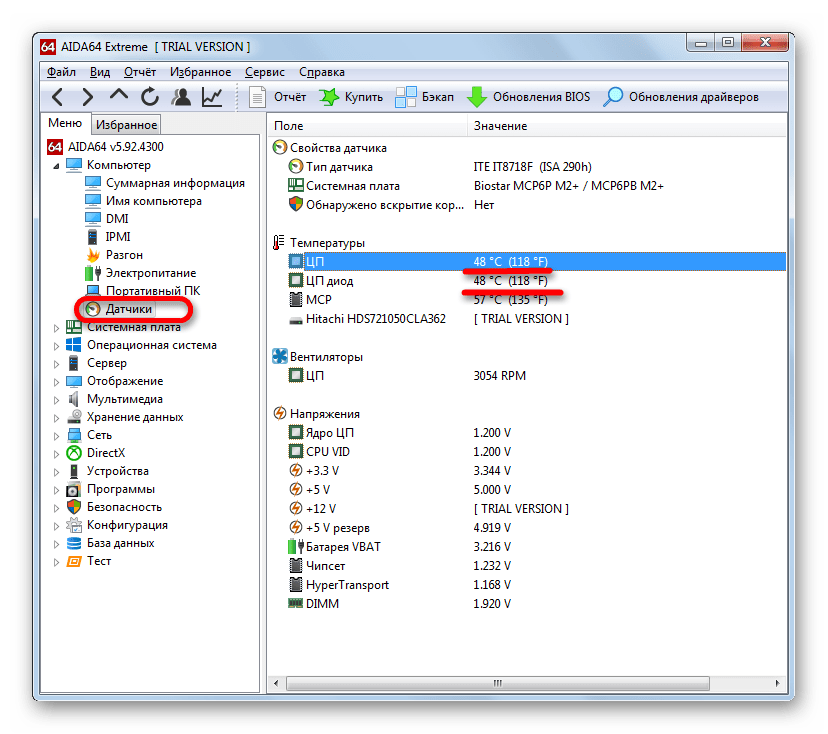
Если есть вероятность, что причиной черного экрана при запуске игры является высохшая термопаста, тогда ее необходимо заменить. Для этого потребуется разобрать компьютер, снять радиатор, нанести равномерный слой пасты на корпус процессора и выполнить сборку компьютера. Этот процесс более подробно описан в другой нашей статье, с которой точно следует ознакомиться, если ранее у вас не было опыта замены термопасты.
Важно! Если вы не уверены в своих силах, не стоит производить замену термопасты самостоятельно. Чтобы ничего не повредить, рекомендуем обратиться за помощью в сервисный центр к специалистам.
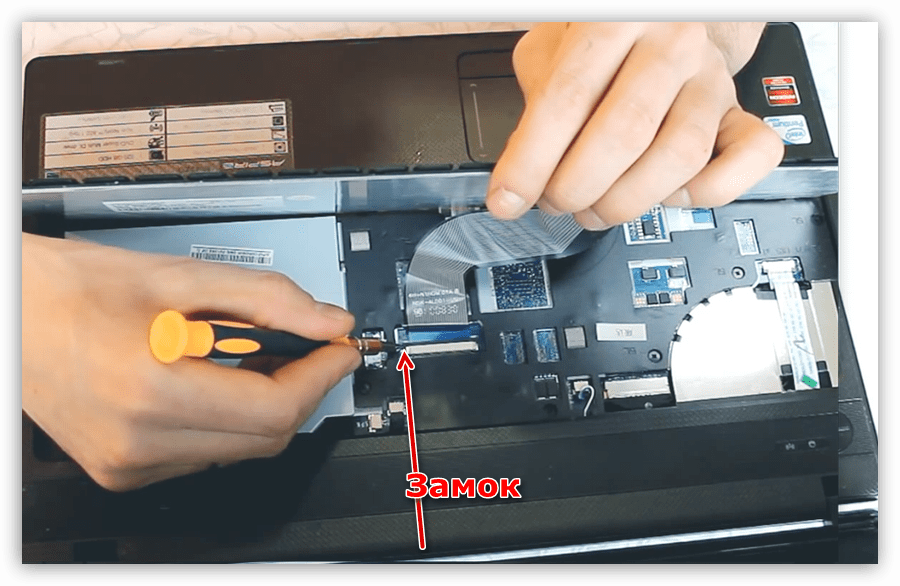
Владельцам ноутбуков нужно быть более аккуратными, так как некоторые модели этих устройств имеют такие конструктивные особенности, которые могут вызвать трудности при разборке корпуса. Если вы решили заменять термопасту на видеокарте ноутбука самостоятельно, предварительно ознакомьтесь со статьей, в которой даны рекомендации по правильной разборке.
Способ 13: Проверка мощности блока питания
На корректную работу видеокарты также может влиять блок питания. Дело в том, что не каждая модель обладает приемлемой мощностью, а если ее не хватает, некоторые компоненты, такие как видеокарта, переходят в режим пониженного потребления, что негативно сказывается на производительности. Следствием этого будут ошибки в требовательных играх, включая появление черного экрана при запуске.
Первостепенно необходимо узнать, какую мощность выдает ваш блок питания. Сделать это проще всего, посмотрев на его корпус, где производителем всегда размещается наклейка с техническими характеристиками устройства. Но даже если ее не окажется, узнав название, вы сможете найти нужную информацию в интернете. На нашем сайте есть отдельная статья, в которой рассказывается о том, как можно узнать модель установленного в компьютере БП.
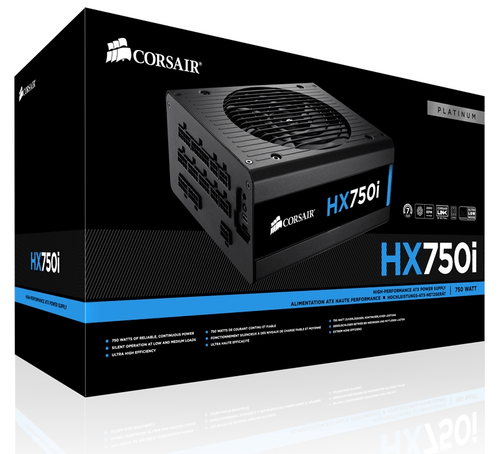
После того как вы узнали, сколько ватт предоставляет ваш блок питания, необходимо убедиться, что этого количества достаточно для снабжения всех комплектующих компьютера. Проще и лучше всего это сделать, если воспользоваться специальным инструментом под названием ваттметр, но даже без его наличия можно получить нужную информацию. Об этом рассказывается в отдельной статье на нашем сайте.
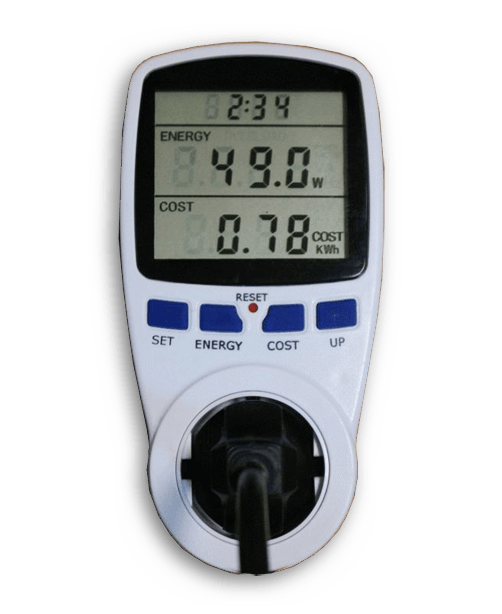
Если потребление комплектующих компьютера превышает выдаваемую мощность блока питания, потребуется его заменить на более продвинутую модель, иначе исправить ситуацию не получится. В случае отсутствия опыта в решении подобных задач рекомендуем обратиться к специалистам в сервисный центр, где мастера подберут оптимальную модель блока питания и самостоятельно установят его в корпус.
Если же мощности достаточно для нормального питания видеокарты, причина черного экрана при запуске игры может заключаться в неправильном ее подключении к БП. То, как это исправить, было подробно описано другим автором на нашем сайте. В статье по ссылке ниже рассматриваются вопросы выбора блока питания для графического адаптера и подключения этих комплектующих, также отдельно даны рекомендации по устранению проблем с выводом изображения на монитор.
Что делать, если во время или при запуске игры появляется черный экран

Часто бывает, что человек хочет поиграть в игры в свободное время, но вместо изображения видит черный экран. Как правило, это связано с конфликтом видеодрайверов с программами и играми установленными на компьютере. Эта проблема особо актуальна для новых, требовательных игр.
Почему появляется черный экран
Причин появления черного экрана в играх (например, Варфес, Thief, League of Legends, Risen, Grim Dawn) может быть множество. Но основными источниками его появления при запуске видеоигр чаще всего становятся:
- Отсутствие программного обеспечения (ПО), необходимого для запуска видеоигр. Наиболее вероятно, что на компьютере отсутствуют DirectX, фреймворк Visual C++, или Net Framework.
- Проблемы, связанные с аппаратной частью. Это может быть перегретая или испорченная видеокарта или один из мостов материнской карты.
- Отсоединение монитора от системного блока или изначальное некорректное подключение.
- Проблемы, связанные с самой игрой, возникающие при ее сворачивании, во время запуска и после выхода.
Как избавиться от черного экрана?
Причины появления черного экрана при запуске игр были разобраны. Следует рассмотреть способы их решения, описав практические рекомендации по исправлению наиболее часто встречающихся ошибок.
Обновить или переустановить программное обеспечение
Если при запуске видеоигры сразу появляется черный экран, то первое, что нужно сделать — установить или обновить DirectX, Microsoft Visual C++ и .NET Framework. Все это пакеты библиотек и наборов API, без которых на компьютере не запустится, пожалуй, ни одна современная видеоигра использующая их в своей разработке.

Помимо этого, следует проверить наличие обновлений драйверов для своей видеокарты AMD или Nvidia и скачать их последнюю версию с официального сайта.
Переход в оконный режим

Если переустановка и обновления драйверов видеокарты или ПО не помогла, то можно попробовать перейти в оконный режим после запуска. Для этого, после старта видеоигры через исполняемый файл или лаунчер необходимо нажать сочетание клавиш Alt + Enter. Произойдет переход в оконный режим, который будет отображаться по размерам установленного в игре разрешения. После этого можно выставить в настройках пониженные требования, разрешение экрана и совместимость с видеокартами разных поколений.
Технические неисправности

Случается, что виной появления черного экрана становится проблема, кроющаяся в технической неисправности видеокарты или одной из шин материнской платы. Среди наиболее распространенных проблем может быть перегрев видеоадаптера или ошибки со стороны материнки. Если не вдаваться в подробности, то общими рекомендациями будет очистка компьютера или ноутбука от пыли и загрязнений, замена термопласты в случае перегрева процессора или ремонт в сервисном центре в случае неисправности отдельных его узлов.
Неисправен монитор

Помимо предыдущих проблем может случиться и то, что монитор отключается от системного блока в связи с плохим контактом в гнезде или в случае собственных неисправностей с матрицей. В общем случае при возникновении черного экрана в игре можно порекомендовать проверить контакт монитора с системным блоком. Более подробно о неисправностях монитора можно почитать в другой нашей статье.
Проблемы с игрой
Бывает, что всему виной становится сама игра. Чаще всего это случается из-за несовместимого разрешения или из-за того, что видеоигра пиратская. Игры, скачанные без лицензии могут нанести вред компьютеру в виде вирусов и не запуститься, поскольку они прошиты специальными кейгенами и никто не дает 100% гарантии, что приложение запустится.
Чтобы исключить проблему с черным экраном при запуске игр, нужно покупать только лицензированные игры, а также своевременно устанавливать на них патчи, обновления и хотфиксы. Пиратские версии попросту лишены всего этого контента и поэтому не могут вовремя дополнять версии нужным софтом.
Неподходящие системные требования
Еще одна проблема заключается в том, что компьютер попросту не может загрузить даже меню игры из-за того, что слишком слаб и не подходит к ее системным требованиям. Даже если и есть шанс, что игрушка запустится, картинка будет очень сильно лагать, так как количество кадров в секунду будет минимальным.
Часто в таких случаях, как и в случаях с монитором, вместо изображения появляется черный экран и начинает воспроизводиться только звук. Выход из такой ситуации один: обновлять аппаратное обеспечение компьютера или играть в менее требовательные игрушки.