Почему на iPhone не работает VPN. Распространённые ошибки и их решение
 В закладки
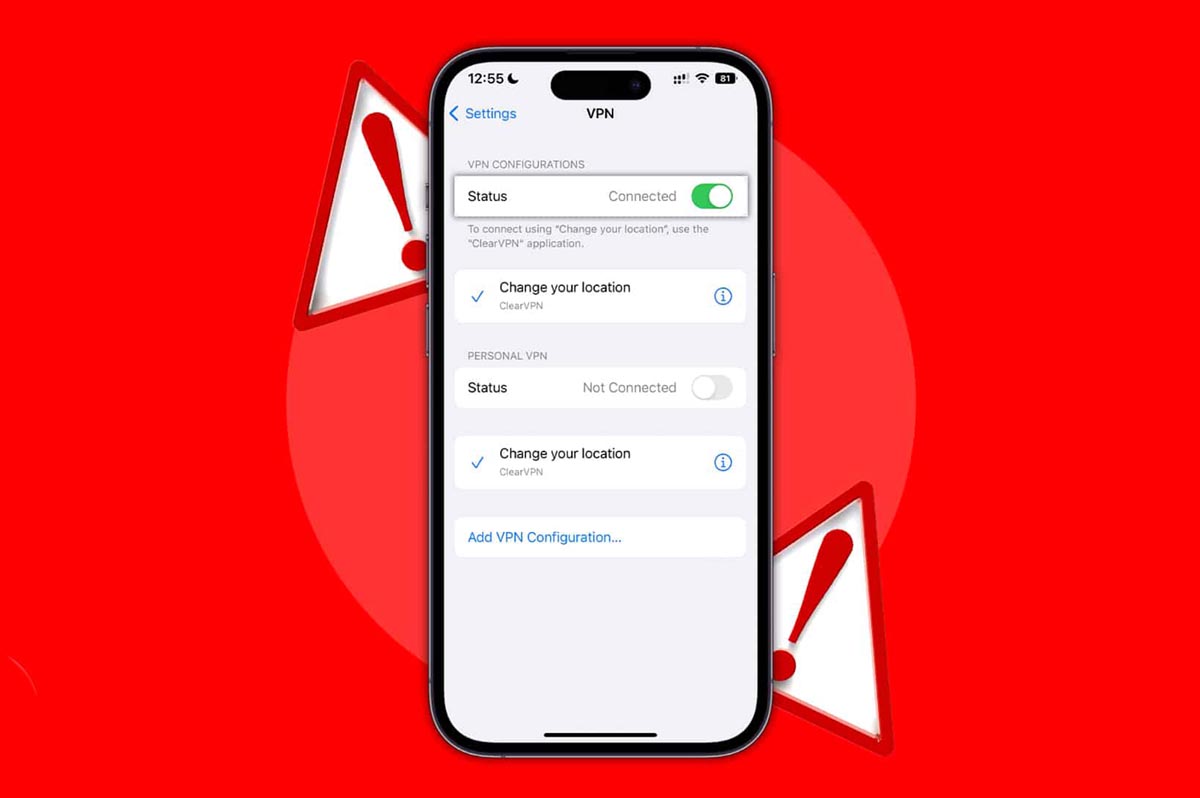
Большинство владельцев смартфонов и планшетов сегодня прибегают к использованию VPN-сервисов. Это может быть необходимо для защищенного подключения через публичный Wi-Fi или для доступа к ушедшим из страны сервисам.
Но иногда iPhone отказывается подключаться через установленное соединение или не может получить данные при уже активном подключении по VPN.
Сейчас расскажем самые распространенные проблемы с туннельным подключением и способы их решения.
1. Убедитесь, что используемый сервис не заблокирован

Роскомнадзор регулярно вносит в перечень запрещенных ресурсов те или иные VPN-сервисы. После этого, с большой долей вероятности, туннельное подключения перестает работать у большинства пользователей.
Узнать о новых блокировках можно из наших новостей или на сайте выбранного сервиса. Если зайти на него не получается, скорее всего, он заблокирован на территории РФ и работать уже установленное приложение с профилем не будет.
Кроме того, проверить статус блокировки VPN можно при помощи специального государственного сервиса.
2. Перезапустите Wi-Fi/LTE и переподключитесь к VPN
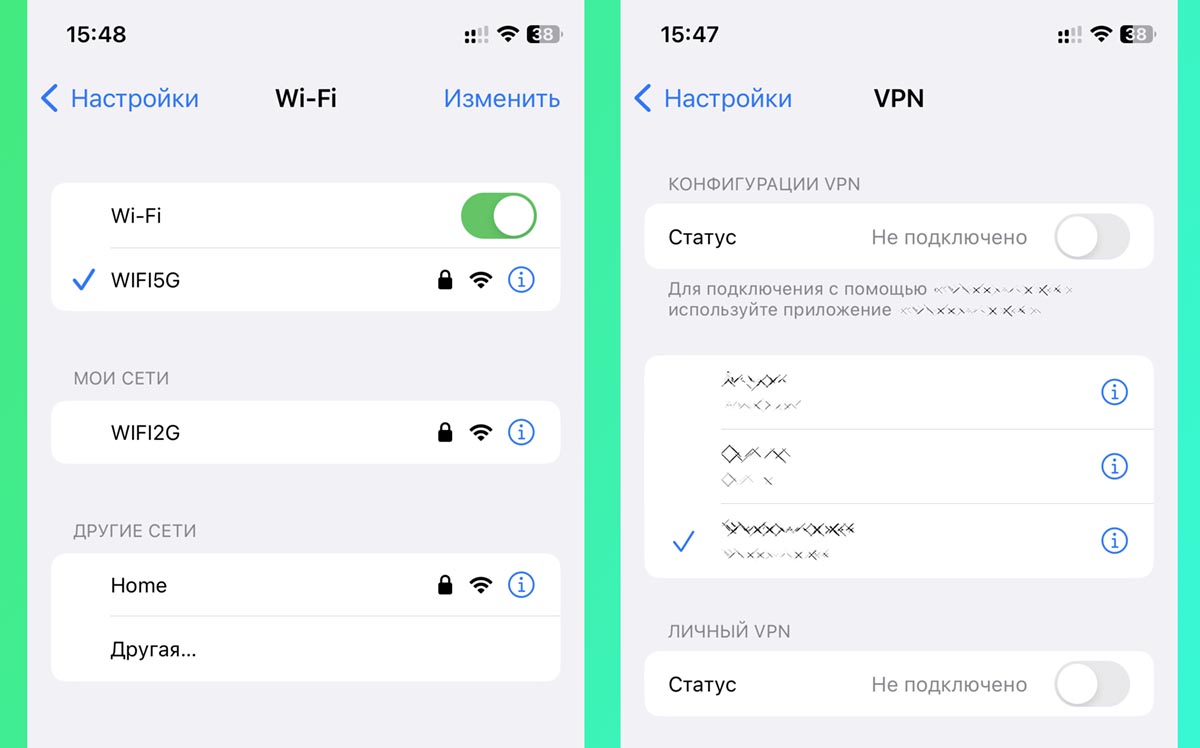
Следующим действием является ручное отключение от используемой сети и перезапуск VPN-соединения.
Для этого перейдите в настройки iPhone, на 10-15 секунд выключите используемое подключение к сети (Wi-Fi или мобильный интернет) и заново установите туннельное соединение через клиент используемого сервиса.
При наличии настроенной автоматизации для запуска VPN попробуйте временно отключить её и активировать сервис вручную.
3. Попробуйте разные способы запуска VPN
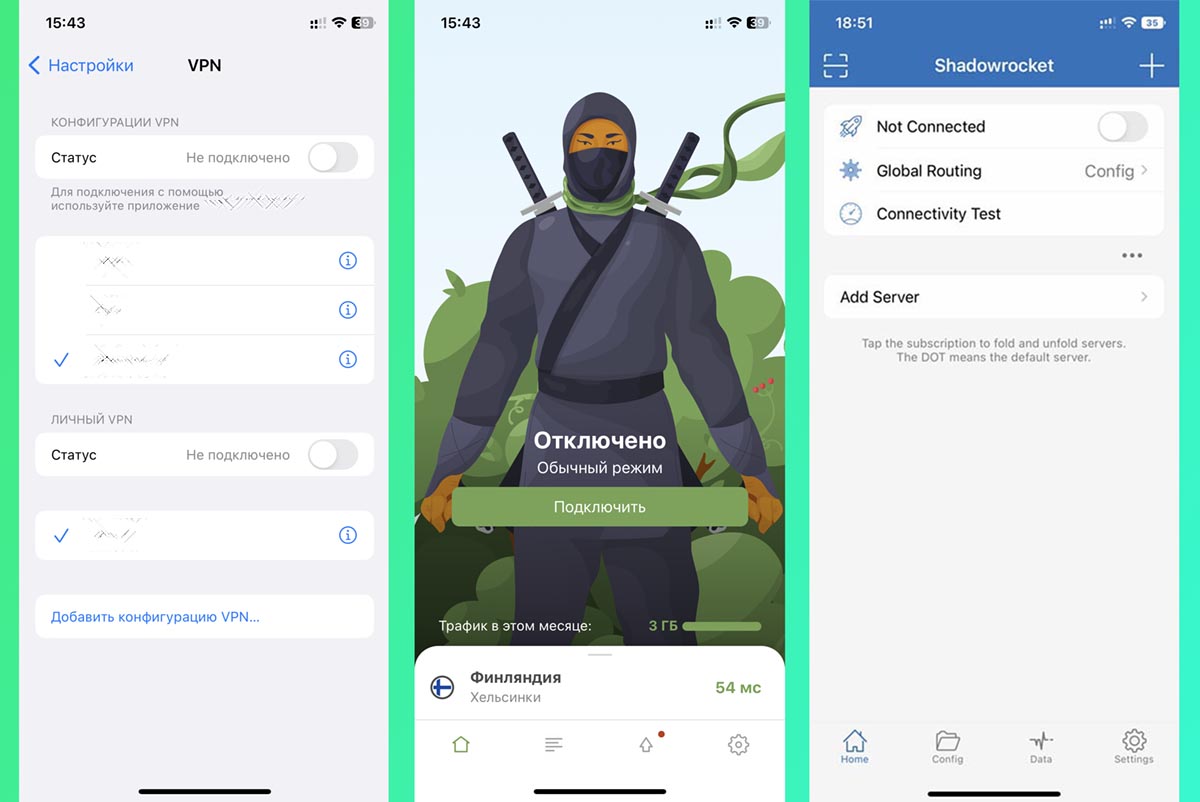
Иногда туннельное подключение успешно включается одним способом и не работает при активации другим.
Включить VPN можно: через приложение сервиса, в параметрах iOS (Настройки – VPN) или через сторонний настраиваемый клиент.
Проверьте разные способы активации.
4. Удалите неиспользуемые VPN-сервисы
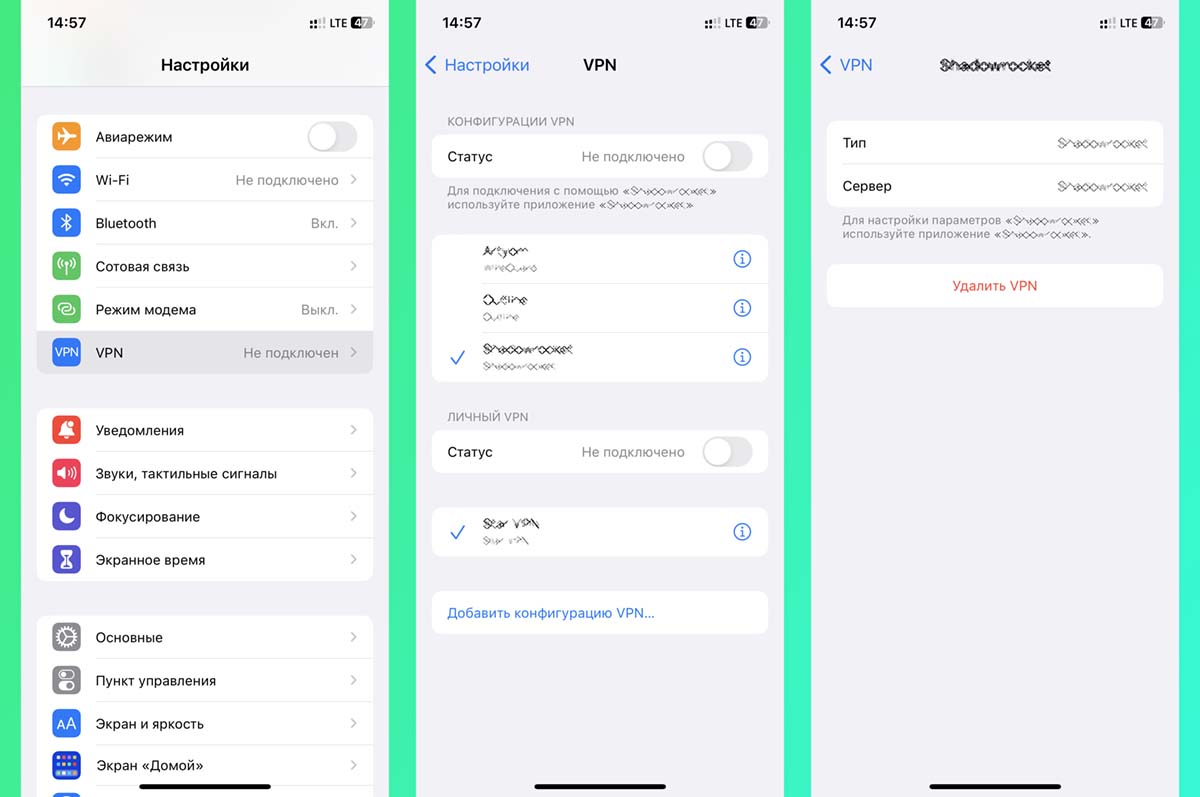
Возможно, все дело в конфликтующих параметрах разных сервисов и приложений.
Для проверки следует удалить все сервисы кроме одного и попробовать воспользоваться основным подключением.
Можно не удалять приложение с устройства, просто удалите параметры имеющихся сервисов по пути Настройки – VPN.
5. Обновите используемые клиенты VPN
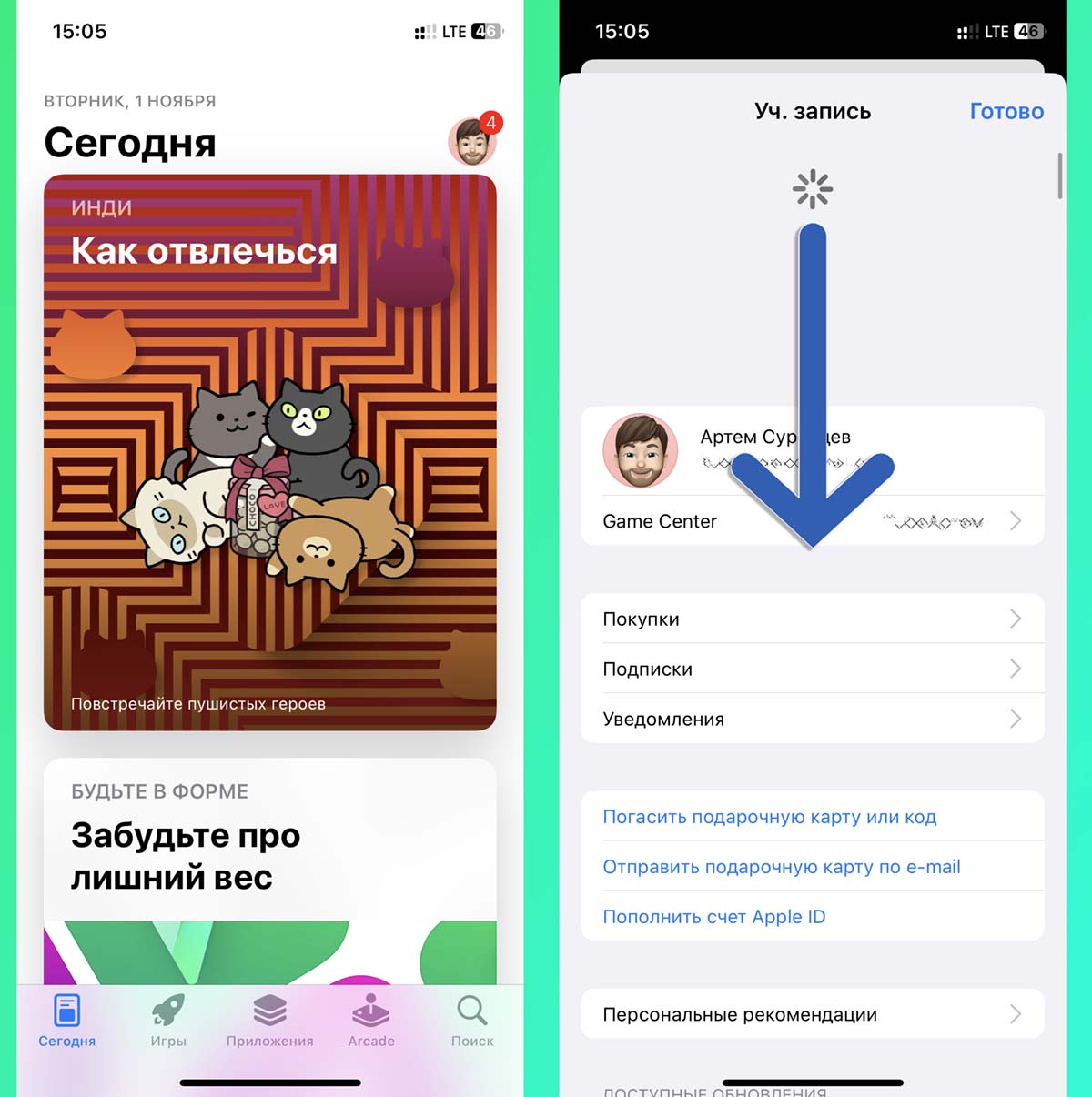
Случается, что проблемы возникают из-за использования старого клиента сервиса.
Для ручной проверки обновления приложения перейдите в App Store, нажмите на аватар своего профиля и обновите перечень доступных обновлений для программ и игр.
Установите апдейт и проверьте подключение. Если вы используете сторонний браузер на iPhone или iPad, проверьте и установите доступные обновления для него.
6. Смените используемый сервер
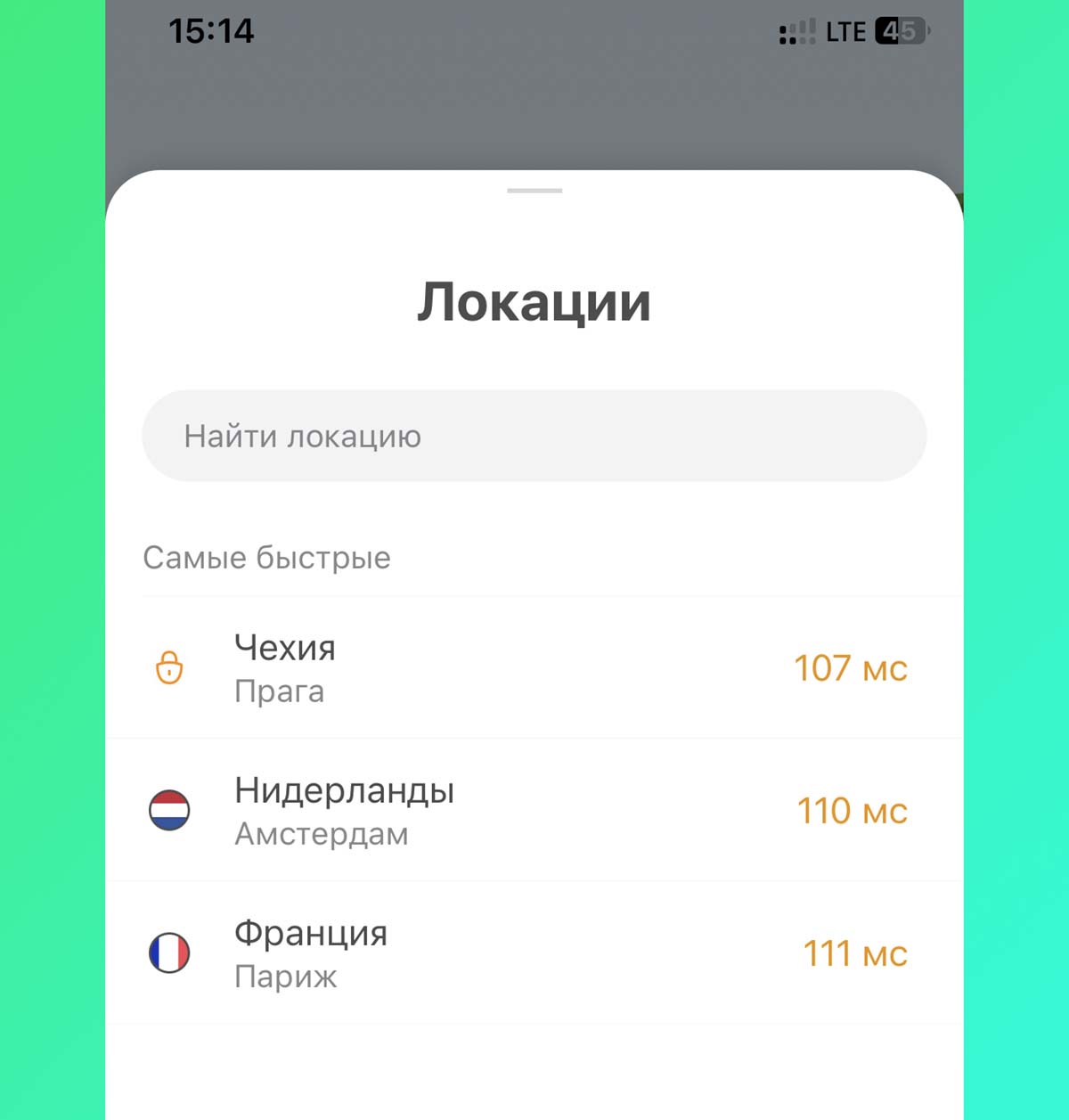
Ресурсы всех VPN-сервисов не безграничны. При определенной нагрузке могут возникать сложности с подключением как для новых пользователей, так и для уже подключенных.
Многие сервисы предлагают изменить сервер подключения через интерфейс приложения или личный кабинет на сайте.
Воспользуйтесь данной опцией, чтобы проверить загрузку другого доступного узла.
7. Экспериментируйте с настройками приложения или сбросьте параметры
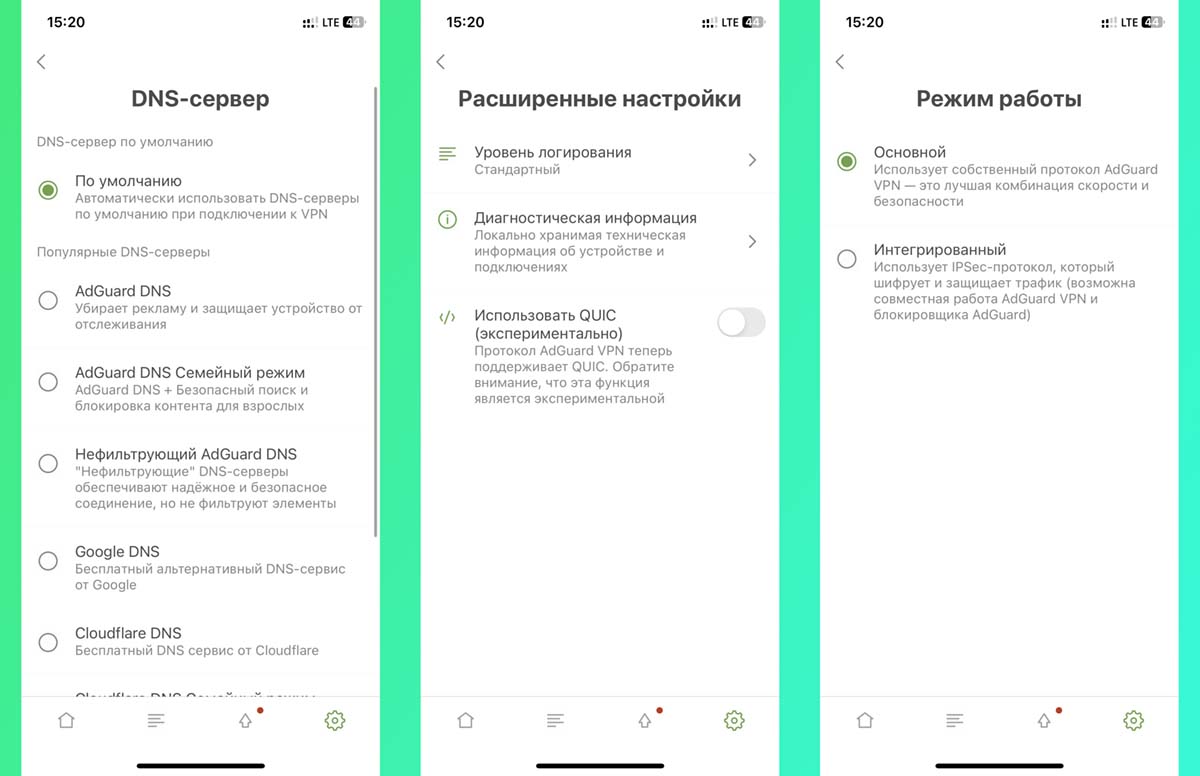
Многие клиенты туннельных подключений предлагают всевозможные параметры для более тонкой настройки VPN. Иногда они позволяют менять протокол туннелирования, например, для получения максимально быстрого или самого анонимного соединения.
Просто откройте настройки клиента и попробуйте изменить основные параметры VPN.
Если вы уже пытались менять опции, что могло привести к неработоспособности, установите значения по умолчанию. Иногда для этого проще переустановить приложение из App Store.
8. Переустановите профиль VPN
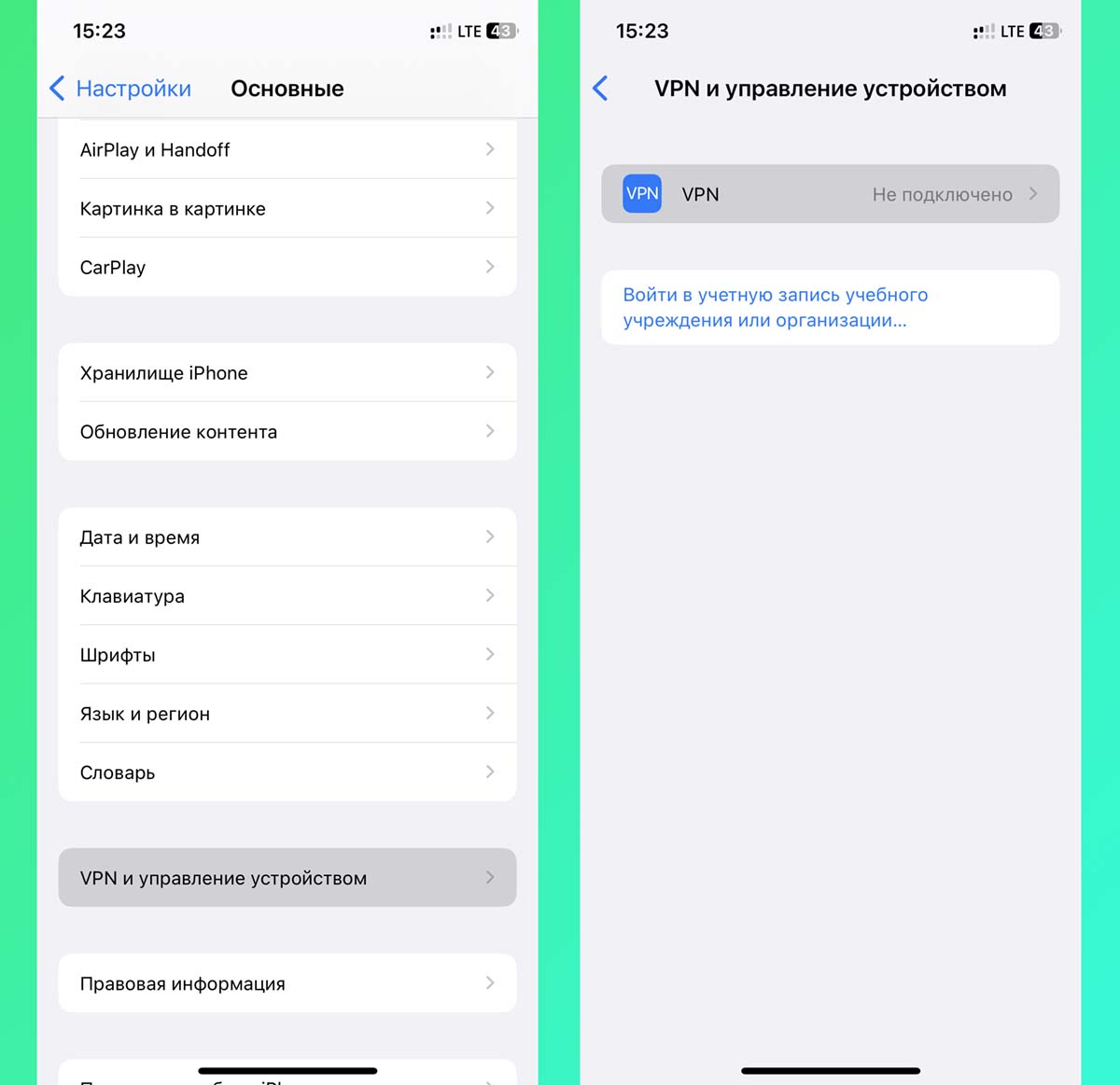
При установке и первом запуске клиента любого сервиса потребуется установка соответствующего профиля для настройки защищенного подключения.
Иногда решить проблемы с подключением помогает переустановка такого профиля. Удалить его можно по пути Настройки – Основные – VPN и управление устройством – VPN.
Для повторной установки профиля заново запустите клиент и попробуйте подключиться. Будет предложено скачать и установить новый профиль VPN.
9. Отключите опцию Частный адрес Wi-Fi
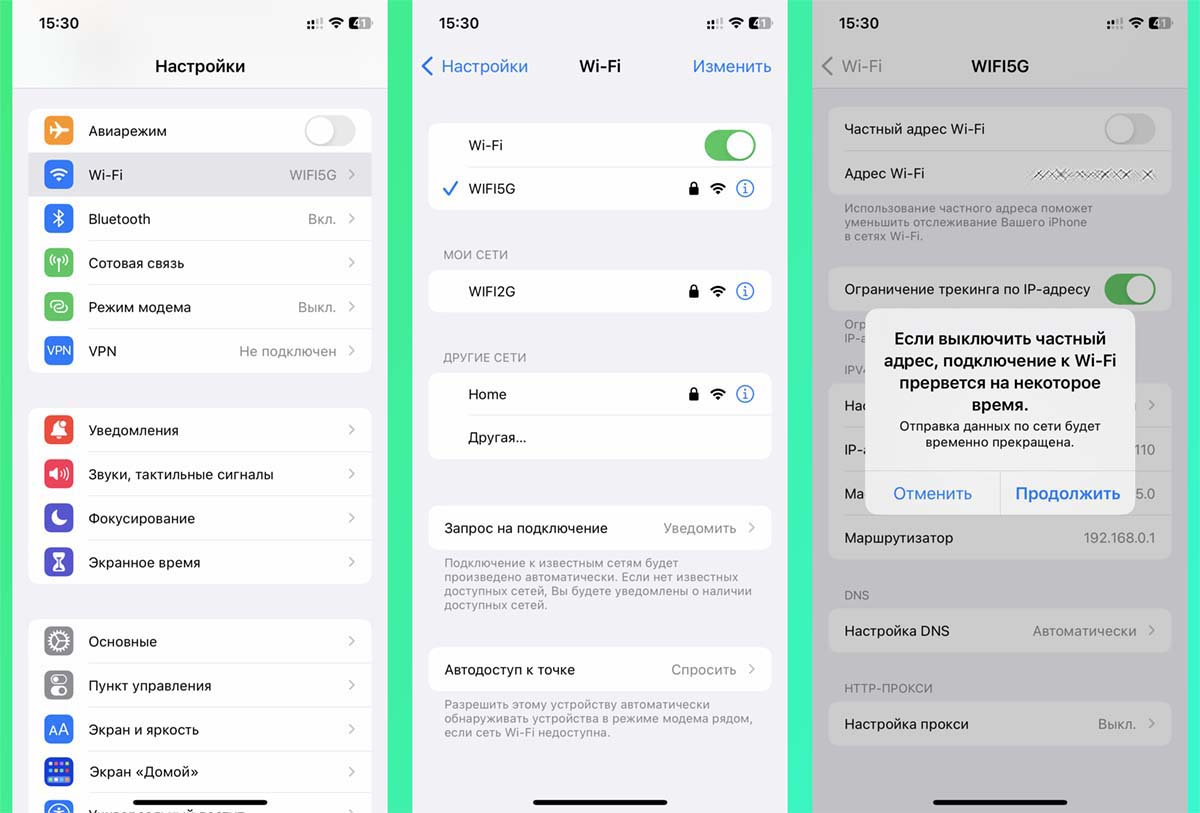
Небольшая фишка iOS позволяет повысить конфиденциальность пользователя без использования VPN-подключения. Она не передает информацию о гаджете в Wi-Fi сети, чтобы сделать его отслеживание максимально сложным.
Однако, эта опция может мешать работать VPN-подключению.
Для выключения фишки перейдите в Настройки – Wi-Fi и нажмите на индикатор параметров активного соединения. В меню отключите тумблер Частный адрес Wi-Fi.
10. Отключите экономию трафика для используемого подключения

Мешать нормальной работе VPN могут опции, которые экономят трафик и при этом блокируют часть необходимых данных.
Отключить фишку при Wi-Fi подключение можно в разделе Настройки – Wi-Fi – настройки текущей сети – Экономия данных.
При мобильном подключении фишка настраивается в меню Настройки – Сотовая связь – настройки текущего подключения – Экономия данных.
11. Проверьте поддержку VPN Passthrough в роутере

Если проблемы с использованием VPN возникают только в каком-то конкретном месте, есть вероятность, что используемый маршрутизатор не поддерживает туннельное соединение. Обычно слишком старые или бюджетные роутеры могут не работать с VPN Passthrough.
Такую опцию следует поискать в спецификациях маршрутизатора либо узнать о ее наличии у администратора сети.
В редких случаях фишка может быть отключена по умолчанию. В таком случае нужно включить её в панели администрирования и перезапустить роутер.
12. Сбросьте настройки сети на iPhone
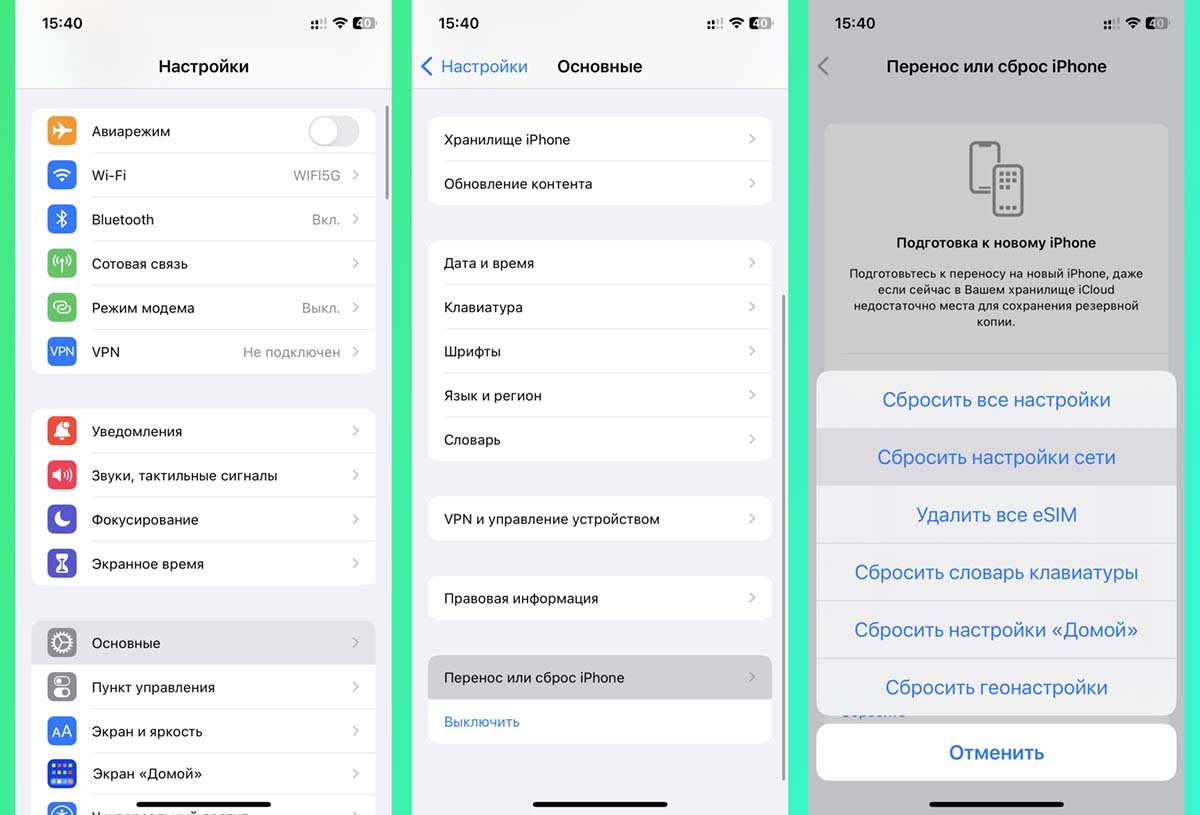
В редких случаях нормальной работе VPN мешает накопившийся кэш или старые параметры. Можно произвести их сброс, но подключать после этого Wi-Fi и настраивать мобильное соединение придется заново.
Сделать сброс нужных данных можно в разделе Настройки – Основные – Перенос или сброс iPhone – Сброс. Следует выбрать пункт Сбросить настройки сети.
После окончания процедуры следует повторить конфигурирование VPN и проверить работоспособность соединения.
В закладки
Разбираемся как включить VPN на Айфоне
Устройства Apple пользуются неизменно высоким спросом по всему миру из-за их качества и высокой степени защиты личных данных пользователей. Но, несмотря на надежность ОС iOS, даже пользователям этой операционки может понадобиться ВПН. Во-первых, он нужен для посещения сайтов, заблокированных в определенной стране. Во-вторых, VPN используется для выхода в Интернет, если для подключения подключаются к незнакомой Wi-Fi сети. И, если с выбором подходящего ВПН проблем обычно не возникает, то с его включением некоторые пользователи испытывают сложности. Об этом и пойдет речь в статье.
Как включить VPN на Айфоне 2023
Для начала разберемся, что собой представляет VPN. Это виртуальная частная сеть со множеством серверов по всему миру. Благодаря этому пользователь подключается к веб-сайту не напрямую, а через сервер-посредник.
За счет этого становится возможным обойти всевозможные блокировки, защитить свои личные данные и предотвратить отслеживание трафика третьими лицами.
Настройка ВПН на iPhone ручным способом
Операционная система iOS располагает ресурсами для ручной настройки встроенного ВПН. При этом пользователю нужно быть готовым к тому, что над настройками устройства придется «поколдовать».
Пошагово процесс ручной настройки ВПН выглядит так:
- Зайдите в «Настройки», перейдите в раздел «Основные», а потом во вкладку VPN.
- Перед пользователем откроется окно со строками, которые необходимо заполнить. Например, в строке «Тип» указывают L2TP. В строке с названием «Описание» можно указать произвольное имя. Оно будет присвоено созданному интернет-соединению.
- После заполнения всех строк также необходимо указать IP-адрес сервера, через который будет осуществляться подключение. Как правило, адреса таких серверов можно найти в свободном доступе в Интернете, но пользоваться нужно только проверенными ресурсами, чтобы случайно не стать жертвой злоумышленников.
- Адрес сервера копируют в строку с соответствующим названием. В оставшихся строчках (учетная запись, пароль и общий ключ) просто указывают слово VPN.
Рисунок 1. Включение ВПН в ручном режиме на Айфоне требует внесения корректировок в настройки
На завершающем этапе пользователю достаточно нажать на кнопку «Готово» для сохранения внесенных изменений. В дальнейшем, когда пользователю необходимо подключиться к Интернету через сторонний сервер, ему достаточно просто перейти в настройки гаджета и перевести бегунок напротив ВПН с позиции OFF в позицию ON.
Установка приложения Planet VPN
Далеко не все пользователи настолько уверены в своих знаниях Айфонов, чтобы вносить какие-либо корректировки в настройки. В данном случае отличным выбором станет установка стороннего приложения, например Planet VPN для iPhone.
Преимущество любого стороннего ВПН-приложения заключается в том, что его разработчики реально заботятся о конфиденциальности пользователей и используют только самые современные технологии, которые обеспечивают быстрое подключение к удаленным серверам и стабильно высокую скорость соединения.
Если говорить о приложении Planet VPN, то с его скачиванием и установкой никаких проблем не возникает. Скачать приложение можно на AppStore, а после завершения загрузки значок приложения сразу появится на рабочем экране гаджета.
Рисунок 2. Сервис Planet VPN предоставляет все необходимое для доступа к заблокированным сайтам
Пользователю не нужно вносить никаких дополнительных корректировок в настройки гаджета. Когда потребуется подключение через сторонний сервер, достаточно просто кликнуть по значку приложения, выбрать страну размещения сервера и нажать на кнопку «Подключиться». Когда соединение будет установлено, можно смело заходить на любые сайты, не опасаясь за сохранность своих личных данных.
Как настроить VPN на Айфоне
Вопреки распространенному стереотипу, настроить ВПН можно не только на компьютере с MacOS, но и на мобильных устройствах Apple. При этом настройка планшета практически ничем не отличается от настройки смартфона.
Встроенными средствами
Чтобы настроить ВПН на Айфоне, вовсе не обязательно скачивать стороннее приложение. В устройствах уже есть встроенные средства для настройки защищенного интернет-соединения.
Для этого необходимо:
- Зайти в раздел настроек, перейти во вкладку «Общие», а потом в раздел VPN. В других версиях ОС этот путь будет выглядеть как Настройки — Сеть — Еще — VPN.
- Далее необходимо кликнуть по строке «ДобавитьVPN-конфигурацию». Перед пользователем откроется окно с настройками, которые можно менять.
- В строке с типом подключения указывают L2TP для iOS от 11 и выше или L2TP/IPsec для более ранних версий.
- В поле с описанием прописывают произвольные слова.
- В строке «Сервер» необходимо указать адрес сервера. Для этого лучше всего использовать ресурс VPNGate. На этом сайте размещена таблица с огромным количеством серверов. Доступные подсвечены зеленым. Выбранный адрес переписывают или копируют в соответствующую строку в настройках устройства.
- Поля с учетной записью, паролем и общим ключом заполняют только словом vpn, причем обязательно маленькими буквами.
Рисунок 3. Встроенные средства ОС Айфона позволяют в ручном режиме настраивать ВПН-соединение
Остается только кликнуть по кнопке «Готово», чтобы запустить все введенные настройки, а при необходимости подключения к стороннему серверу пользователю нужно лишь передвинуть бегунок VPN в позицию ON.
С помощью сторонних приложений
Существует достаточно много сторонних приложений, которые позволяют с минимальными усилиями со стороны пользоваться настроить VPN на iPhone.
Главное, что требуется от пользователя, это скачать подходящую утилиту с официального интернет-магазина AppStore.
Одно из самых удобных приложений — TunnelBear. С его помощью можно не только устанавливать стабильное интернет-соединение, но и отслеживать оставшийся трафик. Также среди пользователей популярно приложение Betternet. Оно отличается максимально простым интерфейсом, поэтому с настройкой ВПН-соединения справятся даже новички.
Как включить VPN на Айфоне для Instagram
Сейчас большинство пользователей скачивают ВПН для Айфона для того, чтобы иметь стабильный доступ к заблокированному Инстаграму.
Сразу следует уточнить, что никаких особых действий для разблокировки популярной социальной сети не понадобится. Как уже было написано выше, пользователь может самостоятельно внести изменения в настройки устройства, либо скачать стороннее приложение, которое будет обеспечивать стабильный доступ к зарубежным серверам.
Для чего нужен VPN на iPhone
Казалось бы, не существует более надежного мобильного гаджета, чем iPhone и iPad. Но, несмотря на высокие протоколы безопасности, даже эти устройства не защищены от взлома полностью. Кроме того, даже Айфон последней модели не располагает средствами для доступа к заблокированным сайтам.
Рисунок 4. ВПН для Айфона должен быть быстрым и обеспечивать защиту личных данных пользователя
Именно для этого и нужно скачать стороннее ВПН-приложение или вручную откорректировать настройки гаджета. Большинство пользователей предпочитают первый вариант, но при этом крайне важно знать, какой VPN лучше всего скачивать для Айфона и по каким критериям его выбирать.
Как определить лучший ВПН для Айфона
Критериев, по которым выбирают лучший ВПН для Айфона, существует сравнительно немного, а точнее — три.
К ним относятся:
- Скорость соединения: важно, чтобы пропускная способность стороннего сервера была максимально высокой и страницы веб-сайтов прогружались достаточно быстро. К сожалению, бесплатные приложения не могут похвастаться такой особенностью, поэтому лучше сразу искать платную программу.
- Протоколы безопасности: все без исключения провайдеры шифруют данные пользователей. Остается лишь выбрать протокол, который обеспечивает максимальную защиту. Одним из самых старых считается PPTP. Он достаточно быстрый, но далеко не всегда надежный. Более современным считается протокол IKev2/IPSec, но самым лучшим в данный момент признан OpenVPN и SSTP.
- Цена и качество: стоимость ВПН всегда должна соответствовать его качеству. Важно помнить, что дешевые или вообще бесплатные программы не способны обеспечить ни высокую скорость соединения, ни безопасность данных.
Что делать, если VPN не работает
Когда устройство подключено к ВПН, в правой верхней части экрана появляется соответствующий значок. Если по какой-то причине он исчез, значит, защищенное соединение прервалось.
Рисунок 5. Если ВПН не работает, сначала проверяют настройки приложения и, при необходимости, переустанавливают его
Если подключение устанавливалось через приложение, нужно:
- зайти в приложение и проверить соединение: возможно, его придется установить повторно;
- если подключение установлено, нужно зайти в настройки самого Айфона и убедиться, что бегунок напротив VPN установлен в положение «Подключено»;
- если использовалось стороннее приложение для подключения, например, TunnelBear или Windscribe, в тех же настройках Айфона необходимо проверить, установлен ли бегунок на «Подключение» в разделе «Личный VPN».
Если эти действия не помогли, стоит удалить и повторно установить приложение. Если подключение осуществлялось через ручную настройку, стоит перепроверить адрес сервера. Возможно, он уже неактивен: придется ввести адрес нового сервера и попробовать подключиться повторно.
Как обеспечить безопасность и конфиденциальность при использовании VPN на Айфоне
При использовании VPN на Айфоне важно не только знать, как его включить и настроить, но и обеспечить максимальную безопасность и защиту ваших данных. В данной статье мы рассмотрим основные шаги по обеспечению безопасности и конфиденциальности при использовании VPN на Айфоне.
- Обновляйте программное обеспечение: Убедитесь, что ваш Айфон работает на последней версии операционной системы iOS. Регулярные обновления помогают исправить уязвимости и повышают общий уровень безопасности устройства.
- Выбирайте надежные VPN-провайдеры: При использовании сторонних приложений для VPN выбирайте проверенных и известных провайдеров. Ознакомьтесь с их политикой конфиденциальности и логирования данных.
- Используйте многократную аутентификацию: Если возможно, активируйте двухэтапную аутентификацию для своих учетных записей. Это добавит дополнительный слой защиты от несанкционированного доступа.
- Остерегайтесь открытых Wi-Fi сетей: Публичные Wi-Fi точки могут быть уязвимы для атак. Используйте VPN, когда подключаетесь к открытым сетям, чтобы защитить свои данные от возможных киберугроз.
- Не доверяйте подозрительным ссылкам и вложениям: Открывая ссылки и вложения в сообщениях или электронной почте, будьте осторожны. Вредоносные программы могут быть скрыты за обычными видами файлов.
- Отключайте VPN при необходимости: Не всегда нужно использовать VPN. Когда вам не требуется дополнительная защита, отключите его, чтобы не тратить ресурсы и сохранить скорость интернет-соединения.
Рисунок 6. Безопасность и конфиденциальность при использовании VPN на Айфоне
Следуя этим советам, вы сможете обеспечить безопасное и конфиденциальное использование VPN на Айфоне, что позволит вам наслаждаться преимуществами защищенного интернет-соединения в повседневной жизни. Обеспечение безопасности и защиты данных — это важные шаги для сохранения вашей личной информации и предотвращения возможных киберугроз.
Что такое VPN на iPhone
В последнее время много разговоров о VPN и его использовании на мобильном телефоне, например, на iPhone. Но, многие пользователи все еще не знают, что это за технология и для чего она нужна. Чтобы закрыть этот пробел в знаниях мы расскажем о том, что такое VPN на iPhone, для чего он нужен и как его включить.
Коротко о VPN
Для того чтобы понять, что такое VPN на iPhone нужно скачала разобраться в значении самого термина VPN. Данный термин является сокращением от Virtual Private Network, что можно перевести на русский как виртуальная приватная сеть. Такие сети используются в тех случаях, когда организовать реальную, физически существующую сеть невозможно или не рационально. Виртуальные сети передают данные через уже существующие сети, чаще всего через Интернет. При этом, благодаря шифрованию, вся передаваемая информация остается надежно защищённой, вне зависимости от надежности сети поверх которой работает виртуальная сеть.
Типичный пример использования виртуальной сети – это корпоративная сеть, которая объединяет несколько региональных отделений компании в одну общую компьютерную сеть. При построении такой сети не важно, как далеко расположены отделения компании друг от друга, так как данные все равно будут передаваться через Интернет.
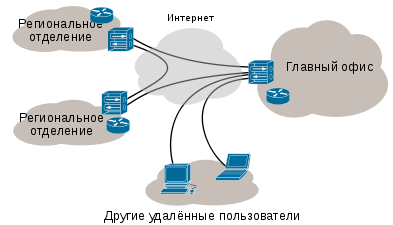
Также, виртуальные сети могут использоваться и для решения других задач. Например, некоторые Интернет-провайдеры используют VPN для подключения пользователей к Интернету. Но, обычные пользователи, чаще всего, применяют VPN тогда, когда нужно обеспечить безопасность подключения к Интернету или обойти блокировку доступа к сайтам. Именно такой сценарий использования VPN чаще всего применяется на iPhone и других мобильных телефонах.
Для чего нужен VPN в iPhone
Как мы уже сказали, VPN может использоваться для решения разных задач. Ниже мы рассмотрим несколько наиболее типичных примеров, в которых VPN может применяться на iPhone или другом мобильном телефоне.
- Безопасное подключение к Интернету. При подключении к не защищенном Wi-Fi (например, в кафе, гостинице или аэропорте) вы оказываетесь в опасности, так как в этом случае ваши данные могут быть перехвачены и использованы посторонними. Для решения этой проблемы можно использовать VPN. Для этого нужно подключить iPhone к Wi-Fi и сразу включить VPN. После этого весь ваш трафик будет передаваться через зашифрованную виртуальную сеть, что защитит вас от утечки информации.
- Анонимность в Интернете. При работе в Интернете у вас может возникнуть необходимость скрыть свое реальное местоположение. Для решения этой задачи также можно использовать VPN. Подключите iPhone к Интернету любым удобным вам способом и включите VPN. После такого подключения ваш трафик пойдет через сервер VPN-провайдера, что скроет ваше реальное расположение.
- Обход ограничений. Во многих странах есть списки сайтов, доступ к которым заблокирован. Но, используя VPN эти ограничения можно обойти. Для этого просто подключаем iPhone к Интернету и включаем VPN. После этого ваш трафик пойдет через сервер VPN-провайдера, что позволит зайти на заблокированный ресурс. В данном случае важно понимать, что для обхода блокировок вам нужен VPN-сервер, расположенный в другой стране.
- Подключение к корпоративной сети. Используя VPN на iPhone, вы можете подключиться к виртуальной сети вашей компании и получить доступ ко всем ресурсам, которые присутствуют в такой сети. Например, это может быть доступ к внутреннему сайту, который работает только в сети и не доступен из Интернета.
Как включить VPN на iPhone
Для того чтобы включить VPN на iPhone его нужно сначала настроить. Для этого откройте настройки iPhone и перейдите в раздел «Основные – VPN».
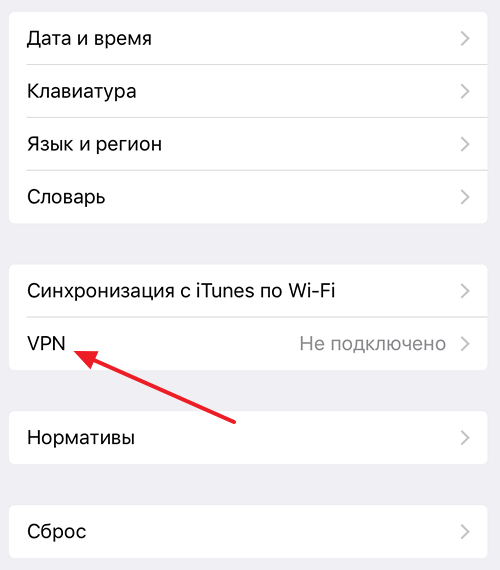
В данном разделе нужно воспользоваться опцией «Добавить конфигурацию VPN».
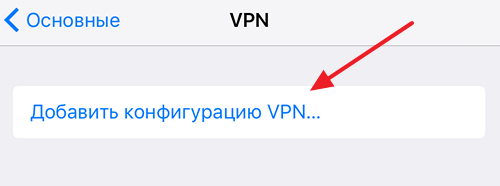
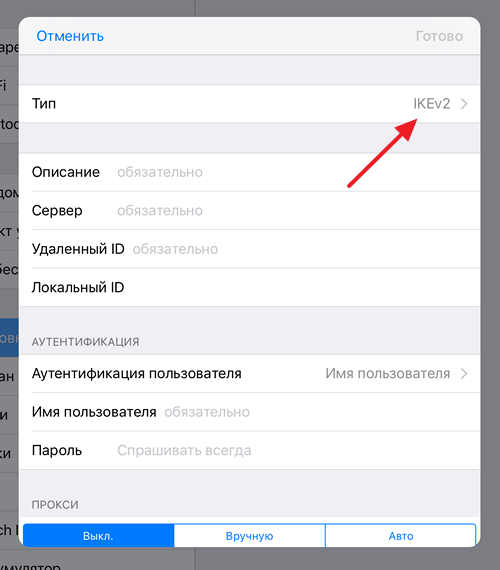
После этого появится большое окно с настройками подключения к VPN. Тут необходимо правильно указать тип подключения, адрес сервера, а также ввести правильные данные для доступа. Подробную информацию о настройках, которые здесь нужно использовать вы можете узнать в поддержке вашего VPN-сервиса. После внесения всех настроек нужно сохранить подключение к VPN с помощью кнопки «Готово».
После настройки VPN подключения вернитесь на главный экран настроек iPhone. Здесь, рядом с Wi-Fi и Bluetooth, должен появиться переключатель VPN.
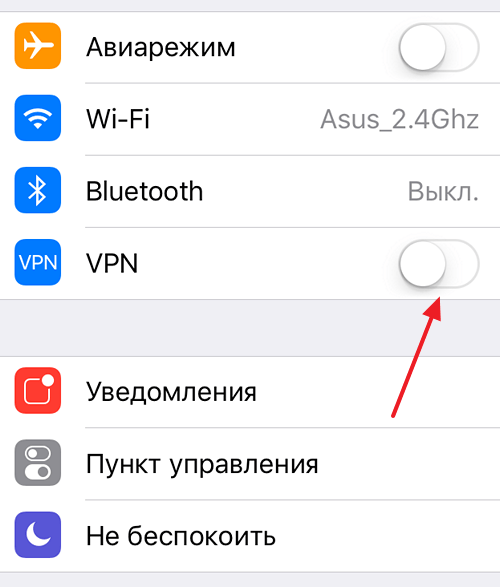
Переведите данный переключатель VPN в положение «Включено» и ваш iPhone автоматически подключится к VPN-сети.
Также нужно отметить, что многие VPN-сервисы имеют собственные приложения, которые значительно упрощают подключение к VPN. В этом случае нужно просто запустить приложение на iPhone и нажать на кнопку «Подключиться».
Как отключить VPN на iPhone
Если вы включали VPN на iPhone с помощью настроек, то для его отключения достаточно еще раз зайти в настройки и нажать на переключатель VPN. При этом удалять созданное подключение не обязательно.
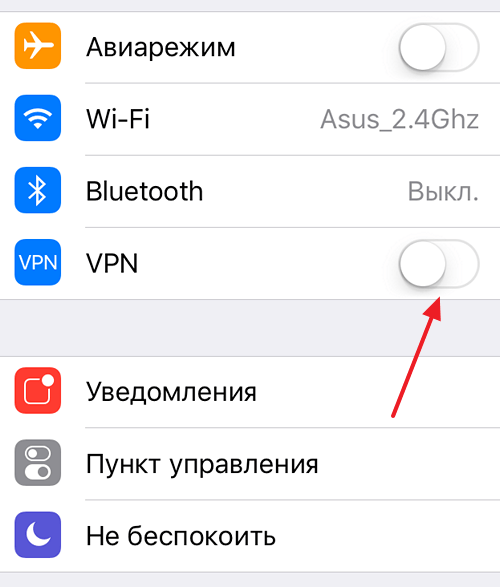
Если же вы подключались к VPN с помощью приложения, то и отключаться нужно через него. В этом случае отключение через настройки не сработает.
VPN сервисы для iPhone
Как вы могли заметить, VPN включается очень просто. На iPhone для этого достаточно добавить новую конфигурацию и включить переключатель в главном меню настроек. Но, может возникнуть вопрос, где взять параметры, которые нужно указывать при создании конфигурации?
Для этого вам нужно выбрать VPN сервис, зарегистрироваться на его сайте и оплатить услугу согласно тарифам. После оплаты сервис выдаст вам подробные инструкции по настройке ваших устройств, там будут указаны адреса серверов, а также логин и пароль, который нужно указывать при создании конфигурации в настройках iPhone.
Обычно услуги таких сервисов оплачиваются помесячно, но если заплатить на год вперед, то можно заметно сэкономить. Также иногда доступен пробный период, в течение которого можно протестировать сервис не оплачивая услугу.
Ниже мы рассмотрим несколько проверенных сервисов, которые обеспечивают стабильное подключение и высокую скорость интернета.

HideMy.name – простой и доступный VPN сервис с быстрым и стабильным подключением. Главное преимущество данного сервиса – это доступная цена.
Месячный тариф здесь стоит всего 470 рублей. Но, если оплатить услугу на полгода, то цена будет составлять 250 рублей, а при оплате на год вперед – всего 190 рублей. Возможен возврат средств (в течении 30 дней).
При этом сервис предлагает обширную сеть серверов, которые распределены по всему миру. Есть сервера в Северной Америке, Европе и Азии. Скорость интернета 70 мбит/с или выше, подключение стабильное. Есть приложение для iPhone, которое позволяет подключиться в один клик, без настройки конфигурации. Перейти >>>
 NordVPN — популярный западный VPN сервис с большим количеством серверов и высокой скоростью работы. Фишкой NordVPN является упор на безопасность, здесь используются только наиболее защищенные способы подключения и не ведуться никакие логи. Также сервис надежно защищает от утечек IP адресов и DNS запросов. Настройку подключения можно выполнить через приложение. Стоимость месяца подписки здесь составляет почти 12$, но если оплачивать услугу на год или больше, то цена будет заметно меньше. Возможен возврат средств (в течении 30 дней). Перейти >>>
Как установить и настроить VPN на iPhone?


Единственный способ надежно защитить и сохранить всю информацию на компьютере и смартфоне – установить хороший VPN-сервис. Мы уже с вами рассмотрели 10 лучших VPN-сервисов на все случаи жизни, поэтому вы гарантированно сможете подобрать для себя оптимальный вариант. Но остается открытым вопрос: как настроить VPN на iPhone, чтобы он работал стабильно и эффективно? Чтобы с установкой и настройкой смог разобраться даже новичок, рассмотрим настройку VPN на примере сервиса ExpressVPN, который является одним из лучших в своем деле.
6 шагов к безопасному серфингу через iPhone с помощью приложений
- С самого начала вам нужно будет скачать VPN для iOS на AppStore, где вы сможете найти бесплатные и платные VPN. В данном случае вбейте в поиске ExpressVPN.
- Вам нужно скачать и установить приложение. Возможно, что для использования приложения вас попросят обновить операционную систему – просто обновите iOS до последней версии, чтобы приложение работало стабильно.
- Когда установка будет завершена, вам нужно кликнуть на значок приложения, пройти регистрацию и войти в приложение. Для входа используйте электронную почту и пароль, которые вы использовали во время регистрации.
- После того как вы войдете в приложение, необходимо будет настроить подключение VPN. Нужно нажать на «Установить» в верхнем правом углу.
- При желании вы можете разрешить сбор анонимных статистических данных, при помощи которых разработчикам будет проще улучшить приложение. Это только при желании самого пользователя. Выбирая платные VPN для iPhone или любых других устройств, вы можете быть уверены, что ваши данные не будут использованы против вас.
- Как приложение будет подключена и осуществлен вход, все ваши данные будут надежно защищены, даже при выходе в интернет из незнакомых мест.

Настройка VPN на iPhone ручным способом
Естественно, подключиться к VPN на iPhone при помощи приложения значительно проще. Но есть возможность подключения вручную. В качестве примера используется бесплатный VPN Gate, технология L2TP/IPsec и встроенное программное обеспечение для операционной системы. Ручная настройка VPN на iPhone выглядит следующим образом:
- зайдите в приложение «Настройки», выберете опцию VPN и нажмите «Добавить конфигурацию VPN»;

- в строке «Тип» выберите L2TP, а в поле «Описание» напишите произвольное имя соединения;

- когда все поля заполнены, нужно ввести адрес ВПН-сервера, который вы хотите использовать для подключения к интернету (для подключения сервера нужно перейти на страницу https://www.vpngate.net/en/, а там посмотреть на таблицу Public VPN Relay Servers, где сможете подобрать сервер);
- после того как выберете сервер, нужно скопировать строку с окончанием …onengw.net или числовой IP (оптимально использовать первый вариант) в поле «Сервер»;

- в поле «Пароль», «Учетная запись» и «Общий ключ» вам нужно написать слово VPN и нажмите готово;
- чтобы использовать частную виртуальную сеть, в меню настройки нужно просто изменить статус на «Включено».

Как видите, подключить VPN на iOS с помощью приложения и ручным способом достаточно просто. Последовательность действий во всех сервисах фактически аналогичная, поэтому у вас не возникнет сложностей во время подключения. Если у вас будут сложности во время выбора подходящего сервиса, тогда вам полезно будет посмотреть наш материал «Как выбрать VPN-сервис: 10 аспектов»