Как сохранить прозрачность в PhotoShop
Чтобы сохранить изображение с прозрачными участками в PhotoShop, нужно сделать следующее .
- Нажать комбинацию клавиш Alt+Shift+Ctrl+S .
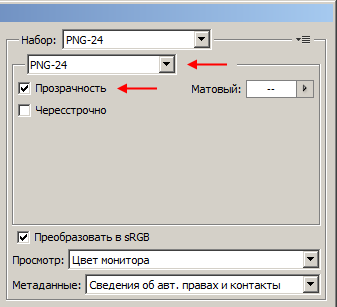
- В открывшемся окне, в выпадающем списке в правом верхнем углу, установить формат gif , png-8 или png-24 и активировать, если он неактивный, чекбокс Прозрачность :
- Кликнуть кнопку Сохранить и действовать согласно стандартным инструкциям по сохранению файлов.
Файл → Сохранить для Web и устройств. — альтернатива комбинации клавиш Alt+Shift+Ctrl+S в меню.
Как быстро в Photoshop сохранить изображение без фона в формате PNG
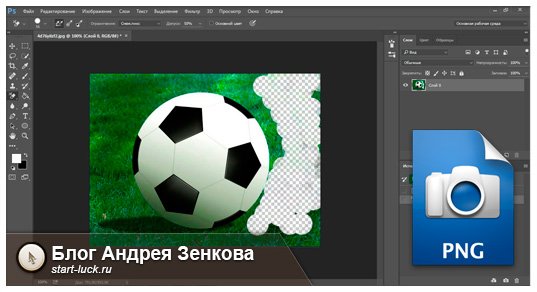
Доброго времени суток, уважаемые читатели. Умение делать картинки с прозрачных фоном невероятно нужно каждому начинающему разработчику сайтов, дизайнеру и даже обычному человеку.
Это самая популярная функция в программе Photoshop, а потому я решил максимально подробно рассказать вам не только о самом процессе, но и том, как сохранить картинку в фотошопе без фона.
Оказывается, что у многих возникают трудности с этим, но публикаций в интернете на эту тему в интернете вообще нет. Только несколько тем на форумах. Но, я беру на себя миссию исправить эту несправедливость…
Итак, сейчас я одену на себя рыцарские доспехи и развею все страхи, сомнения, непонимание и превращу трудности искусства фотошопного в бесхитростную обыденность. Я также поведаю обо всех тонкостях мастерства. Готовьтесь. «Ведать» я буду очень простым языком, чтобы понятно стало каждому, так что прошу прощения у читателей, которых смущает такая дотошность и они сами все прекрасно знают.
Более терпеливых я благодарю за понимание. Приступим.
Чего нужно добиться, чтобы фотка была действительно прозрачной
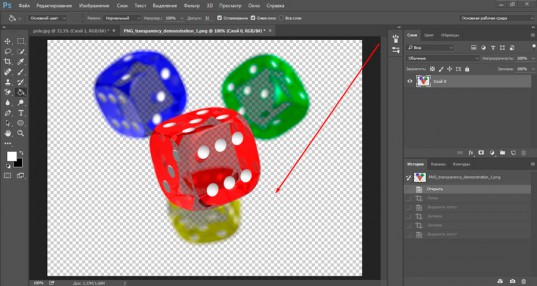
Прозрачность на картинке обычно отображается вот такой шашкой. Если вы видите ее в Google, то значит изображение можно без проблем качать и при наложении этого объекта на другой фон не поменяется цвет.
Как вы можете увидеть, такая шашка не отображается, если изображение в поиске отражено через миниатюру. Надо кликнуть на картинку и дополнительная информация откроется.
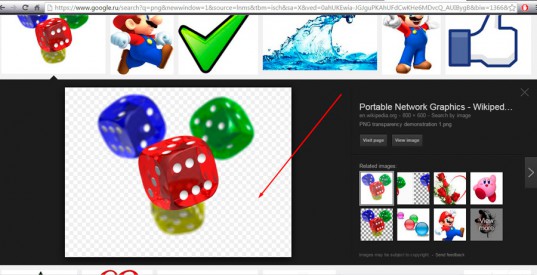
Вот смотрите, я скопировал этот рисунок и вставил его на фотографию поля. Не буду вдаваться как именно я это сделал, сейчас это не важно. Самое важное, что вы видите все части поля, кубики как будто были вырезаны и наложены на картинку.
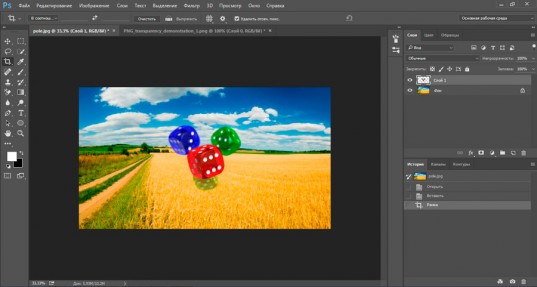
Если бы я не нашел в поиске фотографию с шашкой, то иллюстрация выглядела совсем иначе. Фон был бы белым и прямоугольным.
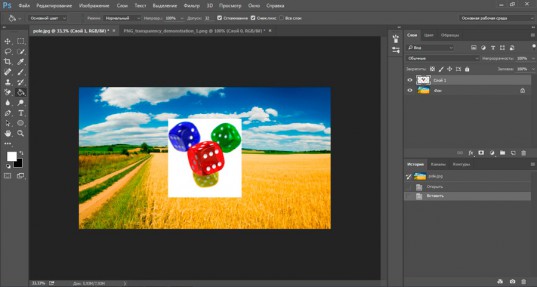
Почему так? Эта шашечка – общепринятый признак, если вы его видите, то значит в этой части иллюстрации цвета нет совсем, и при наложении вы увидите нижнюю часть рисунка. Точно также прозрачность отображается и в программе Photoshop. Если вам нужно убрать фон из фотографии, то необходимо добиться того, чтобы вместо цвета, вы смогли узреть вот этот заветный узор. Шашку.
Как правильно хранить прозрачные картинки
Все мы привыкли к такому формату фотографий, как jpeg. Некоторые люди даже и не знают о существовании других. Однако, он не понимает, что такое прозрачность. Для того, чтобы скачивать и хранить на своем компьютере «правильные» фотографии, вам понадобится понять и запомнить новый формат — png.
Видите, помимо шашки, в Google почти всегда вместе с нужными картинками можно увидеть это сочетание букв.
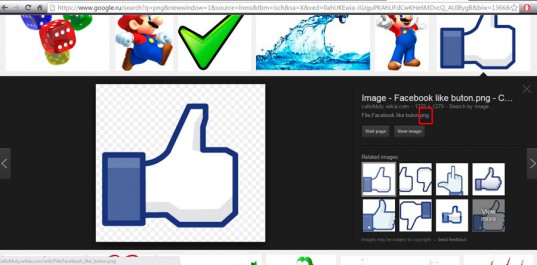
Если вам необходимо сохранить картинку с вырезанным фоном, то опять же, вам нужен специальный формат. Вы находите в категории «Файл» ссылку «Сохранить как…».
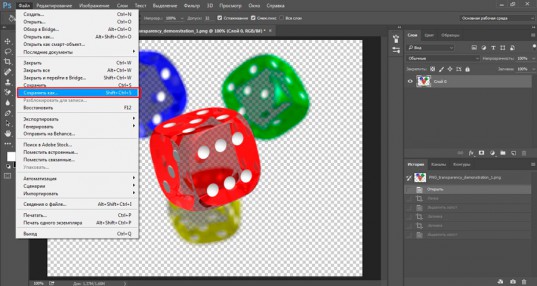
Затем выбираете нужный тип файла, png и готово. Он есть в любой версии. Если не видите – ищите внимательнее. Без него никак. Уверяю вас.
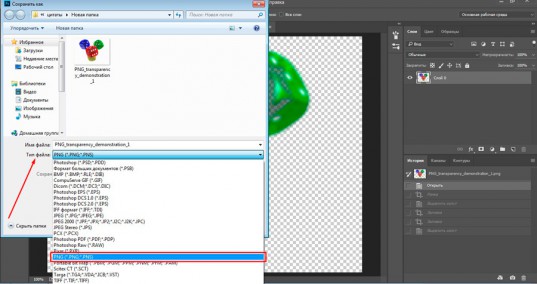
Зачем было нужно придумывать другой формат? Все дело в том, что популярный jpeg, не понимает, что такое прозрачность. Он меняет ее на привычный белый.
Как избавиться от фона: простой и довольно быстрый способ без лишних заморочек
В моем блоге вы можете найти статью, в которой я показываю 4 инструмента и привожу видео, в котором можно найти 3 способа избавиться от фона на рисунке (смотрите здесь). Можете прочитать ее, если вам интересно. Сейчас я хотел бы показать вам еще один прием, так как считаю, что без этого статья была бы не полной. Мало ли, кто-то не захочет лазить по моему блогу. А тут все в одном месте.
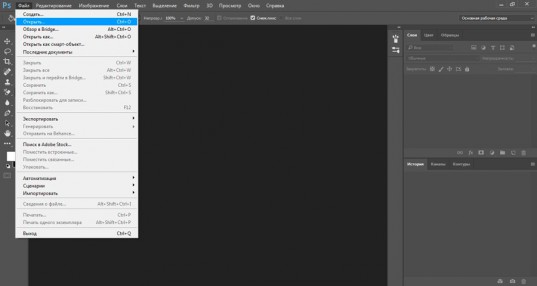
Итак, открываем картинку.
Находим инструмент «Фоновый ластик». Если не можете его отыскать, то подержите несколько секунд мышку с зажатой левой кнопкой на клавише обычного ластика. Нужный инструмент откроется. Вы сможете его добавить, щелкнув по нему.
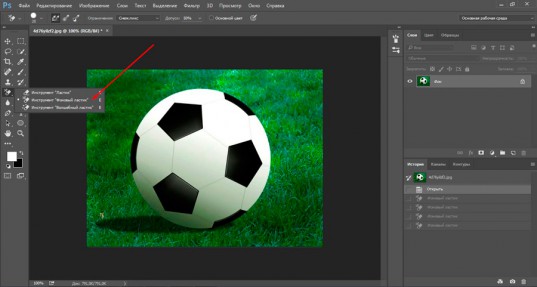
Можете увеличить диаметр ластика, чтобы стирать было удобнее.
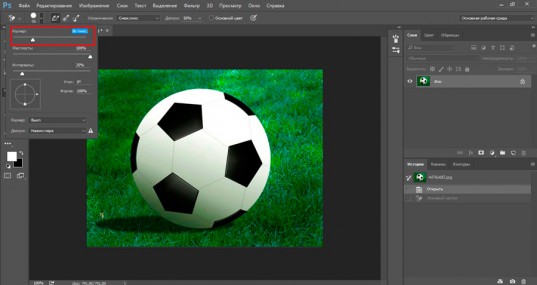
Теперь повозюкайте по ненужным элементам на картинке. Вы увидите, как шашка начинает проявляться, а цвет исчезать!
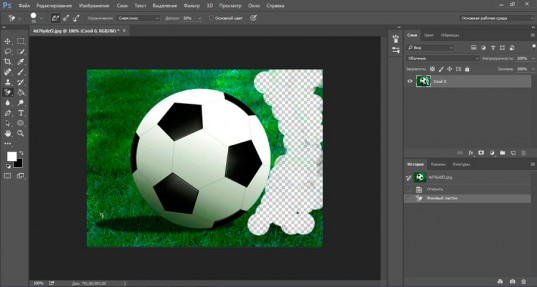
Надеюсь, что после того как вы закончите, у вас не возникнет вопроса в каком формате сохранять обработанный рисунок. Конечно же PNG.
Данный метод стирания не назовешь самым лучшим и невероятно удобным. Поэтому я рекомендую вам все-таки обратить внимание на предыдущую мою статью, полностью посвященную этой теме.
А если вам интересно работать в фотошопе, то советую вам начать на этом зарабатывать! Спрос есть. Вы без труда можете попробовать создавать сайты, обрабатывать картинки, рисовать различные фоны и делать много всего интересного. Поверьте, это действительно нужно. Вы можете убедиться, открыв несколько сайтов для фрилансеров.
Думаете, что у вас не получится или вы слишком стары для этого дерьма? Не хватает времени? Поверьте, это все нелепые отговорки. Я юрист и зарабатываю достаточно, но … у вас есть хобби, любимое увлечение? Вы живете полной жизнью? Вам действительно не скучно?
Что бы вы ни знали и чем бы ни интересовались. Интернет открывает массу новых возможностей. Впустите в свою жизнь изменения. Если деньги вас не интересуют – это еще лучше. Это дает больше шансов вашему проекту стать дорогим, крутым и успешным. Все известные люди не работают ради прибыли, они трудятся, потому что любят то, чем они занимаются. Редко кто из них называет это «работой».
Прошло время, когда основное время человек проводил за компьютером или телевизором. Теперь все развиваются, улучшают какие-то свои навыки и делятся с людьми тем, что они знают. По сути так всегда было, увеличились только масштабы.
Кстати, не так давно читал секреты долголетия кавказских горцев. Один из принципов состоит в том, что к ним постоянно ходит молодое поколение, чтобы советоваться по каким-то важным вопросом. Старики чувствуют себя нужными, а потому не испытывают никаких отрицательных эмоций относительно старости. На Кавказе не бояться становиться старыми.
Кстати, позитивный настрой – это еще один их секрет. Старцы утверждают, что со злыми, раздраженными и скучными людьми, у которых нет интересных увлечений, никто не хочет общаться, а потому, такой образ жизни крайне невыгоден, особенно в пожилом возрасте.
Занимайтесь чем-то новым. Если вы любите фотошоп – обратите внимание на курс Зинаиды Лукьяновой — « Фотошоп с нуля » и овладейте им в совершенстве. Очень быстро у вас появится прибыльное хобби. Не так уж увлечены дизайном? Обратите внимание на то, как пишут тексты для интернета и создавайте свои проекты.

Если вам понравилась эта статья, и я хотя бы немного заинтересовал вас – подписывайтесь на рассылку. Пусть не сейчас, но дайте себе шанс заняться чем-то новым. Я буду присылать вам свои публикации о том, как можно зарабатывать деньги в интернете.
Возможно, одна из них вас вдохновит на что-то новое и пока неизвестное. Вы поймете, что это интересно и захотите попробовать сами, а потом… кто знает что будет потом?
Обернется ли хобби во что-то большее или вы просто покажете результат своих трудов друзьям, дабы получить их похвалу и восхищение? В отличие от многих вы встанете с дивана и сделаете то, что выведет вас за рамки привычного. Вы попытаетесь изменить свою жизнь. Это очень похвально.
Я искренне желаю вам успехов в ваших начинаниях и надеюсь, что эта наша встреча будет не последней.
Как сделать изображения JPG прозрачными и сохранить в формате PNG
Зачем вам нужно конвертировать изображения JPG в формат PNG? В большинстве случаев вы пытаетесь получить прозрачный фон изображения. На самом деле, вам вообще не нужна мощная программа для редактирования фотографий. В этой статье мы поделимся с вами четырьмя способами конвертировать JPG в PNG с прозрачным фоном на Windows и Mac. Так что вы можете делать логотипы и многое другое без фона и позволить аудитории сосредоточиться на основном объекте на ваших изображениях.
- Часть 1: Самый простой способ конвертировать JPG в PNG в прозрачном режиме онлайн
- Часть 2. Преобразование JPG в прозрачный PNG на рабочем столе
- Часть 3. Часто задаваемые вопросы о преобразовании JPG в PNG
Часть 1: Самый простой способ конвертировать JPG в PNG в прозрачном режиме онлайн
Честно говоря, веб-приложения для редактирования изображений портативны, но имеют недостатки, такие как добавление водяных знаков. Бесплатная программа для удаления фона Aiseesoft онлайн является исключением. Это совершенно бесплатно без каких-либо ограничений. Вы можете конвертировать JPG в PNG с прозрачным фоном без регистрации, оплаты или водяных знаков. Все, что вам нужно, это хорошая сеть.
Часть 2. Преобразование JPG в прозрачный PNG на рабочем столе
Если у вас нет подключения к Интернету, вам понадобится программа для редактирования фотографий, чтобы сделать JPG прозрачным. Хорошей новостью является то, что и в Windows, и в Mac есть встроенное приложение для редактирования фотографий соответственно.
Способ 1: как конвертировать JPG в прозрачный PNG в Windows 10
MS Paint 3D — это встроенный фоторедактор в Windows 10 и более поздних версиях. Это позволяет сделать JPG прозрачным без дополнительного программного обеспечения. К сожалению, это приложение недоступно для старых ПК. Вот шаги ниже:
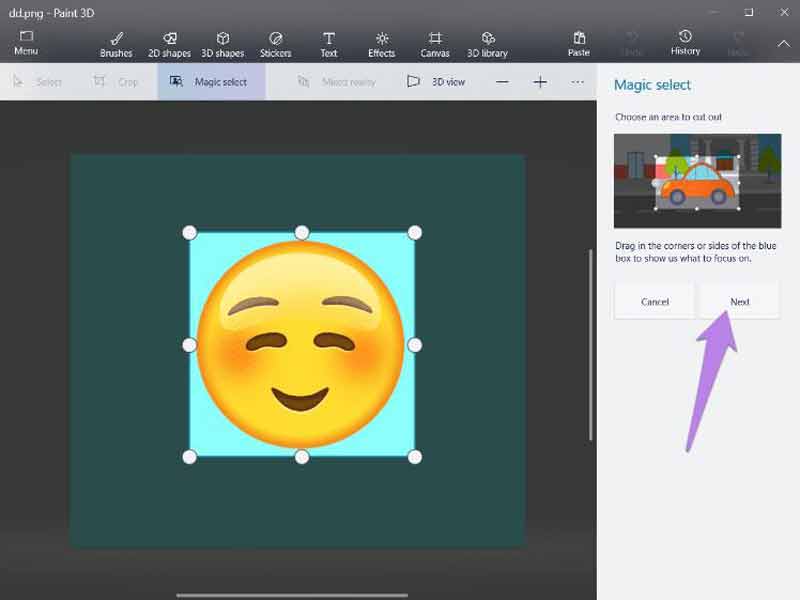
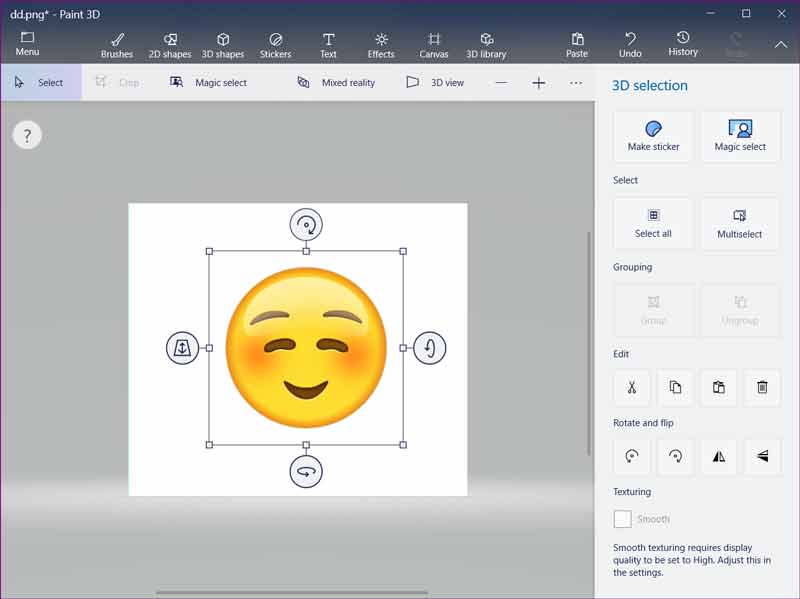
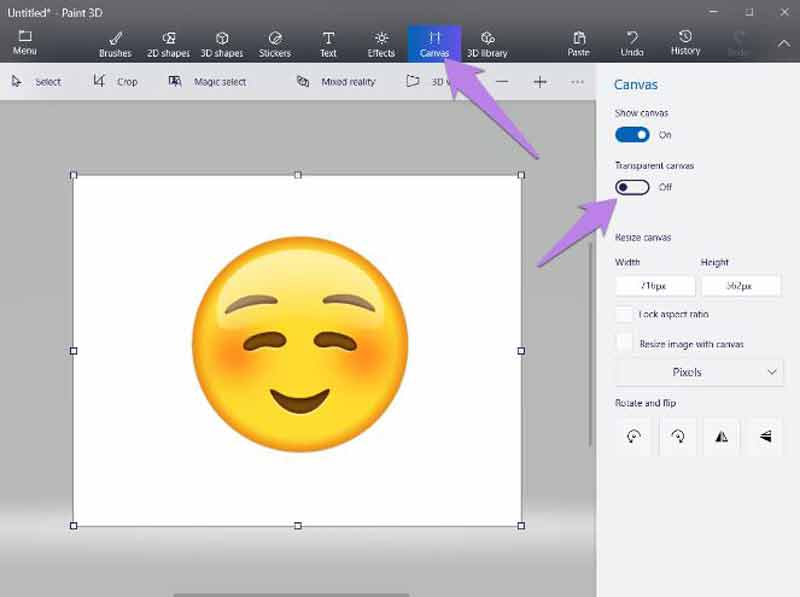
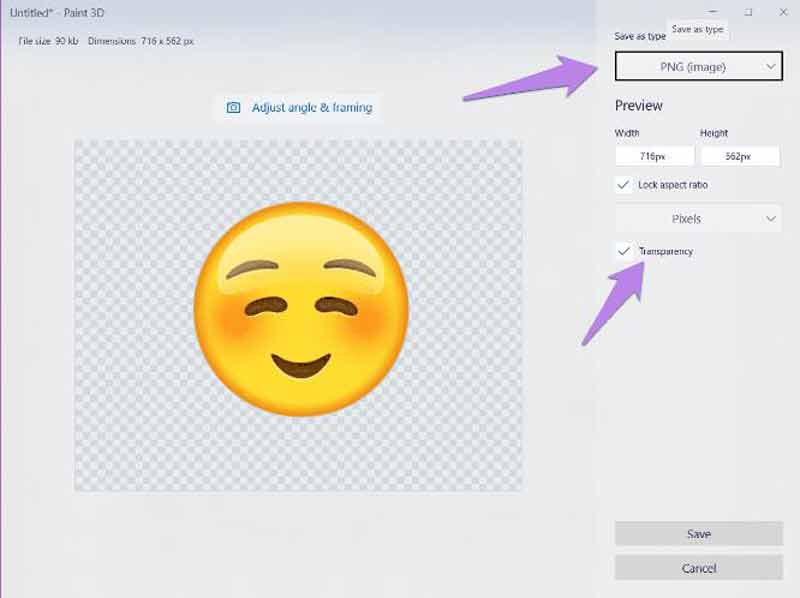
Способ 2: как конвертировать JPG в прозрачный PNG на Mac
Когда дело доходит до прозрачности JPG на Mac, доступно встроенное приложение Preview. Многие люди используют Preview в качестве фоторедактора. Он включает альфа-канал, поэтому вы можете быстро сделать прозрачное изображение.
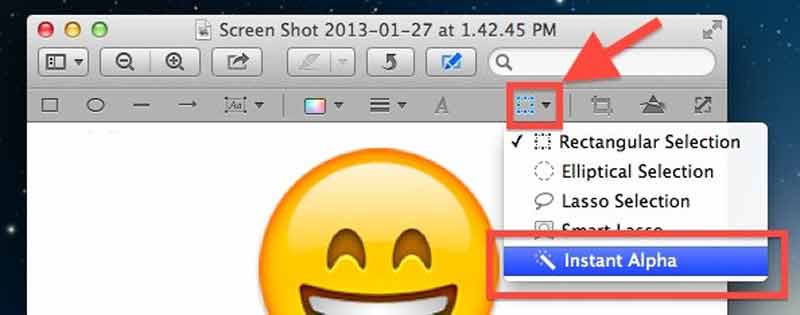
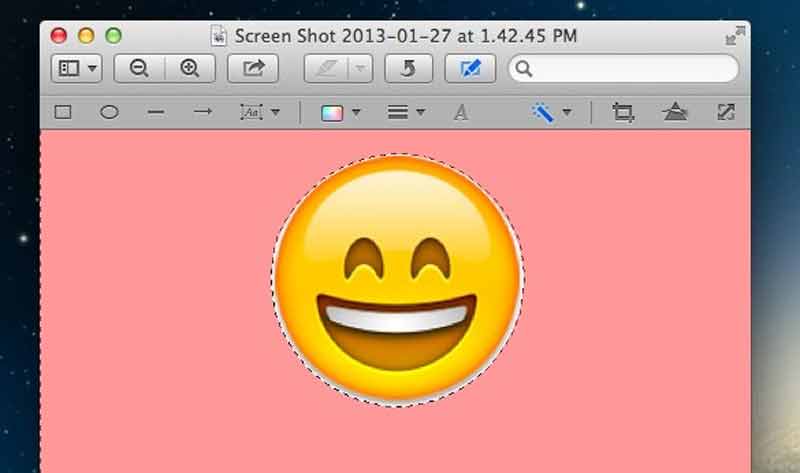
Наконечник: Вы можете увеличить изображение, чтобы уточнить выбор.
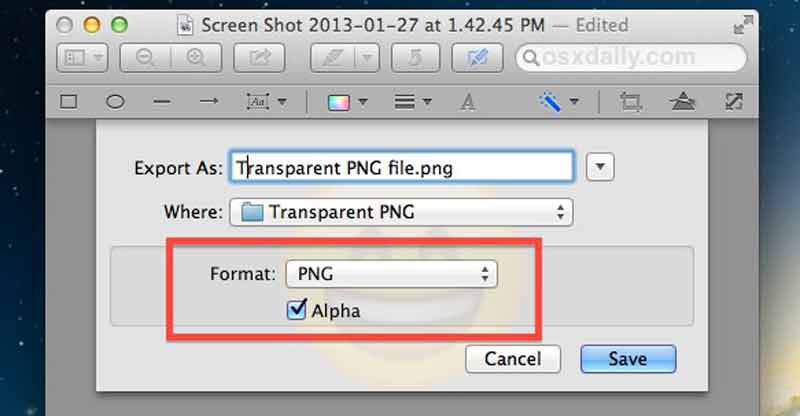
Часть 3. Часто задаваемые вопросы о преобразовании JPG в PNG
Является ли JPG прозрачным?
Нет, JPG не поддерживает прозрачность из-за цветового пространства RGB. Прозрачность может быть достигнута только при использовании формата, поддерживающего альфа-канал, например PNG. JPG не принадлежит к группе.
Почему мои изображения PNG не прозрачны?
PNG — это формат изображения, способный сохранять прозрачность, но это не означает, что все изображения PNG содержат прозрачную область. Кроме того, вы должны включить альфа-канал при экспорте прозрачного PNG в Photoshop или других фоторедакторах.
Как узнать, прозрачно ли изображение?
Во-первых, только часть форматов изображений поддерживает прозрачность, например PNG, GIF, RAW, EPS, WebP, JPEG 2000, TIFF, BMP и TGA. Кроме того, вы можете узнать информацию о прозрачности с помощью фоторедактора, такого как GIMP или Photoshop.
Теперь вы должны освоить как минимум три способа преобразования JPG в PNG с прозрачным фоном на рабочем столе или в Интернете. Встроенный Paint 3D может помочь вам удалить фон из JPG и сохранить результат в формате PNG. Кроме того, приложение Preview поможет вам добиться желаемого эффекта в Mac OS X. Aiseesoft Free Background Remover Online — лучший вариант для выполнения работы онлайн. Если у вас есть лучшие предложения, пожалуйста, запишите их ниже.
Что вы думаете об этом посте.
Рейтинг: 4.9 / 5 (на основе голосов 146) Подпишитесь на нас в
Чтобы стереть ненужный фон и сделать его белым, вам понадобится идеальный сменщик фона фотографии. В этом посте представлены 4 фоторедактора, которые помогут вам изменить цвет фона.
Хотите удалить ненужный фон с изображения, но не знаете как? Вам трудно стереть фон с изображения в Adobe PhotoShop? В этом посте представлены 3 простых способа, которые помогут вам удалить фон с изображения бесплатно онлайн.
Как изменить фон фотографии? Какое приложение лучше всего для изменения фона изображения? Есть ли простой способ изменить фон изображения на белый? В этом посте рассказывается о 3 методах, которые помогут с легкостью изменить фон изображения.
Оставьте свой комментарий и присоединяйтесь к нашему обсуждению
Видео конвертер Ultimate 
Video Converter Ultimate — отличный видео конвертер, редактор и энхансер для преобразования, улучшения и редактирования видео и музыки в 1000 и более форматах.
Пошаговое руководство по созданию прозрачности фонового изображения PNG: онлайн и офлайн
Иногда вы хотите создать PNG с прозрачным фоном чтобы оживить свой образ. В основном, если вы делаете логотип, важно сделать фон вашего изображения прозрачным. Вы можете использовать изображение на разных платформах, например, прикрепить его к видео, презентации или в другом месте. Какой бы ни была ваша цель, вы, вероятно, один из тысяч людей, которые даже не подозревают о том, чтобы делать такие вещи.
Большинство людей спрашивают: «Как сделать png прозрачным фоном».
В этом посте будут представлены шаги по созданию прозрачного фона PNG онлайн и офлайн с использованием самых надежных инструментов. Вы научитесь различным приемам выполнения задания. Поэтому, если вам интересно узнать шаги и инструменты, продолжайте читать эту статью. Без дальнейших обсуждений, давайте начнем!

Сделать фон PNG прозрачным
Часть 1. Прозрачен ли фон PNG?
Определенно да! Файлы Portable Network Graphics или PNG — это растровые веб-файлы, которые не теряют качества после сжатия. Фон PNG часто используется в рисовании линий, онлайн-диаграммах, логотипах и графике. Эти файлы растровых изображений имеют расширение .png. Он обрабатывает 16 миллионов цветов, что отделяет их от большинства типов файлов.
Часть 2. Как сделать прозрачный PNG
Есть много способов сделать фоновые изображения PNG прозрачными онлайн и офлайн. В этой части будут представлены некоторые из наиболее часто используемых программ для создания прозрачных фонов PNG. Также мы продемонстрируем шаги для достижения поставленной задачи. Мы протестировали три надежных инструмента, на которые вы можете положиться. У каждого инструмента есть отличия; ниже вы узнаете, на что они способны.
| AnyMP4 для удаления фона онлайн | Microsoft Paint | Adobe Illustrator | |
|---|---|---|---|
| Он доступен на всех платформах? |  |
 |
|
| Это бесплатно? | |
|
|
| У него простой интерфейс? | |
|
|
| Он точно убирает фон? | |
|
|
| Есть ли у него технология искусственного интеллекта? | |
|
|
| Богатые возможности редактирования? | |
|
|
| Предлагает несколько слоев? | |
|
|
Как создать PNG прозрачный фон онлайн с помощью AnyMP4 Background Remover Online
Лучший онлайн-инструмент, который мы можем порекомендовать, это AnyMP4 для удаления фона онлайн. Эта веб-программа поставляется с технологией искусственного интеллекта, достаточно умной, чтобы распознавать фотографию объекта и отделять его фон. AnyMP4 Background Remover Online гарантирует пользователям 100% безопасность загруженных ими файлов. Этот онлайн-инструмент удаляет все загруженные вами изображения с сервера после его использования. Кроме того, вам не нужно раскрывать какую-либо информацию, так как вам не потребуется входить в систему. И самое лучшее, что вы можете использовать ее бесплатно без каких-либо ограничений; никаких скрытых платежей!
Вообще говоря, большинство считает, что удалить фон с изображения будет сложно. Не в этот раз! Благодаря технологии искусственного интеллекта, запрограммированной для AnyMP4 Background Remover Online, это можно сделать быстро. С его помощью вы можете изменить фон вашего изображения после удаления. Предположим, вы хотите изучить его другую функцию. Продолжайте читать ниже и узнайте, как сделать прозрачный PNG.
1. Посетите официальную страницу программы
Сначала перейдите на официальный сайт AnyMP4 Background Remover Online, щелкнув этот ссылке.
2. Загрузите файл PNG в программу
Во-вторых, нажмите на загрузить изображения , который вы увидите на экране. Затем выберите файл PNG из локального файла, который появится во всплывающем окне. В противном случае, дорогой ваш файл PNG из папки, затем падение его в область загрузки программы.
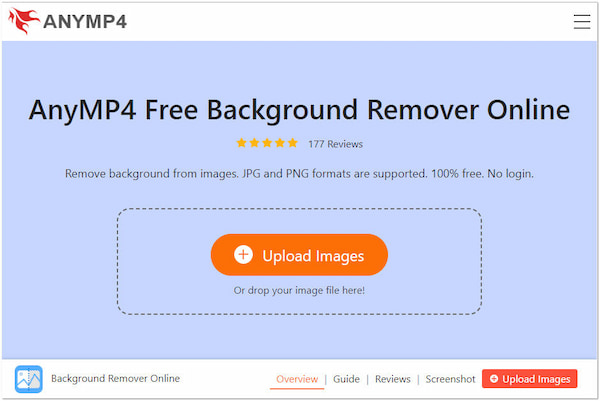
После загрузки изображения алгоритм начнет обрабатывать загруженный PNG и обрезать фон. В этот момент он будет предварительно просматривать вывод. Если ваша цель сделать фон PNG прозрачным только вы можете остановиться на этом шаге и мгновенно загрузить изображение. Предположим, вы хотите изменить изображение; продолжайте читать шаги ниже.
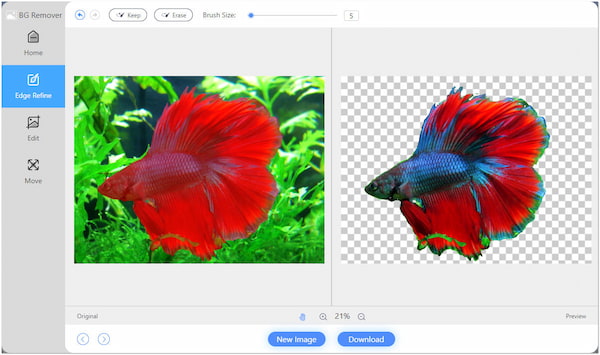
3. Измените файл PNG
Чтобы изменить фон вашего PNG-файла, перейдите к Редактировать вкладка программы. Здесь вы можете добавить новый слой за предметом. Вы можете импортировать новую графику как ваш новый слой. В противном случае, изменить цвет фона выбрав палитру цветов. Нажмите на Фрикадельки кнопку и отрегулируйте RGB чтобы получить именно тот цвет, который вы хотите.
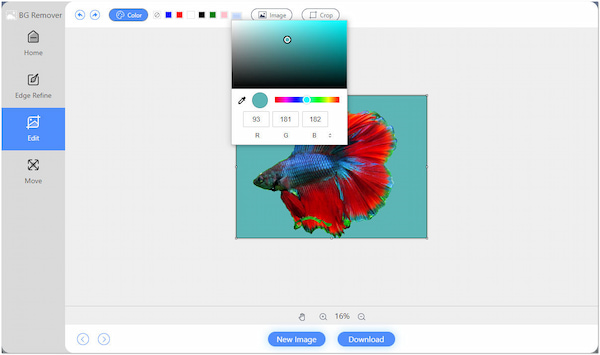
4. Сохраните файл PNG
Если вы закончили настройку файла PNG, Скачать это иметь копию. Вместо этого нажмите кнопку Новое изображение кнопку, чтобы изменить другое изображение.
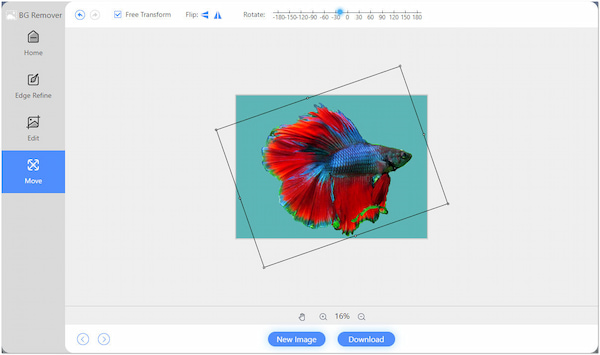
Здесь вы сделали для создания прозрачного PNG.
Другое дело, что если вы хотите точно вырезать фон, просто отрегулируйте Размер кисти в зависимости от ваших потребностей. Выберите, хотите ли вы Сохранить or Стереть определенная часть для удалить фон из PNG или сохранить его. Используя колесо прокрутки мыши, приблизить и вне изображение. Добавьте к этому, измените угол изображения, перейдя в Двигаемся раздел вкладок. Здесь вы можете флип и вращать ваш образ.
Как сделать фон PNG прозрачным в Paint
Вы можете быть знакомы с Microsoft Paint; если нет, мы кратко познакомим вас. Paint — растровый графический редактор, встроенный во все версии Windows. Paint в основном используется для рисования, раскрашивания и изменения изображений, включая изображения, импортированные с цифровой камеры. Он может сохранять вашу работу в стандартных форматах расширения, таких как .jpg и .png.
С его помощью можно рисовать, перетаскивая мышкой, используя различные художественные кисти и ручки — например, эффект акварели или масла. Программа также заканчивается через некоторое время на определенных кистях. К тому времени кисть должна снова вернуться к цвету, как если бы это была настоящая кисть. Функции, включенные в MS Paint, включают инструменты карандаша, кисти и аэрографа. Вы также можете добавить текст, линии и фигуры. Добавьте к этому ластик, лупу и инструменты заливки цветом.
1. Откройте изображение в MS Paint.
Допустим, вам нужно научиться. Перейдите в локальную папку, в которой находится ваш PNG-файл. После этого щелкните правой кнопкой мыши изображение с помощью мыши. В раскрывающемся списке выберите Открыть с помощью , и выберите Покраска .
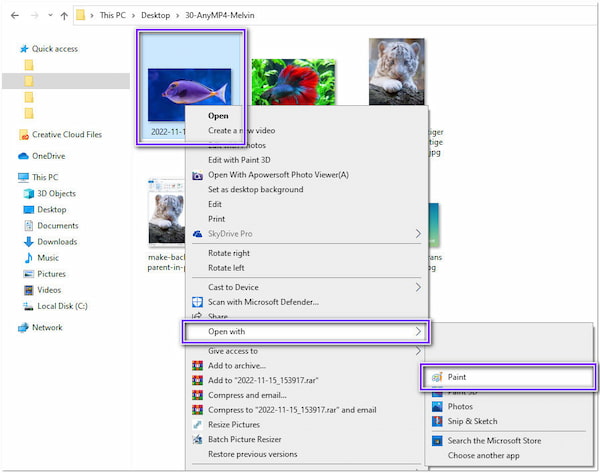
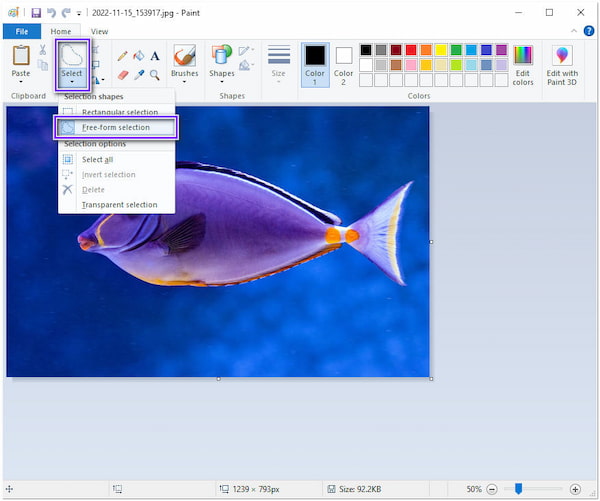
2. Выберите выбор в свободной форме
После загрузки файла PNG нажмите кнопку Выберите Вкладка из верхнего меню. выбирать Выбор произвольной формы из его выпадающего списка.
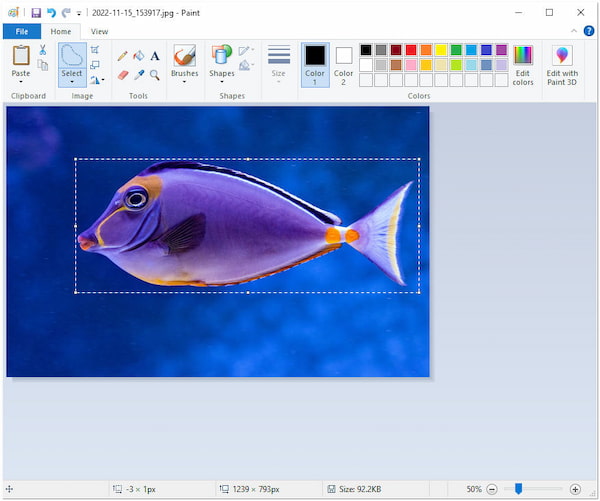
3. Отследить фотографию объекта
После настройки начните отслеживать передний план ваших изображений, удерживая левую кнопку мыши.
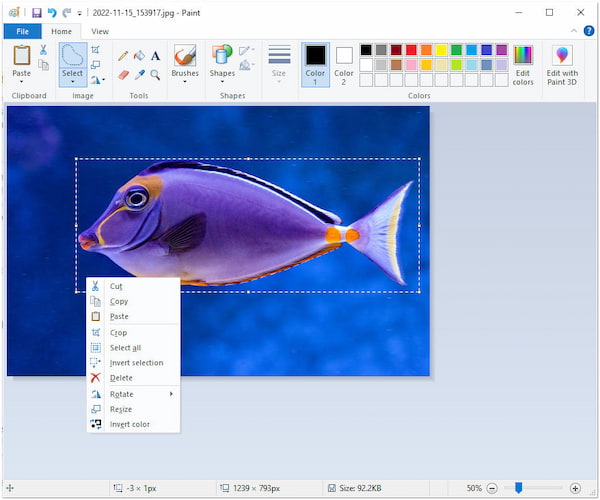
4. Вырезать передний план
На выбранных участках появится прямоугольная пунктирная линия. Затем щелкните правой кнопкой мыши тему и выберите Порез . После вырезания изображения нажмите кнопку Ctrl + N клавиши, чтобы начать новую работу в Paint. Чтобы отобразить изображение, которое вы начертили на предыдущей странице, нажмите кнопку Ctrl + V ключи.
Если вы являетесь пользователем Windows 10, Paint 3D — это одно из преимуществ, которое вы можете получить. Встроенное приложение значительно универсальнее и надежнее по сравнению с классическим Paint. Мало того, Paint 3D позволяет пользователям просматривать изображения в двух измерениях, но под любым углом. Ознакомьтесь с подробным руководством по избавиться от фона изображения в Paint для 3D-изображений.
Сделать фон изображения PNG прозрачным в Adobe Illustrator
Изображение с прозрачным фоном доставляет удовольствие при работе. Вы можете разместить эти изображения где угодно. Белый фон обычно с изображениями значков и логотипов. Adobe Illustrator есть; нам не нужно сжигать Интернет в поисках PNG значка или логотипа, который мы хотим. Теперь мы можем самостоятельно удалить фон из PNG.
В Adobe Illustrator есть отличный инструмент под названием Image Trace. Этот инструмент позволяет пользователям преобразовывать традиционные растровые изображения в векторы. Если у вас есть такое изображение, вам не нужно тратить время на поиск изображения с прозрачным фоном. Вы можете использовать Adobe Illustrator, чтобы быстро удалить фон вашего PNG-файла и сделать его прозрачным.
1. Откройте свой PNG с помощью Adobe Illustrator
Откройте изображение в программе. Далее нажмите кнопку Ctrl+Shift+D ключи ( Command+Shift+клавиши на Маке). Затем он покажет сетку прозрачности, что позволит вам увидеть, является ли изображение прозрачным. Выберите файл PNG на монтажной области с помощью кнопки Выберите инструмент , нажмите V ключ для активации инструмента.
2. Выберите трассировку изображения
В меню верхней панели щелкните значок Окно , Выберите Трассировка изображения из его выпадающего списка. К тому времени Трассировка изображения появится меню. На Трассировка изображения меню, измените режим с Черное и белое в Цветной . После этого откройте Передовые настройки. В Опции , поставить галочку Игнорировать белый и нажмите Прослеживать .
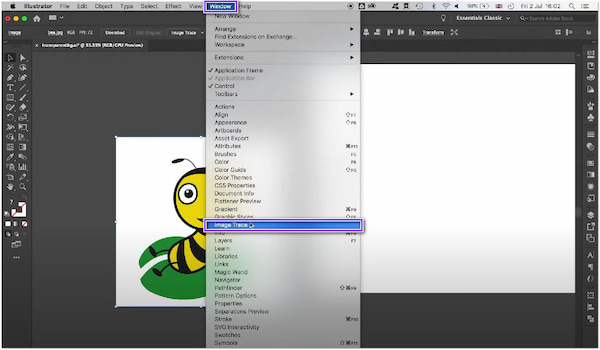
Затем Image Trace превратит фотографию в вектор и удалит фон.
3. Сохраните файл
Выберите «Файл» в верхней строке меню, наведите курсор на Экспортировать , А затем выберите Экспортировать как . Выберите PNG из Сохранить как меню. После этого нажмите Экспортировать , и появится окно с Параметры PNG . Убедитесь, что Фоновый цвет на Прозрачность , Наконец, выберите OK .
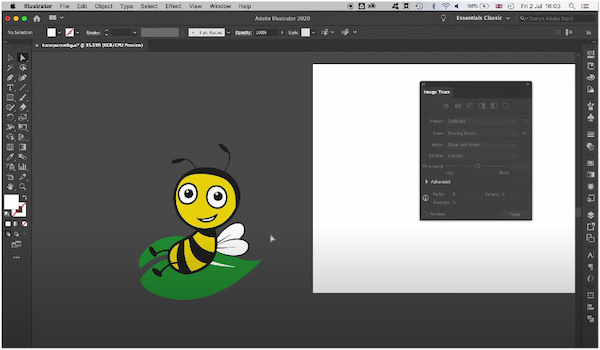
С помощью Image Trace в Adobe Illustrator вы можете легко удалить фон на ваших фотографиях и сохранить их с прозрачным фоном. Удаление фона — одна из ценных вещей, которую вы можете выполнить с помощью инструмента «Трассировка изображения». Векторизация растровых изображений дает вам различные преимущества, о которых также стоит знать.
Часть 3. Часто задаваемые вопросы о прозрачных файлах PNG
1. Почему прозрачный PNG не работает в Illustrator?
Есть несколько причин, по которым PNG может быть более прозрачным в Illustrator. Одна из причин заключается в том, что вы, вероятно, использовали неправильный формат файла. Вы должны использовать формат файла PNG, чтобы обеспечить прозрачность.
2. Сохраняет ли PNG прозрачный фон?
PNG не только сохраняет прозрачный фон, но и поддерживает непрозрачность. PNG могут иметь прозрачный фон. Создатели могут накладывать их на разные фоны. Это делает формат PNG отличным выбором.
3. Как я узнаю, что у изображения прозрачный фон?
Прозрачные изображения часто иллюстрируют с помощью бело-серого клетчатого рисунка. С его помощью вы можете увидеть, какая часть изображения прозрачна, прежде чем сохранять ее.
Заключение
Сделать фон PNG прозрачным легко, как A, B и C. Если вы все еще не решаетесь удалить фон с помощью Paint и Illustrator, вы можете использовать другие инструменты, такие как AnyMP4 Background Remover Online.
Что вы думаете об этом посте.
Рейтинг: 4.9 / 5 (на основе рейтингов 327)
 Размещено от Анжелика Ливанаг в Редактировать фотография
Если вы увлекаетесь редактированием фотографий. Узнайте о 5 приложениях для изменения фона изображений для устройств Android и iOS, которые мы перечислили здесь.
Пытаетесь использовать Photoshop, чтобы изменить фоновое фото? Этот пост посвящен шагам, которые помогут вам использовать Photoshop, включая его альтернативу.
Вы хотите сделать свой фон для фото исключительным, но не знаете как? Узнайте, как отредактировать фон фотографии на iPhone самым простым способом.
Вы ищете простой способ сделать фон прозрачным? Вы, безусловно, в правильном месте! Откройте для себя пять методов, которые обязательно вам помогут