Интернет
Как восстановить ярлык Google Chrome на рабочий стол

Довольно распространенная проблема: исчез с рабочего стола ярлык браузера Google Chrome. Происходит это в следствии неаккуратной чистки компьютера (удаления ярлыка в корзину), при инсталляции без создания ярлыка на рабочем столе.
Также ярлык браузера может быть заражён и при запуске браузера открываются веб-страницы с сомнительным содержанием. Часто эту проблему можно устранить созданием нового ярлыка браузера.
Инструкция по восстановлению ярлыка браузера Google Chrome на рабочий стол.
Приступим. Процесс будет актуален для операционной системы Windows 10. В других операционных системах Windows 7/8/8.1 действия схожие, но могут отличаться названия пунктов.
1 Вариант.
Нажмите на меню «Пуск». Выберите пункт «Все приложения», найдите программу Гугл Хром и просто перетащите ярлык на рабочий стол. Делается это нажатием и удержанием левой кнопки мыши. После перетаскивания в нужную область рабочего стола и отпускания левой кнопки мышки ярлык будет создан на рабочем столе.
2 Вариант.

Зайдите в «Э тот компьютер » или «М ой компьютер » и перейдите в локальный диск (с). Д алее зайдите в папку Program Files (x86), найдите папку Google и перейдите> дальше в папку Application. Теперь нажмите на exe файле Chrome левую кнопку мыши, а затем правую на пункте « Отправить ». Из выпадающего меню выбрать «Рабочий стол создать ярлык» Смотрите наглядно на скриншоте.
Уважаемые пользователи!
Если у вас возникли вопросы по данному материалу — оставьте свой комментарий и мы постараемся вам помочь.
С уважением, Администратор сайта snapcomp.ru
Дорогой друг! Возможно, тебе будут интересны следующие статьи:
Как установить ярлык Google Chrome на рабочий стол
Популярность веб-обозревателя Google Chrome обусловлена его функциональностью и быстрой скоростью обработки данных. Безусловно, что без хорошей операционной системы он бы не смог достичь таких высоких результатов и тут же встает вопрос об удобном использовании браузера.
Например, в Windows 10 браузер можно расположить в любом удобном месте и запускать его без каких-либо проблем. Таким образом не нужно тратить время на поиск браузера, а запускать его сразу же при включении компьютера.
Если у вас возникли сложности с расположением браузера, то читайте далее. Сегодня мы поговорим о том, как установить ярлык Google Chrome на рабочий стол различными способами.
Windows 10
Существует 2 основных способа размещения любой иконки в Windows 10: через меню «Пуск» и с помощью функции «Отправление на рабочий стол» уже готового ярлыка. Речь о том, как это можно сделать, пойдет в следующих разделах.
Через меню «Пуск»
В данном способе мы откроем меню пуск и переместим оттуда готовый ярлык браузера на рабочий стол. Воспользуемся нижеуказанной инструкцией для того, чтобы это сделать:
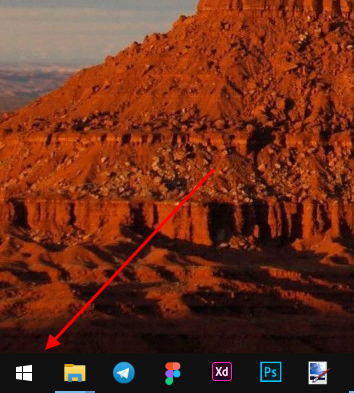
- Кликаем в нижний левый угол по логотипу Windows, чтобы открыть меню «Пуск».
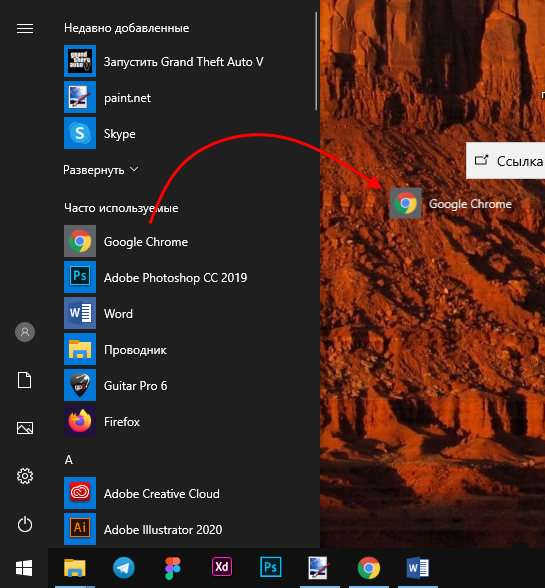
- Находим ярлык браузера Google Chrome и зажимаем его левой кнопкой мыши. Затем с зажатой кнопкой переносим его на рабочий стол.
- Теперь на рабочем столе располагается ярлык браузера, которым вы можете удобно пользоваться.
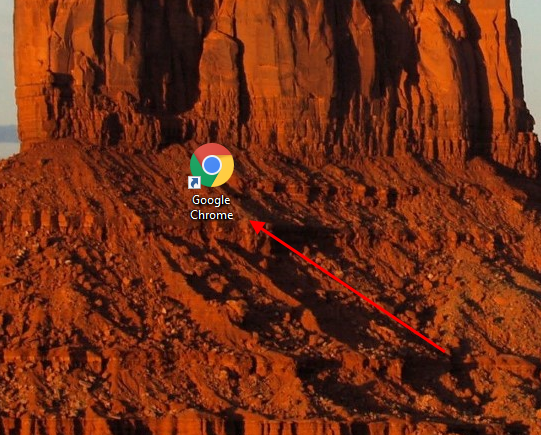
Таким же способом вы можете переместить ярлык в любую папку, если это будет необходимо.
Через опцию «Отправить»
Для того, чтобы воспользоваться опцией «Отправить», достаточно открыть расположение главного ярлыка и кликнуть по нему правой кнопкой мыши. По умолчанию браузер Google Chrome располагается в следующей директории: C:\Program Files (x86)\Google\Chrome\Application.
Таким образом, откройте для начала расположение главного файла Google Chrome и перейдите к следующей инструкции:
- В основной папке обозревателя находим ярлык Google Chrome и кликаем по нему правой кнопкой мыши. Затем выбираем «Отправить» и кликаем по кнопке «Рабочий стол (создать ярлык).

- Далее переходим на рабочий стол и проверяем, действительно ли там создался новый ярлык для браузера. Если это так, то поздравляем, вы научились добавлять ярлык еще одним способом!

Windows 7
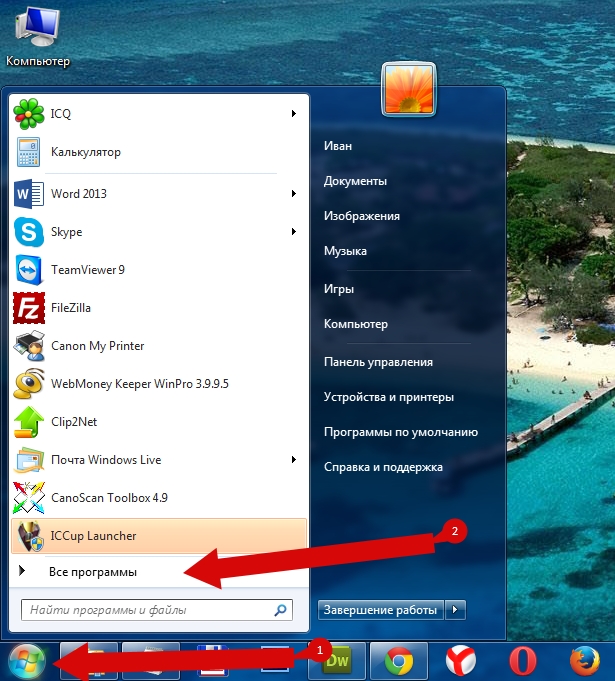
- Для этого кликните за значок «Пуск», расположенный на Панели задач и в открывшемся окошке жмем на строку «Все программы».
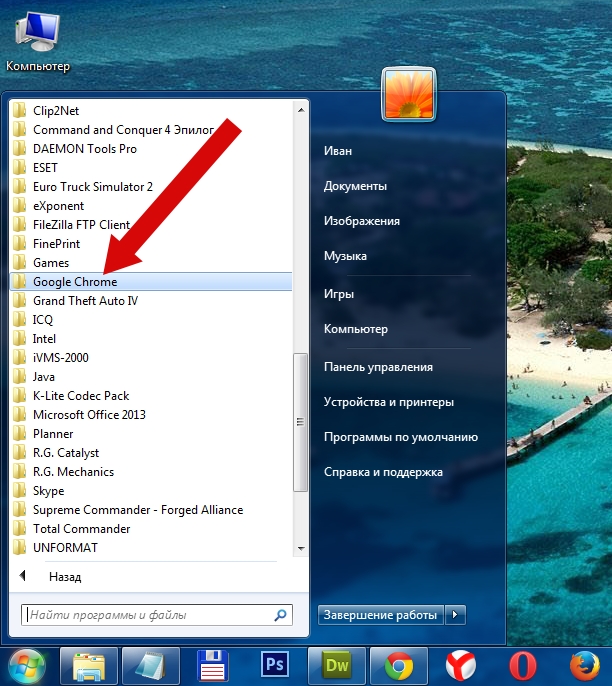
- Следующим шагом клик по папке «Google Chrome».
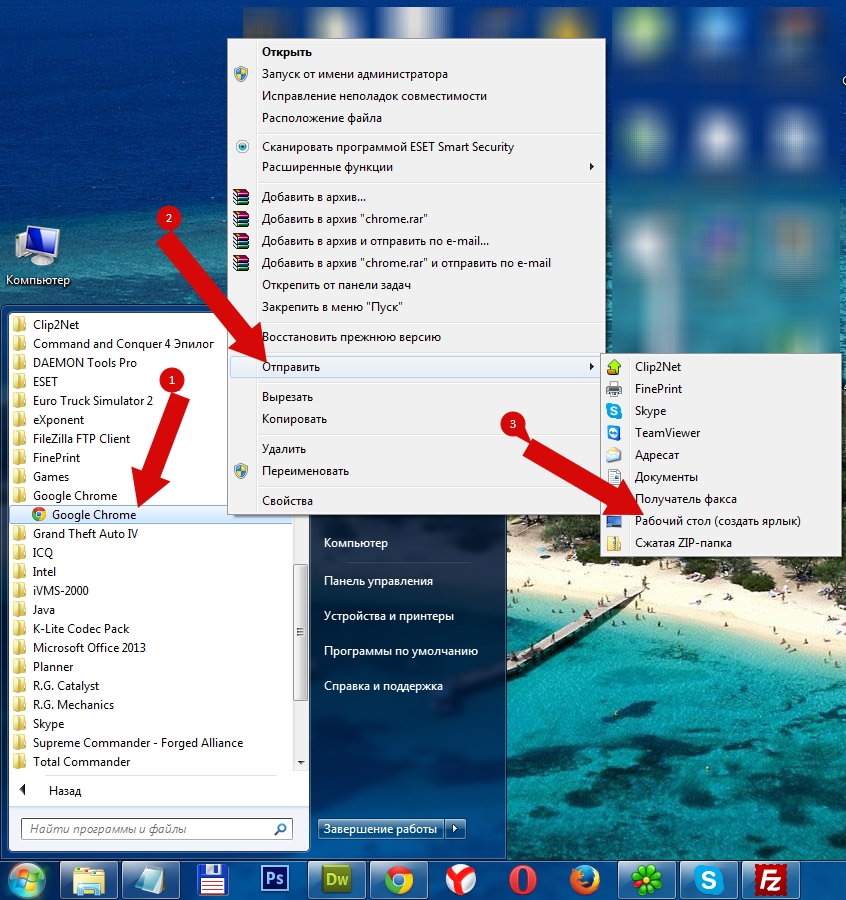
- Далее один щелчок правой кнопкой мыши по ярлыку программы «Google Chrome». В открывшемся окошке наводим курсор на строку «Отправить», затем жмем на графу «Рабочий стол (создать ярлык)».
На этом наша статья заканчивается, спасибо за внимание! Надеемся, что теперь вы знаете как создать ярлык Google Chrome на рабочий стол.
Как вывести значок Google Chrome на рабочий стол
Google Chrome – это популярный браузер, позволяющий путешествовать по просторам Интернета, а также скачивать пользовательскую информацию из сети. Разработчики же занимаются привычным делом – выпускают обновления для исправления ошибок и тестирования новых функций. Сегодня мы поговорим о том, как установить значок Гугл Хром на рабочий стол.
Реализация задуманного
Чтобы добавить ярлык Гугл Хрома на рабочий стол, если вы его случайно удалили, следуйте дальнейшей инструкции:
- Открываем «Проводник» с рабочего стола, или кликнув по соответствующей иконке на Панели задач в Windows 10.
- Переходим по пути C:\Program Files\Google\Chrome\Application.
- Выполняем правый клик мыши по по EXE-файлу Chrome.
- В контекстном меню наводим курсор на вкладку «Отправить» и дальше выбираем «Рабочий стол (создать ярлык)».
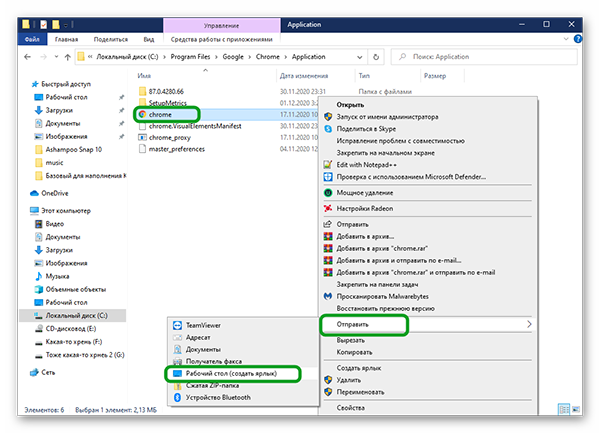
Система автоматически отправит на рабочий стол ярлык браузера.
Для Windows 7
В операционных системах Windows 7 можно сделать проще:
- Откройте «Пуск».
- Дальше «Все приложения», найдите Гугл Хром в списке и просто перетащите ярлык на рабочий стол.
Мобильная версия
В платформах Android OS и iOS система автоматически создает иконку приложения на рабочем столе. Здесь дополнительных настроек не требуется.
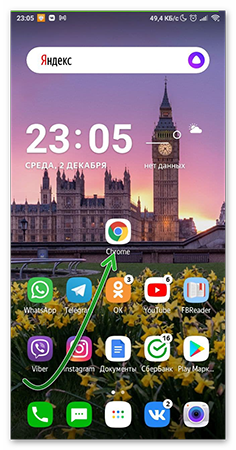
Заключение
Создание ярлыка Google Chrome на ПК или в мобильном устройстве требуется в ряде случаев, когда вы случайно переместили ярлык в корзину (сама программа при этом не удаляется) или ярлык повредили вирусы.
Как вернуть ярлык браузера на рабочий стол?
Как вернуть ярлык браузера google chrome на рабочий стол?
Это не так уж и сложно.
Первый способ:
Обычно папка с программой Google Chrome, хранится на системном диске. Для того чтобы найти папку с файлом:
- Переходим в Локальный диск C;
- Далее заходим в папку Program Files (x86);
- Заходим в папку Google, далее в Chrome;
- Переходим в папку Application;
- Выбираем программу Google Chrome.exe , нажимаем правой кнопкой мыши по файлу, выбираем-отправить ярлык на рабочий стол.
Второй способ:
Достаточно нажать кнопку Windows, далее в программах найти Google Chrome, так же нажимаем правой кнопкой мыши и выбираем отправить ярлык на рабочий стол.