Создание ассоциативного чертежа детали по выполненной модели
Получить навыки создания ассоциативного чертежа детали с выполнением основных видов, необходимых разрезов, сечений, выносных элементов, местных разрезов по построенной её 3-D модели.
6.2 Содержание
- ознакомиться с заданием в соответствии с номером варианта (см. Приложение 1);
- ознакомиться с правилами построения ассоциативного чертежа по выполненной модели детали в КОМПАС-3D;
- изучить по конспекту лекций требования ГОСТ 2.305–68 по вопросам основных видов и разрезов, служащих для изображения предметов;
- по двум заданным видам построить третий и выполнить простой разрез на месте главного изображения;
- нанести необходимые размеры согласно ГОСТ 2.307-68.
6.3 Последовательность и пример выполнения
- на формате А3 построить два вида детали Корпус (из задания);
- построить вид слева;
- определить местоположение секущей плоскости, совпадающей с плоскостью симметрии детали, и построить на месте вида спереди простой разрез;
- нанести размеры согласно правилам нанесения размеров (ГОСТ 2.307-68);
- заполнить основную надпись.
Рассмотрим выполнение данного задания на примере (Рисунок 6.1). На Рисунке 6.2 для большей наглядности представлена трехмерная модель детали задания.
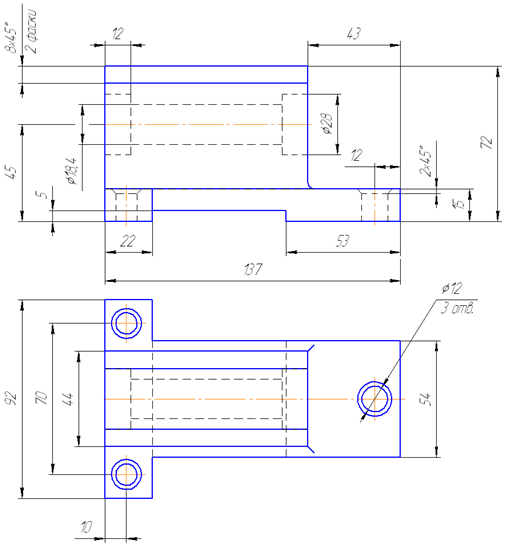
Рисунок 6.1 — Пример задания
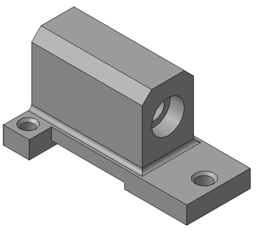
Рисунок 6.2 — Пример задания – трехмерная модель детали
1. Изучите конструкцию детали:
Выявите, из каких простейших геометрических элементов она состоит. При этом следует абстрагироваться от всех мелких элементов, что поможет построить недостающие проекции данных геометрических тел, а в дальнейшем, правильно нанести размеры.
Линии невидимого контура следует исключить, применяя разрезы или сечения!
Наружные поверхности :
основание – призма, которую можно представить совокупностью трёх параллелепипедов;
над основанием – параллелепипед со срезанными углами;
в основании снизу вырезан параллелепипед;
Внутренние поверхности :
вырезаны цилиндрические отверстия, в отверстиях в основании, вырезаны фаски – усеченные конусы.
2. Постройте по двум видам модель детали с использованием уже известных команд: Элемент выдавливания, Элемент вращения.
3. Создайте чертеж с тремя основными видами для построенной модели. В системе КОМПАС-3D имеется возможность автоматического создания ассоциативных чертежей созданных и сохраненных в памяти трехмерных деталей. Все виды такого чертежа связаны с моделью: изменения в модели приводят к изменению изображения в ассоциативном виде. Для построения таких чертежей используются команды панели Виды:
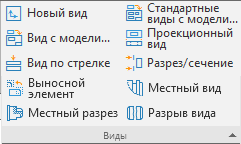
Кнопка Стандартные виды  позволяет выбрать существующую (сохраненную на диске) трехмерную модель детали (*.m3d) и создать в текущем документе чертеж этой модели, состоящий из одного или нескольких стандартных ассоциативных видов. После вызова команды на экране появится стандартный диалог выбора файла для открытия. Выберите деталь для создания видов и откройте файл. В окне чертежа появится фантом изображения в виде габаритных прямоугольников видов. Система предлагает по умолчанию три основных вида: спереди, сверху и слева.
Чтобы изменить набор стандартных видов выбранной модели, используется область Схема видов на панели Параметры. В ней можно изменить набор стандартных видов выбранной модели. Чтобы выбрать или отказаться от какого-либо вида, следует щелкнуть по изображению этого вида в окне. Выберите необходимые виды в графическом диалоговом окне (Рисунок ниже).
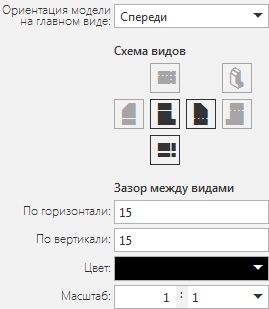
Проекционные виды чертежа, созданные с помощью команды Стандартные виды, находятся в проекционной связи со своим главным видом. Наличие проекционных связей между видами ограничивает их взаимное перемещение. При необходимости связь можно отключить — это дает возможность произвольного размещения видов в чертеже. Для того чтобы отключить проекционную связь вида, следует:
- Выделите вид, щелкнув левой кнопкой по габаритной рамке вокруг вида. Признаком выделения вида является наличие вокруг него подсвеченной габаритной рамки;
- Рядом с курсором появится контекстная панель, на которой можно отключить кнопку Проекционная связь
 . Если сдвинете курсор, панель исчезнет, тогда можно воспользоваться вторым способом.

- Выберите из контекстного меню команду Проекционная связь.
Все виды связаны с моделью: изменения в модели приводят к изменению изображения в ассоциативном виде. При открытии чертежа, содержащего ассоциативные виды детали, система проверяет соответствие формы и размеров детали изображению, имеющемуся в видах. Если это соответствие нарушено, то виды, требующие перестроения, будут отображаться в чертеже перечеркнутыми. Появляется диалог с запросом: «Изменена модель, отображаемая в чертеже. Перестроить чертеж?». Вы можете немедленно перестроить чертеж, нажав кнопку Да диалога. Изображение детали будет перерисовано в соответствии с ее текущей конфигурацией. Нажав кнопку Нет , можно отложить перестроение. Диалог исчезнет. Вы можете перестроить чертеж в любой момент работы с ним, для этого нажмите кнопку Перестроить  на панели Вид .
4. Постройте сначала вид Слева, для чего выберите команду Виды⇒
Стандартные виды . На панели свойств выберите из списка вид, соответствующий виду слева, в области Схема видов отключите все виды, оставив главный. Вставьте вид на свободное место листа.
Проекции двух параллелепипедов – прямоугольники, а центральное отверстие проецируется в окружность. У верхнего параллелепипеда срезаны углы – фаски.
Вид слева будет дополнять два других изображения информацией о срезах углов (фасках) на верхнем параллелепипеде и радиусах сопряжения двух параллелепипедов.
Линии невидимого контура изображать не нужно! (кнопка отключения — на панели Параметры, области Линии — 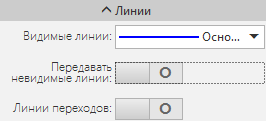 )
)
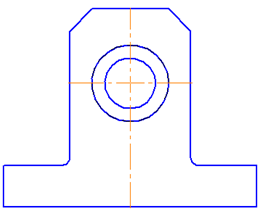
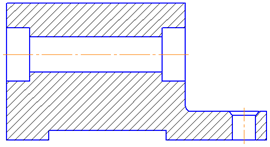
5. На месте главного изображения постройте простой разрез, секущая плоскость которого проходит через плоскость симметрии детали.
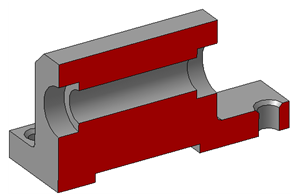
6. В данный разрез попадает центральное отверстие и одно из отверстий в основании. Для построения разреза выберите команду панели Обозначения⇒Линия разреза/сечения  , и создайте разомкнутую линию, проходящую через вертикальную ось симметрии детали (разомкнутая линия должна выходить за габариты изображения). С курсором будет связано изображение разреза, разместите его на свободном месте листа.
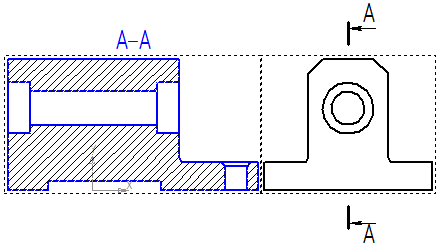
Так как секущая плоскость совпадает с плоскостью симметрии, то обозначать такой разрез не нужно!
Для того, чтобы скрыть обозначение положения линии разреза, сделайте вид слева текущим (дважды щелкните на рамке вида слева), изображение вида станет цветным. Выберите в Дереве чертежа текущий вид, раскройте его содержимое, щелкнув на треугольнике слева от пиктограммы вида. Откройте папку Слои.
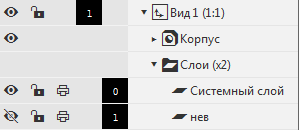
Выберите команду Новый слой  . Создайте новый слой и выключите его видимость, щелкнув на кнопке —
  (она станет перечеркнутой). Выделите на чертеже линию разреза, вызовите контекстное меню по правой клавише мыши и выберите пункт Перенести на слой и укажите только что созданный слой. Изображение линии разреза исчезнет.
Надпись над разрезом А-А можно просто удалить.
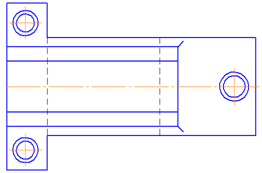
7. Чтобы не пропала информация о том, что паз в основании сквозной можно или оставить линии невидимого контура на виде сверху, или сделать местный разрез на виде слева.
Других линий невидимого контура быть не должно!
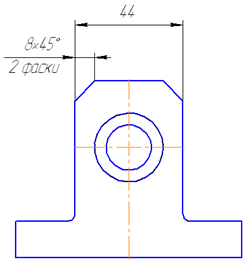
8. Нанесите размеры согласно требованиям ГОСТ 2.307-68.
Необходимо группировать размеры геометрического элемента на том изображении, на котором он наиболее наглядно представлен.
Так как мы не знаем, как используется данная деталь в какой-либо сборке, то можем проставлять размеры, только исходя из технологии изготовления данной детали!
Например, фаски на верхнем параллелепипеде наиболее наглядны на виде слева (ради которых данный вид и строился), значит, размеры на них должны стоять на виде слева. Так как все радиусы скруглений одинаковы по размеру, их величина записывается в технических требованиях.
9. Заполните основную надпись согласно ГОСТ 2.304-81.
Для чего войдите в режим редактирования основной надписи по двойному щелчку на ней.
Окончательный чертеж приведен на Рисунке 6.3.
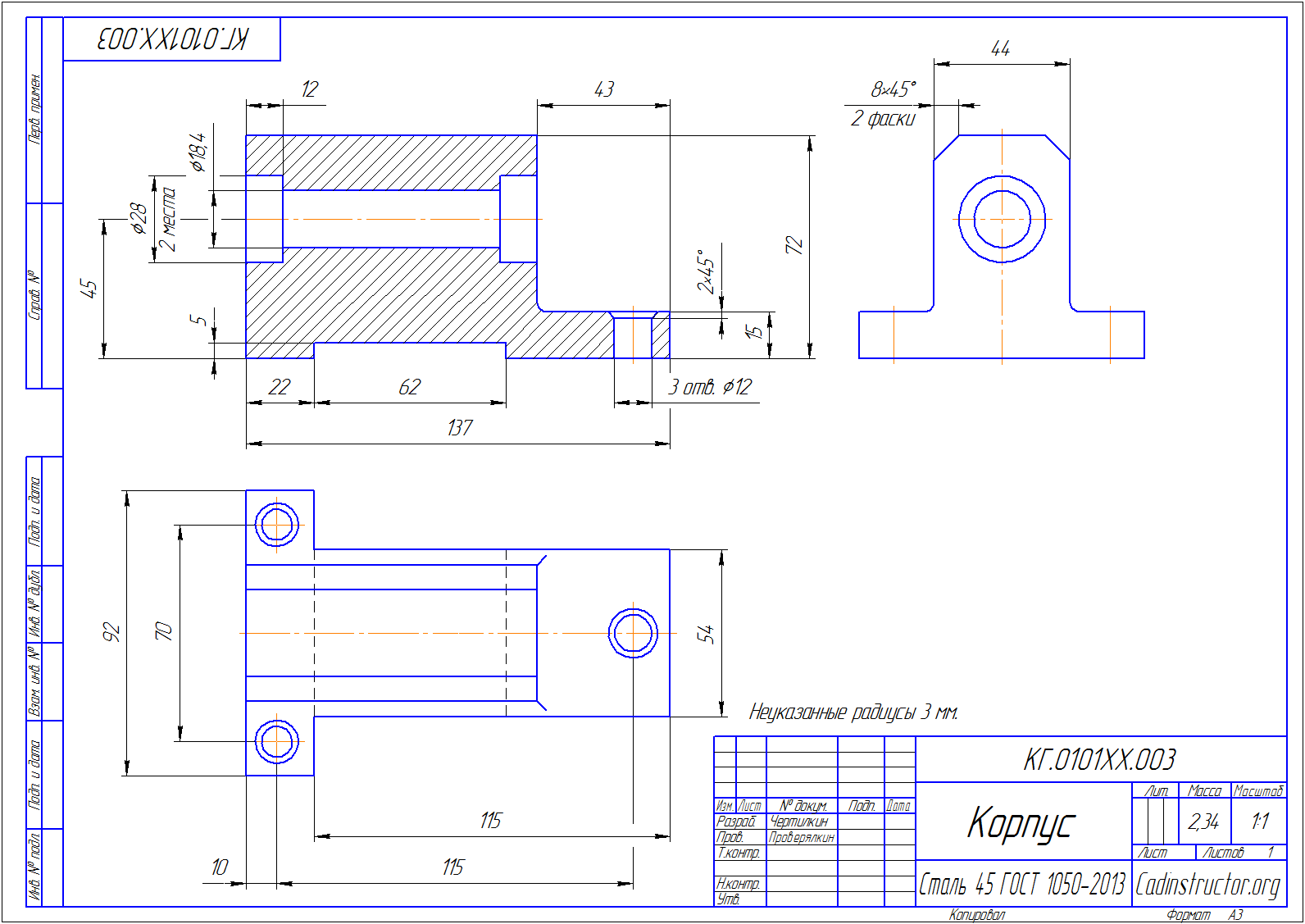
Рисунок 6.3 — Пример выполнения контрольной работы №6 «Построение простого разреза»
Хороший чертеж — ассоциативный чертеж!
Построение трехмерной модели детали или сборки — один из первых этапов на пути к их изготовлению. Эта модель наглядно показывает, как будет выглядеть изделие. С ее помощью можно также произвести расчет будущей конструкции, например на прочность, определить многие другие характеристики и параметры. Использование САПР на этом этапе создания проекта во много раз сокращает затраты времени: компьютер может смоделировать практически любой процесс испытания изделия и с достаточной точностью рассчитать результат.
Когда идеальная с практической и технологической точек зрения модель наконец готова, можно приступать к изготовлению пробного образца. Что необходимо для этого? Конечно же, сборочные и рабочие чертежи, чертеж общего вида и спецификация, выполненные на бумаге. Если, используя какую-либо САПР, позволяющую рассчитать и смоделировать изделие любой сложности, пользователь по-прежнему вынужден строить чертежи этого изделия вручную или с помощью графического редактора, то вряд ли в этом случае можно говорить о полной автоматизации проектирования. Ведь, как правило, чем сложнее модель, тем сложнее и ее изображение, а значит, тем труднее и дольше отслеживать и вносить изменения, появляющиеся, в частности, в процессе испытания экспериментального образца.
В некоторых случаях изменения конструкции недостаточно — требуется замена одних деталей другими. При этом помимо редактирования чертежей приходится вносить изменения и в спецификацию. Это, в свою очередь, приводит к изменению порядка следования строк в спецификации, а следовательно, и к изменению номеров позиций в сборочном чертеже. Таким образом, исправление, сделанное в одном-единственном документе, ведет к пересмотру всего комплекта документации, а это заметно снижает эффект от экономии времени, полученный благодаря автоматизации расчетов.
Из этого следует, что САПР, позволяющая только смоделировать изделие и, возможно, получить его чертежи, уже не отвечает современным требованиям.
Для успешного создания и сопровождения проектов нужна система, которая помогала бы разработчику следить за соответствием сборочной модели чертежам (сборочному, деталировочным, рабочим) и спецификации. Именно такую возможность в полной мере предоставляет новейшая версия системы КОМПАС. С ее помощью пользователь может создать систему взаимосвязанных документов: трехмерной модели, чертежей и спецификации.
Модель проектируемого изделия создается посредством редактора трехмерных твердотельных моделей КОМПАС-3D. (В последней версии системы КОМПАС-3D появилось много новых возможностей, значительно усовершенствованы уже имеющиеся функции. Об этом подробно рассказано в статье «КОМПАС-3D 5.11. Новый уровень возможностей для заказчиков компании “Аскон”» в журнале «САПР и графика» № 9’2001.) С помощью чертежно-конструкторского редактора КОМПАС-ГРАФИК строятся ассоциативные виды модели, которые постоянно сохраняют связь с изображенными в них моделями. При изменении формы, размеров и топологии модели изменяется и изображение во всех связанных с ней видах, вследствие чего изображение в виде всегда соответствует связанной с ним модели. Модуль разработки спецификаций теперь интегрирован с КОМПАС-3D, и с его помощью вы можете легко получить спецификацию, связанную как со сборочной моделью, так и со сборочным чертежом.
Но обо всем по порядку.
Стандартные и произвольные виды
Если спроектированная модель не очень сложна, удобно использовать возможность создания стандартных видов, что позволяет сразу получить весь необходимый набор проекций, в том числе изометрическую. При этом возможен автоматический подбор такого масштаба изображения из стандартного ряда, чтобы все указанные для построения проекции уместились на листе чертежа выбранного формата с учетом заданного расстояния между видами.
Построение сборочных чертежей, а также чертежей сложных деталей начинается с создания главного вида. Для этого используется команда построения произвольного вида. При создании произвольного вида модели вы можете выбрать такую ее проекцию, которая лучше всего подходит для главного вида чертежа, и задать нужный масштаб изображения. В случае необходимости на виде могут быть показаны линии невидимого контура, а также линии переходов.
После того как в чертеже будут созданы основные виды модели, он может быть дополнен проекционными видами, видами по стрелке, местными видами, выносными элементами, а также разрезами и сечениями.
Проекционный вид
Чтобы построить проекционный вид, достаточно указать на чертеже базовый (или опорный) вид для его создания. Какой именно проекционный вид требуется построить, определяется направлением движения курсора. Например, если вы будете перемещать курсор вправо от опорного вида, то система сформирует вид слева, принимая за вид спереди указанный базовый вид; перемещая курсор вниз относительно того же базового вида, вы получите вид сверху.
Разрез (сечение), вид по стрелке и выносной элемент
Для создания разреза (сечения) требуется указать в чертеже обозначение секущей плоскости, для создания вида по стрелке — изображение стрелки направления взгляда, а для создания выносного элемента — его обозначение. После этого система автоматически сформирует разрез/сечение, вид по стрелке или выносной элемент. При необходимости вы можете изменить его масштаб. Стандартное обозначение вида (например, «Б-Б» или «А (2:1)») будет создано также автоматически.
При создании разреза или сечения вы можете дополнительно настроить параметры штриховки — выбрать ее стиль, задать нужные шаг и угол наклона.
Местный вид
Для построения местного вида необходимо указать его границу (замкнутый контур), и тогда содержимое вида, находящееся вне пределов выбранного контура, перестанет отображаться на экране (рис. 1).
Таким образом, местный вид создается путем усечения изображения имеющегося вида модели.
Отключение проекционной связи между видами
Проекционные виды, виды по стрелке, а также виды, содержащие разрезы и сечения, по умолчанию находятся в проекционной связи со своими опорными видами. Наличие проекционных связей между видами ограничивает их взаимное перемещение. Например, вид по стрелке может перемещаться в поле чертежа только в направлении, указанном стрелкой взгляда.
На практике не всегда удается расположить дополнительные виды, разрезы, сечения и т.п. в проекционной связи с изображением того элемента модели, устройство или форму которого они поясняют. В этих случаях изображения размещаются на свободном месте листа и снабжаются соответствующими надписями и значками. Вы можете поступать таким же образом и при работе с чертежом КОМПАС, отключив проекционную связь между видами.
Вид, не имеющий проекционных связей со своим опорным видом, может быть перемещен в любую точку, а также повернут на любой угол. В случае необходимости проекционную связь между видами можно восстановить.
Дерево построения чертежа
Один лист чертежа может содержать неограниченное количество ассоциативных видов, в том числе видов, изображающих разные модели.
Для удобства управления видами используйте дерево построения чертежа — представленную в графическом виде последовательность создания видов в текущем чертеже (рис. 2). В дереве показываются также модели, изображения которых содержатся в ассоциативных видах (рис. 3).
При выделении элементов дерева построения (моделей, видов) в окне чертежа подсвечиваются соответствующие им объекты (см. рис. 2).
Используя контекстное меню на элементах дерева построения, можно управлять статусом и параметрами видов, удалять их, просматривать отношения видов, а также назначать «неразрезаемые» компоненты, выключать отображение компонентов и переходить к редактированию трехмерных моделей, изображенных на ассоциативных видах. Подробнее об этих возможностях рассказано ниже.
Назначение «неразрезаемых» компонентов
Сразу после создания разреза или сечения сборки все детали, попавшие в секущую плоскость, изображаются разрезанными. Однако встречаются детали, которые не должны показываться в разрезе, несмотря на то что через них проходит плоскость сечения. К ним относятся валы, крепежные элементы и др. Укажите системе такие компоненты — и она перестроит чертеж, изобразив их в неразрезанном виде.
На рис. 3 показан сборочный чертеж ролика. «Неразрезаемыми» компонентами здесь являются Палец, крепежные элементы и шарики подшипников.
Изображение компонента в неразрезанном виде на одном разрезе (сечении) никак не влияет на изображение его на других разрезах (сечениях). Другими словами, компонент, изображенный на нескольких разрезах (сечениях), на одних может быть показан разрезанным, а на других — неразрезанным.
Отключение изображения компонента на виде
Чтобы дать представление о внутреннем устройстве изделия, на некоторых видах чертежа его изображают, не показывая некоторых деталей.
Чтобы получить изображение изделия без каких-либо деталей, совершенно необязательно прибегать к редактированию трехмерной модели. Создав в чертеже нужные виды, вы можете просто отключить показ «лишних» компонентов на некоторых из них. Отключение изображения компонента на одном виде никак не повлияет на показ этого компонента в других видах.
Переход к редактированию модели
Работая с чертежом, можно быстро открыть документ, содержащий изображенную в этом чертеже трехмерную модель, а если это сборка, то из окна чертежа можно непосредственно перейти к моделям деталей. При этом не требуется разыскивать нужный файл в каталогах на диске — система находит его автоматически.
Синхронизация основной надписи и модели
При создании в чертеже ассоциативных видов модели в его основную надпись автоматически передаются различные данные из файла этой модели (обозначение, наименование, материал, масса). Ячейка Материал заполняется только в основных надписях чертежей деталей.
Масса детали рассчитывается автоматически, в соответствии с плотностью материала детали и ее формой. Масса сборки определяется как суммарная масса ее компонентов.
Вы можете в любой момент привести данные в основной надписи чертежа в соответствие со свойствами модели, вызвав команду синхронизации основной надписи и модели.
Разрушение ассоциативных связей
Наличие связей между моделью и ее изображением позволяет постоянно следить за их соответствием друг другу, но одновременно делает невозможным ручное редактирование геометрических объектов в ассоциативных видах.
Всякий раз при открытии чертежей, содержащих ассоциативные виды, система проверяет соответствие между изображением и моделью. В случае обнаружения расхождений выдается запрос на перестроение геометрических объектов чертежа. Если изделие сложное, то и проверка, и перестроение могут занимать значительное время. Поэтому на этапе оформления чертежей или по окончании работы над ними, когда связь с моделью уже не обязательна, может быть применен такой прием, как разрушение ассоциативных связей между видами и моделями.
После разрушения ассоциативный вид превращается в набор примитивов (отрезков, дуг и т.п.) и становится обычным пользовательским видом чертежа КОМПАС-ГРАФИК.
Создание спецификации
При создании документов-моделей (деталей и сборок) в них может вноситься информация для передачи в спецификацию. В зависимости от настроек возможен ввод различных данных, обычно же задаются обозначение и наименование изделия.
Когда пользователь создает сборку, добавляя в нее детали и подсборки, то в эту сборку автоматически добавляется и соответствующая компонентам информация для внесения в спецификацию. Сведения для заполнения колонок Обозначение и Наименование берутся из файлов компонентов, а в колонку Количество заносится число, равное количеству вставок компонента в сборку. Таким образом, вам не придется постоянно помнить или подсчитывать, сколько раз в сборке используется тот или иной компонент, — система сама вычислит эти данные для каждого ее компонента.
При вставке в сборку стандартного изделия из Библиотеки крепежа в нее может быть внесена информация для передачи в спецификацию — наименование, сформированное в соответствии с ГОСТом на это изделие.
При создании в чертеже ассоциативных видов, связанных с моделями (деталями или сборками), в него передается информация для внесения в спецификацию, имеющаяся в файлах этих моделей. Из чертежа эта информация может быть передана в спецификацию. Кроме того, в строки спецификации автоматически добавляются номера позиций и зоны. Данные о форматах чертежей деталей и сборочных единиц также автоматически передаются в спецификацию из этих документов.
Отсюда следует, что лишь однажды — при создании модели — пользователю нужно задать ее обозначение и наименование, то есть те данные, которые не могут быть определены автоматически. Всю остальную информацию, необходимую для создания спецификации (формат чертежа, номер позиции и зоны, количество), система извлекает из документов самостоятельно и заносит в соответствующие колонки спецификации.
Мы рассмотрели передачу данных из модели в спецификацию через чертеж этой модели. Если же вам не требуются чертежи модели, подключите спецификацию непосредственно к документу-сборке. При этом также произойдет автоматический ввод данных в некоторые колонки, а остальные колонки могут быть заполнены вручную.
Сервисные функции
Использование новых возможностей системы КОМПАС значительно ускоряет процесс создания рабочей документации на спроектированное изделие. Разработчиками предусмотрен также ряд сервисных функций, которые могут быть использованы при составлении эксплуатационной документации. В частности, в каталогах запасных частей требуется изображение изделия в разобранном виде — как показано, например, на рис. 4.
Система КОМПАС обеспечивает как разнесение компонентов сборки в любых направлениях, так и отображение сборки на ассоциативных видах в разнесенном состоянии.
Благодаря тому что спецификация имеет ассоциативную связь и со сборочной моделью, и со сборочным чертежом, возможен режим работы, в котором при выделении строки спецификации в связанных с ней документах подсвечиваются соответствующие объекты (рис. 5). В окне спецификации выделена строка, соответствующая детали Фланец, в окне сборки подсвечена модель этой детали, а в окне сборочного чертежа — графические объекты ассоциативного вида, составляющие ее изображение.
Подводя итоги
Итак, мы рассмотрели механизм возникновения ассоциативных связей между документами трех типов: спецификацией, сборочной моделью и чертежами, содержащими виды этой модели.
Документы, однажды созданные с использованием описанных приемов, остаются связанными между собой, пока это необходимо пользователю. Имея комплект ассоциативно связанных документов, вы уже не тратите свое время на поиски среди них нужных, на их сопоставление, анализ и редактирование. Теперь после внесения изменений в какой-либо документ, будь то сборка, чертеж или спецификация, для синхронизации данных во всех связанных с ним документах достаточно вызвать специальную команду системы КОМПАС.
Таким образом, появившаяся в КОМПАС 5.11 возможность создания комплекта документов, ассоциативно связанных между собой, поднимает работу проектировщика на новый уровень автоматизации, делая ее при этом более качественной и эффективной.
КОМПАС-3D v21
Проекционные виды чертежа, созданные с помощью команды Стандартные виды с модели. , находятся в проекционной связи со своим главным видом; виды, созданные с помощью команд Проекционный вид , Вид по стрелке и Разрез/сечение , — с опорными видами.
Наличие проекционных связей между видами ограничивает их взаимное перемещение. Например, вид по стрелке может перемещаться в поле чертежа только в направлении, указанном стрелкой взгляда.
Если возникает необходимость произвольного расположения какого-либо из видов, вызовите из контекстного меню или контекстной панели этого вида в Дереве построения чертежа команду Проекционная связь . Эта команда доступна также в контекстном меню вида, выделенного в графической области чертежа.
По умолчанию проекционная связь включена — рядом с командой Проекционная связь в меню отображается «галочка». Для отключения проекционной связи вызовите команду. После этого вы можете перемещать вид в графической области чертежа при помощи мыши.
Вы также можете управлять проекционной связью при редактировании параметров проекционного вида. Для этого используется переключатель Проекционная связь .
Чтобы включить проекционную связь, установите переключатель в положение I (включено), а чтобы отключить, — в положение 0 (отключено).
© ООО «АСКОН-Системы проектирования», 2022. Все права защищены. | Единая телефонная линия: 8-800-700-00-78
7.5. Как отключить проекционную связь
Несмотря на то что вид Слева был погашен, разрез по преж нему находится с ним в проекционной связи.
▼ Установите курсор на пунктирную рамку вида, на жмите левую кнопку мыши и, не отпуская ее, по пробуйте передвигать вид. Он может перемещаться только в горизонтальном направлении.
Для облегчения компоновки чертежа проекционную связь можно отключить.
Урок № 7. Создание сборочного чертежа
▼ Проследите за тем, чтобы вид был выделен цветом. Если это не так, щелкните мышью на пунктирной рамке вида.
▼ Нажмите кнопку Проекционная связь на Контек стной панели. После этого вид можно будет пере мещать в любом направлении.
▼ С помощью команды Осевая линия по двум  точкам на инструментальной панели Обозна чения постройте на разрезе осевую линию. Точки, через которые должна пройти осевая линия, ука жите с помощью привязки Ближайшая точка .
Азбука КОМПАС 3D
7.6. Простановка позиционных линий выносок
Сборочный чертеж необходимо оформить: проставить разме ры, ввести технические требования, заполнить основную над пись. О том, как оформить чертеж, было сказано выше, в разделе 2.9 на с. 105. Далее рассказывается о том, как проста вить обозначения позиций, создать размеры с обозначениями посадок, квалитетами и предельными отклонениями.
Не забудьте включить в чертеже параметрический режим. Для этого нажмите кнопку Параметрический режим на панели
▼ Нажмите кнопку Обозначение позиций на ин струментальной панели Обозначения .
▼ Проставьте позиционную линию выноску к детали
Построение начинается с указания точки, на которую указывает выноска. Затем нужно указать точку начала полки. Очередной номер позиции присваивается автоматически. Построение объекта заканчивается щелчком на кнопке Создать объект .


 Если вы испытываете трудности при указании точек, увеличьте
  масштаб изображения или отключите кнопку Привязки на па
  нели Текущее состояние . После указания точек кнопку нужно включить.
▼ Проставьте позиционную линию выноску к детали
 ▼ Нажмите кнопку Прервать команду .
Урок № 7. Создание сборочного чертежа
Очередность простановки линий выносок на сборочном черте же не имеет значения. Номера позиций будут автоматически изменены после создания спецификации, о чем говорится ни же.
Если чертеж содержит объекты спецификации, связанные с ге ометрическими объектами чертежа, то позиционные линии вы носки можно проставить автоматически с помощью библиоте ки Авторасстановка позиций .
Выравнивание позиционных линий выносок
▼ Выделите обе линии выноски.
Выделение объектов мышью
Это самый простой способ выделения одного или нескольких объектов на чертежах. Для этого:
▼ Если выполняется какая либо команда, прекратите ее работу щелчком на кнопке Прервать команду на Па нели специального управления.
▼ Если нужно выделить один объект, щелкните мышью в любой его части.
▼ Если нужно выделить более одного объекта, нажмите и удерживайте нажатой клавишу <Shift> на клавиатуре. Затем выполняйте щелчки на объектах.
▼ После того как все нужные объекты будут выделены, клавишу <Shift> следует отпустить.
▼ Нажмите кнопку Выровнять позиции по верти кали на Расширенной панели команд простановки позиционных линий выносок.
▼ Укажите точку, по которой требуется выровнять вы носки, например, точку начала полки любой из ли ний выносок.