Как убрать черные полосы по бокам
 5.0 Оценок: 6 (Ваша: )
Появились черные блоки по краям ролика? Они возникают при установке соотношения сторон на камере, отличного от размеров монитора. Также границы иногда появляются при загрузке медиа в соцсети или просмотре на телефоне. В этой статье мы собрали 3 способа, как убрать черные полосы в видео, для новичков и продвинутых пользователей.
Почему появляются полосы
Черные полосы сверху и снизу экрана и по бокам появляются, если во время съемки было установлено неподходящее соотношение сторон. Все современные видеоклипы имеют 3 популярных формата: 4:3, 16:9 и 21:8. Если камера сняла материал с соотношением сторон 16:9, то на небольших мониторах, например, старых телевизорах, по верхнему и нижнему краям будут добавлены темные блоки. Таким же образом файл 4:3 неправильно отображается на экранах с разрешением 16:9 – на современных ЖК-телевизорах, ноутбуках и т.д.
Пример отображения разных форматов
Также границы могут появляться, если вы снимали горизонтальный видеоклип, а телефон или фотоаппарат неправильно восприняли видеоряд и преобразовали медиа в ролик с вертикальной ориентацией.
Неправильная и правильная ориентация видеозаписи
Как избежать появления полос
Чтобы пустоты не появились на видеофайле, в первую очередь необходимо сразу решить, где он будет воспроизводиться. Затем установите подходящие пропорции кадра в фотоаппарате или камере смартфона.
Самые частые варианты:
- для просмотра на компьютере лучше поставить 16:9;
- для создания VHS-эффекта укажите 4:3;
- для кинофильмов характерны пропорции 1:1.85;
- при загрузке постов на YouTube или Facebook подойдет 16:9;
- публикация в Instagram должна иметь соотношения сторон 1:1, 16:9 или 9:16;
- посты в TikTok имеют вертикальную ориентацию 9:16.
Если вы планируете использовать видеофайл на разных платформах, то снимите видеоряд с наибольшим разрешением, а затем измените пропорции в специальных редакторах.
Как обрезать полосы по бокам
Если у вас есть видеоклипы с границами и они мешают просмотру, то можно удалить полосы в редакторах. Мы рассмотрим три способа изменить соотношение сторон видео и убрать края – программы ВидеоМОНТАЖ, Vegas Pro и ВидеоМАСТЕР.
Удаляем полосы в ВидеоМОНТАже
Новичкам стоит воспользоваться приложением ВидеоМОНТАЖ. Оно отличается простым русскоязычным интерфейсом и предлагает все необходимые инструменты для обработки клипов.
Шаг 1. Скачайте дистрибутив
Для начала работы загрузите софт по ссылке ниже. Установите редактор на устройства с Windows 10, 8, 7 или выше. Запустите дистрибутив и следуйте алгоритму на экране: прочитайте и примите лицензионное соглашение, подберите место на диске.
Шаг 2. Импортируйте файл
Запустите софт и кликните на «Новый проект» – «Проект с нуля». Нажмите на «Добавить фото и видео» или перетащите материалы на таймлайн из проводника. Чтобы загрузить сразу несколько клипов, при выделении зажмите клавишу Ctrl. Импортируйте файлы MP4, AVI, MOV, FLV и другие.
Мы загрузили два клипа с полями
Если вы добавили несколько роликов, то к ним автоматически будут добавлены плавные переходы. Вы можете удалить анимацию, щелкнув по стыку клипов правой кнопкой мышки. Также можно применить другой переход. Для этого перейдите в соответствующую вкладку и поместите элемент между видеозаписями.
В примере добавлены переходы из встроенной коллекции
Шаг 3. Удалите пустоты
Как убрать черные полосы по бокам видео? Для начала установите желаемое соотношение сторон. Нажмите на «Проект» – «Пропорции проекта». Примените предложенные варианты или введите значение вручную.
Приложение предлагает два способа обработки материала:
- Автоматический. Если вам не нужно настраивать обрезку, то выделите видеоклип на временной шкале и щелкните по значку кадрирования. Используйте опцию «Убрать черные полосы».
- Ручной. Чтобы вручную отрегулировать отображение видеодорожки, нажмите на «Кадрирование клипа» – «Кадрировать». В поле «Пропорции» укажите размеры проекта. Измените величину и положение рамки вручную.
Если у видеоклипа неправильная ориентация, то можно повернуть видеоряд. Например, вы хотели получить горизонтальную видеодорожку, а она отображается с вертикальной ориентацией. Для этого выделите материал и щелкните на значок поворота. Примените опцию необходимое количество раз.
Функция выделена на скриншоте
Шаг 4. Сохраните результат
Для вывода итога наведите на кнопку «Сохранить видео» под плеером. Вам будет предложено несколько типов экспорта:
- для просмотра на компьютере создайте AVI-файл;
- вставьте диск и запишите результат на DVD;
- сохраните мультимедиа в HD-качестве в MP4;
- создайте контент для просмотра на устройствах Samsung, Apple, Sony и т.д.;
- подготовьте пост для публикации в сети;
- выберите любое расширение из списка: MKV, WebM, 3GP, FLV и другие.
После выбора профиля можно установить кодек, разрешение, качество, величину файла, битрейт и другие параметры.
После укажите название видеоматериала
Ознакомиться подробнее с интерфейсом ВидеоМОНТАЖа и алгоритмом работы в редакторе можно в видеоуроке:
Убираем черные полосы в Sony Vegas
Если вы продвинутый пользователь и имеете опыт работы в видеоредакторах, сделайте видео на полный экран в профессиональной программе Sony Vegas Pro. Для начала работы установите софт на компьютер и запустите его.
Шаг 1. Загрузите видеоролик
Нажмите на «File» – «New». В поле «Template» выберите предустановку с разрешением. Если предложенные шаблоны не подходят, то введите точное соотношение сторон рядом с «Width» и «Height». Если необходимо, настройте частоту кадров, глубину цветов, папку для экспорта и т.д.
Откройте раздел «Project Media» и перетащите в это окно видеофайлы из проводника. Также можно перейти во вкладку «Explorers» и найти видеозапись. Поместите материал на таймлайн. Щелкните на «No», если возникнет окно с предложением изменить пропорции проекта под размеры видеоклипа.
Шаг 2. Кадрируйте дорожку
Чтобы избавиться от границ, кликните правой кнопкой мышки по видеодорожке на временной шкале и выберите функцию «Video Event Pan/Crop». Затем у вас есть три инструмента:
- Растягивание видеоряда. Заполните пробелы видеороликом. Такой метод подходит только для удаления небольших полей, так как иначе качество будет сильно испорчено. Найдите поле «Maintain aspect ratio» и измените параметр на «No».
- Автоматическое увеличение и обрезка кадра. Можно убрать границы и настроить отображение видеозаписи. Для этого щелкните правой кнопкой мышки по любому месту в окне кадрирования. Наведите на опцию «Match Output Aspect».
- Ручное регулирование. Снимите выделение с параметра «Lock Aspect Ratio» и «Size About Center». Измените величину рамки и обрежьте часть изображения. Для этого перетащите края выделения ближе к центру изображения.
Шаг 3. Сохраните медиафайл
Вы можете сразу экспортировать материал на жесткий диск или продолжить обработку видеоряда. Софт позволит уменьшить продолжительность записи, применить эффекты, наложить надписи или субтитры и т.д.
Для вывода медиаданных кликните по «File» – «Render As». Вам будет предложено несколько шаблонов экспорта. Вы сможете выбрать предустановки с различным разрешением до 8К и частотой до 60 fps. Они подходят для подготовки клипов к публикации в сети, воспроизведения на компьютере, телевизоре или телефоне.
Установите папку и щелкните на «Render»
Если вам нужно загрузить видеофайл на Vimeo или YouTube, то кликните «File» – «Share Online». Укажите платформу, введите название, описание, теги и качество видеодорожки.
Наведите на «Upload»
Обрезаем полосы по бокам в ВидеоМАСТЕРе
Чтобы быстро расширить видео на весь экран, воспользуйтесь простым конвертером ВидеоМАСТЕР. Он поддерживает все популярные форматы и отличается простым меню на русском.
Шаг 1. Установите программу
Чтобы приступить к преобразованию, скачайте дистрибутив приложения с помощью кнопки ниже. Следуйте пошаговому алгоритму: примите пользовательское соглашение, укажите папку и определите способ для быстрого доступа к софту. По завершении инсталляции запустите ВидеоМАСТЕР.
Шаг 2. Загрузите видеоклип
Программное обеспечение позволит импортировать видеоматериалы всех популярных форматов: MP4, MOV, MKV, MPEG и другие. Для этого нажмите на «Добавить» – «Добавить видео или аудио». Также можно загрузить целую папку, скачать контент из сети по URL-адресу и извлечь мультимедиа с DVD-диска.
Если вам необходимо импортировать несколько видеороликов, то при выборе материалов зажмите клавишу Ctrl. Вы сможете выполнить пакетную обработку видеозаписей или совместить их в один фильм.
Мы загрузили 3 медиафайла
Шаг 3. Кадрируйте видеоряд
Выделите нужный видеоклип и наведите на значок кадрирования над медиаплеером. Введите точный размер мультимедиа или выберите пропорции из предложенного списка. Также можно просто отрегулировать величину рамки вручную.
Шаг 4. Экспортируйте результат
В нижней части интерфейса необходимо выбрать подходящий профиль преобразования:
- Во вкладке «Форматы» представлены все доступные расширения – AVI, MPEG, WebM и другие.
- Если нужно адаптировать файл для просмотра на мобильном устройстве, то выберите соответствующий раздел и укажите фирму и модель техники. Например, Apple, HTC, Huawei и другие.
- Блок «Сайты» предлагает готовые предустановки для популярных видеохостингов – YouTube, Vimeo, RuTube и другие.
Кликните на кнопку «Параметры» и в поле «Размер кадра» введите числа, которые были установлены во время кадрирования. В этом окне также можно отрегулировать экспорт самостоятельно – указать кодек, битрейт, ФПС и параметры аудиодорожки.
Сохраните внесенные изменения
Если вам необходимо сжать файл, то перед конвертацией наведите на «Отличное/хорошее/плохое качество». Напечатайте желаемый вес выходного документа.
Опция выделена на картинке
Укажите в нижней части меню папку для сохранения итога или оставьте ее по умолчанию. При преобразовании нескольких медиа поставьте галочки рядом с «Применить для всех».
Наведите на «Конвертировать»
Выводы
Теперь вы знаете, как убрать черные полосы в фильме с помощью компьютерных редакторов. Выбор программного обеспечения зависит от ваших навыков и желаемого итога:
Изменение масштаба видео в Sony Vegas Pro

Появление черных полос по краям у видео — одна из частых проблем при несоответствии пропорций экрана. Возникает это из-за специфических настроек устройства съемки или каких-либо других факторов, например, после конвертирования записи с указанием необычного разрешения. В таких случаях необходимо самостоятельно исправить эту ситуацию, что возможно при помощи применения специального программного обеспечения. В рамках нашей сегодняшней статьи мы бы хотели продемонстрировать выполнение этой процедуры на примере Sony Vegas Pro.
Изменяем масштаб видео в Sony Vegas Pro
Далее вы будете ознакомлены с тремя различными методами осуществления поставленной задачи. Каждый из них подразумевает выполнение определенного алгоритма действий, соответственно, уникального для каждого варианта. Советуем детально изучить все приведенные инструкции, а уже потом переходить непосредственно к их осуществлению. Давайте начнем с самого простого и популярного метода.
Способ 1: Отключение функции сохранения пропорций
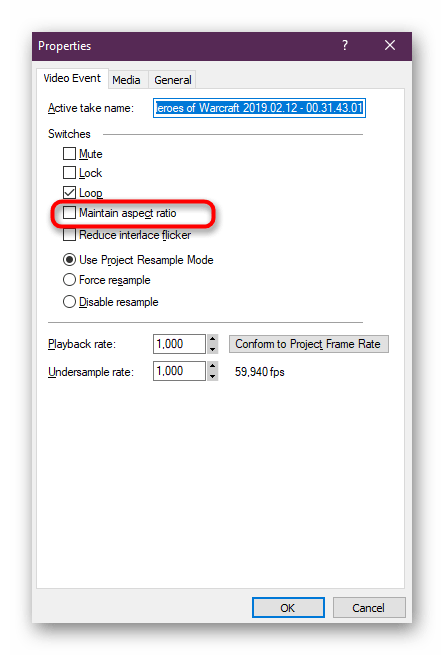
Функция сохранения пропорций для видео в Сони Вегас находится автоматически во включенном режиме. Это не позволяет записям растянуться на весь экран, сбив при этом все параметры отображения. Однако при появлении черных полос отключение этой настройки и дальнейшее редактирование масштабирования может помочь решить возникшую трудность.
-
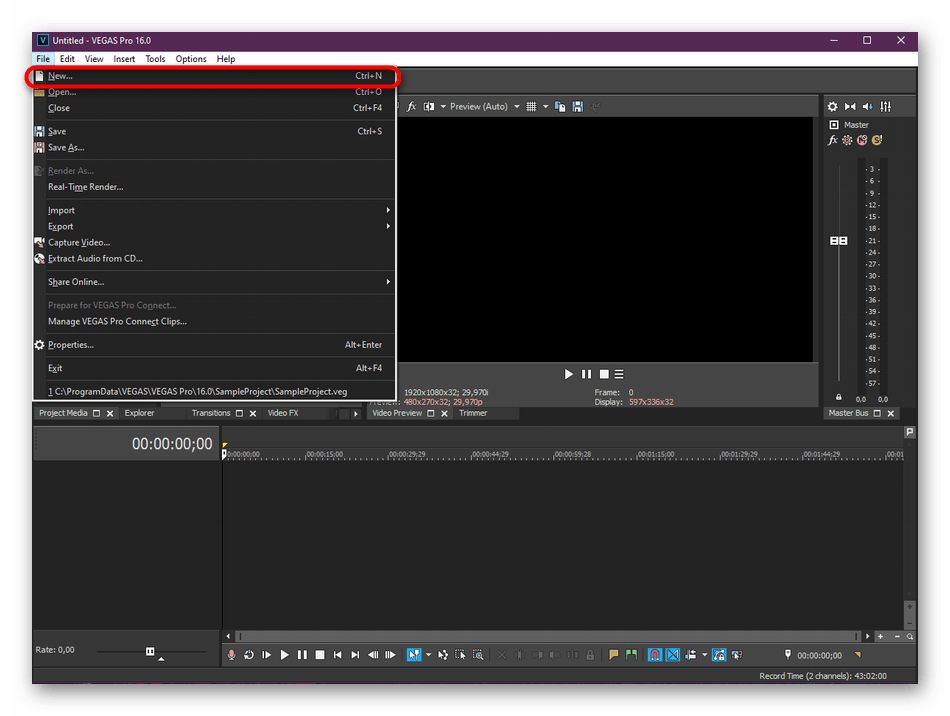
После открытия Сони Вегас переходите к созданию нового проекта, нажав на соответствующую кнопку в меню «File».
По завершении конфигурации останется только еще раз проверить отображение картинки и убедиться в том, что все готово к сохранению. Однако данный метод подходит далеко не всем пользователям, из-за чего мы рекомендуем ознакомиться с другими принципами избавления от черных полос.
Способ 2: Настройки проекта
Более простой метод — изменить разрешение видео в настройках проекта, но это не гарантирует того, что в итоге картинка не станет еще более растянутой в некоторых осях. Стоит применять такой вариант в тех случаях, когда края видны не очень сильно. Осуществляются все манипуляции следующим образом:
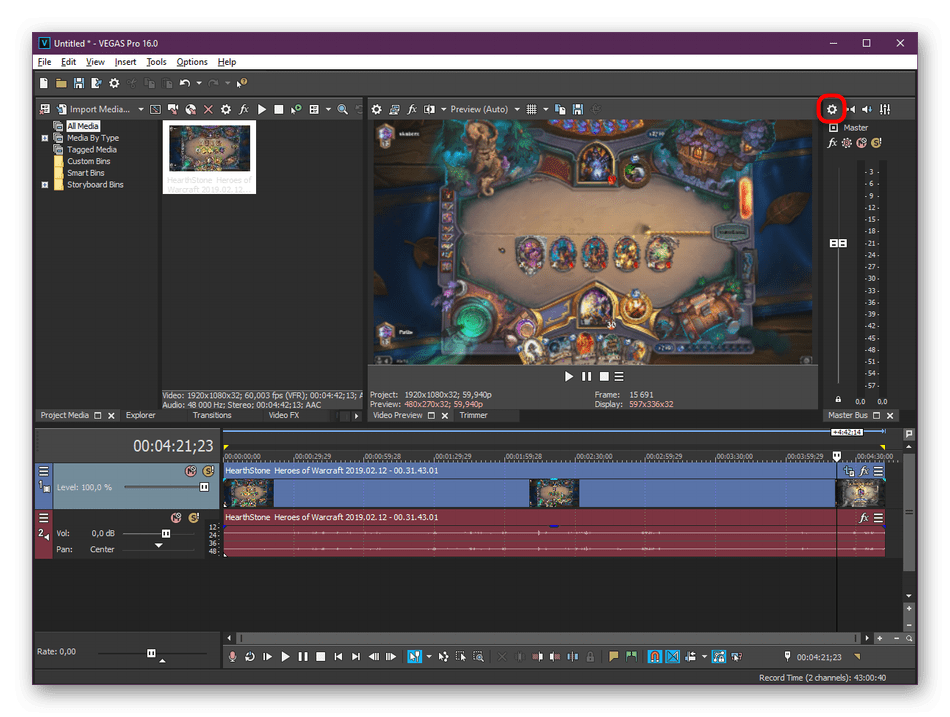
- В редакторе кликните на кнопку настроек, которая находится немного выше и справа от окна предпросмотра.
- После открытия окна перейдите во вкладку «Video».

- Здесь подгоните высоту и ширину изображения под нужные значения, а затем примените изменения.

- Вы также можете воспользоваться уже заготовленными стандартными форматами видео, чтобы самостоятельно не вписывать все цифры.

Способ 3: Добавление эффекта размытия
Сразу хотим отметить, что данный способ подходит только тем пользователям, кто желает избавиться от черных полос по краям или вокруг изображения. Если вы хотите просто растянуть видео, задействуйте предыдущие способы.
Иногда не получается корректно удалить черные полосы, сохранив при этом красоту картинки, не исказив ее по осям. В такой ситуации лучшим решением будет добавление размытости вместо растягивания, что осуществляется с помощью встроенного эффекта.
- Выделите дорожку с видео и зажмите комбинацию клавиш Ctrl + C, чтобы скопировать.
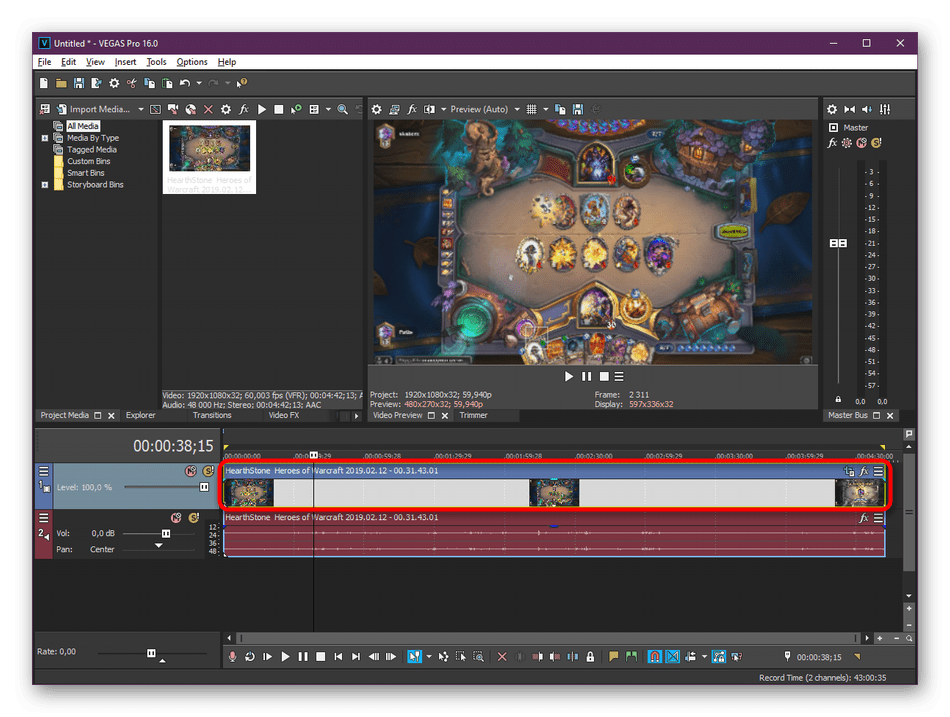
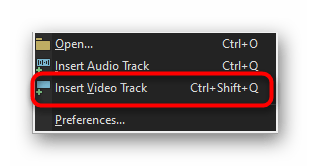
- Щелкните правой кнопкой мыши по пустому месту на таймлайне и выберите вариант «Insert Video Track». Это же действие можно сделать с помощью горячей клавиши Ctrl + Shift + Q.
- Теперь у вас сверху появится новая дорожка. Вставьте туда скопированное видео клавишами Ctrl + V.
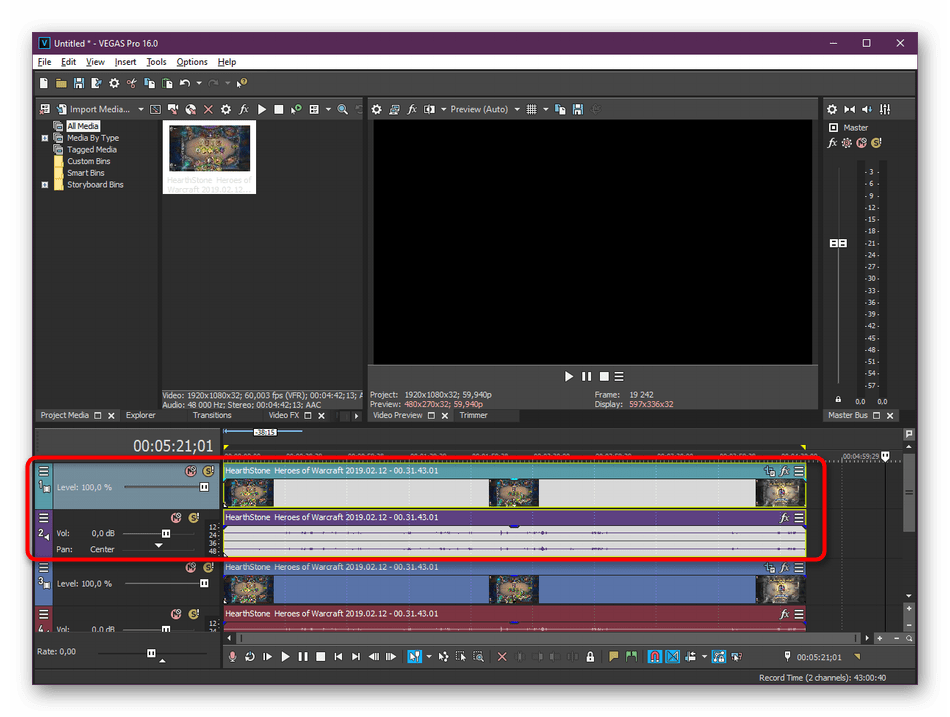
- Далее зайдите в настройки основной дорожки и отключите там сохранение пропорций.
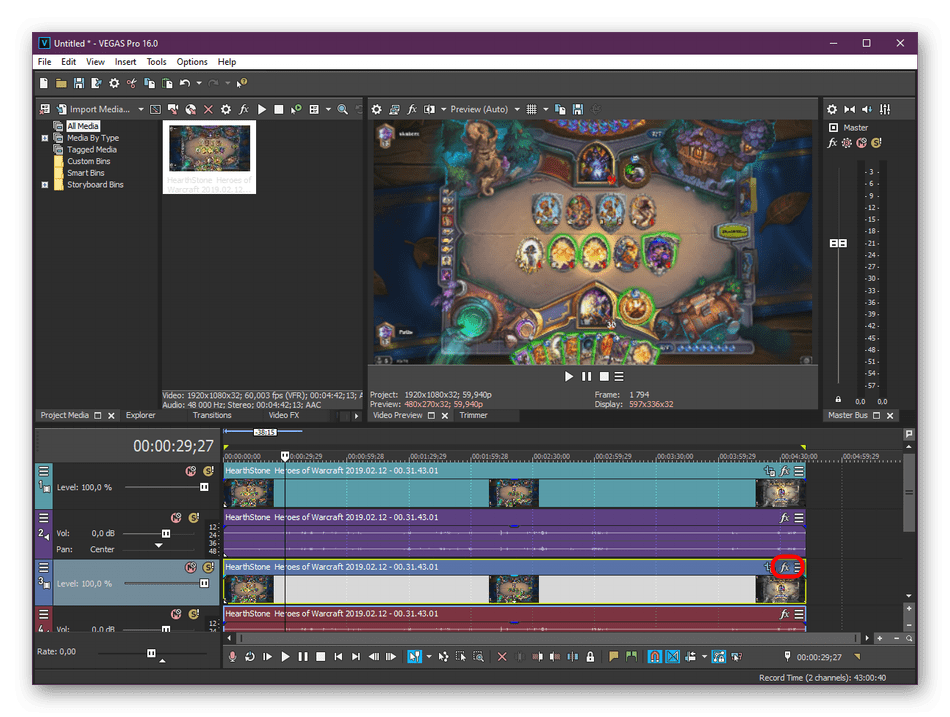
- После переместитесь в настройки эффектов, щелкнув по соответствующей кнопке на таймлайне.
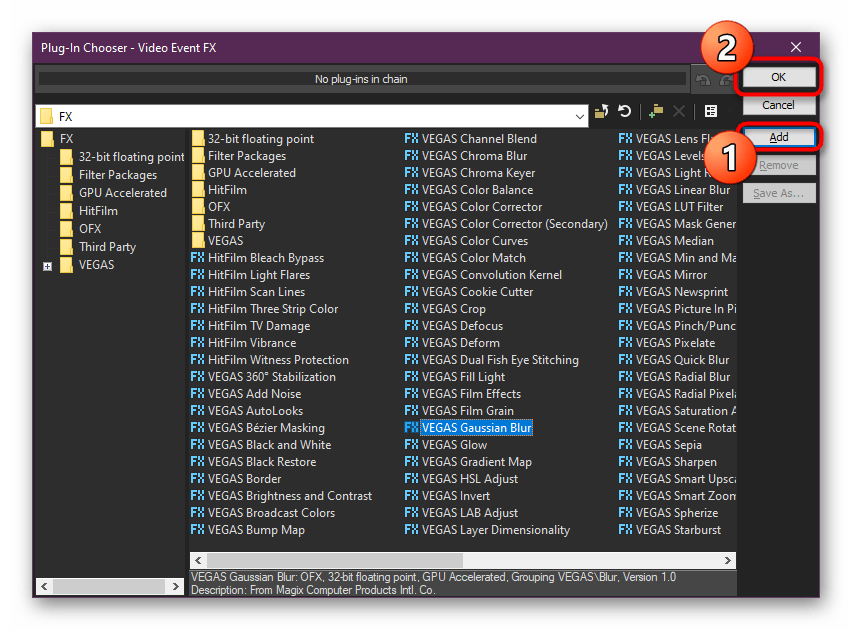
- Найдите там строку «Vegas Gaussian Blur». Выделите ее одинарным кликом ЛКМ.

- Нажмите на «Add», а затем на «OK», чтобы добавить спецэффект.
- Настройте размытие под свои нужды. Рекомендуется выставлять мягкий режим и немного повысить значения, передвигая ползунки.
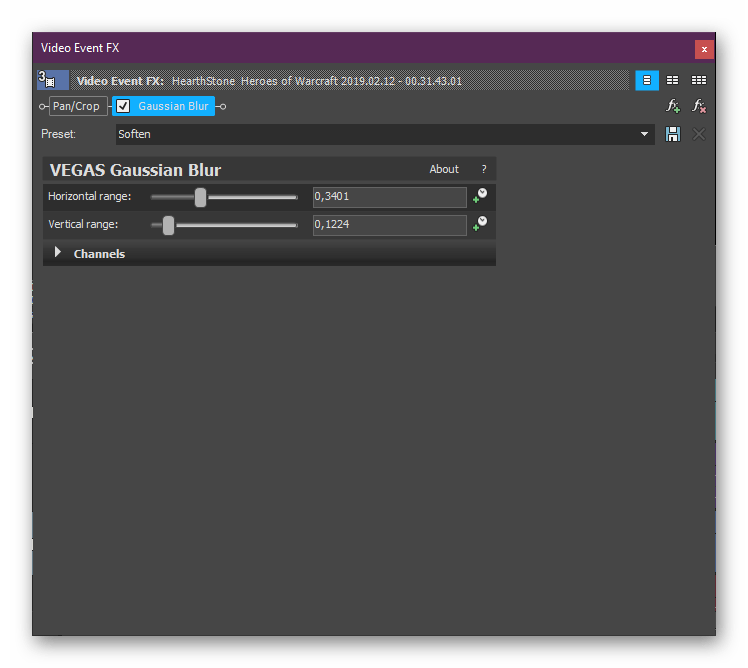
- Если требуется, измените масштаб нижнего ролика, чтобы по краям появилось небольшое размытие вместо черных полос.

Теперь ничто не помешает пользователям сосредоточиться на основной картинке, а легкое размытие по краям смотрится намного лучше черных полос.
Помимо рассмотренной функциональности в Sony Vegas присутствует еще множество самых разнообразных и полезных возможностей, которые могут пригодиться на всех стадиях монтажа. Если вы заинтересованы в дальнейшей работе с этим обеспечением, советуем ознакомиться с детальным описанием популярных инструментов в другой статье на нашем сайте, перейдя по указанной ниже ссылке.
Выше мы продемонстрировали три доступных метода растягивания видео или избавления от черных полос в Сони Вегас. Как видите, сделать это можно по-разному, поэтому каждый пользователь найдет идеальный для себя вариант.
Черные полосы в Sony Vegas не могу убрать
При выставлении стандартного разрешения 1280 на 720 появляются горизонтальные и вертикальные полосы

У вас когда подобная «кака» вылезает, при рендеренге, или при монтаже?
И вы как рендеринг делаете?
У меня подобная окантовочка по периметру возникала только тогда, когда параметры рендеринга задавал ну очень неправильно. В окне предпросмотра такого никогда неполучалось.
Вертикальные или горизонтальные полосы возникают если пропорции исходного видео (картинки) не соотвествуют пропорциям в проекте.
Но если убрать птичку

то редактируемое видео займёт весь кадр.
Пропорции конечно изменятся.
Как убрать черные полосы в Sony Vegas.
При монтаже видео бывают ситуации, когда в видео появляются черные полосы по бокам. И тогда возникает вопрос — как убрать эти черные полосы. О том, как убрать их с помощью программы Sony Vegas, вы узнаете из этого урока.
Видео по соотношению сторон бывает разным. У одного видео соотношение сторон может быть 4/3, у другого 16/9. Есть и другие соотношения сторон которые могут применяться в видео. Подробнее о соотношениях сторон, о битрейте и частоте кадров, вы можете почитать в этой статье.
Но убрать черные полосы можно двумя способами.
- Изменить пропорции видео и тогда видео станет немного искаженным. Например, люди станут немного более толстыми!
- Обрезать часть видео. В этом случае, боковые стороны будут обрезаны.
Как убрать черные полосы в Sony Vegas на картинках.
Начну я убирать черные полосы на картинках. Поставим любое фото на timeline и мы сможем увидеть следующую картину.

Изменение пропорции в картинках.
Фото имеет вертикальную ориентацию. Как следствие, большие черные полосы по бокам. А теперь давайте попробуем изменить наше фото, просто вытянув его. Для этого нужно вызвать инструмент “Pan”, подробнее об этом инструменте, в статье «Как увеличить видео». Теперь нужно изменить пункт “Maintain aspect ratio” и выбрать значение “No”.

Как видно, в некоторых ситуациях, это вполне нормальный выход. Хотя и не во всех.
Обрезка фото.
Можно настроить автоматическую обрезку фото. Для этого нужно зайти в меню “Options”, выбрать пункт “Preferences”, зайти на вкладку “Editing” и возле пункта “Automatically crop still images added to timeline” поставить галочку. Теперь все добавляемые фото, сразу будут обрезаны, убирая черные полоски.

Только обратите внимание, галочку нужно ставить до вставки фото на шкалу времени. Её установка не повлияет на фото, уже находящиеся на шкале времени.
Как убрать черные полосы в Sony Vegas в видео.
С видео, понятное дело, немного по другому. Вот например, можно увидеть такое видео.

На самом деле это видео имеет нормальное соотношение сторон, но для наглядности, я изменил соотношение сторон у самого проекта.
Как видим, здесь имеются черные полосы по бокам.
Изменение пропорции в видео.
Также, как и при изменении пропорции в фото, нужно выбрать инструмент “Pan” и в пункте “Maintain aspect ratio” выбрать значение “No”.
Вот какой результат получится.

Обрезка видео.
Другим методом, чтобы убрать черные полосы в Sony Vegas, является укрупнение кадра, с тем, чтобы черные полосы были заполнены изображением. Для этого нужно вызвать инструмент “Pan”. Далее в окне “Pan”, в области прямоугольника, вызвать контекстное меню, нажав правую клавишу мыши. И выбрать пункт – “Match Output Aspect”.

Теперь вы можете подвинуть прямоугольник вверх или вниз, тем самым обрезав видео сверху или снизу. Или оставив как есть, то есть, оставляя видео по центру.


Вот вы и прошли сегодняшний урок и теперь вы знаете, как убрать черные полосы в Sony Vegas.