Как изменить цвет подсветки мыши Bloody
Большинство пользователей компьютеров используют мышь каждый день, поэтому важно иметь возможность настроить ее по своему вкусу и потребностям. В данной статье мы рассмотрим, как изменить цвет подсветки мыши Bloody. Мы также рассмотрим, как изменить цвет подсветки на клавиатуре данной марки, а также как изменить цвет лазера и игровой мыши.
Как поменять цвет подсветки на клавиатуре Bloody
- Пользователи могут выбрать один из шести предустановленных типов RGB-подсветки на клавиатуре по умолчанию. Для выбора нужного цвета нужно нажать сочетание клавиш «Fn+F12».
- Для персональной настройки подсветки клавиатуры Bloody B810R, пользователь может воспользоваться индивидуальными настройками с поддержкой до 16.8 млн цветов.
- Скачайте и установите ПО Bloody 6, чтобы воспользоваться дополнительными функциями RGB-подсветки клавиатуры и мыши. Для смены цвета подсветки на клавиатуре перейдите в меню «Клавиши», выберите нужную клавишу из списка и настройте параметры цвета.
Как изменить цвет подсветки мыши
- Откройте меню “Пуск” и зайдите в “Параметры” (Win+I).
- Зайдите в раздел “Специальные возможности” и выберите “Курсор и указатель”.
- Нажмите на цветной указатель рядом с “Изменения цвета указателя мыши”. На экране появятся рекомендуемые цвета курсора. Выберите нужный цвет, нажав на соответствующую клавишу.
- Чтобы поменять цвет логотипа Bloody на мыши, нужно дважды нажать на кнопку 1, которая находится под колесиком. После этого логотип должен замигать.
- Чтобы выбрать цвет подсветки на мыши Bloody, пользователи должны нажимать кнопки на мыши, которые расположены под большим пальцем (по умолчанию назад и вперед). При нажатии на эти кнопки, на экране появится всплывающее меню с цветами подсветки.
- Чтобы изменить цвет лазерного указателя мыши Bloody, пользователь должен щелкнуть значок лазерной указателя, расположенный в левой нижней части слайда в режиме слайд-шоу. Затем, во всплывающем меню нужно выбрать нужный цвет лазера.
- Чтобы изменить цвет указателя мыши Windows на игровой мыши Bloody, пользователю нужно выполнить следующее:
- Выберите Пуск > Параметры > доступ >указатель мыши.
- Настройте ползунок в разделе Изменение размера указателя мыши, чтобы задать нужный размер.
- Измените цвет указателя мыши на белый, черный, инвертированный или любой другой яркий цвет.
Полезные советы и выводы
Bloody — это возможность настроить свою мышь по своему вкусу и потребностям. Просто следуйте указанным выше инструкциям, чтобы изменить цвет подсветки на мыши Bloody или на клавиатуре. Хотя все варианты настройки цвета довольно просты в использовании, все же важно следовать инструкциям и быть осторожными, чтобы не случайно удалить какие-то важные файлы. И помните: при желании можно скачать и установить программное обеспечение Bloody 6 для расширенной настройки мыши и клавиатуры.
Как отключить подсветку на Bloody
Чтобы отключить подсветку на мыши Bloody, надо выполнить несколько простых действий. Во-первых, нужно найти сочетание клавиш, которое отвечает за подсветку. Это комбинация «Fn+F12». Когда вы ее нажмете, на мыше должны перестать гореть светодиоды. Однако это еще не все, что можно сделать с подсветкой на Bloody. Кроме того, вы можете изменить цвет подсветки, выбрав подходящий вариант из имеющихся на выбор. Для этого используйте сочетание клавиш «Fn+F9», и вам будут доступны различные цветовые гаммы. Также можно настроить режим мигания светодиодов, выбрав требуемый режим в сочетании клавиш «Fn+F11». В общем, подсветку мыши Bloody можно полностью настроить с помощью простых сочетаний клавиш.
Если вы хотите изменить цвет подсветки логотипа на мыши Bloody, это легко сделать. Для начала нужно нажать кнопку 1 дважды, которая находится под колесиком. После этого логотип начнет мигать. Теперь выбирайте цвет, нажимая на кнопки на мыши, которые находятся под большим пальцем. Обычно это кнопки вперед и назад. При нажатии на них вы сможете увидеть на всплывающем окне Bloody, какой цвет вы выбираете. Выберите цвет, который вам нравится, и мышь автоматически запомнит его. Если вы захотите изменить цвет еще раз, просто повторите все шаги выше. Все просто и удобно!
Как изменить цвет на мышке bloody
Изменение цвета на мышке Bloody включает в себя несколько шагов:
1. Установите программное обеспечение Bloody Gaming. Если у вас уже установлена эта программа, пропустите этот шаг. Вы можете скачать ее с официального сайта Bloody Gaming.
2. Запустите программу. Она должна автоматически обнаружить вашу мышку.
3. В левом верхнем углу программы найдите раздел Lighting или Освещение.
4. В этом разделе вы увидите различные настройки для изменения цвета вашей мышки. Обычно они включают в себя возможность выбора конкретного цвета или установку определенной настройки освещения, такой как пульсация или дыхание.
5. Выберите желаемый цвет или настройку освещения. Будьте креативны и экспериментируйте с разными вариантами, чтобы найти самый подходящий для вас.
6. После выбора настроек нажмите кнопку Применить или Сохранить, чтобы сохранить изменения.
7. Если хотите, можете настроить различные профили для разных игр, чтобы иметь возможность быстро переключаться между настройками освещения.
Некоторые модели мышей Bloody также могут иметь возможность синхронизации цвета с другими устройствами, такими как клавиатура или наушники. Если ваша мышка поддерживает эту функцию, в программе Bloody Gaming должны быть доступны соответствующие настройки синхронизации.
Не забывайте, что все модели мышей могут иметь немного разные настройки и интерфейсы, поэтому указанные выше шаги могут незначительно отличаться для вашей конкретной модели. Однако, общая идея остается той же — использование программы Bloody Gaming для изменения цвета на вашей мышке.
Bloody как настроить цвет подсветки
Недавно приобрёл себе недорогую игровую мышь Bloody J95. Ранее для настройки мыши использовал программу Bloody6. Она поддерживает фирменное программное обеспечение Bloody7. К сожалению, обновлять программу нужно вручную, предварительно загрузив её.
Эта статья расскажет, как настроить мышку Bloody (а именно подсветку, чувствительность, DPI и другое). Всё на примере моей Bloody J95 от A4Tech. А ещё стоит вспомнить о средствах самой операционной системы. Можно и без ПО Bloody7 немного увеличить скорость курсора.
Стандартные средства ОС Windows 10
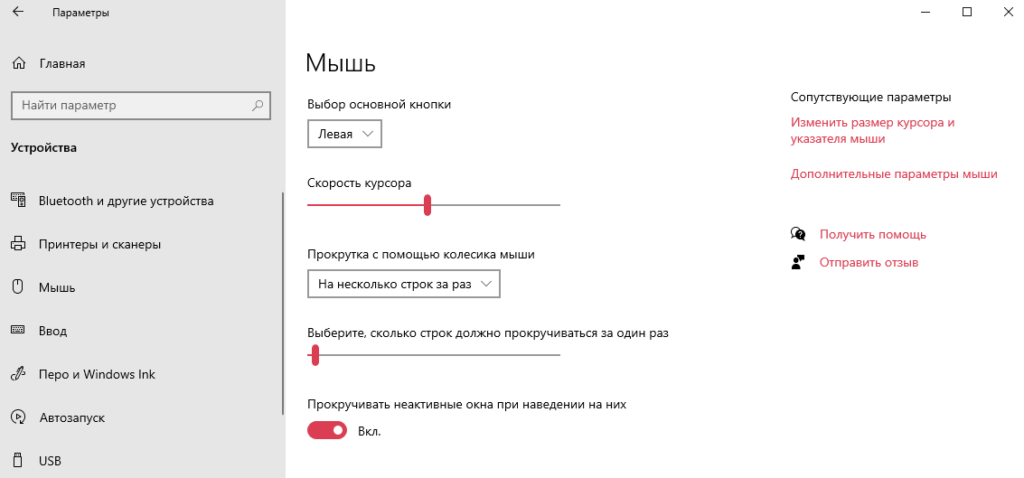
Можно изменить чувствительность мыши в Windows 10 и без стороннего программного обеспечения . Например, в раздел Параметры > Устройства > Мышь добавлена возможность настройки мыши. Ну или выберите Сопутствующие > Дополнительные параметры мыши.
Как пользоваться программой Bloody7
Загрузить программное обеспечение Bloody7 можно бесплатно с официального сайта. Процесс установки не стоит рассматривать, поскольку он несложный. Предлагает уникальную 4-уровневую систему управления. Подходит для MMO/RPG, FPS и всех других игровых жанров.
Инновационные режимы
Вы можете выбрать более подходящий для Вас режим. Название основного и дополнительные разделы зависят от выбранного режима. Вы можете приобрести Ultra-Core 3/4 и увеличить уровень попаданий и мощность стрельбы. Спасибо, что с моей мышкой они сразу доступны.
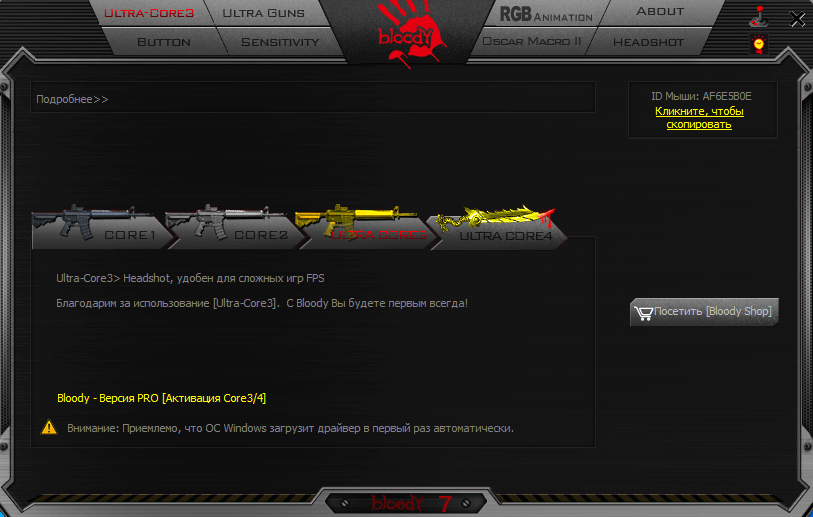
Важно! Возможно, у Вас не будет режимов Core 3/4. Это значит Вам нужно их отдельно приобрести. Обычному пользователю они не нужны. При активации Ultra Core 3 появляются разделы тонкой настройки ULTRA GUNS, Oscar Macro II и HEADSHOT (в народе «макросов»).
| CORE1 | Подходит для ролевой игры и стратегий в режиме реального времени. Имеет самое быстрое срабатывание мыши (клик кнопки) без задержек. |
| CORE2 | Удобен для игр First-Person Shooter (FPS). Левая кнопка мыши стреляет в следующих режимах: одиночный выстрел, очередь с 2, 3 и 4 выстрелов. |
| ULTRA CORE3 | Режим Headshot удобен для сложных FPS проектов. Включает разделы ULTRA GUNS, Oscar Macro II и собственно уникальный HEADSHOT. |
| ULTRE CORE4 | Используется в MMO/RPG играх. Настройка любой команды на клик кнопкой. К примеру, для автоматической «Атаки». Включает SUPER COMBO. |
Настройка чувствительности
В разделе SENSITIVITY можно настроить DPI, скорость мыши и выполнить калибровку её датчиков. Всё предельно просто и ясно. Нужно указать часто используемые значения DPI. Выбрать максимальную скорость и выполнить калибровку под своё покрытие мыши.
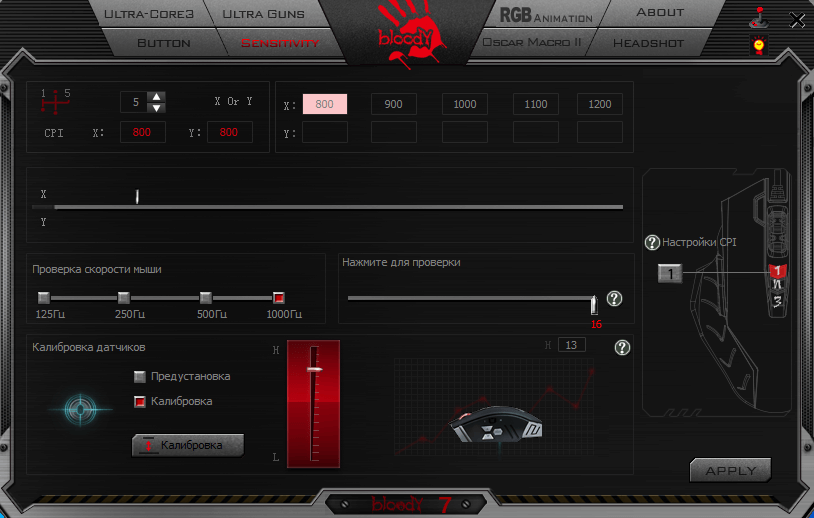
- Настройки CPI. Сразу настроил DPI на мышке под себя. А именно выбрал значения 800, 900, 1000, 1100, 1200 (ранее было от 1000 до 5000). Можно быстро переключить DPI: Двойной клик [1] > Красный мигающий индикатор > Скрол +/- > Нажмите [1] вновь, чтобы всё сохранить.
- Скорость мыши . Выберите частоту опроса датчика мыши в секунду. Чем выше значение герцовки, тем более плавным будет движение курсора. И можно увеличить скорость срабатывания (время отклика кнопок). Bloody срабатывает за 1 мс, а обычная мышь за 18 мс.
- Калибровка сенсора . Уникальная 16-этапная интеллектуальная калибровка датчика. Технология улучшает фокус между лазером и рабочей поверхностью. Это делает его более чётким и позволяет работать на любой поверхности. Подберите уровень под свой коврик.
Эффекты RGB-подсветки
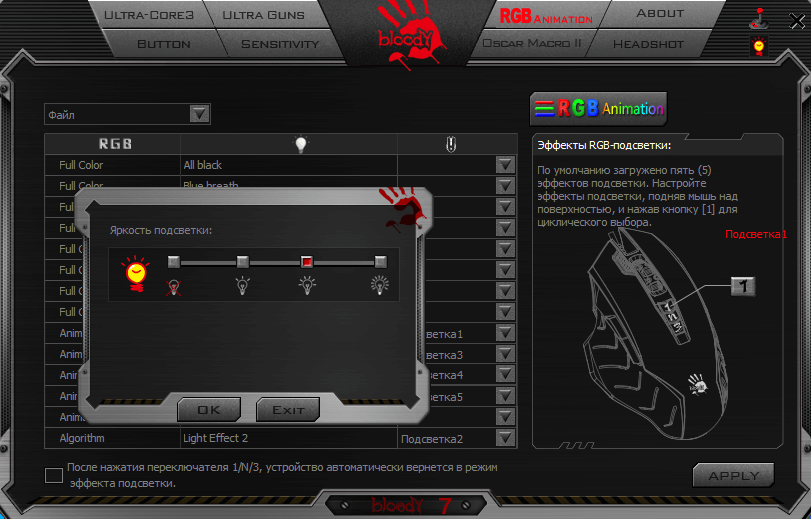
По умолчанию загружено пять (5) предустановленных эффектов подсветки. Настройте подсветку (а именно её эффекты), подняв мышь над поверхностью, и нажав кнопку [1] для циклического выбора. Или справа сверху выберите Яркость подсветки (лампочка) и поменяйте уровень.
Переназначение кнопок
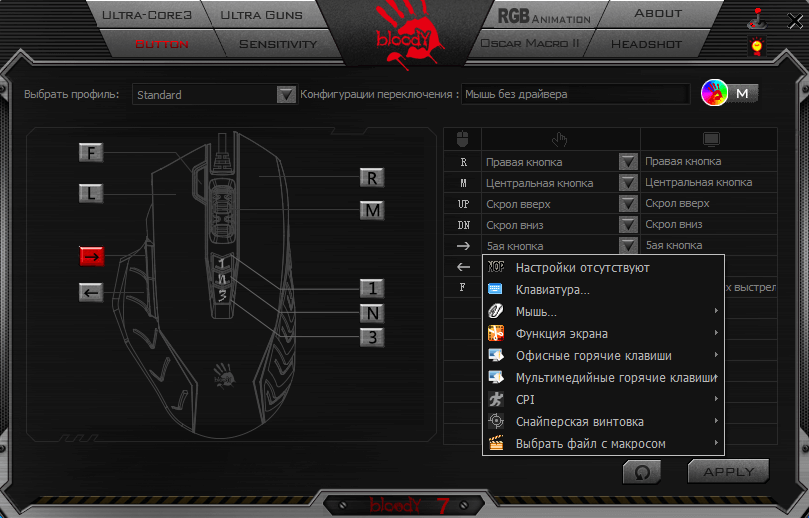
В разделе BUTTON можно изменить действие клавиш под себя (как основных, так и дополнительных). Это топ возможность, особенно если Вы часто работаете с документами. Например, выберите на клавишу [5] действие Офисные горячие клавиши > Вставить [Ctrl+V].
Как сбросить настройки мыши Bloody
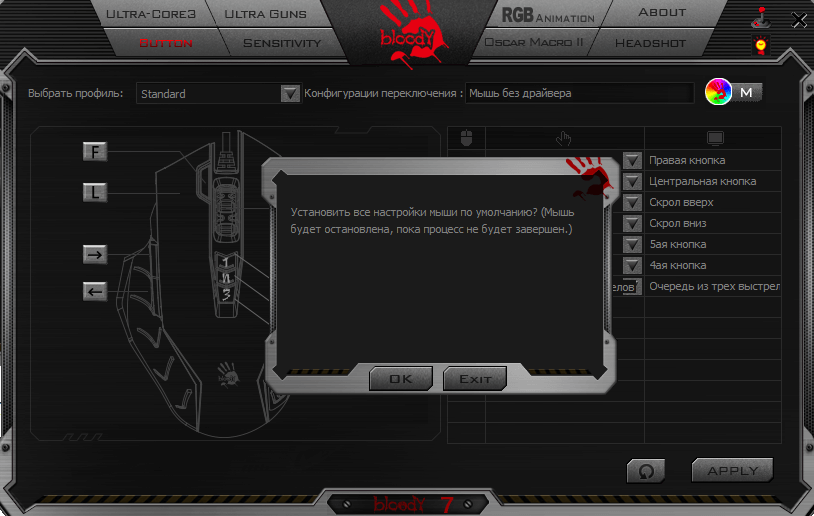
Все параметры мыши можно сбросить до заводских именно в разделе BUTTON. Здесь же снизу нажмите кнопку Настройки по умолчанию. И в открывшемся окошке подтвердите сброс настроек. Дальше мышь будет полностью остановлена, пока процесс не будет завершён.
Настроить мышку Bloody проще простого благодаря фирменному ПО. Программа Bloody7 имеет несколько основных разделов: режим работы, клавиши, чувствительность и RGB-анимация. Все настройки сохраняются в физической памяти мыши Bloody. Это огромное её преимущество.
Как настроить яркость клавиатуры bloody
Bloody клавиатура с подсветкой как менять цвет?
Как изменить цвет подсветки на клавиатуре?
Включите ноутбук и нажмите клавишу «F5» или «F12» (в зависимости от модели). Найдите клавишу «Fn» рядом с кнопкой Windows в нижней левой части клавиатуры. Нажмите пробел, удерживая Fn, чтобы включить подсветку. Нажмите кнопку освещения клавиш, если ваша модель ноутбука её имеет.
Как настроить подсветку на клавиатуре Cougar?
За настройку подсветки клавиатуры Cougar Vantar отвечают сочетания клавиш FN + 1-8 и FN + PgDn/PgUp. Вариантов подсветки восемь, они спарены с клавишами от 1 до 8 на основной панели.
Как включить подсветку на любой клаве?
Если ноутбук оснащен клавиатурой с подсветкой, нажмите клавишу F5 или F4 (на некоторых моделях) на клавиатуре, чтобы включить или выключить подсветку. Возможно, придется одновременно нажать клавишу fn (функциональная клавиша).
Как изменить цвет подсветки клавиатуры на ноутбуке ASUS TUF Gaming?
Если символы есть, вы сможете активировать подсветку, нажав на Fn и F4 (Fn+F4) одновременно. Повторное нажатие Fn+F4 будет повышать яркость подсветки;в то время как повторное нажатие клавиш Fn+F3 будет уменьшать яркость подсветки и отключит ее в итоге совсем.
Как поменять подсветку на клавиатуре Zero?
Можно выбрать один из 10 режимов подсветки сочетаниями клавиш Fn+F9. Так же можно настроить скорость анимации и выбрать режим в котором вы сами выбираете, какие клавиши вам нужно подсветить.
Как поменять цвет подсветки на клавиатуре Dragon war?
Сочетание клавиш «FN»+» Lock» позволяет управлять цветами подсветки. Первым в списке идет зеленый цвет, далее: синий, красный, бирюзовый, салатовый, фиолетовый, белый, меняющийся и последнее нажатие отключает подсветку.
Как включить подсветку на клавиатуре Самсунг?
Чтобы включить подсветку нужно нажать клавишу Fn и, удерживая ее, нажать на одну из дополнительных клавиш ноутбука.
Как включить подсветку на клавиатуре Hyperx?
Самый полезные режимы — это подсветка всех клавиш и подсветка отдельных клавиш. Включение подсветки отдельных клавиш происходит с помощью комбинации клавиш FN + Ctrl, после чего нужно по очереди нажимать клавиши, которые вы хотите подсветить.12 мая 2019 г.
Как включить подсветку на клавиатуре Разерс?
Чтобы настроить подсветку, установите Razer Synapse. Нажатие кнопки «FN» в комбинации с одной из функциональных клавиш активирует их вторичные функции.
Как поменять подсветку на клавиатуре ноутбука?
Включите ноутбук и нажмите клавишу «F5» или «F12» (в зависимости от модели). Найдите клавишу «Fn» рядом с кнопкой Windows в нижней левой части клавиатуры. Нажмите пробел, удерживая Fn, чтобы включить подсветку. Нажмите кнопку освещения клавиш, если ваша модель ноутбука её имеет.
Как узнать какой у меня ноутбук Asus?
[Ноутбук] Как узнать модель и версию BIOS ноутбука ASUS?
- Нажмите на кнопку включения, затем зажмите кнопку F2.
- Отпустите F2 и на экране появится меню настроек BIOS.
- Выберите [Дополнительно] -> [ASUS EZ Flash 3 Utility]. Затем вы увидите наименование модели, как показано ниже.
Настройка компьютерных мышей Bloody
Способ 1: Средства Windows
На сегодняшний день можно говорить о том, что любая компьютерная мышь, и геймерские манипуляторы из модельной линейки Bloody от A4Tech здесь не исключение, фактически не требуют настройки, чтобы работать в обычном (офисном) режиме. Все необходимые конфигурационные манипуляции производятся ОС Windows автоматически, стоит только подключить устройство к ПК. При этом пользователю доступны лишь некоторые возможности по изменению поведения мышки системными средствами, но в некоторых случаях нелишним будет их задействовать.
Способ 2: ПО от производителя мыши (Bloody 7)
Не просто обеспечить работоспособность мыши Блади в системе, а в широком диапазоне отрегулировать все характеризующие её параметры и таким образом точно настроить манипулятор для реализации индивидуальных целей позволяет специализированное одноимённое с модельной линейкой программное обеспечение, предоставляемое производителем. На момент написания статьи актуальную версию софта Bloody представляют сборки с номером 7.
Установка софта и драйвера
- Подсоедините мышь или её беспроводный контроллер к ПК/ноутбуку, дождитесь, пока манипулятор определиться в системе и начнёт работать.
- Перейдите на официальный сайт производителя устройства с целью загрузки дистрибутива ПО Bloody, а затем инсталлируйте софт на десктоп или ноутбук. Подробная инструкция по реализации указанного доступна в следующей статье:
Запуск ПО, режимы работы
По умолчанию программа Блади 7 запустится автоматически по завершении её развёртывания в системе. В дальнейшем вы можете в любой момент открыть софт из системного трея Windows, Главного меню ОС, а также с Рабочего стола, воздействовав на появившийся здесь ярлык.
После запуска Bloody 7 демонстрирует окно выбора режима работы (совокупности параметров) манипулятора. Здесь наличествуют 4 варианта предустановок: «CORE 1» (выбран по умолчанию), «CORE 2», «ULTRA CORE 3», «ULTRA CORE 4». Наведение курсора на наименование режима приведёт к отображению его описания.
Переход к установке предусмотренных тем или иным режимом настроек осуществляется путём клика по соответствующей кнопке. Смена конфигурации занимает несколько секунд, в течение которых мышь не реагирует на действия пользователя.
Режимы работы «1» и «2» функционируют без ограничений, а предоставляемый в их рамках возможностей настройки достаточно подавляющему числу пользователей рассматриваемых устройств. Далее в статье описана настройка девайса Блади в режиме «CORE 1» как наиболее простого в конфигурировании, но при этом вполне универсального решения.
«ULTRA CORE 3», «ULTRA CORE 4», хотя и предоставляют широчайшие возможности по программированию поведения мышей Bloody, не рассматриваются в рамках настоящего материала. Это обусловлено тем, что указанные режимы требуют платы за своё использование, задействуются в основном профессиональными геймерами, подразумевают наличие довольно глубоких знаний о принципах работы манипуляторов, а также индивидуального подхода при конфигурировании с точки зрения поставленных пользователем целей и конкретного софта (в основном игр), где эти цели нужно реализовать.
Переназначение кнопок
Условно на первое место по важности в деле достижения максимального уровня эффективности использования мышей Блади можно поставить назначение вызываемых кнопками манипулятора функций. В фирменном софте от производителя предусмотрен специальный раздел, через который можно переназначить любые кнопки, кроме основной (левой), а также создать несколько легко выбираемых в процессе эксплуатации девайса предустановок.
Перейдите на вкладку «Button» в программе Bloody 7.
Раскройте список «Выбрать профиль», кликните по наименованию сочетания кнопок мыши и назначаемых на них действий, которое собираетесь изменить. Как видите, всего доступно шесть профилей (помимо «Standart», который изменять не рекомендуется), что позволяет вам создать несколько предустановок и впоследствии переключаться между ними «на лету» выбранным при выполнении следующего пункта этой инструкции способом.
Нажмите на переливающуюся разными цветами круглую кнопку с логотипом «Bloody», чтобы определить метод перехода между вышеописанными профилями.
В открывшемся окошке разверните список «Конфигурация переключения».
Выберите и настройте один из способов смены совокупности установленных на кнопки мыши функций:
«Работающее приложение». — профиль будет активирован при запуске определённой программы на ПК. Кликните по наименованию конфигурации кнопок, установите отметку в чекбоксе «Включить» справа.
Далее щёлкните «Обзор» внизу окна рядом с полем «Приложение»,
перейдите по пути расположения исполняемого файла использующей конфигурацию кнопок программы и дважды щёлкните по открывающему её объекту.
Аналогичным описанному выше путём выберите программы, привязываемые к другим профилям, если они будут использоваться.
«Горячая кнопка клавиатуры». В таком варианте переключение заранее настроенных конфигураций работы кнопок мыши осуществляется путём нажатия комбинации клавиш на клавиатуре. После выбора опции вполне приемлемым действием будет оставить предлагаемые софтом по умолчанию комбинации клавиш («Ctrl» + «Alt» + «ЦИФРА») без изменений.
Если есть необходимость заменить комбинацию клавиш для переключения на какой-либо профиль, выделите его щелчком. Далее нажмите на значок «Клавиатура» в нижней части окна справа от поля «Горячая кнопка».
Введите устанавливаемую комбинацию
«Специальная кнопка мыши» — пожалуй, наиболее удобный метод переключения профилей, но только в том случае, если одним из управляющих элементов манипулятора вы готовы «пожертвовать».
Переключившись на указанный способ смены профиля, разверните расположенный внизу окна список «Профайл кнопки» и выберите из него предназначаемый для смены конфигурации элемент.
Завершив выбор и настройку метода перехода с одной совокупности привязанных к кнопкам мыши функций на другую, кликните «ОК» в окне «Конфигурация переключения».
Для настройки одного отдельного и выбранного при выполнении пункта 2 этой инструкции профиля работы кнопок манипулятора:
Переместитесь в правую часть окна, наведите курсор на любой из пунктов столбца «Кнопки» в таблице. В результате слева на картинке подсветится соответствующая кнопка мыши, чтобы вы могли убедиться в правильности выбора элемента, назначение которого предполагается изменить.
Разверните соответствующее настраиваемой кнопке меню во втором по счёту столбце конфигурационной таблицы, кликните по наименованию категории доступных для назначения действий.
Выберите в выпавшем списке или, как в примере на следующем скриншоте, определите с помощью виртуальной клавиатуры действие либо комбинацию действий, вызываемых настраиваемым элементом управления.
Выполнив три вышеописанных шага в отношении других кнопок мыши, назначьте на них вызов нужных вам функций в системе и/или приложениях.
Завершив конфигурирование всех предполагаемых для использования профилей, нажмите «APPLY» в окне Блади 7 — это инициирует сохранение внесённых в настройки манипулятора изменений.
Настройка разрешения сенсора (CPI)
Одним из главных факторов, способствующих эффективному использованию геймерской мыши, является возможность выбора приемлемой в той или иной ситуации скорости реакции указателя на действия пользователя, а также быстрого переключения этого параметра при необходимости. Указанное регулируется путём смены разрешения сенсора (CPI) манипулятора.
Чтобы выполнить настройку «CPI», перейдите на вкладку «Sensitivity» в Bloody 7 и сконфигурируйте параметры в соответствии со своими потребностями. Подробные рекомендации по решению данной задачи изложены в следующей статье:
Калибровка датчика
В большинстве случаев заводские значения отдельных параметров датчика мыши Блади и выполненная при производстве калибровка являются наиболее приемлемыми с точки зрения эффективной эксплуатации устройства, но при желании либо необходимости с помощью софта Bloody 7 вы можете переопределить и эти настройки, переместившись на вкладку «Sensitivity».
Область «Проверка скорости мыши» получила своё название, вероятно, в результате некорректного перевода названия изменяемого с её помощью параметра — «Частота опроса».
Выберите здесь количество опросов датчика мыши в секунду, кликнув по одному из чекбоксов над значениями. Чем выше показатель, тем более плавным будет движение курсора, но учтите, что более высокое число опросов приведёт к повышению нагрузки на ЦП компьютера и контроллер манипулятора. (В большинстве случаев оптимальным выбором будет «500 Гц»).
Блок с бегунком «Key response» позволяет регулировать время отклика кнопок. Изменение параметра в сторону увеличения его значения путем сдвига бегунка вправо способно помочь в устранении проблемы двойного клика при единичном нажатии на кнопку манипулятора.
Указанное явление может наблюдаться у интенсивно эксплуатируемых длительный срок мышей Bloody, так как с течением времени неизбежен механический износ ответственных за передачу в ОС данных о нажатиях на кнопки девайса микропереключателей.
Область «Калибровка датчиков» позволяет выполнить вручную или полуавтоматически одноимённую процедуру, которая сводится к выбору и установке значения высоты отрыва мыши от рабочей поверхности при котором сенсор перестанет реагировать на перемещение манипулятора пользователем.
Для автоматической калибровки:
Кликните по кнопке «Калибровка»;
Щёлкните «Начать» в появившемся окошке;
Выполните демонстрируемые программой в окне калибровки указания;
Кликните «ОК» по завершении процедуры.
Для выбора максимального значения высоты отрыва вручную:
Нажмите на чекбокс «Калибровка», подсветив его таким образом красным цветом;
Передвигая расположенный между блоком с выбором режима калибровки и изображением мыши вертикальный бегунок вниз/вверх, подберите оптимальное значение настраиваемого параметра.
Щёлкните «Осталось» в появляющемся после задержки бегунка в том или ином положении окошке.
Завершив определение настроек на вкладке «Sensitivity», нажмите на кнопку «APPLY»,
и затем «EXIT» в окошке, повествующем о сохранении изменений конфигурации в памяти мышки Bloody.
Настройка подсветки
Подсветка мыши Bloody и/или её отдельных конструктивных элементов — это практически не влияющая на основную функциональность манипулятора, но, с точки зрения его эстетического восприятия, безусловно, важная опция. Рассматриваемые девайсы и предназначенный для их настройки софт представляют своим пользователям широкий выбор моделей поведения скрытых в корпусе мыши цветных светодиодов.
Вне зависимости от открытого в ПО Блади 7 раздела настроек, кликните по кнопке с изображением лампочки в правом верхнем углу окна.
В отобразившемся окошке путём щелчка по одному из чекбоксов в области «Яркость подсветки» определите одноимённый параметр.
Изменение яркости осуществляется мгновенно, поэтому выбрать наиболее приемлемое для визуального восприятия её значение не составит труда — просто посмотрите на корпус мыши и оцените результат производимой вами манипуляции.
Щёлкните по раскрывающемуся списку «Эффект подсветки» и затем (возможно, как и в случае с яркостью — путём перебора)
выберите наиболее приемлемый для себя вариант работы опции. Для завершения работы с диалоговым окном и сохранения сделанных с его помощью изменений в настройках манипулятора кликните «ОК».
Кроме вышеописанного, в Блади 7 доступно указание конкретного цвета подсветки манипулятора, который будет действовать пока выбран тот или иной профиль конфигурации его кнопок:
Перейдите на вкладку «Button», кликните по круглому переливающемуся различными цветами элементу с изображением руки вверху рабочей области окна справа.
Первый столбец наличествующей в открывшемся окошке таблицы профилей кнопок мыши содержит все назначенные им на текущий момент цвета. Кликните по расцветке, которую нужно изменить.
Выберите новый вариант подсветки из предлагаемого программой набора, двигая указатель в спектре либо путём ввода кодировки цвета в соответствующие поля. Мышь будет реагировать на ваши действия мгновенно.
Добившись оптимального результата, дважды щёлкните «ОК» — в окошке выбора цвета
и затем в окне определения метода переключения профилей кнопок мыши.
Сброс настроек
Вполне вероятно, что когда-либо у вас возникнет потребность вернуть влияющие на поведение мыши в системе значения параметров к их изначальному состоянию, например, с целью конфигурирования манипулятора «с нуля» или использованию предлагаемых производителем стандартных настроек. Для этого через ПО Bloody 7 нужно сделать следующее:
Перейдите на вкладку «Button» в программе.
Кликните по расположенной в нижнем углу справа кнопке «Reset».
Подтвердите свои намерения вернуть значения характеризующих работу манипулятора параметров в «заводское» состояние — кликните «ОК» в окошке-запросе. Затем подождите несколько секунд, пока настройки девайса будут сброшены и он вновь начнет реагировать на ваши действия.
Как изменить подсветку на клавиатуре bloody b314?
Как поменять цвет подсветки на клавиатуре Bloody?
Шесть типов RGB-подсветки предустановлены в клавиатуре по умолчанию. Чтобы изменить тип подсветки, пользователю необходимо нажать сочетание клавиш «Fn+F12». Также в клавиатуре Bloody B810R предусмотрена персональная настройка подсветки, которая имеет три индивидуальных режима с поддержкой до 16.8 млн.
Как изменить подсветку на клавиатуре?
Включите ноутбук и нажмите клавишу «F5» или «F12» (в зависимости от модели). Найдите клавишу «Fn» рядом с кнопкой Windows в нижней левой части клавиатуры. Нажмите пробел, удерживая Fn, чтобы включить подсветку. Нажмите кнопку освещения клавиш, если ваша модель ноутбука её имеет.
Как настроить подсветку на клавиатуре Cougar?
За настройку подсветки клавиатуры Cougar Vantar отвечают сочетания клавиш FN + 1-8 и FN + PgDn/PgUp. Вариантов подсветки восемь, они спарены с клавишами от 1 до 8 на основной панели.
Как изменить подсветку клавиатуры на ноутбуке ASUS?
Если символы есть, вы сможете активировать подсветку, нажав на Fn и F4 (Fn+F4) одновременно. Повторное нажатие Fn+F4 будет повышать яркость подсветки;в то время как повторное нажатие клавиш Fn+F3 будет уменьшать яркость подсветки и отключит ее в итоге совсем.
Как поменять подсветку на клавиатуре Redragon?
FN+вверх/вниз = 4 уровня настройки яркости FN+влево = Настройка направления хода подсветка FN+вправо = Настройка цвета подсветки (переключение цветов осуществляется циклически)
Как поменять подсветку на клавиатуре Razer?
Чтобы настроить подсветку, установите Razer Synapse. Нажатие кнопки «FN» в комбинации с одной из функциональных клавиш активирует их вторичные функции.
Как изменить подсветку клавиатуры на ноутбуке HP?
Если ноутбук оснащен клавиатурой с подсветкой, нажмите клавишу F5 или F4 (на некоторых моделях) на клавиатуре, чтобы включить или выключить подсветку. Возможно, придется одновременно нажать клавишу fn (функциональная клавиша).
Как поменять подсветку на клавиатуре DEXP?
*Присутствуют не во всех моделях линейки DEXP. Ваша новая клавиатура имеет множество уникальных режимов подсветки. Вы можете переключать их двумя способами: последовательно нажимая FN+SL, либо нажав FN+INS/HM/PU/DEL/PD, в зависимости от того, какой тип подсветки Вам нужен.
Как поменять цвет подсветки на ноутбуке ASUS?
Для ручной настройки в большинстве ноутбуков Asus используются Fn+F4 (для включения подсветки и увеличения её яркости) и Fn+F3 (для уменьшения яркости и полного выключения диодов).
Как изменить подсветку клавиатуры на ноутбуке ASUS TUF?
Делается это сочетаниями клавиш Fn+F3 и Fn+F4, или Fn+стрелка вниз и Fn+стрелка вверх. На самой кнопке должно быть нанесено изображение клавиатуры с солнцем. Если солнце выглядывает на половину — это кнопка увеличения яркости, совсем немного выглядывает — для уменьшения яркости подсветки.
Как поменять цвет мышки. bloody 7. Просто нажимаю на М, потом на цвет не нажимается.
Если мышка поддерживает переключение цвета, то:
1. Перейти в меню настройки
2. Открыть настройку цвета
3. Задать цвет для конкретного, выбранного профиля. Если не меняешь и используешь только один, то задай его для первого, стандартного профиля.
Если не поддерживает изменение цвета, то сделать это не получится.