Сбербанк Онлайн
Сбербанк Онлайн на Андроид – удобное и безопасное финансовое приложение, которое предоставляет доступ практически ко всем банковским операциям без необходимости посещения ближайшего отделения. Следите за балансом и движением средств на всех ваших картах и счетах Сбербанка, включая депозитные вклады и кредиты.
Скриншоты Сбербанк Онлайн


Быстро и легко переводите деньги на счет онлайн, используя непосредственно номер карты или телефона, который к ней привязан. Безопасность платежей гарантируется встроенным антивирусом, а значит любой пользователь может быть уверен в защищенности своих финансов. Ниже вы сможете скачать Сбербанк Онлайн бесплатно на ваш телефон или планшет.
Особенности приложения
Приложение Сбербанк Онлайн позволяет производить оплату коммунальных, телефонных, интернет услуг, а также штрафов или налоговых платежей. Позаботьтесь об увеличении своих сбережений, подключив несколько накопительных вкладов, которые позволяют получать небольшую прибыль благодаря повышенным процентным ставкам.
Полезные функции
Выбор функций в приложении поистине огромен. При необходимости у вас есть возможность мгновенно заблокировать карту, не оставив мошенникам ни единого шанса. Теперь нет нужды заниматься длительными поисками ближайших банкоматов, ведь встроенный навигатор быстро подскажет вам всю доступную информацию об отделениях или терминалах, расположенных рядом с вами. Скачать приложение Сбербанк Онлайн для Андроид можно у нас по прямой ссылке.
Как установить Сбербанк Онлайн на смартфон в 2023 году?
Простые инструкции по установке приложения Сбербанк Онлайн на смартфоны в условиях санкций.
Несмотря на то, что Сбербанк Онлайн был удален из Google Play из-за санкций, его можно установить на смартфон другими способами. Расскажем, как установить Сбербанк Онлайн на телефон.
Удаление банковских приложений коснулось всех пользователей смартфонов, однако установить программу из альтернативных источников можно только на устройства под управлением Android. В отличие от iOS, эта операционная система не блокируют установку приложений из внешних источников. Установить Сбербанк Онлайн можно несколькими способами: через официальный сайт Сбербанка или сторонние магазины приложений.
Как установить Сбербанк Онлайн на смартфон с официального сайта?
Официальный сайт Сбербанка разместил ссылку на скачивание APK-файла приложения, который можно установить на смартфон под управлением Android. Его единственное отличие от приложения, представленного в магазине — способ установки.
Чтобы установить приложение Сбербанка в виде APK-файла, нужно следовать инструкции:
1. Открыть официальный сайт sberbank.ru и найти раздел о мобильном приложении, или сразу перейти по ссылке на страницу для скачивания.
2. Нажать кнопку «Скачать на Android».
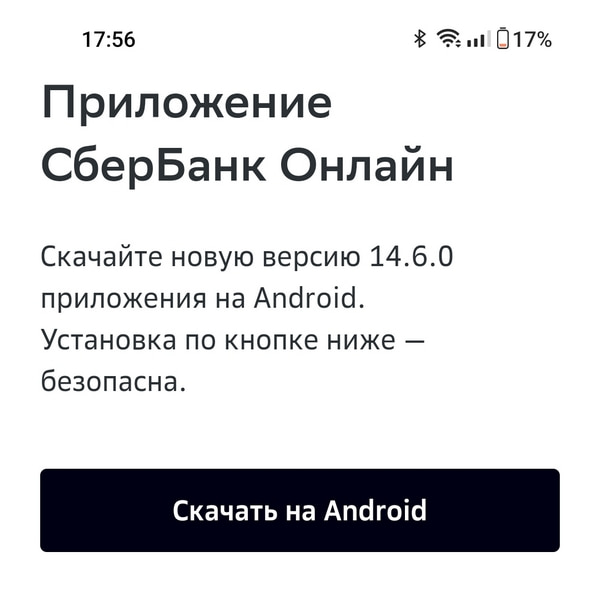
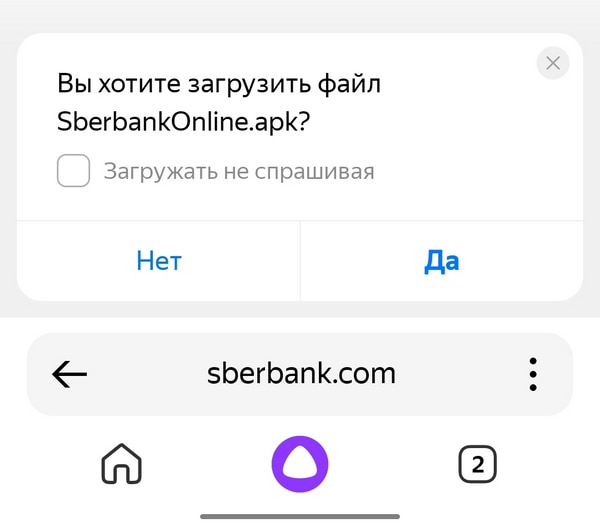
3. В открывшемся окне подтвердить скачивание.
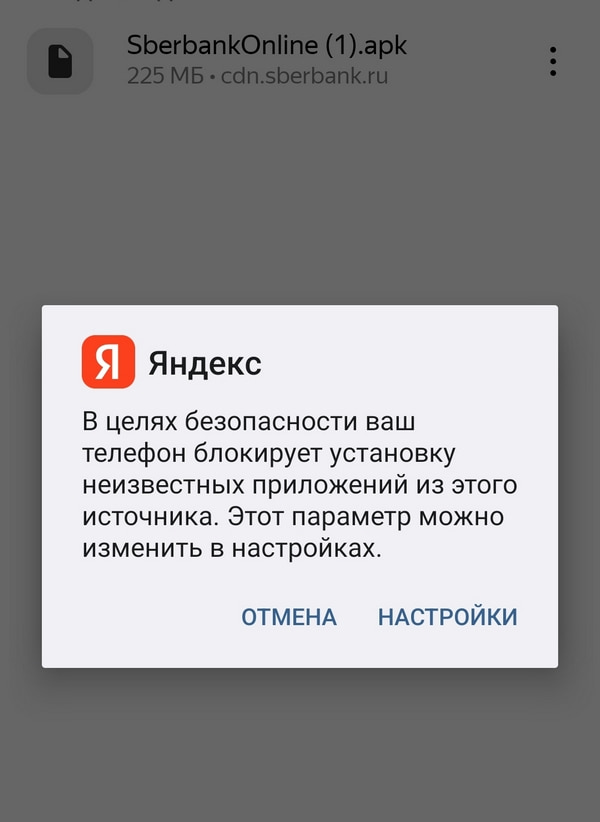
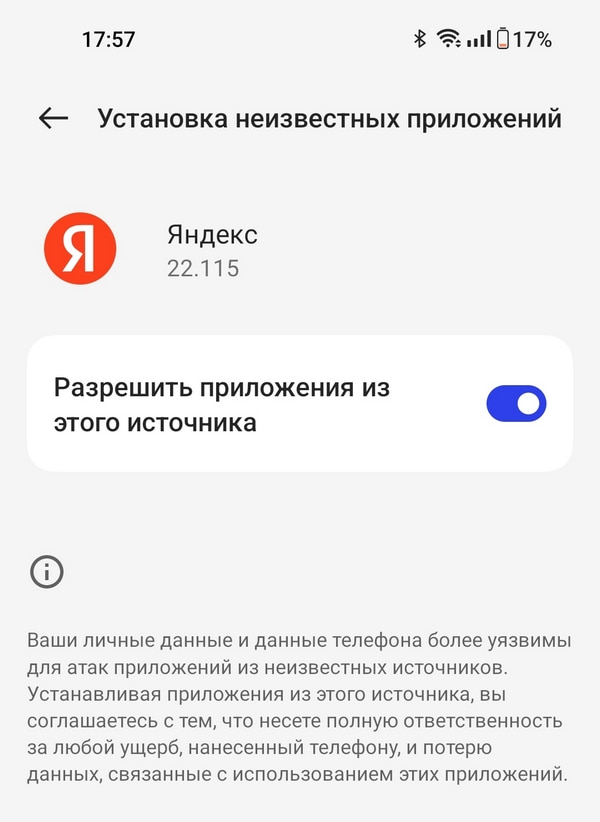
Если на экране смартфона появится новое окно с информацией, что устройство блокирует установку приложения, необходимо выбрать действие «Настройки», а затем разрешить смартфону установку приложений из неизвестных источников.
4. Дождаться окончания загрузки и нажать «Открыть».
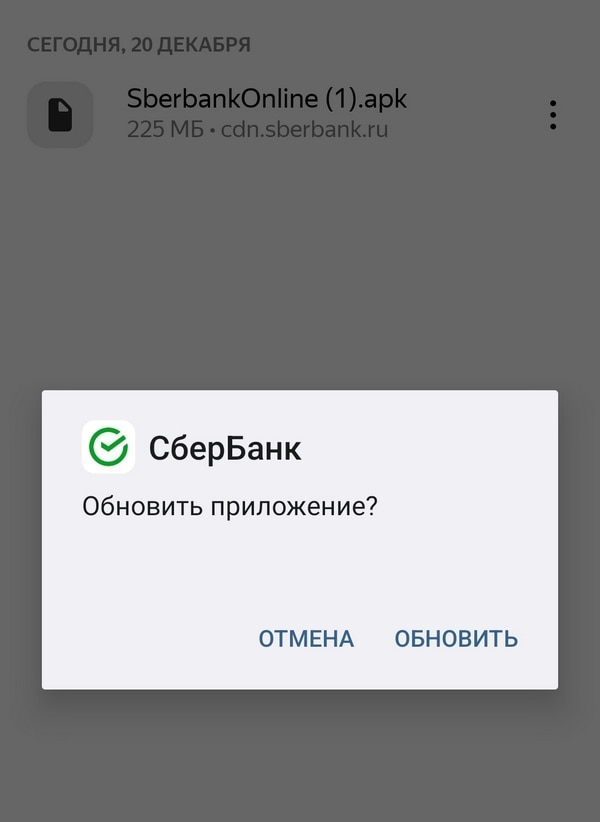
Затем необходимо войти в свой аккаунт и начать пользоваться приложением как обычно. Если необходимо, разрешение на установку приложений из неизвестных источников можно отозвать — нужная опция находится в настройках смартфона в разделе «Безопасность» или «Конфиденциальность».
Важно! Если не удается открыть сайт Сбербанка на смартфоне, рекомендуется сменить браузер и попробовать скачать приложение еще раз. Если не начинается загрузка приложения, нужно временно отключить VPN (если он работает). После установки стоит перезагрузить смартфон. Если приложению потребуется обновление, сделать это можно будет в самом Сбербанк Онлайн. При появлении новой версии пользователь получит соответствующее оповещение.
Как установить Сбербанк Онлайн через AppGallery и RuStore?
После введения ограничений многие пользователи перешли на альтернативные магазины приложений. В некоторых из них по-прежнему есть или был добавлен Сбербанк Онлайн, который можно скачать и таким способом. Сейчас банковское приложение можно установить в российском магазине приложений RuStore и фирменном магазине Huawei — AppGallery.
Важно! Несмотря на то, что AppGallery является магазином Huawei, установить его можно на любой смартфон под управлением Android.
Чтобы установить Сбербанк Онлайн на смартфон через альтернативные магазины, необходимо выполнить следующие действия:
- Установить на смартфон сам магазин приложений — RuStore или AppGallery.
- Открыть магазин и зарегистрировать новый аккаунт.
- С помощью поиска по магазину найти приложение Сбербанк Онлайн.
- Установить приложение на смартфон и дождаться окончания установки.
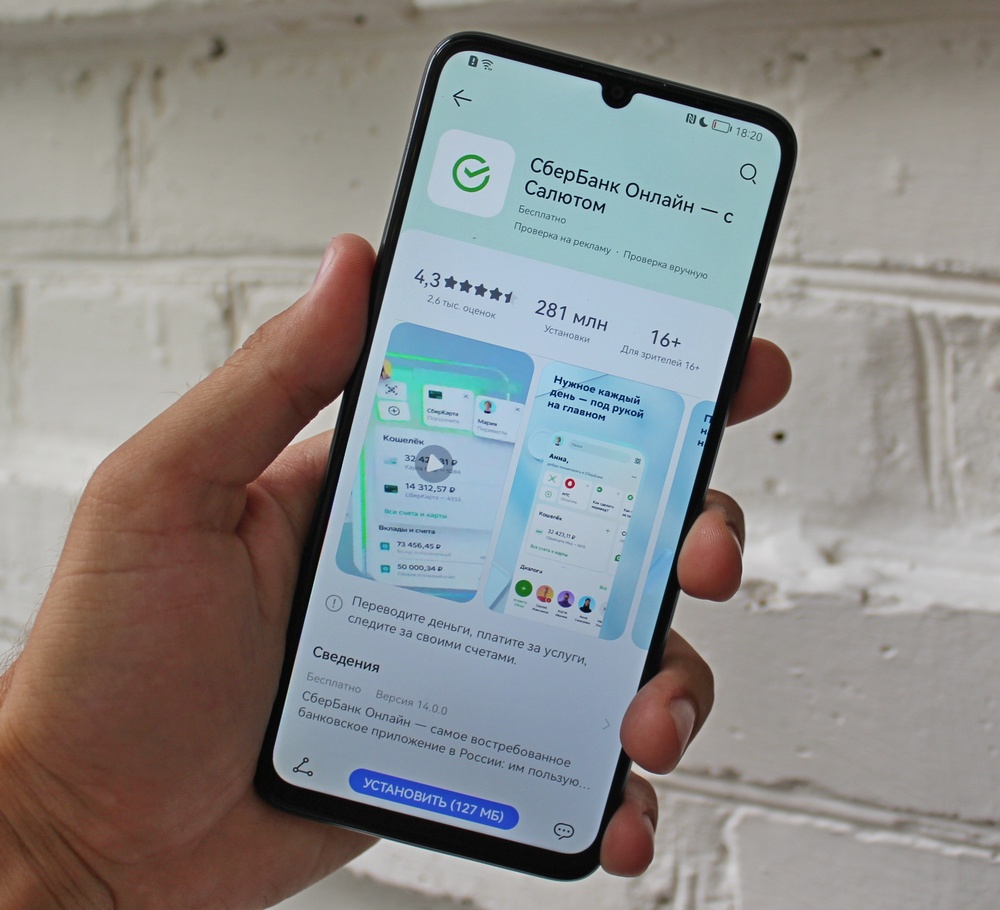
Вместо магазинов RuStore или AppGallery можно использовать любой другой сервис, где размещен Сбербанк Онлайн. Процесс установки не изменится. Обновлять приложение необходимо также через магазин приложений.
Рекомендуем прочитать наш материал о том, как не стать жертвой мошенников со Сбербанк Онлайн
Как установит Сбербанк Онлайн на телефон Андроид с официального сайта [ИНСТРУКЦИЯ]
Весной 2022 года мобильное приложение Сбера было исключено из Google Play. Но это не проблема! Мы покажем, как скачать и установить последнюю версию приложения Сбербанк Онлайн на свой телефон Android просто и быстро . Дадим официальную безопасную ссылку на скачивание. Останутся вопросы — обсудим в комментариях!
Пошаговая инструкция
Категорически не советуем скачивать приложение Сбера с неофициальных источников. В интернете можно найти много сайтов файлами для скачивания. Пользоваться ими небезопасно: злоумышленники могут получить ваши данные для входа в аккаунт и воспользоваться денежными средствами. Мы не распространяем такие файлы, а даем ссылку на сайт компании, где можно скачать файл безопасно!
- Перейдите по ссылке на официальный сайт Сбера:https://www.sberbank.ru/ru (вы также можете самостоятельно найти этот сайт в интернете, если захотите)
- На главной странице сайта найдите раздел «Мобильное приложение СберБанк Онлайн». Нажмите на кнопку Подробнее.
![Как установит Сбербанк Онлайн на телефон Андроид с официального сайта [ИНСТРУКЦИЯ]](https://telekomdom.com/wp-content/uploads/2022/10/sberbank-onlayn-na-android-1.jpg)
- Вы попадете на страницу, где можно скачать официальный файл. Нажмите на кнопку Скачать на Android.
![Как установит Сбербанк Онлайн на телефон Андроид с официального сайта [ИНСТРУКЦИЯ]](https://telekomdom.com/wp-content/uploads/2022/10/sberbank-onlayn-na-android-2.jpg)
- Далее появляется предупреждение о том, что файл может быть опасным. Вы скачиваете с официального сайта Сбера, поэтому можете не беспокоиться. Нажмите Все равно скачать.
![Как установит Сбербанк Онлайн на телефон Андроид с официального сайта [ИНСТРУКЦИЯ]](https://telekomdom.com/wp-content/uploads/2022/10/sberbank-onlayn-na-android-3.jpg)
- Теперь дождитесь, пока приложение скачается. В зависимости от скорости интернета, процесс скачивания может затянутся. После завершения появится приглашение открыть файл. Откройте его.
![Как установит Сбербанк Онлайн на телефон Андроид с официального сайта [ИНСТРУКЦИЯ]](https://telekomdom.com/wp-content/uploads/2022/10/sberbank-onlayn-na-android-4.jpg)
- Если вы случайно нажали не туда или не успели воспользоваться этим уведомлением, можете открыть панель уведомлений, вытянув ее пальцем вниз с верхнего края экрана. И нажмите на строку со скачанным файлом.
![Как установит Сбербанк Онлайн на телефон Андроид с официального сайта [ИНСТРУКЦИЯ]](https://telekomdom.com/wp-content/uploads/2022/10/sberbank-onlayn-na-android-5.jpg)
- Также вы можете найти скачанный файл в папке «Загрузки» файлового менеджера.
- Возможно, вы получите уведомление о том, что телефон блокирует установку из неизвестных источников. Это нормально! Просто телефон настроен так, чтобы устанавливать приложения из Google Play. Из-за санкций в России приложение банка теперь недоступно в магазине приложений. Поэтому мы пользуемся нестандартным способом. Сейчас покажем, как исправить эту проблему, если она возникает. Если предупреждений не будет, сразу переходите к шагу 11.
![Как установит Сбербанк Онлайн на телефон Андроид с официального сайта [ИНСТРУКЦИЯ]](https://telekomdom.com/wp-content/uploads/2022/10/sberbank-onlayn-na-android-5.png)
- Нажимаем Настройки. Откроется соответствующее окно, где нужно поставить во включенный режим пункт Разрешить установку из этого источника.
![Как установит Сбербанк Онлайн на телефон Андроид с официального сайта [ИНСТРУКЦИЯ]](https://telekomdom.com/wp-content/uploads/2022/10/sberbank-onlayn-na-android-6.png)
- Телефон еще раз попытается вас остановить. Поставьте галочку согласия и нажмите ОК.
![Как установит Сбербанк Онлайн на телефон Андроид с официального сайта [ИНСТРУКЦИЯ]](https://telekomdom.com/wp-content/uploads/2022/10/sberbank-onlayn-na-android-7.png)
- После всех процедур с безопасностью появится окно, в котором нужно нажать на кнопку Установить.
![Как установит Сбербанк Онлайн на телефон Андроид с официального сайта [ИНСТРУКЦИЯ]](https://telekomdom.com/wp-content/uploads/2022/10/sberbank-onlayn-na-android-8.png)
- После завершения установки появится окно, где нужно нажать на кнопку Открыть.
![Как установит Сбербанк Онлайн на телефон Андроид с официального сайта [ИНСТРУКЦИЯ]](https://telekomdom.com/wp-content/uploads/2022/10/sberbank-onlayn-na-android-9.png)
Дальше останется только авторизоваться в сервисе, чтобы войти в личный кабинет Сбербанк Онлайн. Если не знаете, как это сделать, воспользуйтесь нашей инструкцией!
Внимание!
При установке приложения вы разрешили установку из неизвестных источников. Лучше ее снова запретить в настройках своего смартфона.
Sparbanken privat
С нашим приложением вы можете управлять своими повседневными финансами в любое время и в любом месте. Среди прочего, вы можете видеть свой баланс без входа в систему, делать быстрые переводы и сканировать свои счета с помощью OCR. Приложение поможет вам:
Заказать или обновить Mobile BankID
— Оплачивайте счета с помощью сканера OCR
— Встряхните свой баланс без входа в систему
— Отслеживайте и управляйте своими сбережениями
— Создайте новую цель сбережений
— Общение с банком через сообщения
— Отслеживайте и изменяйте подписки и членство с помощью справки по подписке.
— Обзор ваших кредитов
Рассчитать и подать заявку на новые кредиты
— Получайте уведомления прямо на свой телефон — вы выбираете, какие уведомления вы хотите активировать
— Загружайте предоплаченные карты и покупайте подарочные карты на Spotify
Проще всего войти в систему с помощью Mobile BankID.
Вы хотите вести свой банковский бизнес на английском языке? Теперь вы можете сделать это, изменив языковые настройки вашего устройства. Если вы выберете язык, отличный от шведского, в качестве основного, вы автоматически получите наше приложение на английском языке.
Вам нужна поддержка и помощь? Добро пожаловать к нам по телефону 0771-977512 (работает 24 часа в сутки, 7 дней в неделю).
Информация об обработке персональных данных
В целях безопасности мы собираем все транзакции, отправленные с вашего компьютера, мобильного устройства.
или другое устройство в наше приложение. Это также относится к IP-адресу, используемому при открытии нашего приложения и использовании сервиса. Более подробную информацию о том, как мы обрабатываем персональные данные, можно найти на нашем веб-сайте.