20 Потрясающих Примеров Команды Nmap
Ниже вы найдете 20 базовых примеров использования команды Nmap.
Вы узнаете, как использовать Nmap из командной строки в Linux для поиска активных хостов в сети и сканирования открытых портов.
Вы увидите, как удаленно определить операционную систему с помощью отпечатков стека TCP/IP и как узнать версию программного обеспечения запущенного на удаленном сервере.
Я так-же покажу как с помощью Nmap осуществить скрытое сканирование, как определить фаервол и как подменить MAC адрес.
1. Сканирование Одного Хоста или IP Адреса
Сканировать Отдельный IP Адрес:
Сканировать сервер по Имени Хоста:
Увеличить Уровень Детализации результатов сканирования:
2. Сканирование Множества IP Адресов
Сканировать Множество IP Адресов:
Сканировать Подсеть:
Сканировать Диапазон IP Адресов (192.168.1.0 — 192.168.1.200):
3. Поиск Активных Компьютеров в Сети
Сканировать сеть в поиске Активных Хостов:
4. Сканирование Списка Хостов из Файла
Сканирование списка хостов/сетей из Файла:
5. Исключение IP/Хостов/Сетей из Сканирования
Исключить Цели из сканирования Nmap-ом:
Исключить Список хостов, взятых из файла:
Формат файла с исключенными хостами аналогичен приведенному выше.
6. Сканирование Определенных Портов
Сканировать Один Порт:
Сканировать Несколько Портов:
Сканировать Диапазон Портов:
Сканировать Все Порты:
Сканировать несколько самых Распространенных Портов:
7. Определение Поддерживаемых IP Протоколов
Определить какие IP Протоколы (TCP, UDP, ICMP, и т.д.) поддерживает сканируемый хост:
8. Сканирование TCP/UDP Портов
Сканировать все TCP Порты:
Сканировать определенные TCP Порты:
Сканировать все UDP Порты:
Сканировать определенные UDP Порты:
Объединение сканирования разных портов:
9. Быстрое Сканирование
Активировать Быстрый Режим сканирования:
* Сканирует меньшее кол-во портов, чем при обыкновенном сканировании.
10. Показывать Причину Состояния Порта
Показать Причину, по которой Nmap считает что порт находится в определенном состоянии:
11. Показывать Только Открытые Порты
Показать Только Открытые Порты (либо возможно открытые):
12. Определение ОС
Одна из наиболее известных функциональных возможностей Nmap — это удаленное определение ОС на основе анализа работы стека TCP/IP. Nmap посылает серию TCP и UDP пакетов на удаленный хост и изучает ответы.
После проведения множества тестов, Nmap сравнивает результаты со своей базой данных и, при нахождении соответствий, выводит информацию об ОС.
Включить Определение ОС:
13. Определение Версии Сервисов
Включить Определение Версии Сервисов:
* Определяет версии программ, запущенных на удаленном сервере.
14. Обнаружение Фаервола
Узнать, защищен ли компьютер какими-либо Пакетными Фильтрами или Фаерволом:
15. Подмена MAC Адреса
Подменить MAC Адреса:
Подменить MAC Адрес Случайным MAC-ом:
16. Сканирование Фаервола на Уязвимости
Эти три типа сканирования используют незаметную лазейку в TCP RFC, чтобы разделять порты на открытые и закрытые.
Когда сканируется система отвечающая требованиям RFC, любой пакет, не содержащий установленного бита SYN, RST или ACK, повлечет за собой отправку RST в ответ в случае, если порт закрыт, или не повлечет никакого ответа, если порт открыт.
Т.к. ни один из этих битов не установлен, то любая комбинация трех оставшихся (FIN, PSH и URG) будет являться правильной.
TCP Null сканирование:
* Не устанавливаются никакие биты (Флагов в TCP заголовоке 0).
TCP Fin сканирование:
* Устанавливается только TCP FIN бит.
TCP Xmas сканирование:
* Устанавливаются FIN, PSH и URG флаги (пакет светится как новогодняя елка).
17. Скрытое Сканирование
TCP SYN сканирование:
* Известное как сканированием с использованием полуоткрытых соединений, так как не отрывает полных TCP соединений.
18. Отключение Обнаружения Хостов (No Ping)
Не пинговать хосты перед сканированием:
19. Отключение Использования DNS
Никогда не производить обратное преобразование DNS имен для каждого обнаруженного активного IP адреса:
Как найти устройства в сети?
То есть — преобразование соответствий IP-адреса с MAC-адресом. MAC-адрес == это физический адрес сетевого устройства строго уникальный, прописывается .
Как найти все устройства в локальной сети?
Чтобы проверить устройства в локальной сети на AndroidСкачайте Network IP Scanner из Google Play.Запустите утилиту, — сканирование сети начнётся автоматически. . Выберите из списка устройство, которое хотите проверить, и нажмите Tools.Нажмите PING to host.Посмотрите результат проверки в открывшемся окне.
Как узнать все адреса сети?
Чтобы посмотреть IP-адрес локальной сети на компьютере или моноблоке с ОС Windows:Нажмите в левом нижнем углу на ��.Напишите cmd и нажмите Enter.В командной строке напишите ipconfig и нажмите Enter.Найдите поле Основной шлюз с локальным IP-адресом.
Как узнать адрес в локальной сети?
Нажмите Пуск > Панель управления > Сеть и Интернет > Центр управления сетями и общим доступом. Слева в этом окне нажмите Изменение параметров адаптера. Нажмите правой кнопкой мыши на Подключение по локальной сети, выберите Состояние, затем нажмите кнопку Сведения. В этом окне отобразится IP-адрес.
Как посмотреть все компьютеры в сети через командную строку?
Примеры использования: ipconfig — отобразить базовые сетевые настройки для всех сетевых адаптеров. ipconfig /all — отобразить все сетевые настройки для всех сетевых адаптеров.
Как проверить Сеть на компьютере?
Чтобы протестировать работоспособность сети, зайдите в “Пуск” – “Выполнить” – введите команду cmd и нажмите “ОК”. Затем в окне командного интерпретатора введите команду: ping 192.168.0. X, где X – номер компьютера, соединение с которым вы хотите проверить.
Как найти устройства в сети? Ответы пользователей
Панель управления · в режиме отображения пунктов по категориям — выбрать «Сеть и Интернет» — «Просмотр состояния сети и задач»; · в режиме отображения крупных .
Итак, вот способы найти IP-адреса других устройств в вашей сети, будь то Windows, Android, iOS, Ubuntu или macOS. Найдите IP-адрес других устройств в вашей сети.
После установки программы мы щелкаем по значку «Advanced IP Scanner». В результате запуска мы видим, как откроется рабочее окно программы. как .
Advanced IP Scanner находит все устройства в сети, предоставляет доступ к общим папкам, и даже может выключить компьютеры удаленно. Скачайте бесплатно.
Поиск устройств в сети с помощью командной строки Linux. Установите nmap. nmap — одна из самых популярных утилит для сканирования сети в Linux.
Любое подключенное к сети устройство имеет сетевой IP-адрес или MAC-адрес. Для того чтобы протестировать сеть, используются специальные .
После установки программы мы щелкаем по значку «Advanced IP Scanner». В результате запуска мы видим, как откроется рабочее окно программы. Как .
Сканирование сети на ip адреса
Если компьютер Mac или часы Apple Watch находятся около сети Wi-Fi, к которой они подключались ранее, возможно, вы сможете найти такое .
Бесплатные сетевые IP-сканеры
Nmap уже долгое время считается надёжным инструментом информационной безопасности, он используется инженерами и сотрудниками служб безопасности. Это кроссплатформенная утилита, имеющая широкий спектр функцию, не ограничивающихся простым сканированием сетей.
Она содержит утилиты сканирования сетей, используемые для исследования сетей, и предоставляет множество утилит для аудита безопасности. Она позволяет выполнять глубокое изучение IP-пакетов, в том числе содержащих информацию о сервисах, приложениях, идентификации ОС и других характеристиках удалённого хоста. В ней есть опции «интересных портов», помогающие быстро находить порты удалённых хостов, которые часто бывают открытыми.
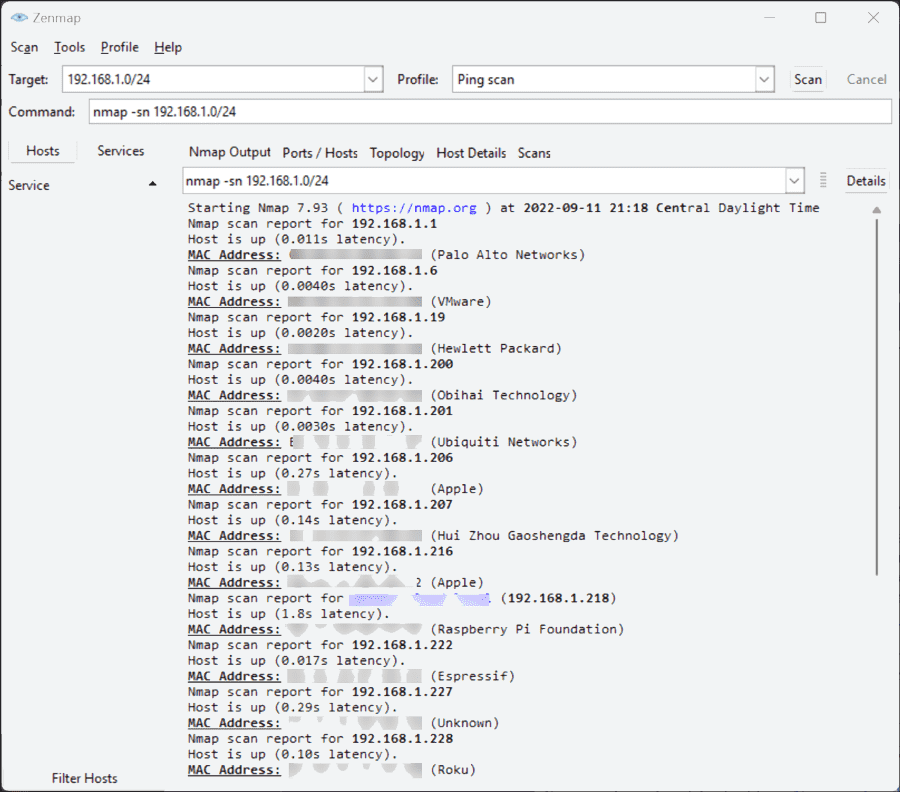
Утилита сканирования сетей Nmap, выполняющая быстрое сканирование пингом локальной сети
Бесплатный Nmap Security Scanner для Linux/Mac/Windows можно скачать здесь.
▍ Advanced IP Scanner
Большинство из нас в тот или иной момент времени сталкивалось с Advanced IP Scanner. Этот инструмент уже многие годы обеспечивает возможность быстрого сканирования сетей. Advanced IP Scanner — бесплатная утилита, которая быстро скачивается и мало весит. Начать сканирование сети с её помощью можно всего лишь за пару минут.
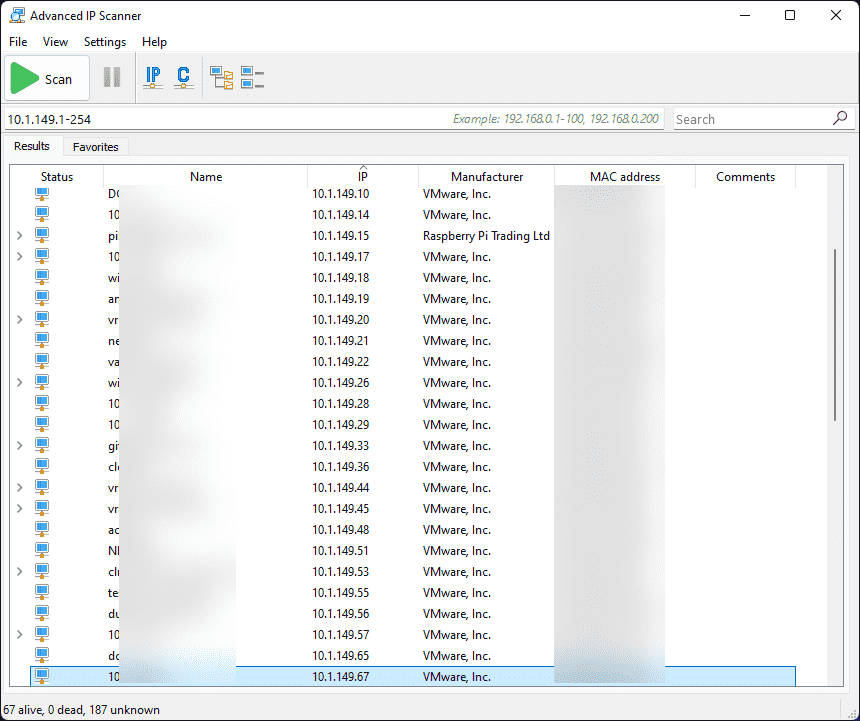
Сканирование сети при помощи Advanced IP Scanner
Этот инструмент, совместимый только с Windows, предоставляет множество базовых функций сканирования, в том числе определение имён устройств, IP-адресов и MAC-адресов при помощи OUI lookups для распознавания производителей устройств. Результаты работы утилиты можно экспортировать в файл CSV для дальнейшего исследования устройств в других инструментах и документации. Также она может взаимодействовать с функциональностью Wake-On-LAN найденных удалённых хостов и позволяет удобно обмениваться данными с устройствами, с поддержкой RDP.
Advanced IP Scanner — это автономный исполняемый файл, который можно просто запускать без установки, что повышает его удобство и простоту использования.
Advanced IP Scanner можно скачать здесь.
▍ Angry IP Scanner
Angry IP Scanner — ещё один популярный инструмент в этой категории. Он тоже является кроссплатформенным, поскольку поддерживает Windows, Mac и Linux. Angry IP Scanner сканирует сетевые порты и IP-адреса.
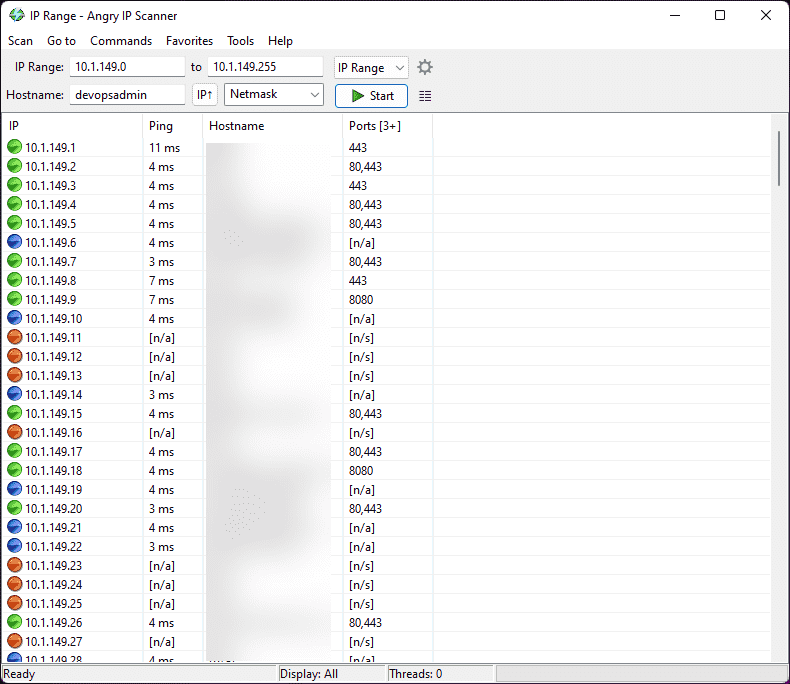
Angry IP Scanner обеспечивает быстрое и простое сканирование сетей
Он пингует адреса и резолвит имена хостов из DNS. Также он определяет MAC-адреса устройств для OUI lookup, а его возможности можно легко расширить при помощи опенсорсных плагинов, написанных на Java. Он имеет множество других функций, например, получение имени NetBIOS, рабочей группы, подключенных пользователей Windows, определение веб-серверов и многое другое. Инструмент позволяет экспортировать результаты в CSV, TXT, XML или в файлы списков IP-портов.
Angry IP Scanner — это автономный исполняемый файл, не требующий установки. Однако для его работы требуется установка на хост среды выполнения Java, что для кого-то может оказаться препятствием.
Angry IP Scanner можно скачать здесь.
▍ Free IP scanner компании Eusing
Free IP scanner — это простая утилита IP-сканирования, имеющая множество отличных функций. Это быстрый сканер, для обеспечения производительности использующий технологию многопоточности. Пользователь может настраивать уровни приоритетов процесса сканирования и максимальное количество потоков. Разработчик утверждает, что инструмент может сканировать сотни компьютеров в секунду.
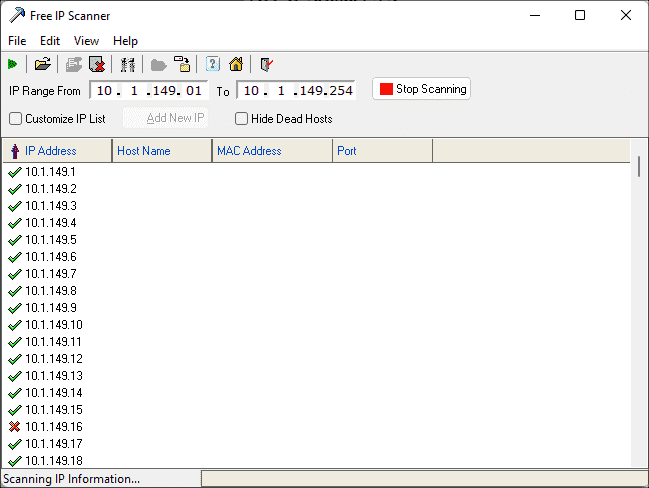
Free IP scanner
Для поиска находящихся онлайн-хостов он использует пинг. Опционально он может резолвить имена хостов, находить открытые порты и использовать другие функции в случае нахождения онлайн-хостов. Как и другие сканеры, он может получать информацию NetBIOS, в том числе имя хоста, рабочую группу, подключенного пользователя и MAC-адрес. Результаты сканирования можно сохранять в простой текстовый файл. К сожалению, этот инструмент не имеет автономного исполняемого файла, поэтому его нужно устанавливать. Программа запрашивает код регистрации, однако это freeware-программа, которую можно использовать без регистрации.
Free IP scanner можно скачать здесь.
▍ Встроенная командная строка и PowerShell
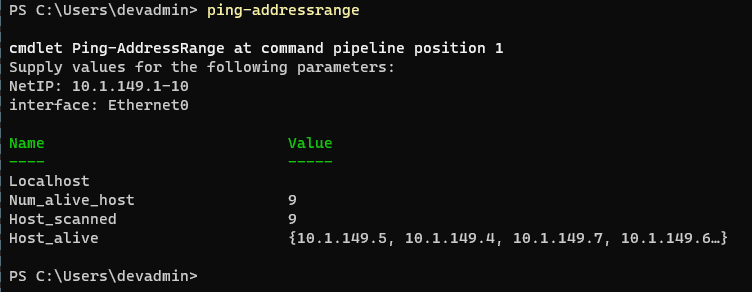
Также для нахождения хостов в сети можно использовать встроенные командные среды, в том числе командную строку и PowerShell. Например, можно выполнить простую однострочную команду для быстрого пинга и возврата всех онлайн-хостов в конкретной подсети:
Как найти устройство в сети
Первым шагом к устранению любой сетевой проблемы является проверка связи с IP-адресом. Для этого вам нужно знать IP-адрес устройства или, в некоторых случаях, IP-адрес всех устройств в сети. Есть несколько способов сделать это, и это полностью зависит от типа используемой вами ОС. Итак, вот способы найти IP-адреса других устройств в вашей сети, будь то Windows, Android, iOS, Ubuntu или macOS.
Найдите IP-адрес других устройств в вашей сети
В этой статье мы рассмотрим способы определения частных IP-адресов устройств. Поскольку общедоступный IP-адрес всех устройств в одной сети остается неизменным, то есть IP-адресом вашего маршрутизатора. В случае, если вы удивитесь словам публичный и частный IP-адрес, это довольно просто. У нас есть подробная статья о разнице между публичным и частным IP и о том, как найти IP-адрес вашего собственного устройства.
1. Как найти IP-адрес в cmd для сети
Самый простой способ сделать это в Windows – через командную строку. Чтобы открыть командную строку, введите «cmd» в меню «Пуск». Когда вы увидите командную строку, щелкните ее правой кнопкой мыши и выберите «Запуск от имени администратора».
Программы для Windows, мобильные приложения, игры — ВСЁ БЕСПЛАТНО, в нашем закрытом телеграмм канале — Подписывайтесь:)
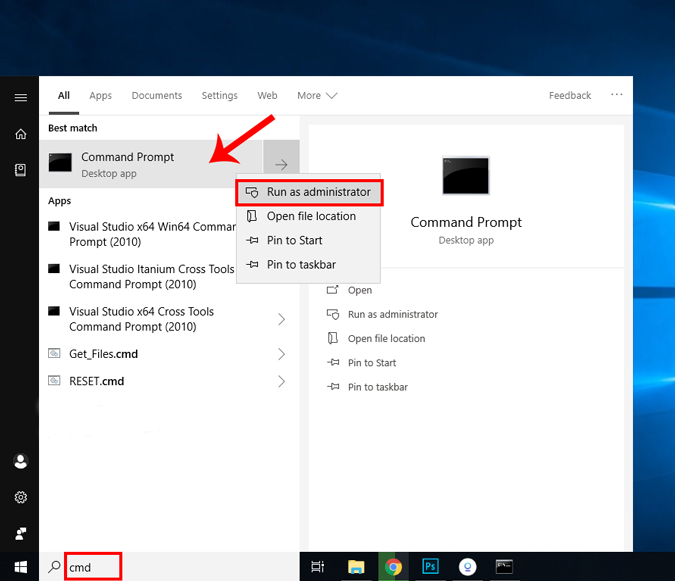
Если вы используете Windows 10, вы можете напрямую запустить командную строку от имени администратора. Просто щелкните правой кнопкой мыши значок «Пуск» и выберите «Командная строка (администратор)».

Когда вы получите окно командной строки, введите следующую команду.
арп – а
Это отобразит весь список записей ARP. Если вам интересно, ARP – это сетевая утилита, которая отслеживает все частные IP-адреса в сети.

Найдите IP-адреса всех устройств в сети с помощью приложения для Windows
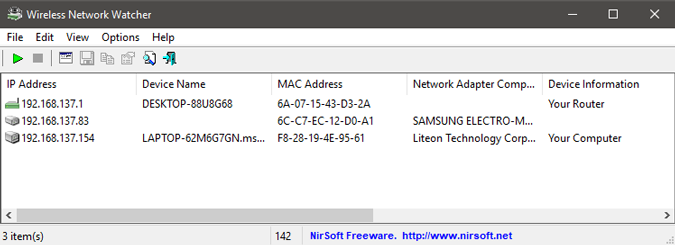
Поиск IP-адресов через командную строку может быть самым простым, но не самым интуитивным способом. Если вы плохо разбираетесь в командной строке, вам следует скачать эту утилиту Nirsoft под названием Наблюдатель за беспроводной сетью. У приложения есть портативная версия, а также exe.
Как только вы открываете приложение, оно начинает сканирование вашей сети. Подождите немного, и он перечислит активные соединения в вашей сети. Приложение отобразит все компьютеры, смартфоны и устройства умного дома, которые в данный момент подключены к сети. Наряду с именем устройства и IP-адресом он также представляет другую важную информацию, такую как MAC-адрес, информация об устройстве и т. Д., А также его IP-адрес.
Прочтите: Полезные утилиты NirSoft, которые должен попробовать каждый пользователь Windows
2. Найдите все IP-адреса в сети в Ubuntu.
Если вы работаете с Ubuntu или любой ОС на базе Unix, то следующие способы. Вы можете узнать IP-адрес с помощью утилиты arp на терминале. Чтобы открыть терминал, щелкните правой кнопкой мыши в любом месте рабочего стола и выберите «Открыть терминал».

Кроме того, вы также можете нажать кнопку «Действия» в верхнем левом углу. Появится панель поиска. Введите Терминал на нем и щелкните значок Терминала, когда он появится.


Когда откроется окно терминала, введите следующую команду.
arp -a
Другой интуитивно понятный способ сделать это – через графический интерфейс. Вам необходимо установить инструмент под названием Angry IP Scanner. Чтобы установить Angry IP Scanner, вам нужно добавить запись в репозиторий APT. APT (Advanced Packaging Tool) затем сможет получить Angry IP Scanner из этого конкретного места. Чтобы добавить запись в репозиторий, введите следующую команду
sudo add-apt-repository ppa: upubuntu-com / сеть 
Если у вас возникли проблемы с установкой IP-сканирования, убедитесь, что вы отключили проверку подписей gpg. Вы можете сделать это с помощью следующей команды.
sudo apt-get –allow-unauthenticated upgrade
После успешного добавления записи нам нужно обновить репозиторий apt-get. Для этого введите следующую команду
sudo apt-get update 
После успешного обновления репозитория apt мы можем установить приложение Angry IP Scanner. Введите следующую команду, чтобы получить и установить приложение
sudo apt установить ipscan 
В качестве альтернативы, если у вас есть браузер, вы также можете выбрать установку из Сайт Angry IP Scanner прямо. Как только вы запустите приложение, оно появится в сети, к которой вы подключены. Как только он будет завершен, вы увидите активные подключения в вашей сети.

Он имеет расширенные инструменты, такие как открытие FTP, Telnet, SSH-соединения для любого из IP-устройств. Одна вещь, которой ему не хватает, – это невозможность отображать имена хостов для устройств. Большинство устройств обозначаются как N / A в имени хоста. Однако это можно выяснить с помощью команды host, но это требует дополнительных действий.
Читайте: Как использовать Angry IP Scanner – Руководство для начинающих
3. Как узнать, кто подключен к моему Wi-Fi на macOS
В macOS действия очень похожи на действия в Ubuntu. Чтобы узнать IP-адреса других устройств в вашей сети через командную строку, нам нужно сначала открыть терминал. Для этого нажмите Cmd + Space, чтобы активировать поиск Spotlight. Введите «Терминал» в строке поиска. Когда появятся результаты поиска, щелкните значок терминала.
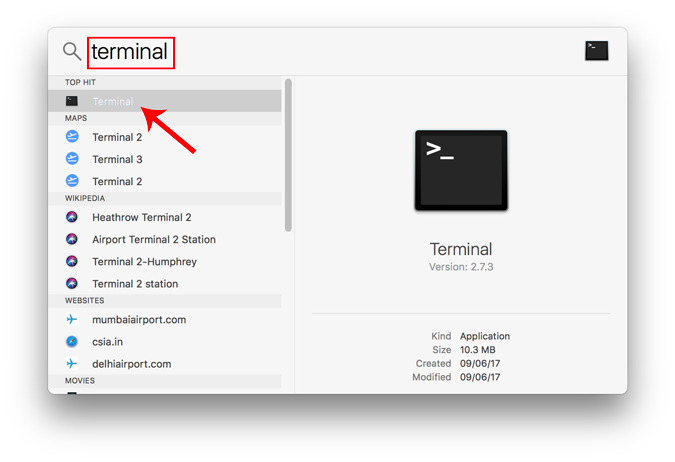
Когда откроется окно терминала, введите следующую команду.
arp -a
Это будет список IP-адресов в вашей локальной сети с их MAC-адресами. IP-адреса указаны в круглых скобках, за которыми следует MAC-адрес.

Вы не можете увидеть имя хоста (имя компьютера или смартфона) в командной строке. Для этого вам нужно будет выполнить поиск хоста отдельно для каждого IP. Например, если мне нужно найти имя хоста 192.168.1.105, я должен выполнить следующую команду

Если команды кажутся слишком трудными, вы можете загрузить бесплатное программное обеспечение из Mac App Store под названием Сканирование LAN. Это приложение будет перечислять IP-адреса, подключенные к локальной сети, а также другие детали, такие как MAC-адреса, поставщик и т. Д. Это приложение не захватывает имена хостов, такие как Wireless Network Watcher. Чтобы получить имена хостов устройств, вам необходимо получить премиум-вариант. Его можно приобрести за единовременную плату в размере 7 долларов.

Читайте также: Узнайте, кто подключен к вашему Wi-Fi
4. Android и iOS
На Android и iOS нет собственного способа проверить IP-адреса всех устройств в сети. Следовательно, для этого вам нужно будет загрузить стороннее приложение. Fing – это мощная сетевая утилита, доступная как для Android, так и для iOS, которая позволяет сканировать вашу сеть. Все, что вам нужно сделать, это открыть приложение, и оно автоматически начнет сканирование всех устройств в вашей сети. Вы увидите все их IP-адреса, их имена.
В отличие от всех других приложений, которые мы тестировали для Windows и Mac, Fing был единственным, кто мог определить марки и модели ваших подключенных устройств. Он даже может получить значок устройства – будь то iPhone, MacBook, маршрутизатор или принтер и т. Д.


Помимо сканирования IP-адресов, вы также можете пропинговать их или увидеть открытые порты на конкретном устройстве.
5. Маршрутизатор
Один из самых популярных способов проверить, кто подключен к вашей сети Wi-Fi, – использовать веб-интерфейс вашего маршрутизатора.

Если у вас есть доступ к веб-интерфейсу маршрутизатора, вы можете просто войти на веб-портал и проверить. Адрес веб-портала, имя пользователя и пароль в большинстве случаев печатаются за маршрутизатором. Если у вас нет физического доступа к маршрутизатору, URL-адрес веб-портала – это в основном адрес шлюза ПК. Чтобы найти это, откройте командную строку и введите следующую команду.
ipconfig | findstr “Шлюз по умолчанию”
Имя пользователя и пароль по умолчанию зависят от производителя маршрутизатора. Чаще всего используется имя пользователя и пароль «admin». Если это не сработает для вас, посетите официальный сайт производителя, чтобы получить учетные данные по умолчанию.
После того, как вы вошли в систему, обратите внимание на опцию Wireless или DHCP. Нам нужно перейти к списку DHCP-клиентов. На этой странице вы можете увидеть весь список устройств, подключенных к сети, с указанием их имени клиента и MAC-адреса. Вы также можете заблокировать определенные устройства из этого интерфейса. Чтобы узнать больше об этом, ознакомьтесь с нашей статьей о том, как заблокировать кого-либо из вашей сети.

Этот подход хорош тем, что вам не нужно устанавливать какое-либо программное обеспечение, потому что вы можете получить доступ к своему маршрутизатору с любого устройства. Однако единственным недостатком является то, что вам необходимо знать учетные данные маршрутизатора. Если вы находитесь в рабочей среде, возможно, у вас нет доступа к этим сведениям для входа на страницу администратора маршрутизатора. В этом случае вам придется использовать методы, упомянутые выше.
Последнее слово
Как только вы нашли IP-адреса устройств в вашей сети. Вы можете начать настраивать свою сеть соответствующим образом. Вы можете начать назначать статические IP-адреса своему устройству, настраивать SSH, получать удаленный доступ к компьютеру и т. Д.
Программы для Windows, мобильные приложения, игры — ВСЁ БЕСПЛАТНО, в нашем закрытом телеграмм канале — Подписывайтесь:)