Восстановление пароля от учетной записи Skype

Практически каждый пользователь хотя бы время от времени сталкивался с задачей восстановления доступа к какому-либо аккаунту. Чаще всего необходимые для входа данные попросту забываются, но иногда они могут быть сброшены или украдены недоброжелателями. В конечном итоге не столь важна причина проблемы, главное, оперативно ее устранить. Непосредственно в этой статье речь пойдет о том, как восстановить пароль в Скайпе.
Восстановление пароля в Skype 8 и выше
Прошло не так много времени с момента выхода полностью переработанного приложения Скайп для ПК, но многие уже успели обновиться и начать им активно пользоваться. Метод восстановления пароля в «восьмерке» зависит от того, указывали ли вы ранее в своей учетной записи какие-либо дополнительные сведения – контактный телефон или адрес электронной почты. Если эта информация есть, процедура возобновления доступа займет считаные минуты, в противном же случае придется приложить немного больше усилий.
Вариант 1: По номеру или почте
Первым делом рассмотрим более положительный вариант, подразумевающий наличие у вас контактных данных, которые можно будет использовать для сброса пароля.
-
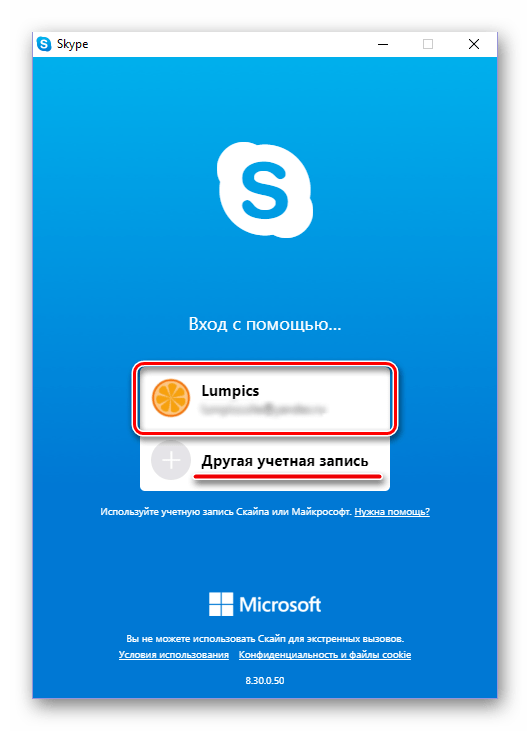
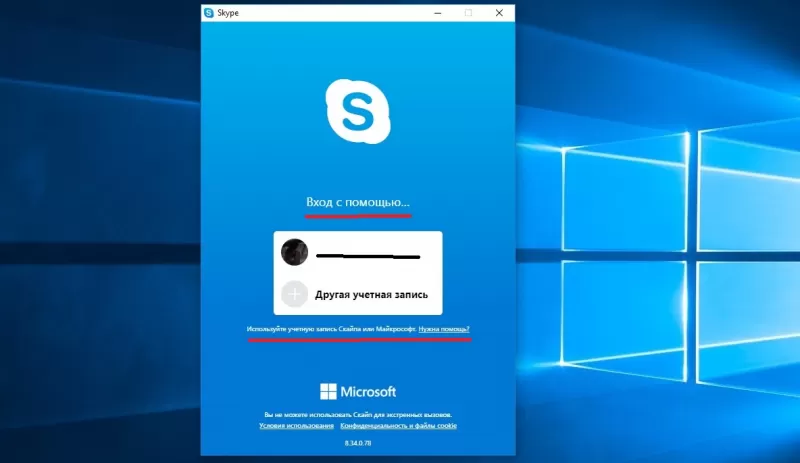
Запустите Skype и выберите учетную запись, доступ к которой требуется восстановить, или, если ее нет в списке вариантов, нажмите «Другая учетная запись».
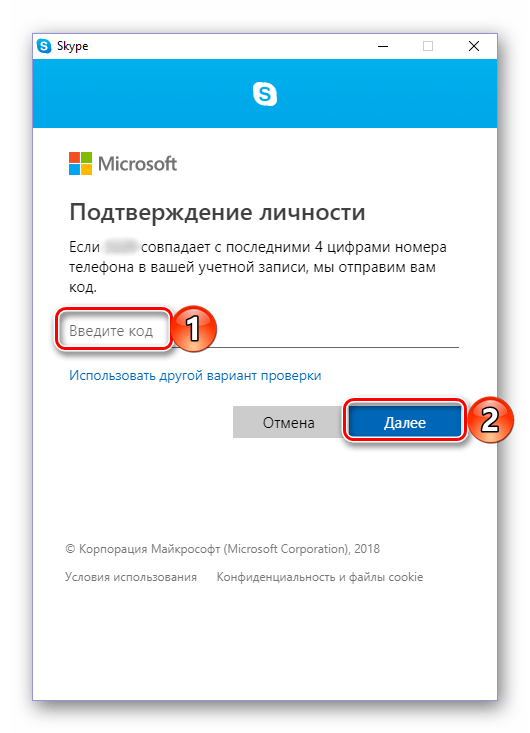
После получения СМС введите код в предназначенное для этого поле и нажмите «Далее».
Вариант 2: Без контактных данных
В тех же случаях, если к учетной записи Скайп вы не привязывали ни номер мобильного телефона, ни адрес электронной почты, или утратили доступ и к ним, процедура восстановления пароля будет несколько более сложной, но все же реализуемой.
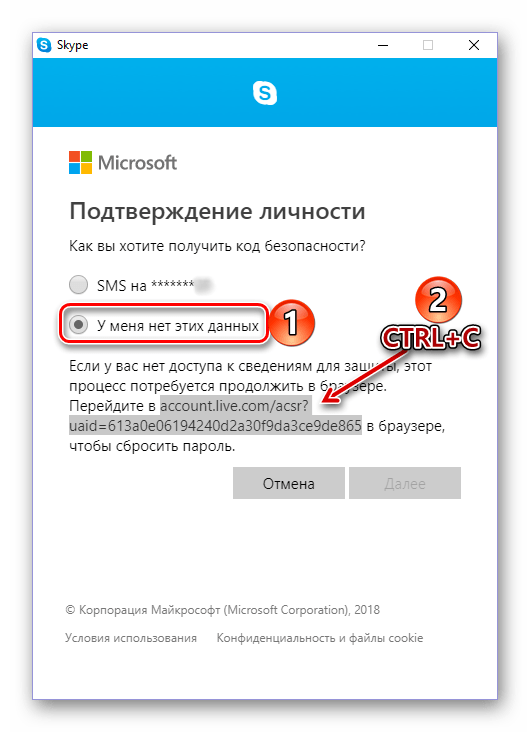
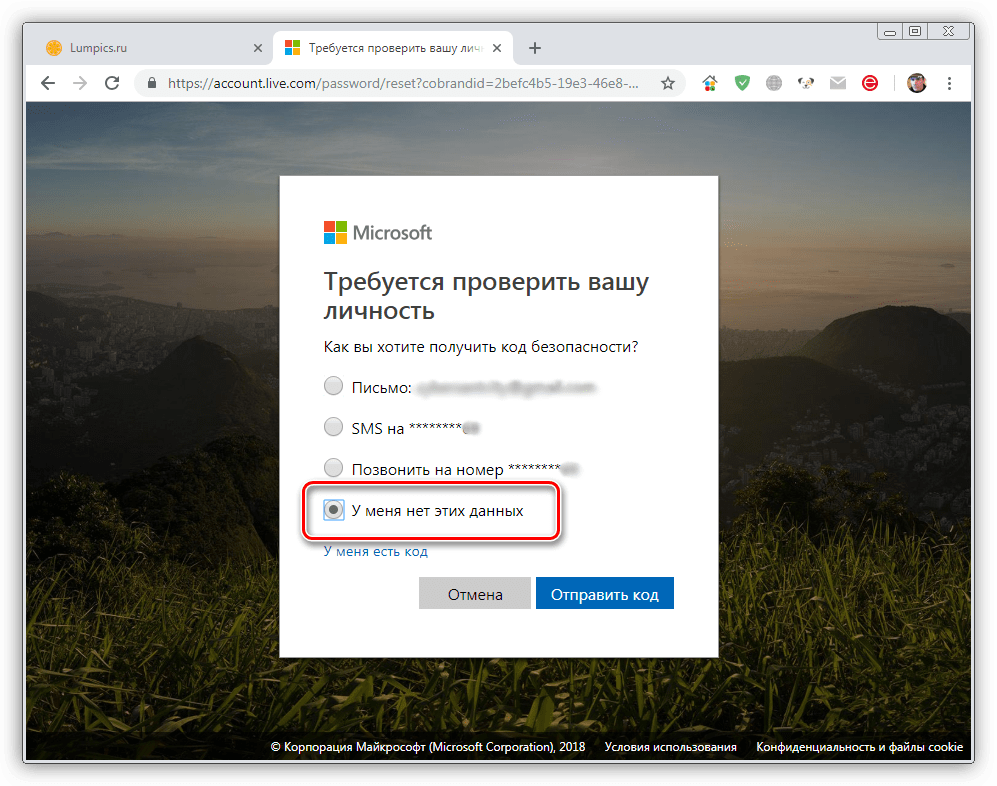
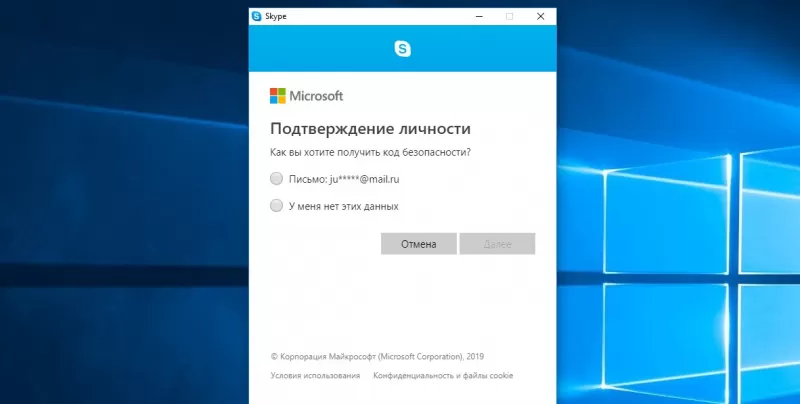
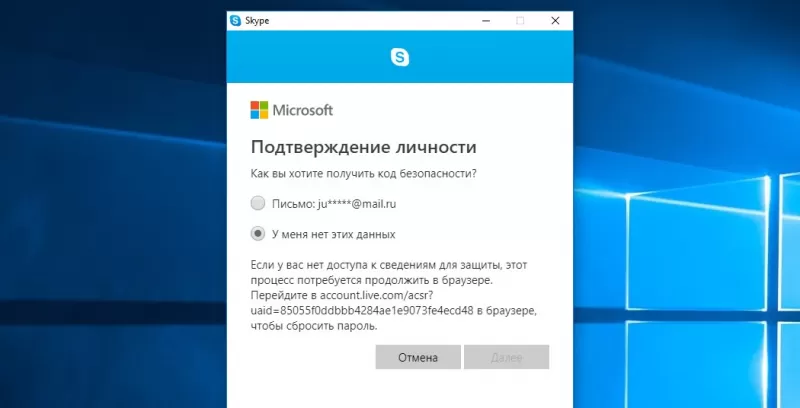
- Выполните шаги №1-4, описанные в предыдущей части статьи, но на этапе «Подтверждения личности» установите отметку напротив пункта «У меня нет этих данных», а затем выделите с помощью мышки и скопируйте представленную в описании ссылку.
- Откройте любой браузер и вставьте скопированный URL-адрес в поисковую строку, после чего нажмите «ENTER» или кнопку поиска.

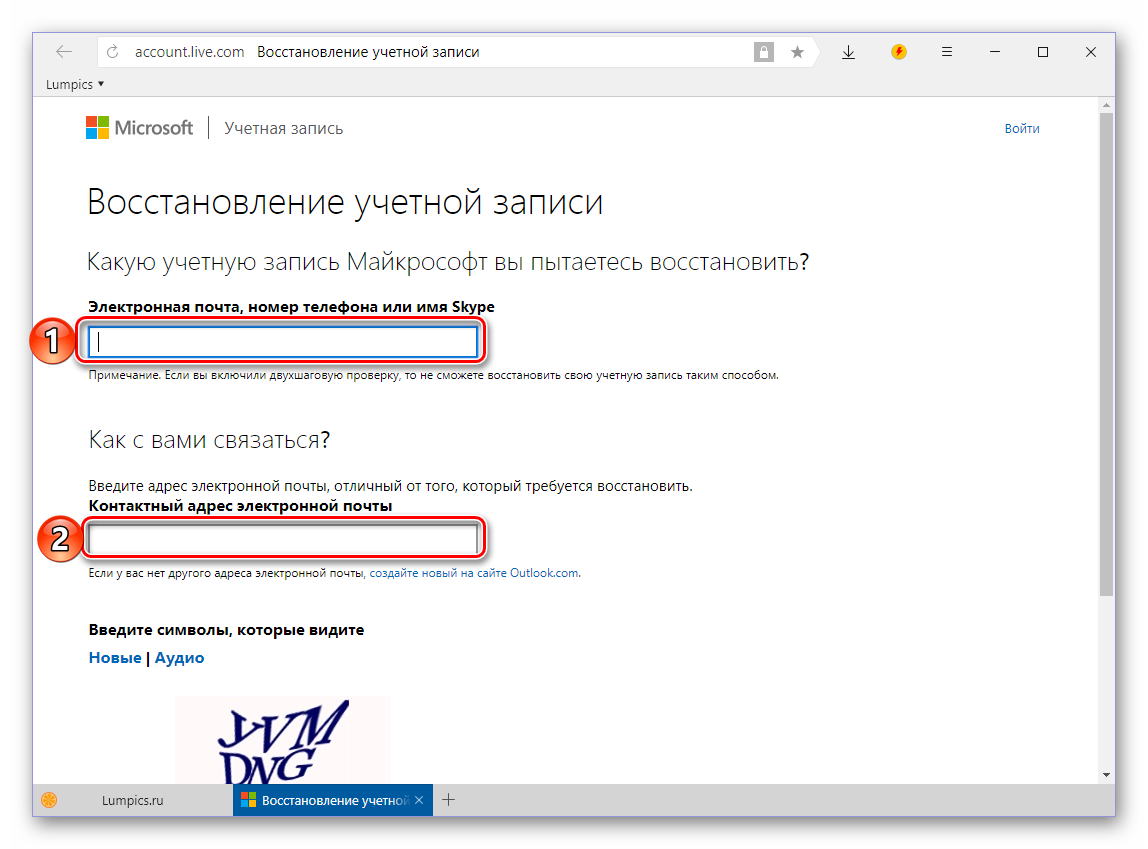
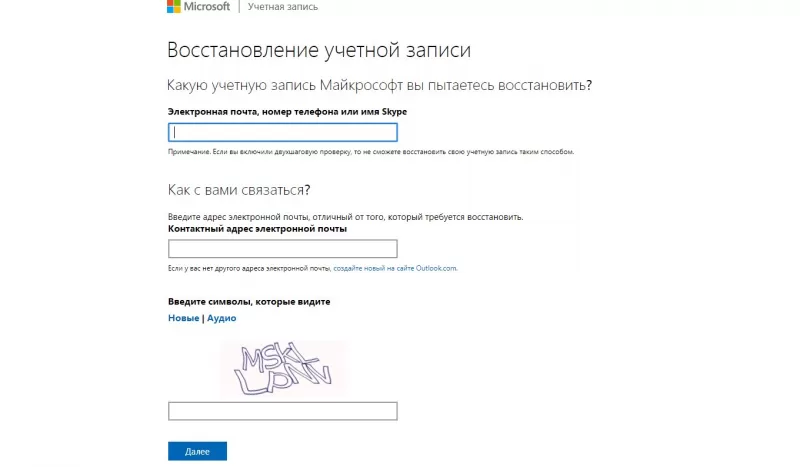
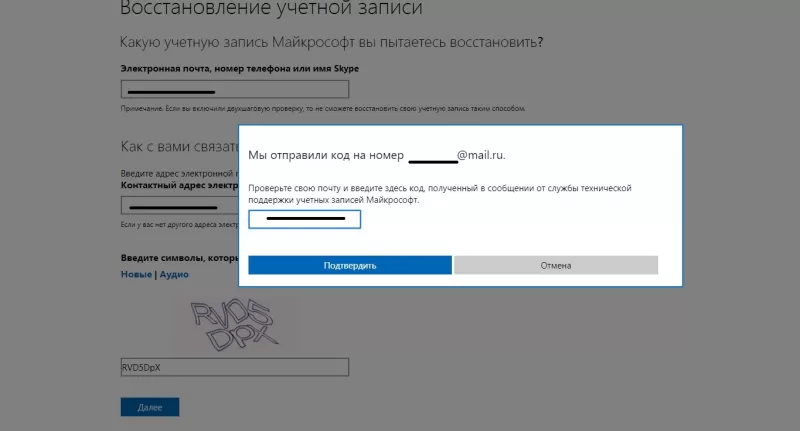
- Оказавшись на странице «Восстановление учетной записи», в первое поле введите адрес почтового ящика, номер телефона или свой логин в Skype. Так как ни первого, ни второго в рассматриваемом случае нет, указывайте непосредственно логин от Скайпа. Во втором же поле следует указать «Контактный адрес электронной почты», отличный от того, который необходимо восстановить. То есть это должен быть ящик, не привязанный к учетной записи Microsoft. Естественно, к нему у вас должен быть доступ.
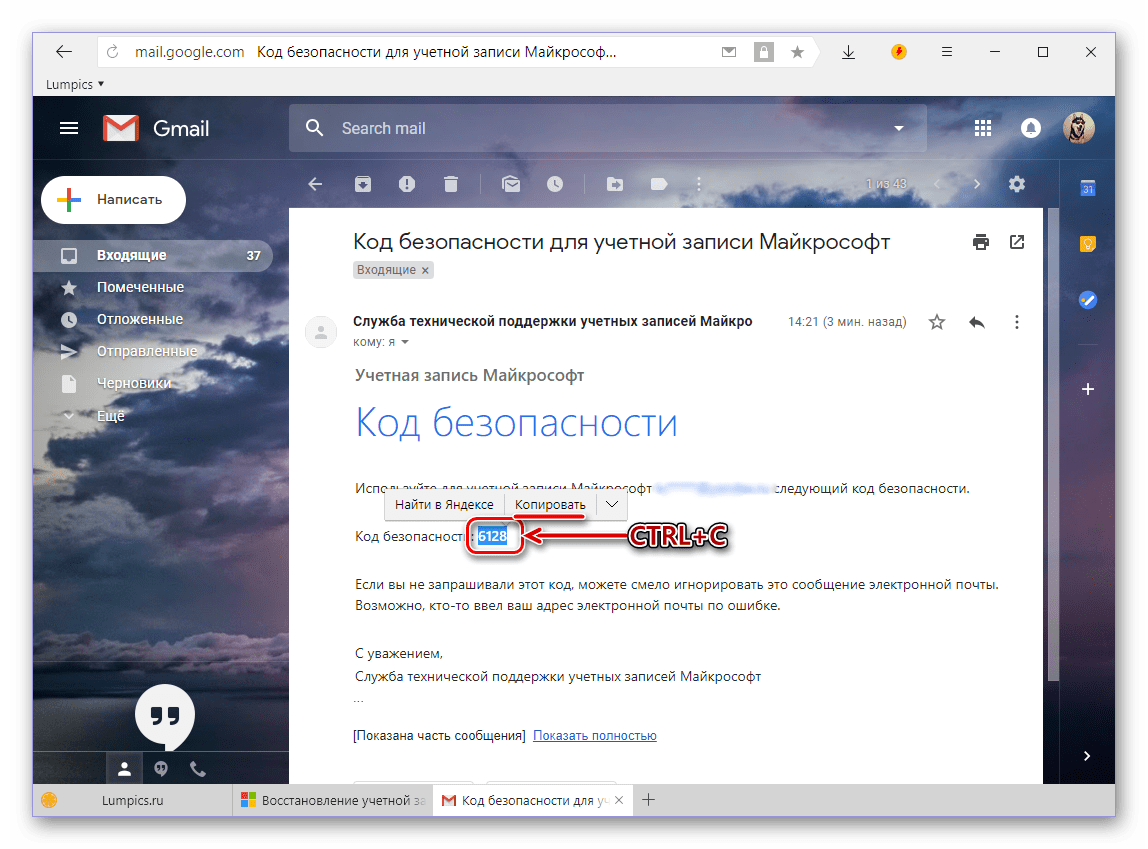
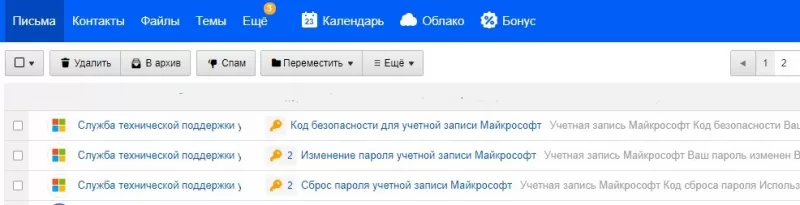
Зайдите в этот почтовый ящик, отыщите там и откройте входящее письмо от Майкрософт, скопируйте указанный в нем «Код безопасности».
- «Фамилия»;
- «Имя»;
- «Дата рождения».
Следующую «троицу» можно проигнорировать:
- «Страна…»;
- «Административный округ»;
- «Почтовый индекс».
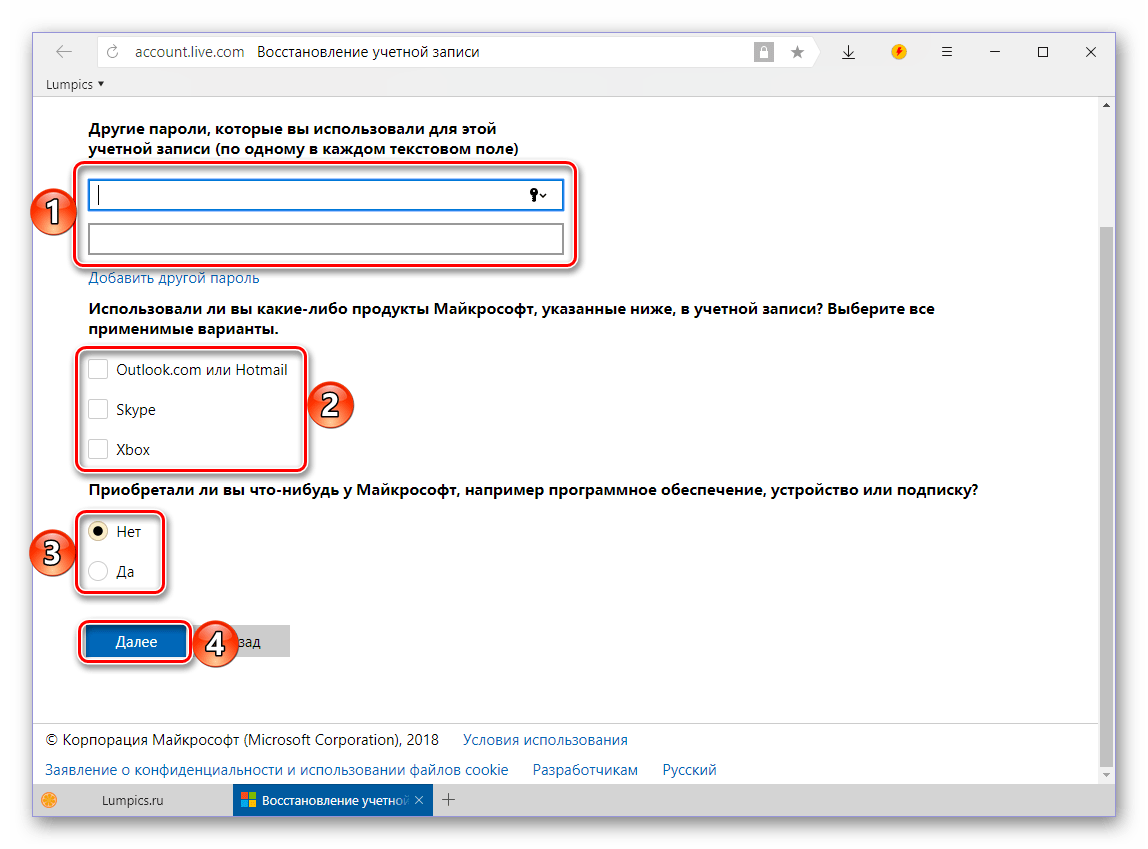
- старые пароли от Skype и/или учетной записи Microsoft, которые вы помните;
- отметить галочкой сервисы, компании, которыми вы пользуетесь или пользовались – это точно Skype и, возможно, Outlook, если у вас есть ящик на этом почтовом сервисе;
- установите маркер напротив ответа «Да» или «Нет», если вы покупали или нет что-то у компании Майкрософт – ПО, подписки, устройства.
Примечание: Если вы помните более двух старых паролей от учетных записей, восстановлением которых мы сейчас занимаемся, нажмите по активной ссылке «Добавить другой пароль».
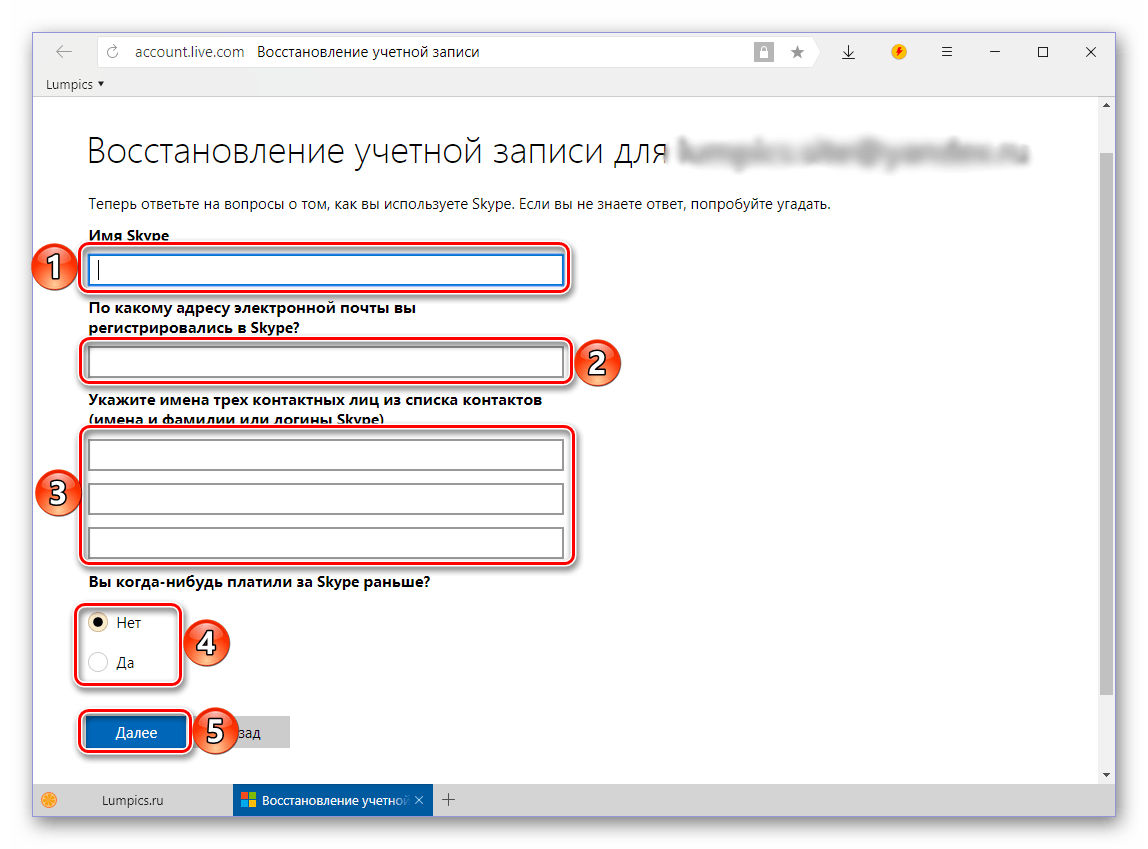
- имя Skype (логин);
- адрес электронной почты, на который зарегистрирована ваша учетная запись;
- имена и/или логины трех пользователей из вашего списка контактов в приложении.
- отметьте, платили ли вы ранее за какие-либо дополнительные услуги в Скайпе.
Примечание: В предпоследнем блоке (имена контактных лиц) в разных полях можно указать логин и имя одного и того же пользователя, если вы знаете эти сведения.
Восстановление пароля в Skype 7 и ниже
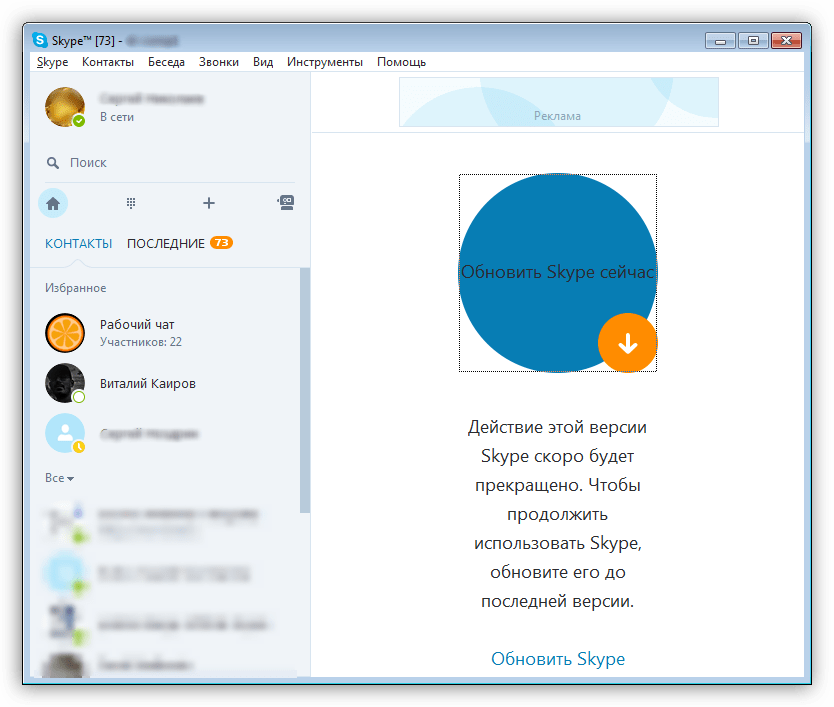
Классический Скайп является куда более популярным чем его обновленный аналог, и это понимает даже компания-разработчик, которая согласилась не прекращать поддержку старой версии. Восстановление пароля в «семерке» выполняется практически по тому же алгоритму, что и в рассмотренной выше «новинке», однако, ввиду существенных отличий интерфейса, имеется несколько нюансов, достойных детального рассмотрения.
Вариант 1: По номеру или почте
Итак, если к вашему аккаунту в Скайпе прикреплен номер мобильного телефона и/или адрес электронной почты, для восстановления кодовой комбинации необходимо выполнить следующие действия:
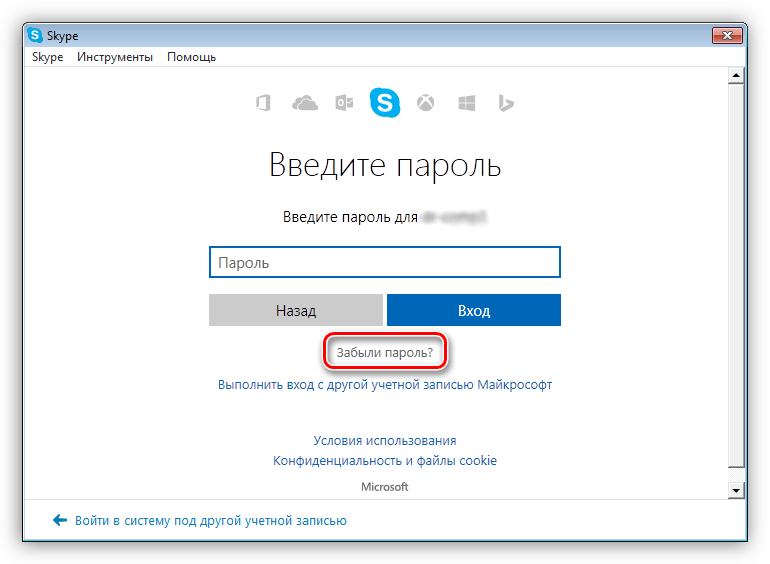
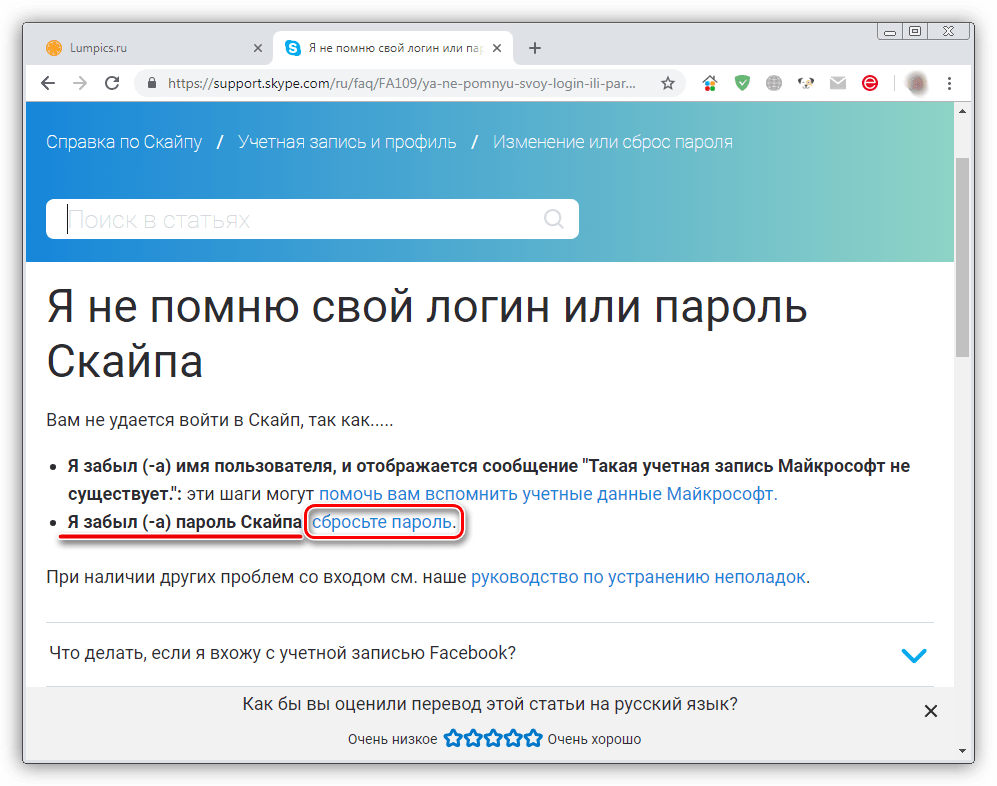
- Так как логин от учетной записи Skype вам известен, укажите его при первом запуске программы. Далее, когда потребуется ввести пароль, нажмите по отмеченной на изображении ниже ссылке.
- Введите символы, показанные на изображении, и нажмите «Далее».
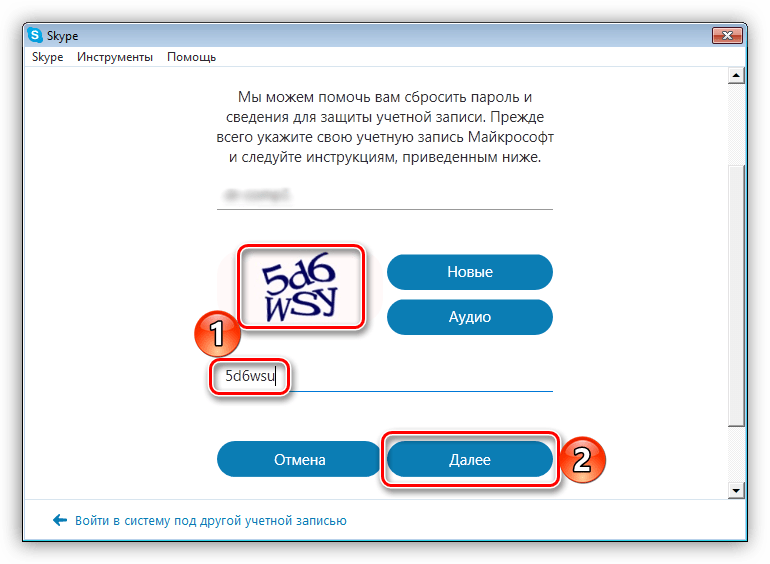
- Выберите вариант подтверждения личности – электронная почта или номер телефона (смотря что из этого привязано к аккаунту и к чему у вас сейчас есть доступ). В случае с почтовым ящиком потребуется ввести его адрес, для номера же необходимо указать его четыре последние цифры. Какой бы из вариантов вы не выбрали, определившись и подтвердив его, нажмите по кнопке «Отправить код».
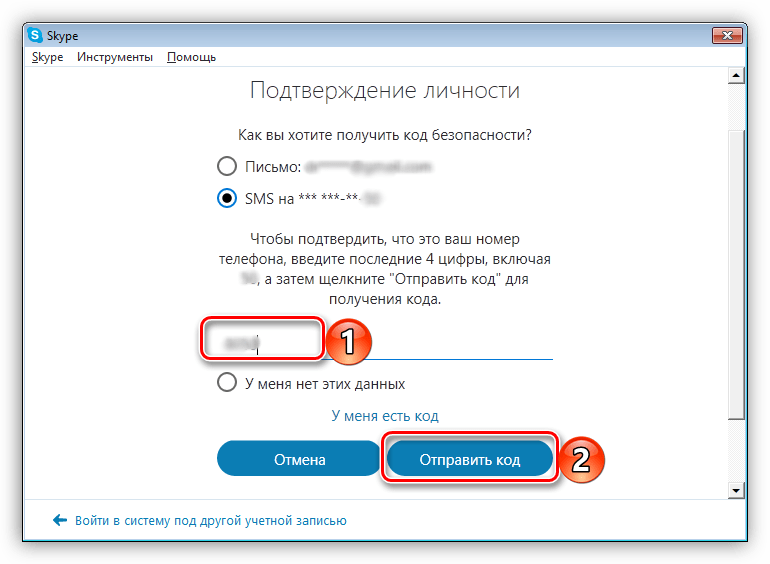
- Далее, в зависимости от того, как вы подтверждали свою личность, найдите на электронной почте письмо от Microsoft или СМС в телефоне. Скопируйте или перепишите полученный код, укажите его в специально отведенном для этого поле, а затем кликните «Далее».
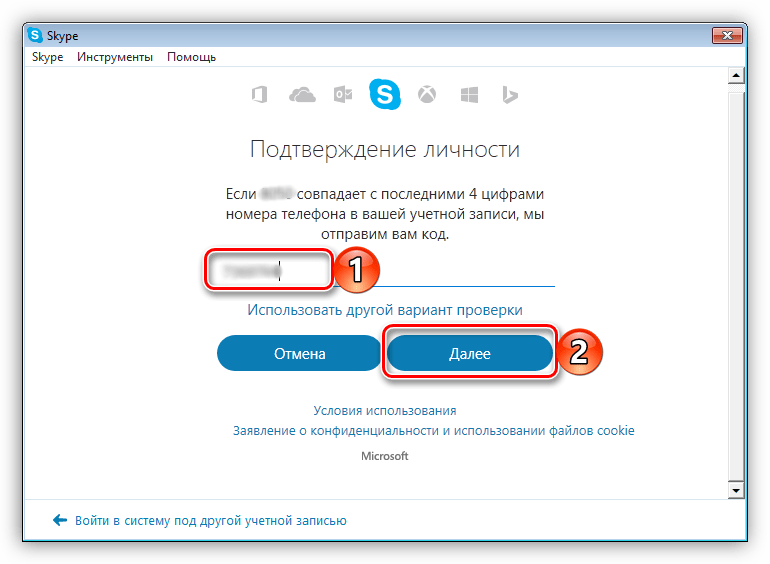
- Оказавшись на странице «Сброса пароля», дважды введите новую кодовую комбинацию, после чего переходите «Далее».
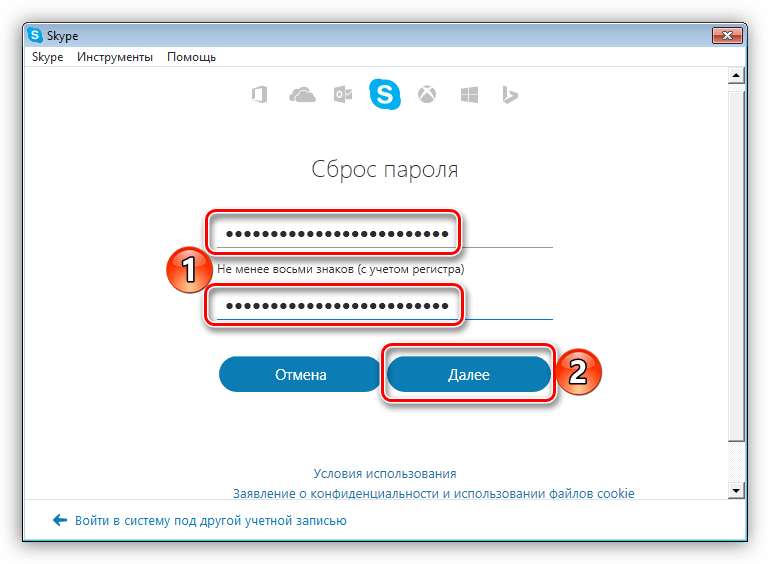
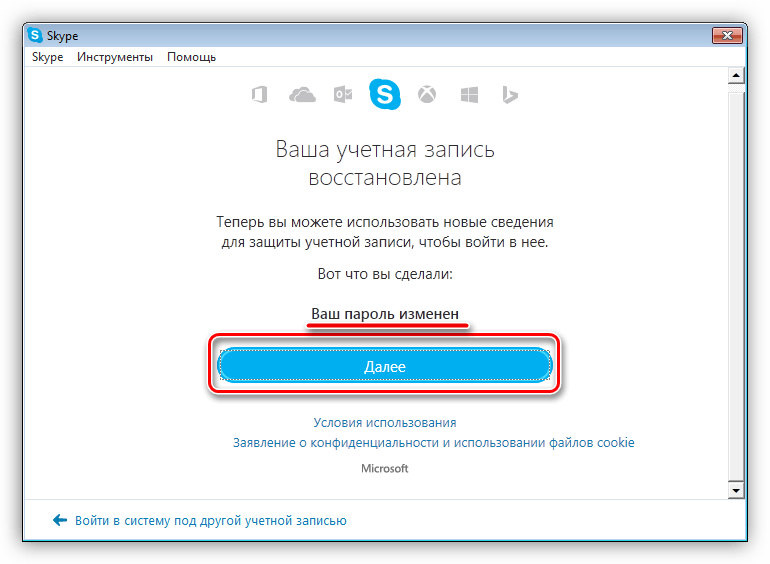
- Убедившись в успешном восстановлении учетной записи и изменении пароля от нее, снова нажмите «Далее».
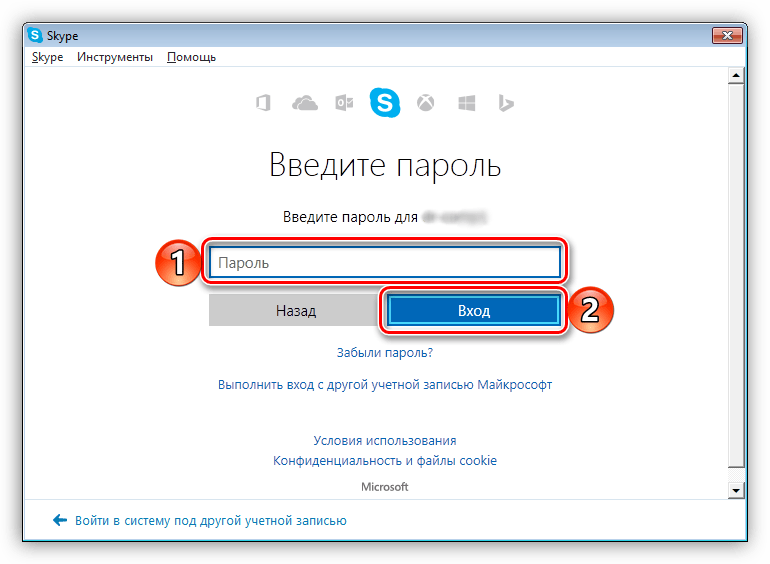
- Введите обновленную кодовую комбинацию и выполните «Вход» в Скайп,
Вариант 2: Без контактных данных
Куда более сложной, но все же выполнимой является процедура восстановления доступа к учетной записи Скайп, когда у вас нет контактных данных – ни номера телефона, ни почты. Однако в данном случае алгоритм действий не отличается от того, что мы рассмотрели выше на примере восьмой версии программы, поэтому просто кратко расскажем, что необходимо выполнить.
- Запустив Skype, нажмите по расположенной в левом нижнем углу ссылке «Не можете войти?».

- Вы будете перенаправлены на страницу «Устранения проблем со входом в Скайп», где необходимо кликнуть по ссылке «Я не помню имя пользователя или пароль…».

- Далее нажмите по ссылке «сбросить пароль», которая находится напротив пункта «Я забыла (а) пароль Скайпа».
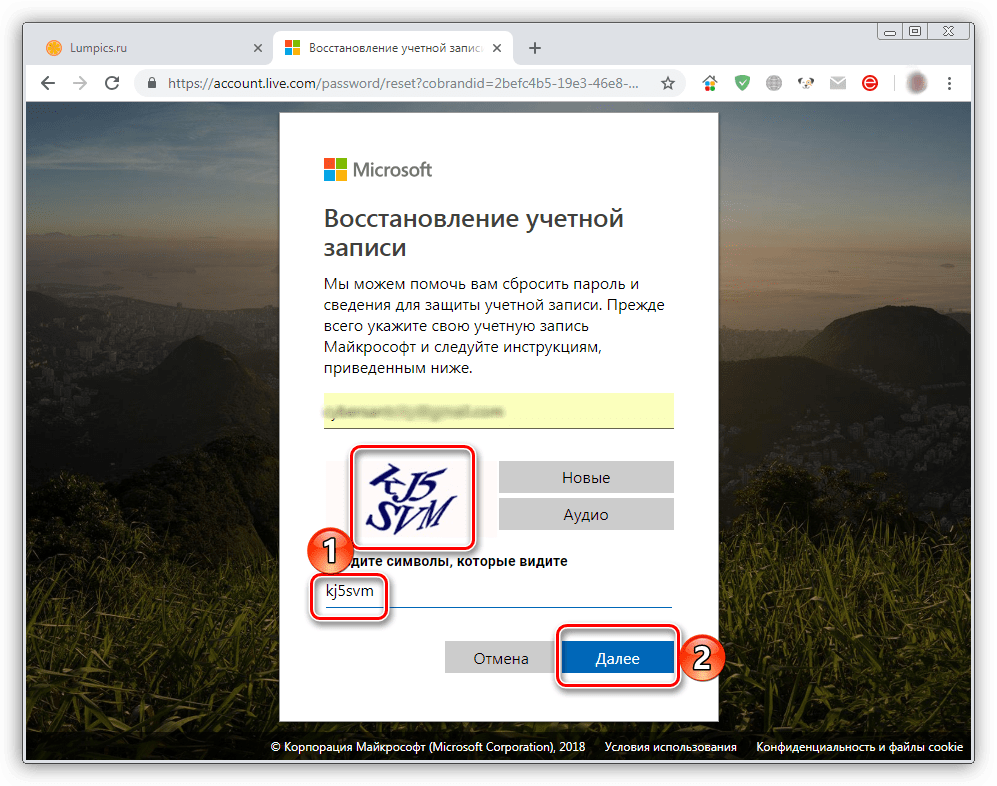
- Введите привязанную к аккаунту электронную почту, а затем указанные на изображении символы. Кликните по кнопке «Далее для продолжения».
- На странице с требованием проверить вашу личность установите отметку напротив пункта «У меня нет этих данных».
- Вы будете перенаправлены на страницу «Восстановления учетной записи». Если этого не произойдет автоматически, воспользуйтесь прямой ссылкой.
- Далее выполните шаги №3-18 из раздела статьи «Восстановление пароля в Skype 8 и выше», ее второй части «Вариант 2: Без контактных данных». Для удобства навигации воспользуйтесь содержанием, расположенным справа.
Мобильная версия Skype
Приложение Скайп, которое может быть установлено на смартфоны с операционной системой Android и iOS, послужило основой для своего старшего брата – обновленной версии для десктопа. Их интерфейс практически идентичен и отличается разве что ориентацией и расположением некоторых элементов. Именно поэтому мы лишь кратко рассмотрим то, как решить озвученную в теме данной статьи задачу с мобильного устройства.
Вариант 1: По номеру или почте
Если у вас есть доступ к электронной почте или телефону, номер которого привязан к учетной записи Skype и/или Microsoft, для восстановления пароля выполните следующее:
-
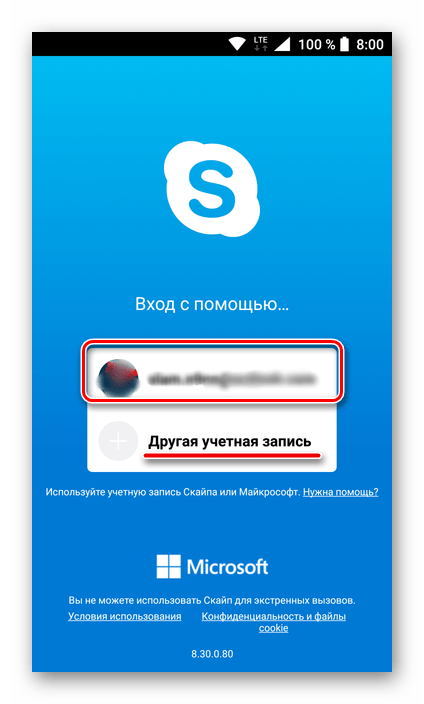
Запустите приложение и выберите в его главном окне ту учетную запись, кодовую комбинацию от которой требуется восстановить,
Вариант 2: Без контактных данных
Теперь так же кратко рассмотрим то, как восстановить кодовую комбинацию от учетной записи Skype при условии, что у вас нет каких-либо контактных данных.
-
Выполните шаги №1-3, описанные выше. На этапе подтверждения личности отметьте последний в списке доступных вариант – «У меня нет этих данных».
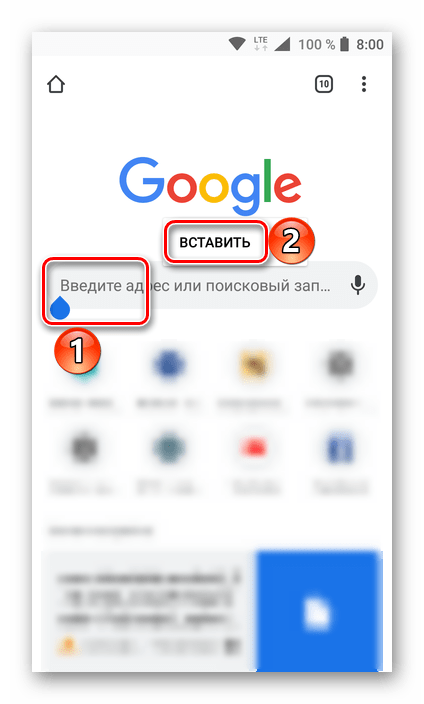
Точно так же, как и на предыдущем шаге, удерживайте палец на поле ввода. В появившемся меню выберите пункт «Вставить».
Заключение
На этом закончим, мы подробно рассмотрели все варианты восстановления пароля в Скайпе, которые являются эффективными даже, казалось бы, в совершенно безнадежных ситуациях. Независимо от того, какую версию программы вы используете – старую, новую или их мобильных аналог, вернуть доступ к учетной записи можно без особых проблем.
Восстановление пароля скайп
Мессенджер Skype – популярная функциональная программа, посредством которой люди общаются друг с дру.

Как восстановить утерянные пароль или логин в Skype
Восстанавливаем Skype без почты
Как восстановить пароль в Skype

Мессенджер Skype используется для общения миллионами людей во всем мире. Для доступа в него используется логин и пароль. Но иногда пользователь может забыть используемый код доступа к сервису. Особенно часто с такой проблемой сталкивают владельцы нескольких логинов. На этот случай разработчиками предусмотрена возможность восстановить пароль в Скайпе. Но надо знать порядок проведения данной процедуры и ее особенности.
О способах регистрации в Скайпе читайте тут.
Способы восстановления
Старый Скайп предусматривал регистрацию отдельного логина для доступа к мессенджеру. После приобретения прав на программный продукт компанией Майкрософт в нем произошли существенные изменения. Теперь всем пользователям предлагается пользоваться учетной записью Microsoft, которую можно создать бесплатно. Она поддерживает вход по номеру телефона или адресу электронной почты.
Если пользователь забыл пароль от Скайпа, то он может восстановить его 3 способами:
- по телефонному номеру;
- по электронной почте;
- через логин.
В некоторых ситуациях пользователь может не иметь доступа к использованному ранее телефону или ящику электронной почты. Воспользоваться самостоятельным восстановлением учетной записи он уже не сможет. Единственный вариант, что делать в таком случае – писать в поддержку.
Каждый вариант восстановления пароля от Скайпа имеет определенные нюансы. Это связано с тем, что компания старается заботиться о безопасности пользователей.
О возможных способах изменения логина в системе мессенджера читайте тут.
По телефонному номеру
Если к аккаунту пользователя был привязан телефонный номер, то зная только его, можно без проблем восстановить доступ. Для этого потребуется выполнить 6 действий:
1) Запустить программу и нажать на кнопку «Вход».
2) Ввести на странице телефонный номер.

3) Нажать на кнопку «Не помню пароль».

4) Проверить телефонный номер и перейти к сбросу пароля.

5) Подтвердить личность одноразовым кодом из SMS.

6) Задать новые параметры безопасности.

После внесения изменений система автоматически выполнит вход в учетную запись, и пользователь сможет общаться со своими контактами.
Об удалении учётной записи в Skype читайте тут.
По адресу электронной почты
Если при регистрации был использован адрес электронной почты или он был привязан при использовании системы, то с его помощью также можно выполнить сброс пароля. Процедура будет полностью аналогичной, как для сброса параметров при использовании телефонного номера. Но потребуется указать email и получить код на него.
По логину
В прошлом вход в учетную запись выполнялся с помощью логина. Он задавался пользователем самостоятельно в процессе регистрации. Если известен только логин, то восстановить доступ можно без электронной почты или телефонного номера. Для этого надо указать логин при попытке войти в мессенджер и перейти к восстановлению данных для авторизации. Система предложит отправить проверочный код на email или телефон (если привязан).

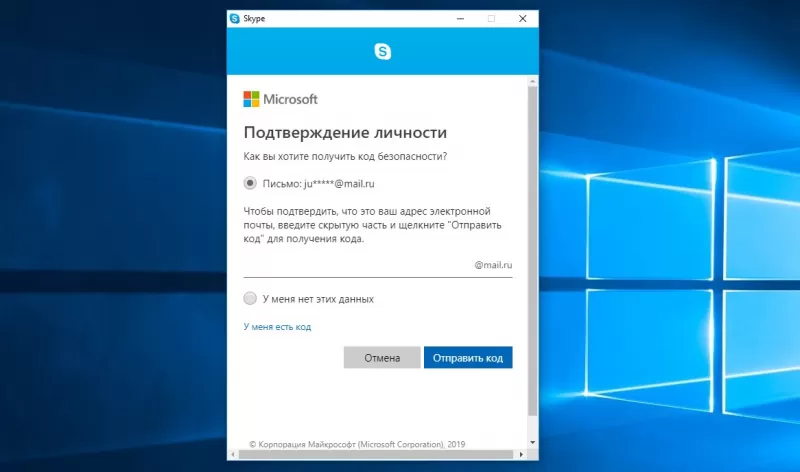
Система предложит ввести скрытую часть адреса email. Обычно у человека не так много электронных ящиков и показанные на экране данные позволяют однозначно узнать, куда будет отправлен код подтверждения личности. После его ввода сервис предложит задать новый пароль и зайти в мессенджер.
О том, как сменить пароль на новый в опциях Skype, читайте тут.
Обращение в поддержку
Самостоятельно восстановить данные для входа в аккаунт возможно не всегда. Пользователь может забыть информацию о своем логине, потерять возможность пользоваться телефоном или email, указанным в профиле и т. д. Но решить проблему все же возможно.
Для этого необходимо выполнить следующие действия и подготовить обращение в техподдержку:
- Зайти на сайт Skype.com.
- Перейти к разделу «Справка» и найти в нем вопрос «Я не помню свой логин или пароль Скайпа», а затем открыть форму восстановления учетной записи.
- Заполнить запрашиваемую системой информацию для восстановления аккаунта.

Заявка рассматривается специалистами компании в течение суток. После этого они отправят дальнейшие инструкции для сброса параметров по электронной почте.
На сайте можно также восстановить доступ к учетной записи, если под руками имеется email/телефон, указанный в профиле. Для этого нужно воспользоваться ссылкой на систему восстановления учетной записи, доступной по этой ссылке — https://go.skype.com/reset.password.skype.

Если пароль от аккаунта Skype оказался утерян, то не стоит торопиться регистрировать новую учетную запись. В этом случае все контакты и история сообщений будут утеряны. Обычно можно без особых проблем восстановить доступ к аккаунту и продолжить пользоваться им.
Восстановление пароля в Скайпе

Мессенджер Skype позволяет всегда быть на связи и открывает широкие возможности и перспективы бесплатного общения между абонентами по сети интернет. Он прост в использовании, обеспечивает высокий уровень защищенности и анонимности.
Чтобы пользоваться мессенджером, нужно будет пройти несложную регистрацию – указать адрес электронной почты или телефон, придумать пароль из латинских букв и цифр. Эти данные нужно будет указать при первом входе , в дальнейшем приложение будет открываться автоматически.
Логин и пароль для входа в программу желательно где-то записать и сохранить. Они понадобятся, если вы захотите установить приложение не только на свой ноутбук, но и на планшет или телефон.
Как войти в Скайп, если пользователь мессенджера не помнит свои параметры входа? Такие вопросы обычно возникают тогда, когда программа переустанавливается заново после сбоя или удаления, ставится на новый компьютер.
Если нет возможности найти или вспомнить старые регистрационные данные, то восстановить Скайп можно:
- штатным способом через приложение;
- путем обращения в службу технической поддержки;
- с помощью специальной утилиты.
Выбор зависит от того, какие именно данные своей учетной записи помнит пользователь. Если забыл пароль, но помнит почту или логин, то восстановить пароль в скайпе – дело нескольких минут. А вот при забытом почтовом ящике, телефоне и имени потребуется гораздо больше времени, чтобы узнать пароль.
Что делать, если забыл пароль в Скайп
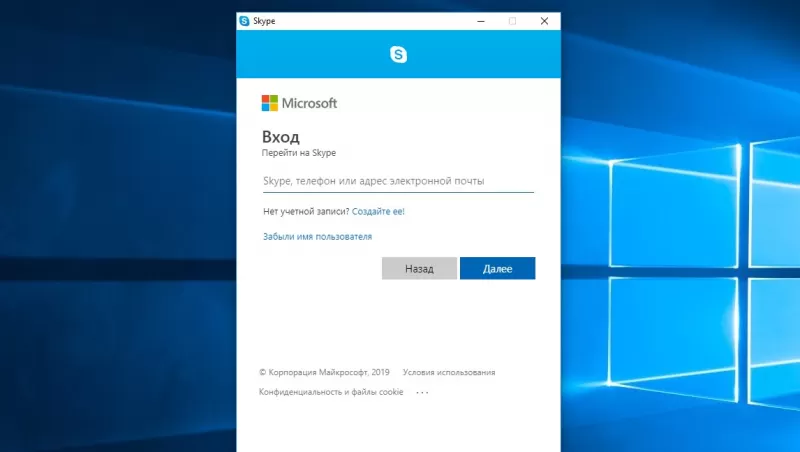
Если пользователь помнит почтовый ящик или телефон, который указывался при регистрации, то восстановление пароля в Скайпе не займет много времени. Нужно запустить программу и указать логин, электронную почту или номер телефона, которые были указаны при регистрации в мессенджере.

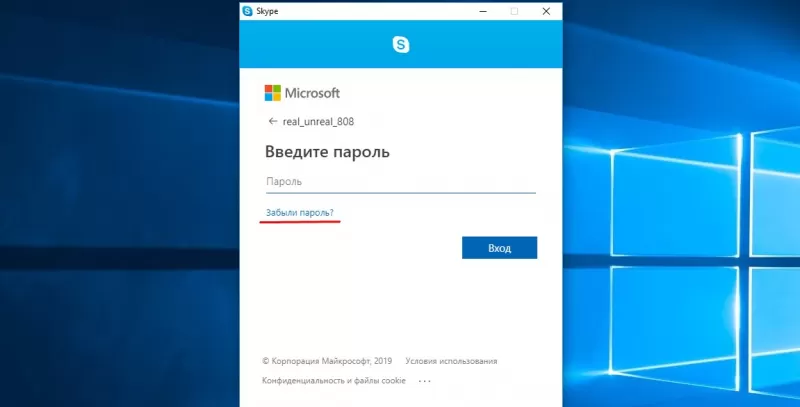
Далее нужно нажать на ссылку «Забыли пароль».

Теперь надо получить на почту код безопасности – он необходим, чтобы сбросить пароль и ввести его заново. В старой версии откроется страница на официальном сайте приложения, где потребуется указать свой электронный адрес.

На указанный ящик будет отправлен код, который надо вбить в поле формы. Нужно зайти в почту, найти письмо от Skype и ввести в форму код, указанный в нем.

Теперь надо придумать новый пароль от Скайпа и подтвердить его.

После нажатия кнопки «Далее» процедура восстановления будет завершена и можно будет войти в приложение.

Как войти, если пользователь забыл логин?
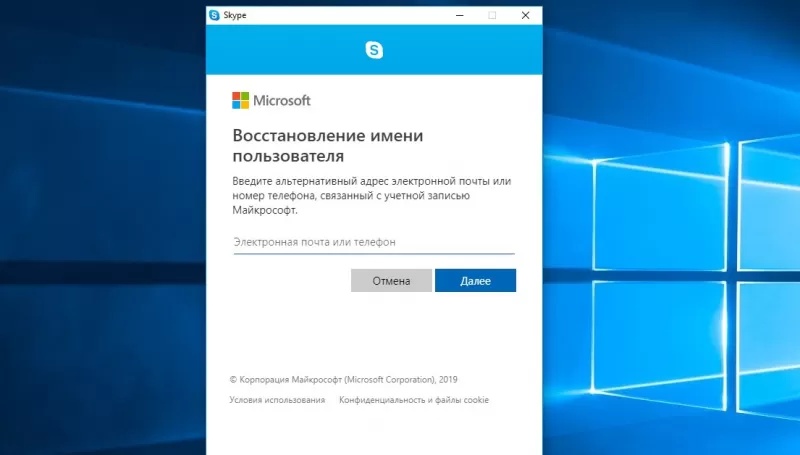
Чтобы восстановить забытый логин, нужно выполнить следующие действия. Запустить приложение и нажать ссылку «Параметры входа».

Выбрать пункт «Забыли имя пользователя».

Восстановить логин можно через телефон или по адресу электронной почты.

По почте или на телефон придет код, который надо ввести в форму. В ответ Скайп покажет имя пользователя.

Как зайти в Скайп, если пользователь не помнит почту и телефон?
Нередко встречается ситуация, когда пользователь забыл адрес почты, указанной при регистрации, и помнит только логин. Чтобы восстановить пароль Skype, потребуется сменить регистрационные данные. Сделать это можно по адресу https://account.live.com/acsr .
Нужно ввести логин Скайп, указать действующий почтовый ящик и ввести символы, чтобы доказать, что форму заполняет не робот. На почту придет письмо с кодом безопасности, которое надо ввести для подтверждения адреса. Далее откроется форма восстановления, ее надо заполнить как можно более подробно. Ответ от службы техподдержки придет в течение 24 часов.
Как узнать свой пароль в Скайпе с помощью Skype Password Recovery
Приложение Skype Password Recovery – последняя возможность получить доступ в мессенджер, если все предыдущие варианты оказались бесполезны. Для восстановления регистрационных данных нужно скачать программу на свой компьютер и запустить ее.

Программа имеет только английский интерфейс, но пользоваться ею несложно:
- Надо запустить Skype Password Recovery на том компьютере, где установлен Скайп.
- Выбрать пункт «Recover Skype account password».
- Приложение «вытянет» параметры входа в мессенджер и покажет его на экране.
Минус программы Skype Password Recovery в том, что бесплатно доступна только демо-версия. В бесплатном варианте она не отображает параметры входа в мессенджер больше определенной длины и сложности.
Заключение
Ситуация, когда пользователь забыл пароль в скайп или не помнит имя входа, встречается довольно часто. Паниковать в этом случае не стоит, в Skype (как и в любом онлайн-сервисе) есть возможность восстанавливать регистрационные данные.
Зная адрес электронной почты, на которую регистрировался Скайп, можно быстро восстановить забытые параметры входа. При отсутствии доступа к почтовому ящику и телефону процесс восстановления усложняется, придется связываться со службой технической поддержки Майкрософт.