Изменение ролей пользователей, разрешений и возможностей в Microsoft Teams
Microsoft Teams позволяет пользователям иметь три разных типа ролей и разрешений. В этом посте мы проверим разрешения или ограничения пользователей для всех ролей, чтобы вы могли назначить кого-то для выполнения работы. Здесь есть все, что вы, возможно, захотите узнать о разрешениях и возможностях пользователей в Microsoft Teams . Мы также увидим, как изменить разрешение для команды.
Есть три типа ролей, и они-
- Владелец
- Член
- Гость
(Owner) Разрешения или возможности владельца в Microsoft Teams
Владелец — это администратор команды, и у одной команды может быть несколько владельцев. Владельцы (Owner) учетной записи владельца имеют максимальные возможности и разрешения. Чтобы быть точным, следующие разрешения и возможности включены в учетную запись владельца.
- Создайте команду и канал
- Участвуйте в приватном чате и разговоре на канале
- Установка (Install) и удаление приложений, ботов и коннекторов
- Делитесь файлами с некоторыми людьми в беседе
- Поделитесь файлом чата с другими
- Добавляйте и удаляйте любых участников и гостей
- Приглашайте (Invite) других и могут быть приглашены другими людьми
- Удалить и редактировать сообщения
- Ознакомьтесь с организационной схемой
- Изменить разрешение команды
- Создать новую вкладку
- Обработать все упомянутые (@name)
- Он может использовать смайлики, GIF и т. д.
- Заархивируйте (Archive) команду и восстановите ее, когда это возможно
(Member) Разрешения и возможности участников в Microsoft Teams
У члена меньше вариантов, чем у владельца, но он может выполнять почти все основные задачи в команде. Учетная запись участника подходит для тех, кто находится в вашем проекте, но не на должности администратора.
- Создайте команду и канал
- Участвуйте в приватном чате и разговоре на канале
- Делитесь всеми файлами канала и файлами чата
- Установка приложений, вкладок, ботов и т. д.
- Редактировать и удалять опубликованные сообщения
- Находите общедоступные команды и присоединяйтесь к ним
- Посмотреть организационную диаграмму
(Guest) Разрешения и возможности гостя в Microsoft Teams
У владельцев гостевых (Guest) аккаунтов есть минимальные возможности, и он подходит для них, которые не назначены в вашей организации, но вы хотите общаться с человеком. Например, он может быть вашим бизнес-клиентом, поставщиком или любым другим сторонним лицом.
- Создайте канал, но не команду
- Может участвовать в приватном чате и разговоре по каналу
- Поделитесь файлом канала
- Вы можете пригласить их через рабочую или учебную учетную запись для Office 365.
- Удалить и отредактировать сообщение
Теперь, если вы создали команду и хотите управлять разрешениями для других людей ( членов (Members) и гостей (Guests) ), следующий раздел поможет вам.
Microsoft Teams — доступные (Microsoft Teams – Available) разрешения для участников и гостей
Администратор или владелец может управлять этими разрешениями для участников и гостей. (Guests-)
- Разрешить участникам создавать и обновлять каналы
- Разрешить участникам создавать частные каналы
- Разрешить участникам удалять и восстанавливать каналы
- Разрешить участникам добавлять и удалять приложения
- Разрешить участникам загружать собственные приложения
- Разрешить участникам создавать, обновлять и удалять вкладки
- Разрешить участникам создавать, обновлять и удалять соединители
- Предоставьте участникам возможность удалять свои сообщения
- Дайте участникам возможность редактировать свои сообщения
- Разрешить гостям создавать и обновлять каналы
- Разрешить угадывать удаление каналов
Другими словами, даже если у владельцев учетных записей есть такие возможности, вы можете запретить им использовать их в вашей команде.
Как изменить разрешения (Permissions) в Microsoft Teams
Чтобы изменить роли (Roles) , разрешения (Permissions) и возможности (Capabilities) в Microsoft Teams или управлять ими , выполните следующие действия.
- Открыть окно управления командой
- Перейдите на вкладку «Настройки»
- Разверните разрешения участника (Expand Member) и разрешения гостя (Guest)
- Добавить (Add) или снять галочку с флажков
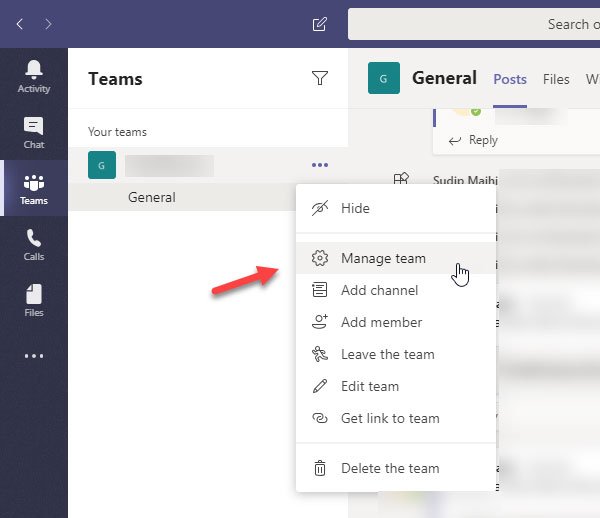
Для начала вам нужно открыть приложение Microsoft Teams или официальный сайт. После этого выберите команду и нажмите кнопку с тремя точками, чтобы выбрать опцию « Управление командой ». (Manage team )
После этого перейдите на вкладку « Настройки (Settings ) » и разверните панели « Разрешения участника (Member permissions ) » и «Разрешения гостя ». (Guest permissions ) Здесь вы можете найти все варианты, упомянутые выше.
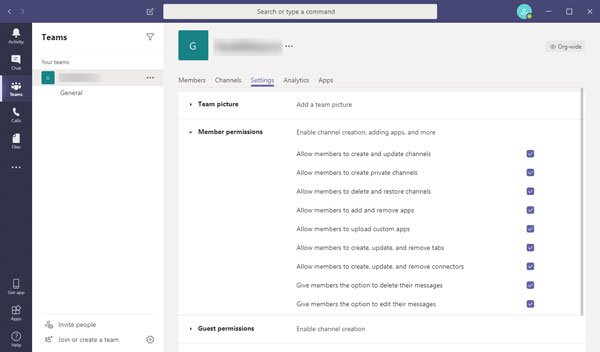
Теперь вам нужно добавить или снять галочку с флажков, чтобы разрешить или заблокировать разрешение.
Эти настройки основаны на команде. Это означает, что вы можете установить разные разрешения для разных команд.
Change User Roles, Permissions and Capabilities in Microsoft Teams
Microsoft Teams lets users have three different types of roles and permissions. In this post, we will check out the user permissions or limitations of all the roles so that you can appoint someone for doing a job. Here is everything you might want to know about user permissions and capabilities in Microsoft Teams. We will also see how to change permission for a team.
There are three types of roles, and they are-
- Owner
- Member
- Guest
Owner permissions or capabilities in Microsoft Teams
An owner is the administrator of a team, and one team can have more than one owner. Owner account holders have the maximum features and permissions. To be specific, the following permissions and capabilities are included in an owner account.
- Create a team and channel
- Participate in private chat and channel conversation
- Install and uninstall apps, bots, and connectors
- Share files with some people in a conversation
- Share the chat file with others
- Add and remove any Member and Guest
- Invite others and can be invited by other people
- Remove and edit messages
- Check out the organization chart
- Change team permission
- Create a new tab
- Handle all the mentioned (@name)
- It can use emoji, GIF, etc.
- Archive team and restore that whenever possible
Member permissions and capabilities in Microsoft Teams
A member has fewer options than an owner, but he/she can do almost all the essential tasks in a team. The member account is suitable for them who are in your project but not in the admin position.
- Create a team and channel
- Participate in private chat and channel conversation
- Share all channel files and chat files
- Install apps, tabs, bots, etc.
- Edit and delete posted messages
- Find and join public teams
- View organization chart
Guest permissions and capabilities in Microsoft Teams
Guest account holders have minimal options, and it is suitable for them, who are not appointed in your organization, but you want to chat with a person. For example, he/she can be your business client, vendor, or any other outsider.
- Create a channel but not the team
- Can participate in a private chat and channel conversation
- Share a channel file
- You can invite them via work or school account for Office 365
- Delete and edit a message
Now, if you have created a team and you want to manage permissions for other people (Members and Guests), the following section will help you.
Microsoft Teams – Available permissions for Members and Guests
An admin or owner can manage these permissions for Members and Guests-
- Allow members to create and update channels
- Allow members to create private channels
- Allow members to delete and restore channels
- Allow members to add and remove apps
- Allow members to upload custom apps
- Allow members to create, update, and remove tabs
- Allow members to create, update, and remove connectors
- Give members the options to delete their messages
- Give members the option to edit their messages
- Allow guests to create and update channels
- Allow guess to delete channels
In other words, even if the member account holders have those capabilities, you can prevent them from using it in your team.
How to change Permissions in Microsoft Teams
To change or manage Roles, Permissions & Capabilities in Microsoft Teams, follow these steps-
- Open Manage team window
- Go to the Settings tab
- Expand Member permissions and Guest permissions
- Add or remove the tick from checkboxes
To get started, you need to open the Microsoft Teams app or the official website. After that, select a team and click the three-dotted button to choose the Manage team option.
Following that, go to the Settings tab and expand the Member permissions and Guest permissions panels. Here you can find all the options mentioned above.
Now you need to add or remove the tick from the checkboxes to allow or block permission.
These settings are team-based. That means you can set different permissions for different teams.

Аркадий Степанов
About the author
Я веб-разработчик с опытом работы более 10 лет. Я специализируюсь на разработке Chrome OS и работал над широким спектром проектов от небольших стартапов до компаний из списка Fortune 500. Я также являюсь экспертом по учетным записям пользователей и семейной безопасности и разработал несколько успешных приложений для Android.
Как запретить Microsoft Teams отслеживать ваши действия

Люди, выступающие за сохранение своей конфиденциальности в сети, раскритиковали методы сбора данных Microsoft. Выяснилось, что Teams собирает много личной информации о своих пользователях.
Добавление новых функций в Microsoft 365 для отслеживания качества работы ПО включает в себя сбор 75 типов различных данных, связанных с активностью пользователей. Это должно было стать настоящим прорывом в отношении улучшения производительности программы, однако данное обновление уже подверглось жесткой критике со стороны ученого Вулфи Кристола. Дальнейшее внедрение обновления было резко приостановлено.
Этот инцидент поставил Microsoft в неловкое положение и дал общественности возможность понять, что ПО компании собирает слишком много информации о своих пользователях. Это касается и Microsoft Teams, которая по своим функциям и инструментами схожа и даже соперничает со Slack. Если вы хотите ограничить количество данных, которые Teams собирает о вас, есть несколько способов осуществить это.
Как Teams собирает данные о вас
Microsoft Teams, как и Skype for Business, собирает три типа данных, связанных с работой приложения: данные переписи, информация об использовании и отчеты об ошибках программы. Так называемые «данные переписи» включают в себя информацию о модели вашего устройства, операционной системе и языке пользователя. Они также генерируют уникальный идентификатор пользователя, который хэшируется (или шифруется) несколько раз, чтобы компания не смогла связать его с личностью определенного человека.
Некоторые данные собираются по умолчанию (это стандартная процедура), в то время как другие — требуют от вас разрешения на получение к ним доступа самой компании. К примеру, те же данные переписи собираются по умолчанию, и это нельзя отключить. Microsoft все-таки утверждает, что ни один собранный ею тип данных не может идентифицировать личность конкретного человека.
Кроме того, корпорация Microsoft собирает данные о способах использования приложения. Это включает в себя количество отправленных сообщений, осуществленных звонков и проведенных встреч онлайн, а также название вашей организации, зарегистрированной в Teams. Microsoft также отслеживает все ошибки в своем ПО, с которыми сталкивается пользователь, чтобы улучшить качество предоставляемых услуг. Большая часть этой информации собирается не только Teams, но и другими приложениями от Microsoft, которые вы используете.
Корпорация Microsoft также собирает личные данные о вашем профиле: адрес электронной почты, фотографии профиля и указанный номер телефона. Более того, компания может ознакомиться с содержанием видео во время ваших встреч онлайн, что включает в себя не только саму запись, но и общие файлы, записи и стенограммы, которые хранятся в облаке для личного использования пользователями. Эта информация хранится корпорацией Microsoft «до тех пор, пока пользователь не прекратит использовать Microsoft Teams или не удалит свои личные данные». Стоит отметить, что файлы отдельных пользователей удаляются в течение 30 дней с момента удаления их локальных копий.
Где физически хранятся ваши личные данные
Программа Teams используется во всем мире. В различных органах применяются свои стандарты обработки данных. Если вы хотите узнать, где физически хранятся ваши личные данные, вы можете открыть Microsoft 365 admin centre, а затем перейти по следующему пути: «Настройки» > «Профиль организации». Нужно прокрутить страницу вниз до раздела «Расположение данных».
Какие данные о вас может просмотреть начальник
Microsoft также позволяет руководителям компаний просматривать информацию о том, как их сотрудники используют Teams. Центр администрирования Microsoft Teams, который отделен от центра администрирования Microsoft 365, дает возможность начальникам отделов и директорам фирм «лучше понимать способы использования программы, принимать верные бизнес-решения и быстро информировать своих сотрудников о грядущих планах», говорит Microsoft. Руководители компаний, являющиеся администраторами сетей, могут просматривать до 19 типов различных данных, связанных с активностью их сотрудников.
Теоретически, администраторы сети могут составить отчет о том, каким образом работники используют Teams (включая количество сообщений, которые пользователи отправляют каждый день; количество времени, которое они тратят на видео- и аудиовызовы). Руководители способны узнать, прочитали ли вы сообщение и ответили ли вы на него, а также просмотреть время вашей последней активности. Похоже, что пользователи не могут защитить себя от подобного рода сбора данных со стороны администраторов сетей своих компаний. Однако многие руководители даже не догадываются о том, что они способны просматривать подробную информацию об активности их сотрудников в Teams.
Отключение уведомлений
В командах с большим количеством участников и отправляемых данных число уведомлений в правом нижнем углу монитора может не на шутку отвлекать человека от работы. Вы можете решить эту проблему, нажав на три точки в правом верхнем углу любой команды и выбрав опцию «Отключить уведомления», установив свои пользовательские настройки.
К примеру, работник способен отключить уведомления обо всех новых сообщениях в команде, чтобы наконец-то насладиться тишиной и покоем. Вы также можете уменьшить количество уведомлений во время упоминания вашей команды (когда кто-то отмечает ваш канал с помощью его имени — @Channel), выберите вариант «Показывать только в ленте», чтобы навсегда забыть о раздражающих всплывающих окнах.
Если вы были приглашены на заранее организованную встречу и покинули собрание до его конца, но все равно получаете уведомления каждый раз, когда новое сообщение появляется в чате – вы, правда, можете сойти с ума. Есть одно простое и элегантное решение данной проблемы (хотя и всего лишь временное) – смените ваш статус на вариант «Не беспокоить». Это заблокирует все появляющиеся уведомления. Вы можете сделать это, нажав на фотографию своего профиля на главной странице Teams и выбрав статус «Не беспокоить».
Если вы беспокоитесь о том, что перестанете получать уведомления от важных людей, в настройках перейдите в раздел «Конфиденциальность» и нажмите на пункт «Управление приоритетным доступом». Здесь нужно будет ввести имена людей, от которых вы всегда хотите получать уведомления. Это очень полезная функция, если вы беспокоитесь, что пропустите важное сообщение от своего начальника.
Ограничение доступа
Одна из первых функций, которую многие люди отключают в WhatsApp, — это оповещение собеседника о прочтении его сообщения. Это делается для того, чтобы не чувствовать себя вынужденным отвечать на личные сообщения в чате, как только человек их увидел. Вы можете сделать это и в Teams: откройте настройки программы и перейдите в раздел «Конфиденциальность». Здесь нужно убрать галочку возле параметра «Отправлять отчет о прочтении».
Вам следует пойти дальше и позаботиться о своей конфиденциальности — попросите организацию, в которой работаете, включить многофакторную аутентификацию для вашей учетной записи. Это добавит дополнительный уровень защиты вашим данным. Само собой разумеется, что следует использовать надежный и уникальный пароль. В этом вам может помочь менеджер паролей.
Стоит также позаботиться о так называемых «безопасных местах», где вы сможете поговорить с другими сотрудниками о работе вдали от пристального взгляда вашего босса. Мы рекомендуем вам делать это в другом приложении или сервисе, которые не контролируются вашей компанией. Таким образом, начальство никогда не сможет получить доступ к этим данным. Подобие приватных чатов есть и в Teams.
Создание приватных каналов возможно любым пользователем, входящим в состав определенной команды. Это дает возможность создать группу с ограниченным доступом. Выберите «Добавить канал» в настройках команды, а затем в разделе «Конфиденциальность» определите его тип как частный. Затем вы сможете добавить туда конкретных людей (до 250 человек). Создатель приватного канала — это единственный человек, который может добавлять или удалять людей из него. Любые файлы или сообщения, отправленные в этом частном канале, недоступны никому за его пределами. Однако, имейте в виду, что все, что вы делаете в рабочей системе или сети, может быть просмотрено руководством.
Подписывайся на Эксплойт в Telegram, чтобы не пропустить новые компьютерные трюки, хитрости смартфонов и секреты безопасности в интернете.
Запретить пользователям изменять дату и время в Windows 10
 Групповая политика
В большинстве случаев пользователи Windows могут изменять дату и время, особенно в однопользовательском сценарии, где у него есть права администратора. Тем не менее, если у вас есть случай, когда вы являетесь администратором и не хотите, чтобы кто-либо изменял дату и время, вы можете легко запретить пользователям изменять дату и время в Windows 10. Этот сценарий очень распространен в компании. где администраторы должны убедиться, что все компьютеры синхронизированы для работы приложений. Это также гарантирует, что безопасность на уровне. Одним из способов является создание только стандартной учетной записи пользователя, но если у вас несколько администраторов, вы можете запретить всем им изменять дату и время в Windows 10, кроме вас самих.
Если вы хотите заблокировать системное время и дату, вы можете запретить пользователям изменять дату и время в Windows 10 с помощью реестра или групповой политики. Вы также можете отключить его для одного конкретного пользователя. Прежде чем мы продолжим, убедитесь, что вы создали точку восстановления системы – которая будет полезна, если что-то пойдет не так.
Запретить пользователям изменять дату и время
Есть два способа сделать это. Один из них, где вы меняете ключи реестра, а второй – групповая политика администратора. Вам понадобится версия Pro, Education и Enterprise для групповой политики.
1. Запретить пользователям изменять дату и время с помощью редактора реестра.

Откройте приглашение на запуск (Windows Key + R), затем введите regedit и нажмите Enter, чтобы открыть Редактор реестра.
Перейдите к следующей клавише:
HKEY_CURRENT_USER \ Software \ Policies \ Microsoft \
Проверьте, есть ли у вас панель управления \ International . Если нет, щелкните правой кнопкой мыши Microsoft и выберите «Создать»> «Ключ». Назовите этот ключ как Панель управления . Затем снова щелкните правой кнопкой мыши на панели управления, а затем создайте еще один ключ и назовите его Международный.
Теперь щелкните правой кнопкой мыши на International и выберите New> DWORD (32-bit).
Назовите этот вновь созданный DWORD как PreventUserOverrides , затем дважды щелкните его и присвойте ему значение 1 . Варианты:
- 0 = включить (разрешить пользователям изменять дату и время)
- 1 = отключить (запретить пользователям изменять дату и время)
Аналогично, выполните ту же процедуру внутри следующего местоположения:
HKEY_LOCAL_MACHINE \ ПРОГРАММНОЕ ОБЕСПЕЧЕНИЕ \ Политики \ Microsoft \ Панель управления \ Международный
После завершения закройте все и перезагрузите компьютер, чтобы сохранить изменения.
2. Запретить пользователям изменять дату и время с помощью редактора групповой политики.
Примечание. Редактор локальной групповой политики недоступен для пользователей Windows 10 Home Edition, поэтому этот метод предназначен только для пользователей версий Pro, Education и Enterprise.
Откройте командную строку (Windows Key + R), затем введите gpedit.msc и нажмите Enter.
Перейдите к Конфигурации компьютера> Административные шаблоны> Система> Locale Services.
Дважды нажмите Запретить переопределение пользователем настроек локали .
Чтобы включить изменение формата даты и времени для всех пользователей: выберите Не настроено или Отключено.
Чтобы отключить изменение форматов даты и времени для всех пользователей: выберите Включено.

Применить, а затем нажмите кнопку ОК и выйдите. Перезагрузите вашу систему.
Это изменение политики будет препятствовать тому, чтобы пользователь настраивал свой языковой стандарт, изменяя свои пользовательские переопределения. В случае, если есть какие-либо пользовательские настройки, он переопределит их. Сначала вам нужно будет сбросить его, а затем изменится локальная политика.
Теперь вот одна вещь, которую вы должны знать. Когда он включен, то есть режим предотвращения, локальные пользователи могут по-прежнему выбирать альтернативные локали, установленные в системе, если это не запрещено другими политиками. Однако они не смогут настроить этот выбор.
Недостаток этой системы в том, что она будет применяться для всех. Если вы хотите сделать это для одного пользователя, нам нужно установить эту политику для каждого пользователя, убедитесь, что для политики перед компьютером задано значение Не настроено.
3. Запретите конкретному пользователю изменять дату и время с помощью редактора групповой политики.
Для этого нам потребуется загрузить редактор объектов групповой политики из консоли управления Microsoft.
Откройте mmc.exe в командной строке. Это запустит консоль MMC.
Нажмите «Файл»> «Добавить/удалить оснастку»> «Добавить редактор объектов групповой политики» и нажмите кнопку «Добавить».
В появившемся диалоговом окне нажмите «Обзор».
Нажмите вкладку «Пользователи» и выберите пользователя.
Теперь следуйте по тому же пути, но в разделе Конфигурация пользователя > Административные шаблоны> Система> Службы локали.
Дважды нажмите Запретить переопределение пользователем настроек локали .
Чтобы включить изменение формата даты и времени для всех пользователей: выберите Не настроено или Отключено.
Чтобы отключить изменение форматов даты и времени для всех пользователей: выберите Включено.
Последний метод является наиболее эффективным, поскольку вы можете настроить таргетинг на одного конкретного пользователя вместо одного конкретного администратора. Поскольку пользователи растут, некоторые из них идеально подходят для администрирования, а другие еще учатся. Вот почему вам нужно отключить затем для каждого пользователя, а не для всех пользователей на ПК.
Как ограничить редактирование загруженных документов в Microsoft Teams
Всякий раз, когда владелец команды добавляет участника в свою команду Microsoft, он сразу же разрешает редактировать и вносить свой вклад в контент в приложении Microsoft Teams, включая редактирование загруженных документов. Но в некоторых случаях владелец приложения Teams не хочет, чтобы его участники вносили какие-либо изменения в загруженный файл. В этом посте мы покажем вам, как ограничить редактирование загруженных документов в Microsoft Teams.
Как ограничить редактирование загруженных документов в Microsoft Teams
Это два способа ограничить редактирование загруженных документов в Microsoft Teams.
- Права на редактирование загруженного документа
- Редактировать права доступа во время совместного использования документа
Вы должны быть владельцем команды, чтобы сделать это.
Программы для Windows, мобильные приложения, игры — ВСЁ БЕСПЛАТНО, в нашем закрытом телеграмм канале — Подписывайтесь:)
1]Права доступа к редактированию загруженного документа
Чтобы запретить вашим товарищам по команде удалять и редактировать загруженные файлы в приложении Teams, вы можете изменить разрешение документа только на просмотр. Этот метод применим, если вы используете Microsoft Teams в своей бизнес-организации с интеграцией Sharepoint.
Вот как вы можете это сделать:
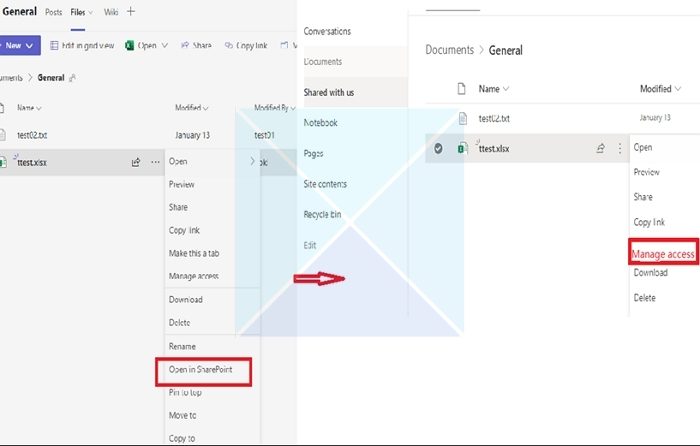
- Откройте приложение Teams, перейдите в Teams на левой панели > выберите конкретные команды и каналы > щелкните вкладку “Файлы” > щелкните нужный файл/файлы > Открыть в SharePoint.
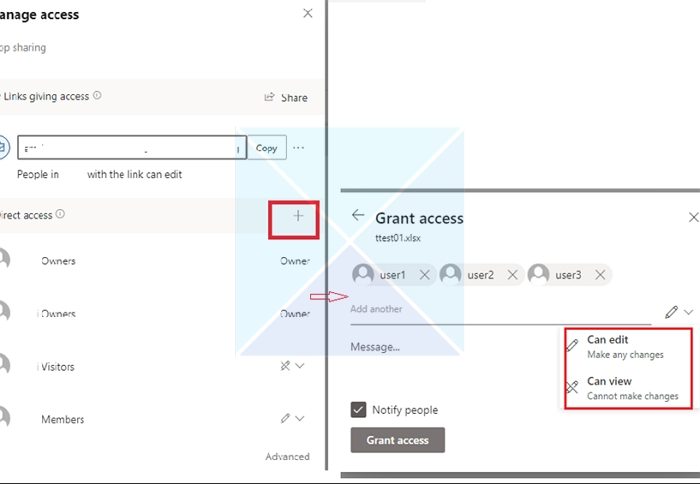
- Затем нажмите на три точки и из предоставленного списка выберите «Управление доступом». Из списка присутствующих участников выберите участников, которым вы хотите запретить редактирование или удаление файлов.
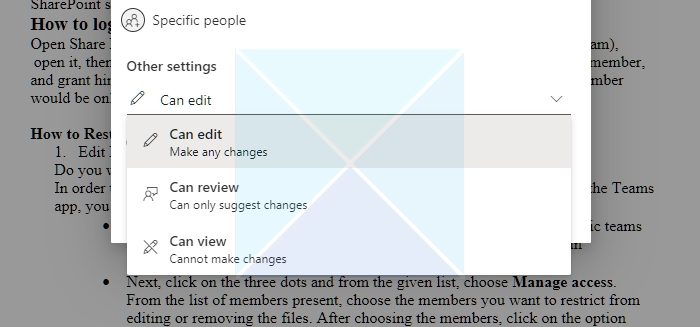
- После выбора участников щелкните параметр «Может просматривать» (не может вносить изменения), который позволяет выбранным участникам просматривать и читать документ, но не редактировать его.
2]Редактировать доступ к правам во время совместного использования документа
Иногда файлы группы, загруженные в группу Teams Chat, могут быть изменены только владельцем файла. При добавлении кого-то в чат разрешения не настраиваются мгновенно, как должны быть, но Teams опаздывает. Как только кто-то открывает документ, все остальные блокируются.
- Перейдите в «Файлы» и щелкните правой кнопкой мыши файл, доступ к редактированию которого вы хотите изменить.
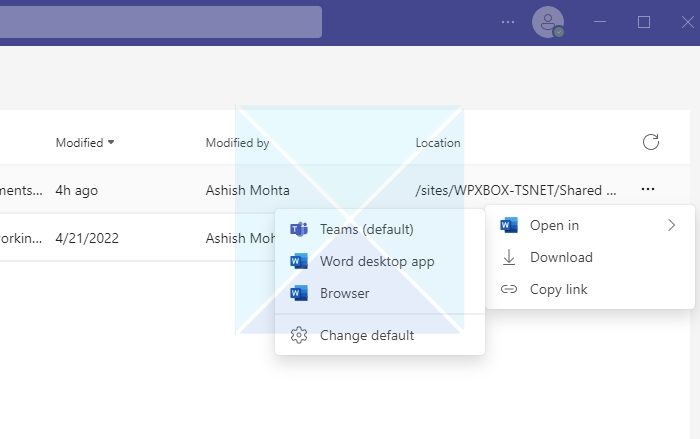
- Нажмите «Открыть в», а затем выберите любой вариант («Открыть в браузере», «Команды» или «Приложение»).
- В правом верхнем углу нажмите кнопку «Поделиться», а затем нажмите ссылку «Поделиться».
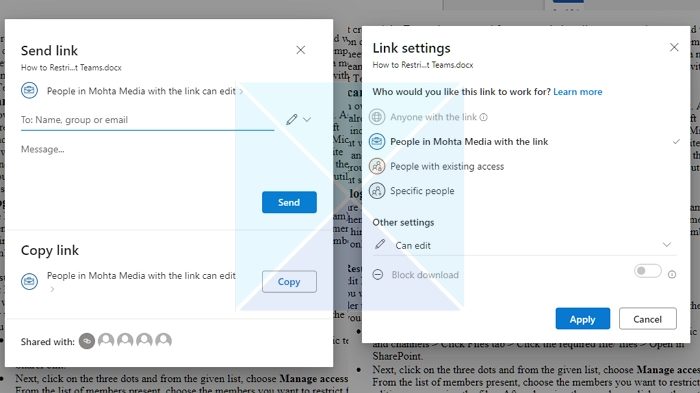
- Откроется новое окно. Нажмите на ссылку с надписью Люди с существующим доступом могут редактировать.
- Настройки ссылки откроют новое окно, как показано на изображении ниже. Вы можете выбрать способ управления доступом к файлам из списка и нажать «Применить».
- Обязательно измените доступ к редактированию в разделе «Другие настройки». У вас также есть возможность заблокировать загрузку файла, если вы хотите контролировать его в дальнейшем.
Если к вашему приложению Teams присоединяются участники из внешней компании, вы можете ограничить их права, чтобы они не могли удалять или изменять папки и файлы, которые вы добавляете.
Итак, из этой статьи вы можете понять, что можно ограничить доступ к определенным пользователям Microsoft Teams и что для этого требуется дополнительное управление правами в библиотеке документов Microsoft SharePoint, которую использует Teams. Я надеюсь, что эти шаги помогут вам достичь своей цели!
Могут ли участники Teams загружать файлы?
Да. Если файл доступен на вашем устройстве, вы можете поделиться им в Teams с другими пользователями. Существует два способа обмена файлами в сообщениях чата: отправка самого файла или отправка ссылки на файл в окне чата.
Поделитесь файлом в индивидуальном или групповом чате. Под текстовым полем, в котором вы составляете свое сообщение, нажмите «Прикрепить». Выберите файл. Затем выберите OneDrive или Загрузить с моего компьютера (в зависимости от того, где находится файл). Выберите «Поделиться» или «Открыть» после выбора файла.
Поделитесь файлом со своей командой в канале: в канале, где вы составляете свое сообщение, нажмите кнопку «Выбрать файл» и выберите один из них; нажмите «Недавние», выберите файл, который вы только что открыли, и нажмите «Загрузить копию». Чтобы выбрать из всех файлов, к которым у вас есть доступ в Teams, выберите «Обзор групп и каналов», а затем нажмите «Отправить копию» или «Поделиться ссылкой». В зависимости от того, где сохранен файл, выберите «OneDrive» или «Загрузить с моего компьютера», затем выберите «Отправить копию» или «Открыть». Вы также можете выбрать «Загрузить» на вкладке «Файлы».
Можно ли сделать файлы в Teams доступными только для чтения?
Вы можете изменить разрешение через Sharepoint или разрешение документа приложения Teams. Вам также необходимо убедиться, что когда вы добавляете участника, он не является владельцем группы, а является ее участником или гостем.
Программы для Windows, мобильные приложения, игры — ВСЁ БЕСПЛАТНО, в нашем закрытом телеграмм канале — Подписывайтесь:)