Информация о сайте opera.go-setup.com
Здесь вы сможете провести полный анализ сайта, начиная с наличия его в каталогах и заканчивая подсчетом скорости загрузки. Наберитесь немного терпения, анализ требует некоторого времени. Введите в форму ниже адрес сайта, который хотите проанализировать и нажмите «Анализ».
Идёт обработка запроса, подождите секундочку
Чаще всего проверяют:
| Сайт | Проверок |
|---|---|
| vk.com | 100547 |
| vkontakte.ru | 43599 |
| odnoklassniki.ru | 34578 |
| 2ip.ru | 19215 |
| mail.ru | 17760 |
| yandex.ru | 15928 |
| https | 11129 |
| youtube.com | 10575 |
| pornolab.net | 10519 |
| rutracker.org | 10238 |
Результаты анализа сайта «opera.go-setup.com»
Получить информер для форума
Если вы хотите показать результаты в каком либо форуме, просто скопируйте нижестоящий код и вставьте в ваше сообщение не изменяя.
Opera браузер для Windows
Получите быстрый, безопасный и простой в использовании браузер Opera.

Загрузить все браузеры Opera
Opera браузер для Windows
Opera браузер для Mac
Opera браузер для Linux
Opera браузер для Chromebook
 У вас нет Google Play?
Загрузите приложение здесь Это безопасная загрузка
с opera.com
Браузер Opera для Android
У вас нет Google Play?
Загрузите приложение здесь Это безопасная загрузка
с opera.com 
Что такое OPERA-AC.COM?
OPERA-AC.COM — это вирус, который очень навязчив!
- Показывает OPERA-AC.COM нежелательную всплывающую рекламу.
- OPERA-AC.COM перенаправляет щелчки в браузере на вредоносные веб сайты.
- OPERA-AC.COM показывается регулярно, даже если закрываешь браузер.
- OPERA-AC.COM появляется в строке ввода браузера при выборе новой вкладки.
- OPERA-AC.COM меняет настройки поиска в браузере.
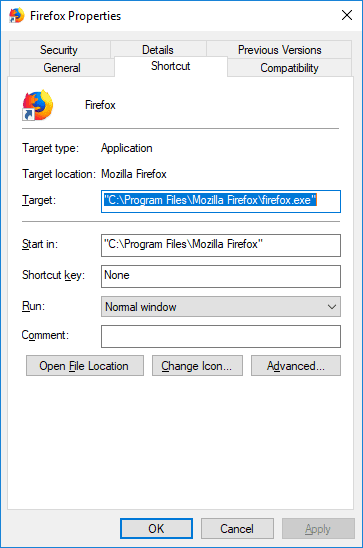
- OPERA-AC.COM меняет ярлыки браузера на рабочем столе и в меню, чтобы вместе с запуском браузера показывалась реклама.
Как происходит заражение рекламным вирусом OPERA-AC.COM?
Сегодня я был разбужен звонком мамы. Она просила забежать к ней, потому что что-то странное случилось с ее компьютером. Ну, я конечно не могу отказать маме, поэтому отправился в гости.
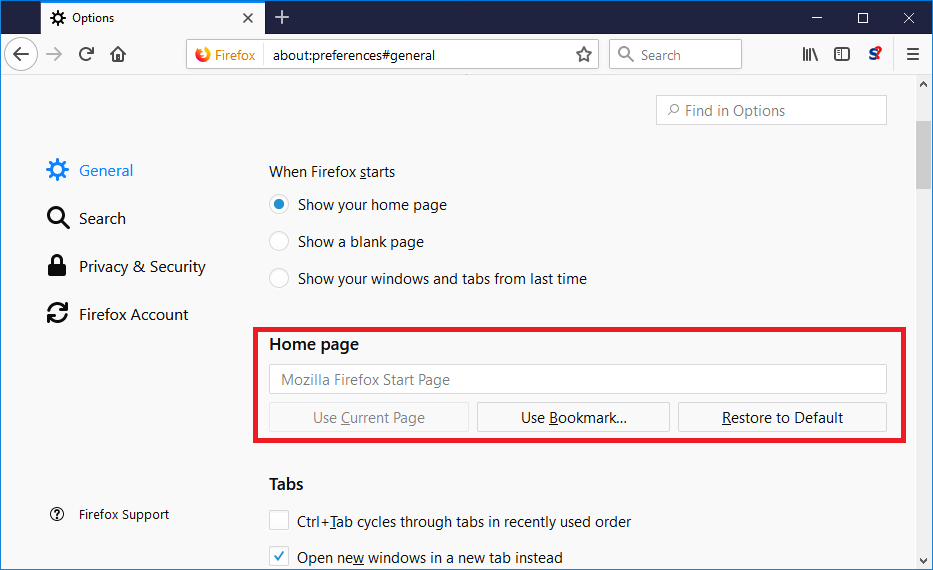
Как только я открыл ее браузер, в глаза мне бросилось, что стартовая страница была заменена рекламным сайтом OPERA-AC.COM.
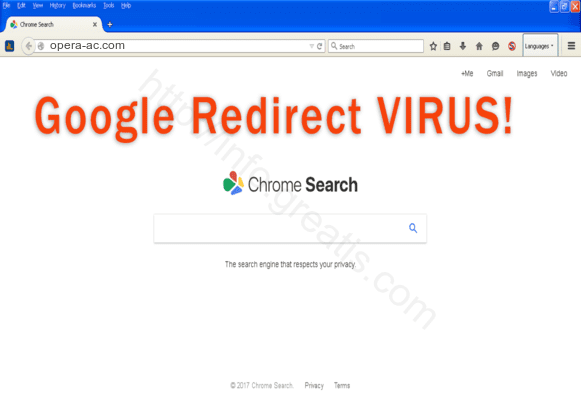
Очевидное изменение! Мама такое в качестве стартовой страницы ни за что бы не поставила! Ведь она предпочитает пустую страничку в качестве страницы по умолчанию. Я решил проверить и ярлык для запуска Firefox. Он, разумеется, тоже был инфицирован вирусом OPERA-AC.COM.
Как избавиться от вируса OPERA-AC.COM?
Обычно подобные вирусы изменяют и поисковик по умолчанию. Я проверил — так и есть! Попытавшись исправить его вручную, я был раздосадован тем, что после перезагрузки все возвращается к зараженному состоянию. Что ж, мне стало все понятно. OPERA-AC.COM представляет из себя вирус перенаправитель, который меняет домашние страницы, поисковики по-умолчанию, а также заменяет содержимое ярлыков браузеров, добавляя дополнительную строчку в конец.
Разумеется, маме я помог и компьютер вылечил. И беседу провел, о недопустимости установки нового программного обеспечения в режиме по-умолчанию. Но, думаю, что простенькая инструкция по избавлению от перенаправителя OPERA-AC.COM будет вам полезна. Поэтому ниже я привожу ее, как ручную, так и автоматическую.
Инструкция по ручному удалению рекламного вируса OPERA-AC.COM
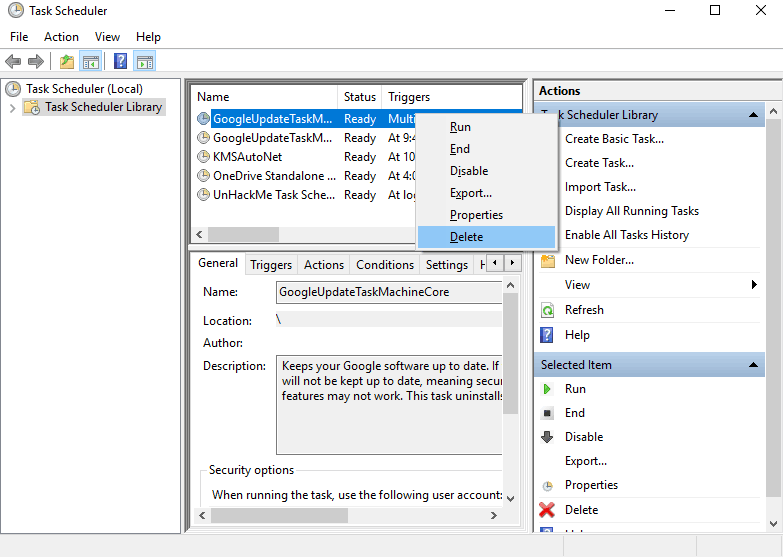
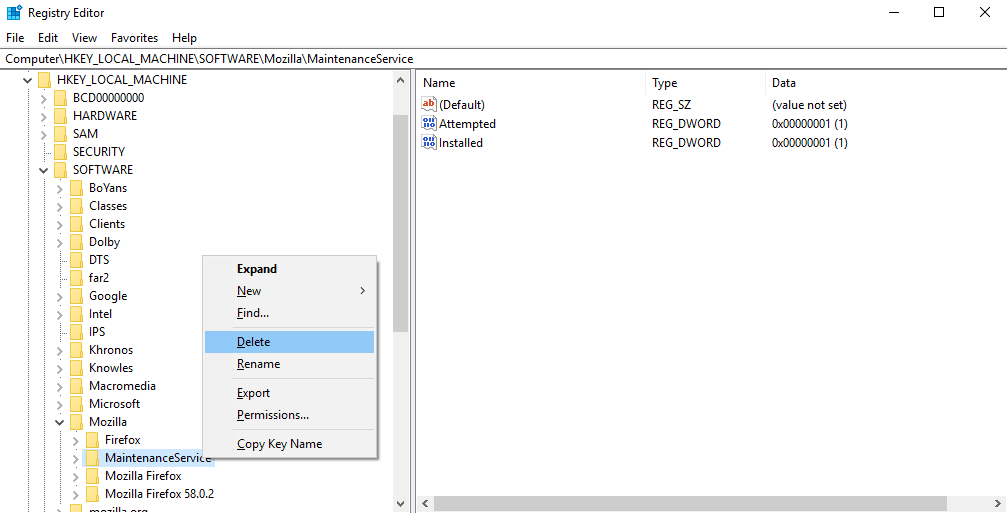
Для того, чтобы самостоятельно избавиться от рекламы OPERA-AC.COM, вам необходимо последовательно выполнить все шаги, которые я привожу ниже:
-
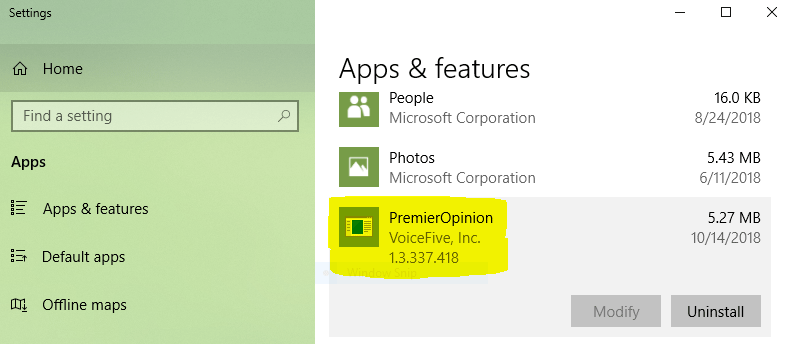
Поискать «OPERA-AC.COM» в списке установленных программ и удалить ее.
И все же автоматика лучше!
Если ручной метод — не для вас, и хочется более легкий путь, существует множество специализированного ПО, которое сделает всю работу за вас. Я рекомендую воспользоваться UnHackMe от Greatis Software, выполнив все по пошаговой инструкции.
Шаг 1. Установите UnHackMe. (1 минута)
Шаг 2. Запустите поиск вредоносных программ в UnHackMe. (1 минута)
Шаг 3. Удалите вредоносные программы. (3 минуты)
UnHackMe выполнит все указанные шаги, проверяя по своей базе, всего за одну минуту.
При этом UnHackMe скорее всего найдет и другие вредоносные программы, а не только редиректор на OPERA-AC.COM.
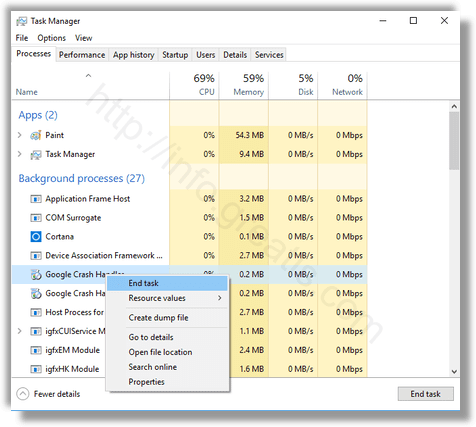
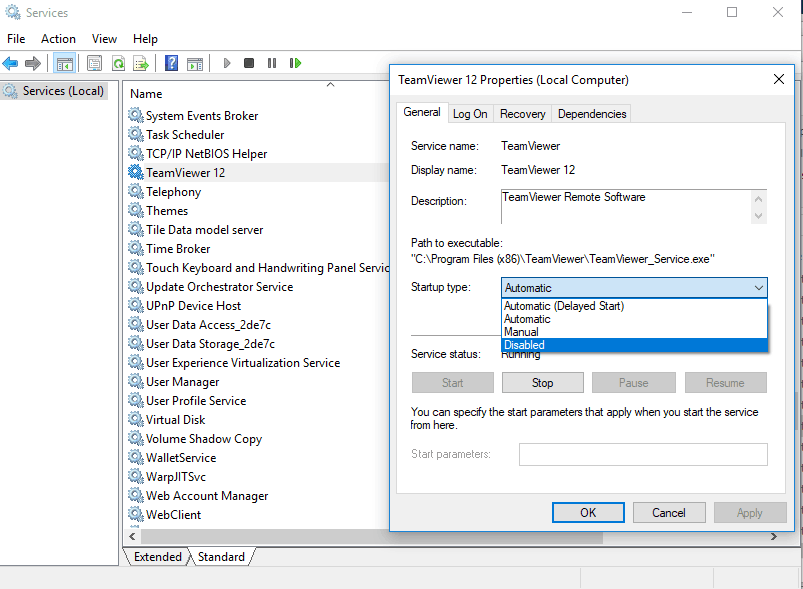
При ручном удалении могут возникнуть проблемы с удалением открытых файлов. Закрываемые процессы могут немедленно запускаться вновь, либо могут сделать это после перезагрузки. Часто возникают ситуации, когда недостаточно прав для удалении ключа реестра или файла.
UnHackMe легко со всем справится и выполнит всю трудную работу во время перезагрузки.
И это еще не все. Если после удаления редиректа на OPERA-AC.COM какие то проблемы остались, то в UnHackMe есть ручной режим, в котором можно самостоятельно определять вредоносные программы в списке всех программ.
Итак, приступим:
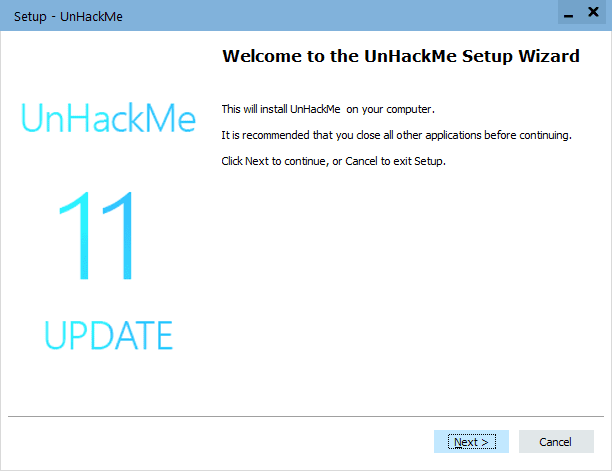
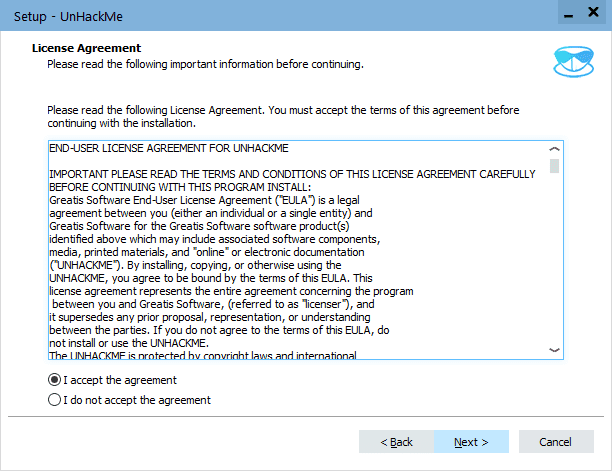
Шаг 1. Установите UnHackMe (1 минута).
- Скачали софт, желательно последней версии. И не надо искать на всяких развалах, вполне возможно там вы нарветесь на пиратскую версию с вшитым очередным мусором. Оно вам надо? Идите на сайт производителя, тем более там есть бесплатный триал. Запустите установку программы.
Шаг 2. Запустите поиск вредоносных программ в UnHackMe (1 минута).
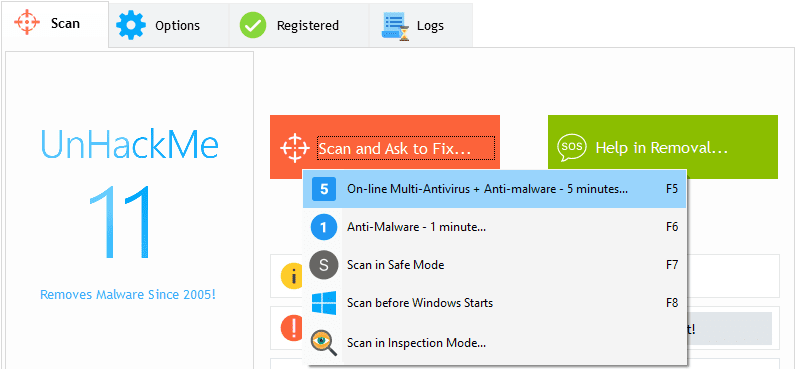
- Итак, запускаем UnHackMe, и сразу стартуем тестирование, можно использовать быстрое, за 1 минуту. Но если время есть — рекомендую расширенное онлайн тестирование с использованием VirusTotal — это повысит вероятность обнаружения не только вируса OPERA-AC.COM, но и остальной нечисти.
Шаг 3. Удалите вредоносные программы (3 минуты).
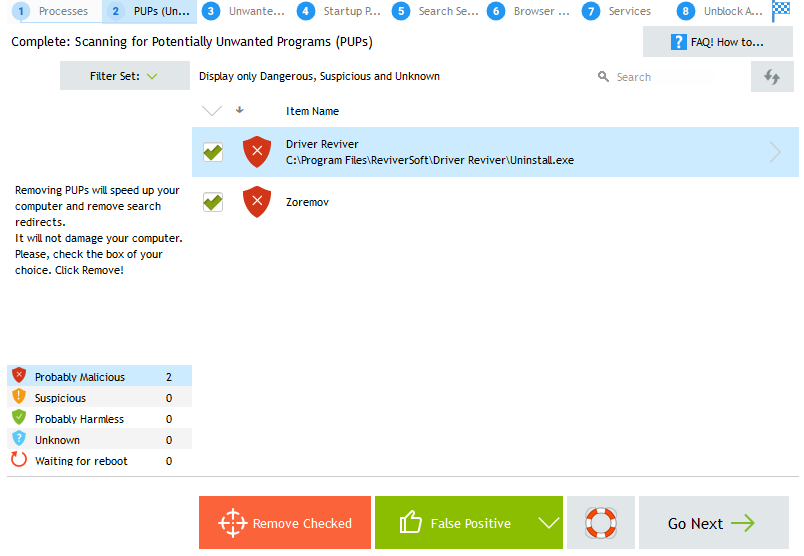
- Обнаруживаем что-то на очередном этапе. UnHackMe отличается тем, что показывает вообще все, и очень плохое, и подозрительное, и даже хорошее. Не будьте обезьяной с гранатой! Не уверены в объектах из разряда ‘подозрительный’ или ‘нейтральный’ — не трогайте их. А вот в опасное лучше поверить. Итак, нашли опасный элемент, он будет подсвечен красным. Что делаем, как думаете? Правильно — убить! Ну или в английской версии — Remove Checked. В общем, жмем красную кнопку.
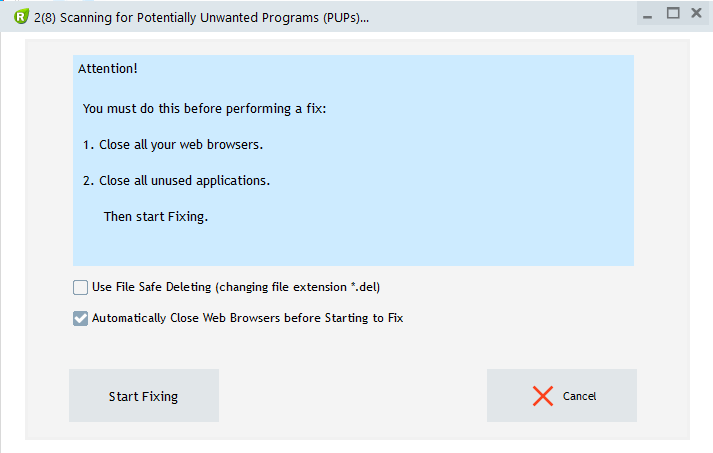
Итак, как вы наверное заметили, автоматизированное лечение значительно быстрее и проще! Лично у меня избавление от вируса OPERA-AC.COM заняло 5 минут! Поэтому я настоятельно рекомендую использовать UnHackMe для лечения вашего компьютера от любых нежелательных программ!
Андрей «Вирусолог»
Андрей — обычный парень, который пользуется компьютером каждый день, и ненавидит, когда неприятности наполняют его жизнь. А еще он любит петь. Но не переживайте, его голос не будет досаждать вам. Только текст )
Об авторе

Андрей — обычный парень, который обожает компьютеры и пользуется ими каждый день. Он ненавидит, если в его размеренную жизнь врываются неприятности. Еще он очень любит петь. Но не переживайте, он не будет доставать вас своим пением. Только текстом.
Как включить DNS over HTTPS в браузере Opera
Opera – популярный веб-браузер на платформе Chromium, который предлагает много эксклюзивных функций и возможностей, включая встроенный VPN. В данной статье рассмотрим, как включить поддержку технологии безопасности DNS over HTTPS (DoH) в Opera. Данная опция предусмотрена в браузере, но отключена по умолчанию.
DNS over HTTPS в Opera
DNS-over-HTTPS – относительно новый веб-протокол, который начал внедряться два года назад. Он предназначен для повышения приватности и безопасности пользовательских данных за счет шифрования DNS-запросов и их передачи от клиента к резольверу по защищенному HTTPS-соединению. DoH позволяет предотвратить прослушивание трафика и манипуляцию DNS-запросами в MITM-атаках.
Функция DoH стала доступна в Opera 65 beta. На тот момент DNS-over-HTTPS можно было использовать только с Cloudflare DNS. Кроме того, это была экспериментальная опция, для ее включения нужно было активировать флаг.
В настройках Opera 67 появился отдельный параметр, поэтому для включения DoH больше не нужно обращаться к флагам. Итак, рассмотрим, как включить DNS-over-HTTPS в браузере.
Как включить DNS-over-HTTPS
Чтобы включить DNS-over-HTTPS в Opera, выполните следующие шаги:
- Кликните по иконке Opera, чтобы открыть основное меню.
- Выберите пункт Настройки. Вы также можете использовать горячую клавишу Alt + P для перехода к настройкам.
- На странице настроек выберите секцию Дополнительно, затем пункт Браузер.

- Прокрутите страницу до секции Система
- Включите параметр Использовать DNS поверх HTTP вместо системных настроек DNS.

- Выберите провайдера. По умолчанию используется Cloudflare. Также доступен Google Public DNS и опция для настройки другого провайдера безопасных DNS.
- Чтобы использовать сторонние службы, настройте использование IP-адресов безопасных DNS-серверов с поддержкой протокола DNS поверх HTTPS в вашей операционной системе. Например, для Comss.one DNS необходимо указать следующие IP–адреса:

- Далее, чтобы использовать шифрование DNS-запросов с помощью Comss.one DNS укажите в браузере Opera для раздела Провайдер DNS поверх HTTPS следующее значение:

Настройка DNS-over-HTTPS в Opera завершена. Список провайдеров может быть расширен в будущем.
Как проверить работу DNS-over-HTTPS
Проверить работу DNS можно с помощью сервиса DNS Leak Test (нажмите кнопку Extended test). Убедитесь, что все найденные DNS-серверы относятся к указанному в настройках сервису: