Настройка Браслета Часов Xiaomi Mi Smart Band — Подключение к Телефону и Прошивка
В этой инструкции будем разбираться, как подключить фитнес браслет Xiaomi Mi Band к телефону и настроить его на Android или iPhone. А также покажу, как прошить на русский язык этот популярный трекер. Два этих процесса происходят одновременно, поэтому я решил объединить их сразу в одной статье. Ведь именно при первом подключении к телефону одновременно и происходит прошивка смарт часов. А если вы, как и я, приобрели себе оптимальную по соотношению цены, качества и пригодности использования в России китайскую версию без NFC, то проблема перевода трекера на русский язык будет волновать вас прежде всего.
Как подключить Xiaomi Mi Band к телефону — Android или iPhone?
Начнем с подключения умных часов к телефону. После зарядки и включения на экране Xiaomi Mi Band будут отображаться две разных иконки с какими-то иероглифами.

Но это не беда. Главное, что нам нужно — это установленное на ваш смартфон приложение Mi Fit. Подробно про его установку и работу я рассказывал в статье про Mi Band 2. Единственное, что хочу отметить здесь, это то, что при регистрации или входе а аккаунт нужно было в нем выбрать в нем регион “Россия». И соответственно, весь интерфейс приложения должен быть на русском языке.

Если вы этого не сделали изначально, то нужно полностью удалить приложение, установить заново и войти в свой аккаунт с выбором русского языка
Далее включаем модуль Bluetooth на смартфоне и с главного экрана приложения нажимаем на ссылку «Добавить устройство»

И выбираем «Браслет»

Здесь телефон начнет поиск умного браслета. Как только оди друг друга увидят, на трекере сработает виброотклик, а на экране появится просьба подтвердить подключение — пока еще на китайском, разумеется. Мы жмем на галочку на экране.

Далее возвращаемся к приложению Mi Fit и разрешаем доступ браслету к нашей геопозиции

Как включить трекер Mi Band?
Для первого включения фитнес браслета Mi Band необходимо поставить его на зарядку. После чего он сам автоматически включится и перейдет в режим поиска смартфона для подключения.
Как зарядить Mi Band?
Для зарядки часов необходимо плотно зафиксировать Xiaomi Mi Band в зарядном устройстве, которое было в комплекте с браслетом. После чего подключить его к USB порту компьютера или обычного адаптера питания от телефона. Зарядка фитнес трекера начнется автоматически.
Прошивка браслета Xiaomi Mi Band через приложение с телефона
Сразу после этого начнется обновление ПО фитнес трекера Xiaomi Mi Band, а говоря по-русски, прошивка. На дисплее браслета при этом появится иконка загрузки файла.

В этот момент ни в коем случае нельзя отключать Bluetooth на телефоне или каким-либо другим образом обрывать связь между ним и трекером.
После скачивания программного обеспечения начнется загрузка кириллических шрифтов

После чего — «обновление ресурсов». Не знаю, что здесь имеется в виду, но текст на экране браслета при этом уже отображается на русском языке

После завершения процесса перед нами появится главный экран Xiaomi Mi Band с текстами меню на русском языке

Теперь можно перейти к процессу настройки браслета и даже поменять его циферблат на более интересный.
Видео инструкция
Как настроить браслет Xiaomi Mi Band?
Я думаю, нет смысла рассказывать, как настроить само приложение Mi Fit и выставить свой возраст, вес и рост для корректного подсчета расстояния и калорий. Об этом очень подробно было рассказано в руководстве к Mi Band второго поколения. Приступим сразу к основному функционалу фитнес браслета.
Управлять большинством функций можно прямо с главного экрана браслета. В этом мы убедились в обзоре на Mi Band 4. Однако для детальной настройки отображения и режимов работы трекера необходимо выставить нужные параметры в мобильном приложении Mi Fit.

Чтобы попасть в нем в настройки смарт часов, нужно открыть меню «Профиль» и выбрать раздел «Фитнес-браслет Mi Smart Band».

Пройдемся по главным конфигурациям, влияющим на его работу. Поскольку они находятся на второй части данной страницы, пролистаем экран вниз.

Найти браслет
По своей задумке очень удобная функция, если вдруг вы потеряли свои умные часы. При нажатии на этот пункт браслет завибрирует. Однако динамика в нем нет, а сила вибрации настолько мала, что слышно будет только при нахождении в непосредственной близости от него. Так что практичность ее применения под вопросом.
Обнаружение
Здесь можно включить режим постоянного поиска новых устройств для подключения. Если вы уже один раз подключили браслет к своему смартфону и не хотите использовать ни с каким другим, то нужно оставить данный пункт выключенным для сохранения заряда батареи.
Расположение браслета
Выбор руки, на которой будет носиться фитнес трекер. Требуется для более корректного подсчета данных о физической активности

Поднимите запястье для просмотра информации
Удобная функция, при включении которой экран будет загораться сразу, как только вы поднимите запястье. Так можно без лишних касаний и разблокировки быстро посмотреть основную информацию — время, шаги, дату.


Измерение пульса — как померить давление на Mi Band?
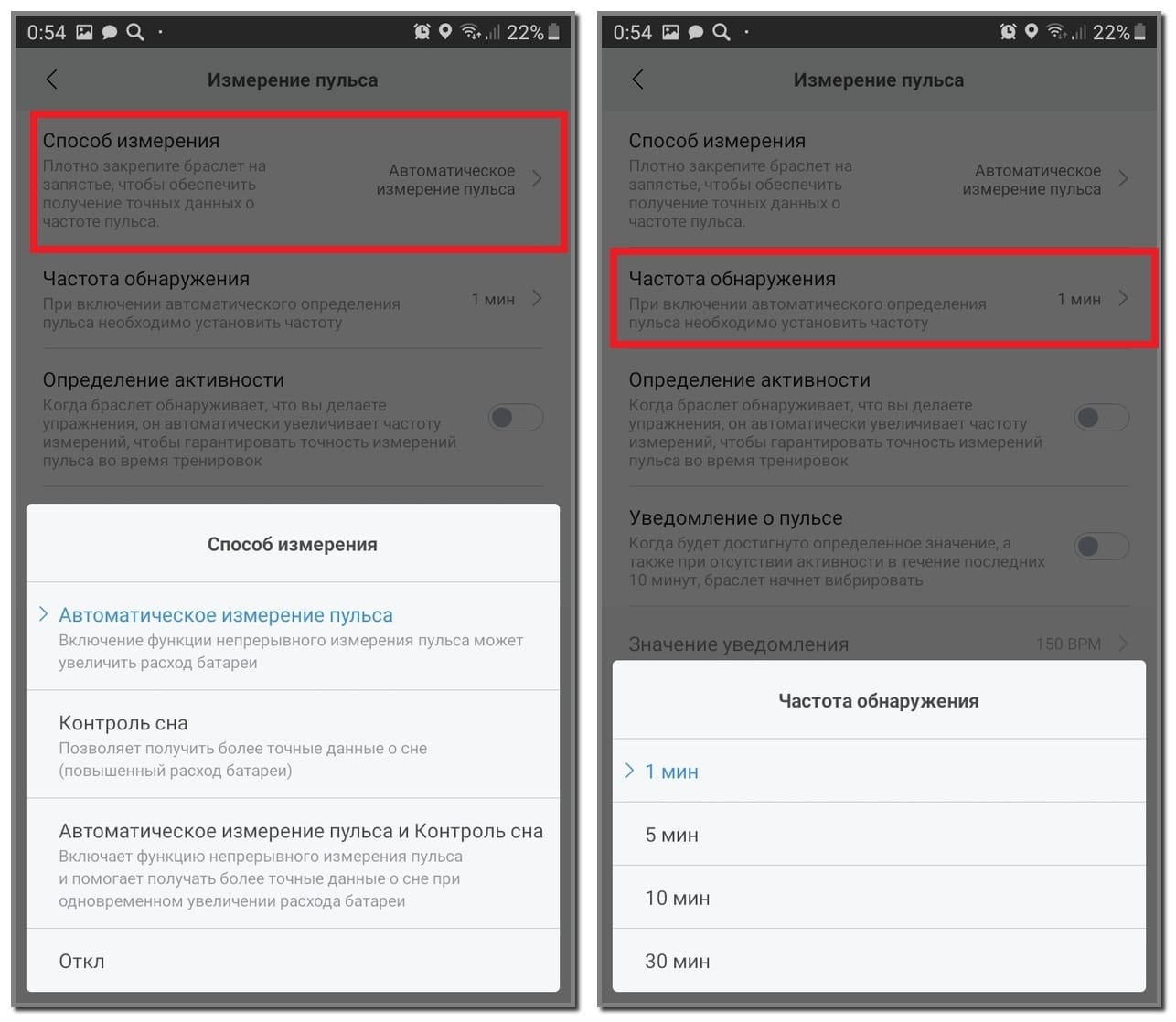
Настройка автоматизации замеров вашего пульса. Тут можно выставить постоянный автоматический замер через определенный промежуток времени или контроль во время сна.

При активации любого из режимов нас предупредят о повышенном расходе энергии аккумулятора

Также для настройки доступны частота произведения измерений. Можно включить даже интеллектуальное обнаружение повышения активности, при котором замер будет производиться чаще обычного.

Здесь же выставляется автоматическое предупреждение и превышении допустимого порога пульса.
Ночной режим
В темное время суток дисплей будет менее ярким, чем в дневное. Имеется автоматическая установка «Включить после захода солнца».

Настройки отображения
Выбор тех разделов главного меню, которые будут появляться на экране часов:
- Циферблат — закреплено и не меняется. О том, как сменить тему циферблата читайте отдельно.
- Состояние — сводная информация о дневной активности и сне
- Тренировка — меню фиксации выполнения тех или иных упражнений
- Погода — прогноз на ближайшие дни в выбранном городе
- Уведомления — оповещения о входящих звонках и сообщениях
- Подробнее — дополнительные рубрики меню
- Пульс — ручной запуск замера
Например, если не пользуетесь тренировками или пульсом, то можно эти функции спрятать.

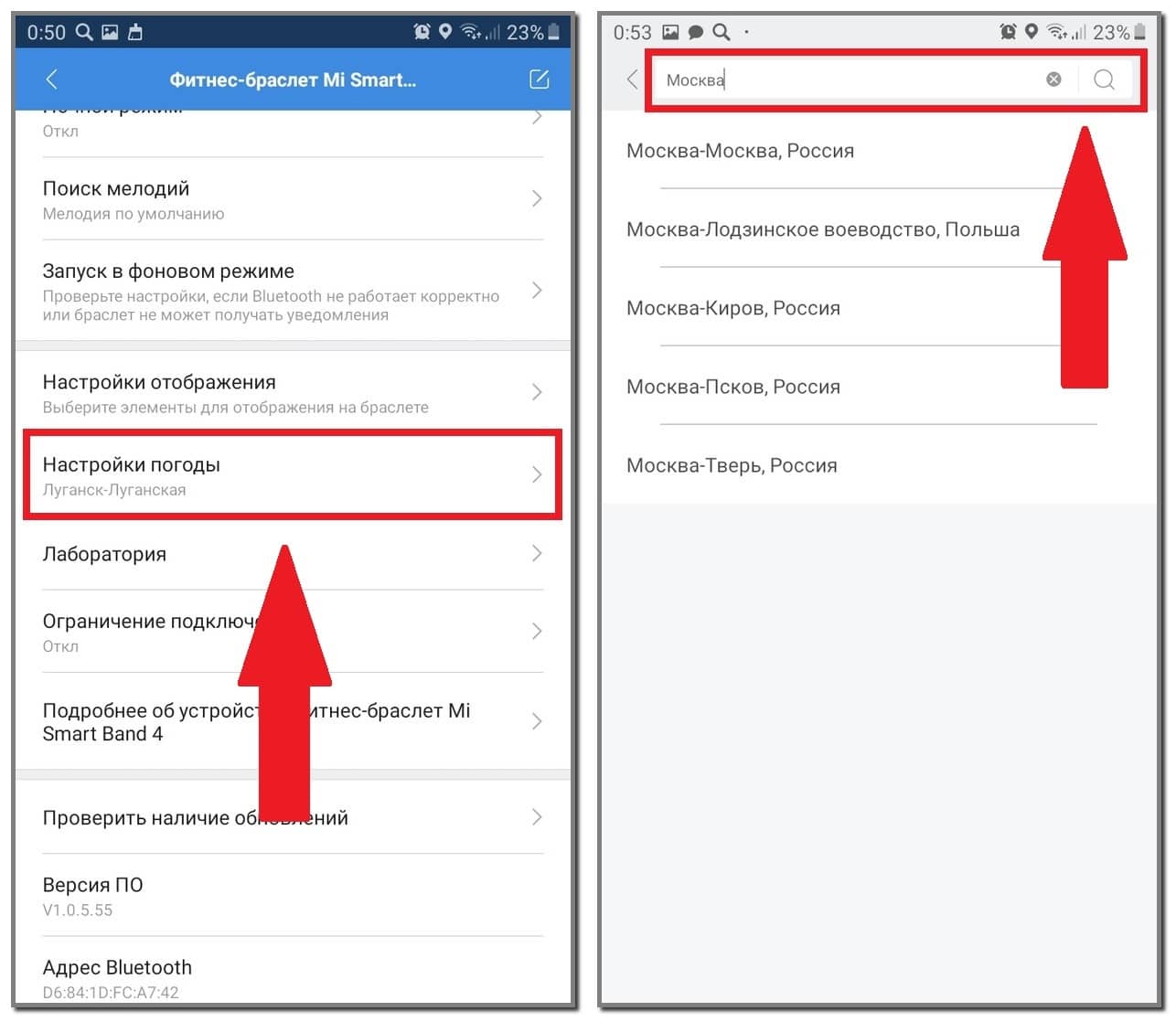
Настройки погоды
Из меню самого браслета мы можем только лишь посмотреть информацию о прогнозе погоды на ближайшие 4 дня.

Здесь же доступны:
- Выбор города — по умолчанию берется из геопозиции смартфона
- Единицы измерения температуры
- Оповещение о смене прогноза


Проверить обновления
Тут можно вручную сделать запрос на получение новой версии ПО браслета. Хотя мне этого ни разу делать не пришлось, так как при каждой синхронизации выполняется автоматический запрос на обновление
Настройки уведомлений на фитнес браслете Xiaomi Mi Band — вызовы и напоминания
Теперь вернемся к верхней части меню настроек браслета Xiaomi Mi Band. В ней мы можем сконфигурировать отображение на экране телефонных звонков, уведомлений и напоминаний. Чтобы открыть полный список нужно нажать на ссылку «Подробнее»

Входящий вызов
Для входящих телефонных вызовов существует сразу несколько настроек. Во-первых, можно задать свой собственный рисунок виброотлика, чтобы отличать звонок от других оповещений

Также имеется возможность отображать на экране информацию об абоненте, которая берется из контактной книги из памяти смартфона. Однако вот функционал продуман не до конца, так как кнопками на экране можно только лишь отклонить звонок или выключить вибрацию.

И еще один пункт — это задержка в срабатывании вибрации на браслете. Это удобно, чтобы если телефон лежит рядом, то фитнес трекер лишний раз не дрожал и не расходовал энергию.

События
Напоминалка о важных событиях, которые нельзя пропустить.

При добавлении заметки есть ограничение по количеству символов в 14 штук.

Можно также задать периодичность срабатывания напоминания — один раз, каждый день, месяц и т.д.

Будильник на Mi Band
В будильнике Xiaomi Mi Band на экране браслета можно только включить или выключить один из заданных.

А вот в приложении позволяется их добавлять и создавать сразу несколько часов для срабатывания.

Интерфейс добавления нового схож с «Событиями».

Уведомления на трекере Xiaomi Mi Band
Тут производится выбор тех приложений, уведомления от которых будут приходить на дисплей браслета. Приятно, что тут есть как международные, так и привычные нам отечественные сервисы — WhatsApp, Skype, Youtube, ВК, Telegram и т.д.

Напоминание о разминке
Известно что долгая работа за компьютером отрицательно сказывается на здоровье. В этом разделе включается напоминалка о том, что надо встать и размяться. Еcть возможность задать время для ее срабатывания или наоборот отключения.

Входящие SMS
Отдельным пунктом вынесли активацию приема СМС-ок.

Тут также можно выбрать тип вибрации и отображение сведений о контакте.

Электронная почта
Еще одно средство связи. Информация о входящих электронных письмам берется из стандартного встроенного мессенджера.

Уведомление о цели — шаги на Mi Band
В приложении Mi Fit мы может задать ежедневную цель для физической активности — шагов, расстояния и т.д. В данном разделе активируется уведомление о том, что установленная цель достигнута.
Блокировка экрана и пароль
Настройка блокировки экрана браслета скрывается в меню «Дополнительно» на самом браслете. Она служит для того, чтобы защититься от случайных нажатий во время носки. Для снятия защиты требуется провести по дисплею вверх.


Есть тут и еще одна интересная, но в нашем «мире» не слишком юзабельная функция — блокировка экрана со входом по паролю. Она явно создавалась для того, чтобы защитить персональные данные. Чтобы злоумышленник не имел возможности использовать сервис AliPay и NFC. Однако, поскольку у нас они не работают, от нее тольку мало. Даже больше проблем, так как каждый раз, когда через 5 секунд дисплей гаснет, приходится вводить пароль.

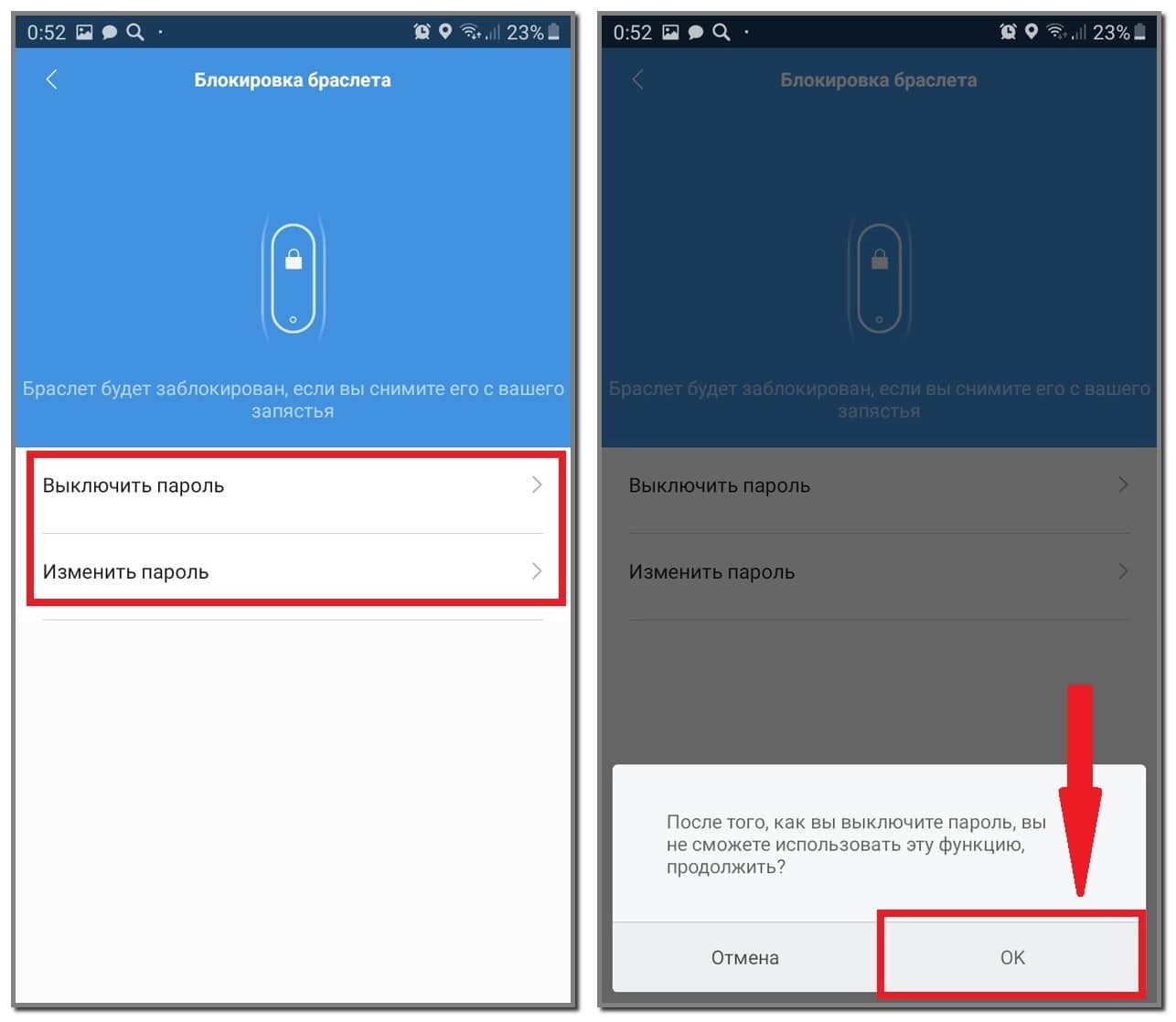
Для активации данного режима заходим в приложении Mi Fit в раздел «Лаборатория — Блокировка браслета»

И задаем пароль из четырех цифр. Примечательно, что выбрать можно только значения от 1 до 4.

Впоследствии его можно поменять или вовсе убрать. При этом просто отключить невозможно — в следующий раз придется назначать пароль снова.

Управление музыкой на главном экране Mi Band
Управление музыкой на телефоне с экрана умного браслета Xiaomi Mi Band расположено в меню «Дополнительно»

Также оно вызывается свайпом с главного экрана в правую сторону. Из функций доступна регулировка громкости, пауза/воспроизведение и переключение на предыдущий или следующий трек.

Как выполнить сброс браслета Xiaomi Mi Band?
Сброс всех настроек Mi Band к заводским можно двумя способами — с самого браслета или через приложение Mi Fit. В меню на одном из экранов имеется такой раздел как «Настройки», а в нем — пункт «Сброс».

На телефоне же достаточно зайти в «Профиль» и найти внизу страницы кнопку «Отключить»
Подробное обсуждение браслета и прошивок для него можно найти на форуме 4pda по ссылке.
Как настроить фитнес браслет Xiaomi Mi Band 4 без каких-либо проблем
Любители последних разработок китайской компании Ксиоми часто спрашивают — как настроить фитнес браслет Xiaomi 4 и обеспечить удобство пользования девайсом. На первый взгляд, новая модель не отличается от устройств прошлого поколения. В названии появилась вставка Smart, которая переводится как «Умный». Форма осталась стандартной, но размеры немного изменились в сторону увеличения. Ниже мы не будем рассматривать внешний вид, а уделим внимание другому вопросу — настройке браслета Xiaomi Mi Band 4, особенностям его запуска и применения.
Как включить браслет и подключить его к телефону
Перед настройкой фитнес девайса Xiaomi достаньте его с коробки и поставьте на зарядку. Комплект зарядки легко найти в коробке с устройством. Подключите его с одной стороны к браслету Xiaomi 4, а с другой к компьютеру или бытовой сети (через блок питания).

Чтобы активировать браслет Xiaomi Mi Band 4, никаких кнопок нажимать не нужно — просто наденьте его и поднимите руку.
Для работы с фитнес устройством скачайте на смартфон или планшет программу Mr Fit, которая доступна в Гугл Плей или Апп Сторе (в зависимости от типа устройства). Далее войдите в приложение, перейдите в раздел Добавить устройство, жмите на кнопку Браслет и согласитесь с этим действием. Теперь жмите на Xiaomi Mi Band 4 и подтвердите факт сопряжения путем нажатия на специальную иконку дисплея.
Настройка браслета, регистрация
Настройка фитнес браслета Xiaomi Mi Band 4 начинается с создания Mi-аккаунта. Его можно сделать на официальном сайте или с телефона. Это удобно и позволяет восстановить данные в случае необходимости. Подробно не будем останавливаться на этом пункте, а сразу рассмотрим, как настроить девайс.
Базовые настройки
Перед тем, как пользоваться фитнес браслетом Xiaomi Mi Band 4, внесите базовые настройки. Для попадания в нужное меню жмите на кнопку Профиль в приложении и выберите раздел Фитнес-браслет. Рассмотрим основные конфигурации:
- Найти браслет. С помощью этой опции легко найти фитнес устройство в случае утери. Просто жмите на этот пункт, чтобы девайс завибрировал. Динамика в устройстве нет, а вибрация очень слабая, потому для поиска придется внимательно прислушиваться к посторонним шумам.
- Обнаружение. При включении опции запускается мониторинг других устройств для подключения. Если вы не планируете подключать фитнес браслет к другому оборудованию, лучше отключить эту опцию для сохранения зарядки.
- Расположение браслета. Чтобы правильно настроить фитнес браслет Xiaomi Mi Band 4, укажите руку, где будет располагаться устройство. Опция влияет на удобство пользования и правильность фиксации физической активности.
- Поднимите запястье для просмотра информации. Эту опцию необходимо настроить, чтобы дисплей загорался сразу после подъема руки. Как результат, данные доступны без дополнительных действий (нажатия кнопки, разблокировки и т. д.). Чтобы выключить браслет Xiaomi Mi Band 4, достаточно опустить руку.
- Измерение пульса. Здесь устанавливаются настройки по замерам пульса. Легко задать автоматические измерения через определенный временной промежуток, а также контролировать время сна. После активации любой из опций система предупреждает о высоком расходе заряда источника питания. При желании можно настроить частоту измерений, автоматическое обнаружение активности и другие опции. В этом же пункте устанавливается автоматическая сигнализация при уменьшении и увеличении пульса.
- Ночной режим. Рассматривая, как работает браслет Xiaomi Mi Band 4, важно отметить появление ночного режима. Его особенность в том, что яркость дисплея уменьшается. Как вариант, можно настроить автоматическое включение опции на фитнес девайсе при заходе солнца.
- Настройки отображения. В этой секции необходимо настроить информацию, отображаемую на дисплее часов — циферблат, состояние, тренировка, погода, уведомления, подробнее и пульс (ручной запуск измерения). При желании любые из опций, кроме циферблата, можно спрятать.
- Настройки погоды. При рассмотрении вопроса, как настроить браслет Xiaomi Mi Band 4, нельзя забывать о еще одной полезной опции — отображение информации по погоде на ближайшие четыре дня. На этом же этапе можно выбрать город (определяется по умолчанию), единицу измерения для температуры, а также информирование об изменении прогноза.
- Проверить обновления. Здесь можно настроить запрос на получение новой версии ПО. Если перезагрузить браслет Xiaomi Mi Band 4, девайс предупреждает о наличии обновленной прошивки и предлагает ее установить.
Указанных действий достаточно, чтобы правильно настроить приложение. После этого можно приступать к следующему этапу — установке информации для звонков и оповещений.
Как настроить вызовы и напоминания
Снова возвращаемся в верхнюю часть настроечного меню для конфигурации отображения на дисплее телефонных звонков, уведомлений и напоминаний. Чтобы открыть полный список, жмите Подробнее. Выделим основные моменты:
- Входящий вызов. Для этого раздела предусмотрена группа настроек — задание своего виброотклика для придания ему индивидуальности. Здесь же имеется возможность отображения сведений об абоненте (берется из контактной книги). С помощью кнопок на экране фитнес браслета доступно лишь выключение звонка. Дополнительно можно настроить задержку в срабатывании вибрации. Это полезная функция, если телефон находится рядом и нет смысла расходовать заряд энергии фитнес часов. По желанию установите периодичность напоминания.
- Будильник . Если исходить из обучающего видео, настроить фитнес браслет Xiaomi 4 можно под конкретные будильники. Доступно их включение и отключение. Что касается приложения, здесь возможностей больше. Для удобства доступно создание сразу нескольких вариантов.
- Уведомления . Указывается информация о поступлении уведомлений от приложений и социальных сетей.
- Напоминание о разминке . Фитнес браслет Xiaomi Mi Band 4 контролирует человека, заставляет вставать и двигаться с определенной периодичностью (если настроить эту функцию).
- Входящие СМС. В этой секции можно настроить активацию SMS, выбрать тип вибраций и данные о контакте.
- Электронная почта. Сведения об электронных письмах берутся из встроенного мессенджера.
- Уведомления о цели . Цель входа в раздел — настроить разные задачи и задать в программе напоминание о необходимости их выполнения. Здесь же установите уведомление, что поставленной цели удалось достигнуть.
- Блокировка экрана и пароль. Назначение такой блокировки в том, чтобы защититься от нажатий в процессе ношения. Для снятия запрета необходимо провести по экрану вверх. При желании установите блокировку по паролю. В дальнейшем ее можно убрать.
Вот и все. Теперь вы знаете, как настроить фитнес браслет Xiaomi 4, и как пользоваться полезным девайсом. Настроечный режим максимально точный, что позволяет подстроить устройство под себя.

Что умеет фитнес браслет — функции
В завершение приведем основные функции Xiaomi Mi Band 4, которые характерны для фитнес девайса. Вот они:
- шагомер;
- измерение пульса и расстояния;
- отображение даты и времени;
- информирование о погоде;
- количество сожженных калорий;
- контроль сна;
- отклонение звонка, прочтение СМС;
- отображение зарядки аккумулятора;
- будильник;
- уведомление о необходимости пройтись;
- таймер;
- управление музыкой;
- блокировка экрана;
- ночной режим и т. д.
Функционал Xiaomi Mi Band 4 достаточно широк, чтобы чувствовать себя комфортно и держать под контролем здоровье. Остается лишь вынуть браслет Xiaomi Mi Band 4 и настроить девайс под личные предпочтения и особенности организма.
Как полностью настроить Xiaomi Mi Band 4
Правильная настройка и дальнейшее использование Mi Band 4
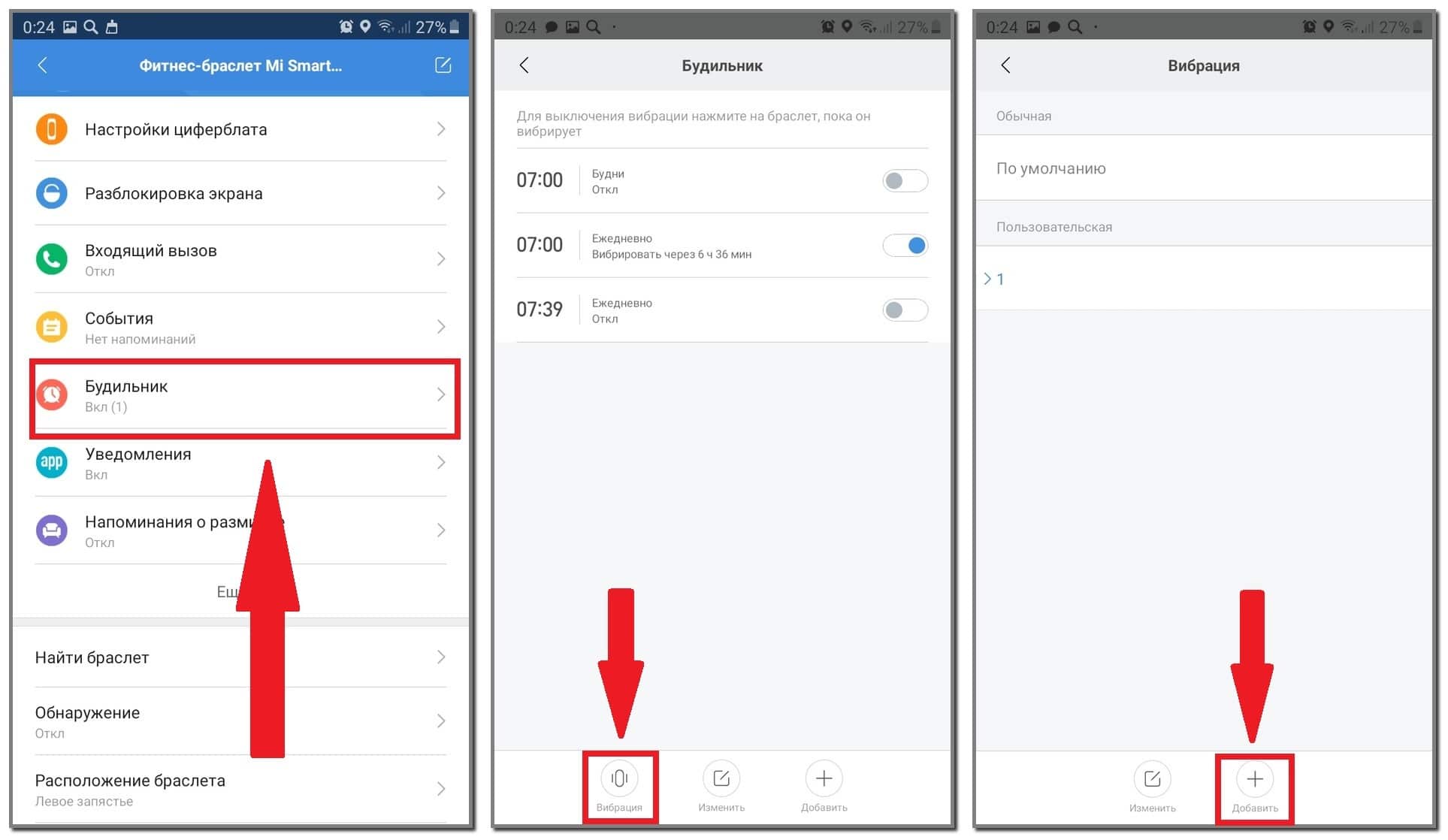
- Открыть приложение, перейти в «Профиль» и открыть вкладку с данными о браслете.
- Нажать «Будильник».
- Внизу выбрать «Вибрация».
- Кликнуть на «+» в нижней части экрана.
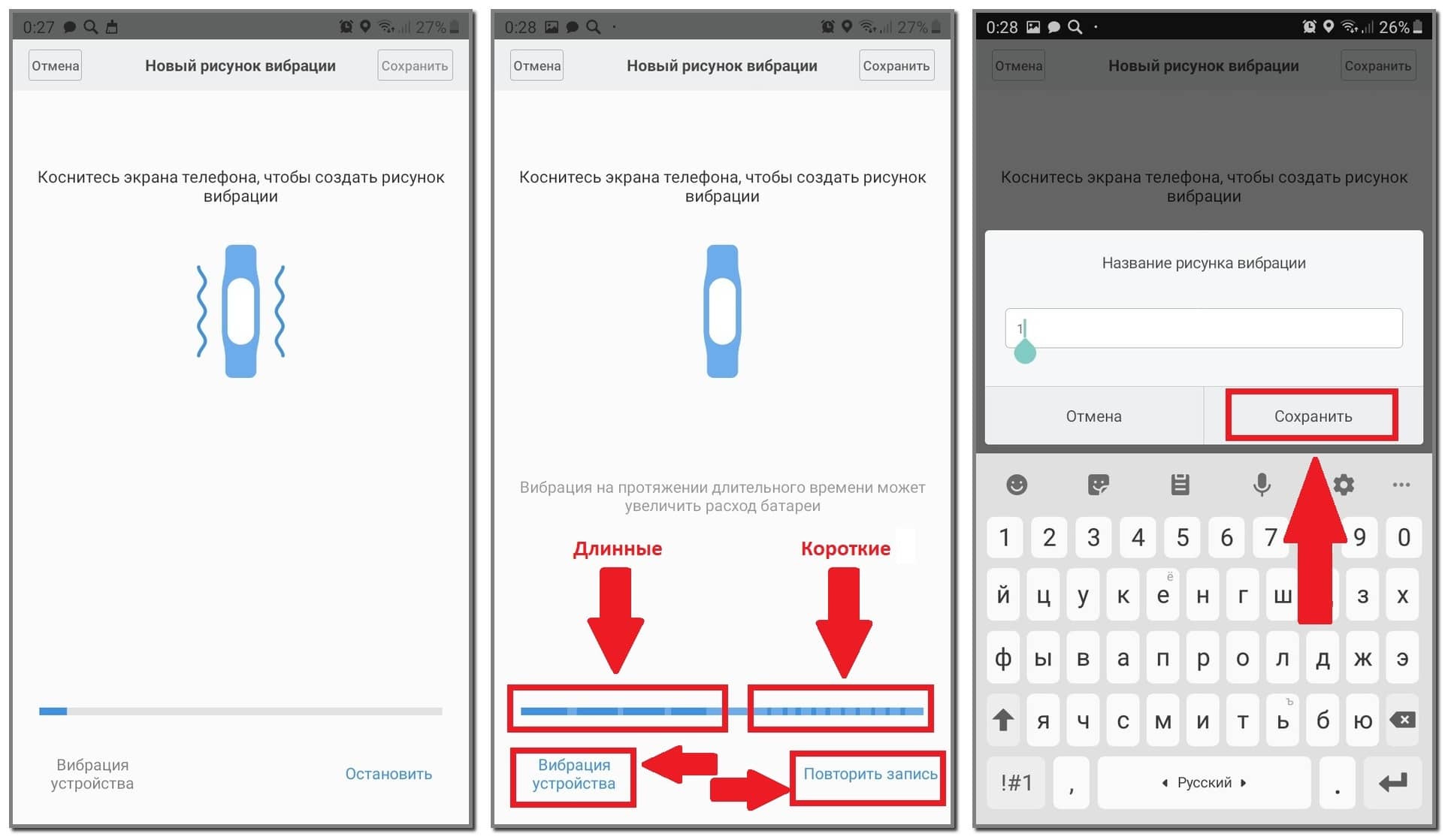
- уведомлений;
- звонков;
- событий;
- СМС;
- оповещений о достижении цели;
- напоминания о разминке.
- Открыть вкладку «Дополнительно».
- Выбрать «Настройки».
- Перейти в «Яркость».
- Нажатиями на «+» и «-» выбрать приемлемую яркость экрана.
- Немного пролистать вниз и выбрать «Ночной режим».
- Нажать на то же словосочетание для включения.
- Выбрать нужный вариант.
- При выборе «Расписание включения» обозначить время начала и окончания работы режима.
- Свайпом вправо по главному экрану.
- По пути «Дополнительно»-«Музыка».
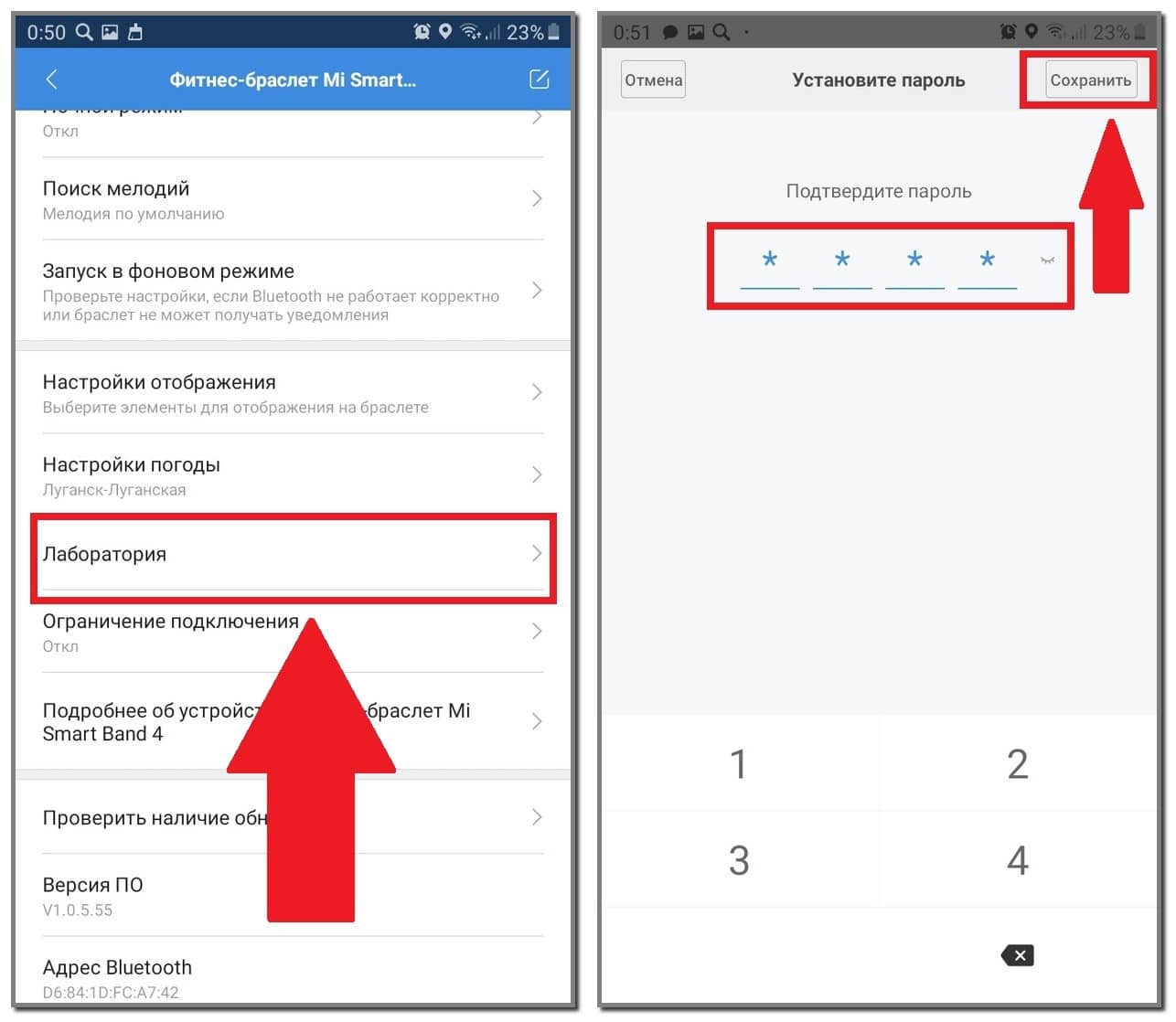
- Зайти в Mi Fit, перейти в «Профиль» и нажать на наименование браслета.
- Выбрать «Лаборатория».
- Нажать «Блокировка браслета» для включения функции.
- Кликнуть на «Пароль» и установить четырехзначный пин-код.
- Повторить введенный пароль и нажать кнопу «Сохранить».
- Выключить. Для этого нужно выбрать первый пункт во вкладке «Блокировка браслета» и нажать «Ок».
- Изменить. Здесь потребуется нажать на второй пункт в той же вкладке и дважды ввести новый пин-код.
- Перейти в «Профиль» и открыть настройки браслета.
- Найти «Настройки погоды».
- Выбрать «Город».
- Снять автоопределение и ввести название нужного города в соответствующую графу.
- Открыть «Измерение пульса».
- Нажать «Способ измерения» и выбрать подходящий вариант.
- Выставить частоту обнаружения (только для автоматического измерения и автоматического измерения + контроль сна).
- При желании активировать «Определение активности» (измерения станут проводиться чаще, если включен режим тренировок) и «Уведомление о пульсе» с установкой максимально допустимого значения (при достижении показателя сердцебиения свыше наибольшего предела устройство начнет вибрировать).
- Установить и запустить программу.
- Пройти регистрацию и дать все запрашиваемые разрешения.
- Нажать на три полоски в верхнем правом углу экрана.
- Выбрать «Настройки».
- Перейти в «Пульс, другие датчики и устройства».
- Пролистать немного вниз и в категории «Устройства тренировки» выбрать «Пульс».
- Включить Bluetooth и нажать зеленую кнопку «Подключить».
- Выбрать найденный Mi Smart Band 4.

- Бег на улице.
- Беговая дорожка.
- На велосипеде.
- Ходьба.
- Упражнение.
- Бассейн.
- Включить гаджет и сделать три свайпа снизу вверх.
- Выбрать «Тренировка».
- Кликнуть на нужный вариант и дождаться определения местоположения.
- Нажать на стрелочку.
- квадратик вверху – полностью останавливает тренировку;
- треугольник внизу – возобновляет занятие.
- Ходьба.
- Бег.
- Велоспорт.

- Входящий вызов.
- Уведомления (из соц. сетей и других приложений).
- Напоминание о разминке.
- Входящие SMS.
- Уведомление о цели.
- Выбрать нужный пункт.
- Активировать ползунок в первой строке.
- Установить вибрацию и включить иные возможные функции, если это необходимо.
- Перейти в «Уведомления» и передвинуть ползунок.
- По желанию активировать ползунок во второй строке (чтобы уведомления приходили на трекер только при выключенном экране смартфона).
- Нажать внизу «Управление приложениями».
- Отметить галочками нужные программы.
- Кликнуть кнопку назад.

- «Не беспокоить». При включении этого режима отключаются уведомления.
- «Будильник». В него вмещаются два времени, которые активируются через браслет, а устанавливаются с телефона.
- «Секундомер». Обычная функция отсчета нарастающего времени с возможностью обозначения кругов.
- «Таймер». Такая же простая функция отсчета убывающих кругов.
- «Найти устройство». Функция помогает обнаружить смартфон. Активировав ее, если сигнал между устройствами не потерялся, телефон издаст характерный сигнал.
- «Без звука». Функция предназначена для включения режима «Не беспокоить» на смартфоне.
- «Дисплей». Здесь возможно выбрать один из трех вариантов циферблатов.
- «Настройки». В этой вкладке есть несколько пунктов, позволяющих изменить яркость, включить блокировку экрана, сбросить настройки, перезагрузить устройство и просмотреть системные данные о гаджете.
Какие основные отличия между Mi Band 3 и 4?
- отсутствием углубления, которым выделена сенсорная кнопка в Mi Band 3;
- увеличенным и цветным дисплеем;
- емкостью аккумулятора (в новой версии – 135 мАч, в старой – 110 мАч);
- версией Bluetooth (его версия у браслета четвертого поколения – 5, у третьего – 4.2);
- зарядное устройство (Mi Band 4 требуется устанавливать в «коробочку», а Mi Band 3 просто вставлять наполовину);
- акселерометром (новая версия оснащена шестиосевой вариацией, а ее предшественник – трехосевой);
- датчиком измерения пульса (в четвертом поколении он более чувствительный);
- циферблатом (для новой модели предусмотрены цветные циферблаты с изображениями, в старой – только немного черно-белых вариантов).
На Mi Band 4 есть NFC?
Подойдут ли ремешки от Mi Band 3 к Mi Band 4?
Как выполнить перезагрузку Mi Band 4?
- Сделать свайп сверху вниз.
- Открыть «Дополнительно».
- Пролистать вниз и выбрать «Настройки».
- Нажать на 3 пункт – «Перезагрузка».
- Снять браслет с руки.
- Взять за ремешок с разных сторон обеими руками.
- Немного оттянуть ремешок с верхней стороны устройства.
- Вытолкнуть капсулу снизу вверх.
- дисплей с удачным сочетанием расцветок для каждого изображения;
- немалое количество стандартных циферблатов и возможность кастомизации;
- доступную стоимость, если сравнивать с фитнес-трекерами от других производителей;
- превосходный функционал, позволяющий облегчить пользователю жизнь;
- отличную автономность несмотря на немалое количество улучшений.
- отсутствие возможности увеличить шрифт;
- непродолжительная подсветка экрана часов;
- не всегда точное определение длительности сна.
Статья помогла 30
Статья не помогла 3
Создатель и автора сайта. Владелец более 35 гаджетов от Сяоми. Автор YouTube-канала Xiaomi F.A.Q. Помогаю в решении проблем на форуме Xiaomi ASK. Еще.
бесполезные без ссылок описания
Покупал большей частью как часы. После разрядки, естественно они сбились. И теперь …ть их не настроить. потому что не зайти в аккаунт на телефоне. Присылается проверочный код, который такой мелкий, что его тупо не разглядеть. Надо было брать за 500 рублей и не париться. теперь за 2 рубля валяется просто.
У меня потерялись Mi band 4 и к Mi Fit не подключаются, пробовала все приложения, не находятся, есть какие нибудь советы как их найти?
Посмотрите способы в нашей статье .
Можно как-то посмотреть активность предыдущих дней?
Можно. На главной странице в Mi Fit перейдите в раздел «Показать еще», далее «Мои тренировки» — «Активность» — «Все».
Как активировать анализ телосложения?
Вопрос по умному анализу. Как активировать анализ телосложения?
купил Mi Band по рекомендации врача для измерения параметров сна. Расскажите подробнее, как настроить эту функцию и что она характеризует , пребывание в постели или сон .Если сон , то как происходит дифференциация. В частности как настроить время и дату пробуждения , поскольку сон проиcходит при переходе из одних суток в другие .
С уважением ,Сергей
Для настроек фаз сна рекомендую пройтись по настройка приложения Mi Fit и почитать эти статьи:
https://mi-hand.ru/kak-nastroit-budilnik-na-mi-band-4.html
https://mi-hand.ru/kak-nastroit-umnyj-budilnik-mi-band-3.html
https://mi-hand.ru/kak-mi-band-2-opredeljaet-fazy-sna.html
Статьи на разные поколения, но суть почти одна и та же.
Уважаемый Егор ,собственно мои вопросы, изложенные выше и касающиеся фиксации сна, и роились после скурпулезного прочтения и манипуляций с приложением Mi Fit, на настройку которого ( у меня Mi- Band 4) Вы меня и направляете . Так что ответы на вопросы остались не раскрыты .Не сочтите за труд ,зайдите в установку начала сна и пробуждения .Последнее установить не удается. Характерно , что в приложении Здоровье на I-Phone ? куда транслируется анализ сна, уже существует определение — не сон , а пребывание в постели. Мой вопрос далеко не праздный. Моя проблема следующая. Я быстро засыпаю , затем через три -четыре часа в ночи просыпаюсь , а затем не могу уснуть до утра, оставаясь в постели. Прибор не фиксирует бессонницу, а принимает ее за сон медленный, быстрый ),
С Уважением , Сергей
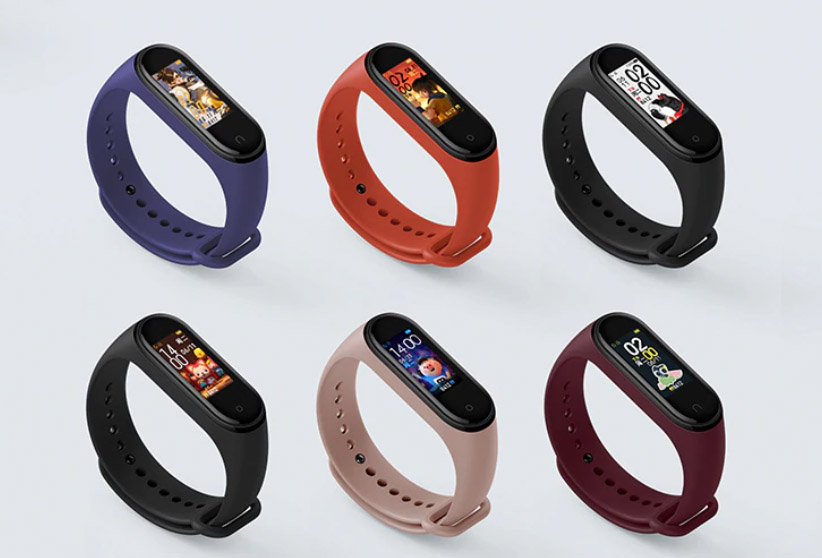
Если вы пользовались предыдущими фитнес-трекерами Xiaomi Mi Band, то настройка Band 4 вряд ли вызовет у вас затруднения. Но если вы пополнили ряды владельцев браслета впервые, инструкция ниже поможет вам перевести гаджет на оптимальный язык, подключить его к телефону, познакомит с базовым функционалом и механизмами управления. Если представленные ниже меню и команды не совпадают с вашими, поищите похожие. В разных версиях смарт-браслетов и приложений настройки могут отличаться.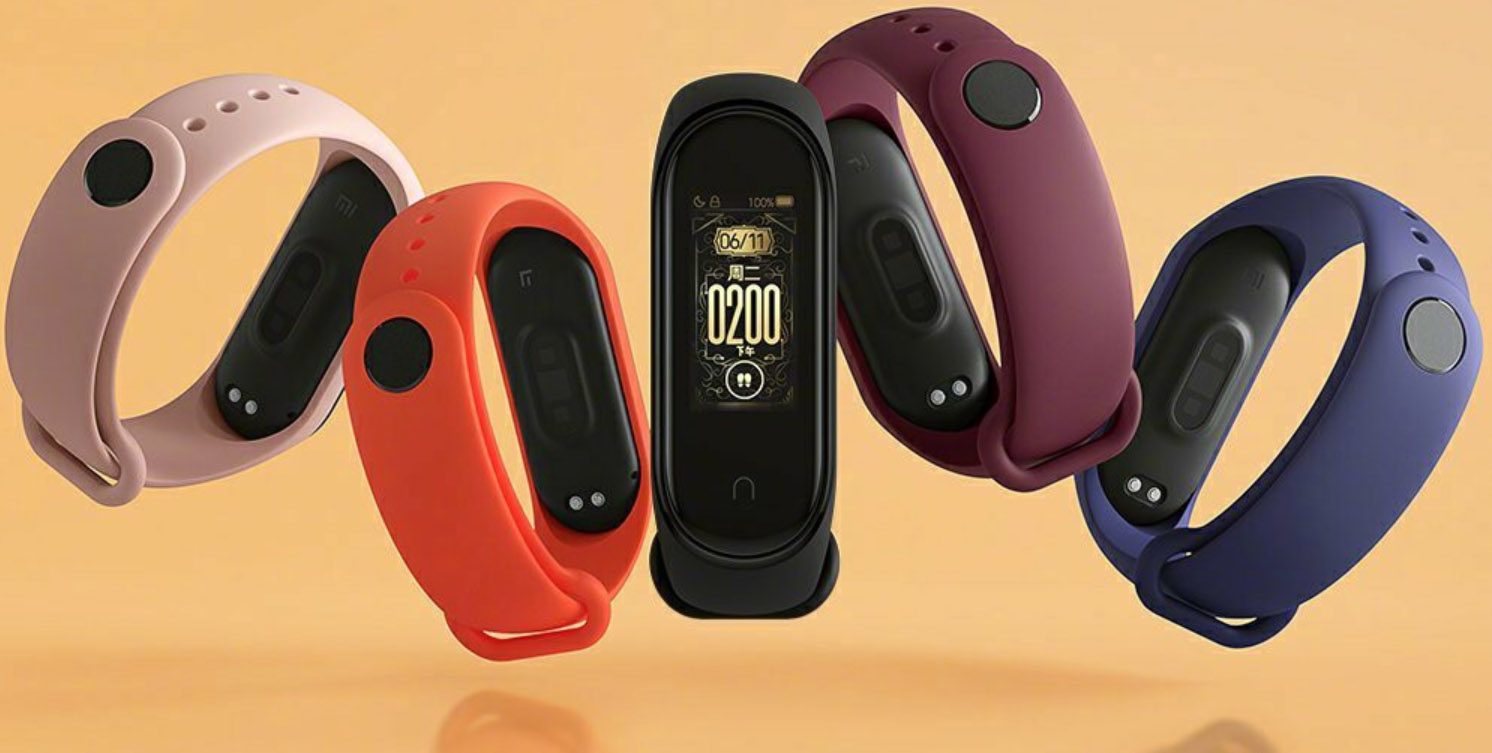
Как заряжать фитнес-браслет Xiaomi Band 4
Перед первыми настройками гаджета обязательно зарядите его с помощью идущей в комплекте зарядки. Для этого выньте корпус часов из ремешка и поместите его в зарядное гнездо так, чтобы зарядные контакты на задней стороне часов совпали с контактами гнезда. Утопите часы в гнездо, но обратите внимание, что они будут немного выступать из него. Штекер зарядного устройства воткните в USB-порт компьютера, пауэрбанка или другого подходящего девайса. Заряжаются часы от штатной зарядки примерно два часа.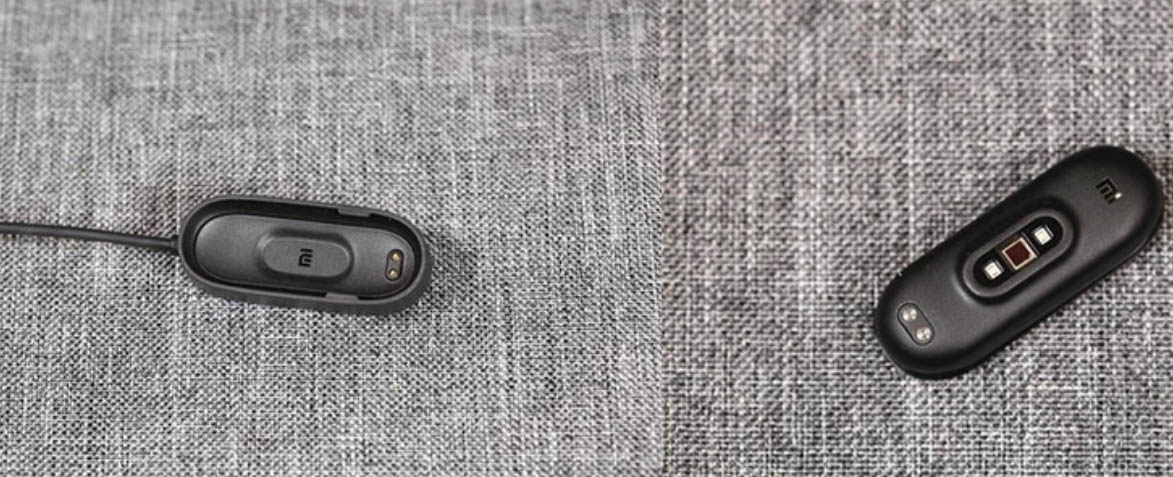
О версиях «Сяоми Ми Банд», языках и кнопках управления
На рынке появилось несколько вариантов браслета «Сяоми Ми Банд». Это глобальная версия и китайская. Глобальная версия идет без NFC, микрофона и ассистента, но поддерживает мультиязычность. У китайской версии есть три вариации: обычная, с NFC и с тематикой небезызвестных «Мстителей» от Marvel Studios.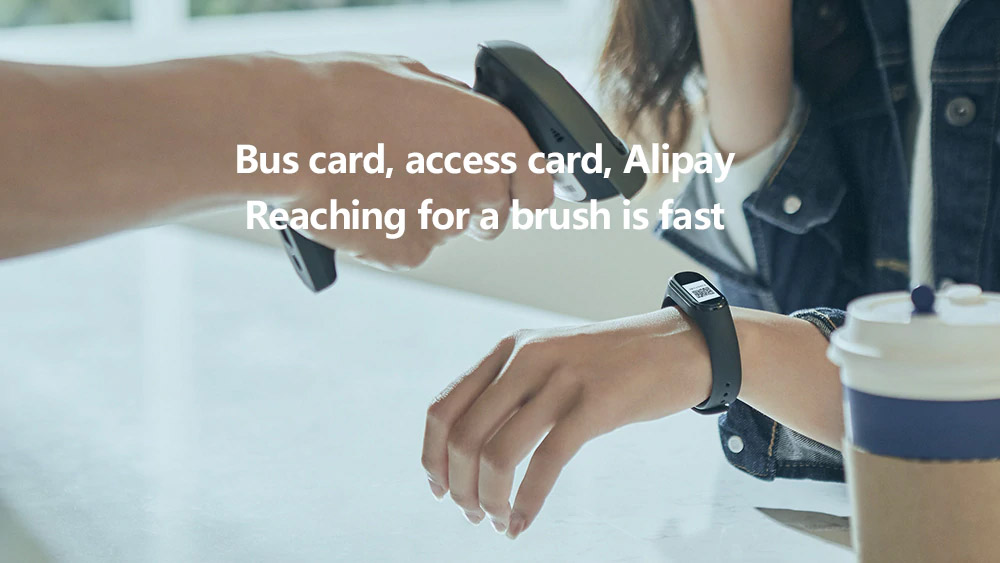
Вариант с NFC имеет микрофон и поддерживает ассистента, поэтому функционал этой модели немного отличается от обычной версии. Китайские модели поддерживают китайский и английский языки, но есть один нюанс. Пока поддержка английского возможна только в том случае, если в качестве поддерживаемого языка вы в своем телефоне установите английский язык. В противном случае на часах будет китайский. Если выйдет глобальная прошивка, то тогда и китайскую версию браслета можно будет переключить на русский. Для смены языка воспользуйтесь меню «Настройки» в своем телефоне и разделом «Общие настройки (Язык и ввод)» или похожим на него.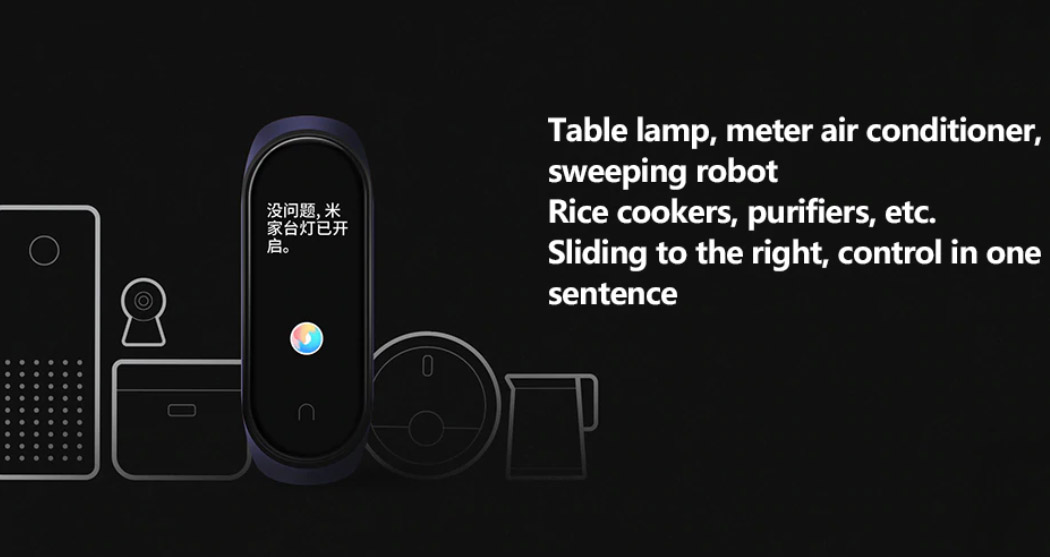
В Xiaomi Band 4 экран полностью сенсорный, что упрощает управление. Для перемещения по экрану используются свайпы вправо-влево, вверх-вниз. Также в нижней части экрана есть небольшая сенсорная кнопка, которая облегчает процесс управления гаджетом.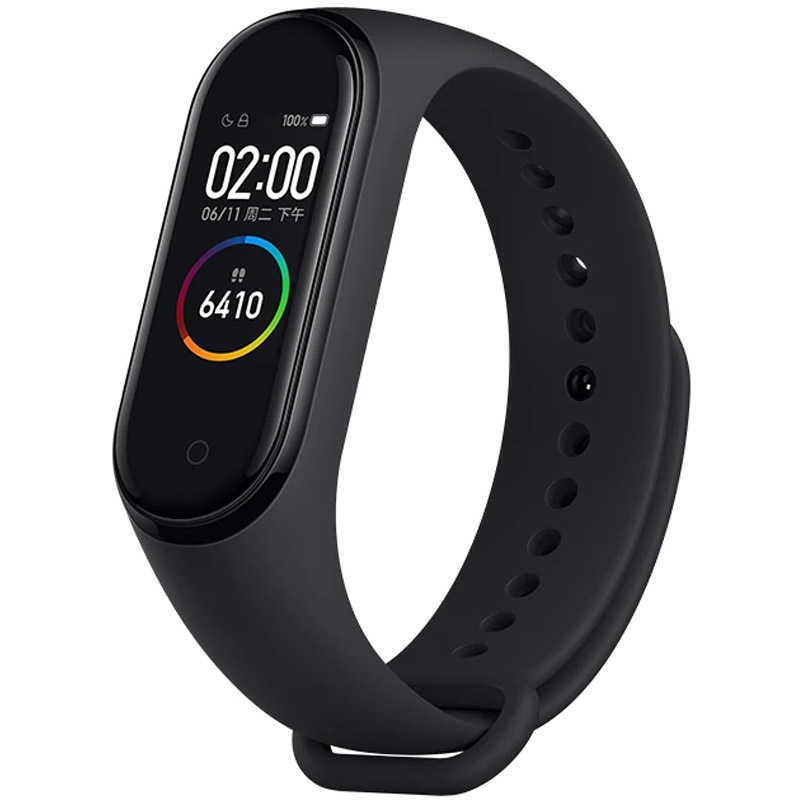
Как подключить часы Xiaomi Band 4 к телефону
Для управления часами, как и в предыдущих поколениях гаджета, используется приложение Mi Fit. Если ваш телефон на базе Android, зайдите в Google Play, наберите в поиске Mi Fit, нажмите «Установить» и затем «Открыть». Для телефонов с iOS приложение скачивается через App Store. После установки приложения запустите его и создайте аккаунт с указанием почты или телефона или войдите, если уже имеете аккаунт. Внесите все запрашиваемые при первичной настройке данные и дайте необходимые разрешения. Если у вас уже было установлено приложение Mi Fit, убедитесь в том, что оно обновлено до последней версии или обновите его вручную.
Для подключения часов к телефону зайдите в профиль приложения и выберите «Добавить устройство» (Add device), кликните по строке «Браслет» (Band) и «Согласен» (Agree). После этого кликните по строке Mi Smart Band 4 и подтвердите сопряжение на часах, нажав его сенсорную кнопку на экране. При необходимости включите Bluetooth. В зависимости от версии браслета и установленного приложения эти команды могут немного отличаться.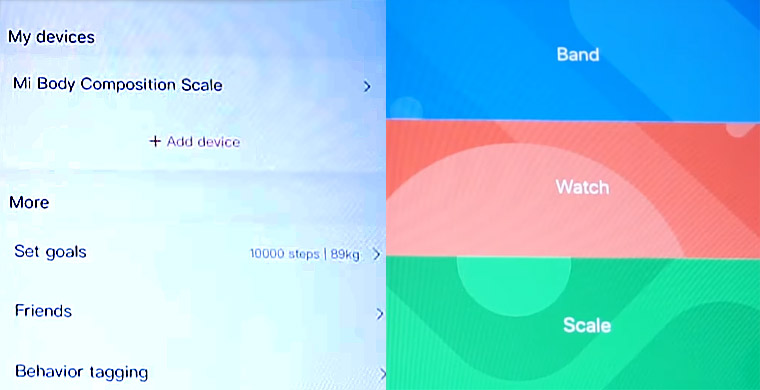
Если фитнес-браслет отказывается подключаться к телефону, убедитесь в том, что гаджет полностью заряжен, что браслет лежит рядом с телефоном или в том, что к телефону не привязан другой Mi Band, например второй или третьей версий. В последнем случае найдите в профиле Mi Fit название этого браслета, пролистайте меню вниз, кликните кнопку «Отвязать» и подтвердите действие на следующем шаге. Иногда устранить проблему помогает перезагрузка телефона. Приложение может не дать подключить и поддельный фитнес-браслет.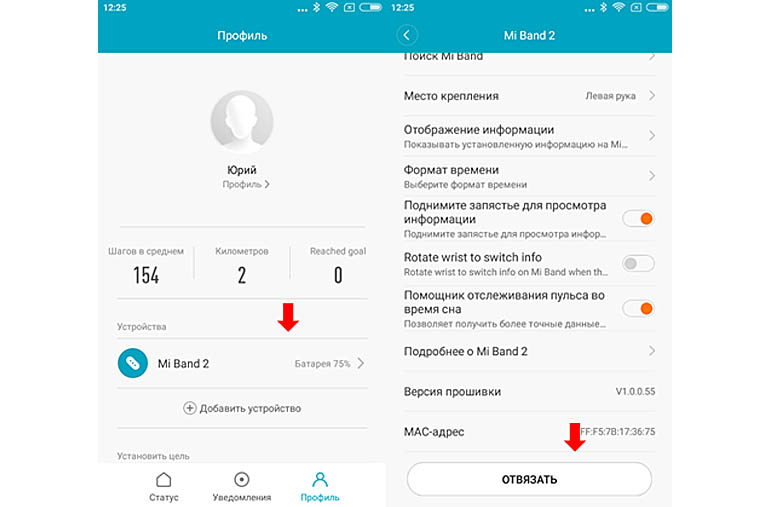
Управление смарт-часами Xiaomi Mi Band 4 через приложение
Все основные настройки в приложении Mi Fit доступны с главного экрана, который открывается при выборе Mi Smart Band 4. В строке «Настройка экранного браслета» можно выбрать один из множества доступных циферблатов или отредактировать свой. Сейчас их довольно много, но в дальнейшем обещают добавить еще больше циферблатов. В разделе «Входящий вызов» можно разрешить или запретить часам оповещать вас о входящих звонках, показывать номер телефона или имя того, кто звонит, настроить вибрацию и время задержки.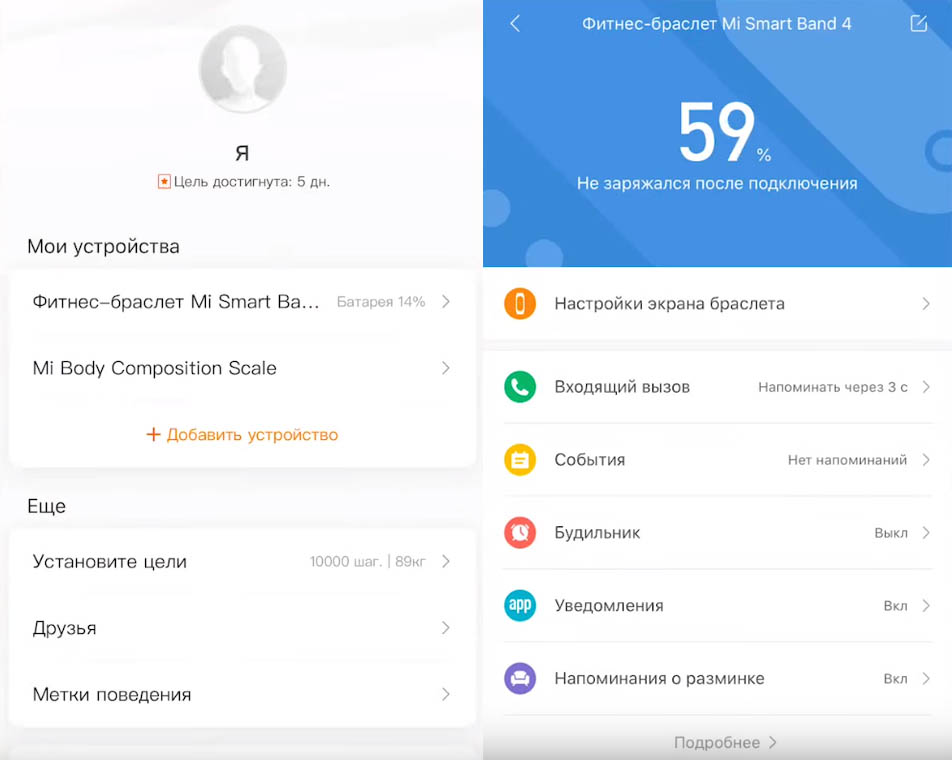
В разделе оповещений вы можете настроить те напоминания, которые хотите получать. Например, о необходимости провести разминку, о том, что был входящий звонок, о поставленной цели и другие. Точно так же в разделе уведомлений включаются необходимые приложения, например WhatsApp или Telegram. Чтобы уведомления приходили на ваш фитнес-браслет, последний должен быть подключен к телефону по Bluetooth. Если вы хотите напомнить себе о каких-то событиях, воспользуйтесь разделом «События», задав необходимую дату, название и при необходимости повтор напоминания. Будильник настраивается на один день, на каждый день или на будни. Там же настраивается вибрация будильника.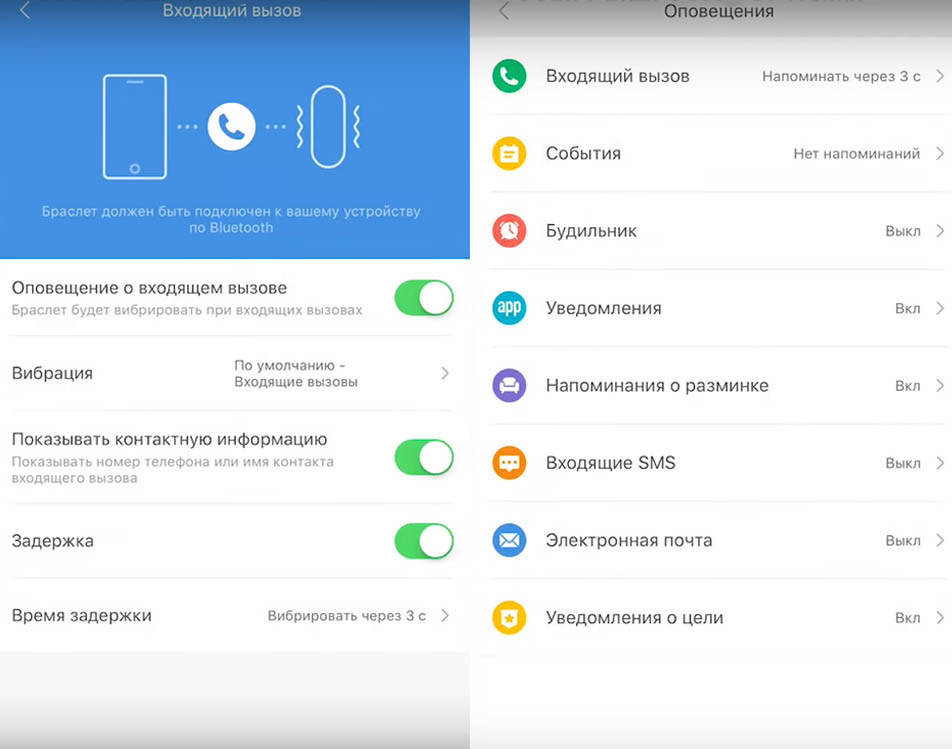
Есть в главном меню и возможность быстро найти браслет. Для этого нужно нажать на «Найти браслет», после чего часы несколько завибрируют. При этом у вас больше шансов заметить светящийся экран браслета, чем услышать тихую вибрацию. В разделе «Расположение браслета» вы задаете то запястье, на котором планируете носить гаджет. Если вы будете носить часы не на той руке, что указали, это снизит точность измерений. Вообще рекомендуют носить фитнес-трекер на неактивной руке (для правши это левая рука). Это связано с тем, что она меньше двигается и более расслаблена, что улучшает точность измерения пульсометра и других датчиков.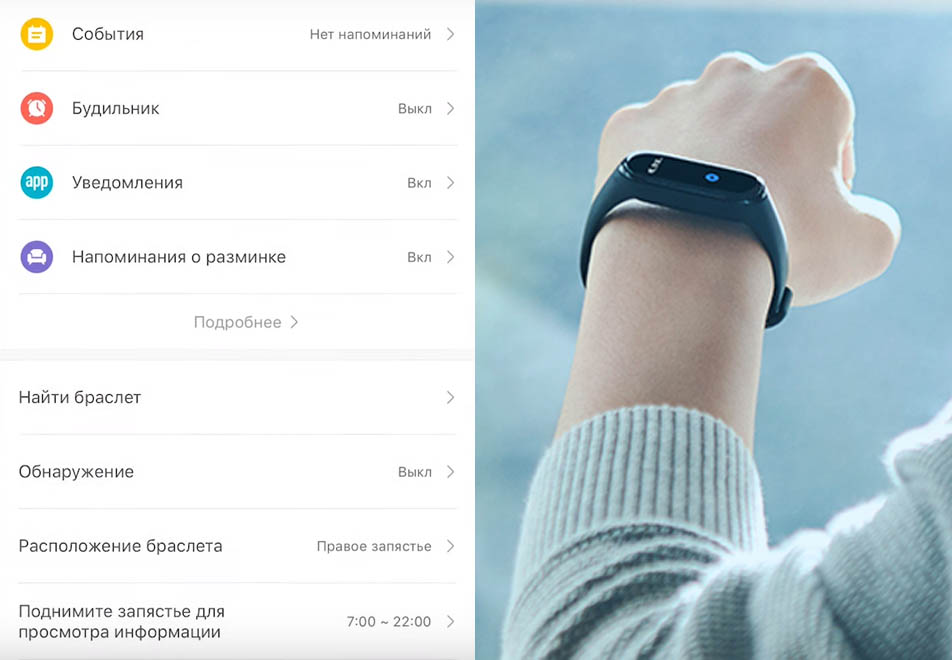
В строке «Поднимите запястье для просмотра информации» устанавливается то время, когда браслет будет включаться при повороте запястья. Обычно это время вашего бодрствования, чтобы браслет не будил вас во время отдыха. Там же можно задать скорость отклика браслета на ваш жест или вообще выключить эту функцию.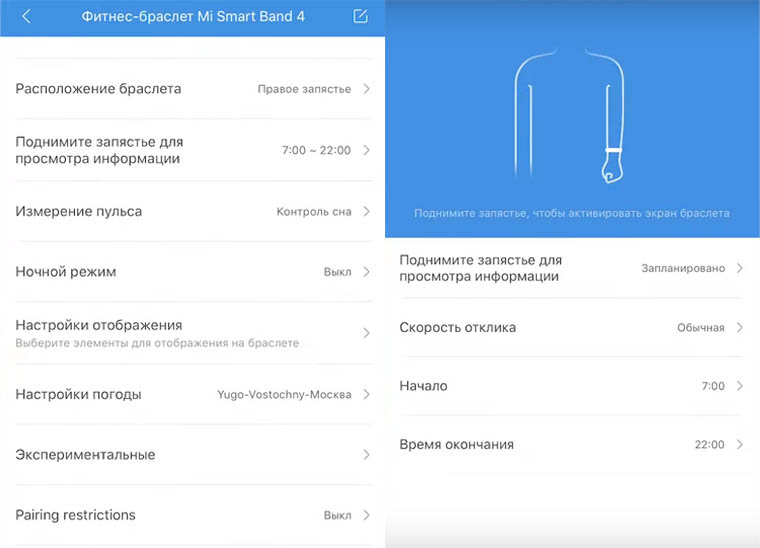
В Xiaomi Band 4 появилось такое новшество, как функция блокировки браслета. Стоит задать код, как при снятии браслета с руки, он окажется заблокирован и не будет работать до момента разблокировки. Для ввода кода в приложении Mi Fit в разделе Mi Smart Band 4 кликните по строке «Экспериментальные» (Experimental), затем по «Блокировка браслета» (Band lock). В строке «Пароль» (Change password) введите пароль из четырех символов и нажмите «Сохранить» (Save). Выключить пароль можно в строке «Выключить пароль» (Turn off password).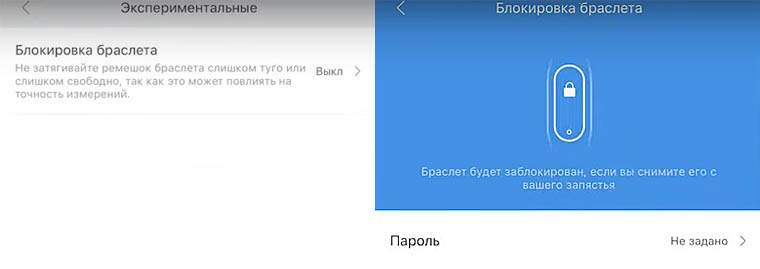
Также на главном экране есть настройки элементов, которые будут расположены на экране часов, измерение пульса, ночной режим, настройки погоды, обновления и некоторые другие.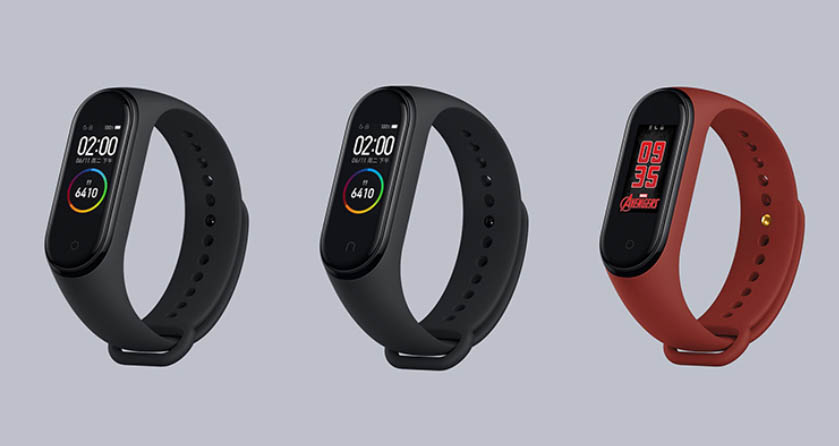
Настройки на самом фитнес-трекере Xiaomi Mi Band 4
На часах доступно шесть пунктов: статус, сердечный ритм, тренировки, погода, уведомление и дополнительные возможности. Полностью они настраиваются через приложение Mi Fit. На самих часах можно настроить режим «Не беспокоить», управлять будильником, запустить секундомер или таймер, настроить циферблат. Также можно найти свой телефон, нажав на соответствующую строку на экране часов (Find device). Меломанов особенно порадует такое новшество Mi Band, как возможность управлять музыкой прямо с фитнес-браслета. На экране часов вы можете поставить трек на паузу, сменить трек и настроить его громкость.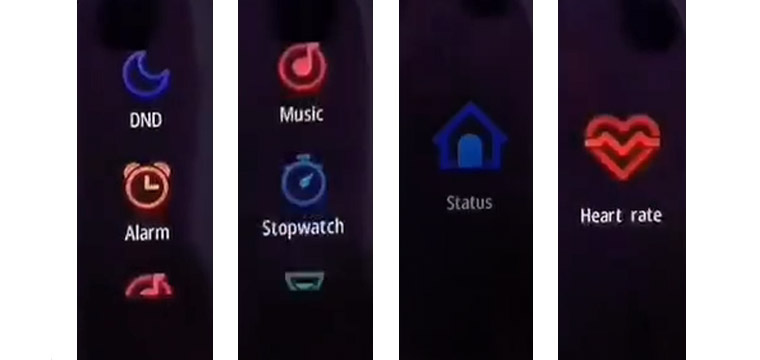
В разделе тренировок доступны традиционные занятия: бег, бег на дорожке, езда на велосипеде, занятия в качалке, прогулка и плавание. Но в браслете Mi Band 4 информации на экране в ходе тренировок отображается больше, чем у браслетов прошлых поколений. Можно даже через мобильное приложение настроить допустимую границу пульса. Если во время тренировок часы зафиксируют у вас превышение этой границы, вы получите уведомление на них.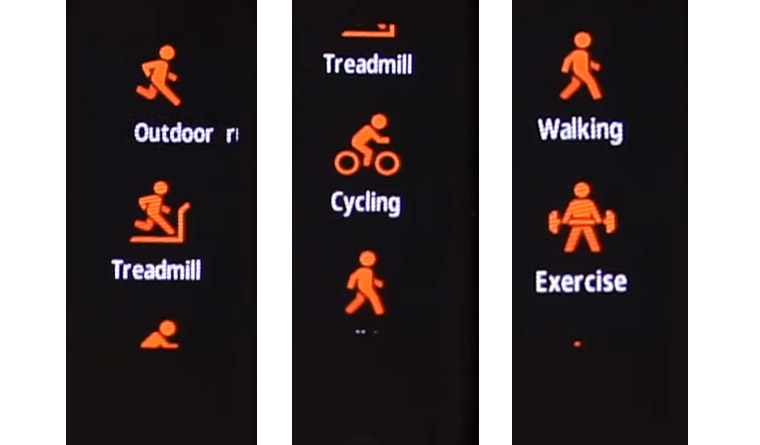
В целом настройки интуитивно понятны, требуют проверки на практике и вызывают затруднения в основном только из-за языкового барьера. С последним каждый справляется по-своему. Одни переводят телефон на английский язык до появления подходящей прошивки. Другие осваивают весь функционал приложения на русском, а настройки на часах запоминают по картинкам. А некоторые проделывают хитрые манипуляции по смене языков без дальнейшего захода в мобильное приложение. В любом случае, с русификацией гаджета эта проблема уйдет в прошлое.
Как включить русский язык на фитнес-трекере MI Band 4?
25 Июня вышло обновление, позволяющее сменить язык на браслете на русский. Для того, чтобы обновить браслет, необходимо обновить приложение Mi-Fit на вашем устройстве, далее обновить сам браслет.