Полная разборка механической клавиатуры
Рабочее место следует подготовить заранее, поскольку начинать разборку без необходимых для этого компонентов — не самая удачная затея. Приведем несколько рекомендаций по предварительным работам для разных ситуаций, а вы, отталкиваясь от них, подберите подходящие для себя инструменты:
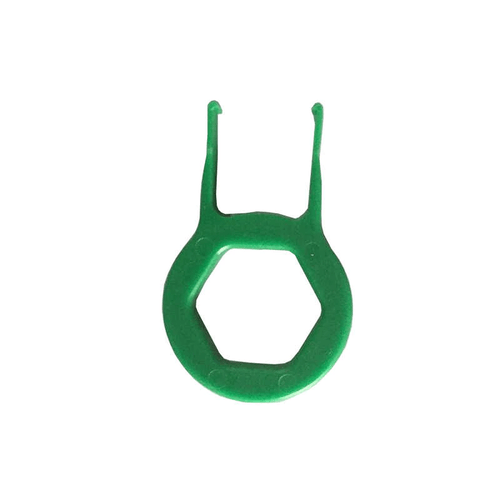
- При полной разборке механической клавиатуры все колпачки снимаются в обязательном порядке. Это может быть связано с затруднением вскрытия верхней панели, расположением винтиков или просто с потребностью в чистке платы. Для этого чаще всего используется кольцо с щипцами, идущее в комплекте с самим устройством. Если оно отсутствует, можно приобрести инструмент как отдельный девайс или вообще обойтись без него, снимая кейкапы руками либо поддевая их чем-то вроде пилки. Однако без кольца может быть сложно снять колпачки с определенных моделей, ведь иногда они крайне надежно прикреплены к переключателям, а чрезмерное давление на них руками приводит к поломкам.
- Крышка платы с самой платой механической клавиатуры соединена при помощи винтиков, расположенных в определенном порядке. Соответственно, их нужно открутить, и для этого придется подобрать подходящую по размеру крестовую или плоскую отвертку. Достаточно будет посмотреть на один из винтиков девайса, чтобы затем подобрать нужный инструмент. Часто в интернет-магазинах или физических точках можно найти наборы отверток для разбора компьютеров. Если у вас есть такой, воспользуйтесь отверткой из этого набора. В большинстве случаев одна из них окажется оптимальной.
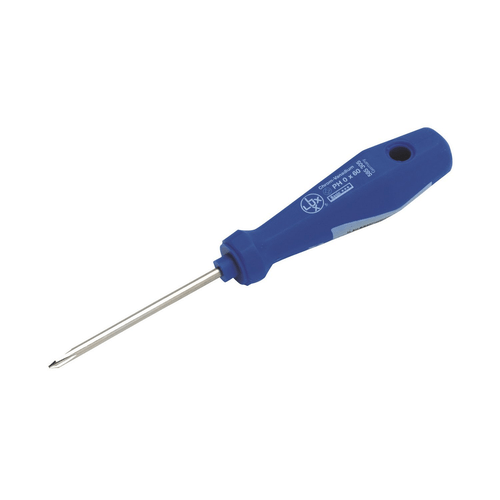
Отметим, что крайне важно подобрать соответствующую по размеру отвертку, ведь если вы повредите шлиц (углубление на шляпке винтика), что вполне вероятно при взаимодействии с дешевыми клавиатурами, открутить крепление уже не получится и придется либо вырывать его с корнем, либо предпринимать более изощренные попытки удаления.
Теперь, когда рабочее место готово, а клавиатура отсоединена от компьютера, можно смело переходить к дальнейшим действиям.
Полностью разбираем механическую клавиатуру
Процесс разбора механической клавиатуры состоит из нескольких этапов. Все они просты в реализации, однако к этому следует подойти ответственно, чтобы случайно не сломать один из переключателей или не повредить целую плату. Давайте по очереди детально разберем каждый шаг, чтобы у вас не возникло вопросов.
Шаг 1: Снятие колпачков
Для начала рекомендуется снять все кейкапы, благодаря чему плата будет лишь с переключателями, откроется доступ к ее обзору и упростится снятие крышки. Еще это связано с тем, что винтики, скрепляющие крышку и плату, на некоторых клавиатурах находятся как раз под колпачками и хаотично распределены по всему периметру. Для отделения этих деталей от переключателей используйте рекомендованный ранее инструмент или, в крайнем случае, сделайте это руками.

Не забудьте, что сами колпачки, даже если вы собираетесь их менять на новые, далее понадобится поместить на те же места. Для этого вы можете выложить их в правильном порядке на рабочем столе, сфотографировать неразобранную клавиатуру или открыть ее изображение в интернете, чтобы по нему совершить сборку, или просто от руки нарисовать схематический рисунок.
Шаг 2: Отделение крышки от платы
Теперь предстоит отсоединить крышку от платы, что и является основным процессом разборки механической клавиатуры. Как раз сейчас и надо понять, с какой стороны находятся крепежные винтики. Ознакомьтесь со всем периметром девайса, отыскав каждый винт, и открутите их. Расположение зависит исключительно от модели клавиатуры, а также может дублироваться, то есть винтики находятся как сзади, так и спереди, поэтому внимательно проверяйте каждый сантиметр устройства.
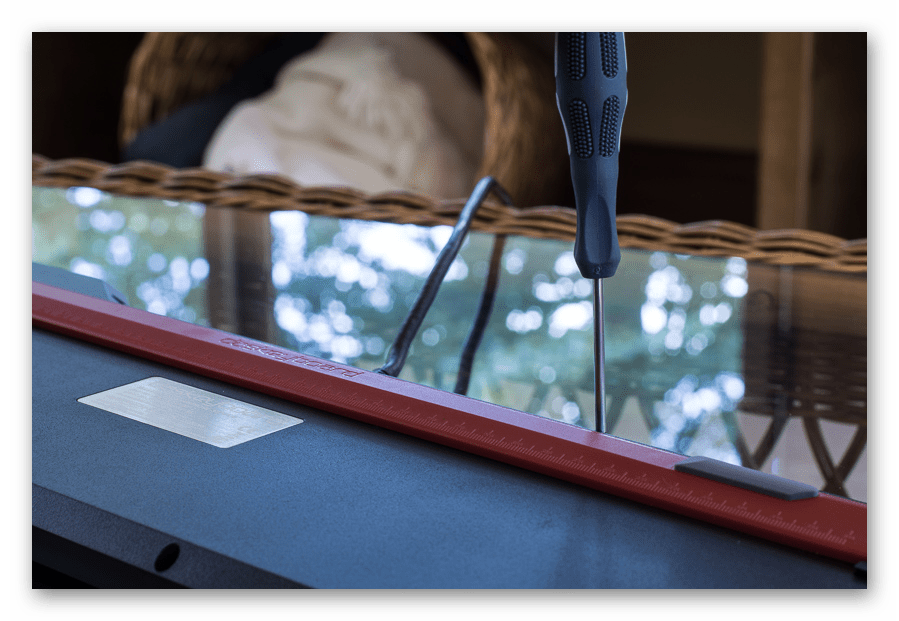
Если вы открутили винты и пытаетесь снять крышку, но она по каким-то причинам не поддается, возможно, ее по краям держат дополнительные защелки, но это бывает крайне редко. Скорее всего, вы просто забыли или не нашли какое-то крепление. Еще раз внимательно просмотрите весь периметр. В случае уверенности в том, что все винты были откручены, можно просто приложить немного больше сил для открытия крышки.
Шаг 3: Завершение разборки
После отделения крышки вы получите две или три детали. Это будет ее верхняя часть, нижняя, а также сама плата, которая свободно вытаскивается из корпуса после отвинчивания всех креплений. Больше никаких действий производить не нужно, поскольку уже есть свободный доступ к припаянным переключателям, а также их нижней части, что делает ремонт возможным, если разборка осуществлялась именно по этой причине.

Что касается сборки, то она осуществляется в точности в обратном порядке. Не забывайте про правильное расположение колпачков и не теряйте винтики.
Отпайка переключателей
Отпайка переключателей механической клавиатуры уже не входит в саму разборку, поскольку связана именно с ремонтом. Однако все же стоит уточнить несколько моментов по этому поводу. Для начала подготовьте паяльник, флюс для пайки и олово, которым будете припаивать новый переключатель. В идеале еще иметь вакуумный пистолет, который позволит забрать старое расплавленное олово, но этот инструмент редко у кого есть, тем более можно вполне обойтись и без него.
Обратите внимание на саму плату. Там следует отыскать нужный переключатель и заметить две ножки, на которых он и держится. Все, что от вас требуется, — расплавить олово ножек, чтобы они свободно отпали и переключатель был извлечен.
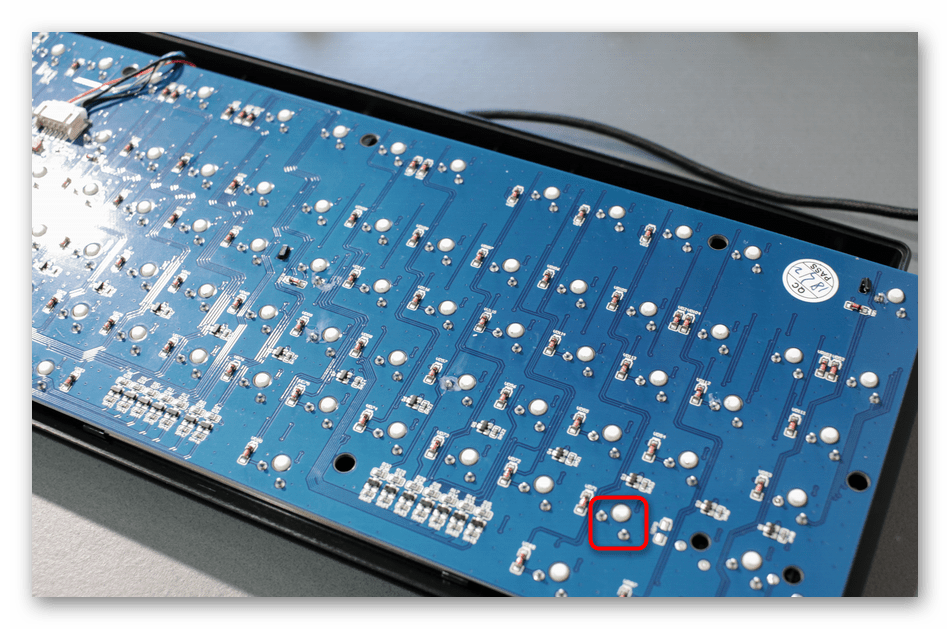
Остается только вставить на это место новый переключатель и запаять его точно таким же образом. Перед сборкой обязательно подключите клавиатуру и проверьте, чтобы после ремонта она функционировала корректно.
6 простых способов снять свитчи на механической клавиатуре без специального ключа
Процесс снятия свитчей с механической клавиатуры может быть полезным для очистки, замены или настройки клавиш. Хотя для этой операции обычно используется специальный ключ, иногда могут возникнуть ситуации, когда у вас нет такого инструмента под рукой. В этой статье мы рассмотрим 6 простых способов снять свитчи на механической клавиатуре без специального ключа.
1. Использование пинцета или ножниц
Один из наиболее доступных способов снятия свитчей — использование пинцета или ножниц. Вставьте кончик пинцета или ножниц между боковым краем свитча и корпусом клавиши и нажмите на пинцет или ножницы, чтобы освободить свитч от фиксатора. Затем вытащите свитч из отверстия в клавише.
2. Использование бумажного клипа
Если у вас нет под рукой пинцета или ножниц, вы можете использовать обычный бумажный клип. Расправьте клип, чтобы создать прямую металлическую полоску, и вставьте его между боковым краем свитча и корпусом клавиши. Подобно использованию пинцета или ножниц, нажмите на клип, чтобы освободить свитч от фиксатора, и вытащите свитч из отверстия в клавише.
3. Использование карандаша или ручки
Еще один простой способ снять свитчи — использование карандаша или ручки. Возьмите карандаш или ручку с толстым корпусом и вставьте его между свитчем и клавишей. Далее, просто нажимайте на ручку или карандаш, чтобы освободить свитч от фиксатора и вытащить его из отверстия.
4. Использование предмета с плоской кромкой
Если у вас нет под рукой никаких инструментов, вы по-прежнему можете использовать предмет с плоской кромкой, чтобы снять свитчи. Это может быть монета, отвертка или даже карточка. Вставьте плоскую кромку предмета между свитчем и клавишей, нажмите на предмет, чтобы освободить свитч, и вытащите его из отверстия.
5. Использование зубочистки
Зубочистка может служить в качестве простого и доступного инструмента для снятия свитчей. Вставьте зубочистку между свитчем и корпусом клавиши и аккуратно нажмите, чтобы освободить свитч от фиксатора. Затем вытащите свитч из отверстия с помощью зубочистки.
6. Использование канцелярских скрепок
Если у вас нет никаких других инструментов, можно воспользоваться канцелярскими скрепками для снятия свитчей. Разогните скрепку, чтобы сделать ее прямой и тонкой, и вставьте ее между свитчем и корпусом клавиши. Нажимайте на скрепку, чтобы освободить свитч, и вытащите его из отверстия клавиши с помощью скрепки.
Независимо от того, какой способ вы выбрали, важно убедиться, что вы действуете осторожно и не повреждаете свитч или клавишу в процессе. Если у вас по-прежнему возникают трудности, лучше обратиться к специалисту или производителю клавиатуры для получения дополнительной помощи.
How to Remove Keycaps on a Mechanical Keyboard with a Puller
Whether you already own a high quality keycap puller or want a DIY solution, in this guide I show you how to take your mechanical keyboard keycaps off securely.
Gateron Keycap Puller
Removing keycaps takes a steady hand and the right equipment. A keycap puller is all you need — and maybe to avoid the third cup of coffee or can of energy drink.
Your mechanical keyboard is an investment you want to keep clean and well-maintained. That means being able to get under the keycaps. Here's how to remove keycaps on a mechanical keyboard using a puller in three easy steps. Let’s go.
Step 1: Get Your Keycap Puller
Gateron Keycap Puller
First things first, you will need the right tool to do the job. We recommend a high-quality keycap puller with metal wires because they're usually the most reliable, comfortable, and easiest to use.
Plastic ones can break, or you could have the problem I have and misplace the small plastic keycap puller in the bottom of my office junk drawer.
If you don't want to buy one, or you're in a pinch for time and can't get a keycap puller from the shop, you can make your own DIY keycap puller. More on that later.
Step 2: Insert Tool Onto Keycap
Keycap Puller Pull Upwards
Once you have gotten your keycap puller or made your own, insert it onto the keycap by gently pressing down, allowing the prongs to fall below the keycap. Check to ensure it is in place before pulling the keycap off.
Step 3: Gently Pull Up
Keycap Puller Pulling Keycaps
Once the tool is in place, gently pull the keycap straight up. Avoid pulling at an angle, as this can damage the keycap and other keyboard components. Also, make sure the puller pulls the keycap from both sides to ensure its quality and integrity.
Tips on What to Look For in a Keycap Puller
When shopping for a keycap puller, consider these tips:
High-Quality Doesn’t Mean Expensive
We are talking about a $5-$7 part if you buy a high-end keycap puller. Cheaper ones, like the ones made of plastic, might not be durable, so don’t waste your money on low-quality parts. Just remember, an inexpensive puller can still be high-quality.
Metal Wires are Best
Metal Keycap Puller Wires
Again, plastic parts are rarely as durable as metal ones. That isn’t always the case, but it’s safe to say, when it comes to keycap pullers, metal is better than plastic. Opt for the metal one when doing your shopping.
How to Make a DIY Keycap Puller
What you'll need:
- Two size #1 paper clips (size matters, so get the #1!)
- Twist tie
- Pair of needle nose pliers
- Ruler
Straighten the paper clips and bend them to look like those long tacking staples (basically, make it look like the metal part of a keycap puller).
Bent Paper Clip
Use the needle nose pliers to bend the ends outwards (think of what the ends of the handles of a binder clip look like when you remove them).
Twist the twist tie around the bent clip ends. When you're done, it will look like the end of a metal keycap puller. If this all sounds confusing, PC Gamer has a good set of instructions, and you can see exactly how they make one of these pullers.
Mechanical Keyboard Keycap Removal FAQs
Caring For Your Keycaps
Whenever you remove your keycaps, whether it is to clean your keyboard, lube the switches, or any other reason, we recommend storing them properly. Keycap containers have individual compartments, so you can separate your keycaps for proper storage.
At Kinetic Labs, we want to ensure you have all the tools you need to handle your keycaps with care. We have everything you need, from keycap pullers that help you gently remove your keycaps to full customized sets so you can personalize your keyboard’s look.
Как разобрать и почистить механическую клавиатуру

Со временем даже у самого аккуратного пользователя клавиатура грязнится, а ее внутреннее пространство становится похоже на пустыню. Залитие же может привести к полной неработоспособности девайса. Возможно, пришло время преодолеть себя, заглянуть внутрь непонятного зверя и хорошенько все вычистить. В статье рассказываем, как это сделать.
Необходимый инструмент
Казалось бы, небольшой пластиковый кирпичик, что такого может понадобиться? Несмотря на это, список весьма большой:
- Кейкап- и свитч-пуллеры
- Сжатый воздух или портативная воздуходувка
- Ватные палочки
- Спирт (до 40 %, можно использовать одеколон)
- Большая емкость
- Жидкое мыло/средство для мытья посуды
- Отвертка (вероятнее всего PH1 или H2.5)
Процесс разборки и очистки
Существуют два вида очистки: неглубокая и глубокая. Первую стоит проводить хотя бы раз в два месяца, чтобы клавиатура выглядела презентабельно и не вызывала отторжения при использовании.
Поводом для глубокой очистки может послужить, например, залитие любой жидкостью.
Чтобы осуществить неглубокую очистку, клавиатуру даже не придется разбирать:
-
С помощью специального пуллера (по сути, две проволочки, которые не повреждают клавишу) снимаем кейкапы. Конечно, можно это сделать и при помощи пальцев, но в таком случае процесс займет намного больше времени. Чтобы аккуратно снять пробел, нужно убрать клавиши «Alt», после чего подцепить кап с обеих сторон пальцами и с небольшим усилием потянуть вверх.


45° лицевой стороной клавиатуры вниз.


Чтобы провести глубокую чистку, необходимо разобрать клавиатуру. В статье будут приведены два примера.
Первая клавиатура — GAS67 (OEM версия Ardor Gaming Patron)


Второй борд — типичный представитель масс-маркет клавиатур строения скелетон. В подобного строения клавиатурах аппер кейс является плейтом, благодаря чему разборка становится намного легче.


Теперь, когда клавиатура полностью разобрана, приступаем к чистке.
-
Плейт моем под проточной водой с использованием жидкого мыла, после чего насухо вытираем полотенцем. При несильных загрязнениях используем салфетки.

час). Также подойдет проспиртованная зубная щетка (до 40 %).


Перед сборкой можете прочитать нашу статью о моддинге клавиатур и сделать свою клавиатуру чуточку лучше.