Как включить и выключить фонарик на iPhone 13 / 13 Pro / 13 Pro Max / 13 Mini
Как отключить фонарик на iPhone 13? Как включить фонарик на iPhone 13 Pro? Siri выключает фонарик на iPhone 13 Mini? Выключить фонарик на iPhone? Как включить фонарик на iPhone 13 pro Max с экрана блокировки? Фонарик iPhone 13 включается сам по себе? Почему мой фонарик продолжает выключать iPhone 13?
Светодиодная вспышка на вашем iPhone 13 работает как фонарик, так что вы можете получить дополнительный свет, когда вам это нужно. Таким образом, вы можете использовать его, чтобы осветить свой путь в любое время в любой день. Есть несколько способов включить или выключить фонарик. Вы можете либо попросить Siri, либо использовать Центр управления на iPhone с Face ID.
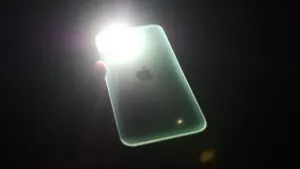
Включить и выключить фонарик через Siri
- «Привет, Siri, включи мой фонарик».
- «Привет, Сири, ты не включишь мой фонарик?»
- «Привет, Siri, выключи мой фонарик».
Включение и выключение фонарика через Пункт управления на iPhone с Face ID
Шаг 1: Проведите вниз от правого верхнего угла, чтобы открыть Пункт управления на вашем iPhone 12.
Шаг 2: Нажмите кнопку фонарика
Шаг 3: Сейчас т o выключить фонарик, снова коснитесь кнопки фонарика.
Это все. Вы также можете включить фонарик с экрана блокировки: нажмите и удерживайте кнопку фонарика , в левом нижнем углу.
Как настроить Back Tap, чтобы включить фонарик iPhone 12 Pro Max
Шаг 1: Перейдите в настройки.
Шаг 2: Выделите Универсальный доступ и коснитесь.
Шаг 3: Коснитесь Touch.
Шаг 4: Нажмите «Назад».
Шаг 5: Выберите или Дважды нажмите or Тройной тап.
Шаг 6: Теперь подождите, пока iOS для получения списка всех ваших ярлыков.
Шаг 7: Наконец нажмите на ярлыке.
Вы можете установить дважды коснитесь, чтобы запустить ярлык, который включает фонарик, а затем трижды коснитесь, чтобы запустить тот, который его выключает. Или наоборот.
Как отключить фонарик на iPhone 13 / 13 Pro / 13 Pro Max / 13 Mini
Когда ваш фонарик включен, есть только один способ выключить его. Даже когда ваш экран заблокирован, вы все равно можете отключить его. Только что проведите справа налево по экрану iPhone, чтобы вызвать камеру, и фонарик выключится.
Почему мой фонарик продолжает гореть на iPhone 13?
Одна из причин, по которой фонарик вашего iPhone продолжает включаться сам по себе, заключается в том, что вы случайно коснувшись значка фонарика в левом нижнем углу экрана большим пальцем или ладонью. Это может раздражать, так как фонарик будет продолжать разряжать аккумулятор вашего устройства.
К сожалению, Ярлык фонарика нельзя убрать с экрана блокировки, но есть несколько способов его быстро отключить. Если ваш фонарик включается, когда вы находитесь в кармане, лучше всего отключить функцию пробуждения касанием.
Вы можете сделать это, перейдя в Настройки > Общие > Универсальный доступ > Отключить касание, чтобы разбудить. Однако, если фонарик включен из-за случайного прикосновения руки, просто слегка проведите влево от экрана блокировки, чтобы выключить его. Другой способ — попросить Siri справиться с задачей. Просто скажите «Привет, Siri, выключи фонарик» или «Привет, Siri, выключи фонарик. Или «Привет, Siri, выключи фонарик» и «Привет, Siri, выключи фонарик».
Как включить и выключить фонарик на Айфоне

Владельцы iPhone периодически интересуются, как активировать некоторые полезные функции на упомянутых девайсах, причем среди самых распространенных запросов пользователей стабильно числится поиск способов включения и отключения фонарика. Поэтому сегодня мы подготовили инструкцию, в рамках которой рассмотрим несколько методов активации и деактивации фонарика на iPhone. В частности, расскажем, как включить и выключить фонарик на Айфоне с помощью системных опций и путем использования стороннего программного обеспечения. В конце статьи приложим ролик с демонстрацией наиболее простого способа достижения результата.
Содержание
Как включить фонарик на Айфоне?
Включение фонарика производится несколькими способами. При этом часть методов актуальна для всей моделей iPhone, а часть подходит только для самых новых вариаций устройств. Поэтому далее мы рассмотрим универсальные варианты включения фонарика и представим особенности некоторых представленных решений. Включить фонарик на Айфоне можно так:
- Через «Центр управления». Самый простой и быстрый путь, позволяющий включить фонарик буквально за несколько секунд. Для получения доступа к требуемой функции пользователю сначала нужно зайти в «Центр управления» (аналог меню, открывающегося путем опускания шторки на Android). На одних моделях iPhone соответствующая опция открывается движением пальца на стартовом экране сверху вниз. На других моделях – движением снизу вверх. После открытия «Центра» останется лишь нажать на изображение фонарика, и он включится.
- Голосовой помощник Siri. Включить фонарик на Айфоне можно голосом. Достаточно активировать голосового ассистента с помощью фразы «Привет, Siri» и сказать «Включи фонарик». Главное – говорить разборчиво, чтобы ассистент понял команду и выполнил ее сразу после получения.
- Через экран блокировки. Вариант актуален только для новых моделей iPhone (начиная с десятой модели). Достаточно нажать на экран заблокированного телефона или кнопку его включения. На экране появятся дополнительные опции – камера и фонарик. Останется нажать на фонарик, и опция активируется.
- Через сторонний софт. Если активировать фонарик ранее перечисленными способами не удалось или хочется получить доступ к расширенному функционалу опции, то есть смысл установить любое приложение из магазина App Store с соответствующим функционалом (можно искать по слову «фонарик»). Далее останется запустить приложение и настроить работу фонарика в соответствии с имеющимися пожеланиями.
- Через меню видеозаписи. Пользователи также могут включить фонарик в режиме записи видео. Понадобится зайти в приложение «Камера», выбрать «Видео», нажать на значок молнии и активировать опцию. Решение рабочее, но из-за его неудобства пользуются им достаточно редко.
Обращаем внимание, что при использовании первого способа яркость свечения фонарика можно отрегулировать. Для этого надо нажать на изображение фонарика и удерживать нажатие в течение нескольких секунд. На дисплее появится шкала выбора яркости. Пользователю понадобится лишь выбрать оптимальное значение этого параметра нажатием на соответствующее деление.

Как выключить фонарик на Айфоне?
Иногда случается так, что пользователи включают фонарик случайно (или же это делают дети, которым дали поиграть на iPhone) и не знают, как выключить фонарик на Айфоне. Поэтому если вы попали в такую ситуацию, то понадобится примерно понять, как был активирован фонарик (сделать это можно с помощью описаний из предыдущего раздела статьи) и деактивировать функцию тем же методом.
В 90% случаев поможет выключение через «Центр управления» (нужно будет найти в списке функций картинку фонарика и нажать на нее). Если результата нет, то стоит глянуть, включено ли стороннее специализированное приложение (при наличии на устройстве такового) для управления фонариком на iPhone и (если включено) выключить его. Если предыдущие методы не помогли, стоит проверить активацию вспышки в меню видеосъемки.

Почему не работает фонарик на Айфоне?
В некоторых ситуациях (хоть и редко) фонарик на Айфоне не включается даже при правильном выполнении всех ранее приведенных инструкций. Такой расклад имеет несколько объяснений, наиболее распространенными среди которых являются:
- Сбои системного характера. Если фонарик ранее работал, а потом перестал включаться, попробуйте перезагрузить Айфон. В большинстве случаев это помогает. Дополнительно убедитесь, что не активировали каких-либо функций, способных ограничить функционал Айфона. Если активировали, то выключите их. При наличии сомнений попробуйте удалить последние установленные программы.
- Неисправность фонарика. Если используемый Айфон недавно падал в воду или получал какие-либо механические повреждения, то фонарик мог попросту сломаться. В этом случае лучше всего показать девайс специалистам сервисного центра по ремонту iPhone и другой продукции компании Apple.
- Повреждение сенсорного экрана. Иногда сенсорный дисплей в месте размещения иконки фонарика оказывается поврежденным, в результате чего опция не активируется. В такой ситуации целесообразно включать фонарик другим способом.
В любой непонятной ситуации рекомендуем в первую очередь обращаться за консультацией к представителям Apple. Многие сложности удается решить удаленно, а потому пренебрегать такой возможностью точно не стоит. Причем это касается как случаев, когда не работает фонарик на Айфоне, так и ряда других ситуаций, связанных с неработоспособностью функций упомянутого девайса.
Как включить вспышку (фонарик) на телефоне Apple iPhone 13
Современные телефоны предоставляют пользователю все удобства. Будильник, калькулятор, записная книжка – всё это и многое другое давно есть в смартфонах. Но такой огромный функционал путает пользователей, и они порой не могут выполнить на телефоне обычные вещи. Даже если надо включить вспышку на Apple iPhone 13 или фонарик, это может превратиться в непростой квест.
Включение фонарика
Простейший способ, которым все обычно пользуются – включение через шторку быстрого доступа. Делается это так:
- Разблокировать телефон, чтобы открылся дисплей.
- В верхней части дисплея свайпнуть вниз.
Есть возможность настроить быстрый доступ к фонарику. На Андроиде это делают через настройки телефона следующим образом:
- Открыть шторку уведомлений.
- Нажать на меню настроек в правом верхнем углу дисплея.
- В открывшемся меню настроек найти пункт «Расширенные настройки» и нажать на него.
- Откроется новое меню, где надо найти пункт «Функции кнопок» и нажать на него.
- Появится перечень действий и приложений, которые можно открыть быстрым доступом. Выбрать пункт «Фонарик» и нажать на него.
- В появившемся меню выбрать приемлемый вариант включения фонарика. Теперь фонарик будет включаться через нажатие кнопок смартфона. В верхней части меню есть анимированное изображение того, как будет запускаться фонарик.
Как включить вспышку при фотографировании на Apple iPhone 13
Немногие знают, как включить вспышку при фотографировании на Apple iPhone 13. Делается это очень просто:
- Включить камеру смартфона.
- Нажать на значок перечёркнутой молнии в верхнем левом углу.
- В появившемся меню выбрать значок молнии и нажать на него. Теперь при фотографировании будет появляться вспышка. Отключается она тем же способом, через нажатие на перечёркнутую молнию.
Как включить вспышку (фонарик) при звонке и уведомлениях на Apple iPhone 13
Вспышка на звонки и уведомления включается немного по-другому. Алгоритм таков:
- Знакомым путём войти в настройки и выбрать в меню пункт «Приложения».
- В открывшемся списке выбрать «Системные приложения».
- Откроется новое длинное меню, где нужно найти и нажать на пункт «Вызовы».
- В появившемся меню выбрать пункт «Входящие вызовы».
- Появится меню с несколькими функциями, последней из которых будет «Вспышка при звонке». Её нужно включить, и теперь при звонке будут видны яркие вспышки.
В настройке вспышек и фонарика нет ничего сложного. Научиться этому можно за несколько минут, и этот навык сохранится надолго.
Фонарик на iPhone — все, что вам нужно знать
Это просто свет на задней панели вашего iPhone, но этот фонарик удивительно гибкий — и есть много способов быстро включить или выключить его.
Apple впервые добавила светодиодную подсветку на заднюю часть своего iPhone 4 в 2010 году. До этого вы могли получить приложения, которые делали экран iPhone ярким. И после этого вы могли бы приложения, которые заставляли светодиод светиться, а не просто мигать, когда вы делаете фотографии.
Только в iOS 7 в 2013 году Apple встроила в систему элементы управления фонариком. Но с тех пор в вашем iPhone появился полнофункциональный и удивительно универсальный фонарик.
Фонарик достаточно универсален, поэтому вы, вероятно, случайно включили его с экрана блокировки. Но он также достаточно скрыт, чтобы вы, возможно, не видели, как его изменить или как он может соответствовать как ярлыкам, так и параметрам доступности.
Как включить фонарик на айфоне
Нажмите на экран блокировки, чтобы разбудить iPhone, а затем слева внизу есть кнопка фонарика. Нажмите и отпустите, чтобы включить фонарик.
Это движение касанием и отпусканием: фонарик не включается, пока вы не отпустите кнопку. И когда вы это сделаете, вы также получите тактильное подтверждение того, что вы его включили.
Вы выключаете его таким же образом, предполагая, что вы все еще находитесь на экране блокировки. Если вы держите iPhone слишком долго, вы, вероятно, разблокируете его с помощью Face ID и потеряете эту возможность.
В этом случае вам нужно использовать Центр управления для включения или выключения фонарика. Вы также можете сделать это с экрана блокировки, и в этом есть свои преимущества.

Вы можете переставить некоторые элементы управления в Центре управления, чтобы поместить фонарик в нужное место.
Но главное, что делает Центр управления, это дает вам возможность включать свет почти так же быстро, как с экрана блокировки. Проведите пальцем вниз по экрану от верхнего правого угла и коснитесь значка фонарика, чтобы включить или выключить его.
Если индикатор не горит, это значок в виде черной кнопки с белым фонариком. Если индикатор горит, это белая кнопка с синим значком фонарика.
Есть еще один прямой вариант использования фонарика. Вы можете сказать: «Привет, Сири, включи фонарик», и он сделает именно это. Или выключить, если спросите.
Что еще можно делать с помощью фонарика на iPhone?
На экране блокировки нет никаких элементов управления фонариком, кроме включения и выключения. Однако, если вы используете Центр управления, вы можете нажать и удерживать значок, чтобы получить более точный контроль.
В частности, если вы нажмете и удерживаете, вы получите возможность настроить яркость света. Есть пять настроек, от нуля до самого высокого, и вы можете установить тот, который хотите, смахивая вверх и вниз.
Обратите внимание: что бы вы ни установили для фонарика с помощью этого элемента управления, вы будете получать его каждый раз, пока не решите изменить его снова. Это включает в себя включение фонарика из Центра управления или с экрана блокировки.
Дополнительные возможности включения фонарика
Значок центра блокировки быстрый, а значок Центра управления не сильно отстает. Однако есть более быстрый способ включить фонарик, и это с помощью обратного нажатия.
Если у вас iPhone 8 или новее, и он работает под управлением iOS 14, вы можете настроить его так, чтобы два или три нажатия на заднюю панель телефона немедленно включали фонарик.
Сначала вам нужно создать ярлык, а затем сообщить телефону, что вы хотите запустить его, когда вы нажмете.
Как настроить ярлык для включения фонарика iPhone
Откройте ярлыки и нажмите знак +, чтобы создать новый. Нажмите Добавить действие. Введите «фонарик» в поле поиска. Когда он появится, нажмите «Установить фонарик». По умолчанию свет включается, поэтому все готово, сохраните ярлык. повторите те же шаги, но выберите «Выключить фонарик» перед сохранением
Вам ничто не мешает использовать эти ярлыки напрямую. Вы не найдете преимуществ в том, чтобы открывать ярлыки, находить тот, который их включает, а затем запускать.
Однако вы можете запустить Siri любой ярлык по вашему выбору. И шаг для включения или выключения фонарика может быть лишь одним из многих в ярлыке.
Это может включать наличие одного ярлыка, который спрашивает вас, хотите ли вы включить или выключить свет. Вам решать, будете ли вы это делать и каждый раз указывать, или у вас есть один ярлык для одного, а другой — для выключения.

LR Зайдите в Настройки, Специальные возможности, Коснитесь, а затем Назад Коснитесь, чтобы настроить эту функцию
Как настроить Назад Нажмите, чтобы включить фонарик iPhone
Перейдите в «Настройки» Прокрутите до «Настройки» и коснитесь Коснитесь Коснитесь Коснитесь Назад Коснитесь Выберите «Двойное касание» или «тройное касание». Подождите, пока iOS получит список всех ваших ярлыков. Когда вы его увидите, коснитесь ярлыка «Вкл.»
Вы можете настроить двойное касание для запуска ярлыка, который включает фонарик, и тройное касание, чтобы запустить тот, который его выключает. Или наоборот. Жаль, что Back Tap не может быть переключателем или что Apple не включает фонарик в системные параметры, к которым вы можете получить доступ напрямую.
Как выключить фонарик
До сих пор все было связано с включением или выключением фонарика. Однако есть один вариант, который можно просто отключить.
Когда вы находитесь на экране блокировки и включен фонарик, проведите по экрану iPhone справа налево, чтобы открыть камеру. В тот момент, когда вы это сделаете, фонарик выключится.
Было бы тоже. Поскольку свет был впервые создан для камеры.
За годы, прошедшие с момента выхода iOS 7, этот маленький светильник для добавления вспышки при фотографировании стал также чрезвычайно полезным фонариком.