iTunes не видит iPhone — ищем причины
Если у Вас появилась проблема, которая заключается в том, что iTunes не видит iPhone, стоит ли поднимать панику? Конечно же нет, наверняка есть какое-то простое объяснение этому. Сегодня мы попытаемся в этом разобраться.
Можно выделить четыре простых объяснения, почему программа iTunes не видит iPhone:
- Неисправность кабеля или разъёмов;
- Происходит ошибка, в момент синхронизации iPhone и айтюнс;
- Сбой в работе AppleMobileDevice;
- Плохая перепрошивка мобильного устройства.
А теперь давайте разберем каждый случай более детально.
Проблемы с физическим состоянием подключения
Чтобы синхронизация девайса с «тунцом» была успешной, стоит проверить соединение на механические неполадки.
- Возможно в гнезде, в которое Вы вставляете USB-шнур, находится пыль или грязь, которая мешает нормальному подключению. Также, проблема с тем что iTunes не видит iPhone может крыться в поломке разъема питания, который является очень уязвимой точкой на девайсе. Причин, по которой могла произойти поломка, может быть масса: от механического повреждения до попадания жидкости.
Попробуйте вставить шнур в другой USB-разъём или почистить разъём питания с помощью спирта и ватки, намотанной на плоский кусок картона (1мм*5мм) для удобного доступа к контактам (в зависимости от состояния разъёмов могут пригодиться оба варианта).
- Может быть такое, что кабель USB повреждён или абсолютно не подходит для передачи информации с компьютера на устройство (предназначен только для подзарядки).
Удостоверьтесь, что ваш шнур является оригинальным и не имеет механических повреждений. В качестве альтернативы можно попробовать повторить подключение с помощью заведомо исправного кабеля.
- При использовании «левого» чехла или блока аккумулятора также могут происходить проблемы с подключением.
Перед подключением снимите чехол, дополнительный блок и любые другие элементы, которые могут нарушить полноценный контакт кабеля с разъёмом.
Также стоит проверить и состояние драйверов, которые обеспечивают подключение девайса к ПК, последовательность необходимых действий наглядно представлена в следующем видеоролике.
Ошибка в момент синхронизации с iTunes
Итак, почему программа может выдавать ошибку в момент синхронизации с iPhone 4s после, казалось бы, удачного подключения вашего девайса. Здесь причина может крыться как в ПК так и в самом устройстве и программах, которые были недавно на него установлены.
Для начала нужно проверить, стоит ли на ПК последняя версия iTunes, если нет, то вам необходимо обновить iTunes, а затем перезагрузить компьютер и iPhone 4s. Если это не сработало, тогда, возможно, причина кроется в недавно установленных приложениях. Попробуйте найти таковые и удалить, затем повторив попытку подключения.
Если же iTunes по-прежнему не видит устройство, когда Ваш айфон синхронизируется, можно предположить, что виновником тому сбой в компьютере и можно попробовать удалить все временные файлы, которые могут мешать правильной работе. Для этого нам необходимо почистить от содержимого две папки:
- C:\Users\Имя пользователя\AppData\Local\Temp
- C:\Windows\Temp
Для удачного поиска этих папок у вас должна быть включена функция «показывать скрытые файлы, папки и диски». После всех изменений не забываем перезагружаться. Что же, ещё одна причина, по которой iTunes мог не видеть iPhone, устранена. Пробуйте снова синхронизироваться с «тунцом».
Не работает служба AppleMobileDevice
Есть более сложная проблема, по причине которой программа не видит мобильное устройство. Данная проблема заключается в работе AppleMobileDevice. Такая проблема приносит больше всего огорчений, потому что ее не всегда можно решить за раз.
Для начала, давайте рассмотрим, каким образом можно идентифицировать проблему с AppleMobileDevice. Для этого нужно отсоединить USB-шнур от смартфона и на компьютере перейти в Панель управления => Удаление программ, после чего попробовать найти компонент «Apple Mobile Device Support». В случае удачи делаем её перезапуск (инструкция ниже), если же компонент не найден, то:
- Удалите программы или компоненты => « iTunes», «QuickTime», «Apple Software Update» и «Apple Application Support»;
- Повторно переустановите программу « iTunes».
Чтобы перезапустить службу AppleMobileDevice, нужно проделать несколько простейших действий:
- Перейти в папку «Службы», используя следующий путь Панель управления -> Администратирование;
- Найти интересующую нас службу и перезапустить;
- Подключить девайс.
Плохая перепрошивка мобильного устройства
В этой ситуации проблема может скрываться в папке «var/mobile/Media», которая находится на Вашем iPhone. Удалив эту папку, проблема должна исчезнуть, хотя при её удалении вы удалите также все Ваши Фото и Видео, отснятые на камеру. Поэтому если вы дорожите файлами, которые находятся у Вас на айфоне, сделайте back-up, прежде чем что-то удалять.
Освободить папку «var/mobile/Media» от информации получится, используя программы iFunBox или iTools (с помощью Файлового менеджера). Далее потребуется осуществить перезагрузку айфона и синхронизировать. В случае удачи вы сможете восстановить все утерянные файлы из свежесозданной резервной копии.
Итак, теперь Вы знаете, почему iTunes может не распознавать устройство, и какие действия можно предпринять в таком случае.
-
Информация была полезной?
Не забывайте читать комментарии, там тоже много полезной информации. Если на ваш вопрос нет ответа, а на более поздние комментарии есть ответ, значит ответ на ваш вопрос содержится в статье, уважайте чужое время.
iTunes не распознает iPhone в Windows 10 [исправить]
Даже если вы используете iCloud для хранения изображений, музыки, видео и документов на устройстве iPhone, вам иногда придется также подключать его к компьютеру. Итак, если вы используете компьютер с Windows 10 и не можете подключить его к своему iPhone, вы не одиноки, так как люди сообщают об этой проблеме с момента запуска системы.
Я подготовил пару решений для проблемы с подключением iPhone и Windows 10, и я надеюсь, что это будет полезно, если вы также столкнетесь с этой проблемой.
iTunes не распознает iPhone в Windows 10, как это исправить?
Неспособность подключить iPhone к компьютеру может быть большой проблемой, но пользователи также сообщают о следующих проблемах:
- iPhone не отображается в iTunes Windows 10 . По словам пользователей, их iPhone обнаруживается Windows, но они вообще не могут получить к нему доступ в iTunes.
- iPhone не подключится к iTunes с неверным ответом . Иногда при использовании iTunes вы можете получить сообщение об ошибке «Неправильный ответ». Если у вас возникла эта проблема, обязательно попробуйте одно из наших решений.
- iTunes не распознает iPhone 7, iPhone 6s, iPhone 5, iPhone 4, iPhone 3GS . Многие пользователи сообщали об этой проблеме на своем ПК, и, по их мнению, эта проблема может затронуть практически любую модель iPhone.
- iTunes не распознает режим восстановления iPhone, WiFi . Несколько пользователей сообщили об этой проблеме, когда использовали режим восстановления или WiFi на своем iPhone. Это может быть большой проблемой, так как вы вообще не сможете получить доступ к своим файлам.
- Операция iTunes iPhone истекла, не отображается, не синхронизируется . С iTunes могут возникнуть различные проблемы, и многие сообщили, что их iPhone не отображается или не синхронизируется с iTunes.
- iTunes iPhone продолжает отключаться, не может быть найден . Несколько пользователей сообщили, что их iPhone продолжает отключаться. В некоторых серьезных случаях iPhone вообще не может найти iPhone.
- iTunes iPhone не отображается, не обнаруживается . Это общие проблемы iPhone и iTunes. Многие пользователи сообщили, что их iPhone не отображается, но в некоторых случаях ваш iPhone может вообще не быть обнаружен.
Решение 1. Проверьте, работает ли поддержка мобильных устройств Apple
Apple Mobile Device Support – это программное обеспечение, необходимое для синхронизации iTunes на вашем компьютере и iPod или iPhone. Таким образом, если это программное обеспечение не работает должным образом, соединение между устройствами невозможно. Это программное обеспечение устанавливается вместе с iTunes, поэтому вам не нужно устанавливать его отдельно.
Чтобы убедиться, что Apple Mobile Device Support работает правильно, выполните следующие действия:
- Перейдите в Поиск , введите services.msc и откройте Службы .

- Найдите Службу мобильных устройств Apple , щелкните ее правой кнопкой мыши и выберите Свойства .

- Убедитесь, что для Тип запуска установлено значение Автоматически , а для Состояние службы установлено значение Работает .

- Перезагрузите компьютер и попробуйте снова подключить iPhone к ПК с Windows 10.
Если вам все еще не удается соединить два устройства, попробуйте некоторые из перечисленных ниже решений.
- ЧИТАЙТЕ ТАКЖЕ: Исправлено: Windows 8, 10 не подключается к точке доступа WiFi iPhone 5/5s
Решение 2 – Обновление драйверов
Существует два способа обновления драйверов iPhone на компьютере с Windows 10. Во-первых, мы попробуем проще, обычным способом:
- Перейдите в Поиск, введите Диспетчер устройств и откройте Диспетчер устройств .

- Найдите Apple iPhone и щелкните по нему правой кнопкой мыши. Выберите Обновить драйвер.

- Выберите Автоматический поиск обновленного программного обеспечения драйвера .

- Подождите, пока установщик установит все необходимые обновления, если они найдены.
Если вы все еще не можете подключить свой iPhone, попробуйте второй способ:
- Подключите iPhone к компьютеру под управлением Windows 10 и подождите, пока не появится значок «Безопасное извлечение оборудования и извлечение носителя» (если значок не появляется, попробуйте другой порт USB).
- Нажмите правой кнопкой мыши на значок и выберите Открыть устройства и принтеры .
- В разделе Не указано найдите свое устройство iPhone.
- Нажмите на него правой кнопкой мыши и выберите Свойства.
- Перейдите в Оборудование> Свойства> Драйвер .
- Выберите Обновить драйвер .
- Теперь выберите Выберите «Просмотреть мой компьютер для поиска драйверов».

- Введите C: \ Program Files \ Common Files \ Apple \ Поддержка мобильных устройств в разделе Поиск драйверов в этом месте . Установите флажок Включить вложенные папки и нажмите Далее .

- Отсутствующие драйверы теперь будут автоматически установлены.
Обновлять драйверы автоматически (рекомендуется)
Самый безопасный способ обновления драйверов на компьютере под управлением Windows – использование автоматического инструмента. Мы настоятельно рекомендуем инструмент обновления драйверов Tweakbit. Он автоматически идентифицирует каждое устройство на вашем компьютере и сопоставляет его с последними версиями драйверов из обширной онлайн-базы данных. Затем драйверы могут обновляться партиями или по одному, не требуя от пользователя принятия каких-либо сложных решений в процессе.
Вот как это работает:
-
- Загрузите и установите средство обновления драйверов TweakBit

- После установки программа начнет сканирование вашего компьютера на наличие устаревших драйверов автоматически. Driver Updater проверит установленные вами версии драйверов по своей облачной базе данных последних версий и порекомендует правильные обновления. Все, что вам нужно сделать, это дождаться завершения сканирования.

- По завершении сканирования вы получите отчет обо всех проблемных драйверах, найденных на вашем ПК. Просмотрите список и посмотрите, хотите ли вы обновить каждый драйвер по отдельности или все сразу. Чтобы обновить один драйвер за раз, нажмите ссылку «Обновить драйвер» рядом с именем драйвера. Или просто нажмите кнопку «Обновить все» внизу, чтобы автоматически установить все рекомендуемые обновления.

Примечание.Некоторые драйверы необходимо установить в несколько этапов, поэтому вам придется нажмите кнопку «Обновить» несколько раз, пока все его компоненты не будут установлены.
Отказ от ответственности : некоторые функции этого инструмента не являются бесплатными.
Решение 3 – Отключить VPN
Некоторые пользователи также говорят, что они не могут подключить свои устройства iPhone к ПК с Windows 10, когда VPN включена. Итак, чтобы решить эту проблему, мы попробуем отключить VPN на вашем устройстве iPhone. Чтобы отключить VPN на вашем iPhone, сделайте следующее:
- Откройте Настройки на своем устройстве iPhone.
- Нажмите Общие.
- Нажмите VPN .
- Нажмите Удалить профиль.
- Подтвердите, что вы хотите удалить этот профиль, снова нажав Удалить .
Решение 4 – Переустановите iTunes
И, наконец, если вы используете более старую версию iTunes, есть вероятность, что она не совместима с Windows 10. Поэтому убедитесь, что у вас установлена последняя версия iTunes (что также означает, что последняя версия Apple Mobile Device Support) установлен на вашем компьютере. Вы можете скачать последнюю версию iTunes по этой ссылке, и вы можете увидеть, как установить ее здесь.
- ЧИТАЙТЕ ТАКЖЕ: исправлено: невозможно переносить фотографии с iPhone на Windows 10
Решение 5 – Установите Media Feature Pack
Многие пользователи сообщили, что iTunes не распознает iPhone на своем ПК. Если у вас возникла эта проблема, проблема может быть связана с отсутствующим Media Feature Pack. Эта функция отсутствует в версиях Windows для N и KN, но вы можете легко установить ее самостоятельно. Для этого выполните следующие действия:
- Перейдите на страницу загрузки Media Feature Pack.
- Нажмите кнопку Загрузить .

- Выберите версию x64 или x86 в зависимости от используемой системы и нажмите Далее .

- После того, как вы загрузите этот инструмент, установите его.
После установки Media Feature Pack проблема должна быть полностью решена.
Решение 6 – Убедитесь, что ваш iPhone разблокирован
Если iTunes не распознает iPhone на вашем ПК, возможно, проблема в том, что ваш iPhone заблокирован. Это всего лишь небольшая проблема, и чтобы ее исправить, вам просто нужно разблокировать экран вашего iPhone перед подключением к компьютеру.
Просто разблокируйте свой iPhone, а затем подключите его к компьютеру с помощью USB-кабеля. После того, как ваш iPhone разблокирован, iTunes сможет без проблем распознать его.
Решение 7. Подключите ваш iPhone к порту USB 2.0
Несколько пользователей сообщили, что iTunes не распознает iPhone на их ПК с Windows 10. По словам пользователей, проблема заключается в порте USB 3.0. Хотя USB 3.0 работает быстрее, многие пользователи сообщали о проблемах при подключении к нему iPhone.
Если у вас возникла эта проблема, просто подключите устройство iOS к USB 2.0 на вашем компьютере, и проблема должна быть решена. Имейте в виду, что USB 2.0 предлагает более низкую скорость передачи, но он должен распознавать ваш iPhone без каких-либо проблем.
Немногие пользователи сообщили, что отключение других USB-устройств от вашего ПК также может помочь вам решить эту проблему. Если вы используете USB-концентратор, отсоедините устройство от него и подключите его непосредственно к компьютеру.
- ЧИТАЙТЕ ТАКЖЕ: Исправлено: iTunes Helper не работает в Windows 10
Решение 8 – Проверьте ваш кабель
Многие пользователи сообщили, что iTunes не распознает iPhone на своем ПК. По их словам, проблема может быть в вашем USB-кабеле. Пользователи, сообщающие, что использование стороннего кабеля может вызвать эту проблему.
Если у вас возникла эта проблема, обязательно замените кабель и проверьте, решает ли это проблему. Пользователи сообщили, что могут использовать сторонние кабели для зарядки, но они не могут использовать их для передачи файлов. Чтобы решить эту проблему, попробуйте использовать оригинальный кабель iPhone и проверьте, решает ли это проблему.
Решение 9 – переустановите драйверы iPhone
Если iTunes не распознает iPhone, попробуйте переустановить его драйверы. Это довольно просто, и вы можете сделать это, выполнив следующие действия:
- Подключите свой iPhone к компьютеру.
- Теперь нажмите Windows Key + X , чтобы открыть меню Win + X. Выберите Диспетчер устройств из списка.

- Найдите ваше устройство iOS в списке и щелкните его правой кнопкой мыши. Теперь выберите Удалить устройство из меню.

- Если доступно, установите флажок Удалить программное обеспечение драйвера для этого устройства и нажмите кнопку Удалить .

После удаления драйвера просто подключите устройство iOS, и Windows 10 переустановит отсутствующие драйверы. После этого ваш iPhone должен быть распознан.
Решение 10. Установите последние обновления
Если у вас есть проблемы с вашим iPhone, вы можете установить последние обновления Windows. Иногда iTunes не распознает iPhone, поскольку некоторые драйверы отсутствуют или устарели, но это легко исправить, установив отсутствующие обновления.
По умолчанию Windows 10 автоматически устанавливает отсутствующие обновления, но вы также можете установить их вручную, выполнив следующие действия:
- Откройте приложение «Настройки». Вы можете сделать это быстро, нажав сочетание клавиш Windows Key + I .
- Когда откроется Приложение настроек , перейдите в раздел Обновление и безопасность .

- Теперь нажмите кнопку Проверить обновления .
Теперь Windows проверит наличие доступных обновлений и установит их. После установки обновлений проверьте, устранена ли проблема.
Решение 11 – Сбросить местоположение и конфиденциальность
По словам пользователей, вы можете решить эту проблему, просто сбросив настройки местоположения и конфиденциальности на своем iPhone. Для этого выполните следующие простые шаги:
- Перейдите в Настройки> Общие .
- Теперь выберите Сбросить .
- Выберите Сбросить Местоположение и конфиденциальность .
- Вас могут попросить ввести ваш пароль. После этого нажмите Сбросить настройки .
После сброса настроек местоположения и конфиденциальности проблема должна быть решена.
Вот и все, по крайней мере одно из этих решений решило проблему для большинства пользователей, которые столкнулись с проблемой подключения своих устройств iPhone и Windows 10. Если у вас есть какие-либо комментарии или вопросы, просто запишите их в комментариях ниже.
Примечание редактора . Этот пост был первоначально опубликован в феврале 2016 года и с тех пор был полностью переработан и обновлен для обеспечения свежести, точности и полноты.
iTunes не распознает iPhone iPad или iPod? Смотри сюда
iTunes широко используется для резервного копирования данных iPhone, iPad и iPod. Независимо от резервного копирования контактов iPhone в iTunes, синхронизации фотографий iPad с iTunes или передачи музыки с iPod в iTunes, iTunes играет важную роль. Однако когда мы запускаем iTunes на компьютере для создания резервных копий, мы всегда сталкиваемся с проблемой, заключающейся в том, что iTunes не распознает iPhone, iPad или iPod. Когда мы обновляем iTunes до последней версии, iTunes не распознает iPhone; когда мы переключаемся на другой компьютер, iPad отключается для подключения к iTunes; или просто, iPod не появляется в iTunes. Тогда вы не будете синхронизировать музыку iPod с itunes и не сможете воспроизводить музыку на iTunes. Это такая головная боль, чтобы встретить такие ситуации. Таким образом, для решения этих проблем, этот пост будет фиксировать причины и решения этой проблемы.
1. Перезагрузите iTunes и iOS-устройство
«Перезагрузка» очень полезна для первого шага в решении некоторых программных проблем. Так же как и проблема iTunes. Если ваш iPhone не появился в iTunes для отложенного ответа, вы можете попробовать перезагрузите ваш iPhone и iTunes.
2. Обновите iTunes и iOS
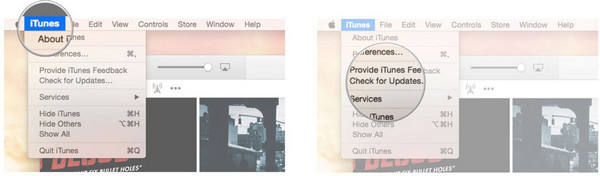
iTunes хорошо работает для пользователей Apple. Однако он не работает с устаревшей версией iTunes на вашем компьютере. Например, iTunes 10. Чтобы проверить эту проблему, вы можете выполнить «Справка» — «Проверить наличие обновлений» на вашем ПК или нажать «iTunes» — «Проверить наличие обновлений» на вашем Mac. А для ваших устройств iOS вы можете выбрать вкладку «Настройки» — «Основные» — «Обновление программ». С помощью этого метода вы можете быстро определить, является ли ваш iTunes последней версией. Также вы можете легко решить проблему, когда ваш iPhone не появляется в iTunes.
3. Обновите драйвер USB для мобильного устройства Apple.
Драйвер Apple Mobile Device USB очень важен, чтобы убедиться, что все ваши устройства работают правильно. При подключении устройства iOS к компьютеру система напоминает вам об обновлении USB-драйвера Apple Mobile Device. В настоящее время вы должны щелкнуть правой кнопкой мыши запись в «Диспетчере устройств», чтобы обновить ее.
4. Доверьтесь iOS
Если вы переключаетесь на другой компьютер для подключения iPhone к iTunes или синхронизируете новый iPad с iTunes на своем ПК, не забудьте разблокировать устройство iOS и нажать кнопку «Доверие» на своем устройстве. iTunes нуждается в вашем доверии для защиты данных ваших устройств iOS при получении нового импорта в iTunes.
5. Замените USB-кабель или USB-порт
Как заявляет Apple, кабели Apple USB в комплекте со сторонними продуктами предназначены только для зарядки этих продуктов. Таким образом, вам нужно подключить ваше устройство iOS напрямую через USB-кабель от Apple. Вот почему некоторые USB-устройства не распознают Windows 10/8/7. Иногда ваши USB-кабели повреждены или имеется свободный USB-порт от вашего компьютера. Все эти причины требуют замены USB-кабеля или USB-порта на ПК для повторного подключения устройства iOS.
6. Удалите конфликтующее стороннее программное обеспечение
Apple разработала свои продукты с ограниченным соответствующим программным обеспечением. iTunes является одним из них. Когда вы подключаете iPhone для запуска iTunes на своем компьютере, некоторые другие программы с мобильных устройств, такие как Samsung, Nokia, Bora, Novatel, Sony, LG, Sierra и т. Д. На вашем компьютере, могут заставить iTunes не распознавать iPhone. Для этой ситуации вы можете сделать это с помощью следующих советов,
Если вы используете их в одном и том же Интернете, используйте другую альтернативную сеть, например, Wi-Fi или Ethernet.
Удалите программное обеспечение iTunes и других сотовых устройств, а затем переустановите iTunes. Чтобы полностью удалить iTunes, вы можете использовать следующие программы одну за другой после нажатия панели управления на вашем компьютере.
• Яблоко обновление программного обеспечения
• Поддержка мобильных устройств Apple
• Поддержка приложений Apple
7. Устранить код ошибки 52
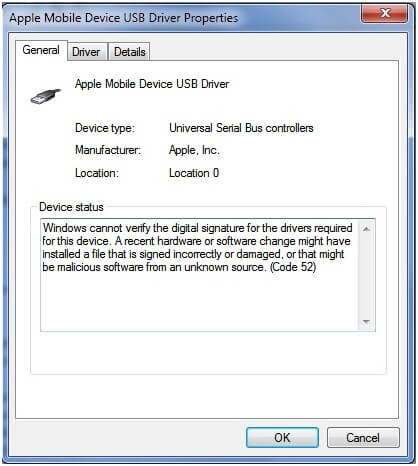
Когда вы устанавливаете файл, который подписан неправильно или поврежден, или вы устанавливаете программное обеспечение, которое может быть вредоносным, вы меняете свое оборудование или программное обеспечение, а затем появляется напоминание об ошибке Code 52. В этот момент ваш iPod / iPhone / iPad выиграл не подключаться к iTunes. Чтобы разрешить код 52, вам необходимо обновить драйверы вашего компьютера, включая дисководы, наборы микросхем и контроллеры USB. Процесс немного сложен, и вы должны следовать инструкциям каждый раз при запуске компьютера с Windows.
• Нажмите клавишу F8 при перезагрузке компьютера.
• Для пользователей Windows Vista и Windows 7 вы можете отключить принудительное подписание драйверов, прокрутив клавишу со стрелкой вниз, выделив ее и нажав клавишу Return.
• Для пользователей Windows 8 вы можете найти Отключить принудительное подписание драйверов, прокрутив клавишу со стрелкой вниз, выделив ее и нажав клавишу возврата. Затем нажмите «Изменить настройки по умолчанию» или «Выбрать другие параметры» — «Выбрать другие параметры» — «Устранение неполадок -« Дополнительные параметры »-« Параметры запуска »-« Перезагрузить », затем нажмите кнопку с цифрой 7, чтобы отключить принудительное использование подписи драйверов.
Чтобы узнать больше ошибок iTunes, вы можете обратиться к исправить ошибку iTunes.
8. Обратитесь в службу поддержки Apple
Если ваш iTunes не может распознать ваш iPhone iPad или iPod после попытки описанных выше способов, то вы можете связаться со службой поддержки Apple, позвонив по телефону 1-800-APL-CARE, или просто посетите местный магазин Apple, чтобы решить ваши проблемы.
Вышеуказанные решения для подключения iPhone, iPad или iPod к iTunes широко используются. Вы можете следить за ними самостоятельно. Для других решений вы можете посетить веб-сайт Apple, http://www.apple.com, который описывает в деталях и может помочь вам более непосредственно.
После того, как вы сможете позволить iTunes распознать ваш iPhone iPad или iPod, вы можете синхронизировать iPad с iTunes.
Что вы думаете об этом посте.
Рейтинг: 4.8 / 5 (на основе рейтингов 66)

13 июня 2018 г. 14:00 / Обновлено Айрис Уокер в Советы iTunes
Как скопировать музыку с одного iPod на другой iPod? iTunes определенно Без iTunes вы все еще можете передавать музыку между iPod с помощью программного обеспечения для передачи музыки.
Мы часто делаем резервную копию на iTunes. Тем не менее, вы знаете, как просмотреть эти файлы резервных копий? Эта статья даст вам лекарство.
Вы когда-нибудь забывали пароль для входа в iTunes или зашифрованный резервный пароль iTunes? Эта статья поможет вам, когда вы столкнетесь с такой ситуацией.
Почему itunes не видит iphone
Создание тем в данном разделе недоступно. Если вы не нашли обсуждения своей проблемы в этом разделе, вы можете создать тему в основном разделе.
Всем хороши девайсы от Apple, кроме одной операции, которая некоторых пользователей вводит в ступор: это необходимость, время от времени, синхронизировать iPhone или iPad с компьютером. Делается синхронизация через программу iTunes. Но бывает так, что iTunes не видит iPhone. И тут у многих ступор переходит в глубокое пике – пользователи просто теряются. Хотим вас успокоить – это не проблема. Вот как все решается.
- Попробуйте подключить шнур к другому порту USB на компьютере.
- Убедитесь, что вы пользуетесь фирменным кабелем USB, это особенно актуально для владельцев iPhone или iPad с новым разъемом «Lightning».
- Убедитесь, что сам кабель не вышел из строя.
- Скачайте и установите последнюю версию iTunes с официального сайта Apple.
- Перезагрузите компьютер и iPhone (выключите iPhone, одновременно удерживая «Home» и клавишу питания). После перезагрузки повторите попытку синхронизации.
Не помогло? Чиним девайс
Если ни один из приведенных способов не дал положительного результата и iTunes всё равно не видит iPhone, то возможно причина кроется в самом девайсе. По непонятной причине происходит порча файлов, находящихся в каталоге Media.Исправить ситуацию можно, удалив эту папку с iPhone.Для этого, предварительно копируем эту папку на жесткий диск компьютера, используя альтернативный файловый менеджер для iPhone. Например, скачайте на ПК программу Disk Aid.
Когда вы запустите эту программу на компьютере, она попросит подключить к ПК ваше устройство.
Далее, после подключения iPhone, выбираете «Хранилище», а в нем «Медиа». Вот этот каталог и копируем на ПК. У меня не получилось скопировать перетаскиванием из одного окна в другое, только щелчком правой кнопки мыши.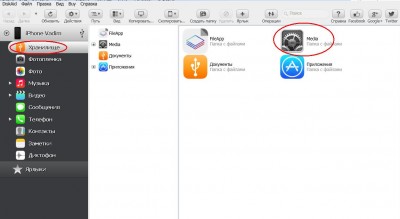
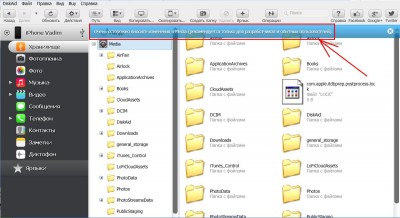
Если вы все правильно сделали, то iTunes увидит ваш iPhone и предложит синхронизироваться. Ну, а ценные для вас книги, фотографии и голосовые заметки вы потом сможете извлечь из папки Media.
Сообщение отредактировал KUKUndrik — 29.05.15, 21:07
1. Закройте iTunes, предварительно отключив ваше устройство.
2. Зайдите в Пуск -> Выполнить и введите в появившемся окне services.msc.
3. Найдите пункт Apple Mobile Device и в соседнем окне щелкните на Остановить.
4. После остановки в том же окошке щелкните на Запустить.
5. После перезапуска ПК, iTunes должен увидеть iPhone.Сообщение отредактировал KUKUndrik — 18.04.15, 12:29
1. Закройте iTunes, предварительно отключив ваше устройство.
2. Зайдите в Пуск -> Выполнить и введите в появившемся окне services.msc.
3. Найдите пункт Apple Mobile Device и в соседнем окне щелкните на Остановить.
4. После остановки в том же окошке щелкните на Запустить.
5. После перезапуска ПК iTunes будет готов к работе с Вашим устройством.Если способ помог, то выберите Apple Mobile Device и укажите тип запуска “Авто”, чтобы проблемы с iTunes больше не возникали.
- Загрузите и установите средство обновления драйверов TweakBit