Как удалить задвоенные письма в outlook
Функция очистки беседы в Outlook позволяет сократить количество сообщений в почтовых папках. Избыточные сообщения перемещаются из беседы в папку Удаленные.
Понятие беседы
Вы можете узнать беседу по термину поток электронной почты . Беседа представляет собой полный набор сообщений электронной почты, содержащий первое сообщение и все ответы. Все сообщения беседы имеют одинаковую тему.
Например, если пользователь отправил кому-либо сообщение и получил на него ответ, в результате формируется беседа. Часто беседы содержат большое количество ответов получателя и отправителя друг другу. В беседе несколько адресатов могут отвечать на различные сообщения.
Функция очистки беседы
При выполнении очистки беседы оценивается содержимое каждого сообщения в ней. Если какое-либо сообщение целиком включено в один из ответов, оно удаляется. Рассмотрим пример.
Алексей отправляет сообщение Светлане и Валерию. Светлана отвечает одновременно Алексею и Валерию, а в ее сообщение в Outlook полностью включается исходное сообщение Алексея. Теперь Валерий видит сообщение Светланы и отвечает одновременно Алексею и Светлане. В ответе Валерия содержатся все предыдущие сообщения беседы. С помощью функции очистки беседы можно удалить все сообщения, кроме последнего (от Валерия), поскольку в него включены копии всех предыдущих сообщений.
Функция очистки беседы наиболее полезна для бесед с большим числом ответов получателя и отправителя, особенно если в ней было много участников.
Удаление избыточных сообщений
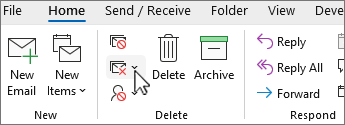
(классическая лента) На вкладке Главная в группе Удалить щелкните  Очистить.
(упрощенная лента) На вкладке Главная щелкните стрелку рядом с  Удалить.
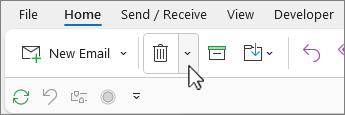
Выберите один из следующих параметров:
Очистка беседы. Выполняется анализ текущей беседы, и избыточные сообщения удаляются.
Очистка папки. Выполняется анализ всех бесед в выбранной папке, и избыточные сообщения удаляются.
Очистка папок & вложенных папок Выполняется анализ всех бесед в выбранной папке и в ее вложенных папках, и избыточные сообщения удаляются.
Изменение параметров очистки беседы
Можно указать, какие сообщения следует пропускать при очистке и куда нужно перемещать удаляемые сообщения.
Откройте вкладку Файл.
Нажмите кнопку Параметры.
Выберите пункт Почта.
В разделе Очистка беседы выполните одно из указанных ниже действий.
Чтобы изменить расположение для перемещения элементов, нажмите кнопку Обзор рядом с полем Очищенные сообщения будут помещаться в эту папку и выберите нужную папку Outlook. По умолчанию сообщения перемещаются в папку Удаленные. Если в профиле Outlook используется несколько учетных записей электронной почты, для каждой из них существует своя папка Удаленные. Сообщения перемещаются в папку Удаленные, соответствующую учетной записи электронной почты.
Чтобы реплицировать структуру папки для элементов, удаляемых функцией Очистка (при использовании команды Очистка папки и вложенных папок), установите флажок При очистке вложенных папок повторно создать иерархию в конечной папке.
Примечание: Это невозможно сделать, если конечная папка — Удаленные.
Чтобы всегда сохранять все непрочитанные сообщения, установите флажок Не перемещать непрочитанные сообщения. Использовать этот параметр не рекомендуется. Оставшиеся сообщения беседы будут содержать все удаленные сообщения, включая непрочитанные.
Чтобы всегда сохранять все сообщения, которым назначены категории, установите флажок Не перемещать сообщения с категориями. Рекомендуется использовать этот параметр. Категории применяются к конкретным сообщениям, и удаление сообщения с категорией приведет к его потере.
Чтобы всегда сохранять все помеченные сообщения, установите флажок Не перемещать сообщения с флагами. Рекомендуется использовать этот параметр. Флаги применяются к конкретным сообщениям, и удаление помеченного сообщения приведет к его потере.
Чтобы всегда сохранять все сообщения с цифровой подписью, установите флажок Не перемещать сообщения с цифровыми подписями. Рекомендуется использовать этот параметр.
Чтобы всегда сохранять исходное сообщение, если оно было изменено при включении копии в ответы, установите флажок Если ответ изменяет сообщение, не перемещать оригинал. Рекомендуется использовать этот параметр. Это обеспечит сохранение полной записи всего содержимого беседы в случае, когда сообщение, содержащееся в ответе, изменено.
Как удалить дубликаты писем в Outlook — советы и рекомендации
Различные пользователи Outlook сообщают о получении дубликатов электронных писем со своей учетной записью Outlook POP3. Но проблема в том, что они не знают, почему Outlook загружает повторяющиеся электронные письма и как это остановить. Поэтому здесь мы объясним все основные причины и как удалить дубликаты писем в Outlook.
Далее давайте объясним, почему Outlook загружает повторяющиеся электронные письма. Это происходит, когда пользователь включает опцию оставлять электронную почту на сервере. Это связано с тем, что Outlook Mail Manager отслеживает сообщения, загруженные соответствующей учетной записью.
Причины и проблемы дублирования электронных писем в Outlook 2019, 2016, 2013, 2010 и 2007
Существует множество причин дублирования писем в Microsoft Outlook. Некоторые из основных вопросов обсуждаются ниже:
- Полученные электронные письма повреждены или заражены
В Outlook 2019, 2016, 2013, 2010 и 2007 несколько или дублирующиеся копии электронной почты могут привести к повреждению.
- Несколько учетных записей Outlook
В большинстве случаев пользователи Outlook будут составлять личные и профессиональные электронные письма вместе. Они работают индивидуально в одном месте и помогают повысить производительность. Однако это немного озадачивает, поэтому убедитесь, что ваша учетная запись изолирована и не отображается как псевдоним для одной учетной записи Outlook. Если вы используете псевдонимы, один и тот же почтовый ящик будет настроен дважды, и электронные письма Outlook могут дублироваться.
- Параметры Outlook настроены неправильно
MS Outlook создает копии для каждого цикла отправки/получения в зависимости от настроек вашей учетной записи. Флажок Оставлять копию сообщения на сервере установлен. Чтобы это исправить, отключите настройки учетной записи во всех версиях MS Outlook.
- Неверная конфигурация правила
Это может быть простой ошибкой, которую можно совершить, установив неправильные правила. Это может раздражать, когда вы получаете электронные письма. Outlook создает повторяющиеся данные в почтовом ящике, потому что правило неверно.
Все причины дублирования электронных писем влияют на производительность Outlook. Чтобы решить все проблемы, вам нужно удалить дубликаты писем в Outlook.
Ручные способы Как удалить дубликаты писем в Outlook
Если вы хотите удалить дубликаты писем в Outlook вручную. Вы можете следовать руководству ниже:
#Способ 1: проверьте настройки учетной записи
Шаг 1. Выберите «Файл»> «ИНФОРМАЦИЯ»> «Настройки учетной записи».
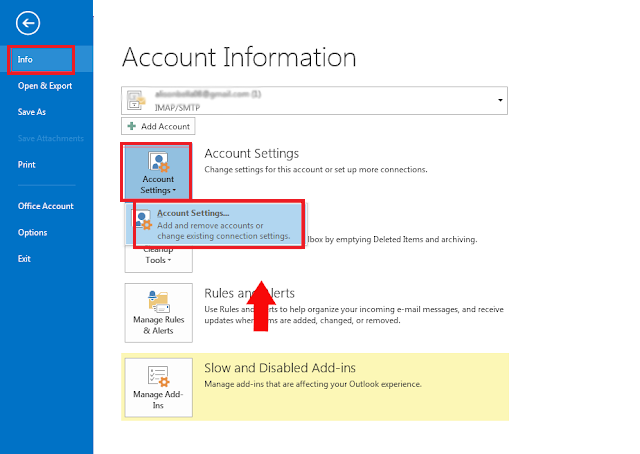
Шаг 2. Откроется окно настроек учетной записи. Перейдите на вкладку Электронная почта и найдите имя учетной записи, которую вы настроили для Outlook. Если одна и та же учетная запись появляется несколько раз, удалите ее. Для этого выберите свою учетную запись электронной почты и нажмите «Удалить».
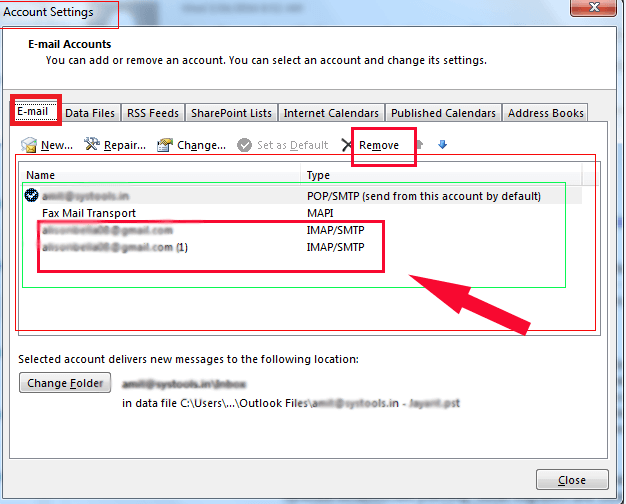
Шаг 3. После удаления повторяющихся учетных записей нажмите «Закрыть».
#Метод 2: инструмент очистки для удаления дубликатов писем Outlook
Шаг 1. Нажмите на инструмент очистки.
Шаг 2. Из трех вариантов выберите вариант «Пустые папки и подпапки».
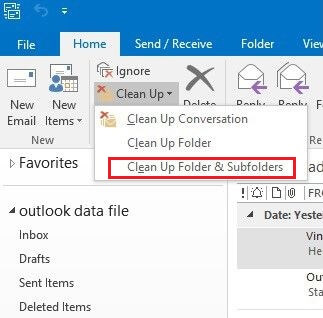
Шаг 3. Откроется папка очистки, и вас спросят, хотите ли вы продолжить или отменить очистку. Щелкните Пустая папка.
Шаг 4. Нажмите «Настройки» и вручную введите расположение папки «Удаленные».
Шаг 5. Нажмите «Настройки», чтобы открыть окно «Параметры Outlook». Нажмите «Обзор», чтобы добавить файл PST.
Шаг 6. Появится всплывающее окно «Выбрать папку». Выберите здесь «Удаленные» и нажмите «ОК».
Шаг 7. Нажмите «Пустая папка», чтобы удалить повторяющиеся электронные письма Outlook.
Недостатки ручного метода Как удалить дубликаты писем в Outlook
Не удалось определить точное количество дубликатов в почтовом ящике Outlook.
- Средство очистки отобразит «Сообщения не были очищены. В папку «Корзина» будут перемещены только сообщения, соответствующие параметрам очистки».
Итак, учитывая все недостатки здесь, я нахожу один из самых надежных инструментов, которым пользуюсь лично я, который легко и без проблем решает все мои задачи.
Надежный инструмент Как удалить дубликаты писем в Outlook 2019, 2016, 2013, 2010 и 2007
Если вы хотите преодолеть все эти ограничения ручного метода, вам необходимо использовать средство удаления повторяющихся элементов Outlook. Это надежное решение для объединения нескольких файлов PST в один. С помощью этого инструмента пользователи могут удалять повторяющиеся электронные письма в Outlook 2019, 2016, 2013, 2010 и 2007.
Пошаговое руководство по удалению повторяющихся писем в Outlook
Шаг 1. Запустите ODIR из установленного места.
Шаг 2. Просмотрите файлы / папки Outlook PST на панели программного обеспечения.
Шаг 3. Выберите параметр «Дублировать», чтобы удалить повторяющиеся элементы данных.
Шаг 4. Нажмите кнопку «Удалить дубликаты», чтобы удалить дубликаты Outlook, и после этого нажмите кнопку «ОК».
Вывод
В этой статье вы обнаружите Как удалить дубликаты писем в Outlook было непростой задачей для пользователей. Чтобы упростить пользователям задачу, мы обсудили наиболее надежное решение для удаления повторяющихся писем из Outlook. Вы можете легко выбрать лучший метод для удаления повторяющихся писем.
Простые методы удаления повторяющихся писем в Outlook
Предположим, вы работаете с приложением Outlook, и при поиске электронной почты в параметре «Поиск» вы обнаружите, что в результате появляется более одного сообщения с одинаковым идентификатором.
В этот момент вы просто чувствуете себя сбитым с толку, а затем обнаруживаете, что в папке «Входящие» Outlook есть дубликаты писем! Довольно сложно работать с почтовым ящиком, заполненным одинаковыми электронными письмами, так как можно запутаться в точном требуемом электронном письме в то время, плюс это увеличивает размер почтового ящика до другого уровня.
Могут быть разные причины дублирования элементов файла Outlook, такие как неправильная настройка правил Outlook, вмешательство антивирусной программы, синхронизация Outlook с другими устройствами, неправильная настройка почтового ящика, короткие интервалы отправки и получения, поврежденные электронные письма, неправильные настройки учетной записи Outlook и т. д. Это дублирование элементов может по-разному влиять на базу данных Outlook, например:
Программы для Windows, мобильные приложения, игры — ВСЁ БЕСПЛАТНО, в нашем закрытом телеграмм канале — Подписывайтесь:)
- Опция поиска займет больше времени, чем обычно, чтобы просмотреть количество повторяющихся писем для одного поиска.
- Размер почтового ящика становится больше из-за большого количества повторяющихся элементов электронной почты, что, в свою очередь, снижает производительность Outlook.
- Создает много путаницы для пользователя Outlook, чтобы правильно работать с электронной почтой
- Влияет на производительность и производительность Outlook, замедляя все операции
- Outlook займет больше времени, чтобы выполнить действия с проблемами зависания или зависания с меньшим объемом памяти.
В серьезных случаях дублирования электронных писем в приложении Outlook повреждение файла PST является худшим случаем. Таким образом, необходимо устранить эту ситуацию с дублированием электронных писем, прежде чем она станет больше и за очень короткое время в худшем случае. Кроме того, в этом блоге приведены некоторые способы удаления дубликатов писем в приложении Outlook.
Некоторые решения для удаления повторяющихся писем в Outlook
Приступая к решениям проблемы с повторяющимися элементами, у нас есть несколько возможных способов остановить рост или удалить повторяющиеся элементы из приложения Outlook. Давайте обсудим их один за другим.
Настройка частоты обновлений входящих сообщений
Этот метод можно попробовать, так как короткие частоты приводят к дублированию данных из-за плохой синхронизации. Таким образом, здесь необходимо увеличить частоту обновления входящих сообщений. Для этого последовательно выполните действия:
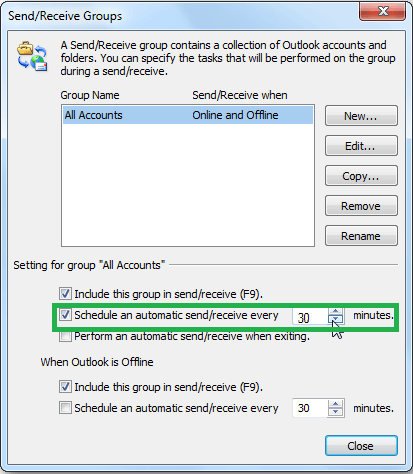
Откройте приложение Outlook 2016. Перейдите к опции «Отправить/получить», нажмите на Определить группы отправки или получения а затем установите значение параметра «Запланировать автоматическую отправку/получение каждые» в диапазоне минут (скажем, до 30 минут).
Это установит хороший частотный диапазон и сохранит лучшую синхронизацию.
Правильная настройка правил Outlook
Проверьте, правильно ли настроены правила Outlook. Если нет, попробуйте настроить его с точностью, так как неправильная конфигурация создает проблемы в папках электронной почты и приводит к дублированию элементов почтового ящика.
Попробуйте отключить защиту электронной почты
Проверьте, правильно ли настроены правила Outlook. Если нет, попробуйте настроить его с точностью, так как неправильная конфигурация создает проблемы в папках электронной почты и приводит к дублированию элементов почтового ящика.
Использование функции очистки в Outlook
Как упоминалось ранее, установленное антивирусное приложение перехватывается с другим программным приложением в системе, таким как Outlook. Итак, вы можете попробовать отключить антивирусную защиту электронной почты, ознакомившись с ее инструкцией.
Затем используйте функцию «Отправить / получить», чтобы проверить наличие дубликатов электронных писем, полученных Outlook. Если все в порядке, снова запустите антивирусное приложение.
- Запустите приложение Microsoft Outlook 2016.
- Выберите папку «Входящие» в своем почтовом ящике, из которого вы хотите удалить дубликаты писем в Outlook, и перейдите в главное меню. Здесь нажмите на Очистить вариант. Он отобразит три варианта:
Уборочный разговор – Он удаляет повторяющиеся элементы электронной почты из беседы и перемещает их в папку «Удаленные».
Очистить папку – Удаляет дубликаты писем из определенной папки
Очистить папки и подпапки – Он удаляет повторяющиеся элементы электронной почты из определенных папок и подпапок.
Выберите любой вариант и удалите дубликаты писем.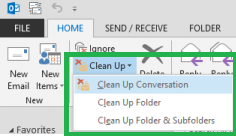
Теперь повторяющиеся элементы электронной почты навсегда удаляются из почтового ящика Outlook 2016.
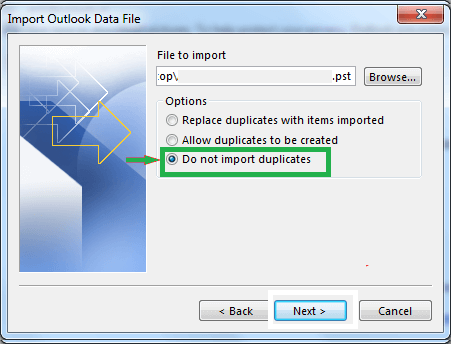
Существует еще один способ удалить повторяющиеся электронные письма в Outlook, импортировав PST-файл с помощью функции импорта/экспорта в Outlook 2016. Выберите «Файл» > «Открыть и экспортировать» > «Импорт/экспорт». Нажмите «Импорт из другой программы или файла», а затем выберите «Файл данных Outlook» (.pst). Затем просмотрите и добавьте файл PST. Двигаясь дальше, в процессе импорта есть отдельная опция, в которой вы можете исключить повторяющиеся электронные письма из файла PST перед импортом.
Умный и автоматический сторонний инструмент
Когда дубликатов электронных писем в Outlook много, велика вероятность повреждения PST-файла Outlook. Таким образом, один из простых способов удалить повторяющиеся электронные письма в приложении Outlook — выбрать надежный сторонний инструмент. Инструмент восстановления Outlook PST, который восстанавливает поврежденные файлы PST и OST Outlook и сохраняет их в соответствии с требованиями пользователя. Он включает в себя параметры фильтра для сохранения нужных данных только в место назначения. Пользователи также могут решить исключить повторяющиеся элементы электронной почты. Однако вы можете перенести данные Outlook в Office 365, Exchange и другие места назначения. Инструмент поддерживает все версии Microsoft Outlook и операционной системы Windows.
Вышеупомянутые ручные методы, некоторые из которых утомительны, отнимают много времени, не позволяют идентифицировать дубликаты и в большинстве случаев неэффективны, на самом деле работают только тогда, когда проблема дублирования элементов не сильно возросла. В худшем случае файл PST повреждается из-за замедления работы Outlook или снижения производительности при дублировании. Затем доверьтесь стороннему программному решению, как указано в последнем пункте, чтобы получить мгновенные результаты. Инструмент восстанавливает полные данные PST после восстановления в кратчайшие сроки в требуемые места назначения. И это также обещает полную точность и безопасность данных при выполнении ремонта.
Читатели получили здесь информацию о проблеме с удалением повторяющихся электронных писем в приложении Outlook, ее влиянии на пользователей и о том, какие методы они могут использовать сами, чтобы удалить повторяющиеся элементы электронной почты из приложения Outlook. Профессиональное программное обеспечение также рекомендуется в худшем случае, когда из-за дублирования элементов электронной почты файл PST повреждается.
Программы для Windows, мобильные приложения, игры — ВСЁ БЕСПЛАТНО, в нашем закрытом телеграмм канале — Подписывайтесь:)
Как удалить дублирующиеся письма Outlook на 2019/2016/2013/2010?
У вас есть повторяющиеся сообщения электронной почты в Outlook 2019/2016 или любой другой версии? Если да, то вы попали в нужное место. В этом блоге вы узнаете, как удалить дублирующиеся письма Outlook 2019/2016 и более ранней версии. В дополнение к этому, каковы все возможные причины дублирования в Outlook.
В любой организации электронные письма действительно важны, поскольку большая часть общения осуществляется только через них. Это причина того, что Microsoft Outlook является одним из лучших вариантов для пользователей, когда речь идет о почтовом клиенте. Он так популярен из-за расширенных функций для эффективного управления электронной почтой. Но, как и любой другой почтовый ящик, пользователи Outlook также страдают от дублирования электронных писем.
Ежедневно в наших почтовых ящиках увеличивается количество писем. Кроме того, если есть несколько дубликатов, управление сообщениями электронной почты становится утомительной задачей. Кроме того, это мешает рабочему процессу пользователей множеством способов. Например, проблема с местом для хранения, снижение производительности Outlook и т. Д.
Все эти причины заставляют пользователей дважды подумать о том, как бороться с этими дубликатами в Outlook. Таким образом, чтобы упростить эту задачу, здесь описаны несколько способов Outlook 2019 удаление дубликатов писем и более ранних версий.
Ищете простое, надежное и мгновенное решение для устранения повторяющихся писем в Outlook? Попробуйте этот инструмент SysTools Outlook Duplicate Remover, это абсолютно безопасный и надежный метод удалить дублирующиеся письма Outlook файлов PST / OST / BAK. Более того, вы можете бесплатно скачать его здесь одним простым щелчком мыши.
- Загрузите и установите Outlook Duplicate Remover на локальный компьютер.
- Загрузите файл (ы) PST, нажав кнопку Добавить файл (ы) или Добавить папку.

- Выберите один из двух вариантов удаления дубликата: в папке или в другой папке.

- Нажмите Изменить, чтобы выбрать место для сохранения результирующего файла PST.

- Выберите элементы данных, например, электронные письма, контакты, календари, журналы, задачи и заметки, чтобы удалить дубликаты.

- Теперь выберите опцию Указать повторяющиеся критерии, чтобы указать свойства или поле для удаления дубликатов.

- Следующее сообщение появляется после завершения процесса.

Каковы возможные причины дублирования в Outlook?
Прежде чем переходить к решению для поиска и удаления дубликатов сообщений электронной почты в MS Outlook, взгляните на причины появления дубликатов.
- Ошибки в правилах Outlook: возможно, настроены неправильные правила. Это может привести к дублированию данных в почтовом ящике Outlook.
- Короткие интервалы отправки / получения: если частота обновления папки Входящие установлена короткой, электронные письма и компоненты почтового ящика не будут синхронизироваться должным образом. Это также может привести к дублированию данных.
- Неправильные настройки учетной записи: если вы настраивали одну и ту же учетную запись электронной почты несколько раз, входящие данные будут синхронизироваться снова и снова. Это также может привести к дублированию сообщений электронной почты в почтовом ящике Outlook.
- Неправильная настройка почтового ящика: также возможно, что вы неправильно настроили почтовый ящик при создании учетной записи. Следовательно, вы можете получать одно и то же сообщение электронной почты, календарь и контакты снова и снова.
- Из-за антивируса: в некоторых случаях даже антивирус, установленный в системе, может перехватить процесс отправки / получения Outlook.
Как удалить дублирующиеся письма Outlook 2019/2016/2013/2010
Существует несколько способов удаление дубликатов Outlook 2019. Вы можете выбрать один из них в зависимости от причины появления дубликатов:
Метод 1. Проверьте настройки учетной записи, чтобы удалить дублирующиеся письма Outlook
Возможно, при настройке файла PST в Outlook вы делали это более одного раза. В таком случае несколько учетных записей добавляются в Outlook с одним и тем же файлом PST, что приводит к дублированию. Таким образом, убедитесь в этом, выполните шаги, указанные ниже:
1.Откройте MS Outlook и перейдите в Файл → Информация → Настройки учетной записи.

2. Перед вами откроется окно настроек учетной записи.
3. Перейдите на вкладку Электронная почта и найдите имя учетной записи, которую вы настроили в Outlook. Если он появляется более одного раза, просто удалите его.
4. Для этого наведите курсор на учетную запись электронной почты и нажмите кнопку Удалить сверху.

5. После этого нажмите кнопку Закрыть.
Метод 2: Outlook удалить дубликаты писем с помощью импорта / экспорта
С помощью функции импорта / экспорта вы также можете удалить повторяющиеся письма Outlook. Выполните шаги, указанные ниже:
1.Откройте Microsoft Outlook и перейдите в меню Файл → Открыть и экспортировать → Импорт / экспорт

2. В окне мастера импорта и экспорта выберите параметр Импорт из другой программы или файла и нажмите кнопку Далее.

3. Теперь выберите Файл данных Outlook (.pst) в окне Импорт файла и нажмите кнопку Далее.

4. В окне Импорт файла данных Outlook просто просмотрите файл .pst и установите флажок Не импортировать дубликаты → кнопка Далее.

5. Наконец, выберите файл данных Outlook, чтобы экспортировать полные данные, а затем нажмите кнопку Готово.

Метод 3: попробуйте инструмент очистки Outlook удалить дубликаты писем
В Microsoft Outlook есть один инструмент очистки, который позволяет удалить дублирующиеся письма Outlook PST. Чтобы использовать его должным образом, выполните следующие действия:
- Прежде всего, откройте приложение MS Outlook.
- Затем щелкните инструмент Очистить на панели инструментов и разверните все параметры.
- Когда вы его развернете, отобразятся три параметра: Очистить беседу, Очистить папки, Очистить папки и подпапки.
- Здесь вам нужно выбрать опцию Очистить папки и подпапки.
- Теперь появится диалоговое окно Очистить папку с вопросом, продолжить ли очистку или отменить? Просто нажмите на опцию Очистить папку
- После этого нажмите на параметр Настройки, чтобы вручную ввести местоположение папки Удаленные.
- Когда вы нажимаете «Настройки», открывается окно Параметры Outlook. Нажмите кнопку Обзор и добавьте файл PST.
- Теперь перед вами появится всплывающее окно Выбрать папку. Выберите Удаленные → кнопка ОК.
- Наконец, нажмите на опцию Очистить папку, чтобы удалить повторяющиеся электронные письма из почтового ящика Outlook.
Недостатки удалить дублирующиеся письма Outlook вручную
Все описанные выше ручные решения полезны только в том случае, если есть PST-файл небольшого размера, содержащий только сотни электронных писем. Но если у вас много писем в Outlook, вы можете столкнуться со следующими ограничениями при использовании руководств.
- Невозможно определить точное количество дубликатов в почтовом ящике Outlook. Таким образом, поиск и удаление повторяющихся писем из Outlook с помощью ручного решения не будет вариантом.
- Инструмент очистки начинает генерировать сообщения об ошибках, например «Сообщения не были удалены. В корзину будут перемещены только сообщения, соответствующие вашим настройкам очистки ». во время процесса удаления дубликатов.
удалить повторяющиеся письма Outlook профессионально
Если пользователь ищет простое решение или хочет избежать ограничений ручного решения, выберите профессиональное решение. SysTools Outlook Duplicate Remover – одно из таких приложений, которое может помочь вам удалить повторяющиеся сообщения электронной почты в Outlook.
Программное обеспечение разработано с учетом всех требований пользователей. Можно найти и Outlook 2019 удаление дубликатов писем, сопоставив определенные атрибуты. Например, subject, to, cc, from и т. Д. Кроме того, пользователь также может удалить дубликаты из нескольких файлов PST сразу с помощью опции «Добавить папку». Его можно рассматривать как универсальное решение, отвечающее всем основным требованиям пользователей.
Пора подводить итоги
Обработка дубликатов – одна из сложных задач, с которыми сталкиваются пользователи. Таким образом, чтобы облегчить эту задачу для пользователей, несколько способов удалить дублирующиеся письма Outlook файла PST 2019/2016/2013/2010 обсуждаются выше. В этом блоге будут описаны все ручные и профессиональные решения для пользователя. Пользователь может выбирать между ними по своему усмотрению.
Часто задаваемые вопросы
Могу ли я удалить повторяющиеся элементы в Outlook 2016?
Если вы хотите удалить дубликаты в Outlook 2016 и других версиях, либо запустите инструмент очистки папки Входящие, либо воспользуйтесь помощью стороннего инструмента.
Можно ли удалить электронные письма с той же темой в Outlook?
Да, с помощью Outlook Duplicate Remover вы можете удалить повторяющиеся электронные письма с той же темой и многими другими полями электронных писем.
Почему в моем почтовом ящике дублируются электронные письма?
На это есть несколько причин:
Правила настроены неправильно
Из-за антивируса
Короткий интервал отправки / получения
Неправильная настройка учетной записи и т. Д.
Почему в Outlook важно удаление дубликатов?
Проблема с местом для хранения
Начните создавать путаницу
Управление электронной почтой становится трудным
Низкая производительность Outlook