Восстанавливаем забытый пароль на компьютере с Windows 7
Установка пароля на компьютер позволяет обезопасить информацию в своей учетной записи от посторонних лиц. Но иногда с пользователем может случиться такая неприятная ситуация, как потеря этого кодового выражения для входа в ОС. В этом случае он не сможет зайти в свой профиль или даже вообще у него не получится запустить систему. Давайте выясним, как узнать забытый пароль или произвести его восстановление в случае необходимости на Windows 7.
Способы восстановления пароля
Сразу скажем, что данная статья предназначена для тех ситуаций, когда вы забыли собственный пароль. Настоятельно советуем не использовать описанные в ней варианты действий для взлома чужой учетной записи, так как это противоправно и может вызвать юридические последствия.
В зависимости от статуса вашей учетной записи (администратор или обычный пользователь) пароль от неё можно узнать с помощью внутренних инструментов ОС или сторонних программ. Также варианты действий зависят от того, желаете вы именно узнать забытое кодовое выражение или вам достаточно его сбросить для того, чтобы установить новое. Далее мы рассмотрим наиболее удобные варианты действий в различных ситуациях, при возникновении изучаемой в этой статье проблемы.
Способ 1: Ophcrack
Вначале рассмотрим способ входа в учетную запись, если вы забыли пароль, при помощи сторонней программы – Ophcrack. Данный вариант действий хорош тем, что позволяет решить проблему независимо от статуса профиля и от того, позаботились вы заранее о способах восстановления или нет. Кроме того, с его помощью можно именно узнать забытое кодовое выражение, а не просто сбросить его.
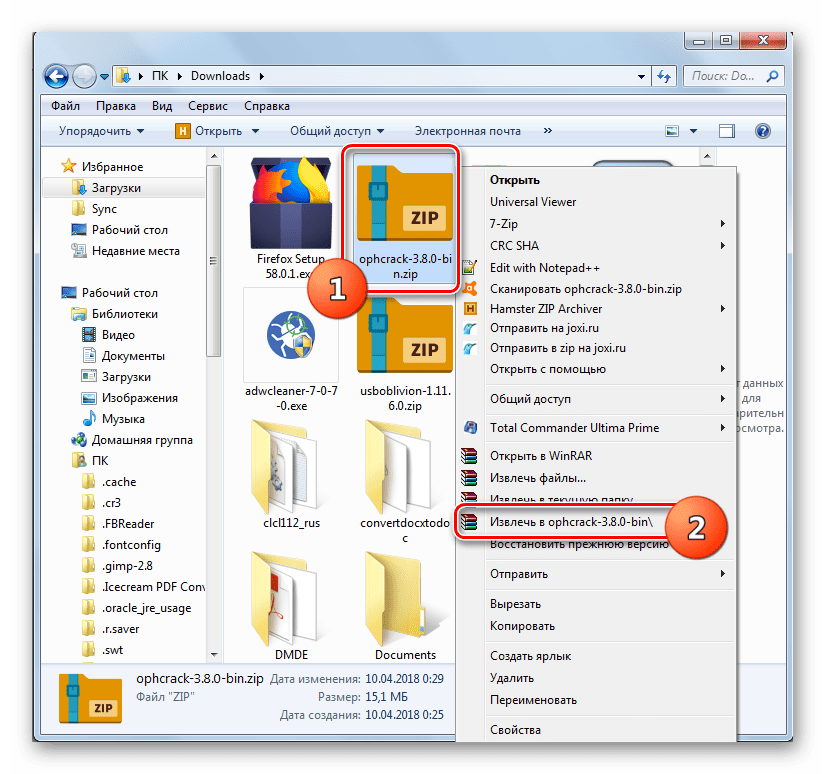
- После скачивания распакуйте загруженный Zip-архив, в котором содержится Ophcrack.
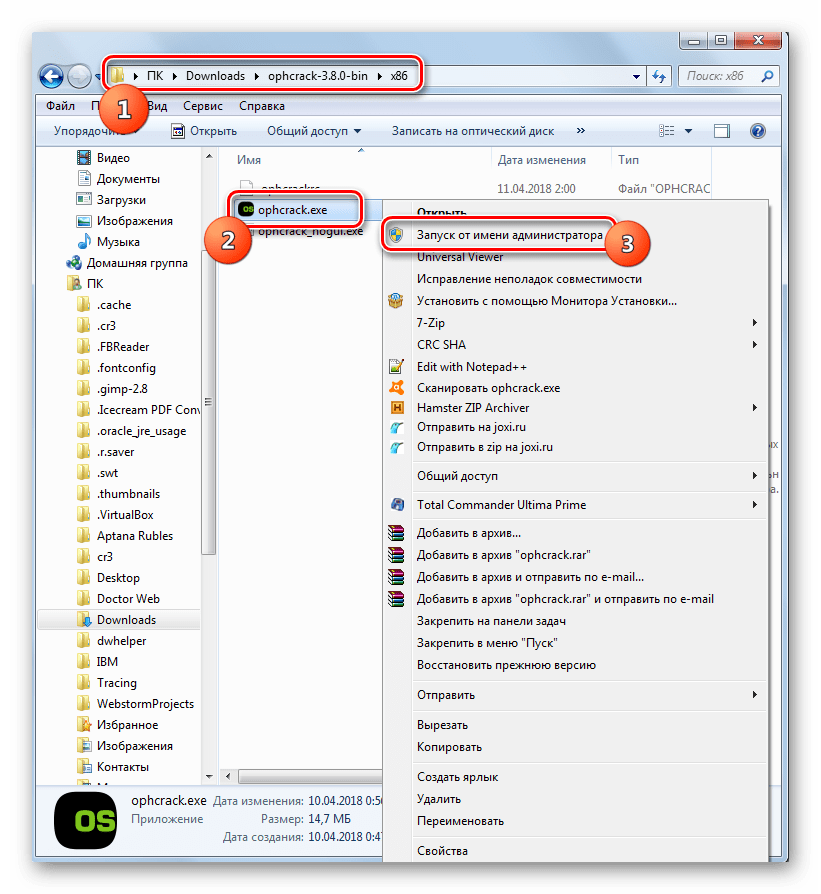
- Затем, если вы можете зайти на компьютер под учетной записью администратора, переходите в папку с распакованными данными, а после заходите в каталог, который соответствует разрядности ОС: «x64» — для 64-битных систем, «x86» — для 32-битных. Далее запускайте файл ophcrack.exe. Обязательно следует его активировать с административными полномочиями. Для этого щелкните по его названию правой кнопкой мыши и выберите соответствующий пункт в раскрывшемся контекстном меню.
Способ 2: Сброс пароля через «Панель управления»
Если вы имеете доступ к административной учетной записи на данном компьютере, но потеряли пароль к любому другому профилю, то вы хоть и не можете с помощью средств системы узнать забытое кодовое выражение, но имеете возможность сбросить его и установить новое.
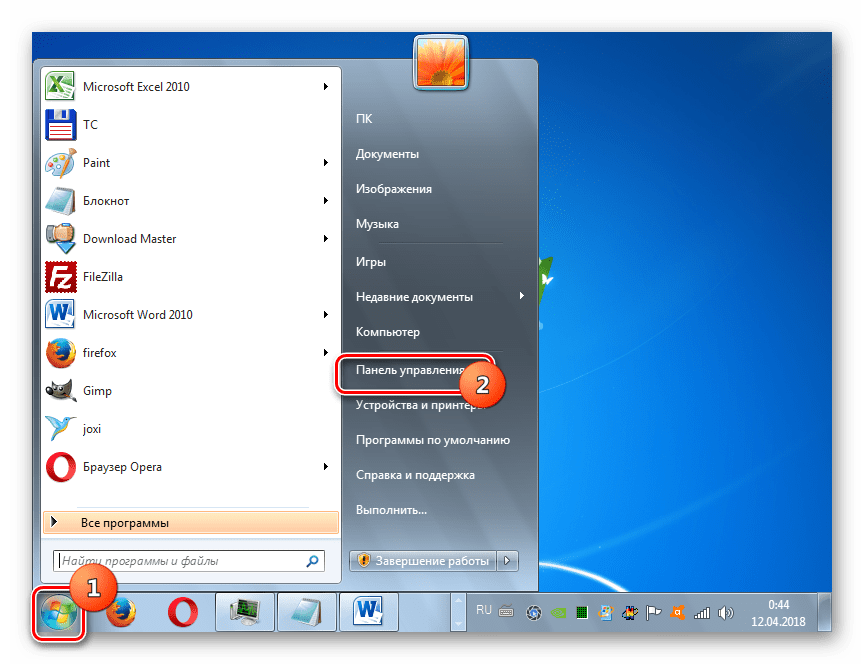
- Щелкайте «Пуск» и перемещайтесь в «Панель управления».
- Выберите «Учетные записи…».
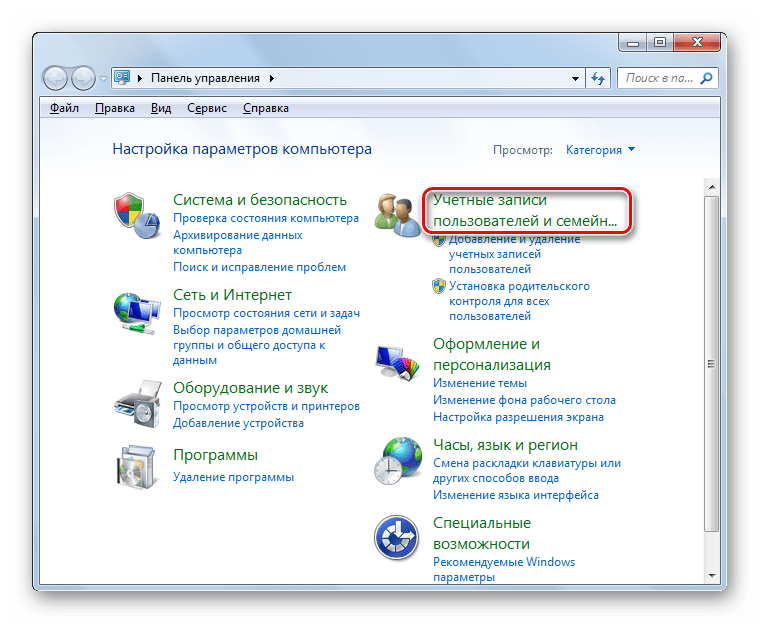
- Снова переходите по наименованию «Учетные записи…».
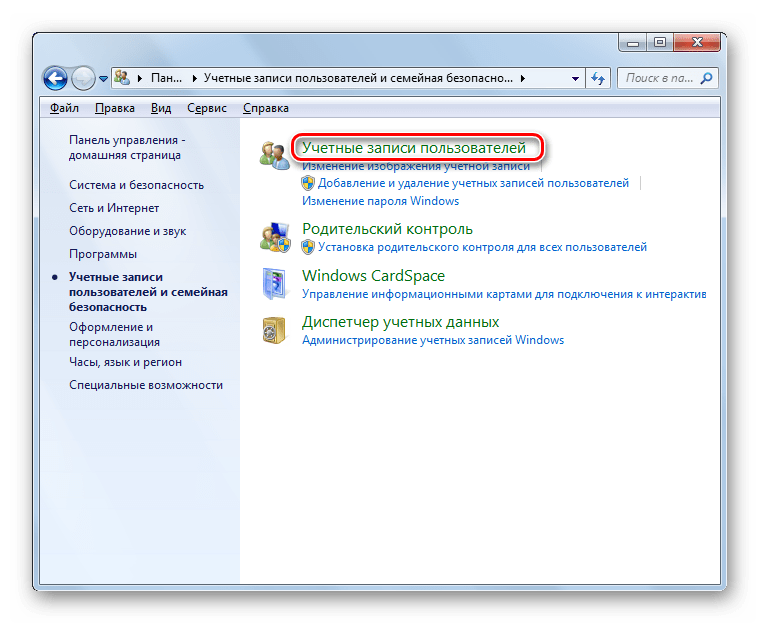
- В перечне функций выбирайте «Управление другой учетной записью».
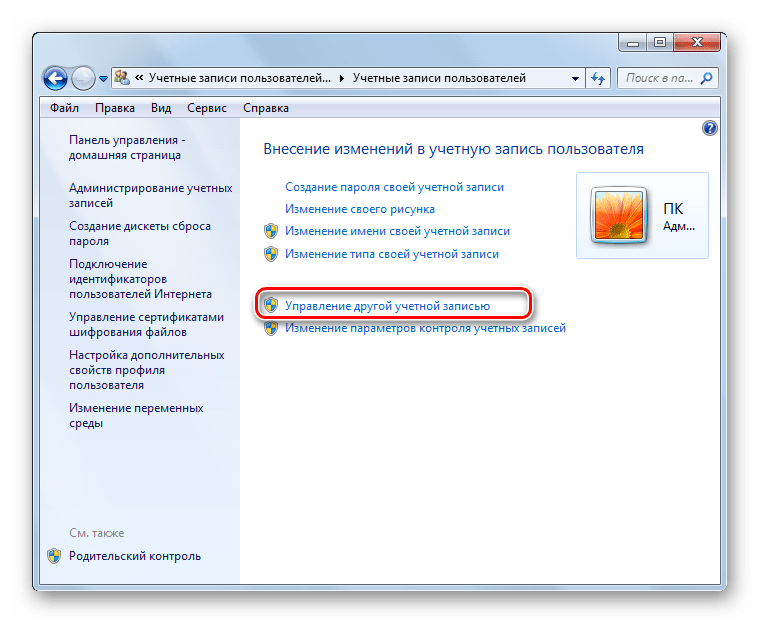
- Открывается окно с перечнем профилей в системе. Выберите имя того аккаунта, пароль к которому вы забыли.
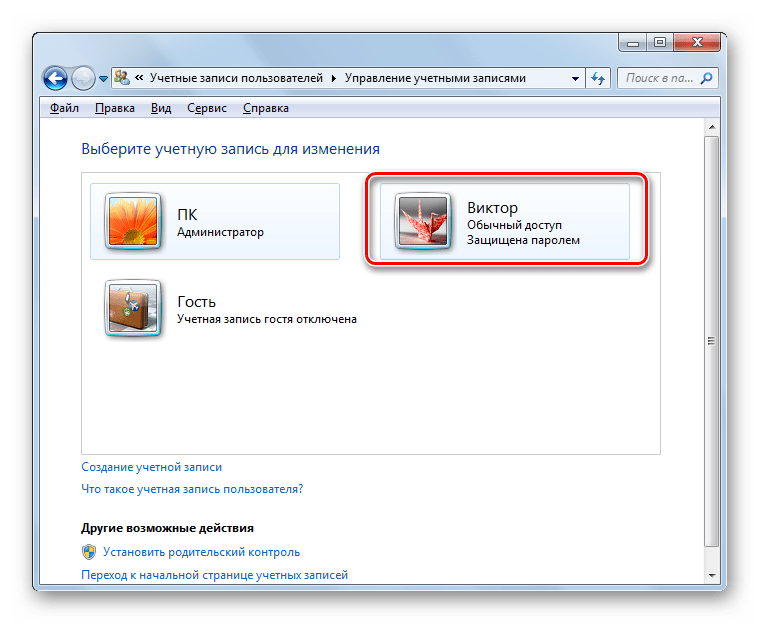
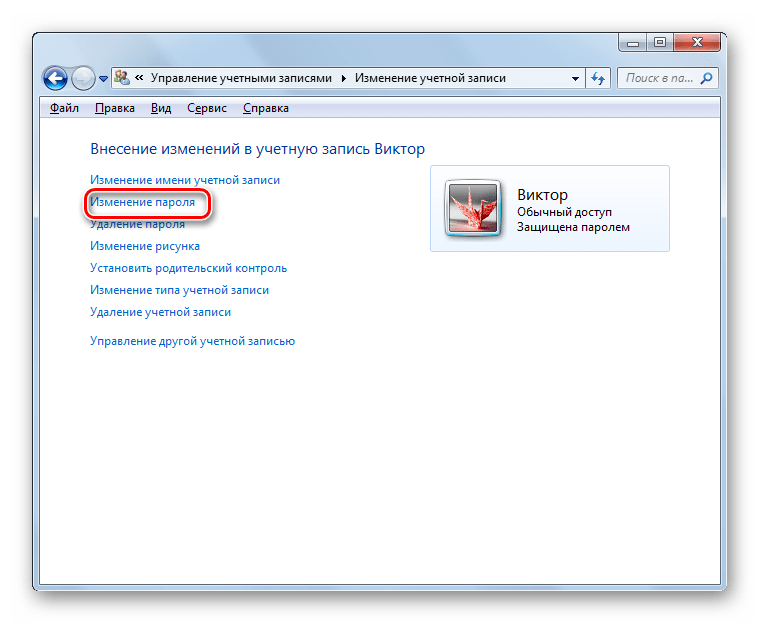
- Откроется раздел управления профилем. Щелкайте по пункту «Изменение пароля».
- В открывшемся окне изменения кодового выражения в полях «Новый пароль» и «Подтверждение пароля» введите один и тот же ключ, который теперь будет использоваться для входа систему под данной учетной записью. При желании можно также ввести данные в поле для подсказки. Это поможет вам вспомнить кодовое выражение, если вы забудете его в следующий раз. Затем жмите «Сменить пароль».
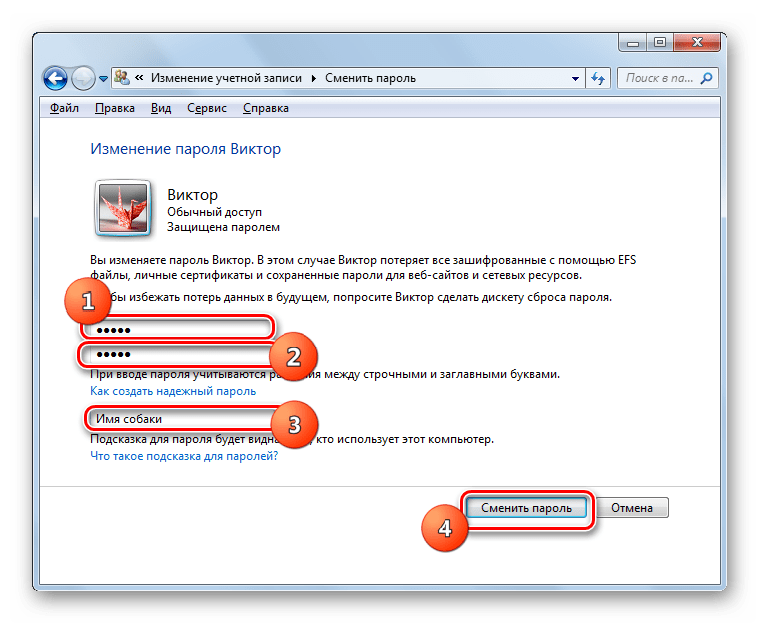
- После этого забытое ключевое выражение будет сброшено и заменено на новое. Теперь именно его нужно использовать для входа в систему.
Способ 3: Сброс пароля в «Безопасном режиме с поддержкой командной строки»
Если у вас есть доступ к аккаунту с административными правами, то пароль к любой другой учетной записи, если вы его забыли, можно сбросить, введя несколько команд в «Командную строку», запущенную в «Безопасном режиме».
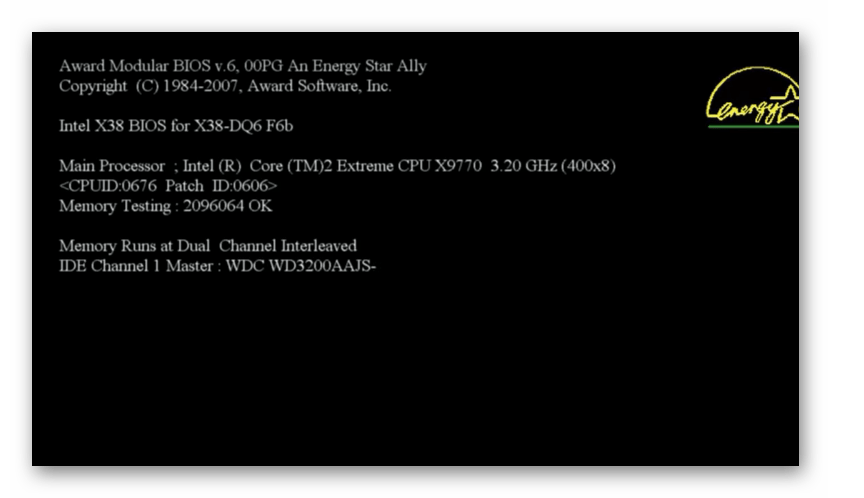
- Запустите или перезагрузите компьютер, в зависимости от того, в каком состоянии он в данный момент находится. После того как загрузится BIOS, вы услышите характерный сигнал. Сразу же вслед за этим необходимо зажать кнопку F8.
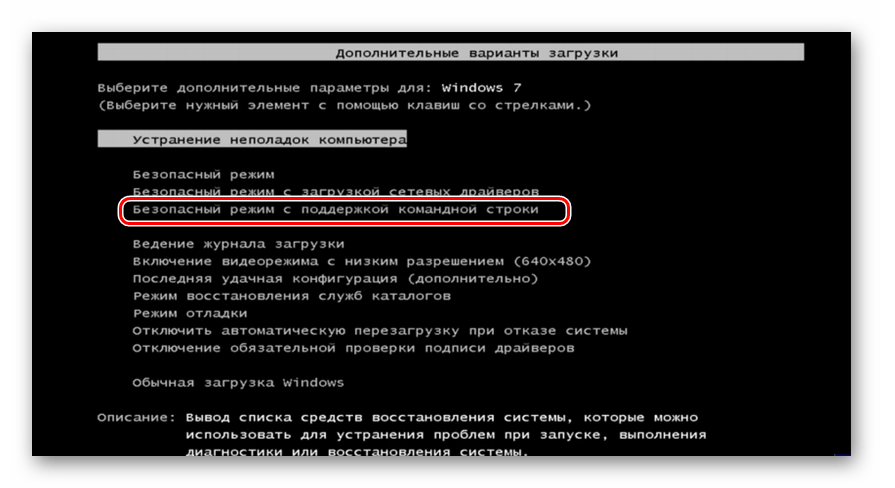
- Откроется экран выбора типа загрузки системы. С помощью клавиш «Вниз» и «Вверх» в виде стрелок на клавиатуре выберите наименование «Безопасный режим с поддержкой командной строки», а затем щелкайте Enter.
- После того как загрузится система, откроется окно «Командной строки». Введите туда:
Как видим, существует несколько способов восстановления доступа к системе при потере паролей. Их можно осуществить как исключительно при помощи встроенных инструментов ОС, так и используя сторонние программы. Но если вам нужно восстановить административный доступ и у вас нет второго аккаунта администратора или же необходимо не просто сбросить забытое кодовое выражение, а именно узнать его, то в этом случае сможет помочь только стороннее ПО. Ну а лучше всего попросту не забывать пароли, чтобы потом не пришлось возиться с их восстановлением.
Как узнать забытый пароль пользователя в Windows 10?
Да, ребята, совсем уж бредовая, и глупая история со мной приключилась совсем недавно. В общем, очень много лет, для многих сайтов, соц. сетей, а также для некоторых зашифрованных дисков использовал я один, незамысловатый пароль. Использовал я его и дома, для основного/автономного пользователя Windows (не Microsoft account). Недавно, придя на работу, открыв Telegram, и уставившись в окно ввода код-пароля, я осознал, что не могу вспомнить свой основной пароль, от слова совсем. В тот же момент у меня началась паника «Как так? Провал в памяти? Что теперь делать?». Я всегда помнил довольно немалое количество паролей, но облажался, забыв именно тот, который решил не записывать, слишком понадеявшись на свою память. Что ж, будет мне уроком, и да, я знаю, что для восстановления различных онлайн аккаунтов можно использовать номер телефона, и почтовый ящик, а для BitLocker нужен ключ восстановления – со всем этим проблем нет, и я уверен, что доступ к 99% ресурсам я смогу восстановить. К сожалению, так не получится с основным пользователем windows 10, ибо, как я выразился ранее, профиль у меня автономный, не подвязанный к Microsoft account.
В данном случае есть два решения – сброс пароля, или же восстановление с помощью сторонних средств, и лично меня интересует больше второй вариант т.е. я хотел бы именно «УЗНАТЬ» свой старый пароль, не сбрасывая его. Для этого ребята в сети советуют использовать такие средства, как Ophcrack, L0phtCrack, и Elcomsoft System Recovery, но вот что действительно стоит использовать в данном случае, я не знаю. В общем, кто сталкивался с подобной задачей, прошу помощи, буду премного благодарен.
P.S. на компьютере еще имеется второй пользователь – моей сестры, доступ к нему имеется, но он не админский, возможно ли как ни будь через него выполнить поставленную задачу?
- Вопрос задан более трёх лет назад
- 19857 просмотров
- Вконтакте

- Вконтакте

- Вконтакте
Сначала обойти, а потом подсмотреть в системе (если получится)
https://www.youtube.com/watch?v=6vT4lA0mugs
ЗЫ. Сам юзал прогу от элкомсофт, но на винде 7, спокойно узнавал пароль и заходил
Как узнать пароль для входа в Windows 10
Что делать, если не могу войти в систему Windows 10:
- Переходим по ссылке на страницу восстановления пароля.
- Вводим адрес электронной почты, номер телефона или ник в Skype.
- Выбираем опцию «Я не помню свой пароль».
- Запускаем процесс восстановления, указав проверочный код с почты или телефона.
- Устанавливаем новый пароль.
- Чтобы восстановить пароль Windows 10, нужно перейти на страницу восстановления пароля и выбрать опцию «Я не помню свой пароль».
- Чтобы узнать текущий пароль Windows 10, можно перейти по цепочке «Пуск» — «Параметры» — «Учетные записи» — «Варианты входа» — «Пароль».
- Пароль администратора Windows 10 по умолчанию не задан.
- Чтобы войти в Windows 10 без пароля, можно использовать командную строку и сбросить пароль на пустой.
- Пароль администратора Windows 10 хранится в файле SAM.
- Для сброса пароля на Windows 10 версии 1803 и выше, нужно кликнуть ссылку «Сброс пароля» на экране входа и ответить на контрольные вопросы.
- Стандартного пароля на Windows 10 не существует.
- Чтобы сбросить пароль на Windows 10 без прав администратора, нужно перейти в управление компьютером и задать новый пароль для нужного пользователя.
- Чтобы узнать имя пользователя Windows 10, можно открыть меню «Пуск».
Если вы не можете войти в систему Windows 10, то сперва стоит перейти на страницу восстановления пароля и выбрать опцию «Я не помню свой пароль». Далее вам потребуется ввести адрес электронной почты, номер телефона или ник в Skype, а затем запустить процесс восстановления, указав проверочный код с почты или телефона и установив новый пароль.
Если же вам нужно узнать текущий пароль Windows 10, то можно пройти по цепочке «Пуск» — «Параметры» — «Учетные записи» — «Варианты входа» — «Пароль». А если интересует, какой пароль администратора Windows 10 по умолчанию, то следует знать, что он не задан (пустой). К слову, работать под учетной записью Administrator постоянно не рекомендуется.
Если же вы хотите войти в Windows 10 без пароля, то можно воспользоваться командной строкой и сбросить пароль на пустой. А пароль администратора Windows 10 хранится в файле SAM, который находится на жестком диске в каталоге %windows%/system32/config.
Чтобы сбросить пароль на Windows 10 версии 1803 и выше, нужно кликнуть ссылку «Сброс пароля» на экране входа и ответить на контрольные вопросы. Нет стандартного пароля на Windows 10, поэтому, если вы не знаете своего пароля, стоит обратиться к тому, кто вам установил ОС.
Если у вас нет прав администратора, но нужно сбросить пароль на Windows 10, вы можете перейти в управление компьютером, затем в локальные пользователи и выбрать нужную учетную запись, чтобы задать новый пароль. А чтобы узнать свое имя пользователя Windows 10, можно открыть меню «Пуск» и кликнуть на кнопку «Развернуть».
Как узнать свой текущий пароль Windows
Как работать с паролями в Windows 10
Попасть туда можно двумя способами: 1. Пройдите по цепочке: «Пуск» — «Параметры» — «Учётные записи» — «Варианты входа» — «Пароль».
Какой пароль администратора Windows 10 по умолчанию
Совет. По-умолчанию пароль Администратора не задан (пустой). Важно. Microsoft не рекомендует держать учетную запись Administrator включенной (активной), а тем более работать из-под нее постоянно.
Как войти в Windows без пароля
В окне командной строки введите сетевое имя пользователя «» и нажмите Enter. Замените имя пользователя на фактическое имя учетной записи Windows. Это сбросит ваш пароль Windows 10 на пустой. Закройте окно командной строки и нажмите «Войти» на экране входа, чтобы войти в Windows 10 без пароля.
Где хранится пароль администратора в Windows 10
Обычные учетные записи, содержащие имя пользователя, его пароль и другую служебную информацию, хранятся в реестре Windows NT, а именно файле SAM (от англ. Security Account Manager). Этот файл находится на жестком диске в каталоге %windows%/system32/config.
Что делать если не знаешь пароль от компьютера Windows 10
В Windows 10 версии 1803 и выше:
- Щелкните ссылку Сброс пароля на экране входа. Если вместо этого вы используете ПИН-код, см. раздел Проблемы, связанные со входом с помощью ПИН-кода.
- Ответьте на контрольные вопросы.
- Введите новый пароль.
- Войдите в систему обычным образом с новым паролем.
Какой стандартный пароль на виндовс
Нет, стандартного пароля не существует, рекомендую обратиться к тому, кто вам установил данную ОС.
Как сбросить пароль на Windows 10 без прав администратора
После входа (первый вход в систему занимает некоторое время), кликните правой кнопкой мыши по «Пуск» и выберите пункт «Управление компьютером». А в нем — Локальные пользователи — Пользователи. Кликните правой кнопкой мыши по имени пользователя, пароль для которого нужно сбросить и выберите пункт меню «Задать пароль».
Как узнать имя пользователя и пароль администратора Windows 10
Узнаём имя пользователя в меню «Пуск»
Наиболее простой способ узнать имя пользователя — открыть меню «Пуск» и кликнуть на кнопку «Развернуть» — иконку с тремя горизонтальными полосками. Ниже Вы увидите имя пользователя, авторизованного в системе в данный момент.
Как узнать пароль от учетной записи Microsoft
Откройте страницу https://login.live.com/ru и выберите пункт Не удается получить доступ к своей учетной записи? Укажите свою учетную запись Microsoft ID (адрес электронной почты) и проверочные символы с изображения. Затем нажмите кнопку Далее. Выберите способ восстановления пароля и выполните соответствующие действия.
Как войти в профиль виндовс 10 без пароля
Откройте настройки учётных записей. Для этого воспользуйтесь комбинацией клавиш Win + R, введите в появившейся строке команду netplwiz и нажмите Enter. Когда отобразится окно менеджера учётных записей, выделите текущий профиль в списке и отключите опцию «Требовать ввод имени пользователя и пароля». Кликните ОК.
Как включать компьютер без пароля
Windows 10: как включить автоматический вход в систему
Введите команду netplwiz. Теперь в новом окне «Учетные записи пользователей» снимите галочку рядом с записью «Требовать ввод имени пользователя и пароля». Нажмите кнопку «ОК».
Как войти в систему Windows 10
Переход на локальную учетную запись устройства Windows 10:
- Сохраните все результаты работы.
- В области Начните выберите Параметры > Учетные записи > Ваши данные.
- Выберите Войти с помощью локальной учетной записи.
- Введите имя пользователя, пароль и подсказку пароля для новой учетной записи.
Что делать если забыл пароль администратора на компьютере
Забыли пароль администратора в Windows 10
Перейти к Страница восстановления учетной записи Microsoft И просмотрите шаги, чтобы вернуться в свою учетную запись. Это будет проще, если вы настроите соответствующие методы восстановления, такие как Резервный адрес электронной почты وтелефонный номер.
Где хранятся все пароли на компьютере
Windows: меню браузера → «Открыть все настройки браузера» → «Дополнительно» → «Безопасность» → «Пароли». macOS: меню браузера → «Открыть все настройки браузера» → «Дополнительно» → «Безопасность» → «Пароли».
Что делать если забыл пароль от админ панели
Авторизуйтесь в админ-панели под своими логином и паролем.1-ый способ:
- Нажмите «Забыли свой пароль?».
- Укажите email учётной записи.
- Откройте почту — вам придёт письмо со ссылкой на сброс пароля.
- Перейдите по ссылке и укажите свой пароль.
Как узнать когда менялся пароль Windows
Можно проверить время последней смены пароля из графической оснастки Active Directory Users & Computers (dsa. msc). Для этого откройте свойства пользователя, перейдите на вкладку Редактор атрибутов, проверьте значение атрибута pwdLastSet. Но как вы видите, в оснастке указана только время смены пароля.
Сколько раз можно ввести пароль для входа в виндовс
По умолчанию «Блокировка после ошибок ввода паролей» установлено «Никогда», а это значит что вы можете вводить неправильный пароль неограниченное количество раз.
Сколько цифр в пароле виндовс
В большинстве сред рекомендуется использовать пароль из восьми символов, так как он достаточно длинный, чтобы обеспечить достаточную безопасность, и по-прежнему достаточно короткий, чтобы пользователи легко запоминали. Минимальная длина пароля больше 14 в настоящее время не поддерживается.
Как сбросить пароль входа в систему через биос
Делаем все так же, заходим в БИОС, выбираем «BIOS Setting Password». Появиться окно с вводом нового пароля, ничего не вводим, а сразу нажимаем «Enter». Появиться окно с надписью «Password uninstalled» (пароль удален), жмем еще раз «Enter». Сохраняем результат нажав на F10 и снова «Enter».
Как разблокировать учетную запись администратора Windows 10
Откройте MMC и выберите «Локальные пользователи и группы». Щелкните правой кнопкой мыши учетную запись администратора и выберите пункт «Свойства». Откроется окно свойств администратора. На вкладке «Общие» снимите флажок « Учетная запись отключена».
Как войти в виндовс если отключена Учетная запись
Для этого можно использовать поиск в панели задач Windows 10: набираем «Командная строка» и либо выбираем «Запуск от имени администратора» в меню справа, либо нажимаем правой кнопкой мыши по найденному результату и выбираем нужный пункт. В командной строке введите команду net user и нажмите Enter.
Как зайти в виндовс с паролем
Как поставить пароль на Windows 10:
- Откройте меню «Пуск» → «Параметры» (значок в виде шестерёнки) и перейдите в раздел «Учётные записи».
- Выберите в боковом меню «Варианты входа», раскройте пункт «Пароль» и нажмите «Добавить».
- Заполните поля, пользуясь подсказками системы, в конце кликните «Готово».
Как убрать пароль
Способ 1. Как отключить пароль в настройках аккаунта пользователя Windows 10:
- Нажмите сочетание клавиш Windows + R и введите в окне запуска команду netplwiz. Она управляет учетными записями пользователей системы.
- Появится окно «Учетные записи пользователей».
- Нажмите ОК для применения изменений.
Как сбросить пароль на Windows 10 с помощью командной строки
Вводим команду regedit, открываем раздел HKEY_LOCAL_MACHINE/System/Setup. В параметре « CmdLine» удаляем cmd.exe, в параметре « SetupTupe» устанавливаем значение 0. Выполняем вход в систему используя новый пароль введёный ранее.
Как посмотреть сохранённый пароль на компьютере
- Откройте браузер Chrome на компьютере.
- В правом верхнем углу экрана нажмите на изображение профиля «Пароли». Если вы не можете найти значок «Пароли», в правом верхнем углу нажмите на значок с тремя точками Настройки Автозаполнение Менеджер паролей.
- Выполните нужное действие: Просмотр.
Вход в операционную систему Windows 10 без пароля может быть проблемой для пользователей, особенно если они потеряли пароль или забыли его. Однако, к счастью, Windows 10 предоставляет несколько способов восстановления пароля. Один из таких способов — восстановление пароля с использованием адреса электронной почты, номера телефона или ника в Skype. Для этого нужно перейти на соответствующую страницу и выбрать опцию «Я не помню свой пароль». Затем пользователю будет отправлено сообщение с проверочным кодом, который нужно будет ввести на странице восстановления. После этого можно будет задать новый пароль и войти в систему с его помощью.
Если же пользователь хочет использовать свой текущий пароль, то он может легко найти его в настройках системы Windows 10. Для этого нужно пройти по цепочке «Пуск» — «Параметры» — «Учётные записи» — «Варианты входа» — «Пароль».
Если же пользователь забыл свой пароль, можно воспользоваться трюком и войти в Windows 10 без него. Для этого нужно открыть окно командной строки, ввести сетевое имя пользователя и нажать Enter. После этого пароль будет сброшен на пустой и можно будет войти в систему без пароля.
Отдельно стоит отметить, что пароль администратора Windows 10 по умолчанию не задан (пароль пустой). Microsoft не рекомендует использовать учетную запись Administrator для постоянной работы из-под нее. Файл, где хранятся учетные записи и пароли пользователей Windows 10 — это файл SAM, который находится на жестком диске в каталоге %windows%/system32/config.
Если пользователь не знает свой пароль или не имеет прав администратора, ему также есть возможность сбросить пароль через пункт меню «Сброс пароля» на экране входа в Windows 10. Но следует помнить, что такой способ доступен только в Windows 10 версий 1803 и выше.
В заключение, следует отметить, что стандартного пароля для Windows не существует, поэтому если у вас возникли проблемы с паролем, то вам нужно обратиться к тому, кто установил данную операционную систему.
Как найти пароль администратора в Windows 10

Учетная запись администратора помогает вам полностью управлять окнами. Если у вас есть учетная запись администратора, вы можете легко выполнять все основные операции в Windows, такие как загрузка приложений и изменение настроек в вашей системе. Если вы не можете найти пароль администратора, продолжайте читать это руководство, чтобы решить, как найти имя пользователя и пароль администратора для запроса учетной записи.
Как найти пароль администратора в Windows 10
Продолжайте читать эту статью, чтобы узнать, как найти и изменить пароль учетной записи администратора. Но сначала давайте узнаем больше об учетных записях администратора и паролях вашего устройства с Windows 10.
Существует ли пароль администратора по умолчанию для Windows 10?
Нет, для Windows 10 нет пароля администратора по умолчанию, а есть только один пароль администратора, который является исходным. Если вы забыли пароль администратора, есть способы найти пароль администратора для вашей учетной записи.
Что делать, если я забыл пароль администратора?
Если вы забудете пароль администратора, вам придется сбросить пароль администратора Windows в настройках рабочего стола. Но для этого вам необходимо войти в учетную запись Microsoft на своем рабочем столе, чтобы попытаться это сделать.
Как найти имя пользователя и пароль администратора для Windows 10?
Если вы не можете найти пароль администратора для своей учетной записи администратора для Windows 10 с именем пользователя, выполните следующие действия, чтобы восстановить его обратно:
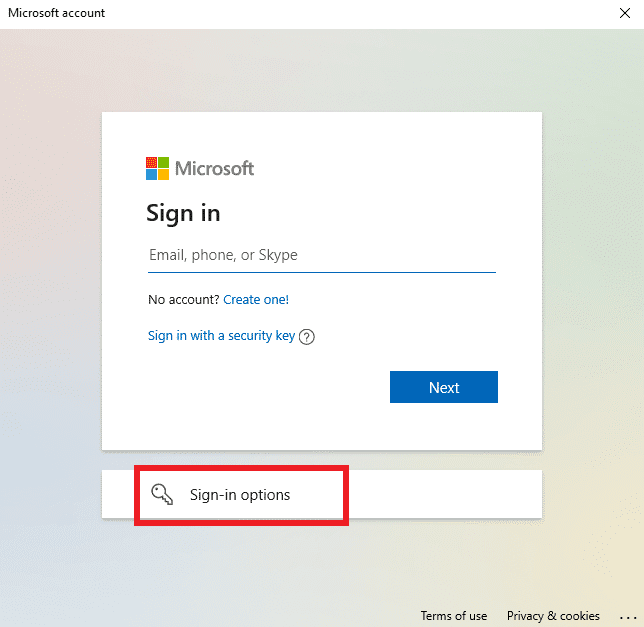
1. Откройте страницу входа в Microsoft для своей учетной записи администратора.
2. Щелкните Параметры входа.
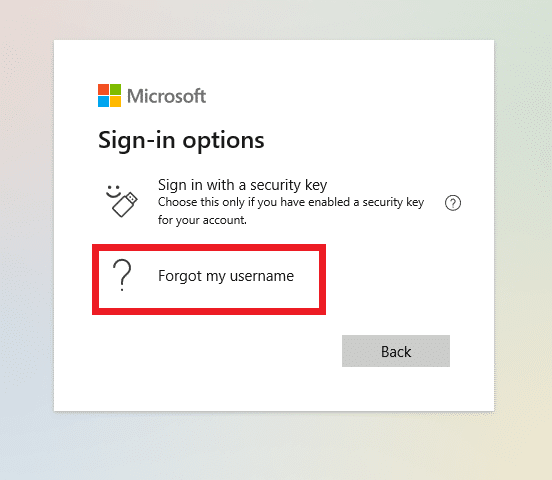
3. Нажмите «Забыли имя пользователя».
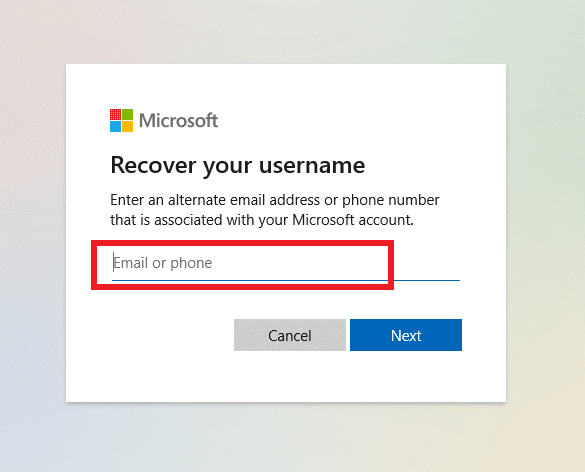
4. Восстановите свое имя пользователя, используя адрес электронной почты или номер телефона.
5. Получив имя пользователя, вы можете изменить свой пароль, нажав Забыли пароль.
Как узнать пароль администратора в Windows 10?
Пароль администратора в Windows 10 не виден пользователям, для его получения необходимо сбросить пароль администратора Windows. Для этого в Windows 10 вам нужно просто открыть настройки рабочего стола и выполнить следующие шаги, чтобы найти пароль администратора.
1. Откройте Настройки приложение на рабочем столе.
2. Нажмите в нем на опцию «Учетные записи».
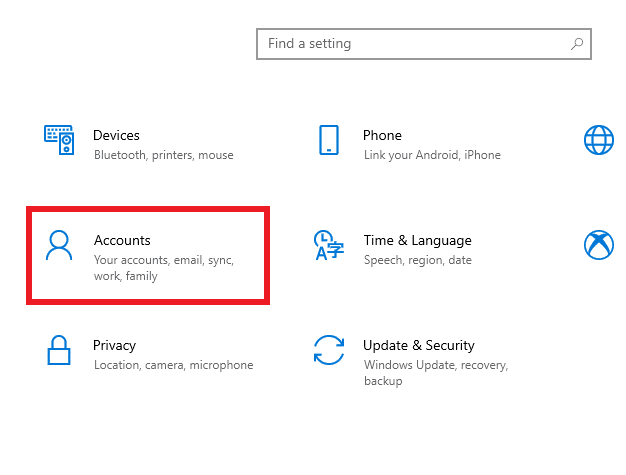
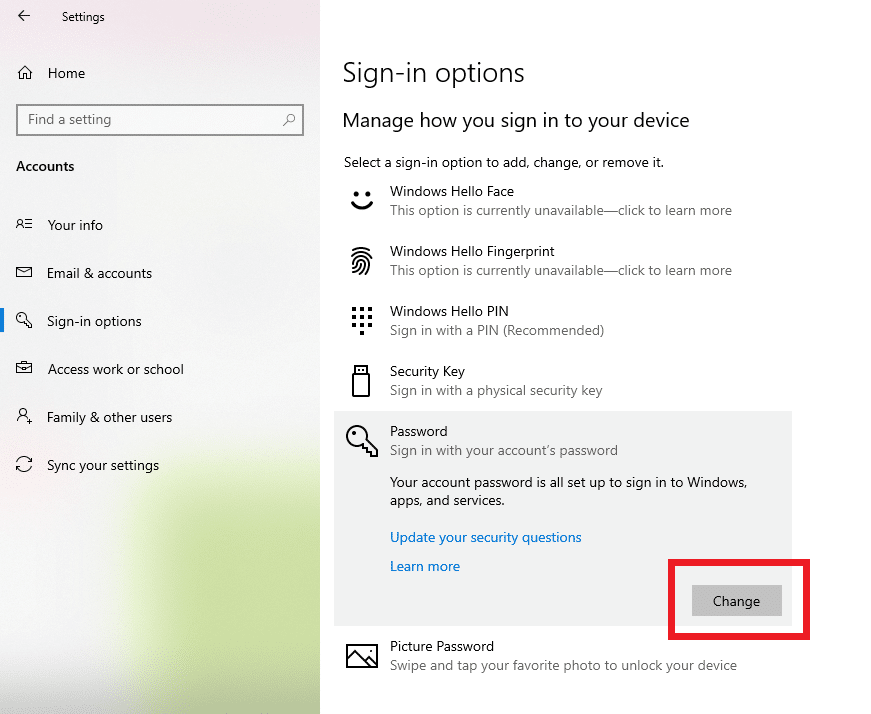
3. Щелкните Параметры входа > Параметры пароля.
4. Нажмите кнопку «Изменить», чтобы найти пароль администратора.
Как найти пароль администратора Windows 10 с помощью командной строки?
Командная строка позволяет найти пароль администратора для вашей учетной записи. Следуйте дальнейшим шагам, чтобы сделать то же самое.
Примечание. Чтобы использовать этот метод, вам необходимо иметь учетную запись администратора на рабочем столе.
1. Введите «Командная строка» в строке поиска Windows и нажмите «Открыть».
2. Введите в нем пользователя net.
3. Затем введите net userUSERNAME, чтобы изменить пароль администратора.
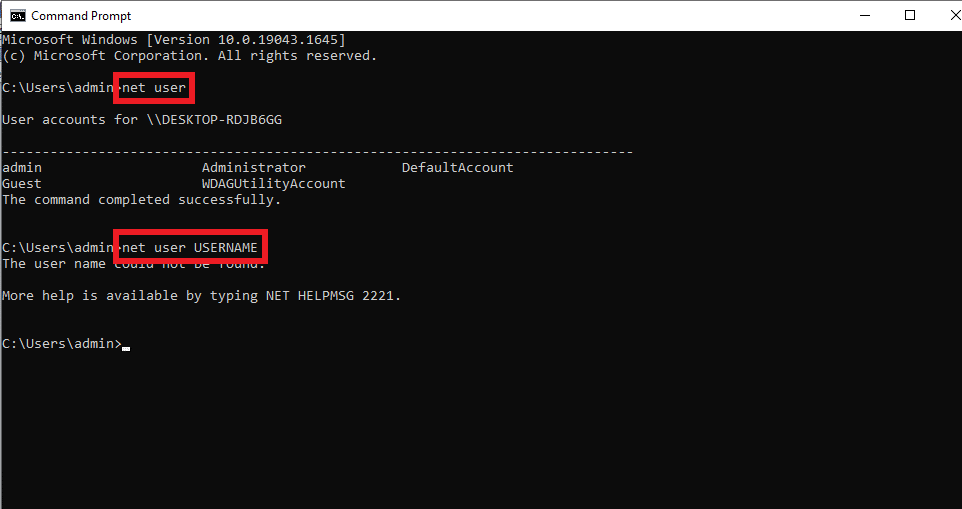
4. Если вы вошли в систему как администратор, вам будет предложен новый пароль для установки.
Как установить или сбросить пароль администратора Windows 10?
Если вы не можете найти пароль администратора, выполните следующие действия, чтобы установить или сбросить пароль администратора Windows для Windows 10:
Примечание. Для этого шага вам необходимо войти в учетную запись Microsoft на рабочем столе.
1. Откройте «Настройки» и нажмите «Учетные записи», как показано ниже.
2. Нажмите на опцию «Учетная запись Microsoft» и перейдите к «Редактировать профиль».
3. Нажмите «Изменить пароль» и сохраните внесенные изменения.
Что произойдет, если я удалю учетную запись администратора Windows 10?
Если вы не смогли найти пароль администратора и выбрать удаление учетной записи администратора в Windows 10, это приведет к удалению всех данных, хранящихся в вашей системе. От изображений и файлов до приложений все важные данные, которые вы сохранили, будут стерты.
Как отключить школьные ограничения в Windows 10?
Чтобы отключить школьные ограничения в Windows 10, выполните следующие действия:
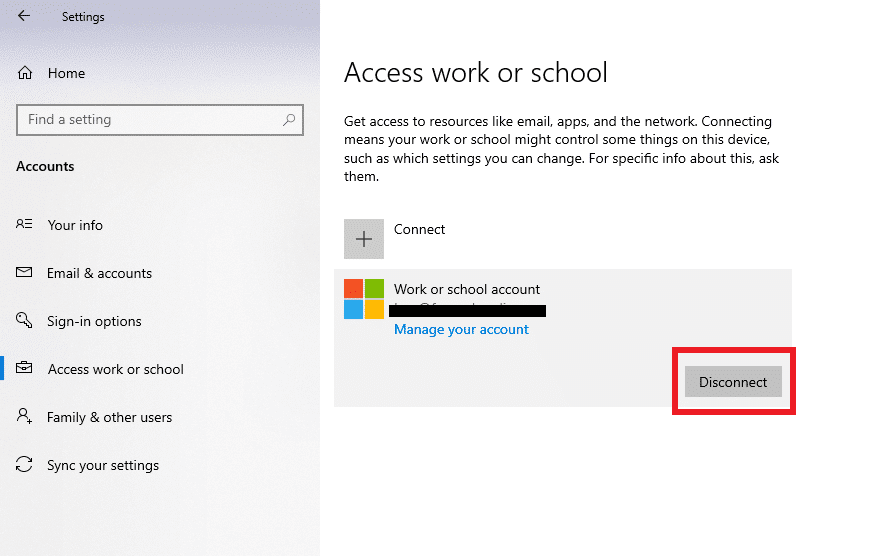
1. Откройте приложение «Настройки» на рабочем столе.
2. Нажмите в нем на опцию «Учетные записи».
3. Щелкните доступ к рабочей или учебной учетной записи.
4. Нажмите «Отключить», чтобы отключить школьную учетную запись от вашей системы.
Как получить права администратора на школьном компьютере?
Чтобы получить административные привилегии на школьном компьютере, вам необходимо найти пароль администратора и имя пользователя системы. Как только вы их узнаете, вы сможете получить доступ к административным привилегиям на своем школьном компьютере и управлять ими.
Как сбросить пароль школьного ноутбука?
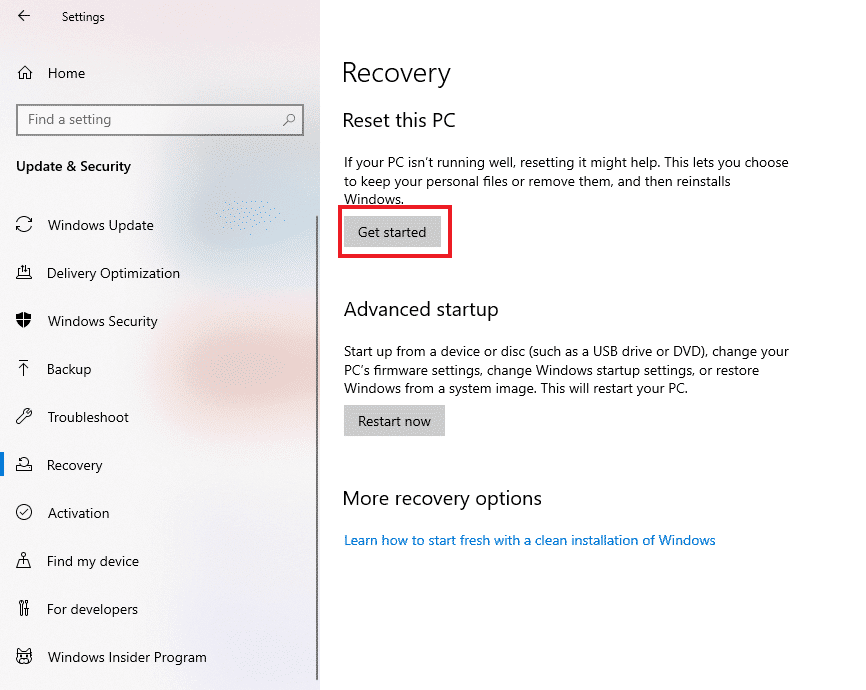
1. Войдите в свой школьный ноутбук, введя имя пользователя и пароль.
2. Откройте параметр «Настройки».
3. Заходим в нем в «Обновление и безопасность».
4. Нажмите «Восстановление».
5. Нажмите «Начать», чтобы перезагрузить ноутбук.
Можно ли протирать школьный ноутбук?
Да, вы можете стереть школьный ноутбук, установив систему начисто. Вы можете добиться этого, зайдя в систему безопасности Windows и заново запустив систему. Это поможет ноутбуку работать быстрее и оптимизирует его работоспособность.
Мы надеемся, что вы поняли шаги, чтобы узнать, как найти пароль администратора на вашем ПК с Windows 10, и смогли выполнить его успешно. Вы можете оставить свои вопросы об этой статье и предложения тем для будущих статей в разделе комментариев ниже.