Чужой Apple ID при обновлении приложений: как решить проблему?
Каждый пользователь iPhone или iPad периодически делает обновление приложений в App Store, чтобы получить доступ к новейшим функциональным возможностям и улучшениям в работе приложения. Однако иногда при обновлении приложения, iOS запрашивает ввод Apple ID, который вы ранее не использовали. Это может быть не только неприятно, но и вызывать подозрения в том, что кто-то посторонний получил доступ к вашему телефону.
На самом деле, эта ситуация может возникать не только из-за взлома вашего устройства. Приложения могут быть загружены несколькими пользователями на одном устройстве, и если кто-то из них внес информацию своего Apple ID, система будет запрашивать его для обновления. В любом случае, стоит разобраться с этой проблемой, чтобы не столкнуться с более серьезными последствиями.
Далее в этой статье мы расскажем, почему iOS запрашивает чужой Apple ID и как можно решить эту проблему, чтобы у вас всегда был полный контроль над устройством и приложениями.
Что делать, если iPad после обновления запрашивает пароль и не даёт доступ?
Очень частая проблема, с которой сталкиваются пользователи iPad после обновления, — это запрашивание пароля Apple ID. Это может произойти, если вы ввели чужой Apple ID вместо своего, либо если был изменен пароль на вашем аккаунте.
Если вы забыли свой пароль, то его можно восстановить через сайт Apple. Также, если у вас настроен двухфакторный аутентификацию, то вы можете продиктовать код на телефон или на другом устройстве, чтобы подтвердить личность.
Если вы изменили пароль, но проблема все еще не решена, то нужно проверить, что вы входите под своей учетной записью Apple ID. Для этого зайдите в настройки своего устройства и выберите пункт «iTunes Store и App Store». Там посмотрите, под каким аккаунтом вы авторизованы.
Иногда может помочь выйти из Apple ID и заново войти в аккаунт. Для этого зайдите в настройки своего устройства, выберите «iTunes Store и App Store», нажмите на свой профиль сверху и выберите «Выйти». Затем заново войдите в свой Apple ID.
Если все вышеуказанные методы не помогли, то, возможно, проблема кроется в сбое в самом устройстве. В таком случае лучшим решением будет обратиться за помощью к специалистам Apple или обратиться в сервисный центр, где проведут диагностику и предложат решения проблемы.
Как сбросить пароль Apple ID?
1. Через веб-сайт Apple
Перейдите на официальный веб-сайт Apple (www.apple.com) и нажмите на иконку «Войти» в правом углу экрана. Далее выберите опцию «Забыли Apple ID или пароль?» и введите свой Apple ID.
Затем выберите опцию «Сбросить пароль» и выберите способ подтверждения личности. Выберите подходящий вариант (через e-mail, ответы на секретные вопросы или двухфакторную аутентификацию) и выполните дальнейшие инструкции на экране.
2. Через приложение «Настройки» на устройстве Apple
Откройте приложение «Настройки» на устройстве Apple и выберите свое имя в верхней части экрана. Далее выберите опцию «Пароль и безопасность» и нажмите на «Сменить пароль».
Введите свой текущий пароль, а затем новый пароль. Подтвердите и сохраните новый пароль. Также вы можете использовать опцию «Сбросить пароль» для выполнения данной операции с помощью личных данных пользователя.
3. Через службу поддержки Apple
Если вы не можете восстановить доступ к своей учетной записи Apple ID, обратитесь в службу поддержки Apple. Вы можете связаться с ними по телефону (8-800-555-6709) или онлайн-чату.
Предоставьте службе поддержки Apple необходимую информацию для проверки вашей личности и убедитесь, что вы являетесь владельцем учетной записи Apple ID. Они могут помочь вам сбросить ваш пароль и получить доступ к вашей учетной записи.
Как сбросить пароль ограничений и экрана разблокировки?
Возможно, вы забыли пароль для ограничений или экрана разблокировки на своем Apple устройстве. Но не стоит паниковать, потому что есть несколько способов, как можно сбросить пароль.
Сброс пароля ограничений:
- Зайдите в настройки «Ограничения»
- Нажмите на «Сбросить пароль»
- Вам будет предложено ввести новый пароль
Сброс пароля экрана разблокировки:
- Подключите свое устройство к компьютеру и запустите iTunes
- Восстановите устройство в режиме восстановления
- В процессе восстановления вы сможете выбрать новый пароль.
Если вы не можете подключить свое устройство к компьютеру, то можно использовать функцию «Найти iPhone» на другом устройстве Apple, чтобы удаленно сбросить пароль.
Сброс пароля с помощью «Найти iPhone»:
- Зайдите в приложение «Найти iPhone» на другом устройстве Apple
- Выберите ваше устройство
- Нажмите на «Стереть [устройство]»
- После сброса настройки пароля будут удалены.
Теперь вы знаете несколько способов, как сбросить пароль на своем Apple устройстве. Вы можете использовать любой из них, в зависимости от того, что удобнее для вас.
Как сбросить настройки на Айфон, если забыл пароль?
Забыть пароль на Айфон может произойти с каждым из нас. Но не переживайте, в такой ситуации есть выход – сбросить настройки вашего устройства. Этот процесс можно выполнить с помощью iTunes или на самом Айфоне.
Сброс настроек через Айфон
1. Зайдите в меню «Настройки» и выберите пункт «Общие».
2. Прокрутите страницу вниз до раздела «Сброс» и выберите «Сбросить все настройки».
3. Приложение запросит ваш пароль, введите его.
4. Нажмите кнопку «Сбросить все настройки».
После выполнения этой процедуры, ваш Айфон вернется в состояние, которое было на момент покупки.
Сброс настроек через iTunes
1. Подключите ваш Айфон к компьютеру, на котором установлен iTunes.
2. Запустите iTunes и выберите ваше устройство в списке устройств.
3. В окне с общими сведениями о вашем Айфоне выберите пункт «Синхронизация с iCloud», если есть такая возможность.
4. Выберите опцию «Восстановить Айфон».
После выполнения этой процедуры, ваш Айфон будет возвращен к состоянию, которое было на момент последней резервной копии.
Не забудьте, перед выполнением любого из этих методов сделать резервную копию данных, чтобы не потерять свои личные файлы.
Как разблокировать экран iPhone без пароля?
Иногда случается так, что вы забываете пароль экрана своего iPhone. В таких ситуациях встает вопрос, как же разблокировать телефон без пароля? Изучив ряд специальных методов, можно найти решение этой проблемы.
3 способа обойти пароль экрана на iPhone:
- Использование Siri. Если на вашем iPhone установлена iOS 8.0 и более старых версий, то вы можете воспользоваться голосовым помощником Siri для обхода пароля. Для этого нажмите на кнопку Home и вызовите Siri, чтобы она открыла часы. Затем нажмите на кнопку таймера и введите текст, после этого нажмите на опцию «Когда таймер закончится». Выберите «Открыть предупреждение» и нажмите на значок «+» добавив новый адрес электронной почты и имя. Нажмите на создать контакты и у вас появится доступ к вашим контактам, сообщениям и фотографиям.
- Восстановление с помощью iTunes. Сброс пароля экрана iPhone возможен с помощью программы iTunes. Подключите iPhone к компьютеру, на котором установлена программа iTunes. Затем зайдите в режим восстановления и выполните процесс восстановления. Обратите внимание, что эта операция удалит все данные с вашего iPhone. Если вы регулярно делаете резервные копии, то их можно будет восстановить после процесса восстановления.
- Использование iCloud. Если на вашем iPhone есть функция «Найти iPhone», то вы можете воспользоваться сервисом iCloud для сброса пароля. Зайдите на сайт iCloud и войдите в ваш аккаунт. Выберите опцию «Найти iPhone» и следуйте инструкциям на экране. Вы сможете сбросить пароль и восстановить доступ к вашему iPhone.
Все эти методы помогут вам разблокировать экран iPhone без пароля. Однако, не забудьте, что в процессе сброса пароля экрана все данные на вашем телефоне будут удалены. Поэтому, перед использованием этих методов обязательно сделайте резервную копию своих данных.
При обновлении приложений запрашивает чужой Apple ID – Что делать?
Сегодня родилась еще одна статья из категории FAQ (frequently asked question). Честно говоря таких статей будет еще с десяток, а то и больше.
А все потому, что Apple обвила вокруг Apple ID столько всяких процессов авторизаций, активаций и блокировок, что у рядовых неподкованных пользоватей просто опускаются руки, а в голове возникают сплошные вопросы «Что и как?”…
Сегодня мы рассмотрим ситуацию когда при обновлении приложений, iPhone запрашивает чужой Apple ID. Почему так происходит и как с этим бороться рассмотрим ниже.
Большое количество людей пользуется б/у айфонами, и ничего в этом зазорного нет. Плохо здесь лишь то, что некоторые пользователи, завладев б/у iPhone не стараются вникнуть и настроить аппарт под себя… с нуля, так сказать.
Особенно это актуально если у бывшего владельца в телефоне уже накачано много игр и приложений. В таком случае новый владелец лишь вводит свой Apple ID в настройки iPhone (куда именно описано здесь) и продолжает пользоваться телефоном как ни в чем не бывало…
До тех пор, конечно, пока не дойдет до обновления тех самых приложений. И вот тут у таких пользователей возникает ситуация когда попытка обновить приложения приводит к запросу чужого Apple ID.
«Почему iPhone запрашивает Apple ID предыдущего пользователя? Ведь я в настройки ввел свою учетную запись!»… Ответ простой – Обновление приложений, скачанных под определенной учетной записью, будет возможно только используя данные этой же учетной записи. Каждое скачанное приложение жестко привязывается к конкретному Apple ID.
Из этого вытекает следующее, если какое либо приложение на вашем телефоне было скачано предыдущим владельцем, то обновить это приложение вы сможете только используя Apple ID предыдущего владельца.
«Что делать в данной ситуации?» Решение тут простое: необходимо удалить приложение с вашего iPhone и скачать его заново из App Store, используя свою учетку Apple ID. Ну вот как-то так…
Если же приложение платное, то купите его сами и обновляйте сколько душе угодно. А что вы хотели? Халява, она такая… сегодня есть, а завтра может уже не быть.
Я всем настоятельно советую восстанавливать б/у iPhone как новое устройство (инструкция здесь), во избежание проблем связанных с Apple ID и активацией устройства в дальнейшем.
- Как отвязать iPhone от Apple ID предыдущего владельца – читай здесь
- Как создать Apple ID без банковской карты – Полное руководство
- Как заменить Apple ID на iPhone – читай здесь
Если статья оказалась для вас полезной, не поленись поставить лайк в одной из соц.сетей. Для меня это очень важно! Также обязательно подпишись на обновления, которые будут приходить регулярно на e-mail.
Почему в аппсторе другая учетная запись
Как сменить учетную запись Apple ID в магазине AppStore на iPhone и iPad c iOS 14

С сентябрьским выходом iOS 14 и iPadOS 14, в мобильной системе появилось много новшеств — виджеты, библиотека приложений, возможность запустить приложение без его установки (App Clips), но есть некоторые изменения, которые незаметны на первый взгляд. И вряд ли, Вы сможете их увидеть, пока не столкнетесь с ними.
Все наверное знают, что наполнение App Store для разных стран отличается, и часто можно не найти некоторые приложения в магазине для своей страны. Например, так было со Spotify, до выхода его на украинский и российский рынок.
Так вот, в iOS 14 и iPadOS 14, изменился вход и выход в магазин App Store под учетной записью отличаемой от iCloud, раньше это можно было сделать в самом приложении или в настройках, в разделе iTunes и App Store. Если у вас есть несколько учетных записей Apple ID для доступа к магазинам разных стран, то эта инструкция именно для вас.
- Откройте на устройстве приложение «Настройки»
- Нажмите на иконку со своей учетной записью iCloud

- Выберите раздел Медиаматериалы и покупки

Теперь Вы можете войти с помощью другой записи Apple ID здесь же или же в магазине App Store. 
Хотите узнать больше советов? Тогда вступайте в наши группы в социальных сетях, где Вы найдете много полезной информации
Почему в itunes store другой apple id
Ваш идентификатор Apple является учетной записью, которую вы используете для доступа ко всем сервисам Apple и сделать все ваши устройства работают вместе.
Используйте тот же идентификатор Apple каждый раз, когда и везде, где вы входите. Если вы используете службу Apple, как iTunes и магазин приложений, Apple, Музыка, в iCloud и iMessage, и FaceTime, то у вас уже есть идентификатор Apple и не нужно создавать новую.
Знак, когда вы настраиваете новое устройство
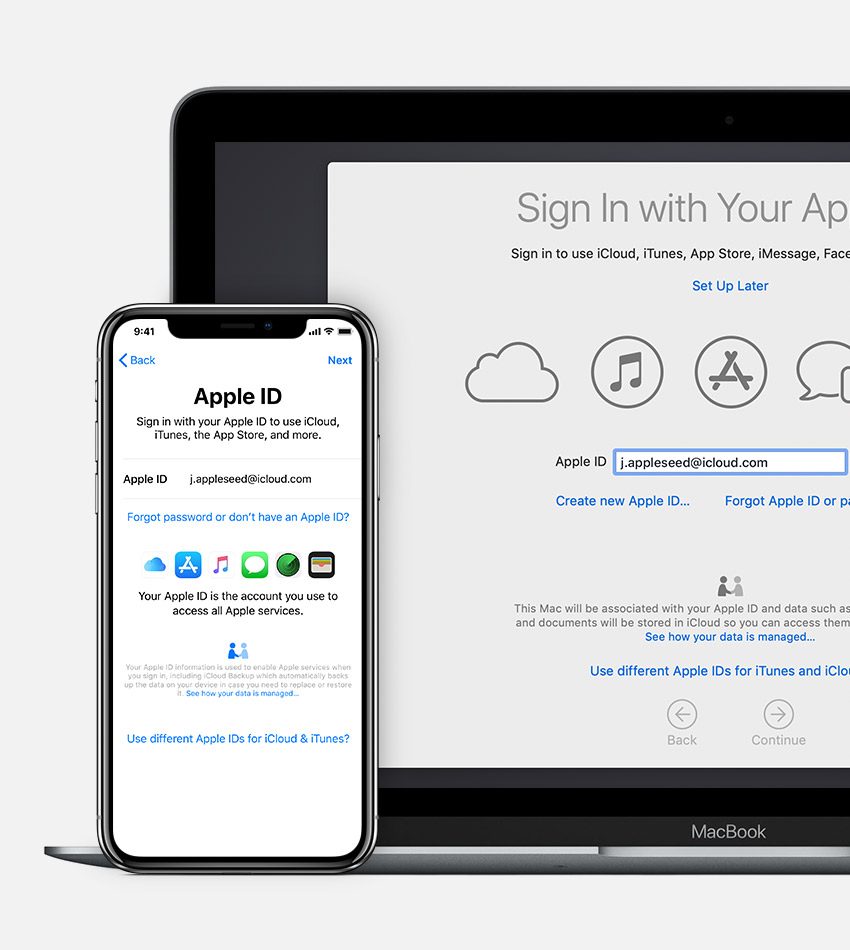
При включении и настройке вашего нового iPhone, iPad и iPod touch, или Mac, вы увидите сообщение, войдите в свой идентификатор Apple. После входа в систему, все сервисы Apple на вашем устройстве будет создана автоматически.
Если вы хотите изменить настройки входа позже—например, используйте другой идентификатор Apple для iCloud и iTunes—вы можете перейти к настройкам устройства или системы предпочтений.

Если вы уже настроили устройство, можно легко войти в Настройки на вашем iPhone, iPad и iPod touch, или с каждой отдельной услуги на вашем Mac.
Когда вы входите в магазин приложений iTunes в первый раз, вам может понадобиться, чтобы добавить кредитной карты или другую платежную информацию, чтобы помочь защитить ваш аккаунт. Вы не можете войти в iTunes и магазины приложений с более чем один идентификатор Apple, в то же время, или обновить контент, который вы купите с другим идентификатором Яблоко.
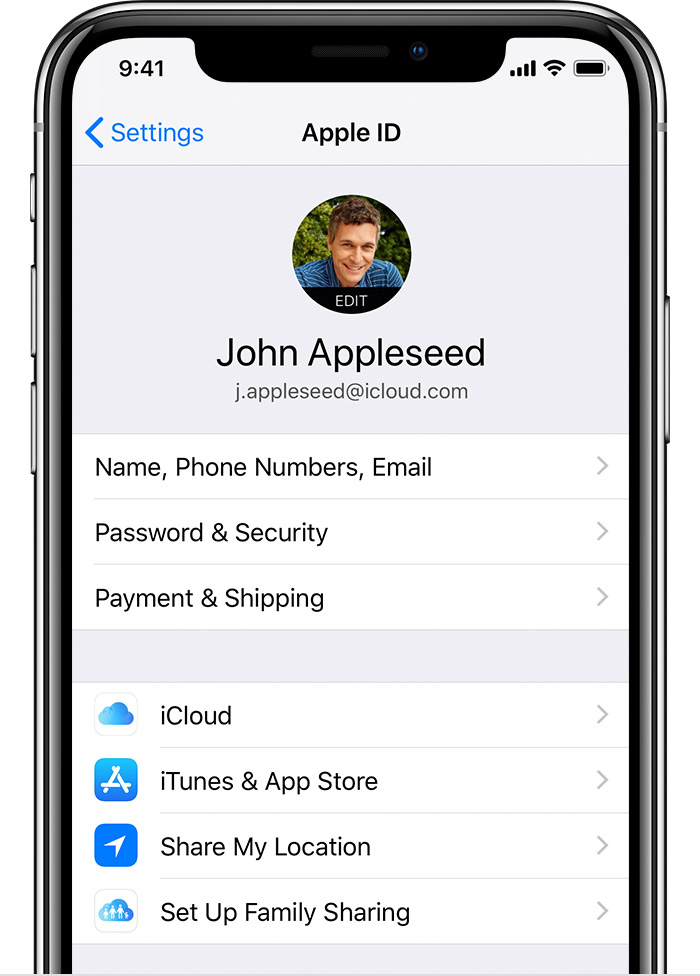
Входа в систему на вашем iPhone, iPad или iPod
Когда вы пользуетесь прошивкой 10.3 или более поздней версии, выполнить вход в iCloud, и магазин приложений iTunes, в iMessage, Facetime и другие услуг компании Apple в одном месте.
- Перейти к настройкам.
- Нажмите, войдите в свой [устройство].
- Введите свой идентификатор Apple и пароль.
- Если вы защитить свой аккаунт с двухфакторной аутентификации, введите шестизначный код подтверждения и завершения входа в систему.
Если вы используете iOS 10.2 или более ранней версии, выполните следующие действия для входа в сервисы от Apple в отдельности.
в iCloud
Перейдите в «Настройки» > iCloud. Введите свой идентификатор Apple и пароль.
& магазине приложений iTunes
Перейдите в Настройки > & магазине приложений iTunes. Введите свой идентификатор Apple и пароль.
шеззаде
Перейдите в Настройки > Сообщения, затем повернуть на шеззаде. Чтобы добавить другие адреса, коснитесь отправить и получить.
Фейстайм
Перейдите в Настройки > FaceTime и > использовать свой идентификатор Apple для FaceTime. Введите свой идентификатор Apple и пароль.

Войдите на Mac
Убедитесь, что вы обновить до последней версии macOS. Затем войдите во все сервисы Apple отдельно с тем же идентификатор Apple.
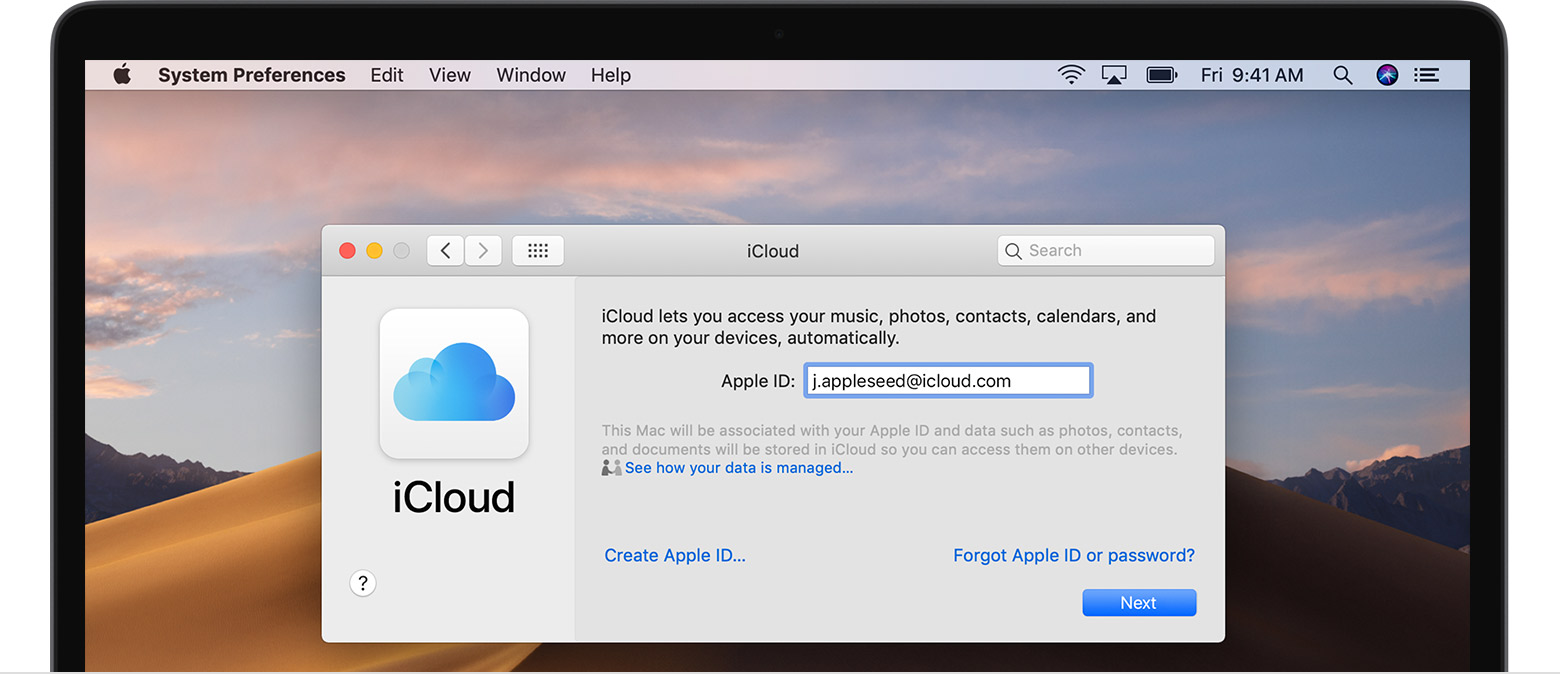
в iCloud
Перейти к системе «Настройки» > iCloud. Введите свой идентификатор Apple и пароль. Нажмите Кнопку «Вход».
в iTunes
Заходим в iTunes > учетная запись > вход. Введите свой идентификатор Apple и пароль. Нажмите Кнопку «Вход».
шеззаде
Зайти в Сообщения > Настройки > Учетные записи. Введите свой идентификатор Apple и пароль.
Фейстайм
Откройте FaceTime и введите свой идентификатор Apple и пароль. Нажмите Кнопку «Вход».
Использовать разные идентификаторы Apple для iCloud и iTunes
Мы рекомендуем, что вы используете тот же идентификатор Apple для всех служб Apple на вашем устройстве—в том числе iTunes и App магазины и iCloud. Использование нескольких идентификаторов Apple может ввести в заблуждение и вызвать проблемы с доступом приобретенного контента или использования некоторых услуг.
Но если у вас уже есть разные идентификаторы Apple, который вы хотите использовать с iCloud и iTunes и магазины приложений, выполните следующие действия.
На вашем iPhone, iPad или iPod касание:
- Если вы используете iOS 10.3 или более поздней версии, перейдите в Настройки и нажмите войдите в свой [устройство]. Введите идентификатор Apple, который вы хотите использовать с iCloud. Вернитесь в Настройки, прокрутите вниз и нажмите iTunes и магазины приложений. Коснитесь идентификатора Apple: [ваше имя] > выход. Затем войдите в систему с Apple ID, который вы хотите использовать с iTunes.
- Если вы используете iOS 10.2 или более ранней версии, перейдите в меню Настройки > iCloud и входа в систему с помощью идентификатора Apple, который вы хотите использовать с iCloud. Вернитесь в Настройки > iTunes и App магазины и войдите в систему с помощью идентификатора Apple, который вы хотите использовать с iTunes.
На Mac, перейдите в «Системные настройки» > iCloud и войдите с Apple ID, который вы хотите использовать с iCloud. Заходим в iTunes > учетная запись > вход. Введите идентификатор Apple, который вы хотите использовать с iTunes.
Если вы используете несколько идентификаторов Apple и хотите восстановить свое устройство из резервной копии, вы можете узнать больше об iCloud или iTunes резервного копирования.
Если у вас несколько идентификаторов Apple, вы не можете объединить их.
Узнать больше
Если вы хотите поделиться своим яблоком покупки или услуги с членом семьи, вы можете настроить функцию «Семейный доступ». Семейный доступ позволяет легко для шести человек, чтобы поделиться друг друга в iTunes, книги Apple и приложение-Магазин покупки, музыка подписка Apple, и план хранилища iCloud без общей учетной записи. Если вы являетесь членом семьи делить семейные группы, в группе также автоматически имеет доступ к Apple Новости+ после подписки.
Если вам нужно изменить ваш Apple ID аккаунта информацию, мы можем помочь вам обновить Ваш логин, пароль, платежные данные, Дата рождения, и многое другое.
Как поменять ID в App Store: используем идентификатор
Идентификатор Apple ID позволяет своему владельцу получить доступ к самым различным «яблочным» службам и функционалу, включая и магазин. Как поменять ID в App Store?
Для этого надо изменить сам идентификатор, зарегистрировавшись под иным адресом электронной почты. Кроме того, можно просто войти под другим Apple ID.
Однако отметим: сама компания рекомендует использовать один и тот же идентификатор для всех служб Apple.
Меняем ID
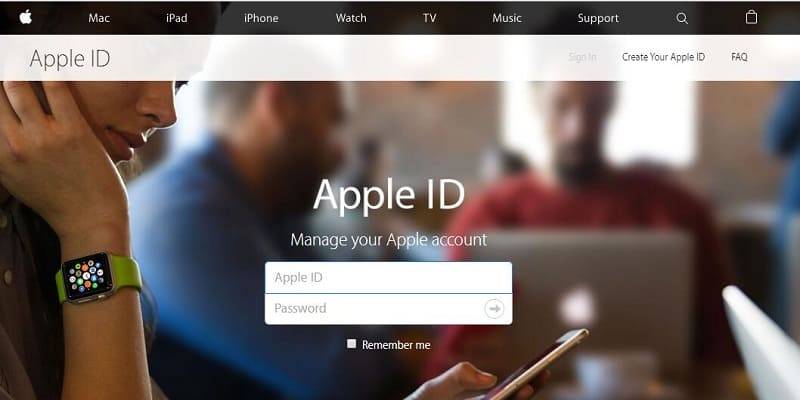
Как правило, в качестве идентификатора пользователь указывает действующий адрес электронной почты, к которому у него имеется доступ.
Смена возможна на любой иной электронный адрес, кроме того, на котором уже зарегистрирован другой Apple ID.
- Чтобы изменить идентификатор, выходим из магазина и всех прочих служб, использующих действующий идентификатор.
- Теперь переходим по следующему адресу: appleid.apple.com. Справа находится синяя кнопка «Управлять Apple ID». Нажимаем на неё и видим форму для входа в систему.
- Производим авторизацию и ищем опцию «Apple ID и основной e-mail».
- Нажимаем «Изменить» и вписываем электронный адрес, который желаем в дальнейшем использовать как идентификатор. Сохраняем внесённые изменения и ждём письмо на почту от службы поддержки.
- Для подтверждения переходим по ссылке в теле этого письма. Теперь вновь заходим на appleid.apple.com и пробуем войти под новым идентификатором.
- Осталось лишь обновить сведения для всех других «яблочных» служб, которые будут его использовать.
Как поменять ID и войти под другой учётной записью
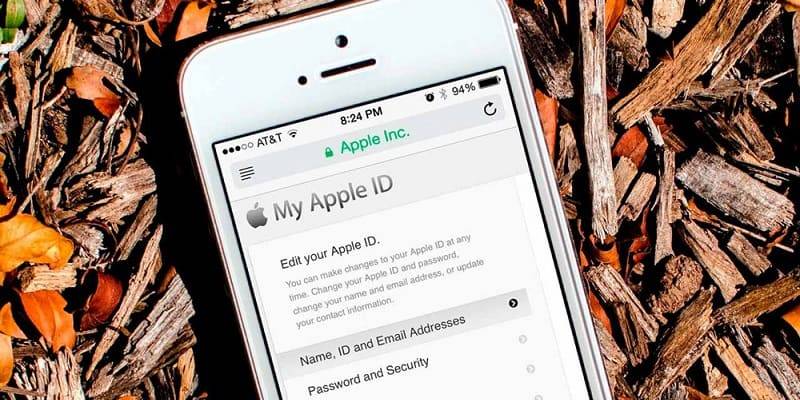
Для смены идентификатора на другой, который уже создан, можно использовать само устройство.
Почему в аппсторе другая учетная запись
@vnar, @afanacevna, ага
Комментарии
@vnar, @afanacevna, ага
Это из-за того, что СБОЛ из другого аккаунта. Если не ошибаюсь , например если тот человек пароль поменяет у себя в аккаунте, то у вас перестанет работать СБОЛ
@anatolevnaes, ээ гони гыммыт уьубун ���� п

Это акк сбера, нужно заново зайти на свой акк
@anatolevnaes, @tler, @lllli, у вас тоже другой аккаунт стоит?
мин установкалаан биэрбитим, онно ол миэнэ киирбитэ, киирэргэр установкалаабыт киьи аккаунтун кордообутэ
установкалаабыт киьи аккаунна киирэр болуохтаах☺️
У меня тоже, говорю мужу что купил бушный телефон ��
А так установкалыыр киьи киэнэ быьылаах ��
Что делать если в App Store чужой Apple ID
Если вы обнаружили чужой Apple ID на своем устройстве или приложении в App Store, существует несколько простых шагов, которые помогут решить эту проблему. В этом руководстве мы расскажем, как отвязать чужой Apple ID от App Store, как удалить Apple ID предыдущего владельца, что произойдет, если вы войдете в чужой App Store, а также как убрать запрос Apple ID в App Store.
Как отвязать Apple ID от App Store
Следуйте этим простым шагам:
- Перейдите в меню «Настройки» и нажмите свое имя.
- Прокрутите страницу до конца вниз.
- Нажмите «Выйти».
- Введите пароль для идентификатора Apple ID и нажмите «Выключить».
- Включите данные, копию которых требуется сохранить на устройстве.
- Нажмите «Выйти».
Как удалить Apple ID предыдущего владельца
Если вы только что приобрели устройство на вторичном рынке и обнаружили на нем Apple ID предыдущего владельца, есть способы удалить его.
Следуйте этим простым шагам:
- Нажмите «Сбросить пароль Apple ID».
- Выберите «Начать».
- Выберите «Другой Apple ID»;
- Введите Apple ID, который хотите сбросить и нажмите «Далее».
Что будет если зайти в чужой App Store
Если вы введете в iCloud чужие данные Apple ID, ваше устройство автоматически станет привязанным к ним. Мошенники могут активировать режим пропажи, чтобы заблокировать телефон. В таком случае перепрошивать устройство или обходить блокировку бесполезно.
Мы настоятельно рекомендуем вам не использовать чужие данные Apple ID в своем устройстве.
Как убрать запрос Apple ID в App Store
Если вы раздражаетесь постоянными запросами на ввод Apple ID при использовании App Store, то есть простой способ, чтобы они больше не появлялись.
Следуйте этим простым шагам:
- На экране «Домой» выберите «Настройки».
- Выберите «Пользователи и учетные записи».
- Выберите «Учетная запись [ваше имя]».
- В разделе «Запрос пароля» выберите нужные настройки для покупок и бесплатных загрузок.
Полезные советы и выводы
- Никогда не используйте чужие данные Apple ID в своем устройстве.
- Если вы только что приобрели устройство на вторичном рынке, не забудьте удалить Apple ID предыдущего владельца.
- Если вы раздражаетесь постоянными запросами на ввод Apple ID при использовании App Store, настройте соответствующие настройки.
- При возникновении проблем с использованием устройства Apple, всегда можно обратиться за помощью к официальным каналам поддержки. Владельцы устройств могут связаться с технической поддержкой или сообществом Apple для получения рекомендаций и помощи.
Что будет если зайти в чужой App Store
Если вы попытаетесь зайти в чужой App Store, то существует риск стать жертвой мошенников. Если вы введете данные Apple ID, которые принадлежат другому человеку, то ваш телефон автоматически станет привязанным к этому аккаунту. Мошенники могут злоупотребить этим и активировать на вашем телефоне режим пропажи. В таком случае ваш телефон будет заблокирован. Перепрошивка устройства или попытки обойти блокировку будут бесполезны. Это может привести к полной потере доступа к вашему телефону и всем хранящимся на нем данным. Поэтому не стоит рисковать и использовать только свою личную учетную запись для доступа к App Store.
Как сделать чтобы не запрашивал пароль в App Store
Если вам надоело каждый раз вводить пароль при скачивании бесплатных приложений из App Store на iPhone или iPad, нет нужды продолжать эту рутинную процедуру. Следуйте простым шагам, чтобы отключить запрос пароля. Откройте приложение «Настройки» и нажмите на свое имя. Перейдите в раздел «Контент и покупки». Далее, выберите пункт «Настройки пароля» в появившемся меню. Затем, установите переключатель «Запрашивать пароль» в положение «Выключено». После этого, не нужно будет вводить пароль при скачивании бесплатных приложений в будущем. Также, для безопасности, можно оставить запрос пароля включенным для покупок в App Store, чтобы защитить свои финансовые данные от несанкционированного доступа.
Как сделать так чтобы Appstore не запрашивал пароль
Если вы хотите, чтобы в Appstore не запрашивался пароль при каждой покупке или загрузке бесплатных программ, то вам нужно зайти в настройки своего устройства. На экране «Домой» найдите пиктограмму «Настройки» и нажмите на нее. Далее выберите опцию «Пользователи и учетные записи» и найдите свой аккаунт. Если у вас несколько учетных записей, выберите ту, которую хотите изменить. В разделе «Запрос пароля» установите настройки, которые вас устраивают. Вы можете выбрать опцию «Никогда не запрашивать пароль» или установить временной интервал, который пройдет, прежде чем снова понадобится пароль. Таким образом, вы сможете сократить время и упростить процесс покупки или загрузки бесплатных программ в Appstore.
Почему App Store запрашивает другой Apple ID
Когда при обновлении приложения в App Store запрашивается другой Apple ID, это означает, что данное приложение было приобретено ранее в другой учетной записи Apple. Изменить идентификатор Apple ID, с которым было куплено приложение, невозможно. Если же вы хотите зарегистрировать приложение под другим ID, то необходимо удалить его с устройства и заново приобрести на нужный Apple ID. Также стоит помнить, что смена учетной записи может привести к потере ранее купленных приложений и их данных. Поэтому перед покупкой приложения необходимо внимательно проверять, под каким ID оно будет зарегистрировано, и соответственно выбирать нужную учетную запись Apple.
Если вы обнаружили в App Store чужой Apple ID, не паникуйте. Решение данной проблемы просто и заключается в удалении приложения на вашем iPhone и повторной установке с использованием вашего Apple ID. Нажмите и удерживайте значок приложения, пока не появится красный крестик в углу. Затем нажмите на крестик и подтвердите удаление. После этого перейдите в App Store, найдите нужное приложение и установите его с помощью своей учетной записи. Важно помнить, что вход в App Store происходит автоматически с последней используемой учетной записи, поэтому перед загрузкой нового приложения проверьте, что аккаунт совпадает с вашим личным. Соблюдая эти простые правила, вы сможете избежать возможных проблем при использовании произведений Apple.
Все права защищены © 2023.
iOS — это операционная система, разработанная компанией Apple для своих мобильных устройств, таких как iPhone, iPad и iPod Touch. Она является одной из самых популярных и влиятельных мобильных платформ в мире. iOS отличается своей простотой, интуитивно понятным интерфейсом и богатыми возможностями, которые обеспечивают пользователям широкий спектр функций и удобство использования. Стильный дизайн, безопасность данных и высокая производительность — это лишь некоторые из преимуществ iOS, делающие его предпочтительным выбором для миллионов пользователей по всему миру. Операционная система регулярно обновляется и совершенствуется, внося новые функции, улучшая производительность и обеспечивая безопасность, чтобы удовлетворить все потребности современных мобильных пользователей.