Как вставить в документ Word мокрую печать и подпись?
Размещение мокрой печати и подписей на документах является важной частью многих деловых и юридических процессов. Виртуальное оформление документов стало основной практикой во многих сферах, но все же существует необходимость вставить электронные копии мокрой печати и подписей, чтобы подтвердить подлинность и авторство документа. В данной статье я расскажу о том, как можно сделать это в программе Microsoft Word.
Шаг 1: Создание электронной копии мокрой печати и подписи
Перед тем, как начать процесс вставки мокрой печати и подписи в документ Word, необходимо создать электронные копии этих элементов. Существует несколько способов сделать это:
Фотография: Сделайте качественную фотографию мокрой печати и подписи с помощью цифровой камеры или смартфона. Обязательно убедитесь, что изображение четкое и читаемое.
Сканирование: Если у вас есть сканер, то вы можете воспользоваться им для создания электронной копии мокрой печати и подписи. Установите высокое разрешение при сканировании, чтобы сохранить все детали.
Генератор подписи: Множество онлайн-инструментов позволяют создать электронную копию вашей подписи. Просто напишите свою подпись на бумаге, отсканируйте или сфотографируйте ее и используйте генератор подписи для создания электронной версии.
Не важно, какой способ вы выберете, главное, чтобы полученные изображения были высокого качества и четкости.
Шаг 2: Вставка мокрой печати
Чтобы вставить мокрую печать в документ Word, следуйте этим шагам:
Откройте свой документ в программе Microsoft Word.
Перейдите на нужный раздел документа, где вы хотите разместить мокрую печать.
Нажмите на вкладку "Вставка" в верхней панели инструментов Word.
В разделе "Изображение" выберите пункт "Из файла".
Найдите и выберите файл с мокрой печатью.
Нажмите на кнопку "Вставить", чтобы вставить мокрую печать в документ.
При необходимости, вы можете изменять размер и положение изображения так, чтобы оно выглядело наиболее естественно и было хорошо видно на документе.
Шаг 3: Вставка подписи
Чтобы вставить подпись в документ Word, выполните следующие действия:
Откройте свой документ в программе Microsoft Word.
Перейдите на нужный раздел документа, где вы хотите разместить свою подпись.
Нажмите на вкладку "Вставка" в верхней панели инструментов Word.
В разделе "Изображение" выберите пункт "Из файла".
Найдите и выберите файл с вашей подписью.
Нажмите на кнопку "Вставить", чтобы вставить подпись в документ.
Подобно мокрой печати, вы можете изменять размер и положение изображения так, чтобы оно было хорошо видно и соответствовало вашим предпочтениям.
Заключение
Теперь вы знаете, как вставить в документ Word мокрую печать и подпись. Этот процесс позволит установить подлинность и авторство документа, сохраняя при этом его электронный формат. Помните, что электронные копии мокрой печати и подписи должны быть четкими и качественными, чтобы сохранить визуальную привлекательность и надежность вашего документа.
Вставка изображений в документы Word и Excel
В этой статье описывается, как вставить различные изображения (например, печати и подписи) в создаваемые документы Word и Excel, при помощи надстройки для заполнения документов по шаблонам.
Если во всех создаваемых документах нужны одни и те же картинки (например, оттиск печати и подпись руководителя), — то просто изначально вставьте изображения в используемые шаблоны.
В этом случае, использование дополнительных возможностей программы не требуется.
Рассмотрим случай, когда для каждой строки исходной таблицы Excel,
нам требуется сформировать документы с различными картинками.
Добавим в нашу исходную таблицу 2 столбца, в которых будут указаны имена вставляемых файлов-картинок:
| ФИО | PasteImage — печать | PasteImage — подпись | Паспорт серия | Паспорт номер |
|---|---|---|---|---|
| Быков Андрей Евгеньевич | печать 1.PNG | подпись 1.PNG | 6507 | 401091 |
| Лобанов Семен Семенович | печать 2.PNG | подпись 2.PNG | 6512 | 448568 |
| Купитман Иван Натанович | печать 3.PNG | подпись 3.PNG | 6509 | 731703 |
Обратите внимание, — столбцы с именами вставляемых картинок, ОБЯЗАТЕЛЬНО должны в названии содержать слово PasteImage
Т.е. столбец может называться, например, PasteImage, или PasteImage_1, или Печать — PasteImage,
но метка PasteImage обязательно должна присутствовать, — по неё программа определяет, что надо вставить именно картинку из файла, а не текст (имя файла)
Изображения с указанными именами файлов ищутся в заданной папке.
Путь к папке с картинками необходимо указать в настройках, на вкладке «Дополнительно»:

Отмеченные на скриншоте зелёными стрелками галочки — тоже желательно включить, это нам тоже может пригодиться.
После того, как вы выбрали папку с картинками, и включили отображение подменю «Дополнительно» на панели инструментов программы, — можно облегчить ввод имён файлов в ячейки.
Есть несколько способов ввода имени файла в ячейку:
Способ 1: скопировать имя файла (в Проводнике Windows), вручную вставить в ячейку.
Способ простейший, подробного описания не требует.
Способ 2: нажать комбинацию клавиш Ctrl + Shift + I, и в диалоговом окне выбрать нужный файл картинки.
После выбора файла, его имя будет автоматически вставлено в выделенную ячейку.
Можно и без горячей клавиши обойтись, — аналогичный пункт есть в подменю «Дополнительно»
Способ 3: выбрать имя файла из выпадающего списка в ячейке.
Чтобы в ячейках появился список из всех доступных файлов, выделите диапазон ячеек,
и в меню программы нажмите «Дополнительно» — «Вставить список имён файлов картинок в виде выпадающего списка»

В результате, в выделенных ячейках появится выпадающий список с именами файлов:

Теперь осталось только вставить коды полей (названия столбцов, в фигурных скобках) в шаблоны Word
Код поля (в нашем случае, это и ) можно вставить (только для шаблонов Word) как просто внутри текста (или отдельной строкой),
так и в объекты типа «НАДПИСЬ» — для шаблонов формата Word и Excel (например, чтобы печать, вставляемая из файла PNG с поддержкой прозрачности, была поверх текста)
Чтобы вставить печать поверх текста:
1) открываем наш шаблон Word / Excel, и на ленте нажимаем ВСТАВКА — НАДПИСЬ
2) размещаем вставленный объект «НАДПИСЬ» в нужное место документа (например, над текстом М.П.)
и задаём нужную ширину надписи, а высоту делаем побольше (с запасом)
ВНИМАНИЕ: вставленная картинка (например, печать) будет автоматически масштабирована (пропорционально уменьшена) до ширины надписи
Это может пригодиться, если у вас картинка в большом разрешении (качественная), а вставлять в документ её надо в уменьшенном размере
3) вставляем внутрь надписи код поля

4) при выделенной надписи, на ленте Excel на вкладке ФОРМАТ, включаем режим НЕТ КОНТУРА и НЕТ ЗАЛИВКИ:

Если вы все сделали правильно, — заполненный документ со вставленными печатями будет выглядеть примерно так:
Как поставить печать в ворде поверх текста
Инструкция вставки печати в документ Microsoft Word
Для создания макета переходим по ссылке на онлайн конструктор печатей и штампов, MyStampReady. На этом сайте мы можем скачать печать онлайн.
Для того что бы создать печать нажимаем на кнопку Новая печать+ в правом верхнем углу редактора.
Перед нами появляется меню, где мы выбираем тип печати и задаем ее размеры.
После чего открывается интерфейс с инструментами. Вверху мы видим 4 кнопки: Текст по кругу,Текст, Круг и Картинки.
Текст по кругу — нажав эту кнопку, слева от заготовки, появляется поле для ввода текста, который будет закругляться по кругу вашей печати. Справа от заготовки, появляются инструменты редактирования текста. Где вы можете изменить его размер, шрифт, радиус, длину дуги и начальную точку.
Текст — нажав эту кнопку, слева от заготовки, также появится поле для ввода текста в центр печати. Справа от заготовки, появляется уже знакомый редактор текста. Где вы можете выбрать размер, шрифт, положение текста по x, положение текста по y.
Круг — эта кнопка добавляет новые окружности на вашу печать. Если нажать на эту кнопку, справа от заготовки, появится редактор новой окружности. Где можно задать радиус и толщину.
Картинки — нажав на эту кнопку, справа от заготовки, появится поле выбора логотипа для вашей печати. Но помимо выбора из уже готовых картинок, вы можете загрузить свое изображение.
1)Тип печати, я выбрал, круг с радиусом 38мм.
2)Я хочу добавить название своей организации, ОРГН и ИНН. Для этого я нажимаю на кнопку Текст по кругу. В появившемся поле пишу название организации «ООО Фирма». Обратите внимание, что сколько раз вы напишите текст в этом поле, столько раз он повторится по кругу вашей печати. ИНН и ОРГН добавим в новом поле, снова нажав кнопку Текст по кругу. После чего редактируем текст, как нам нужно с помощью интерфейса справой стороны.
3)Затем я перехожу обратно в настройки фигуры и редактирую ее радиус и толщину.
4)Что бы отделить название организации, ИНН и ОРГН от логотипа печати, я нажимаю на кнопку Круг. На печати появляется новая окружность, которую я редактирую привычным нам интерфейсом, справа от заготовки.
5)Теперь добавим текст в центр печати. Для этого нажимаем кнопку Текст и в появившемся поле пишем нужную нам информацию. Затем также редактируем надпись интерфейсом справа.
6)Переходим к завершающей стадии создания печати. Нажимаем кнопку Картинки и выбираем логотип для своей печати. Я выберу весы. Вы же можете выбрать что-то другое или вообще залить свое изображение.
Чтобы скачать печать на компьютер, нужно нажать кнопку Скачать макет, в левом нижнем углу конструктора. После чего появляется диалоговое окно, где мы можем скачать печать бесплатно в низком качестве, с непрозрачным фоном и маленьким размером. Или купить печать за небольшую сумму, но получить качественный макет, с прозрачным фоном и большим размером. Я выберу скачивание за 99 рублей. После чего появляется окно, в котором мы вводим адрес электронной почты, на которую после оплаты нам придет печать. Соглашаемся с пользовательским соглашением и жмем оплатить. Оплатить по—безналичному расчету можно через банковскую карту или электронные кошельки.
Теперь, когда печать у нас, мы переходим в наш документ, выбираем сверху вкладку Вставка. Нажимаем на кнопку Рисунок. В появившемся окне выбираем файл печати и нажимаем Вставить. Затем нажимаем правой кнопкой мыши на нашу печать, выбираем обтекание текстом и там нажимаем перед текстом. Собственно, на этом все. Надеюсь у вас все получилось.
Вставка изображений в документы Word и Excel
В этой статье описывается, как вставить различные изображения (например, печати и подписи) в создаваемые документы Word и Excel, при помощи надстройки для заполнения документов по шаблонам.
Если во всех создаваемых документах нужны одни и те же картинки (например, оттиск печати и подпись руководителя), — то просто изначально вставьте изображения в используемые шаблоны.
В этом случае, использование дополнительных возможностей программы не требуется.
Рассмотрим случай, когда для каждой строки исходной таблицы Excel,
нам требуется сформировать документы с различными картинками.
Добавим в нашу исходную таблицу 2 столбца, в которых будут указаны имена вставляемых файлов-картинок:
| ФИО | PasteImage — печать | PasteImage — подпись | Паспорт серия | Паспорт номер |
|---|---|---|---|---|
| Быков Андрей Евгеньевич | печать 1.PNG | подпись 1.PNG | 6507 | 401091 |
| Лобанов Семен Семенович | печать 2.PNG | подпись 2.PNG | 6512 | 448568 |
| Купитман Иван Натанович | печать 3.PNG | подпись 3.PNG | 6509 | 731703 |
Обратите внимание, — столбцы с именами вставляемых картинок, ОБЯЗАТЕЛЬНО должны в названии содержать слово PasteImage
Т.е. столбец может называться, например, PasteImage, или PasteImage_1, или Печать — PasteImage,
но метка PasteImage обязательно должна присутствовать, — по неё программа определяет, что надо вставить именно картинку из файла, а не текст (имя файла)
Изображения с указанными именами файлов ищутся в заданной папке.
Путь к папке с картинками необходимо указать в настройках, на вкладке «Дополнительно»:
Отмеченные на скриншоте зелёными стрелками галочки — тоже желательно включить, это нам тоже может пригодиться.
После того, как вы выбрали папку с картинками, и включили отображение подменю «Дополнительно» на панели инструментов программы, — можно облегчить ввод имён файлов в ячейки.
Есть несколько способов ввода имени файла в ячейку:
Способ 1: скопировать имя файла (в Проводнике Windows), вручную вставить в ячейку.
Способ простейший, подробного описания не требует.
Способ 2: нажать комбинацию клавиш Ctrl + Shift + I, и в диалоговом окне выбрать нужный файл картинки.
После выбора файла, его имя будет автоматически вставлено в выделенную ячейку.
Можно и без горячей клавиши обойтись, — аналогичный пункт есть в подменю «Дополнительно»
Способ 3: выбрать имя файла из выпадающего списка в ячейке.
Чтобы в ячейках появился список из всех доступных файлов, выделите диапазон ячеек,
и в меню программы нажмите «Дополнительно» — «Вставить список имён файлов картинок в виде выпадающего списка»
В результате, в выделенных ячейках появится выпадающий список с именами файлов:
Теперь осталось только вставить коды полей (названия столбцов, в фигурных скобках) в шаблоны Word
Код поля (в нашем случае, это и ) можно вставить (только для шаблонов Word) как просто внутри текста (или отдельной строкой),
так и в объекты типа «НАДПИСЬ» — для шаблонов формата Word и Excel (например, чтобы печать, вставляемая из файла PNG с поддержкой прозрачности, была поверх текста)
Чтобы вставить печать поверх текста:
1) открываем наш шаблон Word / Excel, и на ленте нажимаем ВСТАВКА — НАДПИСЬ
2) размещаем вставленный объект «НАДПИСЬ» в нужное место документа (например, над текстом М.П.)
и задаём нужную ширину надписи, а высоту делаем побольше (с запасом)
ВНИМАНИЕ: вставленная картинка (например, печать) будет автоматически масштабирована (пропорционально уменьшена) до ширины надписи
Это может пригодиться, если у вас картинка в большом разрешении (качественная), а вставлять в документ её надо в уменьшенном размере
3) вставляем внутрь надписи код поля
4) при выделенной надписи, на ленте Excel на вкладке ФОРМАТ, включаем режим НЕТ КОНТУРА и НЕТ ЗАЛИВКИ:
Если вы все сделали правильно, — заполненный документ со вставленными печатями будет выглядеть примерно так:
Как поставить печать на документ в Word (Ворд)
Все больше набирается популярность электронный документооборот. Поэтому может возникнуть ситуация, когда на договоре, накладной или другом документе может понадобиться факсимильная копия печати.
На первом этапе нужно отсканировать отпечаток, очистить его от посторонних графических шумов и сохранить в подходящем формате.
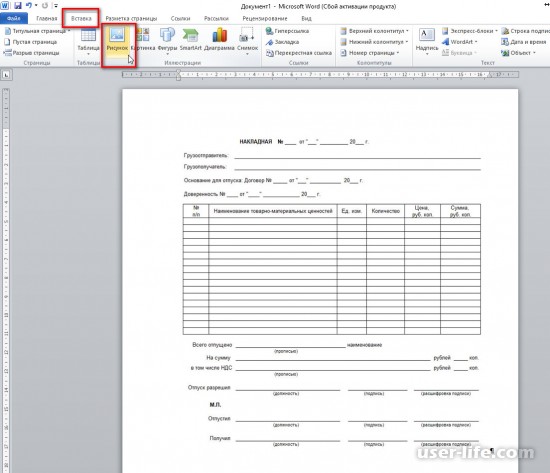
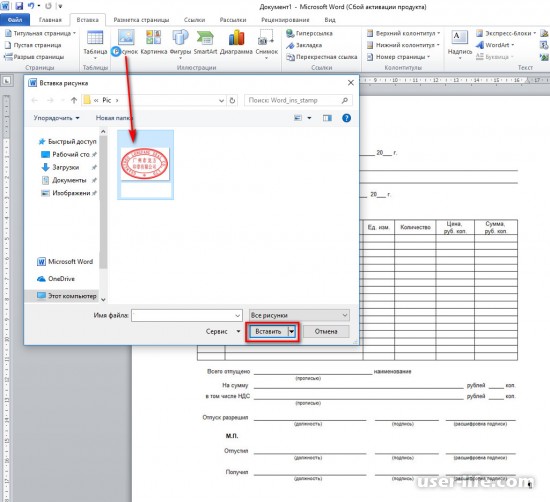
В документе Microsoft Word данное изображение можно загрузить через вставку рисунка. На экране появится стандартное диалоговое окно открытия файла.
По умолчанию картинка печати будет вставлена ниже основного текста.
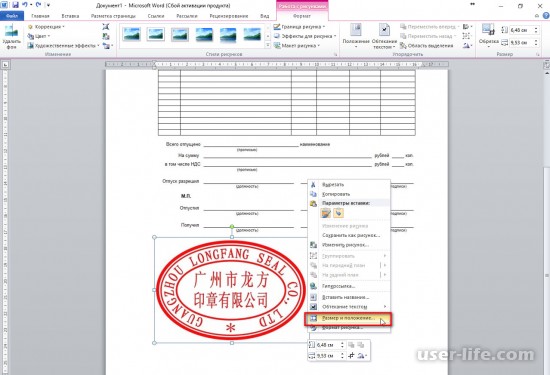
Чтобы расположить печать в нужном месте, в контекстном меню нужно воспользоваться пунктом «Размер и положение» для задания параметров связи изображения и текстового блока.
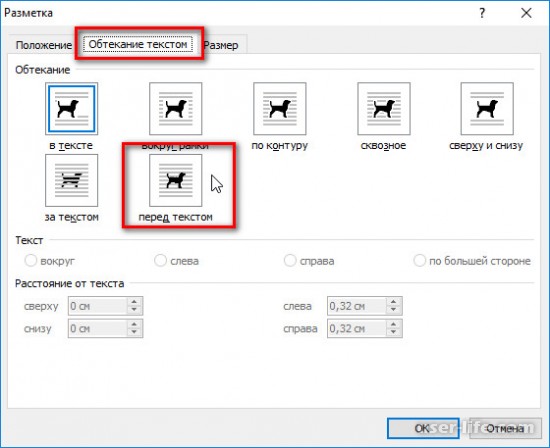
На закладке «Обтекание текстом» выбирается подходящий режим.
Помимо этого можно изменить размеры и непосредственное положение на страницы путем перемещения картинки.
Важно, что не все графические форматы файлов позволяют добиться прозрачности изображения при наложении на готовый текстовый документ. Рекомендуется использовать *.gif и *.png. В этом случае изображение печати можно расположить перед текстом и благодаря отсутствию фона текстовый блок будет просматриваться.
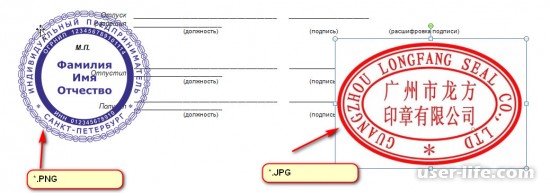
Другие форматы не поддерживают эффект прозрачности и будет происходить перекрытие текста и изображения.
Как поставить печать в ворде?
1) Выделите файл JPG, который необходимо подписать, и нажмите правую кнопку мыши. В контекстном меню выберите «КриптоАРМ» -> «Подписать». 2) В открывшемся окне Мастера создания электронной подписи предлагается выбрать заранее указанные настройки подписи. Если таковых нет, нажмите кнопку «Далее».
Как отсканировать подпись и вставить в документ?
В меню Вставка выберите Автотекст > Создать. Откроется диалоговое окно создания автотекста. В поле Имя введите имя блока подписи и нажмите кнопку ОК. Когда нужно будет использовать подпись, расположите точку вставки там, где нужно вставить блок подписи.
Как в ворде сделать подпись под строкой?
Для того чтобы создать такую линию, кликните по вкладке меню «Вставка», обратите внимание на раздел «Текст» и выберите «Строка подписи». Во всплывшем окне заполните необходимые данные и нажмите «ОК».
Как поставить печать и подпись в документе?
- Отсканируйте и сохраните в виде рисунка круглую печать.
- Перейдите во вкладку «Вставка» и нажмите на кнопку «Рисунки».
- В появившемся окне, выберите рисунок с изображением печати.
- Установите печать в интересующем месте и выберите обтекание «За текстом».
Как набрать текст на компьютере и распечатать?
- Нажмите кнопку «Файл».
- Выберите «Печать».
- В окне выберите число копий, печать одной или всех страниц документа.
- Подтвердите выбранный режим печати, нажав кнопку «Ок». Документ будет напечатан.
Как быстро распечатать документ?
Вызовите окно Печать одним из способов: кликните Ctrl+P или Файл – Печать. Сведения о документе – распечатывает свойства документа (Имя, Автор и др.) Сочетания клавиш – распечатать перечень пользовательских сочетаний клавиш.
Как называется программа для печатания текста на компьютере?
В Windows установлены по умолчанию две программы для печати текста: блокнот; WordPad.
Как сделать полупрозрачную картинку в ворде?
- Дважды щелкните рисунок и на появившейся вкладке Работа с рисунками щелкните Формат и Цвет.
- Выберите пункт Установить прозрачный цвет и после изменения вида указателя щелкните цвет, который требуется сделать прозрачным.
Как сделать прозрачную заливку фигуры?
Выделите фигуру или фигуры, которые необходимо сделать прозрачными. Щелкните правой кнопкой мыши и в контекстном меню выберите Формат > Заливка. С помощью ползунка Прозрачность задайте нужный процент прозрачности.
Как в ворде сделать полупрозрачный текст?
На вкладке «Параметры фигуры» – «Заливка и границы» разверните поля «Заливка» и «Линии» и, в зависимости от того, что нужно сделать прозрачным, поставьте ползунок в поле «Прозрачность» на нужное значение. Чтобы изменить прозрачность самих слов, открывайте «Параметры текста» – «Заливка и контур текста».