Создание пустого документа
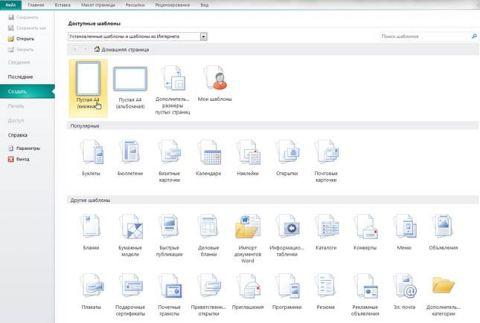
Для создания пустой презентации можно выбрать «Пустая А4 (книжная)» или «Пустая А4 (альбомная)», в зависимости от того, что вам нужно. Нажав на «Дополнительные размеры пустых страниц», вы откроете дополнительные пустые шаблоны. Выберите один из них и нажмите кнопку «Создать».
Как сделать буклет в Publisher?
Буклет — это документ, выполняющий рекламно-информационную функцию. Удобным средством создания буклетов является программа MS Publisher. Она также позволяет создавать сайты, публикации, календари, объявления, открытки, плакаты и другой материал, который может использовать в своей работе учитель. Интерфейс программы Publisher аналогичен интерфейсу текстового редактора MS Word и интуитивно понятен пользователю. Для работы потребуется вывести три панели: Стандартная, Форматирование, Объекты.
1. Запустите программу MS Publisher. Слева в области задач выберите Публикации для печати > Буклеты.
2. В правой области окна появятся макеты информационных буклетов. Их можно просмотреть, перемещая курсор с одного макета на другой. Для выбора один раз щелкните на понравившемся макете.
3. Буклет состоит из двух страниц, при тройном сложении одна из страниц является лицевой, другая – внутренней стороной буклета. (смотри под рабочим полем номера страниц 1, 2).
4. Добавление текста. На буклете размечены области для текстов и картинок. Выделите и удалите информационный текст, затем вставьте либо наберите с клавиатуры нужный текст. Если текст не помещается в отведенную для него рамку, то компьютер предложит выполнить его перетекание в следующую рамку.
Всегда можно создать новое текстовое поле с помощью кнопки Надпись на панели Рисование. Если текст в рамке расположен некрасиво (много свободного места справа от строк), то нужно установить переносы: Главное меню > Сервис > Язык > Расстановка переносов > Автоматическая расстановка переносов.
Если межстрочные интервалы слишком велики, то можно их уменьшить, воспользовавшись значком на панели форматирования. В появившемся окне установите нужный межстрочный интервал и другие параметры.
Текстовые поля можно увеличивать/уменьшать, зацепив мышкой за белый маркер. Лишние текстовые поля можно удалять, щелкнув по рамке и нажав клавишу Delete. Добавьте на обе страницы и отформатируйте текст, соответствующий тематике вашего буклета.
5. Картинки. Картинки тоже можно выделить и удалить, а на их место вставить другие. Картинки можно вставлять в любую область буклета, а не только в специально отведенные места.
6. Несколько графических и текстовых объектов можно сгруппировать, тогда они будут представлять собой одно целое, которое можно перемещать, копировать, изменять размеры. Для этого:
щелкните кнопку Выбор объектов (стрелку) на панели Объекты;
удерживая клавишу Shift, последовательно щелкните мышью на всех тех объектах, которые хотите объединить в группу;
в правом нижнем углу выбранной группы щелкните кнопку Сгруппировать объекты.
Для того чтобы разгруппировать объекты, надо щелкнуть на группе, затем щелкнуть в правом нижнем углу кнопку Разгруппировать объекты.
Создание буклетов в MS Publisher 2007

Данное методическое пособие поможет преподавателям и студентам в разработке не только буклетов, но и открыток, визиток, календарей, объявлений, которые позволят разнообразить учебный процесс, сделать его ярким и наглядным.
Просмотр содержимого документа
«Создание буклетов в MS Publisher 2007»
Методическая разработка
по дисциплине ОУД.07 «Информатика»
«Создание буклетов
в MS Publisher 2007»
ОФОРМЛЕНИЕ И СОДЕРЖАНИЕ БУКЛЕТА
ТЕХНОЛОГИЯ СОЗДАНИЯ БУКЛЕТА В ПРОГРАММЕ PUBLISHER
Макеты для создания буклета в Publisher
Работа с текстом
Графические объекты в публикации
Добавление таблиц в публикацию
Использование библиотеки макетов
Изменение макета публикаций
СПИСОК ИСПОЛЬЗУЕМОЙ ЛИТЕРАТУРЫ И ИНТЕРНЕТ-РЕСУРСЫ
Пояснительная записка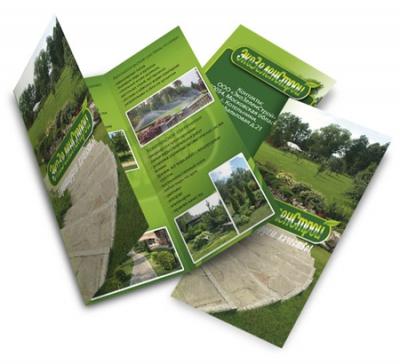
Буклет (англ. booklet) — вид печатной продукции, имеющей внешнюю схожесть с брошюрой, но обычно более сложной конструкции и проработанного дизайна.
Представляет собой листы, скрепленные в корешке, или сфальцованный в два и более сгибов лист бумаги, на обеих сторонах которого размещена текстовая и/или графическая информация.
Традиционно буклеты изготавливаются на бумаге из листа формата А4 или меньше. 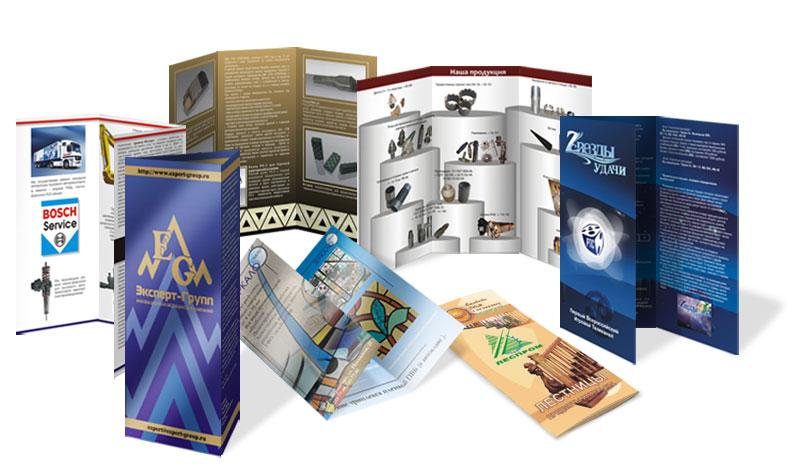
Приложение Microsoft Publisher представляет собой универсальную систему создания буклетов и самых разнообразных материалов, предназначенных для печати на настольном принтере или в типографии, рассылки по электронной почте или размещения в Интернете.
Возможности Microsoft Publisher:
Подготовка самых разнообразных публикаций, буклетов для печати, включая брошюры, бюллетени, открытки, наклейки для компакт- и DVD-дисков и другие печатные материалы.
Создание собственных публикаций с использованием расширенного набора шаблонов, включая собственные наборы бланков, а также поздравительные открытки и приглашения профессионального качества.
Автоматическое создание публикации, в которой выполняется слияние картинок и текста из источника данных (например, из Excel 2007 или Microsoft Office Access 2007), с использованием функции слияния каталога, чтобы создать из электронной таблицы своего рода модуль включения в сложный каталог.
В приложении Publisher 2007 предоставляются все средства, необходимые для достижения результатов профессионального качества, начиная от профессионально разработанных шаблонов, которые можно настроить, используя цветные схемы, шрифтовые схемы, различные параметры разметки или собственные дизайнерские идеи. Можно также начать с пустой публикации и реализовать свои творческие замыслы с помощью сложных типографических средств и средств разметки страниц.
Цель данной работы – исследовать технологии создания буклета в Publisher. Для раскрытия темы рассмотрены следующие вопросы:
способы помещения текстового материала в публикацию;
работа с графическими объектами;
добавление таблиц в публикацию;
использование библиотеки макетов и изменение макета публикации;
правила оформления текста и графики при разработке буклета.
Большим подспорьем преподавателя и в учебной деятельности и во внеклассной работе является использование наглядных материалов. Это — газеты, объявления, стендовые доклады, пособия, папки — передвижки, презентации и, конечно, буклеты.
Приложение Publisher предоставляет простые инструменты, позволяющие легко выделить работу студента в виде буклета среди прочих и привлечь к ней внимание с помощью фотографий.
Данное методическое пособие поможет преподавателям и студентам в разработке не только буклетов, но и открыток, визиток, календарей, объявлений, которые позволят разнообразить учебный процесс, сделать его ярким и наглядным. Творческих успехов! ОФОРМЛЕНИЕ И СОДЕРЖАНИЕ БУКЛЕТА
Как создать буклет, который привлечет к себе внимание?
Вот самые главные вопросы, на которые важно ответить перед созданием буклета:
1. Для чего этот буклет?
2. Для кого он создается? Кто будет его читать?
3. Каким образом он будет распространяться?
Буклеты по своему содержанию могут быть информационными, продающими, имиджевыми. Информационный буклет описывает какие-либо услуги, программы, товары и является помощью менеджеру в его продажах. Продающий буклет побуждает клиента сделать какой-то шаг к покупке. Например, позвонить, запросить дополнительную информацию, зайти на сайт. В конечном итоге цель этого буклета совершить успешную продажу. Цель имиджевого буклета — сообщить о себе, сформировать о своей фирме определенное мнение, создать какой-либо опыт общения, взаимодействия. Его цель в том, чтобы клиент запомнил о тебе, твоей фирме и когда ему понадобятся твои услуги, вспомнил и нашел тебя. Как сделать так, чтобы твой буклет прочитали? Чтобы он не отправился в корзину, а был сохранен? Самое первое и главное: пиши в буклете информацию, которая была бы полезна и интересна твоим потенциальным клиентам. Это могут быть советы, какой-либо опыт. Опыт нестандартного использования, советы по уходу, советы по тому, как надо и не надо делать, типичные ошибки, проблемы и как их можно преодолеть. Любая информация, которая может помочь твоему клиенту. Научи своего клиента тому, что ты умеешь, научи его решить свои задачи с твоей помощью.
Человеческий мозг мыслит картинками, поэтому графическую информацию он воспринимает быстрее и эффективнее, а длинные тексты, вгоняют человека во внутренний диалог и человек начинает терять нить мысли – о чем вообще, он читает, поэтому важно добавлять в текст буклета картинки, иллюстрации, рисунки, и лучше, что бы они были по сути. Важно подписывать под иллюстрациями про что картинка, что на ней изображено. Многие люди пробегаются глазами по картинкам и подписями под ними, а затем принимают решение – читать им этот буклет или нет. Очень важно, что бы буклет был красивым, стильным и уместным. Графика должна подчеркивать, а не доминировать и забивать.
Заголовок буклета
Человек за 5 секунд определяет, интересна ему эта информация или нет. У человека есть два разума: сознательный и бессознательный. Сознательный разум воспринимает 4-7 ед. информации одновременно. Бессознательный в тысячи раз больше. Между сознательным и бессознательным разумом есть ретикулярная система, которая определяет, какую информацию передавать в сознательный ум, а какую нет. Она передает только информацию, которая интересна для хозяина. Пиши заголовки кратко, обращаясь к ценностям человека. Сколько человек заработает, что он получит, сколько сэкономит, чему научится, что для него станет возможным, какие горизонты перед ним откроются.
Дизайн буклета
При разработке дизайна необходимо учитывать специфику информации.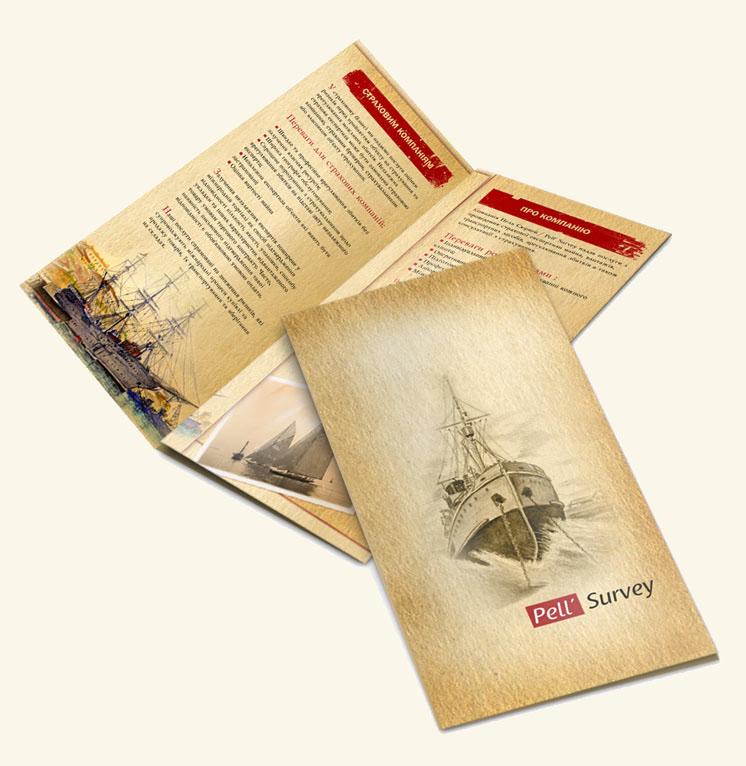
В дизайне буклетов текст должен гармонично сочетаться с графикой. Дизайн буклета должен сразу заинтересовать потенциальных читателей, вызвать желание изучить информацию, содержащуюся в буклете.
Буклеты содержат в себе три составляющие: визуальный ряд, информационный блок, и необходимую контактную информацию.
Дизайн информационного буклета должен содержать как можно больше информации, необходимой пользователю. И в то же время дизайн буклета не должен быть перегружен текстовой составляющей.
Информация должна быть представлена лаконично и предельно ясно. Иллюстрации и таблицы должны быть к месту и органично дополнять текст.
Подбор шрифтов
Приемлемые для легкого чтения шрифты:
Распространенный шрифт Times New Roman для настольной издательской системы не подходит, так как становится трудным для прочтения, особенно в основном тексте.
Предпочтительно выбирать шрифты одной "семьи" и использовать ее компоненты для различных элементов верстки (основной текст, заголовки, подзаголовки).
"Семья" включает определенно выполненные модификации единственного шрифта.
Правила при выборе шрифта
Стандартные руководящие принципы использования шрифта в верстке буклетов, которые помогают при выборе шрифтов.
Основной текст
Кегль основного текста: 12 пунктов.
Интерлиньяж (межстрочный интервал) основного текста никогда не должна быть меньше, чем размер шрифта, или больше, чем два размер шрифта.
Следите за тем, чтобы межстрочный интервал, составлял примерно 120-130% размера шрифта.
Текст подзаголовка
Наборный текст 12pt можно озаглавить кеглем 14pt.
Использование чрезмерно большого шрифта для заголовков безвкусно и может произвести впечатление, что Вы "заполняете" пространство.
Текст заголовка
Заголовки набора можно оформить в шрифте, отличном от основного.
Заголовки – наиболее бросающиеся в глаза части буклета – должны быть удобочитаемыми.
Общие принципы подбора шрифтов
Используйте буллиты, чтобы разбить текст.
Минимизируйте использование заглавных букв, курсива, и жирного.
Используйте цвета, чтобы привлечь внимание к определенным пунктам верстки.
Будьте последовательны (установите все заголовки в одном шрифте и стиле, всех заголовках в одном шрифте и стиле, и так далее).
Буллит – маркер списка; типографский знак (обычно точка, звёздочка и т. п.), располагаемый в начале строки с элементом списка и используемый для выделения этого элемента.
Правила хорошей верстки
1.Используйте не более трех шрифтов для буклета.
2. Не забивайте небольшое пространство огромными заголовками, которые похожи на затычку.
3. Будьте последовательны в использовании шрифтов и начертаний для заголовков, основного текста и подзаголовков.
4. Разбивайте списки буллитами.
5. Делайте абзацы максимально короткими.
6. Используйте соответствующий межстрочный интервал, чтобы сделать буклет привлекательным и удобным для чтения.
7. Не переполняйте страницы.
ТЕХНОЛОГИЯ СОЗДАНИЯ БУКЛЕТА В ПРОГРАММЕ PUBLISHER
Макеты для создания буклета в Publisher
Начало работы с программой Publisher определяется выбором одного из макетов в области задач «Новый буклет». Под общим термином «макет» при создании буклета понимают организацию (компоновку) и расположение изображения, текста и других элементов на странице.
Выделяют следующие виды буклетов:
2. параллельные или двусгибные;
4. евробуклеты, размеры которых совпадают с размерами евроконвертов
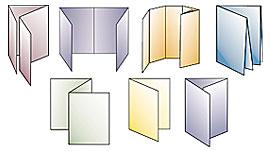
Существуют следующие макеты для создания буклета рисунок 1.1:
Буклет для печати – выбор шаблона определенного типа и заданного для него оформления (имеются шаблоны нескольких категорий – бланки, буклеты, календари и др.);
Как создать буклет в Publisher
Многие задаются вопросом Как создать буклет. Настольная издательская система Microsoft Office Publisher 2016 содержит готовые публикации буклетов.

Начав работу с готового макета публикации, можно:
— использовать для буклета публикацию с готовым профессиональным макетом;
— изменить формат буклета одним нажатием кнопки, переходя от 3-панельного буклета к 4-панельному;
— выполнить все материалы в едином стиле за счет использования во всех публикациях одних и тех же шрифтовой схемы и цветовой схемы.
Запустите Publisher 2016
В появившемся окне выберите вкладку Встроенные и выберите Буклеты.

В открывшемся каталоге Буклеты выберите предпочтительный шаблон.

Нажмите кнопку Создать (или дважды щелкните по выбранному шаблону). Откроется рабочая область с выбранным шаблоном.
Замените текст шаблона на свой. Для этого просто щелкните по тексту.
Замените рисунки. Щелкните правой кнопкой рисунок-заполнитель, выберите команду Изменить рисунок, а затем выберите источник нового рисунка.
ВАЖНО:
Если команда Изменить рисунок не отображается, изображение может быть сгруппировано с другими объектами. Щелкните рисунок правой кнопкой мыши, выберите в контекстном меню команду Разгруппировать, снова щелкните рисунок правой кнопкой мыши, чтобы был выделен только рисунок, и выделите пункт Изменить рисунок.
Когда буклет примет требуемый вид, сохраните файл, выбрав команду Сохранить как в меню Файл.
Инструкция по созданию буклета своими руками
Бывает так, что вы не хотите обращаться в Агентство и заказывать буклет профессионалам. Ну неужели нельзя сделать полиграфию своими руками? Гм… давайте попробуем.
Итак, у меня есть компьютер (с Windows), где установлен MS Office 2016. Я могу использовать для своих целей следующие программы:
- MS Word
- PowerPoint
- Publisher
Думаю, что это так и есть, потому что Ексель очень плохо работает с изображениями, поверпоинт больше заточен под видео и анимацию, а Ворд больше всего неудобен своим автоформатированием, из-за которого сложно поставить буквы на те места, где они должны быть по замыслу автора.
Паблишер кстати хорош тем, что если вдруг вы капитулируете перед сложностью программы, всегда можно сохранить свой проект в формате DOCX и доделать свой буклет в Ворде. Таким путем мы и пойдем: делаем в Паблишер (Ворд в уме).

Сохраняем весь материал для будущего буклета
Как сделать буклет в паблишере (или ворде). Пошаговая инструкция
Так… Для примера, я буду делать буклет нашей студии Media Aid Design. Я – не дизайнер, я и рисовать не умею, но буклет мне нужен. Давайте пройдем по технологии и посмотрим на моем примере, что получилось.
1. Подготовка
Прежде, чем открывать программу, нужно осмотреть имеющиеся ресурсы и принять несколько решений. Итак, что у меня есть:
1. Цель: что я сделаю с буклетом после того, как он будет готов?
Буклет нужен мне для того, чтобы раздать его в курилке около нашего бизнес-центра таким же зависимым курильщикам, как и я.

- Цель за целью (или моя бизнец-цель): что я хочу, чтобы эти люди сделали в результате того, что они увидят буклет? Если я этого не понимаю, я не смогу оценить, хороший я сделал буклет или нет. Так… Я хочу, чтобы эти курильщики начали чаще попадать окурком в пепельницу. Ну или хотя бы начали пытаться это делать.
- Целевая аудитория. Окрестный офисный планктон.
- Как я смогу убедиться, что я достиг своей цели? Ну… Визуально оценить порядок в курилке до и после промо-акции.

2. Что у меня есть для создания буклета (текстово-графический контент)?
- Лого нашего агентства (в векторном формате EPS).
- Написанные тексты и фотографии. Конечно, когда я начал писать эту статью (ссылка справа), у меня их не было, но они – нужны, поэтому я быстренько погуглил и все нашел. Частенько бывает заморочка с качеством фотографий для полиграфии, но об этом отдельная статья. Тут напишу, что мои фотки – вполне достаточного качества. Как будет выглядеть мой рекламный буклет?
Это будет стандартный евролифлет (А4 с 2 бигами), распечатанный на офисном цветном принтере тиражом 10 экземпляров. Иногда задают вопрос: а почему именно так он будет выглядеть? Ответ: да потому что я так решил. Это ж мой буклет! Что хочу то и делаю. На этом этапе я могу посмотреть «референсы» — аналогичную печатную продукцию или конкурентов, или просто ту, которая мне где-то попалась и понравилась. Референсы помогают принять решение о том, как будет выглядеть конечный продукт, на что он будет похож и наоборот – не похож.

Подготовка закончена: я точно знаю, что и зачем я собираюсь делать, как это примерно будет выглядеть, из чего я буду это делать (контент лежит в папочке), что я буду делать с буклетом, когда он будет готов и как я пойму, успешно ли я применил буклет в работе или нет.
2. Постраничный план
Я выделяю план в отдельный шаг, хотя по сути дела – это завершение подготовки к дизайну буклета. Главная задача постраничного плана – прикинуть, влезет ли в выбранный мною формат все то, что я хочу там расположить. Ну и у меня, когда я рисую или делаю что-то из бумаги, по ходу дела появляются какие-то идеи о том, что написать или что где расположить.
А здесь вы можете скачать постраничный план брошюры (в Excel).

Постраничный план, внутренняя сторона

Постраничный план, внешняя сторона
Ну в общем у меня получилось как-то так. И сразу в голове начало рождаться несколько вариантов расположения, захотелось придумать какие-то другие колонки, все блестящие идеи не влезли на листочек… Это нормально. Готовый продукт – это всегда «последний черновик» и он никогда не будет идеальным – всегда есть что улучшить. Но нужно в каком-то месте остановиться – и сделать продукт, иначе так можно всю жизнь размышлять над одним буклетом. А он этого не стоит.
3. Выбор шаблона
Раз уж мы решили начать с Microsoft Publisher, давайте решим, пользоваться ли нам предлагаемыми встроенными шаблонами или нет. Я думаю – надо пользоваться. Потому что шаблоны дизайна для Майкрософт разрабатывали все же дизайнеры, и надеюсь – не последние. Там выставлены по умолчанию симпатичные параметры страницы, шрифты, расстояние между колонками и все остальное.

Шаблон можно выбрать при создании документа. Если не получается найти в паблишере шаблоны – вот инструкция.
Мне не понравился ограниченный набор шаблонов в этой программе, и я пошел поискать еще в интернете. И вот тут меня ждало первое разочарование в паблишере – на сайте Microsoft куча шаблонов, но вот шаблонов для MS Publisher я там не нашел. В основном все для ворда и поверпоинта.

Вот тут я и скачаю понравившейся мне шаблон
Сразу возникло ощущение, что MS Publisher – это нелюбимая программа майкрософта. Но надеюсь это не помешает нам сделать буклет! ☺
Я выбрал шаблон и открыл новый документ в программе. Сразу порадовало, что в шаблоне в правильном порядке расставлены страницы – я могу не опасаться того, что после распечатывания на принтере все это придется разрезать и переклеивать скотчем, чтобы получить задуманный буклет.

Открываю скачанный шаблон
4. Расставляем картинки и заголовки
Именно картинки организуют композицию нашего буклета. Поэтому начинаем с них. Если текстовые и графические блоки шаблона нам где-то мешают, тем хуже для них – отрабатываем команду Delete.

Засовываем в шаблон картинки
Я подумал, что WALL-E – это прикольная иллюстрация для моей концепции, нашел фото и поставил. Так как это буклет для частного некоммерческого использования, мне не нужно выкупать авторские права на это фото – и я просто скачал ее из Гугла. Фото я растянул на 2 полосы, все ненужные элементы дизайна – снес. Текст на фоне фотографии не читался, и я засунул под него желтый прямоугольник (все дизайнеры нашей Студии будут в истерике, когда увидят – зато текст читается). Пользоваться паблишером довольно просто – все меню, как в ворде. Удобно!
Кстати, очень полезная кнопочка «Очистить все форматирование». Когда я не смог победить подчеркивание в шаблоне – я воспользовался ей, и все исчезло! 🙂

Результат после очистки форматирования
На внутренней стороне буклета мне пришлось подгонять заранее подготовленный текст под шаблон макета. В итоге я дописывал текст прямо в макете.

5. Размещаем весь контент
Разместив основные элементы дизайна, картинки и заголовки, пробуем засунуть туда весь имеющийся контент. Это бывает очень мучительный процесс: все не влезает, а если влезает, то столь мелким шрифтом, что невозможно прочитать. Поэтому в процессе впихивания контента некоторые картинки могут уменьшаться, а то и вовсе исчезать. И именно от вашего дизайнерского взгляда зависит конечный результат.
У меня получилось как-то так:

Продолжаем размещать контент на внешней и внутренней стороне буклета
;
Кстати, в MS Publisher есть удобные направляющие, по которым можно выравнивать текстовые и графические блоки относительно друг друга. Но это уже речь про следующий этап нашей работы.
6. Выравнивание
После того как главная цель нашего буклета достигнута (в нем есть оптимальный объем информации), обратим внимание на дизайн. Конечно, большая часть нашего дизайна была заложена в шаблоне, который мы выбрали.
Принципов выравнивания существует несколько, об этом есть отдельный материал на нашем сайте, здесь скажу: посмотрите на свой вкус, чтобы ничего не торчало.

По поводу шрифтов, лучше выглядит полоса, набранная одним размером шрифта, чем несколькими. То же касается заголовков. Я оценил и переделал немного внутреннюю сторону своего буклета. Вот, посмотрите:

Теперь вроде бы правая часть не выглядит такой зажатой – пришлось удалить несколько строчек текста и сократить заголовок.
Ну вроде бы в основном дизайн закончен, давайте посмотрим, как наш файл выглядит в ворде! Сохраняем как:

Сохраняем в ворд

В выбранном типе файла поддерживается только текст". Сохранить не получится
Не тут-то было. В ворде вся наша красота стремительно превратилась в тыкву. Мда, по интеграции офису до адоба далеко.

Результат переноса готового буклета в ворд
Ну раз нельзя продолжить редактирование в ворде, тогда наша работа над дизайном закончена. Макет буклета готов. В принципе, нечего там в ворде делать: проверку орфографии палбишер осуществляет тоже не плохо.
7. Печать
Свой тираж я решил отпечатать на нашем офисном принтере. Для этого в свойствах принтера нужно правильно указать параметры двухсторонней печати. И большинство офисных принтеров имеет крайне неприятные поля 5 мм, поэтому моя отличная идея с фотографией «в обрез» выглядит уже не так круто. Вывод: надо предусматривать технологию печати на этапе разработки концепции.

Отправляем на печать!
Ну что, берем стандартный лист А4, вставляем в принтер, и вот я напечатал сигнальный экземпляр буклета:

Готовый буклет, внешняя сторона

Готовый буклет, внутренняя сторона
Маркетинговая цель достигнута. Ребята в курилке поржали, почитали тексты и в такой юмористической манере усвоили месседж о необходимости чистоты вокруг урны. В предложенную игру играть никто не пытался.
Арт-директор нашей студии долго бился в истерике, но в конце концов сказал: если хотите хороший дизайн – обращайтесь в Media Aid Design. Ну, другого от него никто и не ожидал))).