Как проверить объём памяти флешки?
Когда покупаешь флешку на ней написано: 32 гигабайта, а в реале может поместиться 2 фильма. Как проверить соответствие не отходя от кассы?
Фильмы,в зависимости от формата,тоже могут быть достаточно объемными и широкоформатными. То,что написано на флешке,приблизительно соответствует реальности,может,небольшая часть объема занята вспомогательными, не очень объемыми файлами. Единственная возможность проверить :
1- вставить флешку в компьютер
2-дождаться ответа,что устройство УСБ готово к применению
3- кликнуть левой кнопкой мыши на ящичек,где архивируются все файлы компьютера,либо сначало кликнуть левой кнопкой мыши на окошко в левом нижнем углу экрана, а затем нажать левой кнопкой на надпись "компьютер",где и архивируются все файлы
4 — Найти внизу в списке файл с названием съемное устройтсво, обычно оно котируется под латинской буквой F или G
5 — Кликнуть по этому файлу праой кнопкой мыши
6 — кликнуть левой кнопкой по графе "Свойства" в открывшемся окне
Далее открывается окно, где описывается объем памяти, по указанным причинам он слегка ниже заявленного, но это не должно напрягать. Также указывается объем использованной и неиспользованной памяти.Это может быть информативным,если флешка уже прежде кем-то использовалась,и на ней остались неотформатированные файлы.
как посмотреть сколько памяти осталось на флешке через компьютер
Как определить реальный объём USB-флешки и вывести нерадивых продавцов флешек с Aliexpress на чистую воду
Когда Вы покупаете флешку «известной и надежной» фирмы, вопроса о её реальном объёме не возникает. Указано, что она на 32 Гб — будет 32 Гб. Указано 64 — будет 64. С китайскими флешками (в том числе и приобретенных на Aliexpress) всё не так однозначно. Да, они существенно дешевле. Но наряду с экономией, существует вероятность, что приобретая флешку на 64 Гб (на корпусе которой будет указан именно этот объём), Вы получите накопитель с реальным объемом 32 Гб, а может быть и всего 8 Гб.
Одним словом — кот в мешке. Чем это грозит? Флешка определяется компьютером (в проводнике) заявленного размера. Вы копируете на нее файлы (и копирование вроде проходит успешно). А когда пытаетесь открыть или скопировать нужный файл, допустим, на другом компьютере, получаете сообщение о том, что файл открыть невозможно.
Чтобы избежать такой ситуации, я раньше при покупке новой флешки записывал на нее фильмы до заполнения всего заявленного объема. Затем открывал каждый фильм и смотрел воспроизводится ли он (просматривал начало и конец фильма). Если все фильмы открывались — все в порядке. Если, допустим, несколько последних фильмов не воспроизводятся — значит реальный объем флешки меньше и он соответствует примерно суммарному объему файлов фильмов, которые полностью воспроизводились.
Теперь для такой задачи я использую простенькую утилиту, которая не требует инсталляции ипозволяет быстро и точно определить реальный размер флеш накопителя. Скачать утилиту можно здесь.
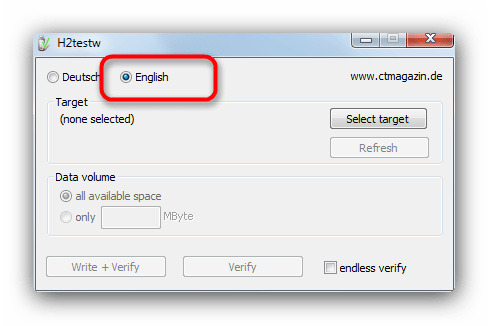
Распаковываем архив, запускаем утилиту, переходим на английский язык (знатокам немецкого переход на английский не требуется).
Тестировать я буду флешку, которую брал на Aliexpress и только что получил. Морально был готов к тому, что реальный объем флешки может в реальности оказаться меньше (забегая чуть вперед скажу, что проверка утилитой подтвердила «честный» объем флешки и маркировка 64 Гб соответствует действительности).
Операционная система определила доступный объём флешки в 57,9 Гб.
К моей великой радости реальный объём флешки оказался 59,376 Гб (понятно, что ровно 64 Гб он быть просто и не мог). Заодно получаем информацию о реальной скорости записи на флешку и скорости чтения с флешки. Данный продавец с Aliexpress оказался порядочным. Всё! Можно записывать файлы на флешку в полном объеме и не волноваться, что файлы в самый нужный момент могут просто не открыться.
А вот пример отчета утилиты о том, что якобы 16 Гб флешка имеет реальный объем 8 Гб.
Согласитесь, что какой бы объем не был указана на флешке или в описании лота при покупке, знать ее реальный объем просто необходимо.
Кстати, скриншоты данной утилиты будут доказательством для Aliexpress при открытии спора и возврата денег за флешку, если продавец обманул Вас с её реальным объёмом.
Узнаем настоящую ёмкость флеш-накопителя
Почему такое происходит и как узнать настоящую ёмкость флешки
Дело в том, что предприимчивые китайцы придумали хитрый способ прошивки контроллера запоминающего устройства – обработанное таким образом, оно будет определяться как более ёмкое, чем есть на самом деле.
Существует небольшая утилита под названием h2testw. С помощью нее можно провести тест, который определит реальные показатели ёмкости вашей флешки.
Будьте внимательны – в процессе теста записанная на флешке информация будет удалена!
Как заставить такую флешку показывать реальный объем
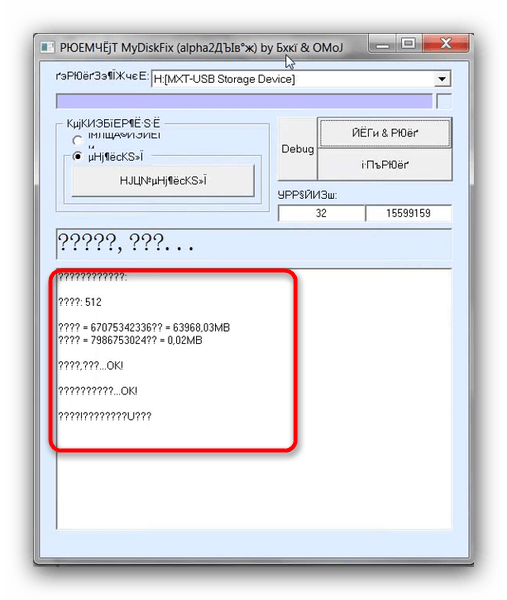
Такое запоминающие устройства можно научить отображать правильную ёмкость — для этого необходимо настроить контроллер на отображение корректных показателей. В этом нам поможет утилита MyDiskFix.
Это важнейшая часть процедуры — если ошибетесь, флешка выйдет из строя!
Напоследок хотим напомнить вам — хорошее качество за слишком низкую цену невозможно, так что не поддавайтесь соблазнам «халявы»!
Помимо этой статьи, на сайте еще 12363 инструкций.
Добавьте сайт Lumpics.ru в закладки (CTRL+D) и мы точно еще пригодимся вам.
Отблагодарите автора, поделитесь статьей в социальных сетях.
Как узнать реальный объем флешки?
Можно конечно сказать, что есть и добросовестные продавцы, с хорошим рейтингом, которые предлагают нормальные флешки с нормальным размером и доступной ценой. Также, некоторые продавцы могут отправить вместе с товаром какой-нибудь подарок.
Продавцы-лохотронщики (так их будем называть) предлагают накопители с просто нереальными размерами и за супер недорогую цену. Так как, такие флешки всего лишь отформатированы под этот большой объем, сами они имеют физический размер в несколько гигабайт. Закачав на такие накопители различные файлы большого размера, мы будем получать непонятные ошибки и запись прекратится.
На скриншоте ниже мы видим продавцов, которые предлагают флешки объемом 512 гб. И по довольно низкой цене. Возможно даже, что заявленные 64 гб, тоже на самом деле являются визуальным объемом. Значит, получается, что все покупатели были обмануты.
Проверяем размер флешки с помощью программы H2testw
Итак, скачиваем программу H2testw с официального сайта, она бесплатна. Распаковываем, устанавливаем и запускаем. Перед тем как проверить, лучше отформатируйте флешку.
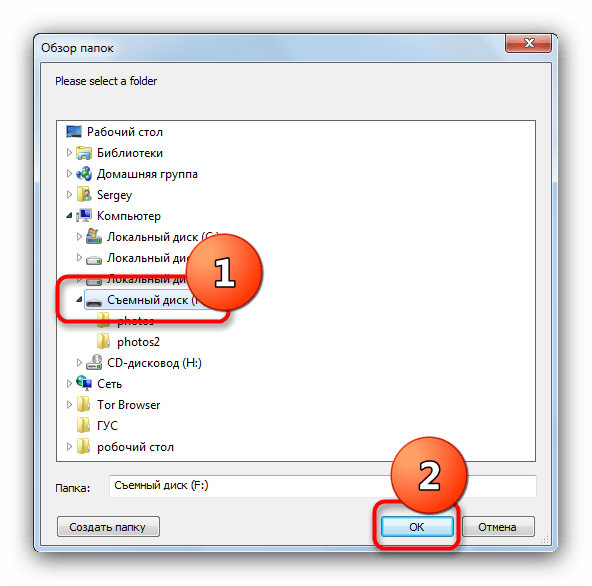
В окне программы мы видим немецкий и английский языки, выбирайте на ваше усмотрение. Далее нажмите кнопку Select target и выбирайте флешку, которую нужно проверить. Выбрав, нажмите на Write + Verify. Таким образом, программа наполнит программу различными файлами и попытается просчитать реальный объем флешки.
По завершению работы программы может появиться сообщение, говорящее, что все нормально:
Если же, флешка окажется фальшивой, с нереальными размерами, то в окне появиться красный фон, говорящий нам, что реальный размер флешки не 23,5 Гб, а всего лишь 7,6 Гб.
Не видитесь на такие огромные размеры USB накопителей и низким ценам. Кстати, не факт, что и обычные флешки MicroSD или обычные жесткие диски окажутся с реальным объемом памяти. Будьте осторожны.
Если вы решили воспользоваться новенькой флешкой для установки Windows 7, то прочитайте эту статью, чтобы узнать, как это сделать.
Как восстановить объем флешки

Пользователи USB-накопителей могут столкнуться с проблемой, когда неожиданно объем флешки значительно снижается. Чаще всего с этим сталкиваются те, кто часто пользуется флешками для работы, например, фотографы.
Снижению объема памяти может послужить несколько причин:
Флешка показывает меньший объем
Проверить объем накопителя информации можно через компьютер, открыв меню «Свойства». Во вкладке «Общие» показывается объем памяти используемого устройства. Посмотрим на примере флешки объемом 16 Гб, который уменьшился до 8 ГБ.
Проверка объема памяти
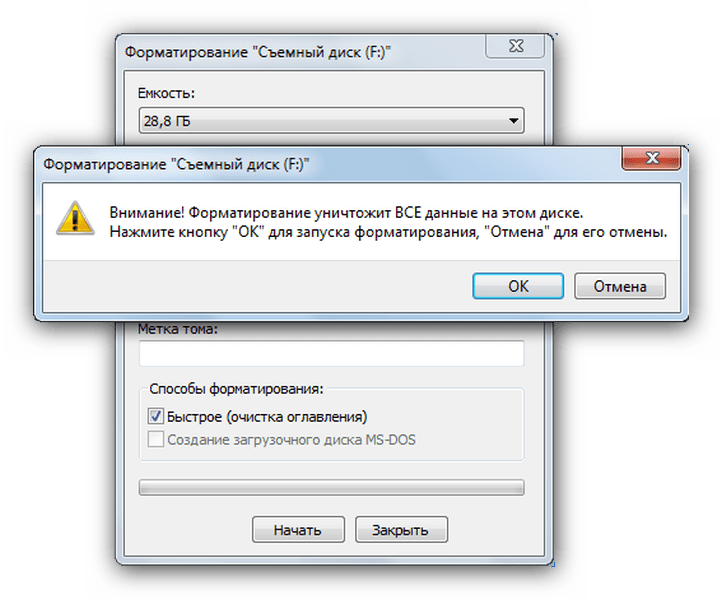
Главное сохранить в отдельную папку всю информацию с флеш-накопителя перед началом работы, иначе все файлы будут стерты. Выполняем следующие действия:
В окне должно отобразиться устройство с активной и нераспределенной областью памяти.
Восстановление полной емкости

Отремонтировать ее можно следующим образом:
Уменьшился объем флешки после форматирования
Файловая система FAT32 позволяет записать на носитель документ, максимальный объем которого не превышает 4 Гб. Частые записи и удаления информации могут привести к сбою и снижению объема памяти на флешке, особенно, если ее отформатировать в любом другом цифровом устройстве, а не через компьютер. Чтобы определить, сколько реальной памяти есть на USB, нужно проверять устройство специальными программами.
Система NTFS более устойчива к многоразовому использованию. Отличаются даже размеры кластера и методы сжатия информации. При форматировании флешки из формата FAT32 в формат NTFS возможно, что снизится объем памяти. Чтобы вернуть память, утерянную при неправильном форматировании, можно попробовать установить на USB-карту формат NTFS. Обязательно сохраните данные с флешки на другой носитель перед началом работы.
Пропала память на флешке

Часто бывают случаи, когда недобросовестные производители, прошивают контролер флешки, чтобы объем карты казался больше. При проверке накопитель работает нормально, информация записывается и считывается. Со временем можно заметить, что большая часть файлов не читается, потому что реальной памяти меньше, чем указано производителем.
Протестировать карту на реальный объем памяти можно утилитой H2testw.
Вернуть память карте можно с помощью программы MyDiskFix. Единственный минус утилиты – китайский интерфейс. Выполняем следующие шаги:
Данные о количестве секторов можно увидеть, проверив USB-накопитель программой H2testw.
Как посмотреть содержимое флешки
Флеш-накопители сейчас являются основным средством для переноса и хранения информации опережая популярные ранее оптические диски и внешние винчестеры. Некоторые пользователи, однако, испытывают проблемы с просмотром содержимого USB-носителей, в частности, на ноутбуках. Наш сегодняшний материал предназначен помочь таким пользователям.
Способы просмотра содержимого флешек
Первым делом отметим, что процедура открытия flash-накопителя для дальнейшего просмотра файлов на нём одинакова как для лэптопов, так и для стационарных ПК. Существует 2 варианта просмотреть данные, записанные на флешку: с помощью сторонних файловых менеджеров и системными средствами Windows.
Способ 1: Total Commander
Один из самых популярных файловых менеджеров для Windows, конечно же, обладает всем необходимым функционалом для работы с флеш-накопителями.
-
Запускайте Тотал Коммандер. Над каждой из рабочих панелей расположен блок, в котором обозначены кнопки с изображениями доступных накопителей. Флешки отображаются в нем соответствующей иконкой.
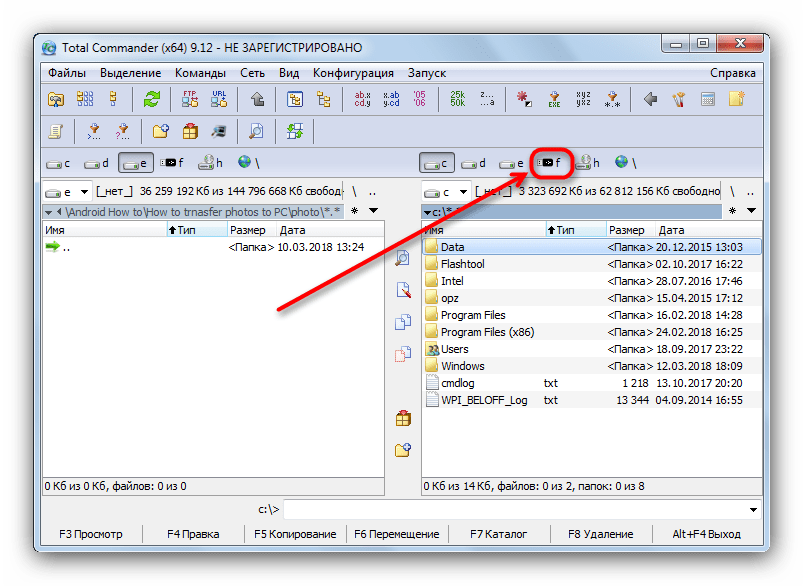
Щелкните по нужной кнопке для открытия вашего носителя.
Альтернативный вариант – выбрать USB-накопитель в выпадающем списке, расположенном вверху, слева над рабочей панелью.
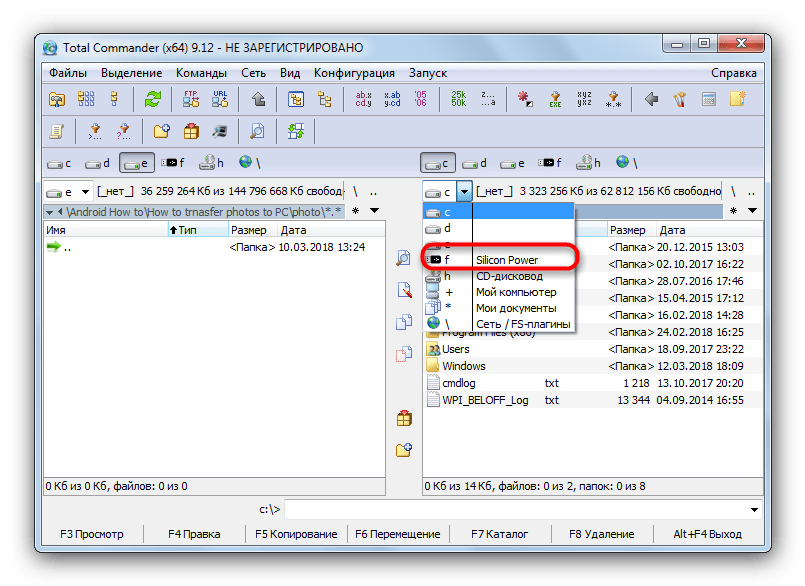
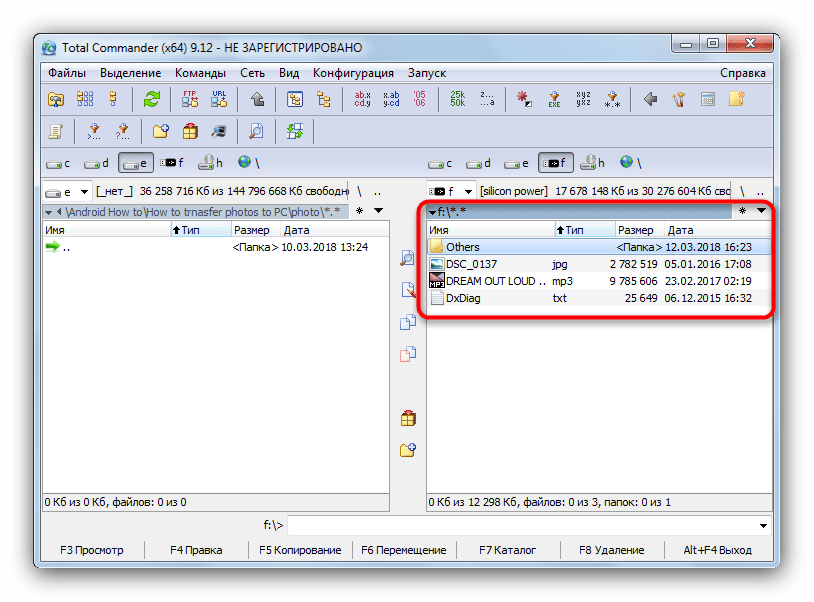
Как видим, ничего сложного – процедура занимает всего несколько кликов мышью.
Способ 2: FAR Manager
Еще один сторонний «Проводник», на этот раз от создателя архиватора WinRAR Евгения Рошала. Несмотря на несколько архаичный вид, он прекрасно подходит в том числе и для работы со съемными накопителями.
В этом способе тоже нет сложностей, кроме непривычного современному пользователю интерфейса.
Способ 3: Системные средства Windows
На операционных системах от Microsoft официальная поддержка флеш-накопителей появилась еще в Виндовс XP (на предыдущих версиях необходимо дополнительно устанавливать обновления и драйвера). Следовательно, на актуальных ОС Windows (7, 8 и 10) присутствует все необходимое для открытия и просмотра флешек.
-
Если у вас в системе разрешен автозапуск, то при подключении флешки к ноутбуку появится соответствующее окно.
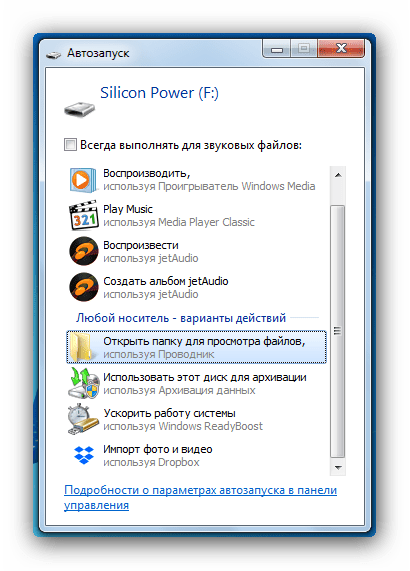
В нем следует нажать «Открыть папку для просмотра файлов».
Если автозапуск запрещен, нажмите «Пуск» и щелкните левой кнопкой мышки по пункту «Мой компьютер» (иначе «Компьютер», «Этот компьютер»). 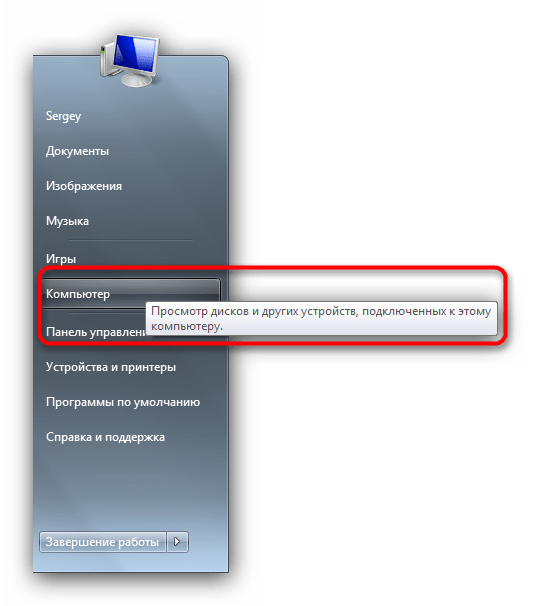
В окне с отображенными накопителями обратите внимание на блок «Устройство со съемными носителями» — именно в нем и расположена ваша флешка, обозначенная соответствующей иконкой. 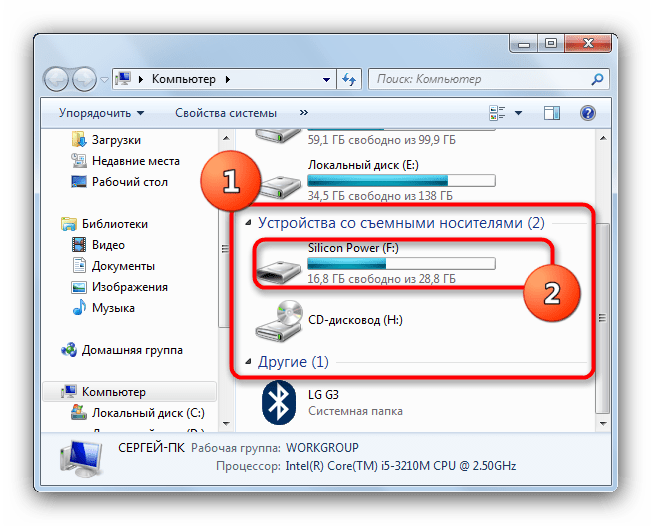
Дважды щелкните по ней, чтобы открыть носитель для просмотра.
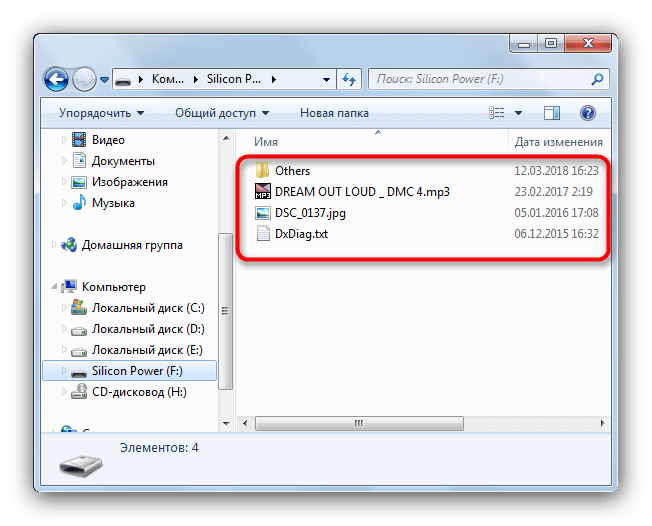
Данный способ подойдет пользователям, которые привыкли к стандартному «Проводнику» Виндовс и не хотят устанавливать дополнительное ПО на свои ноутбуки.
Возможные проблемы и методы их устранения
Иногда при подключении флешки или попытках открыть её для просмотра происходят разного рода сбои. Давайте рассмотрим самые распространенные из них.
-
Флешка не распознается ноутбуком
Самая частая неполадка. Подробно рассмотрена в соответствующей статье, так что детально останавливаться на ней не будем.
Подробнее: Руководство на случай когда компьютер не видит флешку
При подключении появляется сообщение с ошибкой «Неверно задано имя папки»
Нечастая, но неприятная проблема. Её появление может быть вызвано как программным сбоем, так и аппаратной неисправностью. Ознакомьтесь со статьей ниже, чтобы узнать подробности.
Урок: Устраняем ошибку «Неверно задано имя папки» при подключении флешки
Подключенная флешка требует форматирования
Вероятно, во время предыдущего использования вы извлекли флешку неправильно, из-за чего вышла из строя ее файловая система. Так или иначе, форматировать накопитель придется, однако существует возможность вытащить хотя бы часть файлов.
Подробнее: Как спасти файлы, если флешка не открывается и просит отформатировать
Накопитель подключен корректно, но внутри пусто, хотя там должны быть файлы
Такая проблема тоже возникает по нескольким причинам. Вероятнее всего, USB-носитель заражен вирусом, но не тревожьтесь, способ вернуть ваши данные есть.
Подробнее: Что делать, если файлы на флешке не видны
Вместо файлов на флешке ярлыки
Это однозначно работа вируса. Он не слишком опасен для компьютера, но все-таки способен натворить бед. Обезопасить себя и вернуть файлы тем не менее можно без особого труда.
Подводя итоги, отметим, что при условии использования безопасного извлечения накопителей после работы с ними вероятность возникновения каких-либо проблем стремится к нулю.
Отблагодарите автора, поделитесь статьей в социальных сетях.
Из статьи читатель узнает о самых распространенных видах компьютерных устройств, предназначенных для хранения и переноса разнообразных типов файлов (флешки, карты памяти, диски, дискеты и др.), а также о порядке их использования на компьютере или ноутбуке.
Содержание:
Порядок подключения
запоминающих устройств к компьютеру
Первым делом хочу обратить внимание читателей на существование множества типов устройств, предназначенных для хранения компьютерных файлов (текст, фото, видео и др.). Все эти устройства называют «запоминающими устройствами».
Каждое из запоминающих устройств, не зависимо от его типа, подходит для хранения файлов любых видов. То есть, не существует флешек или дисков только для текстовых файлов или только для фотографий. На каждом запоминающем устройстве можно хранить файлы любого типа.
При этом, ключевое значение имеет размер свободного пространства запоминающего устройства. Если размер файла меньше или равен размеру свободного пространства на устройстве, значит, этот файл можно записать на такое устройство. Подробнее о размере файлов можно узнать из этой статьи.
Для того, чтобы открыть флешку, карту памяти, диск или другое устройство, его необходимо сначала физически подключить к компьютеру. Если вам известно, как это сделать, переходите сразу к последнему разделу этой статьи. Если нет – предлагаю сначала кратко ознакомиться с порядком подключения к компьютеру основных запоминающих устройств.
Типы запоминающих устройств
и порядок их подключения к компьютеру
Наиболее распространенными компьютерными запоминающими устройствами на сегодняшний день являются.
Флешка (флеш-накопитель) – благодаря своим небольшим размерам, низкой стоимости, надежности хранения данных и достаточной «вместительности», является самым распространенным портативным запоминающим устройством.
Вариаций внешнего вида флешек может быть очень много. Никаких стандартов в этом вопросе не существует. Единственной особенностью, которой все без исключения флешки похожи друг на друга, является наличие у них штекера USB. Этим штекером флешки подключаются к компьютеру либо к ноутбуку (см. изображение ниже).
Так могут выглядеть флешки:

Так выглядит штекер USB, которым флешки подключаются к компьютеру.

Как подключить флешку к компьютеру 
На любом современном компьютере или ноутбуке есть как минимум один разъем USB (обычно их несколько). Как выглядят USB-разъем см. на изображении справа. Находятся такие разъемы на передней и/или задней части системного блока компьютера. На ноутбуках разъемы USB находятся на боковых или задних панелях.
Чтобы подключить флешку к компьютеру (ноутбуку), необходимо штекер флешки вставить в разъем USB.
Важно. Если штекер флешки имеет синий цвет, ее желательно подключать к синему разъему USB компьютера. В этом случае флешка будет работать с максимальной скоростью. Если же на компьютере синий разъем USB отсутствует, флешку можно подключить к любому другому USB-разъему (работать она будет немного медленнее своих максимальных возможностей).
Съемный диск – внешне от флешки он отличается более существенными размерами и весом. Зато по своей «вместительности» он также значительно превосходит флешку. Обычно съемный диск имеет прямоугольную форму (см. рисунок).

Как и флешка, съемный диск подключается к разъему USB компьютера или ноутбука. Для подключения используется специальный шнур, который поставляется в комплекте со съемным диском. С одной стороны такого шнура находится штекер USB, с другой – маленький штекер для подключения шнура непосредственно к съемному диску.
Важно. В некоторых случаях шнур съемного диска может иметь два USB-штекера с одной стороны. Подключать такой шнур нужно одновременно в два USB-разъема компьютера. В противном случае запоминающее устройство может не работать (см. изображение).

Оптический диск – запоминающее устройство, использующее для хранения файлов принцип лазерной записи. 
Современные оптические диски бывают трех основных видов – CD, DVD и Blu-Ray (BD). Но каждый из них использует одинаковый принцип работы и по своим физическим размерам все они очень похожи друг на друга (см. изображение справа).
Как правило, одна из сторон оптического диска имеет блестящую, практически «зеркальную», поверхность без каких-либо надписей. Именно на эту поверхность и производится запись файлов. Ее нужно беречь от всяческих царапин и загрязнений. Иногда даже несущественное ее повреждение может повлечь за собой потерю записанных на диск данных.
В некоторых случаях обе стороны оптического диска могут иметь запоминающую поверхность. Соответственно, такие диски способны хранить в два раза больше файлов.
Подробно о видах оптических дисков, технической стороне записи на них информации и других особенностях их работы можно узнать из этой статьи.
Как подключить оптический диск к компьютеру.
Чтобы получить доступ к пространству оптического диска, его необходимо поместить в специальное устройство компьютера или ноутбука, называемое «дисководом». На компьютере дисковод выглядит обычно так. 
На ноутбуке дисковод имеет следующий вид и находится на боковой панели.

В некоторых компьютерах или ноутбуках дисковод для оптических дисков может отсутствовать. Решить проблему в таком случае можно путем приобретения отдельного «внешнего» дисковода, который подключается к USB-разъему компьютера или ноутбука с помощью специального шнура (см. изображение ниже). Порядок его использования ничем не отличается от работы с обычными «внутренними» дисководами.

Чтобы поместить оптический диск в дисковод, необходимо нажать на кнопку, находящуюся на нем. Через непродолжительное время из дисковода выедет «полочка», на которую нужно поместить оптический диск запоминающей стороной вниз. В компьютере нужно просто положить диск в углубление на полочке, а в ноутбуке диск необходимо надеть отверстием на специальную защелку. После этого полочку дисковода нужно слегка толкнуть в сторону закрытия. На компьютере она после этого заедет во внутрь самостоятельно. На ноутбуке ее придется задвинуть рукой полностью до упора и немного прижать, до щелчка.
Карта памяти – миниатюрное запоминающее устройство. 
Благодаря маленьким размерам, карты памяти используются главным образом в портативных устройствах — цифровых фотоаппаратах, видеокамерах, автомобильных видеорегистраторах, мобильных телефонах, смартфонах, планшетах и т.д.
Они бываю нескольких видов. Наиболее распространенными являются карты MiniSD (см. изображение справа).
Карты памяти можно подключать к компьютеру для копирования на них видео, музыки, фотографий и других файлов, или же наоборот – для переноса на компьютер фотографий, видеозаписей и другой информации, созданной при помощи портативных устройств.
Для подключения карт памяти к компьютеру служит специальное устройство, называемое «кардридером». 
Кардридеры могут быть «встроенными» в компьютер или ноутбук, или же быть в виде «отдельных» устройств (см. изображение), подключаемых к компьютеру специальным шнуром через разъем USB.
Чтобы подключить карту памяти к компьютеру, необходимо вставить ее в разъем кардридера. Если кардридер является «отдельным» устройством, его необходимо предварительно подсоединить к компьютеру.
Где взять кардридер.
Этот вопрос не актуален, если кардридер встроен в компьютер или в ноутбук. Если такового нет, кардридер можно купить за сравнительно небольшие деньги в любом компьютерном магазине (в среднем около 10 дол.США).
Важно. Кардридер может быть заменен любым устройством, поддерживающим работу с картой памяти и подключающимся к компьютеру (фотоаппарат, смартфон, телефон и т.д.). То есть, если вам нужно подключить к компьютеру карту памяти, используемую, например, в фотоаппарате, и у вас есть шнур для подключения этого фотоаппарата к компьютеру, кардридер не понадобится. Достаточно вставить карту памяти в фотоаппарат и подключить его к компьютеру. Он полностью заменит собой кардридер.
Как открыть флешку, съемный диск, оптический диск
После физического подсоединения к компьютеру запоминающего устройства, дальнейшие действия по его открытию состоят в следующих двух этапах:
1. Открыть раздел «Компьютер» (на некоторых компьютерах он может называться «Мой компьютер»). 
Сделать это можно несколькими способами. Самый простой — найти на экране компьютера (рабочем столе) значок, называющийся «Компьютер» или «Мой компьютер» и имеющий следующий вид, как на изображении справа. Навести на него указатель мышки и дважды, с небольшим интервалом, нажать левую кнопку мышки. О порядке использования мышки читайте здесь.
Если такой значок на рабочем столе отсутствует, нужно навести указатель мышки на кнопку, находящуюся в левом нижнем углу экрана. Эта кнопка может быть в виде круга с эмблемой Windows или же быть прямоугольной и иметь надпись «Пуск». Когда указатель мышки окажется на этой кнопке, нужно один раз нажать левую кнопку мышки. Рядом откроется меню, в котором нужно найти пункт «Компьютер» (или «Мой компьютер»), навести на него указатель мышки и один раз нажать левую кнопку мышки (см. изображение).

Результатом указанных выше действий будет открытие окна с названием «Компьютер» (или «Мой компьютер»).
2. В окне «Компьютер» найти значок подключенного к компьютеру запоминающего устройства, навести на него указатель мышки и дважды, с минимальным интервалом, щелкнуть левой кнопкой мышки.
Значки для каждого типа запоминающих устройств будут иметь разный вид.
Как выглядит значок подключенной к компьютеру флешки см ниже. Возле него обычно находится надпись «Съемный диск». Хотя надпись может быть и другой.
Значок съемного диска может быть таким же, как у флешки. Но чаще он выглядит так, как показано на изображении. Надпись возле него обычно «Локальный диск» и в списке остальных значков локальных дисков он обычно последний.
Значок карты памяти и надписи возле него зависит от используемого кардридера. Чаще всего он выглядит как значок флешки. Если же в качестве кардридера используется какое-то портативное устройство (например, мобильный телефон), рядом со значком может находиться надпись с названием этого устройства.
Как обычно выглядит значок дисковода для оптических дисков см. на изображении ниже. Рядом с ним находится надпись, содержащая слова «CD» или «DVD».
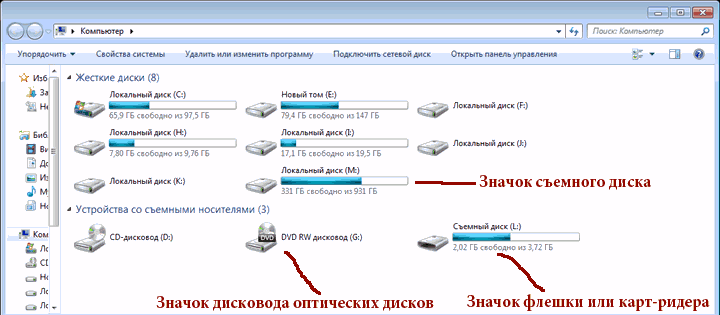
После двойного щелчка мышкой по значку устройства откроется окно, в котором будут отображаться файлы и папки, содержащиеся на этом устройстве. С ними можно производить разнообразные действия – копировать, удалять, менять названия, открывать и т.д. О том, как производить с файлами разнообразные операции, читайте в этой статье.
Важно. По окончанию работы с запоминающим устройством, подключаемым к разъему USB, крайне желательно отключать его от компьютера безопасным способом. В противном случае устройство может выйти из строя и хранящиеся на нем файлы будут утеряны.
О том, как безопасно отключить запоминающее устройство от компьютера, читайте здесь.
При эксплуатации компьютера неопытному пользователю важно всё делать правильно, чтобы не навлечь проблем. Ведь при больших неполадках придется вызывать мастера или мучительно разбираться самому.

Присоединять flash-устройство тоже нужно правильно, чтобы не повредить ни USB разъем, ни систему.
Использование flash-накопителя через USB
Чтобы использовать USB порт для подключения вашего устройства к персональному компьютеру, требуется проделать ряд несложных действий:
Подключение

Открытие


После открытия можно смело пользоваться доступом к ресурсам вашего устройства.
Извлечение
Если время использования данных накопителя подошло к концу, то далее требуется безопасно извлечь flash-носитель. Эта процедура осуществляется путем проделывания нетрудных шагов:


Таким образом, проделав все эти шаги, вы можете не волноваться за исправность flash-накопителя и системы.
Возникновение проблем с подключением и открытием flash-устройства
Часто возникает ряд проблем с подключением и дальнейшей эксплуатацией носителя данных. Рассмотрим исправление этих проблем.
Физические повреждения

Ваше устройство может не работать из-за неисправностей самого flash-носителя. Это может быть повреждение разъема:
Примечание! Решением этой проблемы может послужить либо покупка нового устройства, либо ремонт у мастера, если вы не обладаете навыками ремонта подобных устройств.

Что касается USB разъема, то причина возникновения проблем с подключением носителя может скрываться в неисправности разъема панели системного блока.
Совет! Удостоверьтесь в работоспособности USB путем эксплуатации другого средства воспроизведения, либо выберите другой разъем.
Неисправности системы
Если в вашем файловом менеджере при подключении носителя нет доступа к нему, то есть несколько решений.
Система не распознает устройство

Вы можете посмотреть наличие доступа к накопителю через иной файловый менеджер:
Можно воспользоваться распространенным программным обеспеченьем «TotalCommander».
-
Для этого зайдите в любой удобный браузер и скачайте эту программу.


Если эти действия не помогли, и устройства не оказалось, то возможно повреждение драйверов USB
Вам нужно их удалить и установить новые, следуя следующим действиям:
-
Перейдите в главное системное меню «Пуск». И выберите параметр «Панель управления».


Проделав все эти шаги, присоедините flash-устройство заново к персональному компьютеру, и система установит недостающие драйвера для использования накопителя, после чего его значок должен появиться в файловом менеджере.
Система не может открыть устройство
Если возникает ошибка при открытии внешнего носителя данных, то лучшим способом будет форматирование устройства и дальнейшее восстановление данных. Делается эта процедура путем несложных действий:
Как узнать реальный объем флешки и восстановить ее работоспособность (подделки с онлайн-магазинов на 240÷500÷1000 ГБ, и даже на 4÷8 ТБ)
700 руб. 500 ГБ). Флешка через пару недель пришла, вставил ее в USB-порт и посмотрел свойства в моем компьютере: на самом деле 500 ГБ. Обрадовался!
Но радость была не долгой. После того, как я скопировал на нее 3-4 фильма — появилась ошибка записи. Пробую форматировать — не форматируется. Что делать, можно ли ее восстановить? Стал сомневаться в качестве такой продукции, может и флешка какая поддельная, что думаете?
Доброго времени суток!
Вообще, мое личное мнение: нормальный товар не может стоит сильно меньше, чем в среднем по рынку, и дешевле чем его себестоимость.
Если касаемся флешек и дисков — то см. на среднюю цену нужного вам товара, если она в районе 5 тыс. руб., а вы нашли в каких-то онлайн-магазинах «это чудо» за 300 руб. — есть повод задуматься! Бесплатный сыр только в мышеловке! 👀 Сам факт того, что за такую небольшую цену предлагают достаточно дорогой товар — уже должен насторожить. ☝
Но, если вы уже купили «поддельную» флешку (переносной диск), то и ее можно вернуть к нормальной работоспособности, конечно, только объем ее будет не 500-4000 ГБ, а много меньше.
Расскажу обо всем по порядку.
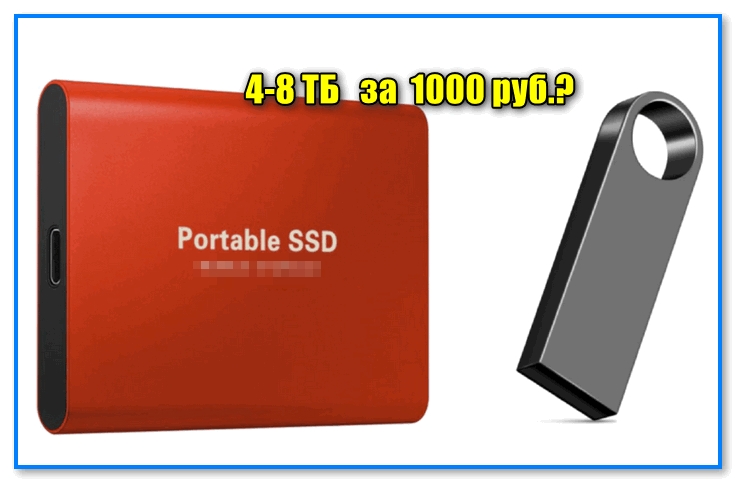
Пара примеров с AliExpress || Реально ли купить диск/флешку на 8 ТБ за 1000 руб. в 2021-2022 годах.
Определение объема флешки
Пару слов о ячейках памяти и контроллере
Любая флешка состоит из ячеек памяти (собственно, куда и записываются данные) и контроллера (эта «штука» увязывает ячейки памяти и позволяет работать с ними).
Понятно, что если ячеек памяти во флешке на объем в 8 ГБ — то больше 8 ГБ на флешку не запишешь (это просто физически нельзя сделать) . Но что отвечает за показываемый объем в свойствах флешки и за ее работу? Контроллер! ☝
Контроллеры часто делают универсальными, сразу на определенную серию флешек. А затем его прошивают нужным образом, под конкретный объем флешки.
Но есть хитрые «умельцы», которые перепрошивают контроллер так, как им нужно — и флешка (диск) в свойствах у Вас начинает показывать 500 ГБ, 1000 ГБ, или даже 4-8 ТБ (по факту же ячеек памяти будет на всё те же 8 ГБ) . Чувствуете, где зарыта «собака»? 😎
Да и «эта хитрая перепрошивка» вскрывается, обычно, не сразу: многие пользователи заполняют объем постепенно (да и не все поймут, что к чему — появилась какая-то ошибка. 👀 Ну они часто появляются. Начинают «гуглить» совсем другие причины. ) .
Диагностика флеш-накопителя: определение реального объема ячеек памяти
Для этой работы нам понадобиться спец. утилита 👇.
👉 H2testw
Сайт: https://www.heise.de/download/product/h2testw-50539
Утилита от немецких программистов. Очень простая, не нуждается в установке.
Основное предназначение : сканирование флешки на ее реальный физический объем памяти. Поможет быстро и точно определить реальное состояние вашего накопителя: объем, скорость работы. Приведу ниже тестирование одной такой «супер» флешки на 120 ГБ.
Итак, ниже покажу сначала свойства подопытной флешки (так будет понятнее, о чем речь).
📌 Примечание: скопируйте все важные данные с этой флешки, в процессе ее восстановления, все текущие данные с нее будут удалены.
Флешка на 120 ГБ
Далее необходимо скачать и запустить утилиту H2testw, и:
- переключить язык в утилите на английский (мне кажется, так удобнее 👌);
- выбрать носитель — то бишь нашу флешку (кнопка Select Target );
- нажать кнопку «Write + Verify» , и терпеливо дождаться окончания теста (который может идти и несколько часов, всё зависит от скорости работы флешки и ее объема).
Результаты сканирования я выделил специально:
- Writing : реальная скорость записи на флешку (2,82 MByte/s);
- Verifying : реальная скорость чтения с флешки (12,4 MByte/s);
- 14,8 GByte OK : реальный размер флешки, т.е.
Реальная скорость чтения, записи и реальный объем флешки
Кстати, если с вашей флешкой все в порядке, то вы увидите не красную полоску внизу окна утилиты, а зеленую и будет написано «Test finished without errors» (в переводе на русский «Тестирование завершено без ошибок») . Пример ниже 👇.
Тест пройден нормально, ошибок не найдено
Лечение и восстановление флешки
Для форматирования накопителя и восстановления его реального объема — нам понадобиться еще одна утилита: MyDiskFix.
👉 MyDiskFix
Англоязычная версия : https://www.usbdev.ru/files/mydiskfix/
Резервная ссылка (версия со скриншотом-справкой): https://disk.yandex.ru
MyDiskFix — бесплатная утилита, предназначенная для низкоуровневого форматирования сбойных флешек. Способна реанимировать носители, и привести их в рабочее состояние. С ее помощью можно восстановить реальный объем флешки.
Теперь рассмотрим, как отформатировать флешку в утилите MyDiskFix и восстановить ее работу, и ее реальный объем.
Итак, сначала запускаем утилиту, и вводим следующие параметры:
- указываем носитель (нашу флешку), графа Choose Device;
- ставим метод форматирования в Low-Level (низкоуровневое);
- указываем наше количество рабочих секторов (графа Sectors), которое мы получили из утилиты H2testw (см. предыдущий скриншот) ;
- и нажимаем кнопку Start Format (см. скриншот ниже) ;
- примечание : если у вас будет MyDiskFix на другом языке — то ориентируйтесь по расположению модулей по скриншоту в моем примере ниже (все функции должны быть расположены в тех же местах!).
Настройка утилиты MyDiskFix
После того, как утилита MyDiskFix отформатирует флешку, вы увидите сообщение от Windows, что найден новый носитель без файловой системы, и предложение отформатировать его (см. приведенный скриншот ниже) . 👇
Форматирование флешки в Windows
Можно самостоятельно зайти в «Мой компьютер» выбрать флешку и отформатировать ее стандартным образом. Кстати, обратите внимание, что объем флешки будет реальный, т.е. 14,5 ГБ (а не
Флешка восстановлена, реальный объем флешки 14,5 ГБ
Теперь флешка должна нормально работать. 👌
Как обезопасить себя от таких поддельных флешек, дисков
- перед покупкой — узнайте среднюю цену на желаемый товар. Например, вам нужен SSD на 2 ТБ — посмотрите цены на них в 2-3-х магазинах. Само собой, если вам товар предлагают в 5-10 раз дешевле, чем средняя цена, — есть повод задуматься!
- старайтесь выбирать только те товары, на которые есть множество отзывов и оценок (не менее неск. сотен!). Такое кол-во отзывов довольно трудно накрутить;
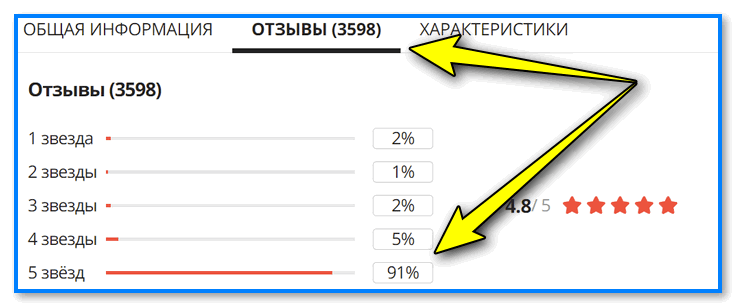
Отзывы на AliExpress
PS
Если вышеприведенным способом флешку восстановить не удалось, попробуйте найти под контроллер флешки (узнав предварительно идентификаторы VID и PID) специальную утилиту и отформатируйте ей носитель. Вообще, эта тема достаточно большая и ее я раскрыл в одной из своих статей (ссылку привожу ниже).
👉 В помощь!
Восстановление флешки: определение контроллера и прошивка накопителя — см. пошаговую инструкцию
На этом пока всё, всем холодной головы при выборе и покупке товаров.
Первая публикация: 23.06.2017


Вот как мне расшифровать свой результат?
Получается память сильно битая?
The media is likely to be defective.
16.0 GByte OK (33625312 sectors)
108.9 GByte DATA LOST (228506400 sectors)
Details:105.5 GByte overwritten (221365575 sectors)
0 KByte slightly changed (< 8 bit/sector, 0 sectors)
3.4 GByte corrupted (7140825 sectors)
15.5 KByte aliased memory (31 sectors)
First error at offset: 0x000000040229c000
Expected: 0x000000040229c000
Found: 0x00000004aa55aa55
H2testw version 1.3
Writing speed: 20.0 MByte/s
Reading speed: 19.0 MByte/s
H2testw v1.4
И из результата я не понял, какой номер вставлять для низкоуровнего форматирования.
Получается 16.0 GByte OK (33625312 sectors) — в скобках то число, которое вставлять для форматирования.
Ошибка при записи файла ‘E:\89.h2w’, смещение 0x900000.
Всё еще возможно проверить тестовые данные, записанные до этого момента.
(Том для открытого файла был изменен извне, поэтому работа с этим файлом невозможна. Code 1006)
Скорость записи: 3.99 MByte/s
H2testw v1.4
не совсем понимаю что это значит, помогите разобраться
У вас ошибка при сканировании флешки возникает? Есть какое-то значение секторов, с которыми все OK? (если есть — используйте его для форматирования накопителя).
Внимание: Будет проверено только 90145 из 255497 MByte.
Носитель, вероятно неисправен.
30.7 GByte OK (64592461 sectors)
57.2 GByte ДАННЫЕ УТЕРЯНЫ (120024499 sectors)
Подробно:0 KByte перезаписаны (0 sectors)
0 KByte немного изменины (< 8 bit/sector, 0 sectors)
57.2 GByte повреждены (120024499 sectors)
0 KByte память без искажения (0 sectors)
Первая ошибка со смещением: 0x00000007b3349a00
Предполагаемое: 0x00000007b3349a00
Найдено: 0x0000000000000000
H2testw version 1.3
Скорость чтения: 10.1 MByte/s
H2testw v1.4
Как я понимаю 30 гб я могу использовать?
Скорее всего да, отформатируйте накопитель с помощью утилиты MyDiskFix (в ней укажите 64592461 — сектора с которыми все OK).
Проверяю флешку, очень долго. Запись закончилась, началась проверка, 27,2 Гб ОК. Достаточно ли этого для восстановления, можно ли прервать процесс чтения? Не хватит терпения ждать (15 часов. )
Спасибо большое за статью! Очень информативно!
Проверил свою флешку, ошибок нет. Оказалось, форматирование устройством ломает что-то там и после формата регистратором она становится на 8 гб.
Буду разбираться дальше.
Error writing file ‘F:\272.h2w’, offset 0x3ef00000.
It is still possible to verify the test data written up to this point.
(Не удается найти указанный файл. Code 2)
Warning: Only 1999934 of 1999936 MByte tested.
Writing speed: 3.33 MByte/s
H2testw v1.4 как расшифровать
От имени администратора запускали программу?
Да, мои подозрения подтвердились, после того как с флешкой начала твориться чертовщина.
Только вот надо бы уточнить, а стоит ли дальше ждать. В рамке выскочили подробности, цвет стал розовый. Но работа продолжается и шкала в низу не заполнена и не красная?
Но это есть; 15.0 GByte OK (31500832 sectors)
Все понятно разъяснено.
Микро сд. Купил на 64 Гб. Проверил H2testw, оказалось 32Гб. Отформатировал MyDiskFix. Стала отображаться в компьютере 32. Вставил в видеорегистратор, отформатировал в нем. И она опять стала 64 Гб. Половина файлов не читаются. В чем может быть проблема?
А на регистраторе зачем форматируете флешку? Нельзя на ПК ее отформатировать сразу под формат регистратора (разумеется, нужно загрузить софт с офиц. сайта производителя, т.к. часто видео на них шифруется).
Первый раз регистратор попросил отформатировать. После MyDiskFix сам отформатировал в регистраторе. И почему это происходит?
Еще MyDiskFix всю ночь форматировал. Это нормально?
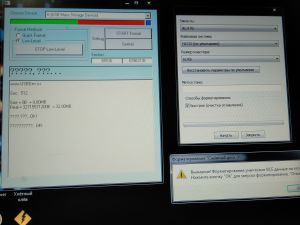
Не могу проверить флешку с помощью H2testw. На уровне с кнопкой «refresh» пишет «Error accessing target». Подскажите как быть.
Эта ошибка означает, что утилита не может получить доступ к флешке.
Возможно: либо флешка неисправна; либо к ней блокируют доступ др. программы (антивирус например).
Попробуйте ее подключить к другому ПК/ноутбуку и повторить процедуру.
Нарвался и я на такой случай, только вот при попытке отформатировать, жалуется что не может открыть флэшку, так как кто-то другой её тискает, есть варианты решения?
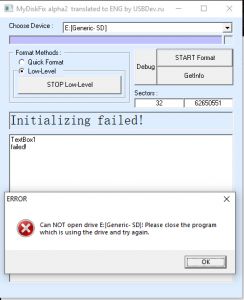
В безопасном режиме попробуйте.
Увы, после safe mode нет изменений
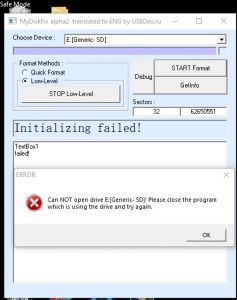
Гхм, пробовали на другом ПК из под другой системы?
И еще один нюанс — попробуйте узнать контроллер флешки (м.б. для вашего контроллера есть спец. утилита, хотя. ). https://ocomp.info/vosstanovlenie-rabotyi-fleshki.html
Ну. ура!
Попробовал на другом ПК, который тоже на Windows 10 — та же проблема.
Попробовал на другом ПК, уже на Windows 7, ошибка та же вышла, но всё прошло успешно.
Словом, по ходу в Windows 10 что-то не так (обе официалки если что).
Спасибо за советы.
Не пишет программа h2testw количество секторов. Вот что она только написала:
Test finished without errors.
You can now delete the test files *.h2w or verify them again.
Writing speed: 3.50 MByte/s
Reading speed: 22.8 MByte/s
H2testw v1.4
Так это значит что с флешкой все в порядке, так и написано же: «Тест завершен с отсутствием ошибок».
Если проверять 512 ГБ — то ПО будут проверять всё 15 часов + 15 часов на чтение. Ускорение. Бьём диск на 4 раздела по 16 ГБ, форматируем их быстро. Вытаскиваем и вновь вставляем флешку, если флешка не ругается на «нет такого диска», то значит флешка 16х4>64 ГБ.
Тогда опять делаем раздел 64 ГБ + 16 ГБ х3 раза и опять откл./подкл. флешку в USB. Если ругается — то надо смотреть на какой раздел ругается. Так вычисляется примерный размер флешки. Потом можно сделать раздел равный примерному разделу + 10 ГБ, и уже потом проверять утилитой для поиска секторов.
Немного подправлю свой ранее пост.
Мой компьютер->Управление->Управление дисками. Выбираем флешку.
Удаляем все разделы -> новый простой раздел-> Размер 31 гигабайт (31000) ->форматировать FAT32. Новый простой раздел->размер 1гигабайт (1000)-> форматировать FAT32.
Windows выдаст ошибку на форматирование, потому что не может форматировать пустое место. Заметил, что оказывается научились делать >128 ГБ Micro-SD флешки с 29.1 Gb размером. Видел в комментариях в онлайн-магазинах такое, и аргумент был именно софт H2testw. Только софт H2testw засекает истинный размер.
Linux кстати почему-то запросто форматирует пустой раздел, но всё равно в Linux, если сделать первый раздел 32 Gb и второй 32Gb, и оба отформатировать под ext2 файловую систему, — то первый раздел будет форматироваться 20 минут, а второй 30 секунд, потому что во втором разделе ничего нет, а в первом разделе есть настоящая память. Но Windows быстрее засекает пустоту.
Заметил тут, что некоторые, купив «64 ГБ» флешку, замечают, что она 32 ГБ. Форматируют её утилитой под 32 ГБ, потом вставляют в регистратор/фотик/телефон и т.д. — то регистратор/фотик/телефон «ругается», что мол флешку нужно форматировать, и опять 25 — флешка снова 64 ГБ и все данные после 32 ГБ пропадают.
Дело вот в чём. Первый раздел 29 ГБ — это настоящая флешка, а регистратор/фотик/телефон не знает того, что после 29 ГБ ничего нет, и запустив форматирование от 1 байта продолжает форматировать пустоту до конца, который записан в контролёре флешки. Самый лучший способ это исправить — первый раздел в Windows сделать 31 ГБ и отформатировать его. Регистратор/фотик/телефон потом, надеюсь, не будут ругаться, что надо форматировать флешку.
Спасибо автор!
Руководствуясь статьёй вернул своей 1TB (однотерабайтной) флешке, купленной на Джуме, её реальные 32GB
Тут жалуются, что 15 часов много для теста — ждать лень, так вот, мою флешку бедная утилита тестировала 3 суток!
Знал конечно, что за 270 руб. не купишь 1 ТБ флешку, но интересно было, что пришлют. В итоге маленькая металлическая флешка на 32GB за эти деньги тоже неплохо!
Хоть так, бывает и совсем не работают. Лучше не рисковать
Программа H2testw всегда тестирует флешки около 62 часов?
Время зависит от модели флешки (ее объема, скорости и пр.)
H2testw не всегда может определить реальный размер флешки. Сейчас встречаются флешки как-бы на 256ГБ, при проверке H2testw записывает полностью весь этот объем, в проводнике есть ее файлы на 256ГБ, но при попытке чтения на первом же файле ошибка. И H2testw не показывает реальное количество секторов. Кто-нибудь знает как это обойти и узнать реальный размер, кроме метода «тыка»?
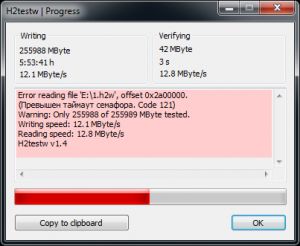
Отвечаю сам, может кому пригодится. Оказывается, программа MyDiskFix сама может определять исправные сектора. Если в диапазоне секторов конечное значение оставить 0, как задано по-умолчанию, то перед форматированием будет проведено сканирование и определение диапазона исправных секторов. Поэтому, если как кто-то выше писал, что форматировалось всю ночь, это не только форматирование.
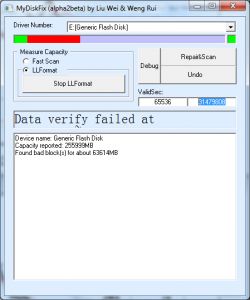
У меня 2ТБ флешка (якобы),
H2testw прошла 100 ГБ за 4 часа, т.е. она завелась на 80 часов! Пришлось тормознуть.
А реальный размер я узнала так — накидывала на флешку фильмы (хотела сделать коллекцию в подарок), и заметила, что у некоторых фильмов иконки не отображают кадр.
Проверила — плеер их не играет, выдает ошибку, те фильмы, которые записались первыми, попали на реальную память, и их иконки показывают кадр из фильма.
Дальше идут фильмы на фейковой памяти, размеры у них правильные (как у исходных фильмов), но иконки выглядят как не читаемые файлы, кадр не показывают.
Нормальные фильмы я выделила Ctrl+A и увидела их общий размер — 32 ГБ.
Спс за дополнение.
Можно и так, но это не точно (и не для всех флешек сработает)
Как так получается, что в программе показывает реальный объем 14,6 Гб, а на флешку записала 245 файлов по 1Гб?
Доброго дня.
Записать — не значит прочитать
Попробуйте открыть и прочитать свои файлы, возможно, что часть из них будут «битыми». В первой части статьи указано, как получается такой трюк.
Большое спасибо за такую хорошую статью.
Написана простым языком, ссылки рабочие, очень подробно расписано, что куда жать и где смотреть.
Единственный нюанс: с программой низкоуровневого форматирования. После распаковки архива, microsoft essential ругнулся и английская версия стала выдавать ошибку вместо запуска. Версия без перевода заработала. Воспользовался так же Low level format tool. Триальная версия вполне позволяет работать.
Спасибо! Проверил и все ок!
Всем привет.
Можно ли записать карту на флешку, чтобы она не слетела, даже если она отформатирована?
Я писал свою свадьбу на флешку, когда я поставил ее на телевизор, телевизор форматирует флешку. Можно ли сделать флешку без форматирования, без удаления данных внутри, в какой программе?
Доброго дня.
Вы хотите запретить устройствам форматировать и удалять информацию с флешки?
Лучший вариант: купите флешку с защитой от записи (на Aliexpress такие есть)
Есть глюк: если выбрать дисковод (где нет флешки) и нажать Getinfo — то вылезет ошибка и программа намертво зависнет.
1. Попробуйте др. программу.
2. Почему дисковод? Флешки вроде бы к USB подкл.
Спасибо за статью, но по ссылке для загрузки второй программы mydiskfix — скачать ее невозможно (при нажатии «скачать», попадаю на ту же страницу и ноль эмоций без файла). Обновите в таком случае источники.
Добавил источник, спс за инф.
Зачем раздаёте запароленный архив с программами?
Это вы о чем, о каком архиве речь? У меня ничего не раздается, и тем более не запаролено.
Как-то нужно было потерянную рабочую флэшку «восстановить» по документам. Нашел одну из самых дешевых на всем известном заруб. магазине. Посмотрел отзывы. Вроде неплохие. Заказал и 32 Gb, и 256 Gb. Приходят. Совершенно одинаковые, никаких отличий. Продавец пометил, что одна на 256. Ок.
Но я юзер-то старый. Проверил по скорости — слишком маленькая. Ну и поставил копировать на флэшку фото с диска.
Первая, на 32 Gb отработала нормально. А вот вторая — после 32 Gb сказала — «Кря. «.
Благо все скринил. Сбросил претензию. Продавец бился в истерике — не такое ПО, ок, давайте ссылку на Ваше ПО. Вот скрин с Вашим ПО. Потом — нет на Win7 не будет работать, только Win10. Не вопрос — вот ваше ПО на Win10.
Короче, пришли мне деньги за флэшку обратно, ее (как нерабочую) сдал на склад на списание.
Бывает и по другому.
Поддержка может сказать: «верните этот нерабочий товар продавцу». И тут можно столкнуться с тем, что тариф на отправку обратно этой посылки (если речь про зарубежный магазин) — может стоить почти как цена этого же товара.
И думаешь: «то ли ждать 2 мес. пока посылка ему дойдет, и тебе вернут потраченную сумму, то ли просто пойти и прямо сейчас купить новый такой же товар за эту же сумму». Разумеется, ждать — не вариант.
У меня показывает, что проверка будет идти 86 часов. Это при заявленной флешке в 2 терабайта.
Можно попробовать через операцию копирования подбить размер (чуть выше в комментариях предлагали).
Я правильно понял из обсуждения: данные флешки использовать как загрузочные вероятность весьма мала. И Rufus, и Linux’овые утилиты сразу восстанавливают первоначальную ерунду.
Можно выяснить экспериментально. (смотря какие флешки, и как записывается образ).
Не надо обожествлять вышеуказанные программы.
Не одна из них не лечит флэшки путем перепрограммирования контроллера. Всё гораздо проще: H2testw пишет файлы на весь объем флэшки (точнее заданного на ней раздела), затем проверяет (например через хэш-суммы). MyDiskFix же создает на пустой флэхе раздел заданного размера, позволяя «раздутым» флэхам худо бедно как-то работать, в контроллер же никаких изменений при этом НЕ ВНОСИТСЯ.
Это всё равно, что через «Управление дисками» создать раздел нужного размера на ней. Потому, при попытке повторно создать раздел на весь объем флэхи (а именно так по дефолту работают всякие утилиты для создания загрузочных флэх) он и получается «раздутым» по новой.
Если вдруг кому интересно есть видео с тестами китайской флешки
https://www.youtube.com/watch?v=TLfsqmC9mjY
Вот тут я с автором чуточку не соглашусь. Не в плане восстановления флешки до реального объема, нет. А в плане предостережения от покупки их за смешную цену на китайских алиэкспрессах.
Ладно, если вас обманули, и реальный объем флешки 32 гига, а если как у меня? Мы с другом заказали там у одного и того же продавца две флехи на якобы 2 Тб. Цена — по 300 рублей. Разумеется, знали, на что шли. Начали лить файлы. Как и положено, дойдя до определенного уровня, они дальше записывать отказались.
Так вот, они спокойно хранят по 300 с небольшим гигабайт записи. Уже год с ними работаем. Эксплуатация почти каждый день. Целых 300 гб за 300 рублей! Это я к тому, что раз в год и палка стреляет. Можно вот так вот удачно нарваться. И даже денег не жалко.
У меня H2testw не показывала количество секторов. Выручил Paragon partition manager в режиме View/edit sector: переходишь к последнему и получаешь количество.
Купил на Али micro sd 120 gb pf 250 рублей, после 64 gb + Скорость записи падает, файлы портятся. До этого все нормально. Форматируешь и все в порядке. Нужна была на телефон, mp3 держать. Считывание, запись примерно 15 mB/s.
Все конечно описано очень красиво, но.
H2testw, вроде как указано, для ХР, ну и +/- туда-сюда 2000, виста. Про 7 речи не идёт, тем более для 10-ки.
И версии разнятся: побывал 1.0 и 1.4 анг., всегда разные показания при тесте одной и той же флешки 128Г и 2Тб
А версия 1.4 рус. вообще показывает почти любую флеш с ошибками.
Rufus тоже выдаёт другой результат при тесте, а полный формат проходит на ОК — только очень долго, где-то около 3 дней.
Приведу пример: кто в «танке» на счёт флопиков 1,44 мб? На пике их использования, если подгрузить в систему драйвер 800 (далее не помню название), — то флопик работал и до 2,88 Мб, правда иногда с ошибками.
Еще пример старые материнки не поддерживали HDD более 8 Гб (т.е. не видел Биос, но при обновлении его — уже все работало).
А вы хотите на «ламповых» ПК, ноутах и смартфонах что-то добиться от 2 ТБ? И эти флешки желательно форматировать только в exFAT. В др. будут ошибки сыпать.
Ещё пример: я могу в «Виктории» так настроить параметры, что любой новый HDD будет сыпать красными bad-секторами.
Так что тестить «большие» флешки, а потом «свистеть», что она подделка — смешно.
Но да, если в норм ПК или ноут вставили такую флешку и в место 2 ТБ выдало 32 ГБ, то тут точно подделка.
Реально проверить, забив флешку всю фильмами, пусть даже повторно в разные папки. Зайдёт и будет работать — норм, не зайдёт или не будут смотреться потом — тогда подделка (это быстрее и надежнее, чем утилитами. ).
PS
Либо покупайте брендовые — они надёжные. Всё.
Добрый день. У меня на проверку 2 девайса: флешка 2TR и SSD 4ТР (якобы). Поэтому проверка, судя по всему, займет очень много времени.
Вопрос — возможно ли запустить программку 2 раза параллельно? Спасибо.
Огромное спасибо! Ваша статья ОЧЕНЬ полезная и информативная. А главное — в ней разобралась даже моя бабушка (75 лет). Нет, реально это она её нашла и оживила свою флешку, которую заказала с китая. Спасибо вам большое!
Я купил кингстон (на озоне вроде) с хорошими отзывами, но та же история. Завтра пойду форматну по инструкции.
Флешка Kingston DataTravel 200 — 128GB
Прогрес
Writing
128306 Mbyte
2:25:14h
14.7 MByte/s
—————
Veryfying (ещё проверяет)
3190 Mbyte
23:31:40h (922:29:30h)
38.6 KByte/s
———
Стойт ли ждать? Месяц остался
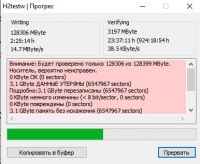
Там в комментариях выше предлагали способ, как можно побыстрее оценить флешку.
Насчёт объема так и так знаю — 8 ГБ, но хочется сделать чтобы только реальное пространство показывало, так надо точно знать рабочие сектора. Пока пусть сканирует, может потом и скорость увеличится
BadBalance, скорость никогда не увеличивается. Наоборот — чем дальше сканирование, она всегда продолжает падать. (Но это вы уже выяснили к настоящему моменту, не так ли? ) Поэтому скорость первого часа сканирования подводит при расчетах, на самом деле времени уходит гораздо больше.
Если хотите видеть реальное пространство, отформатируйте, к примеру, AOMEI Partition Assistant, указав этот самый реальный объем. Но имейте в виду, что не столь специализированные инструменты (типа штатного форматирования в осях) будут поддаваться на обман контроллера и опять нарисуют «тучу» терабайтов.
После моего первого коммента я еще несколько флешек проработала подобным образом: накидываю на флешку фильмы до тех пор, пока не замечаю, что один из них не отображает кадр в иконке. Это значит, что он записался в несуществующий объем. На этом стоп, дальше контроллер начинает жить своей виртуальной жизнью, несовместимой с реальной памятью. Те фильмы, у которых иконки нормально отображают кадры, и дают реальный объем.
При всем уважении к автору статьи — тестировать флешку ну о-о-очень долго!
И все только для того, чтобы уличить контроллер в подлости.
>> Черри
(см. комментарий ниже)
Спасибо! Все получилось. Китайская флэшка на 128 Гб оказалась всего на 28 Гб, остальные 100 гигов видимо алиэкспресс по дороге потерял.
>>Черри
В итоге получилось так (скорость чтения увеличилась, и удалось просканировать за 1,5 сутки. Для сравнения сделал тест на НТФС и ехФАТ32 файловых системах:
NTFS
Внимание: Будет проверено только 128306 из 128399 MByte.
Носитель, вероятно неисправен.
3.7 GByte OK (7944855 sectors)
121.5 GByte ДАННЫЕ УТЕРЯНЫ (254825833 sectors)
Подробно: 3.7 GByte перезаписаны (7792696 sectors)
0 KByte немного изменены (< 8 bit/sector, 0 sectors)
117.7 GByte повреждены (247033137 sectors)
3.7 GByte память без искажения (7792696 sectors)
Первая ошибка со смещением: 0x0000000000000000
Предполагаемое: 0x0000000000000000
Найдено: 0x0000000fee402000
H2testw version 1.3
Скорость записи: 14.7 MByte/s
Скорость чтения: 1.00 MByte/s
H2testw v1.4
exFAT32
Ошибка создания файла 'I:\86.h2w'.
(The file or directory is corrupted and unreadable. Code 1392)
Внимание: Будет проверено только 128394 из 128395 MByte.
Скорость записи: 13.8 MByte/s
H2testw v1.4
—\
Внимание: Будет проверено только 87040 из 128395 MByte.
Носитель, вероятно неисправен.
3.8 GByte OK (7983717 sectors)
81.1 GByte ДАННЫЕ УТЕРЯНЫ (170274203 sectors)
Подробно:3.8 GByte перезаписаны (7973376 sectors)
0 KByte немного изменены (< 8 bit/sector, 0 sectors)
77.3 GByte повреждены (162300827 sectors)
3.8 GByte память без искажения (7973376 sectors)
Первая ошибка со смещением: 0x0000000000000000
Предполагаемое: 0x0000000000000000
Найдено: 0x0000001000000000
H2testw version 1.3
Скорость чтения: 669 KByte/s
H2testw v1.4
Спасибо, помогло. Были реальные гб, но было много битых секторов.
Ребят, а почему ни кто не обращается в полицию, это же мошенничество со стороны магазинов. И они продолжают работать и втюхивать свои псевдофлешки. Я покупала свою на озон, та же история из 4 ТБ реальных 29 гб, по цене оригинала. Если покупали на Али, тоже возможно вернуть деньги, компания защищает своих клиентов.
Доброго времени.
А смысл обращаться? Магазин в другой стране, товар вернуть проблема, да и стоит (как правило) не дорого. Чем они помогут?
(не знаю как сейчас, а раньше у Али даже никаких представительств и поддержки на русском не было).
Компания защищает не всегда. Электроника — технически сложный товар, и нередко с ним проблемы: поддержка скажет «а покажите нам, что товар не исправен». Не всегда это можно доказать в видео/фото? Вот и получается.
После того, как неск. раз столкнулся с этим — решил покупать в наших магазинах, тут хотя бы есть смысл куда-то обратиться, если обманут и пришлют совсем не то, что заказал.
На Али сложно только найти этот заветный раздел с обращением, H2testw очень хорошо доказывает подставу. Но самое быстрое — это вскрытие (открываешь, фоткаешь плату от флешки и кусок металла, который они кладут для утяжеления) это будет самый хитовый отзыв и неоценимая польза для новых покупателей. Ну а тем, кто не боится полицию, рекомендую туда еще обратится, сама так и сделаю. Если все обманутые покупатели это сделают, мошенники исчезнут.
Вам на Озоне продали что-то не «то»? Они вроде и сами меняют, без полиции.
Если не трудно, отпишитесь потом, как всё прошло. Может кому поможет. (благодарю)
Извольте спросить Надежда, так сколько вы заплатили за 4ТБ? Посмотрел, у нас в Литве 1ТБ флешка — 105 евро.
А про фейки на Али можете посмотреть:
Фейк SSD с AliExpress | Как распознать подделку
https://www.youtube.com/watch?v=dPkzNh9e8P0
Добрый день.
Сканировал флешку в H2testw на 256Гб (заявленные), выдает реальные 29,4Гб. Начинаю форматировать в MyDiskFix, то выдает ошибку: . #5.
Помогите, пожалуйста, разобраться. Спасибо.
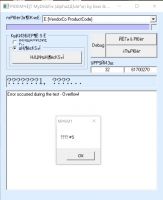
Добрый. Не сталкивался с подобной ошибкой. Может быть попробовать поискать для нее спец. утилиту (https://ocomp.info/vosstanovlenie-rabotyi-fleshki.html), правда, там шансы 50 на 50 — можно добить ее окончательно (либо «вылечить»).
Предполагаю у вас винда для одного языка у меня так же текст отображался в таком случае
Реальный объём памяти флешек (USB Flash Drive)

Увы, в последнее время участились случаи недобросовестности некоторых производителей (преимущественно китайских, второго эшелона) – за, казалось бы, смешные деньги они продают весьма объёмные flash-накопители. На самом деле ёмкость установленной памяти оказывается намного меньше заявленной, хотя в свойствах и отображаются те самые 64 Гб и выше. Сегодня мы расскажем вам, как узнать реальную ёмкость флешки.
Почему такое происходит и как узнать настоящую ёмкость флешки
Дело в том, что предприимчивые китайцы придумали хитрый способ прошивки контроллера запоминающего устройства – обработанное таким образом, оно будет определяться как более ёмкое, чем есть на самом деле.
Существует небольшая утилита под названием h2testw. С помощью нее можно провести тест, который определит реальные показатели ёмкости вашей флешки.
- Запускайте утилиту. По умолчанию в ней активен немецкий язык, и для удобства лучше переключиться на английский – отметьте чекбокс как на скриншоте ниже.


В диалоговом окошке «Проводника» выбирайте ваш накопитель.

Будьте внимательны – в процессе теста записанная на флешке информация будет удалена!

Суть проверки заключается в том, что память флешки постепенно заполняется служебными файлами в формате H2W объёмом в 1 Гб каждый. Времени это займет немало — до 3 часов, а то и больше, так что придется потерпеть.

Для поддельных — так.

Отмеченный пункт — это и есть реальная ёмкость вашего накопителя. Если вы собираетесь в дальнейшем использовать его, то скопируйте число присутствующих секторов — оно написано справа от реального объема флешки.
Файлы на флешке не открываются или не копируются. Как узнать реальный размер флешки
Если записанные на флешку файлы перестают открываться должным образом через какое-то случайное количество времени, причем с виду флешка работает хорошо и без сбоев, либо просто не копируются когда размер занятого пространства достигает некоторого размера, то возможно эта статья для вас.
В качестве дополнительных, но не обязательных симптомов: ваша флешка была куплена в китайском интернет-магазине, и цена на нее была гораздо ниже чем на подобные экземпляры.
В моем случае это флешка с заявленным размером в 64ГБ

Сначала рассмотрим кратко в чем суть ситуации, а затем возможные решения проблемы.
На самом деле заявленный размер вашей флешки, вполне возможно, не соответствует ее реальному размеру, несмотря на то, что в проводнике мы можем видеть ее заявленный размер.
Просто все файлы которые вы пишите сверх реального размера записываются уже на имеющиеся данные. И если вы не используете вашу флешку сверх реальной ее вместимости (к примеру на вашей 64гб флешке, никогда не было больше 5гб), то возможно вы никогда и не узнаете, что вас обманули.
Также может быть ситуация, что вы пытаетесь записать на флешку файлы, но вместо этого получаете ошибку, к примеру такую (хотя до этого все нормально записывалось):

И в итоге могут исчезнуть вообще все файлы или даже сама флешка из проводника. Лечится физическим вытащить вставить флешку в USB-разъем.
Как узнать реальную вместимость флешки и сделать вашу флешку рабочей, хотя бы на ее реальный размер?
В этом нам поможет программа h2testw для тестирования флешки, и MyDiskFix для отрезания лишнего куска.
ВНИМАНИЕ: Флешку предварительно необходимо очистить .
Запускаем программу файлом h2testw.exe, Выбираем язык, указываем путь до флешки кнопкой «Select target«. В поле Data Volume оставляем all available space (чтобы протестировать весь заявленный размер)

И нажимаем Write+Verify
Программа записывает на флешку файлы вида *.h2w на весь заявленный объем, а затем считывает их проверяя их целостность
Если флешка большая, процесс может занять достаточно длительное время
Когда все завершится можно увидеть примерно следующее:
Test finished without Errors — Если первой строчкой это, значит тест завершился успешно и заявленный объем соответствует реальному. У вас все хорошо, дальше можно не читать
Но возможно будет примерно такой результат:

Здесь важны 2 строчки:
7,6 GByte OK — это и есть Реальный объем
23,5 GByte DATA LOST — соответственно данные потеряны
В моем случае, был 3 вариант, программа не смогла записать свои файлы на весь заявленный объем, выдав следующую ошибку:
Error writing file ‘F:8.h2w’, offset 0x26e00000.
It is still possible to verify the test data written up to this point.
(Не удается найти указанный файл. Code 2)
Warning: Only 63996 of 63997 MByte tested.
Writing speed: 2.59 MByte/s
H2testw v1.4

Примечание. После этой ошибки файлы на флешке могут перестать видеться, возможно и сама флешка пропадет из «Мой компьютер». Поэтому перед продолжением лечим эту проблему физическим вытащить вставить флешку в USB-разъем.
Отсюда делаем вывод, что реальный объем 7790MB
Чтобы быть до конца уверенным, мы можем проверить записанные данные на целостность

Итак, Как вернуть флешке ее реальный объем?
Нам нужно заранее узнать количество секторов реального объема, берем эту цифру из предыдущего скриншота:
Получается 16128000 sectors (на этом примере), если у вас такой результат работы программы. По аналогии смотрим свое значение
В моем случае, у меня есть только информация о 7790Mb реального объема, поэтому из расчета 512 байт = 1 сектор, высчитываем:
7790MB*1024*1024= 8168407040 байт.
8168407040/512 = 15953920 секторов.
Далее используем программу MyDiskFix (находится в архиве, скачанном по ссылке в начале статьи)
Запускаем файл MyDiskFix.exe (с правами администратора), вносим данные и запускаем процесс:

В процессе может выскочить пару окон, нажимаем «Да» и «OK»

Далее выйдет окно форматирования раздела (уже с новым размером), нажимаем «Начать»

И в конце видим примерно следующее:

После чего можно все закрывать.
В итоге видим нашу флешку, но уже с реальным объемом:
Ну и напоследок, чтобы быть полностью уверенными, можем провести тест нашей флешки, как мы это делали в начале:

Теперь мы можем пользоваться нашей флешкой, не опасаясь что данные затрутся.


Как заставить такую флешку показывать реальный объем
Такое запоминающие устройства можно научить отображать правильную ёмкость — для этого необходимо настроить контроллер на отображение корректных показателей. В этом нам поможет утилита MyDiskFix.
- Запускаем утилиту от имени администратора — нажимаем на исполняемом файле правой кнопкой мыши и выбираем соответствующий пункт контекстного меню.

Не пугайтесь кракозябрам — программа китайская. Первым делом выберите вашу флешку в выпадающем списке вверху.

Снова напоминаем вам, что в процессе все имеющиеся на накопителе данные будут удалены.

Реальный объём памяти флешек (USB Flash Drive)
Наверняка каждый пользователь при просмотре характеристик своей флешки обращал внимание, что её ёмкость заметно ниже указанной производителем. Не важно новая флешка или она после полного форматирования, все равно памяти на ней меньше чем заявлено производителем (клеймо на флеш-диске).
Почему реальный объём памяти на флешках не совпадает с заявленным? Дело в том что производители флешек или винчестеров используют свою систему подсчёта объёма памяти. Со школьной поры известно, что по закону всегда 1 Мегабайт равен 1024 Килобайтам. Производители же флеш-дисков маркируют свою продукцию по другому, а именно из расчёта что 1 Мегабайт равен 1000 Килобайтам (хотя на самом деле это 1024 Килобайта) и так далее аналогично с мегабайтами, гигабайтами и терабайтами.
Для примера: производитель комплектует флешку ёмкостью 16 Гигабайт чипом памяти на 16.000.0000.000 Байт (16 млрд). Делаем простой расчёт путём деления: 160000000000/1024/1024/1024 = 14,90116119384766
. Итого получается цифра 14,9 Гигабайт — красивое отклонение! Для накопителей большей ёмкости абсолютное отклонение будет ещё больше. Например для жесткого диска (винчестера) заявленной емкостью 1 Терабайт реальная емкость составит 931 Гигабайт. И это ещё не предел. Чаще всего расхождение будет ещё больше, т.к. дополнительно некоторый объём памяти флешки «отгрызает» скрытая системная информация и принцип её форматирования. Например на объём флешки влияет конкретная файловая система — диск отформатированный в FAT32 теряет меньше объёма, чем отформатированный в NTFS.


На сегодняшний день получается, что в природе не существует флешек с заявленными характеристиками объёма памяти..
Ещё существует такое обиходное понятие как китайская флешка
: это когда левые китайские производители вносят в системный раздел флешки не настоящую информацию о её реальной ёмкости. Если подробнее, то при кустарном китайском производстве флешек закупаются такие комплектующие как корпуса и собственно сами потроха (блоки) в виде чипа памяти с разъёмом USB — всё просто, знай собирай. Понятно что стоимость всего этого должна быть очень низкой и соответственно чип памяти устанавливается самый дешевый, т.е. из чипа ёмкостью 1 ГБ запросто можно сделать 16 ГБ путём перепрошивки его системной информации. Если такую флешку воткнуть в компьютер, он естественно покажет что её емкость 16 Гигабайт, но реально эта флешка запишет только 1 ГБ. Вот досада!
Вывод один — старайтесь не покупать очень дешевые откровенно левые «NONAME» флеш-диски, скупой платит дважды.
Как узнать истинный размер флешки.
Чтобы потом не ломать копья, рекомендуется сразу, после покупки флешки прогнать её простой программой H2testw чтобы узнать ее истинный размер. Данная программа бесплатная и портативная. Она позволяет узнать РЕАЛЬНЫЙ объем накопителя, последовательно записывая на него блоки информации определенной величины (файлы 1.h2w, 2.h2w, 3.h2w и т.д. – см. скриншоты). То есть, перед тестированием флешка должна быть очищена и отформатирована. Скачать программу H2testw можно например здесь: //www.heise.de/download/product/h2testw-50539
Так же прикреплю дистрибутив данной программы в комментариях.
Исправляем отображение объёма для поддельной флеш-карты
Как поставить в биосе загрузку с флешки
Мне стоит предупредить, что так как мы работаем с поддельными флеш-картами, то они могут сломаться в любой момент и этот способ вы используете на свой страх и риск. Если ваша подделка откажет после данной процедуры, то благодарите Китайцев, а не меня:)