Как создать Телеграм канал с комментариями — инструкция для новичков
Телеграм уже набрал 700 млн. активных пользователей, и это нельзя игнорировать. Это удачный момент для создания Telegram-канала. Вести блог или тематический канал с перспективой на долгосрок — разумное решение. Аудитория свежая, и админы не успели её выжать и перегрузить информацией. По этой причине вы можете рассчитывать на лояльность публики.
Зарабатывают админы стандартными методами. Реклама покупается и продаётся. Пользователи Telegram знают ценность информации, поэтому спокойно оплачивают курсы, вебинары, методички etc. Также при помощи каналов люди продают собственную продукцию и пользуются партнёрскими программами для увеличения дохода.
Чтобы было понятнее, давайте сначала разберемся, что такое каналы.
Простыми словами — это информационная лента, на которую подписываются те, кому она интересна. Подписчики могут просматривать посты, лайкать и оставлять комментарии.
К сожалению, комментарии и удобное создание отложенных постов не работают из коробки. Их надо настраивать.
В этой статье я подробно расскажу, как создать Telegram канал с комментариями. Бонусом подключим бот для публикации отложенных постов.
Я использую версию Telegram для десктоп, поэтому буду показывать в ней.
1. В левом верхнем углу нажмите на кнопку с тремя полосками. Она откроет основное меню.
2. В основном меню выберите «Создать канал».
3. Откроется диалоговое окошко, в котором введите название канала. Описание и аватар можно загрузить позже. Но сделайте это обязательно. В описании укажите, как с вами связаться и другую важную информацию. К аватару также отнеситесь ответственно. От него зависит первое впечатление.
4. Каналы в Телеграмме бывают публичные и частные. Если хотите, чтобы пользователи находили канал через поиск, выберите первый вариант. Если создаете закрытое сообщество, то сделайте канал частным.
5. Канал уже создан, но Телеграм предлагает сразу пригласить в него своих друзей. Это хороший способ получить первых подписчиков. Всего можно позвать до 200 человек.
Выберите, кого добавить на канал, или нажмите «Пропустить», если не хотите никого приглашать.
Теперь у вас есть новый чистый, как слеза монаха, канал. Осталось сделать 2 вещи: активировать комментарии и настроить отложенный постинг.
В Телеграм каналах нет привычных комментариев, как в других социальных сетях. Чтобы пользователи могли обсуждать посты, нужно создать специальную группу и привязать ее к каналу.
Сделать это просто.
1. В правом верхнем углу нажмите на 3 вертикальные точки, а потом в меню выберите пункт «Управление каналом».
2. Напротив пункта «Обсуждение» нажмите на «Добавить группу».
3. Телеграм предложит выбрать группу для обсуждения или создать новую. Нажмите «Создать группу».
4. Укажите название, описание и загрузите аватар для новой группы. Потом нажмите «Создать».
После подключения группы для обсуждения все сообщения из канала будут пересылаться в нее. Под постами на канале появится кнопка «Прокомментировать».
Нужно знать: Телеграм прячет переход к комментариям, если к посту добавлены кнопки. Чтобы совмещать кнопки и комментарии, нужно использовать бота-помощника.
Если захотите отключить комментарии под каким-то постом, то просто удалите пост из группы для обсуждения. К сожалению, это неудобно, если публикуете отложенные посты. Ведь нужно дожидаться, когда пост выйдет на канале.
В общем, рекомендую сразу подключить бота для отложенного постинга и не мучиться. Вот тут хорошее сравнение постинг-ботов. Вы можете выбрать на свой вкус. Лично я предпочитаю Notepost, потому что у него интерфейс продуман до мелочей. Он самый мощный и удобный.
Как видите, в создании Телеграм канала нет ничего сложного. Немного необычно, что комментарии не работают сразу, но это легко исправляется.
Если интересно, в следующий раз я расскажу, как создавать отложенные посты.
Как включить комментарии в Телеграм канале под постом — пошаговая инструкция
С 2020 года популярная платформа Telegram в очередном обновлении порадовала пользователей: теперь стало возможным подключение к своему каналу комментариев. Такая функция значительно улучшает взаимодействие владельцев каналов со своей аудиторией. С ее помощью любой желающий может оставить свое мнение, пообщаться с блогером, поучаствовать в опросе и выполнить множество других действий благодаря включенным комментариям. Сегодня в статье предоставим пошаговую инструкцию по подключению комментариев в каналах, а также другие возможности, которые появились благодаря данной опции.
Не хочется заниматься рутиной самостоятельно — всегда можно обратиться к «Бирже фриланса», где огромное количество исполнителей уже ждет новый проект в работу.
Больше полезных инструкций ищите в нашем Telegram, а здесь вы найдете реальные примеры заработка в мессенджере.

Для чего нужны комментарии
Практически каждый второй владелец блога после появления опции открытых комментариев уже ввел его в свой канал. Несмотря на очевидное предназначение для общения между участниками и авторами, комментарии несут в себе еще несколько дополнительных возможностей:
- Вовлечение подписчиков. Если понаблюдать за каналами разной или одинаковой тематики, то можно заметить, что подписчики с большим удовольствием просматривают все записи в тех каналах, где есть открытые комментарии. Так происходит потому, что в таких каналах обычные люди могут с легкостью выразить свое мнение другим, поэтому куда охотнее подписываются на них.
- Обратная связь. И здесь имеется в виду не просто общение, а именно получение какого-то мнения, наблюдения или пожелания от своей целевой аудитории или потенциальных клиентов. Обычно используется в компаниях, которые производят какие-либо товары или услуги. После получения обратной связи руководство может что-то изменить, добавить или убрать из своего продукта, что приведет его к улучшению, а следовательно и увеличению выручки компании.
- Проведение конкурсов. Более развлекательный ход, который нравится практически любому подписчику. Достаточно выставить голосование или сразу необходимые условия для проведения, а потом с помощью рандомайзера выбрать счастливчика.
Таким образом, новая функция привнесла множество дополнительных возможностей и решений для ведения каналов.

Как подключить комментарии
Возможности использования приложения становятся все обширнее и удобнее. Еще совсем недавно создание канала было возможным только с декстоп или веб-версии Telegram, а на сегодняшний день этот процесс доступен и с мобильного устройства.
Для подключения комментариев необходимо конечно же создать канал. Сразу стоит отметить, что возможность подключения комментариев есть только для каналов, так как в группах при создании участникам автоматически разрешено писать в нее сообщения. Эту функцию можно отключить в настройках, ограничив доступ отвечать в ней всем.
Открываем свой канал, в котором хотим включить комментарии. Для этого просто нажимаем на аватарку канала:

Затем нажимаем на настройки канала, обозначенные значком карандаша:

Попадаем в режим редактирования канала, в котором можно настроить что угодно на свой вкус, включая даже определенное количество реакций, которые можно будет поставить на пост. Находим пункт «Обсуждение» и нажимаем на него:

Сразу видим, что для того, чтобы появились комментарии на канале, необходимо создать и привязать специальную группу:

Создаем группу, давая ей нужно имя и нажимаем на галочку для сохранения:

Отдельная группа под комментарии создана. В режиме редактирования обсуждений сразу становится видно, что к данному каналу прикреплена группа, в которую будут отправляться все комментарии к постам:

В режиме редактирования самого канала это выглядит так:

Сохраняем изменения и выходим из канала. В списке чатов видно, что появился еще один, дополнительный. Это та самая группа, куда будут приходить оповещения о новых комментариях:

В самом канале создаем новый пост и публикуем его. Если все сделано правильно, то можно заметить, что с публикацией новой записи стало возможным ее комментировать, в отличие от предыдущей:

А в отдельной группе для комментариев тоже можно увидеть, что доступен и сами пост к комментированию, и сами комментарии:

Стоит также отметить, что если при создании группы для комментариев автор разрешил своим подписчикам отправлять в нее сообщения, то данная группа будет открыта для них всех, а не только администратору. Это так называемый чат по всей группе, который отражается у всех подписчиков. Если эту возможность ограничить, то пользователи будут состоять только в канале, но не в группе с комментариями:

Если автор канала ведет несколько блогов, то комментарии можно подключить и ко всем остальным каналам. Однако для них инструкция будет отличаться.
Для подключения комментариев ко второму каналу повторяем некоторые предыдущие шаги, а именно открываем режим редактирования:

Видим, что в канале еще не подключены комментарии. Нажимаем на пункт «Обсуждение»:
Овнеры магазинов ФБ акков про свой бизнес и тренды в арбитраже. ФБ аккаунты для арбитража трафика

И вот здесь начинаются отличия. Пользователям доступно два варианта развития событий:
- Создать новую группу.
- Подключить канал к уже созданной группе.
Если выбираете первый вариант, то дальнейшие шаги будут идентичны тем, что описаны выше.
Второй вариант несет в себе другие закономерности. Нажимаем на него:

После нажатия приложение отправляет такое предупреждение:

Соглашаемся с ним и видим, что группа привязана к каналу:

В самом же канале последующие посты стали доступны для комментирования:

А в группе появляются уведомления:

Упомянутая загвоздка состоит в том, что к одной группе можно привязать один канал. Это означает, что после того, как автор выбрал привязать второй канал к уже созданной группе, первый канал от него был отвязан, а следовательно возможность комментирования в нем снова исчезла:

Такое положение дел несколько усложняет жизнь блогерам, которые могут вести несколько каналов, поскольку для каждого из них приходится создавать отдельную группу для комментариев. Это попросту засоряет список чатов и отнимает чуть больше времени не только на взаимодействие со своей аудиторией, но и на техническое ведение каналов.
Отключить комментарии на канале можно также легко, как и подключить.
Достаточно зайти в настройки обсуждений, где привязана группа, и нажать на специальную кнопку «Отвязать группу»:

При нажатии сразу же всплывает уточняющее уведомление, с которым нужно согласиться:

Готово. На канале снова нельзя оставлять комментарии:

Модерация канала
Часто случается такое, что каналы без хорошей и качественной настройки превращаются в так называемый «базар», где все творят что вздумается. Чтобы этого избежать, необходимо на первоначальном этапе создания блога продумать все нюансы, которые могут сыграть не последнюю роль в его развитии.
Для начала разберем основные настройки канала, которые имеют огромное значение и могут помочь избежать неловких или даже некомфортных ситуаций с подписчиками.
Тип канала
Благодаря этой настройке создатель канала сразу может определить его будущее.
Частный канал будет доступен пользователям только по ссылке- приглашению, которая автоматически генерируется системой при создании канала:

Публичный канал доступен всем желающим и имеет смысл тогда, когда хочется развить свой блог по максимуму, включая огромное количество подписчиков. Для такого канала ссылку создатель придумывает самостоятельно:

Вне зависимости от типа канала можно ограничить копирование контента для защиты его оригинальности и от плагиата. Данная функция позволяет ограничить возможности подписчиков делиться контентом с канала со своими друзьями. Чтобы его увидеть придется подписаться с помощью приглашения или через общий доступ:

Реакции
Относительно новая функция и возможность в приложении.
Если реакции отключены, подписчики могут только смотреть публикуемый контент и ничего больше:

Если же их включить, то подписчики смогут выражать свои эмоции посредством выбранных эмодзи под постом. Такая функция позволяет не только отслеживать вовлеченность аудитории в публикуемый контент, но и планировать дальнейшую политику развития канала посредством корректировки форматов публикаций и многого другого. Реакции выбираются самим создателем и отображаются подписчикам при нажатии на пост:

Администраторы и подписчики
Благодаря данным настройкам можно изменять количество участников, приглашая новых или исключая уже существующих, а также наделять правами администратора любого из участников. Помогают такие опции при чистке канала от нежелательных пользователей или же при недостатке времени на управление процессами ведения блога (делегирование обязанностей).

Помимо этого есть возможность не просто исключить подписчика, но и полностью его заблокировать, тем самым отправив в черный список канала. Такая функция удобна тем, когда какой-то конкретный подписчик переходит все границы разумного, но из-за него вовсе не хочется отключать комментарии полностью.
Модерация группы с комментариями
Помимо самого канала можно также модерировать и ту самую отдельную группу для комментариев, если в ней разрешено состоять и писать всем пользователям.
Такая необходимость появляется когда канал достаточно большой и так называемый чат из группы для комментариев вполне неплохо вписывается, но присутствуют некоторые личности, которые могут вносить не самый приятный оттенок в комментарии. Конечно можно их полностью отключить, но тогда пострадают ни в чем неповинные поклонники блога.
Основным пунктом настройки данной группы являются «Разрешения», редактируя которые можно добавлять или наоборот уменьшать разрешенные действия для подписчиков:

Данные настройки позволяют управлять возможностями своих подписчиков, если они состоят в этой группе. Им можно ограничить отправку сообщений вовсе, а можно только конкретные категории (гифки, файлы, медиа). Также можно разрешить или запретить участникам приглашать в группу еще подписчиков (но именно в группу, а не канал).

Медленный режим позволяет настроить интенсивность отправки сообщений в данную группу и их количество, а черный список для тех, кого хочется исключить из группы насовсем.
Избранных подписчиков можно добавить в исключения — к ним установленные настройки не будут относиться и они смогут делать все в прежнем режиме. Избранных в отрицательном плане пользователей можно исключать вовсе, а можно вручную каждому ограничивать ту или иную возможность участия в группе.
Повторимся: данная модерация работает исключительно в том случае, если автор канала разрешил своим подписчикам обсуждать не только посты в комментариях под ними, но и участие в общей группе с комментариями по каналу. В противном случае в модерации группы с комментариями нет смысла, поскольку участников в ней нет, кроме администратора.
Эксперты отвечают
Чем отличаются группа и канал в Telegram?
Telegram-каналы — это как паблики ВКонтакте, Страницы Facebook* или блоги. Но преимущественно канал для односторонней коммуникации: бизнес, медиа или блогер распространяет информацию, а подписчики ее потребляют. Сообщения не теряются в ленте — ждут, пока подписчик откроет канал и прочитает их. Участники Telegram-канала могут участвовать в опросах, ставить лайки и писать комментарии — если это разрешено.
Группы в Telegram — это как чаты в соцсетях и других мессенджерах и является удобной площадкой для прямого общения между бизнесом и клиентами, сервисом и пользователями, медиа и читателями. Подходят для разных задач: поддержки студентов онлайн-курсов, доступа к закрытой информации, общения внутри команд, организации больших тематических сообществ.
Как смотреть статистику телеграм-каналов и групп?
В Телеграме доступны:
- Статистика канала. Владельцы каналов, в которых более 50 подписчиков, могут просматривать подробную статистику и графики роста аудитории и эффективности постов.
- Статистика группы. Владельцы групп, в которых более 500 участников, могут просматривать графики активности пользователей и роста аудитории.
Посмотреть статистику можно кликнув на аватарку канала/группы и открыв информацию о них. Тап по трем точкам в верхнем правом углу экрана вызовет меню с пунктом «Статистика». В десктопной версии Телеграма пока такой возможности нет.
Вывод
Подключение комментариев для канала Telegram на первый взгляд выглядит простым процессом, но при этом таит в себе множество возможностей и даже сложностей. Решение о их подключении стоит принимать исходя из собственных целей и планов на будущее канала. Из комментариев можно создать отдельную группу, в которой все участники будут общаться исходя из установленных администратором правил и ограничений, а можно ограничиться только подключением комментариев под постами.
Как добавить комментарии в Телеграм-канале

В 2020 году мессенджер Telegram выпустил обновление и добавил возможность оставлять комментарии под публикациями на каналах. Рассказываем, как активировать эту функцию и настроить модерацию, чтобы защититься от спама и нежелательных записей.
Зачем нужны комментарии в Телеграм-канале
С появлением новой функции владельцы каналов получили возможность общаться со своей аудиторией в отдельном чате, который создавался автоматически при активации комментариев. Блогеры и СМИ стали активно пользоваться этой опцией: устраивать обсуждения, просить совета и мотивировать подписчиков на взаимодействие.
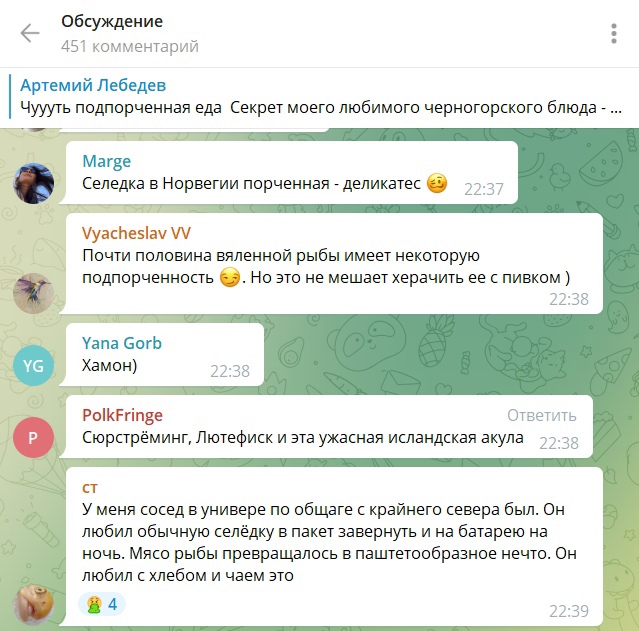
Комментарии показывают, какие темы получают больший отклик у подписчиков. Благодаря им аудитория канала превращается в комьюнити со своими темами, а ресурс – в свободную площадку для выражения мнений.
Как мы боролись за комментарии и лайки подписчиков Telegram-канала Calltouch и какие форматы контента использовали, читайте в кейсе.
С помощью комментариев можно:
- увеличивать вовлеченность пользователей – не все готовы читать контент без возможности высказать свое мнение по поводу написанного;
- получать обратную связь от существующих и потенциальных клиентов – в комментариях можно узнать мнение ЦА о вашем бизнесе и продукте;
- проводить конкурсы и розыгрыши – предложите подписчикам ответить на вопрос, а затем выберите случайного победителя.
Чтобы узнать, какие из рекламных каналов приводят наиболее ценных клиентов, подключите сквозную аналитику Calltouch. Инструмент отслеживает все обращения в компанию и формирует детальные отчеты, с помощью которых вы сможете оптимизировать рекламный бюджет и отказаться от неэффективных методов продвижения.
- Анализируйте воронку продаж от показов до денег в кассе
- Автоматический сбор данных, удобные отчеты и бесплатные интеграции
Как добавить комментарии
Владелец или администратор канала может включить функцию в настройках через ПК или смартфон. После этого обсуждения будут автоматически попадать в приватную или открытую группу, которая привязана к каналу.
Рассказываем, как включить комментарии в Телеграм-канале на разных устройствах.
На Android
- Откройте Telegram-канал и нажмите на его название.
- Кликните на значок карандаша, чтобы зайти в настройки.
- Выберите пункт «Обсуждение».
- Отметьте сообщество, в которое будут автоматически попадать комментарии, или создайте новое – для этого кликните на кнопку «Создать группу» и введите название.
- Подтвердите создание группы и нажмите на галочку в правом верхнем углу. После этого комментарии к публикациям появятся на канале.
На IOS
- Перейдите на канал и нажмите на его название.
- Кликните на значок карандаша и перейдите в настройки.
- Найдите кнопку «Создать группу», придумайте название и добавьте пользователей.
- Выберите тип группы «Публичный» и создайте для нее уникальную ссылку.
- Привяжите группу к каналу. Для этого откройте раздел управления каналом и добавьте эту группу в пункте «Обсуждение». Можно привязать к каналу уже существующую группу.
- Нажмите на галочку в правом верхнем углу. Теперь пользователи, которых вы добавили в группу, смогут оставлять комментарии.
На компьютере
- Откройте канал, кликните на три точки в углу экрана и выберите раздел «Управление каналом».
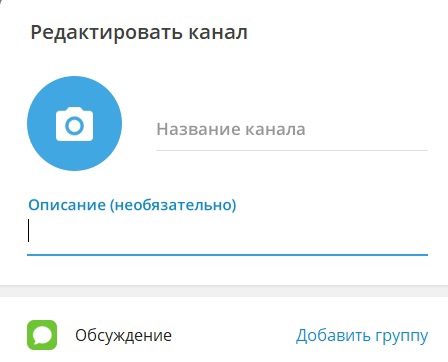
- Перейдите в «Обсуждение» – «Создать группу».
- Придумайте название группы, выберите ее тип – «Публичный». Создайте уникальную ссылку на чат. Теперь публикации в группе можно комментировать.
Как настроить модерацию канала
Прежде чем включать комментарии, подумайте, каким образом вы будете модерировать обсуждения. Если не удалять нежелательные записи, группа быстро превратится в рассадник спама.
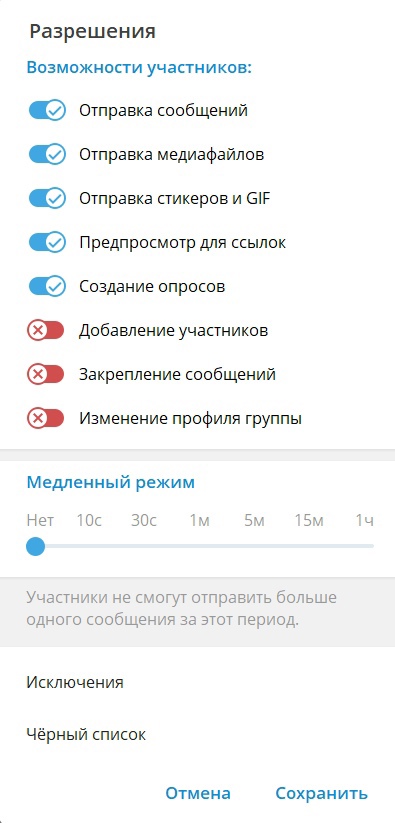
Вы можете настроить разрешения для участников группы на отправку стикеров и GIF-файлов, создание опросов, добавление участников и закрепление сообщений. Как это сделать:
- Перейдите в группу, с которой связан канал.
- Выберите значок с тремя точками в правом верхнем углу, нажмите на «Управление группой» и найдите раздел «Разрешения».
- Активируйте нужные ползунки и при необходимости добавьте нежелательных пользователей в «Черный список».
Вы также можете настроить ограничения на количество сообщений, которое один участник группы может отправлять за определенный промежуток времени.
Если у вас немного подписчиков, чистите комментарии вручную. Для более крупных сообществ лучше использовать ботов, которые будут напоминать участникам о правилах и блокировать тех, кто публикует спам или ненормативную лексику.
Узнайте, что интересует вашу целевую аудиторию, при помощи сервиса речевой аналитики Calltouch Предикт. Инструмент записывает и анализирует разговоры операторов с клиентами, определяет тип и результативность звонков, помогает оценить эффективность рекламных источников, улучшить скрипты и оптимизировать работу колл-центра.
- Автотегирование звонков
- Текстовая расшифровка записей разговоров
Чтобы найти нужного бота в Телеграм, воспользуйтесь поиском по названию. Доступные варианты:
- Combot – запрещает комментарии от тех, кто не подписан на группу. Удаляет ботов, упоминания и ссылки.
- AngryModerBot – фильтрует мат и спам, выносит предупреждения и приветствует новых подписчиков, показывает статистику.
- OrgRobot – защищает группу от спама и открывает возможность комментирования только после ответов на заранее составленные вопросы.
- DaySandBox – блокирует ссылки от пользователей, которые вступили в сообщество менее суток назад.
- GerpRobot – отслеживает и удаляет комментарии с заданными словами.
Как отключить комментарии
Если вы понимаете, что комментарии не идут на пользу каналу, их можно отключить. Для этого перейдите в настройки, нажмите раздел «Обсуждения» и отвяжите группу от канала. Нажмите на кнопку «Сохранить» – после этого обсуждения перестанут отображаться под постами.
Возможные проблемы
Функция комментирования в Телеграм все еще остается несовершенной. Пользователи отмечают несколько проблем, которые решаются только с помощью более тщательной модерации:
- Писать комментарии могут пользователи, которые не подписаны на канал, из-за чего группа заполняется спамом.
- Когда администратор привязывает к каналу группу, которая до этого уже жила своей жизнью, это создает дискомфорт для подписчиков – обсуждения на площадках часто не совпадают по смыслу, из-за чего в комментариях появляется неразбериха.
- Если пользователь не подписан на канал, на него не распространяются ограничения ботов.
Коротко о главном
- Комментарии в Телеграм увеличивают вовлеченность аудитории и помогают выбрать правильное направление для развития канала. С их помощью можно получать обратную связь от подписчиков и организовывать розыгрыши.
- Чтобы включить комментарии на канале, перейдите в настройки, выберите раздел «Обсуждение» и привяжите группу к каналу. Можно привязать уже существующую группу или создать новую.
- Чат нужно модерировать и чистить от спама. В небольших сообществах это делают вручную, в крупных группах – с помощью ботов-модераторов.
- Функцию комментирования можно отключить в любой момент. Это делается в настройках канала.
- Возможности комментирования в Телеграм остаются несовершенными, но все проблемы решаются путем более строгой модерации.
Маркетинг 
Как включить комментарии в каналах Telegram
 В закладки
В последнем обновлении Telegram появилась функция написания комментариев.
Их можно оставлять под каждой публикацией в каналах. Опция пришла в дополнение к Обсуждениям, чтобы разделить общий поток комментариев на более мелкие.
Ловите инструкцию по созданию канала и прикреплению комментариев к нему.
Как это сделать
1. Нажмите кнопку для создания нового чата, выберите Создать канал. Укажите его название и придумайте короткую ссылку.
2. Нажмите кнопку для создания нового чата и выберите Создать группу. Добавьте туда хотя бы одного пользователя и придумайте название для группы.
Она будет использоваться для общения между пользователями.
3. Откройте ваш канал, тапните на его аватарку и нажмите Изменить. Перейдите во вкладку Обсуждение и выберите только что созданную группу.
4. Нажмите Готово.
Теперь под каждой публикацией появится кнопка Прокомментировать.
Протестировать нововведение уже можно в нашем Telegram-канале. Присоединяйтесь.
В закладки