Как полностью удалить принтер в Windows, если он не удаляется
 22.12.2022
 itpro
itpro
 Windows 10, Windows 11
 комментариев 8
Несколько раз сталкивался с ситуациями, когда в Windows не удается удалить установленные принтеры. Принтер может не отображаться в панели управления Windows (но быть доступным в диалоговом окне печати во всех программах), или при удалении принтера появляются различные ошибки (нет доступа, порт печати используется, ошибка очереди печати и т.д). В этой статье рассмотрим, как полностью удалить принтер в Windows 10 и 11.
Штатные способы удаления принтера в Windows
Сначала рассмотрим стандартные способы удаления принтеров в Windows, которые нужно обязательно попробовать.
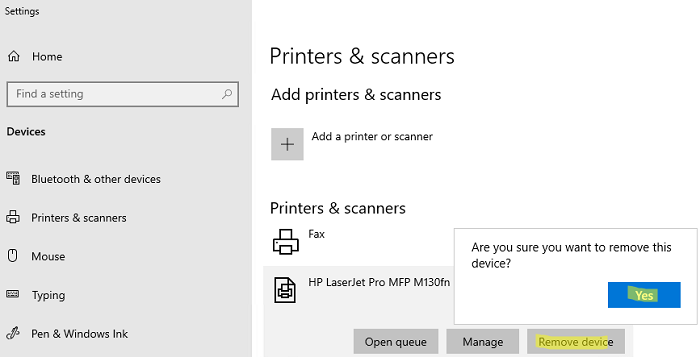
- Укройте панель управления Settings -> Devices -> Printers and Scanners (или выполните команду быстрого доступа ms-settings:printers );
- Выберите принтер, который вы хотите удалить и нажмите Remove Device;
- Подтвердите удаление принтера
Также вы можете удалить принтер из классической Панели управления Windows:
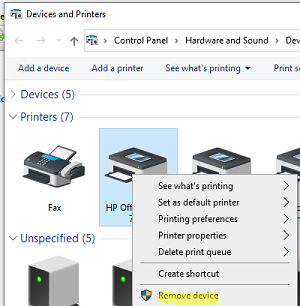
- Выполните команду control /name Microsoft.DevicesAndPrinters ;
- Выберите принтер в списке и нажмите на кнопку Remove Device;
Обратите внимание, что, если в очереди печати принтера есть активные задания печати, вы не сможете удалить его, пока не очистите очередь печати. Чтобы очистить очередь печати, найдите принтер в панели управления и выберите опцию Open queue. Выберите опцию Printer -> Cancel All Document.
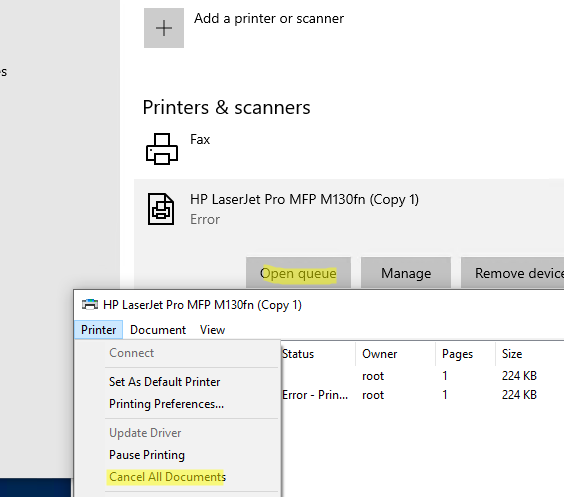
Попробуйте удалить принтер после очистки очереди печати.
Для удаления принтера можно использовать mmc консоль Print Management (несколько раз она помогла мне удалить принтер, который не отображался в панели управления Windows).
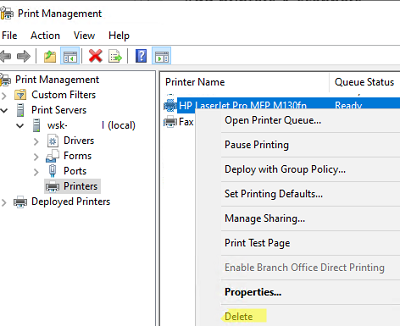
- Запустите консоль командой printmanagement.msc ;
- Перейдите в раздел Print Manager -> Print Servers -> выберите ваш компьютер -> Printers;
- Выбелите принтер и в контекстном меню нажмите Delete.
Вывести список принтеров:
cscript «C:\Windows\System32\Printing_Admin_Scripts\en-US\prnmngr.vbs» -l
cscript «C:\Windows\System32\Printing_Admin_Scripts\en-US\prnmngr.vbs» -d -p «HP LaserJet Pro MFP M130fn»
Remove-Printer -Name «HP LaserJet Pro MFP M130fn»
Принудительное удаление принтера в Windows
Если по каким-то причинам принтер не отображается в панели управления или не удаляется с ошибкой, вы можете принудительно удалить его.
net stop spooler
del %systemroot%\system32\spool\printers\*.shd /F /S /Q
del %systemroot%\system32\spool\printers\*.spl /F /S /Q
net start spooler
Теперь вы можете удалить запись о принтере из реестра Windows.
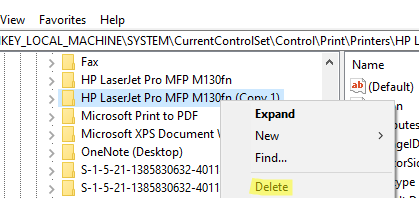
- Запустите regedit.exe ;
- Перейдите в ветку HKEY_LOCAL_MACHINE\SYSTEM\CurrentControlSet\Control\Print\Printes;
- Найдите раздел с именем вашего принтера (в моем примере это HP LaserJet Pro MFP M130fn (Copy 1) ;
- Удалите ветку реестра принтера;
- Перезагрузите компьютер и проверьте, что принтер исчез из панели управления. Если он не исчез, но его статус изменился на Not Connected, просто удалите его.
При удалении принтера может появится ошибка:
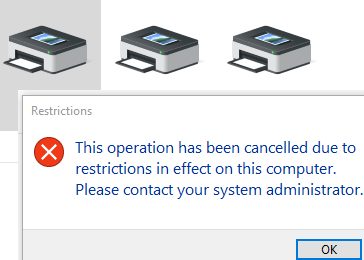
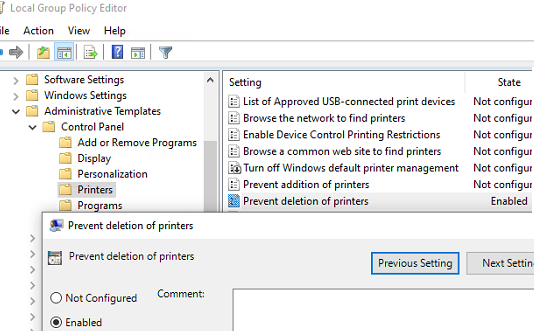
В этом случае проверьте, не включена ли параметр групповой политика, запрещающий удалять принтеры. Этот параметр находится в следующем разделе локального редактора GPO (gpedit.msc): User Configuration –> Administrative Templates –> Control Panel –> Printers.
Если политика отключена или не настроена, нужно удалить скрытые принтеры и очереди печати в диспетчере устройств. Такая проблема часто встречается с сетевыми принтерами.
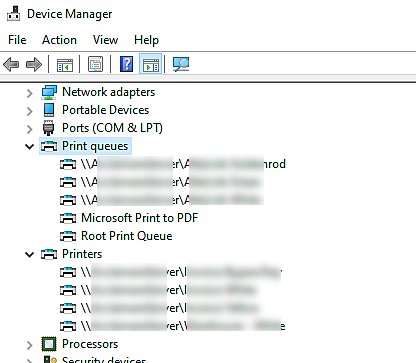
- Запустите Device Manager ( devmgmt.msc );
- Включите опцию View -> Show hidden devices
- Разверните секции Print queues и Printers и удалите ненужные принтеры.
Удаление драйвера принтера в Windows
При удалении принтера из панели управления, его драйвера остаются в Windows. Если вы удалили принтер из панели управления, и хотите удалить его драйвер печати:
- Откройте оснастку services.msc и перезапустите службу Диспетчер Печати (Print Spooler). Можно перезапустить службу PowerShell командой: Restart-Service spooler -Verbose
- Откройте оснастку управления печатью printmanagement.msc ;
- Разверните секцию Print Manager -> Print Servers -> выберите ваш компьютер -> Drivers;
- В списке перечислены все установленные драйвера принтеров;
- Щелкните правой кнопкой по драйверу, который вы хотите удалить и выберите Удалить пакет драйвера (Remove driver package).
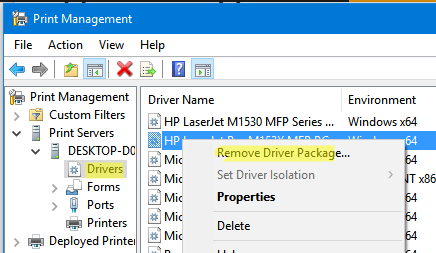
- Подтвердите удаление драйвера, его inf файла и всех связанных файлов.
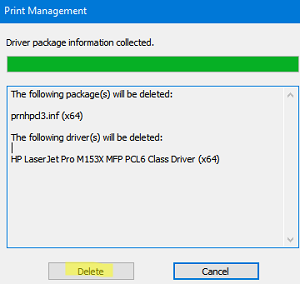
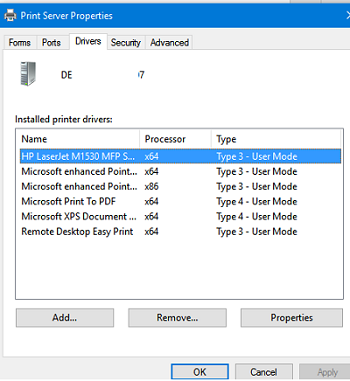
Также вы можете удалить ненужные драйвера в свойствах сервера печати. Для этого выполните команду printui /s /t2 , выделите драйвер принтера и нажмите кнопку Delete.
 Предыдущая статья Следующая статья
Как полностью удалить принтер – 8 способов деинсталляции в Windows 10
Принтер – это внешнее устройство, которое подключается к компьютеру для распечатки документов. При подключении периферии на ПК устанавливаются драйверы. И пользователь должен знать, как удалить принтер в операционной системе Windows 10 полностью. Это поможет избежать конфликтов при сопряжении с другими видами оборудования, а также решить ряд проблем, связанных с печатью.

Через «Устройства и принтеры»
Даже в том случае, если вы отключите принтер от компьютера, его программное обеспечение остается на ПК. Это делается для того, чтобы повторно не скачивать драйверы при следующем сопряжении. Но вы можете удалить печатающее устройство из списка доступных видов оборудования, сделав следующее:
- Откройте «Параметры» через меню «Пуск».
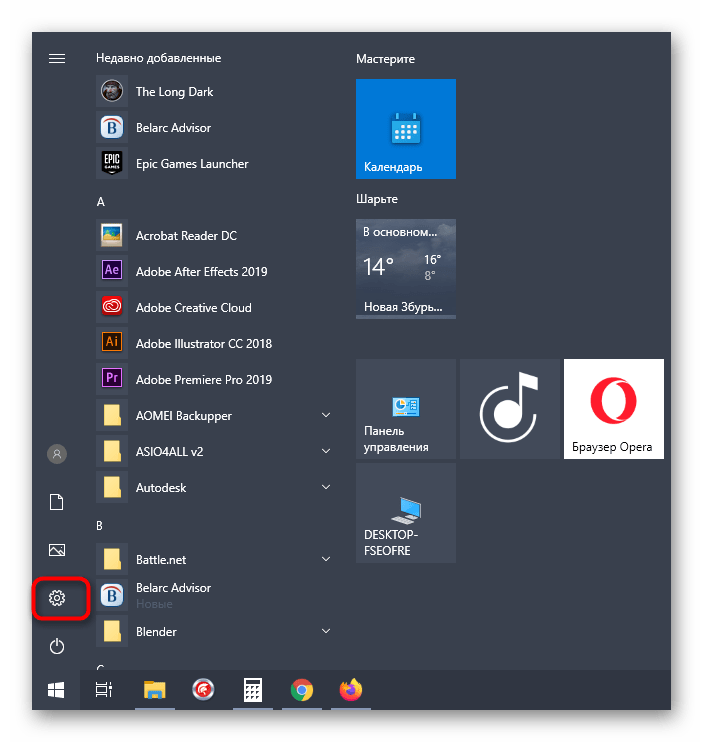
- Перейдите в раздел «Устройства», а затем – «Принтеры и сканеры».

- Найдите в списке лишнее оборудование и кликните по нему ЛКМ.
- Нажмите на кнопку «Удалить устройство».

Если по каким-то причинам вам не удалось найти в «Параметрах» нужный пункт меню, действуйте по альтернативной инструкции:
- Через поисковую строку Windows найдите и откройте «Панель управления».

- Перейдите в раздел «Оборудование и звук», а потом – «Просмотр устройств и принтеров».

- Найдите в списке нужный прибор.
- Щелкните по его названию ПКМ и нажмите на кнопку «Удалить устройство».

После выполнения указанных действий компьютер сразу же забудет печатающее устройство. Но вы сможете использовать его в дальнейшем, если при следующем подключении установите необходимые драйверы.
«Удаление программ»
Драйверы устанавливаются на компьютер в качестве специальной программы. Следовательно, мы можем избавиться от них через встроенный инструмент «Установка и удаление программ»:
- Откройте «Панель управления».
- Перейдите во «Все элементы панели управления», а затем – «Программы и компоненты».
- Найдите в списке софт, связанный с принтером (как правило, в своем названии он содержит марку устройства).
- Кликните ЛКМ по лишним драйверам.
- Нажмите на кнопку «Удалить».
- Подтвердите деинсталляцию.
С точки зрения итогового результата, этот вариант не отличается от предыдущего. Но, не исключено, что именно обращение к помощи встроенного компонента «Установка и удаление программ» покажется вам более удобным.
Сервер печати
Еще один стандартный инструмент системы, содержащий в себе сведения о драйверах принтера, а также позволяющий избавиться от лишнего софта. Если вы решите удалить ПО таким способом, то обратитесь к инструкции:
- Комбинацией клавиш «Win» + «R» вызовите окно «Выполнить».
- Введите запрос «printui /s» и нажмите на кнопку «ОК».

- В открывшемся окне перейдите во вкладку «Драйвер».
- Кликните ЛКМ по лишнему ПО.

- Нажмите на кнопку «Удалить».

Через управление печатью
Если софт принтера не удаляется способами, рассмотренными ранее, то есть смысл попробовать альтернативный вариант через сервис управления печатью. Действовать следует так:
- Откройте окно «Выполнить».
- Обработайте запрос «printmanagement.msc».

- В появившемся на экране интерфейсе раскройте вкладки «Настраиваемые фильтры» и «Все драйверы».

- Кликните ПКМ по названию ПО и нажмите на кнопку «Удалить пакет драйвера».

Буквально через пару секунд от софта для печатающего устройства не останется и следа. Таким образом, вы полностью избавитесь от принтера.
Удаление через файловую систему
Переходим к ручным вариантам удаления. Первым на очереди будет процесс деинсталляции через файловую систему компьютера. Все, что вам нужно – открыть «Проводник», найти и удалить папку, в которой хранятся драйверы печатного устройства. Чаще всего каталоги с драйверами располагаются в директории «C:\Program Files или C:\Program Files (x86)». При необходимости можно воспользоваться встроенным поиском «Проводника», куда следует ввести название своего принтера.
Через реестр
Главный недостаток предыдущего метода заключается не в том, что пользователям бывает сложно самостоятельно отыскать файлы драйвера, а в том, что полное удаление становится невозможным. Отдельные упоминания удаленного ПО все равно останутся в реестре, и их придется ликвидировать дополнительно:
- Запустите порт «Выполнить».
- Введите запрос «regedit» и нажмите на клавишу «Enter».

- Через встроенный поиск найдите и удалите папки, в названии которых содержится упоминание марки и модели принтера.
Совет. Намного легче чистка реестра осуществляется при помощи стороннего ПО. Например, приложения CCleaner. Оно обладает специальным сканером, выявляющим несоответствия после удаления программ.

Чистка реестра – важный процесс, к которому стоит обращаться не только при удалении печатающего аппарата, но и при деинсталляции других программ. Избавившись от лишних упоминаний, вы обезопасите свой компьютер и подключаемое к нему оборудование от непреднамеренных конфликтов.
Командная строка
Не самый простой, но зато очень действенный способ избавления от принтера. В данном случае предлагается обратиться к Командной строке, которая отвечает за обработку пользовательских запросов:
- Кликните ПКМ по значку «Пуск».
- Запустите Командную строку с правами Администратора.
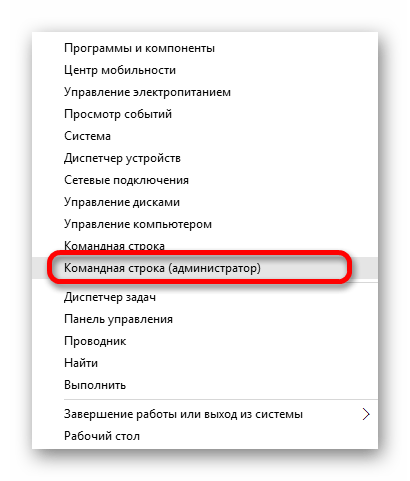
- Введите запрос «wmic printer get name» и нажмите на клавишу «Enter».

- Перед вами появится список используемых принтеров. Для удаления нужно воспользоваться командой формата «printui.exe /dl /n имя» и обработать запрос нажатием на клавишу «Enter».
Несмотря на то, что КС полностью удаляет программное обеспечение печатающего аппарата, чистка реестра все равно не будет лишней. Поэтому обязательно воспользуйтесь CCleaner и другими средствами очистки после завершения операции.
ПО для удаления
CCleaner позволяет не только очистить реестр, но и удалить программы, включая драйверы оборудования. Также рекомендуется обратить внимание на другие приложения со схожим набором функций:
- Driver Fusion;
- Driver Swerper;
- Driver Cleaner Pro.
Воспользуйтесь любой программой, которая понравится вам больше всего, и избавьтесь от лишних драйверов. Это далеко не весь список актуального ПО для удаления приложений, так что не стоит ограничиваться представленным софтом.

С какими проблемами можно столкнуться
Деинсталляция программного обеспечения – это стандартный процесс, который выполняется едва ли не каждый день пользователями персональных компьютеров. Однако даже простая операция может вызвать затруднения.
К примеру, человек пытается удалить драйверы, а на экране появляется сообщение в духе «Это приложение используется». Решается проблема путем принудительного закрытия ПО, связанного с принтером. Сделать это можно через «Диспетчер задач» (открывается комбинацией клавиш «Ctrl» + «Shift» + «Esc»). Также помогает банальная перезагрузка компьютера и отключение печатающего прибора от ПК.
Инструкция как удалить драйвер принтера из операционной системы
 В этой инструкции — пошагово о том, как удалить драйвер принтера в Windows 10, Windows 7 или 8 с компьютера. В равной степени описываемые шаги подойдут для принтеров HP, Canon, Epson и других, в том числе сетевых принтеров.
Для чего может потребоваться удаление драйвера принтера: в первую очередь, при возникновении каких-либо проблем с его работой, как например, описывалось в статье Не работает принтер в Windows 10 и невозможности установить нужные драйвера, не удалив старые. Конечно, возможны и другие варианты — например, вы просто решили не пользоваться текущим принтером или МФУ.
Простой способ удаления драйвера принтера в Windows
Для начала самый простой способ, который обычно работает и подойдет для всех последних версий Windows. Порядок действий будет следующим.
- Запустите командную строку от имени администратора (в Windows 8 и Windows 10 это можно сделать через меню правого клика по пуску)
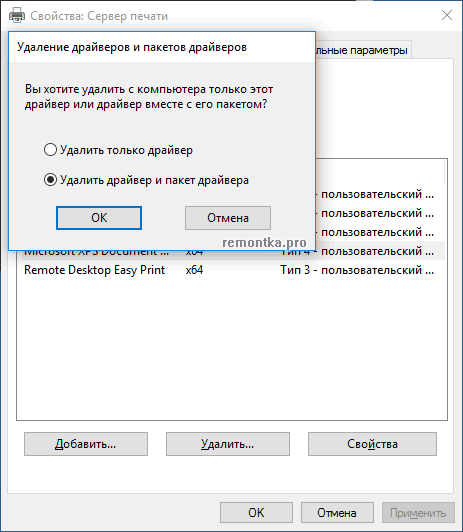
- Введите команду printui /s /t2 и нажмите Enter
- В открывшемся диалоговом окне выберите принтер, драйвера которого нужно удалить, после чего нажмите кнопку «Удалить» и выберите опцию «Удалить драйвер и пакет драйвера», нажмите Ок.
По завершении процедуры удаления, драйвера вашего принтера не должно остаться на компьютере, можно устанавливать новый, если в этом состояла ваша задача. Однако, данный способ не всегда срабатывает без некоторых предварительных действий.
Если при удалении драйвера принтера вышеописанным методом вы увидели какие-либо сообщения об ошибках, то попробуйте поступить следующим образом (также в командной строке от имени администратора)
- Введите команду net stop spooler
- Зайдите в C:Windows System32 spool Printers и, если там что-то есть, очистите содержимое этой папки (но саму папку не удаляйте).
- Если у вас принтер HP, очистите также папку C: Windows system32 spool drivers w32x86
- Введите команду net start spooler
- Повторите шаги 2-3 из начала инструкции (printui и удаление драйвера принтера).
Это должно сработать, а драйверы вашего принтера удалены из Windows. Возможно, также потребуется перезагрузить компьютер.
Еще один метод удалить драйвер принтера
Следующий способ — это то, что описывают в своих инструкциях сами производители принтеров и МФУ, включая HP и Canon. Способ адекватный, работает для принтеров, подключаемых по USB и состоит из следующих простых шагов.
- Отключите принтер от USB.
- Зайдите в Панель управления — Программы и компоненты.
- Найдите все программы, имеющие отношение к принтеру или МФУ (по имени производителя в названии), удалите их (выделяем программу, вверху нажимаем Удалить / Изменить, или то же самое через правый клик).
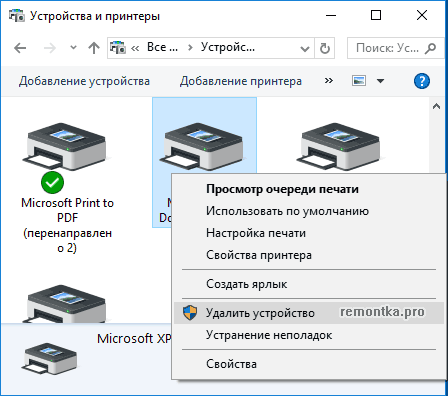
- Удалив все программы, зайдите в панель управления — устройства и принтеры.
- Если ваш принтер отображается там, нажмите по нему правой кнопкой мыши и выберите «Удалить устройство» и следуйте указаниям. Примечание: если у вас МФУ, то в устройствах и принтерах может отображаться сразу несколько устройств с указанием одной марки и модели, удалите их все.
По завершении удаления принтера из Windows, перезагрузите компьютер. Готово, драйверов принтера (того, что был установлен вместе с программами производителя) в системе не будет (но при этом те универсальные драйвера, которые входят в состав Windows, останутся).
При возникновении каких-либо проблем с печатью, первое, что приходит в голову многим более-менее опытным пользователям ПК – как удалить драйвер принтера. Действительно, удаление и последующая установка драйвера вполне может решить многие проблемы, которые касаются вашего устройства. Итак, наша задача – удалить старый драйвер.
В этой инструкции будет рассказано, как это сделать в разных системах Windows: 7, 8, 8.1 и 10. Это означает, что данная статья поможет всем пользователям сделать данную процедуру на своем компьютере. Теперь приступим к выполнению.
Удаление драйверов через «Удаление программ»
Откройте панель управления («Пуск» – «Панель управления») – Windows 7. Если на вашем компьютере установлена новая система (Windows 8 или Windows 10), то вам надо нажать правой кнопкой мыши в левой нижней части экрана и выбрать «Панель управления». Так же можете использовать специальные клавиши «Windows» + «X», чтобы открыть это меню.
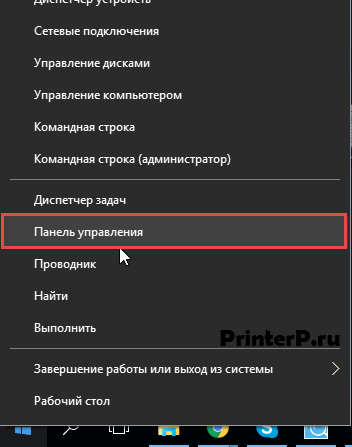
Выберите пункт «Удаление программы» (находится в нижней части окна).
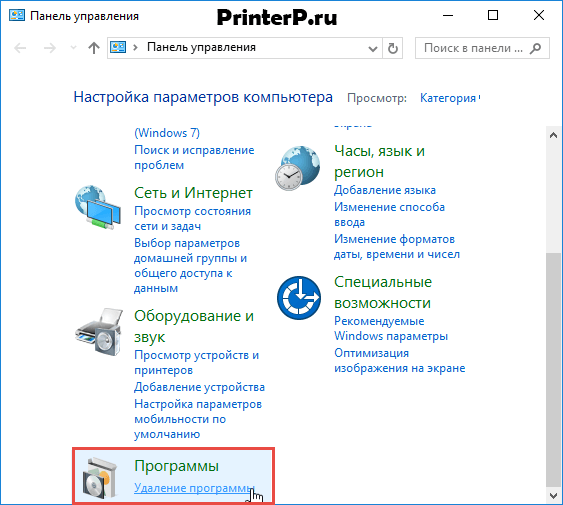
Внимание! Отключите принтер от компьютера. В дальнейшем мы скажем, когда надо будет его подключить.
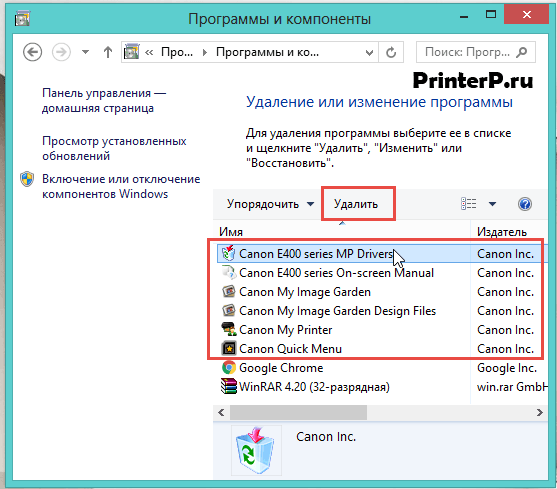
В этом окне найдите все программные продукты, связанные с вашим принтером и нажмите «Удалить» и потом следуйте инструкциям. На скриншоте ниже мы видим, что когда-то были установлены драйвера и программы для принтера Canon. Чтобы произвести удаление драйверов и утилит вам надо выбрать поочередно каждый пункт, который относится к принтеру Canon (у вас может быть HP, Samsung, Panasonic и т.д., но этого ничего не меняет) и нажмите «Удалить».
Удаление из «Устройства и принтеры»
Первый шаг сделан, но это еще неполное решение проблемы, дальше следует удалить устройство из системы, сделать это можно так:
В панели управления нужно выбрать «Просмотр устройств и принтеров» (находится в категории «Оборудование и звук»)
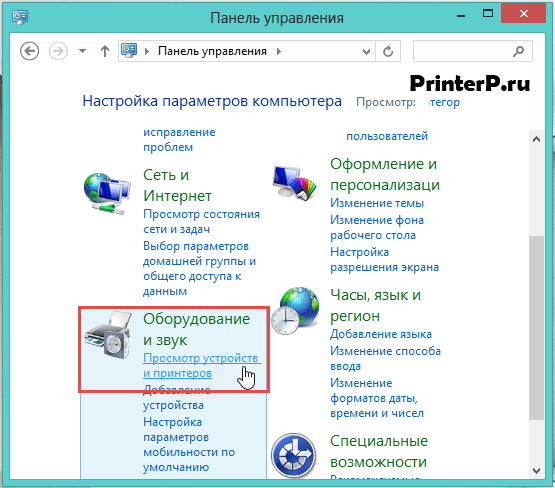
В появившемся окне, нажмите по вашему принтеру правой кнопкой мыши и выберите «Удалить устройство».
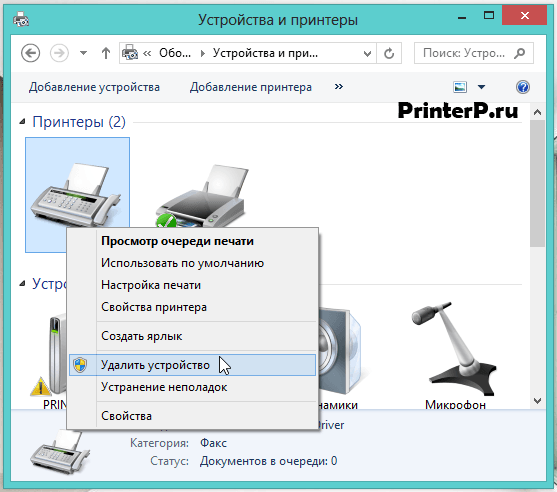
Подтвердите удаление во всплывающем окне, нажав на «Да».
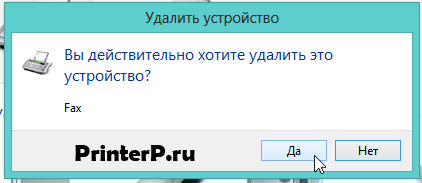
Теперь можно закрыть открытое окно, так как оно больше вам не понадобится.
Ручной способ удаления
Далее нужно зайти в настройки Windows и удалить драйвер оттуда. Не стоит переживать, что вы можете навредить вашей системе, делается это ничуть не сложнее, чем предыдущие способы.
Выполните команду «Пуск» – «Выполнить» (для Windows 7) или нажмите следующую комбинацию клавиш «Win» + «R» (подходит для всех систем, также для Windows 7) – Windows 8 или Windows 10.
Еще один вариант найти «Выполнить» в Windows 8 и Windows 10 – использовать клавиши «Win» + «X». Как зайти в данное меню мы рассказывали выше (прочитайте, если у вас не получилось).
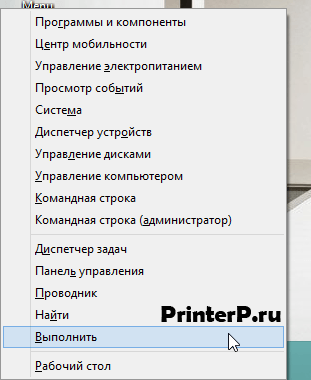
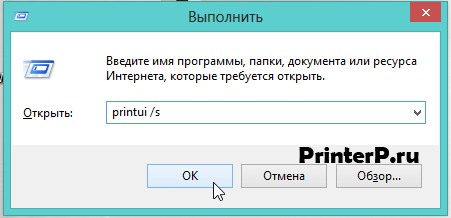
В строке ввода напишите следующий код: «printui /s» (без кавычек) и нажмите «ОК».
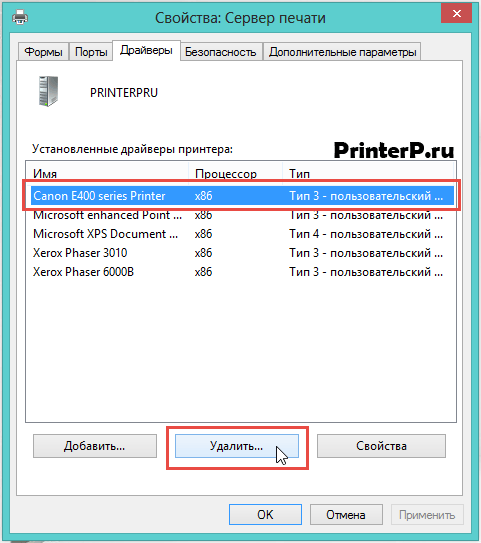
Перед вами появится окно – свойства сервера печати. Чтобы найти нужные драйвера для удаления, перейдите на вкладку «Драйверы» и выберите ваш принтер. После чего нажмите «Удалить…».
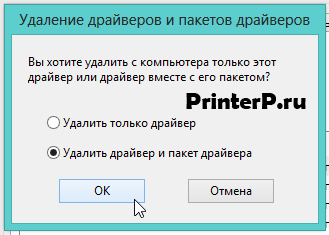
Появится новое окно, установите флажок напротив «Удалить драйвер и пакет драйвера» и нажмите «ОК».
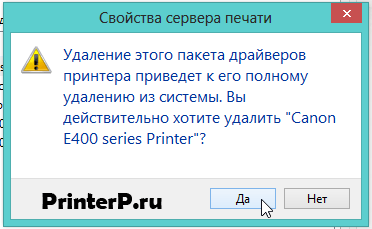
Подтвердите, нажмите «Да».
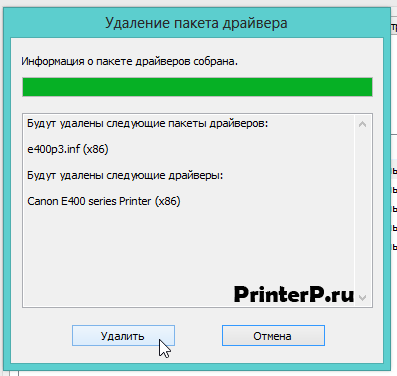
После этого система покажет, какие файлы относятся к данному принтеру. Осталось нажать «Удалить». Когда драйвера будут удалены, нажмите «ОК».
Возможно, на вашем компьютере установлены несколько драйверов для вашего принтера (например, вы пробовали установить разные драйвера), в этом случае произведите данные манипуляции с каждым драйвером.
Удаляем файлы вручную
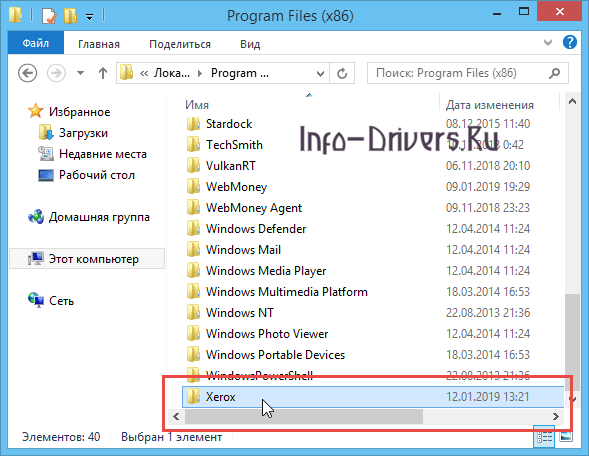
Рекомендуем посмотреть в папке C:Program Files или C:Program Files (x86) папки, которые могут относиться к вашему устройству. По умолчанию, программное обеспечение, как правило, устанавливается именно туда. Если найдете такую папку, то надо ее удалить.
В нашем случае у нас осталась папка Canon, которую необходимо удалить. После чего читайте статью дальше.
Автоматический способ (Driver Sweeper)
Эта программа позволяет удалять драйвера в автоматическом режиме. Но также можно удалить другие (важные) драйвера, поэтому будьте аккуратны. Чтобы скачать программу воспользуетесь Яндексом или Google. Введите Driver Sweeper и скачайте программу себе на компьютер.
Теперь установите ее на компьютер. Установка простая – выберите русский язык, нажмите «Далее», примите лицензионное соглашение программы, снова жмите «Далее», «Далее», «Далее» и в конце жмете «Установить». После установке запустите программу. Если вам надо сделать программу на русском языке, то это можно сделать в меню «Опции».
Теперь укажите драйвера (поставьте галочку), которые надо удалить. В нашем случае это драйвера производителя «HP». После чего нажмите «Анализ».
Через некоторое время появятся данные, которые относятся к принтеру HP. Теперь нажмите «Очистить». В появившемся окне, нажмите «ОК». Когда все действия будут сделаны, вам осталось перезагрузить компьютер.
На этом собственно и все. Как удалить драйвер принтера, думаю, вы разобрались, в этом нет ничего сложного. И пусть количество пунктов не пугает вас, ведь это займет у вас максимум 5 минут времени. После того как драйвер принтера и все сопутствующее программу будут удалены, можете попробовать установить их заново, если это требуется.
После установки драйвера для принтера, появляется возможность печатать документы из разных приложений. Но со временем в программе может произойти сбой, при печати начинают возникать ошибки, процесс виснет, может полностью прекратиться. Опытные программисты могут попробовать разобраться в проблеме, выяснить, почему происходят сбои. Но проще всего удалить драйвер принтера и поставить его заново. Эта работа простая, она не потребует глубоких знаний, и вы легко справитесь с ней сами. А наши советы вам помогут.
- Удаление программ.
- Устройства и принтеры.
- Ручной способ.
- Ручное удаление файлов.
- Автоматическое удаление.
Удаление программ
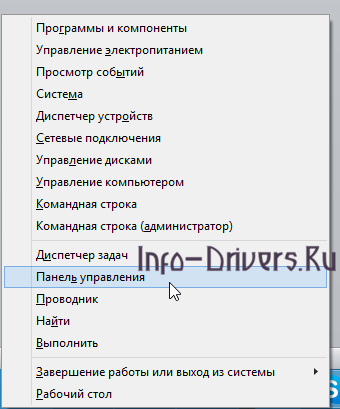
При данном методе удаления драйвера вам надо попасть в Панель управления. Как сделать это, зависит от версии Windows. Если у вас стоит «семерка», нажмите на пуск в левом нижнем углу, появится меню, выберете там «Панель управления». Для более поздних версий системы в том же месте нажмите правой кнопкой мыши для появления меню. Также можно использовать сочетание клавиш Windows (находится между fn и alt) + «X».
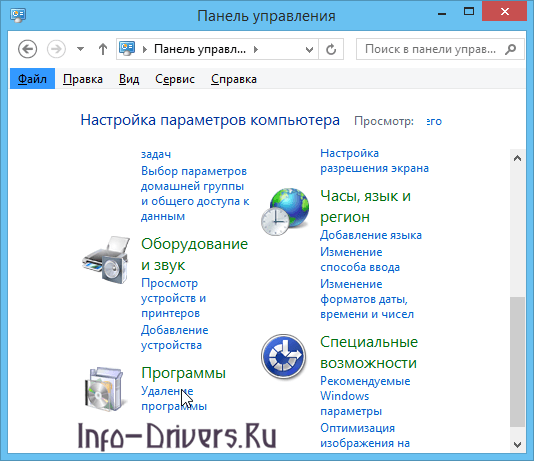
Откроется окно, тут интересует раздел «Программы», он находится внизу. Нажмите в нем на строку «Удаление программ». К этому моменту принтер должен быть отключен от компьютера.
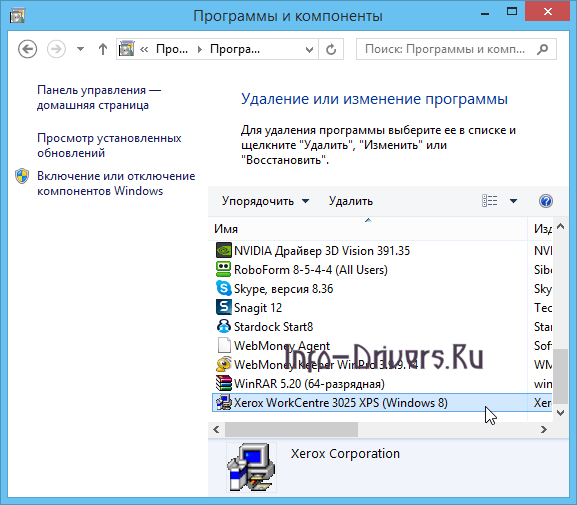
Вы увидите большой список приложений. Все они установлены на вашем компьютере. Пролистайте их и найдите все записи, в которых присутствует название вашего принтера. На скриншоте ниже видно, что на компьютере были установлены драйвера для принтера Canon. Если у вас другая модель, например HP, то это название будет видно в строке. Нажмите на первую запись с моделью вашего устройства, потом на «Удалить». Проведите данную процедуру со всеми записями.
Устройства и принтеры
После завершения описанной выше процедуры, надо удалить принтер из самой системы. Для этого снова зайдите в панель управления, если вы уже закрыли это окно, и нажмите там на «Просмотр устройств и принтеров». Данный пункт находится в разделе «Оборудование и звук».
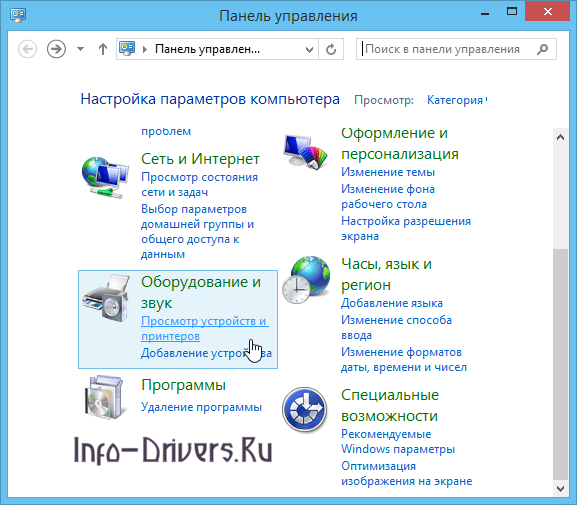
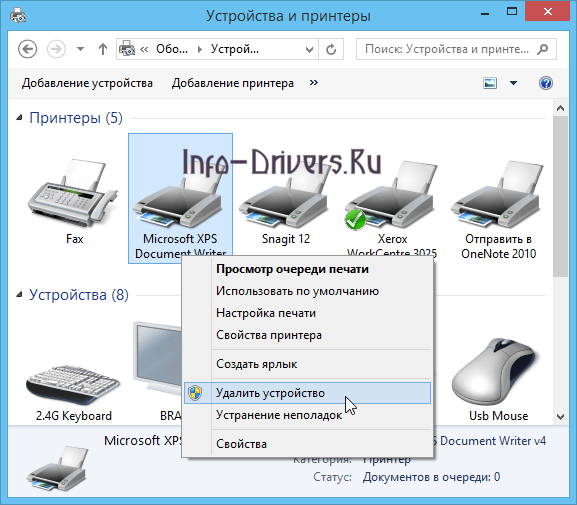
Появится окно с различными устройствами. Найдите там ваш принтер, наведите на него курсор мыши и кликните по правой кнопке. Появится меню. В нем нажмите по «Удалить устройство».
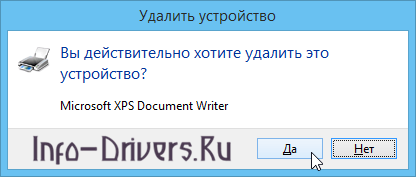
Система попросит вас подтвердить свое решение удалить принтер. Сделайте это, нажав на «Да».
Закройте окно панели управления.
Ручной способ
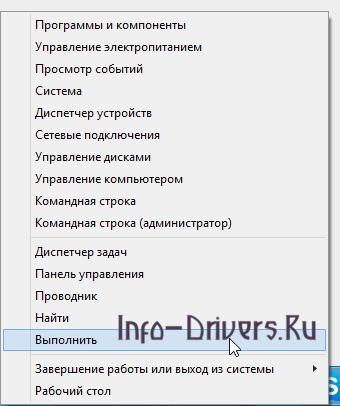
Удалить драйвер принтера можно вручную. Этот способ не сложнее описанных выше. Если у вас седьмая версия виндоус, нажмите «Пуск», потом на «Выполнить». Для более поздних версий жмите на клавиатуре кнопку «Win» вместе с кнопкой «X». Появится меню, там выберете «Выполнить». Для любой системы можно использовать сочетание клавиш «Win» + «R».
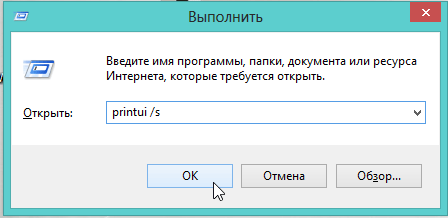
У вас откроется окно, в котором будет пустая строка. Наберите там команду «printui /s», потом кликните «Ок».
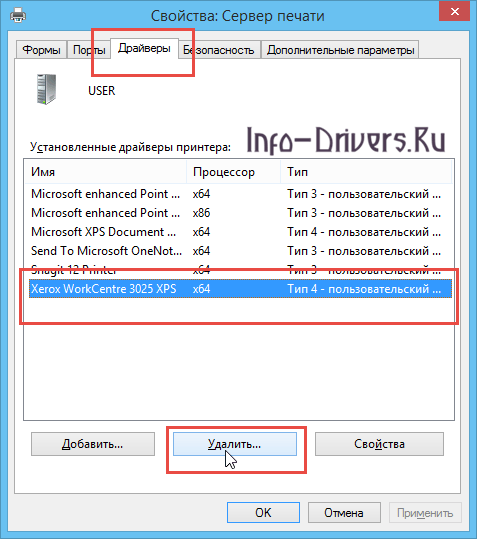
Вы увидите окно, нажмите сверху на «Драйверы», чтобы перейти на нужную вкладку. Там вам надо нажать на строку, в которой указана модель вашего принтера. Когда она выделится синим цветом, нажмите «Удалить».
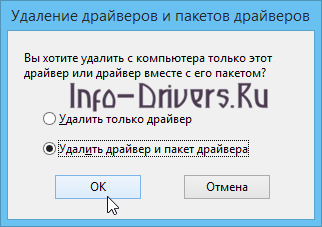
В новом окошке кликните в пустой кружок слева от слов «Удалить драйвер и пакет драйвера». Когда в нем появится черная точка, нажмите «Ок».
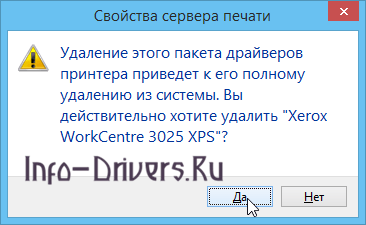
Подтвердите свои действия, нажатием на «Да».
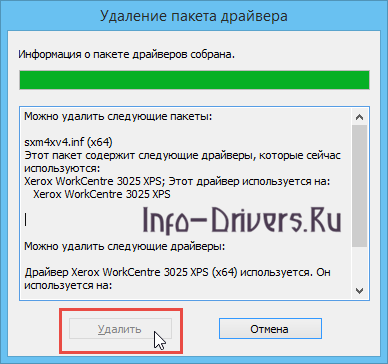
Вы увидите окно, в котором прописаны все элементы, которые будут удалены. Вам надо просто нажать «Удалить». Если кнопка не будут активна, то отключите принтер от компьютера, перезагрузите компьютер и после этого попытайтесь снова удалить драйвер.
Проблемы с работой принтера, из-за которых приходится удалять драйвер, часто происходят из-за установки нескольких дистрибутивов. В этом случае в свойствах сервера печати будет несколько строк с названием вашего принтера. Проведите все описанные выше действия для каждой.
Ручное удаление файлов
Если при установке драйвера не задавать путь самостоятельно, то по умолчанию файлы сохранятся в папке C:Program Files. Вам надо ее открыть, найти там папку с названием своего принтера и удалить ее. Если такая папка там не обнаружена, попробуйте пройти по пути C:Program Files (х86).
Автоматическое удаление
Автоматически удалить драйвер можно с помощью программы Driver Sweeper. Но используя ее, будьте аккуратны, можно случайно удалить нужные файлы. Чтобы скачать программу введите в поисковике ее название и загрузите себе на компьютер.
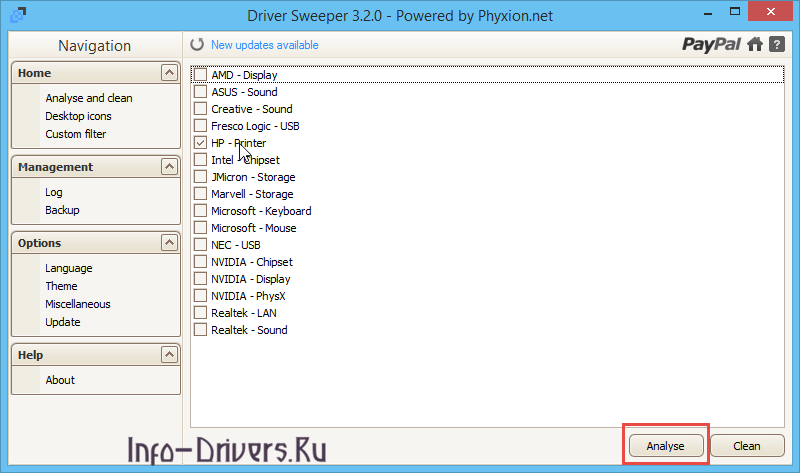
Будет небольшая задержка, просто подождите. За это время программа соберет данные о вашем принтере. Теперь перед вами все, что относится к вашему принтеру. Нажмите «Очистить». Когда появится небольшое окно, нажмите там «Ок». Для завершения, выполните перегрузку компьютера.
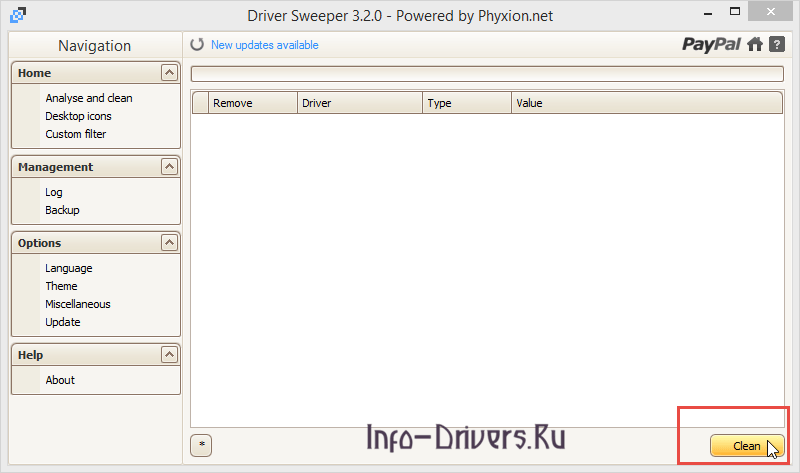
Мы описали все способы, которые могут использоваться для удаления драйвера принтера. Каждый из них не отнимет много времени. Обычно тратится не более 5 минут. Аналогичными способами можно удалять драйвера для любого другого оборудования. Когда драйвер удален, можно его снова установить. Перед этим рекомендуется перезагрузка системы в независимости от способа удаления драйвера.
Как удалить «неудаляемый» принтер в Windows 10 или 11
Возможно, вам уже приходилось сталкиваться с ошибками удаления файлов, когда при попытке удаления объекта файловой системы Windows сообщает, что объект либо используется, либо у вас отсутствуют на него права доступа. Так вот, эта проблема охватывает собой не только файлы, но и устройства, например, принтеры. Последний либо не отображается в панели управления или приложении «Параметры», оставаясь доступным в диалоговом окне печати, либо при его удалении Windows выдает разные ошибки.
Удалить устройство можно в принудительном порядке, воспользовавшись средствами редактора реестра и редактора локальных групповых политик, но это после того как в полном объеме будут испробованы стандартные методы.
Стандартные способы удаления принтера
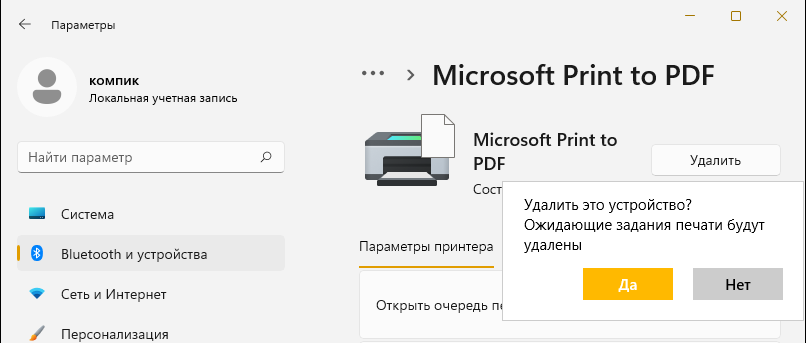
В Windows 10 и 11 для быстрого вызова интерфейса удаления принтера удобно использовать команду:
ms-settings:printers
Далее всё просто, выбираем в списке принтеров ненужное устройство, жмем «Удалить» и подтверждаем действие.
Если при удалении Windows выдает ошибку «Локальная подсистема печати не выполняется» , нужно проверить состояние службы «Диспетчер печати».
Откройте командой services.msc оснастку управления службами.
Отыщите в списке службу «Диспетчер печати» и убедитесь, что она выполняется. Если служба неактивна, откройте ее свойства двойным кликом и запустите.

Тип запуска службы выставьте автоматически и сохраните настройки.
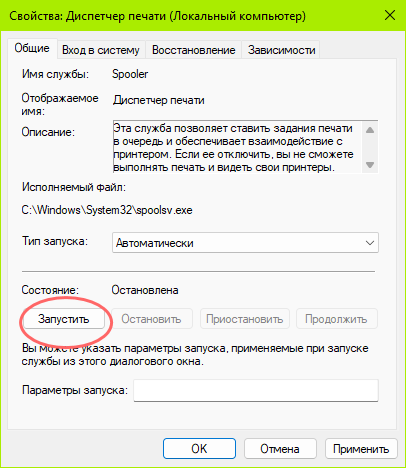
Перейдите в интерфейс управления принтерами и попробуйте удалить устройство.
Создать помехи для удаления принтера могут активные задачи печати.
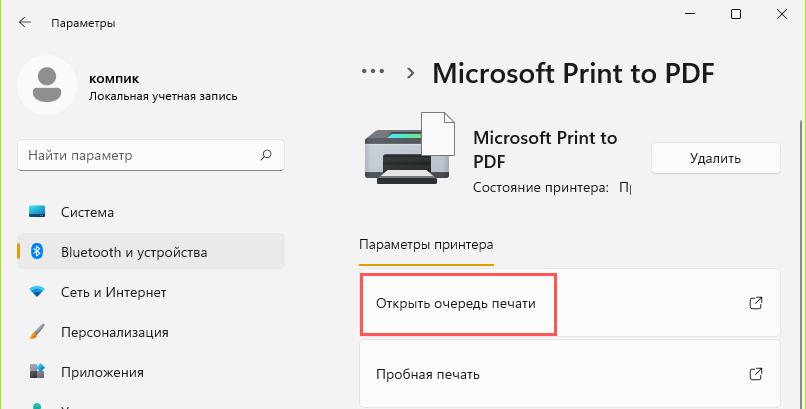
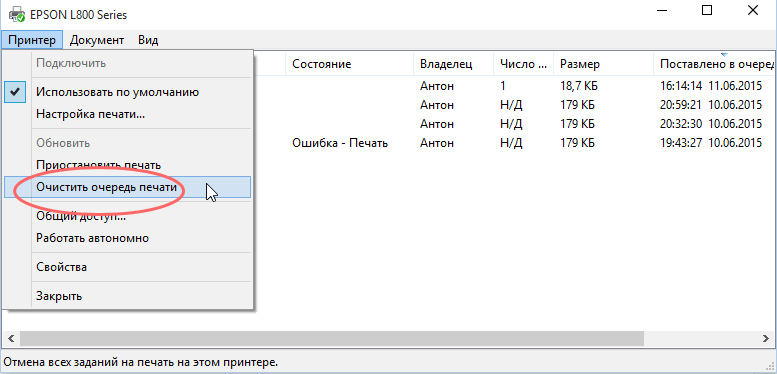
Проверьте, имеются ли в очереди печати задания и если имеются, очистите их.
Нажмите в разделе управления принтером кнопку «Открыть очередь печати».
Откройте главное меню «Принтер» и выберите опцию «Очистить очередь печати».
Попробуйте удалить устройство.
Принудительное удаление принтера
Если попытка удаления принтера по-прежнему вызывает ошибку, настала пора принятия более решительных мер.
Сначала принудительно очищаем очередь печати, затем удаляем ключ принтера из реестра.
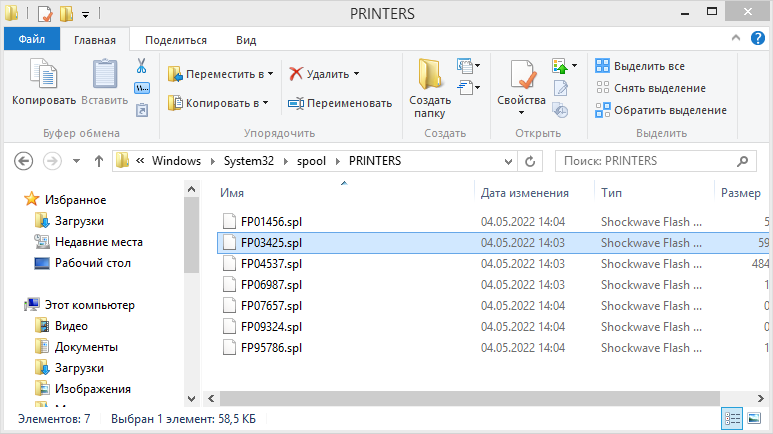
Временно остановив службу «Диспетчер печати», перейдите в Проводнике в папку:
%windir%\system32\spool\Printers
И очистите ее содержимое.
Запустите редактор реестра командой regedit и разверните ветку:
HKLM\SYSTEM\CurrentControlSet\Control\Print\Printers
Найдите подраздел с названием проблемного принтера и удалите раздел со всем его содержимым;
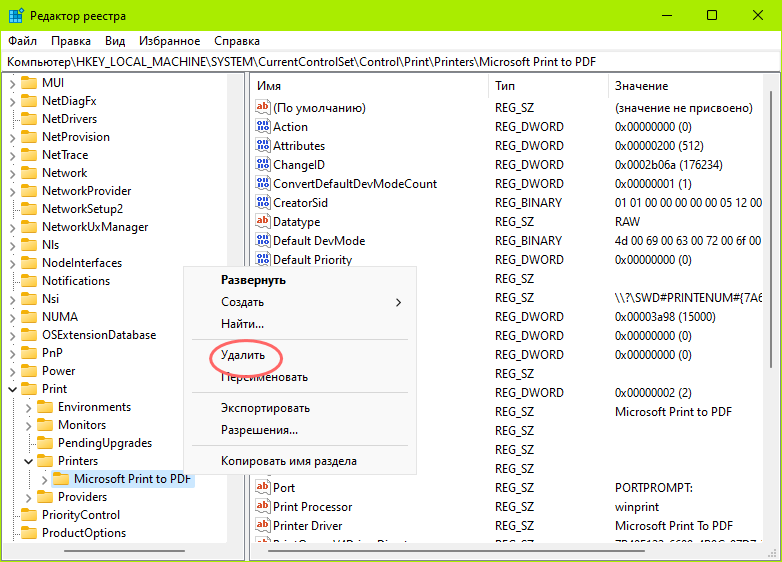
Принтер либо удалится сразу, либо изменит свой статус на «Не подключен».
В этом последнем случае его можно будет удалить в обычном режиме. Если вдруг при удалении ключа реестра появится сообщение «Операция отменена из-за ограничений…» , в редакторе локальных групповых политик нужно будет отключить или перевести в состояние «Не задано» параметр «Запретить удаление принтеров».