Создание слоя в Photoshop
Adobe Photoshop – это мощный инструмент для работы с изображениями, и одна из ключевых возможностей этой программы – работа со слоями. Слои позволяют выполнять разнообразные задачи, такие как редактирование, корректировка, добавление эффектов и масок, без влияния на исходное изображение. В этой статье мы рассмотрим, как создать новый слой в Фотошопе, используя горячие клавиши и меню программы.
Как добавить пустой слой
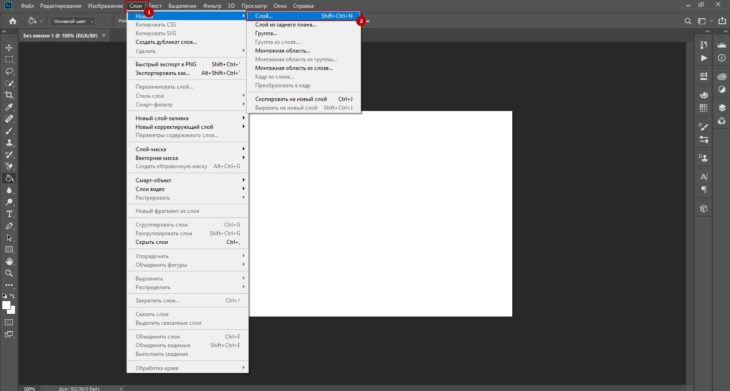
Чтобы создать новый пустой слой:
- В меню «Слой» (Layer) выберите «Создать» (New) > «Слой» (Layer)
- Горячая клавиша: нажмите сочетание клавиш Ctrl + Shift + N (Cmd + Shift + N на Mac)
- Новый слой создается поверх активного слоя и становится непрозрачным и серого цвета по умолчанию.
Как создать копию слоя
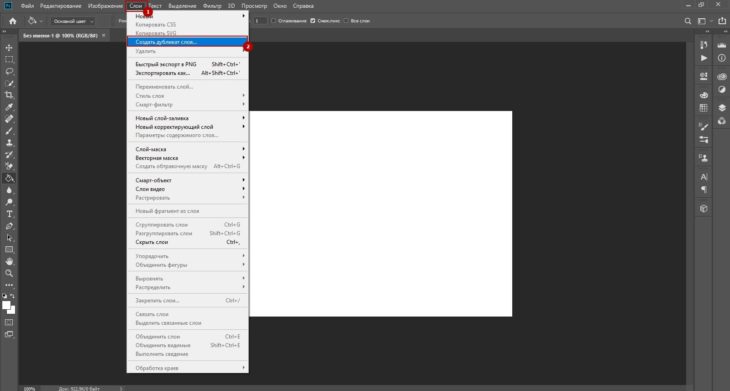
Для создания дубликата существующего слоя:
- В меню «Слой» (Layer) выберите «Дублировать слой» (Duplicate Layer)
- Горячая клавиша: нажмите сочетание клавиш Ctrl + J (Cmd + J на Mac)
- Копия активного слоя создается поверх исходного слоя.
Как создать слой из выделенного фрагмента
Для создания нового слоя из выделенной области изображения:
- Скопировать выделенное: нажмите сочетание клавиш Ctrl + C (Cmd + C на Mac)
- Вставить скопированный фрагмент: нажмите сочетание клавиш Ctrl + V (Cmd + V на Mac)
- Выделенный фрагмент вставляется как отдельный слой.
Как создать корректирующий слой
Корректирующие слои позволяют вносить изменения в цвета, контрастность и яркость изображения, не затрагивая исходные пиксели.
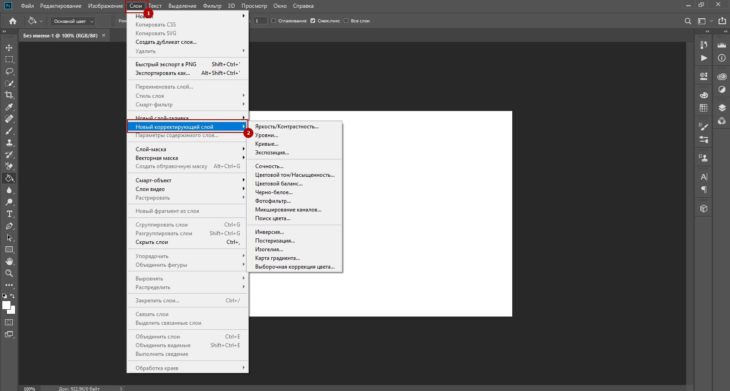
Чтобы сделать корректирующий слой:
- В панели «Слои» (Layers) выберите иконку «Создать корректирующий слой» (Create new fill or adjustment layer) и выберите тип коррекции, который вам необходим
- Корректирующий слой создается поверх активного слоя, и вы можете вносить изменения с помощью свойств корректирующего слоя.
Как создать слой-маску
Маски слоя позволяют скрыть или показать определенные области слоя, не затрагивая самого слоя.
Чтобы добавить маску слоя:
- Выберите слой, к которому хотите добавить маску
- В панели «Слои» (Layers) нажмите иконку «Добавить маску слоя» (Add layer mask)
- Маска слоя будет создана, и вы сможете ее редактировать с помощью инструментов Фотошопа.
Как создать группу слоев
Группировка слоев упрощает организацию слоев и управление ими.
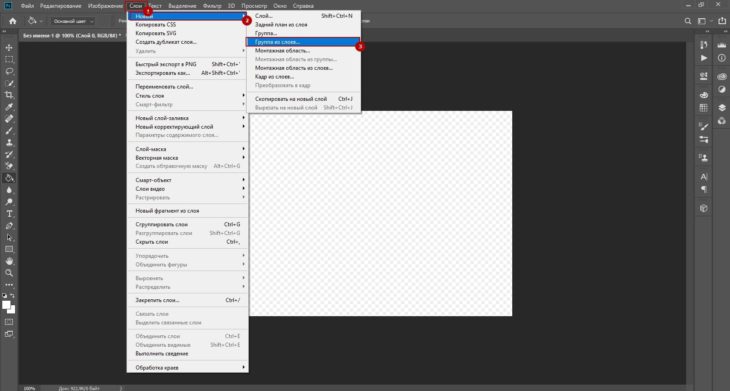
Чтобы создать группу слоев:
- Выделите слои, которые хотите объединить в группу (используйте Shift или Ctrl/Cmd для выбора нескольких слоев)
- В меню «Слой» (Layer) выберите «Новая» (New) > «Группа из слоев» (Group from Layers)
- Горячая клавиша: нажмите сочетание клавиш Ctrl + G (Cmd + G на Mac).
В заключение
Создание новых слоев в Фотошопе – это важный навык, который помогает максимально использовать возможности программы. Освоив работу со слоями, вы сможете легко и быстро редактировать, корректировать и комбинировать изображения, создавая качественные и профессиональные работы. Не забывайте о горячих клавишах, которые ускоряют процесс работы в Фотошопе и делают его более удобным. Удачи вам в освоении Adobe Photoshop!
Корректирующие слои в Фотошопе
Обработка любых изображений в Фотошопе зачастую подразумевает большое количество действий, направленных на изменение различных свойств – яркости, контраста, насыщенности цветов и прочих.
Каждая операция, применяемая через меню «Изображение – Коррекция», воздействует на пиксели картинки (подлежащих слоев). Это не всегда удобно, так как для отмены действий требуется либо пользоваться палитрой «История», либо несколько раз нажимать CTRL+ALT+Z.
Корректирующие слои
Корректирующие слои, кроме того, что выполняют те же функции, позволяют вносить изменения в свойства изображений без разрушающего воздействия, то есть, без непосредственного изменения пикселей. К тому же, пользователь имеет возможность в любой момент изменить настройки корректирующего слоя.
Создание корректирующего слоя
Корректирующие слои создаются двумя способами.
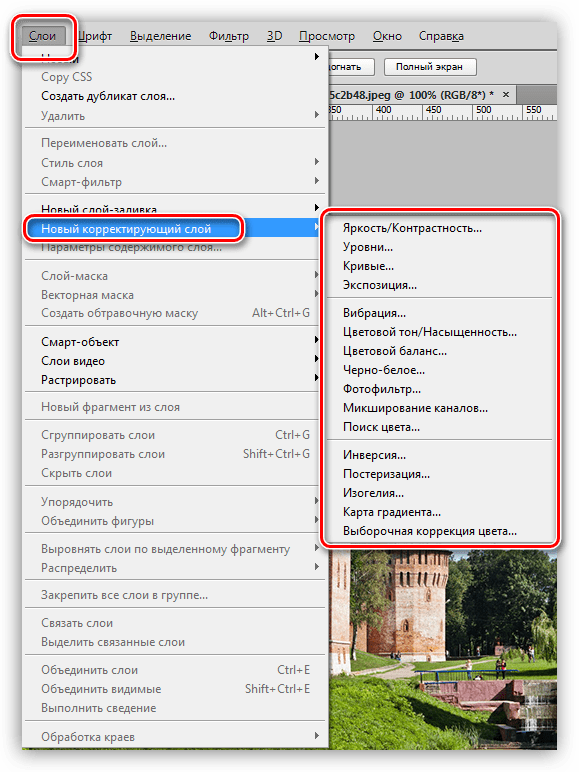
- Через меню «Слои – Новый корректирующий слой».
- Через палитру слоев.
Второй способ предпочтительнее, поскольку позволяет получить доступ к настройкам гораздо быстрее.
Настройка корректирующего слоя
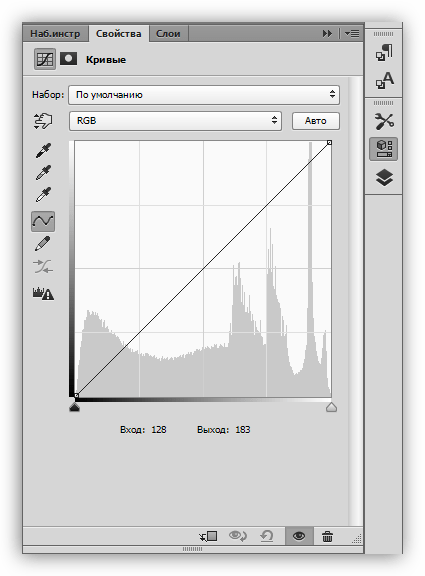
Окно настроек корректирующего слоя открывается автоматически после его применения.
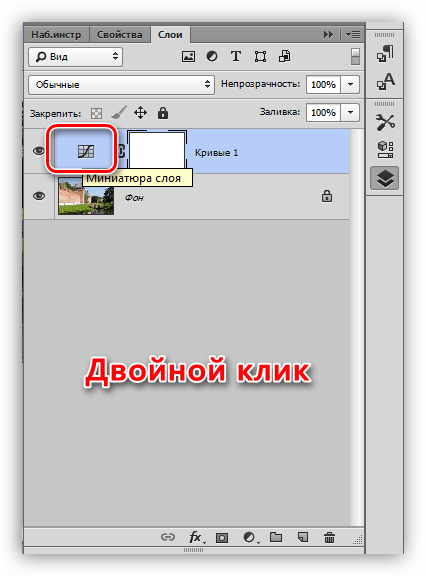
Если в процессе обработки требуется изменить настройки, то окно вызывается двойным кликом по миниатюре слоя.
Назначение корректирующих слоев
Корректирующие слои можно разделить по назначению на четыре группы. Условные названия – «Заливка», «Яркость/Контрастность», «Коррекция цвета», «Специальные эффекты».
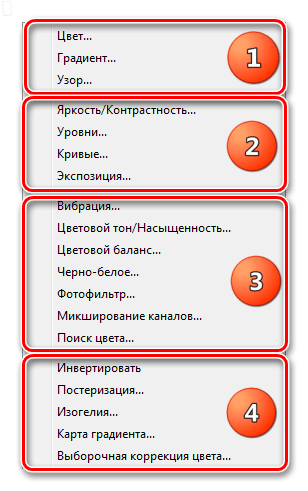
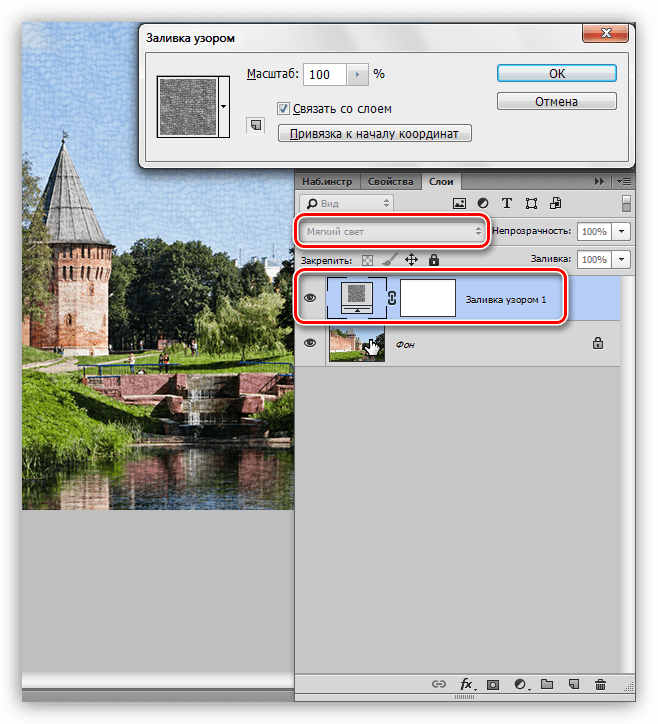
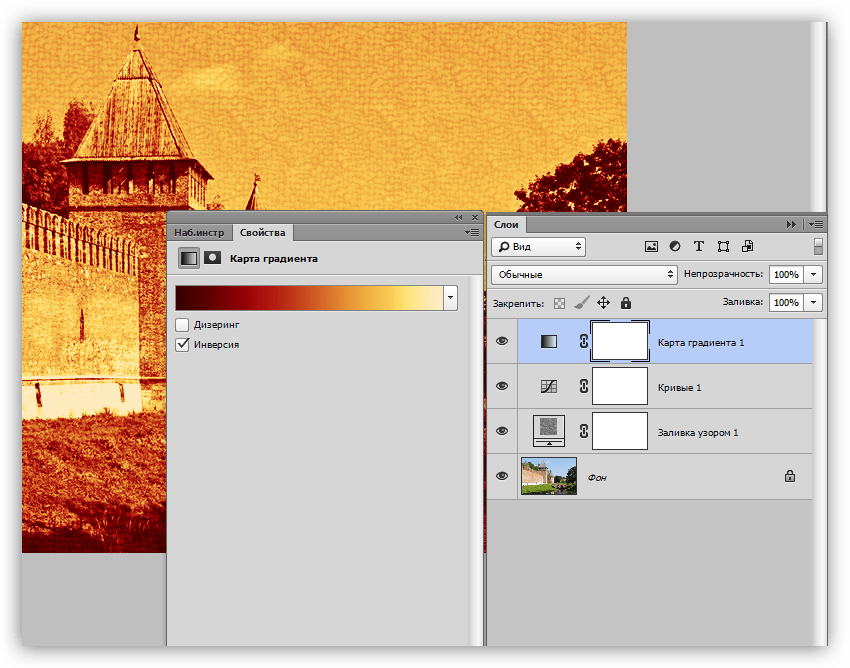
В первую входят «Цвет», «Градиент» и «Узор». Эти слои накладывают соответствующие своим названиям заливки на подлежащие слои. Чаще всего используются в комбинации с различными режимами наложения.
Корректирующие слои из второй группы призваны воздействовать на яркость и контрастность изображения, причем возможно менять данные свойства не только всего диапазона RGB, но и каждого канала по отдельности.
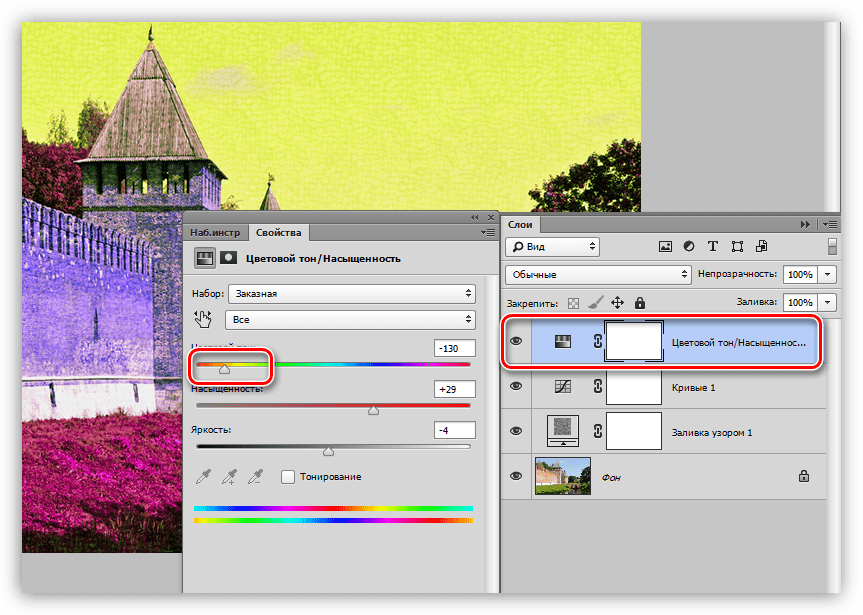
Третья группа содержит слои, которые воздействуют на цвета и оттенки изображения. При помощи данных корректирующих слоев можно кардинально поменять цветовую схему.
Четвертая группа включает корректирующие слои со специальными эффектами. Не совсем понятно, почему сюда попал слой «Карта градиента», так как он применяется в основном для тонирования снимков.
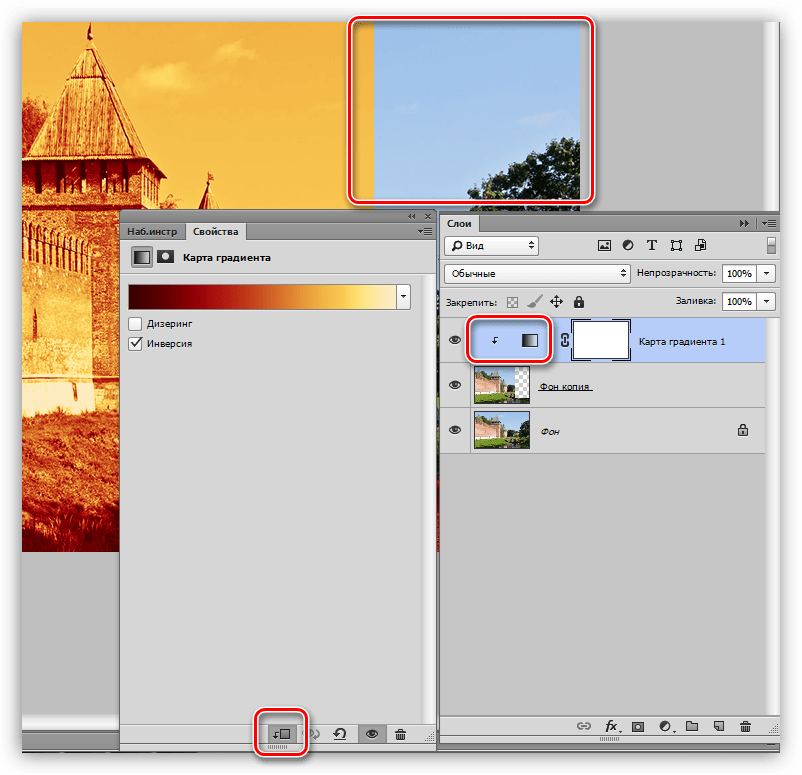
Кнопка привязки
В нижней части окна настроек каждого корректирующего слоя находится так называемая «кнопка привязки». Она выполняет следующую функцию: привязывает корректирующий слой к подлежащему, отображая эффект только на нем. Другие слои не будут подвержены изменению.
Ни одно изображение (почти) не может быть обработано без применения корректирующих слоев, поэтому читайте другие уроки на нашем сайте для получения практических навыков. Если Вы еще не используете корректирующие слои в своей работе, то самое время начать это делать. Данный прием позволит значительно уменьшить затраты времени и сбережет нервные клетки.
Использование корректирующих слоев в Фотошопе
В этом уроке вы узнаете немного больше о корректирующих слоях в Фотошопе.
Сложность: Низкая
Дата: 04.11.2011
Обновлено: 24.08.2017
Как правило, обработка изображений редко включает в себя одну корректирующую операцию. Обычно приходится выполнять несколько действий. Например, сначала выполнить коррекцию с помощью «Curves» (Кривых), затем настроить «Hue/Saturation» (Цветовой тон/Насыщенность), изменить Brightness/Contrast (Яркость/Контрастность) и так далее. Все эти операции действуют на изображение разрушающе, поэтому несколько последовательно выполненных операций значительно ухудшают качество изображения.
Избежать этого можно, используя неразрушающее редактирование с помощью корректирующих слоев. Корректирующий слой не оказывает непосредственного влияния на пиксели изображения. Преимуществом корректирующих слоев является также возможность подстройки параметров в любой момент.
Итак , рассмотрим подробнее, как применять к изображению корректирующие слои.
Корректирующий слой можно создать несколькими способами
Первый способ: выбрать в меню Layer — New adjustment layer (Слои — Новый корректирующий слой) и из выпадающего списка выбрать нужный.
Второй способ: кликнуть на значок внизу палитры слоев и из выпадающего списка выбрать нужный.
Я предпочитаю второй способ.
Настройки корректирующего слоя
Чтобы в любой момент изменить параметры настройки корректирующего слоя, нужно дважды кликнуть на его миниатюре в палитре слоев.
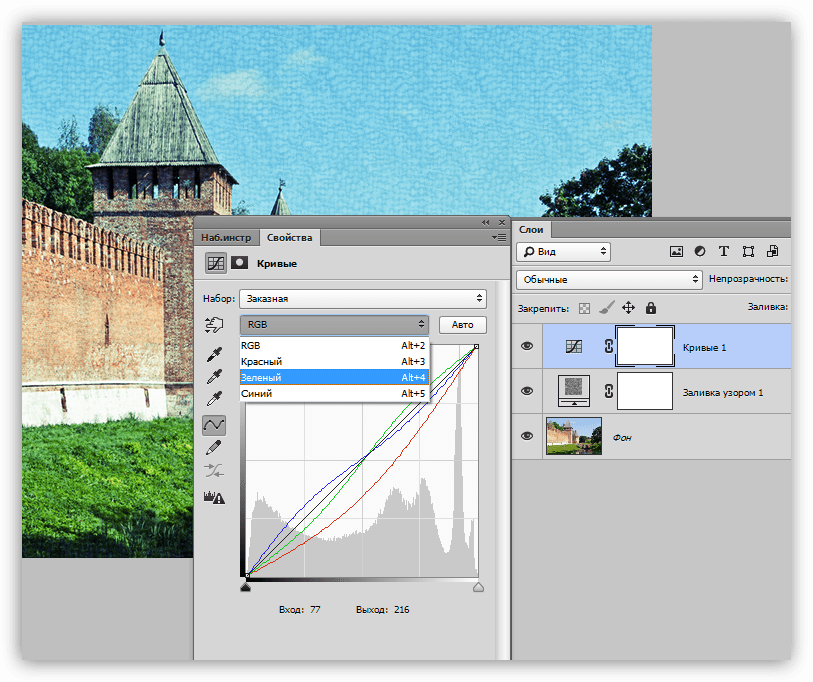
Откроется диалоговое окно, ничем не отличающееся от окна соответствующей команды. Для примера на рисунке показано окно настроек для слоя Curves (Кривые).
Обратите внимание, что при создании корректирующего слоя вместе с ним создается также и маска.
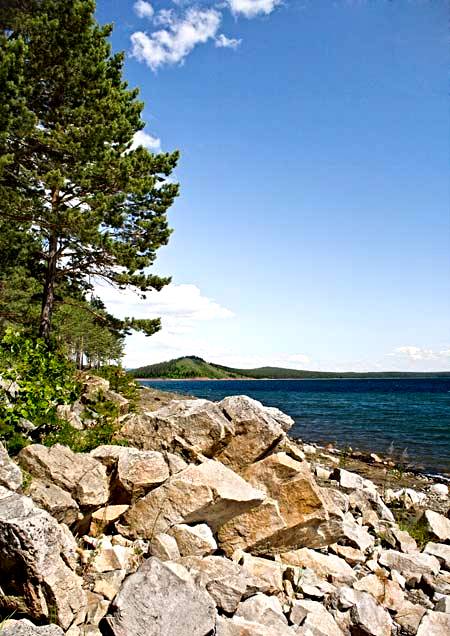
Это позволяет производить выборочное редактирование отдельных областей с разной интенсивностью, путем создания и изменения маски (рисование по маске, либо создание масок на основе выделений или каналов). Для примера показано редактирование цвета неба. Сначала небо выделяется любым способом, затем создается корректирующий слой «Curves» (Кривые). При этом из выделения автоматически создается маска, скрывающая все, кроме неба.
Внимание! Цвета переднего и заднего плана перед созданием корректирующего слоя нужно установить по умолчанию, нажав клавишу «D».
Затем, изменяя форму кривых, добиваются нужного цвета и контраста.
Можно создавать несколько различных корректирующих слоев.
С помощью масок и изменения непрозрачности слоев обеспечивается большая гибкость редактирования, недостижимая при применении обычных аналогичных команд.
Так как корректирующие слои являются обычными слоями (с некоторыми ограничениями), к ним применимы многие действия. Например, можно добиться сложных эффектов, изменяя режимы наложения корректирующих слоев. Также можно применять стили слоя, использовать параметр «Blend if» (Наложить если). Можно объединять корректирующие слои в группы и выполнять операции над группами.
Еще одна фишка: для того, чтобы произвести одинаковую коррекцию изображений, снятых в одинаковых условиях, выполните коррекцию одного из них с необходимыми корректирующими слоями. Откройте остальные изображения. Затем выделите корректирующие слои и перетащите их на нужные изображения. Всё, коррекция выполнена.
Корректирующие слои и слои-заливки
Корректирующий слой применяет цветовые и тональные поправки к изображению, не меняя значений его пикселов. Например, вместо регулировки значений параметров «Уровни» и «Кривые» непосредственно на изображении можно создать корректирующий указанные значения слой. Коррекции цвета и тона хранятся в корректирующем слое и применяются ко всем находящимся под ним слоям. Одну коррекцию можно применить к нескольким слоям, чтобы не исправлять каждый слой по отдельности. Произведенные изменения могут быть отменены в любое время. При этом будут восстановлены исходные настройки изображения.
Слои-заливки позволяют заполнять слои сплошным цветом, градиентной заливкой или узором. В отличие от корректирующих слоев, слои-заливки не влияют на слои, расположенные под ними.
Использование корректирующих слоев дает следующие преимущества:
Обратимое редактирование. После применения различных настроек их можно сбросить и начать редактирование корректирующего слоя заново. Также можно снизить степень влияния корректировок путем увеличения прозрачности слоя.
Выборочное редактирование. Чтобы выполнить коррекцию части изображения, можно наложить маску на корректирующий слой. После этого можно задавать части изображения, подлежащие коррекции, редактируя слой-маску. Изменение настроек коррекции производится путем нанесения на маску различных оттенков серого.
Возможность применения коррекции к нескольким изображениям. Для применения текущих корректировок цветности и тона в другом изображении можно скопировать в него текущие корректирующие слои.
Характеристики корректирующих слоев во многом повторяют характеристики любых других слоев. Можно изменять степень их прозрачности и режим наложения, а также группировать их с целью применения корректировок к определенным слоям. Подобным образом можно включать и выключать видимость корректирующего слоя, чтобы применить или предварительно просмотреть его эффект.

Поскольку корректирующие слои содержат данные коррекции, а не пикселы, они увеличивают размер файла гораздо меньше, чем стандартные пиксельные слои. Однако при работе с чрезвычайно большими файлами можно объединять корректирующие и пиксельные слои с целью уменьшения размера файла.
Создание и ограничение корректирующих слоев и слоев-заливок
Корректирующие слои и слои-заливки, как и другие слои изображения, имеют параметры степени непрозрачности и режима наложения. Эти слои также можно группировать, удалять, скрывать и дублировать.