Как зарегистрироваться в ЛК на сайте ЕМИАС

Жители Москвы могут записаться к врачу в удаленном режиме. Можно выбрать время для посещения специалиста прямо из дома. При этом услуга выполняется совершенно бесплатно. Записаться на прием к специалисту в поликлинике можно через личный кабинет ЕМИАС.
Как зарегистрировать аккаунт
Если вам необходимо попасть на прием в медицинское учреждение города Москвы, то можно воспользоваться системой ЕМИАС. Выбрать время можно прямо из дома. Однако для этого необходимо создать персональный аккаунт. Сделать это можно по такой инструкции:
- Пациенту необходимо зайти на официальный сайт, который расположен по адресу https://emias.info/.
- В правом верхнем углу находится ссылка «Войти».
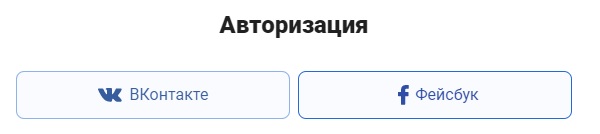
- Откроется поле для авторизации. Однако изначально предстоит воспользоваться ссылкой для регистрации через социальные сети. Нажимаем на один из представленных ярлыков: ВКонтакте или Фейсбук. Данные из социальной сети автоматически будут использованы для создания аккаунта.
После входа в аккаунт можно внести дополнительные данные о пользователе:
- номер медицинского полиса;
- загрузить фотографию;
- добавить данные документов своих родственников и т.д.
Как войти в аккаунт
После успешно пройденной регистрации пользователь может приступить к работе на сайте. Для этого необходимо пройти авторизацию:
- Заходим на главную страницу сайта.
- Нажимаем на ссылку для входа в личный кабинет.
- В соответствующие строки необходимо внести логин и пароль. Логин совпадает с адресом электронной почты. Пароль приходит в SMS-сообщении при создании аккаунта.
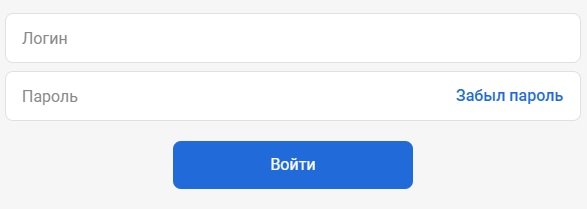
При корректном выполнении всех действий авторизация должна занять всего несколько минут. Личный кабинет сразу готов к работе без прохождения дополнительной регистрации.
Как восстановить утраченный пароль
У современного человека довольно много аккаунтов на различных платформах, поэтому нет ничего удивительного, что пароли очень часто забываются. В таком случае ЕМИАС предлагает воспользоваться функцией по восстановлению данных:
- Пользователю предстоит зайти на официальный сайт.
- Найти в правом верхнем углу ссылку для входа в личный кабинет.
- Откроется поле для авторизации.
- В строчке для введения пароля есть ссылка «Забыл пароль». Нажимаем на нее.
- Появится окно для восстановления данных. В пустую строку необходимо внести адрес электронной почты и нажать кнопку «Продолжить».
- Буквально в течение нескольких минут на электронную почту поступит сообщение с инструкцией по восстановлению данных.
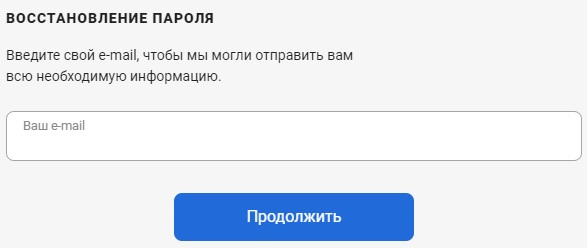
Временный пароль в дальнейшем может быть изменен в настройках личного кабинета.
Функционал аккаунта
Создание аккаунта предоставляет пользователю много преимуществ:
- Возможность сохранить номер полиса ОМС на сайте. Теперь его не придется запоминать или искать документ при необходимости внесения его данных.
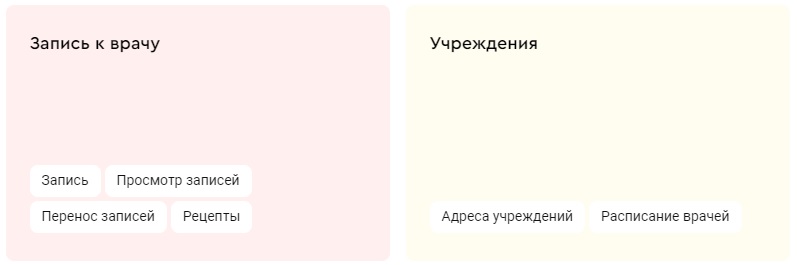
- Запись к врачу можно осуществить без посещения поликлиники. Можно забыть о длинной очереди в регистратуру. Вам необходимо только явиться в назначенное время к лечащему врачу.
- Можно записать на прием членов своей семьи. Для этого предстоит ввести данные их полисов ОМС.
Кому доступен сервис
Воспользоваться данным сервисом могут граждане, которые соответствуют перечисленным условиям:
- Осуществить запись к врачу посредством ЕМИАС могут только жители Москвы.
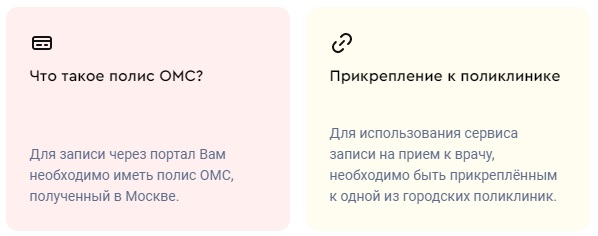
- На руках должен быть полис ОМС, который оформлен на территории столицы РФ.
- Обязательно должна быть выполнена привязка к клинике в соответствии с местом регистрации.
- С помощью ЕМИАС можно произвести запись только к врачам определенной направленности.
- Попасть на прием к специалисту узкого профиля можно только при наличии направления от лечащего врача.
Использование программы для мобильного устройства
Воспользоваться сервисом можно как через компьютер, так и при помощи мобильного устройства, которое имеет доступ в интернет. Для этого необходимо установить мобильное приложение ЕМИАС:
- Зайти в магазин приложений.
- Выбрать официальное приложение ЕМИАС.
- Установка займет всего несколько минут.
- После этого на экране мобильного устройства найти новый ярлык программы.
- Авторизация проходит при помощи логина и пароля.


Установка приложения происходит на бесплатной основе. Воспользоваться сервисом можно в любое время суток, для этого даже не потребуется привязка к месту нахождения.
Благодаря мобильному приложению пользователь получает доступ к таким функциям:
- Запись к медицинским специалистам.
- Внесение данных страхового полиса всех членов семьи.
- Напоминания о времени посещения врача.
- Возможность внесения времени визита в специальный календарь.
- Просмотр выписанных рецептов.
Важно! В приложении можно просмотреть список выданных направлений.
Для корректного отображения информации необходимо своевременно обновлять мобильное приложение.
Оформление записи к врачу
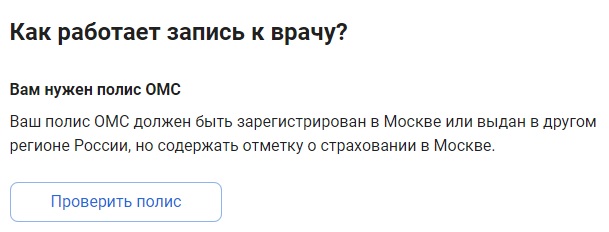
В первую очередь, пациент должен иметь полис ОМС и быть закрепленным за поликлиникой. Для оформления записи необходимо ввести номер полиса и дату рождения. Следующим шагом выбирается поликлиника. Далее сайт предложит свободную дату и время к выбранному врачу. Можно нажимать кнопку для записи.
На экране отобразится электронный бланк записи. Перед приемом к врачу его необходимо распечатать в терминале медицинского учреждения.
Важно! Если сайт не предложил свободное время для посещения врача, то следует связаться с регистратурой и уточнить время открытия записи.
Для отмены визита необходимо воспользоваться соответствующей кнопкой. Однако делать это рекомендуется заблаговременно.
Техническая служба поддержки
Если при работе на сайте у пользователя возникли вопросы, необходимо воспользоваться формой для обратной связи. Для этого предстоит выбрать ссылку «Написать нам». В появившуюся форму необходимо внести такие данные:
- Имя.
- Адрес электронной почты.
- Данные полиса.
- Дата рождения.
- Текст сообщения.
После этого можно выбрать кнопку для отправки формы. Ответ следует ожидать на электронную почту. Каждая заявка рассматривается в кратчайшие сроки.
Можно ли удалить личный кабинет
Если пользователь хочет аккаунт, самостоятельно это сделать не получится. Для открепления аккаунта от ЕМИАС необходимо обратиться в регистратуру поликлиники, где пациент посещал врача. При себе необходимо иметь документ, удостоверяющий личность. Помимо этого, потребуется оформить заявление.
Как удалить свои данные из Емиас
Удаление записи в ЭМК Для удаления всей записи истории болезни необходимо сделать ее активной и выполнить команду меню Пациент/Удалить целиком текущую запись или выполнить эту же команду в контекстном меню раздела Наблюдения и анализы.
- Для удаления всей записи истории болезни в ЭМК необходимо сделать ее активной и выполнить команду меню Пациент/Удалить целиком текущую запись или выполнить эту же команду в контекстном меню раздела Наблюдения и анализы.
- Чтобы удалить свои данные из личного кабинета, на странице профиля перейдите в подраздел «Мои данные и контакты», затем в блоке «Безопасность» выберите последний пункт — «Удалить учетную запись». Всплывающее окно с предупреждением о безвозвратном удалении данных будет выведено на экран.
- Для удаления персональных данных из интернета можно воспользоваться несколькими способами: написать в «Кулак Фемиды», подать жалобу в Роскомнадзор, подать в суд, воспользоваться правом на забвение, поговорить с автором или администратором сайта, или от разговора перейти к шантажу.
- Чтобы удалить данные своего android-устройства дистанционно, нужно открыть страницу android.com/find в браузере, войти в аккаунт Google и на потерянное устройство придет уведомление. Появится запрос на блокировку устройства и удаление данных, необходимо выбрать нужное действие.
- Чтобы удалить личную информацию из поиска Google, нужно открыть специальную форму Google, зайти в соответствующий раздел и выбрать «Как запросить удаление контента». Заполнить графы меню и указать ссылку для удаления.
- Чтобы удалить все свои данные из интернета, нужно выполнить поиск личных данных в браузере, отправить запрос Google для удаления информации, настроить параметры конфиденциальности в используемых приложениях, проверить зарегистрированные сайты и удалить ненужную информацию.
- Для удаления своих данных на сайте нужно написать заявление, указав свои ФИО и контактные данные и данные, которые необходимо удалить. После этого, нужно подождать три дня и удостовериться в удалении ваших данных. В случае неудаления, можно обратиться в суд.
- Чтобы отменить запись в ЕМИАС, можно воспользоваться порталом гос. услуг pgu.mos.ru, порталом ЕМИАС emias.mos.ru или на сайте emias.mos.ru, мобильным приложением ЕМИАС или позвонить по телефону 8 (495) 539-30-00.
- Для удаления всех своих учетных записей нужно открыть приложение «Настройки» на телефоне, выбрать «Пароли и аккаунты», нажать «Удалить аккаунт…» и выполнить соответствующие действия.
Как удалить данные из личного кабинета
На странице профиля перейдите в подраздел «Мои данные и контакты». Из раздела «Мои данные» перейдите к пункту «Настройки учетной записи». Затем в блоке «Безопасность» выберите последний пункт — «Удалить учетную запись». На экране появится всплывающее окно с предупреждением о безвозвратном удалении данных.
Как убрать персональные данные
7 способов, как удалить персональные данные из интернета:
1. Метод 1. Написать в «Кулак Фемиды»
2. Метод 2. Подать жалобу в Роскомнадзор
3. Метод 3. Подать в суд
4. Метод 4. Воспользоваться правом на забвение
5. Метод 5. Поговорить с автором или администратором сайта
6. Метод 6. От разговора перейти к шантажу
7. Метод 7.
8. Вместо выводов
Как стереть данные дистанционно
1. Откройте страницу android.com/find в браузере.
2. Войдите в аккаунт Google.
3. На потерянное устройство придет уведомление.
4. На карте появится информация о том, где находится устройство.
5. Если появится запрос, нажмите Заблокировать устройство и удалить данные.
6. Выберите нужное действие.
Как удалить информацию о себе в поисковике
Удалить из поиска личную информацию:
1. Открыть специальную форму Google.
2. Зайти в соответствующий раздел.
3. Выбрать «Как запросить удаление контента».
4. Заполнить графы меню.
5. Указать ссылку для удаления.
Как удалить все данные о себе
Интернет знает все как удалить информацию о себе в сети:
1. Выполните поиск личных данных в браузере.
2. Отправьте запрос Google для удаления информации о себе в Интернете.
3. Настройте параметры конфиденциальности в приложениях, которые используете.
4. Проверьте сайты, на которых вы зарегистрированы.
5. Удалите ненужную информацию.
Как удалить свои данные на сайте
Написать заявление, в котором нужно указать свои ФИО и контактные данные (телефон, электронную почту) и указать данные, которые необходимо удалить. Вам предстоит подождать три дня Удостовериться в удалении ваших данных Если нет, то можете обратиться в суд.
Как удалить запись из Емиас
Отменить запись очень легко, есть несколько способов:
1. Через портал гос. услуг pgu.mos.ru.
2. Через портал ЕМИАС emias.mos.ru или на сайте emias.mos.ru.
3. Через мобильное приложение ЕМИАС
4. По телефону 8 (495) 539-30-00.
Как удалить все свои учетные записи
Откройте приложение «Настройки» на телефоне. Нажмите Пароли и аккаунты. Если этого пункта нет, нажмите Пользователи и аккаунты. нажмите Удалить аккаунт.
Как полность удалить
1. В поле поиска на панели задач введите панель управления и выберите его из результатов.
2. Выберите Программы > Программы и компоненты.
3. Нажмите и удерживайте (или щелкните правой кнопкой мыши) программу, которую требуется удалить, а затем выберите Удалить или Удалить или изменить. Затем следуйте инструкциям на экране.
Как удалить тап в Емиас
ТАП можно удалить, если он не закрыт как случай и отсутствуют связанные с ним документы. Для того чтобы удалить ТАП, нужно вызвать его контекстное меню и выбрать пункт «Удалить» (Рисунок 48). Удаление ТАП может понадобиться в случае неявки пациента на прием к врачу, если его прием и отмене записи на прием.
Как удалить персональные данные документа
Щелкните Файл > сведения > Удалить персональные данные. Откройте вкладку Личные сведения. Установите флажок Удалить следующие элементы из документа.
Как можно удалить данные
Как удалить данные о работе в браузере:
1. Откройте приложение Chrome. на телефоне или планшете Android.
2. Нажмите на значок с тремя точками
3. Нажмите Конфиденциальность
4. Выберите временной диапазон, например Последний час или Все время.
5. Установите флажки напротив типов данных, которые нужно стереть.
6. Нажмите Удалить данные.
В эпоху цифровых технологий, все больше людей задумывается о том, как удалить свои данные и персональную информацию из различных онлайн сервисов и социальных сетей. Часто люди не задумываются о том, что данные, которые они размещают в интернете, могут оказаться уязвимыми и попасть в руки злоумышленников. Кроме того, многие сервисы сохраняют данные о пользователях, даже если они были удалены. мы расскажем о том, как удалить свои данные из ЕМИАС, а также о том, как удалить свои данные из других сервисов и социальных сетей.
ЕМИАС (Единая медицинская информационная и аналитическая система) — это система, которая содержит электронную медицинскую карту (ЭМК) каждого гражданина РФ. В ЭМК хранятся данные о всех посещениях и обследованиях пациента, а также результаты анализов и лечения. Если вам необходимо удалить свои данные из ЕМИАС, то вы можете сделать это следующими способами:
1. Удаление записи в ЭМК — для этого необходимо сделать запись активной и выполнить команду меню Пациент/Удалить целиком текущую запись или выполнить эту же команду в контекстном меню раздела Наблюдения и анализы.
2. Отмена записи в системе — это можно сделать через портал государственных услуг pgu.mos.ru, через портал ЕМИАС emias.mos.ru или на сайте emias.mos.ru, через мобильное приложение ЕМИАС или по телефону 8 (495) 539-30-00.
Подобные инструкции есть на каждом сайте ЭМК.
Если вы желаете удалить свои данные из других сервисов и социальных сетей, то вы можете воспользоваться следующими советами:
1. Написать в «Кулак Фемиды» — если вы считаете, что ваши права нарушены, вы можете написать жалобу в органы юстиции.
2. Подать жалобу в Роскомнадзор — Роскомнадзор занимается вопросами защиты персональных данных и пресекает нарушения в этой области. За помощью можно обращаться через портал Роскомнадзора.
3. Подать в суд — если ваши права были нарушены, вы можете подать в суд на ответственных за использывание ваших данных.
4. Воспользоваться правом на забвение — это право, закрепленное в Европейском Союзе, позволяет гражданам потребовать удаления своей персональной информации из интернет сервисов.
5. Поговорить с автором или администратором сайта — если вы нашли информацию о себе на каком-то сайте, вы можете обратиться к его авторам для удаления этих данных.
6. От разговора перейти к шантажу — данное действие может попасть в конфликты с законодательством и привести к негативным последствиям для вас.
7. Настройка параметров конфиденциальности в приложениях, которые используете — сначала прежде всего смотрите как обрабатывается ваша информация в приложении и настройте параметры, дополнительные списки доступа etc.
Таким образом, удаление своих данных из интернета может быть достаточно сложным процессом, и каждый сервис или социальная сеть имеет свои особенности в этом плане. Однако, забота о сохранении своей персональной информации в безопасности стоит усилий, которые вы вложите в этот процесс. И если вы не знаете, как удалить свои данные из сервисов в интернете, вы всегда можете обратиться к специалистам по вопросам безопасности в интернете.
Как быстро восстановить удаленное приложение на Андроиде
Объем встроенной памяти на смартфоне не безграничен, а потому пользователь вынужден периодически чистить место, удаляя файлы и программы. После удаления нередко возникает потребность восстановить приложение в телефоне, в связи с чем возникает масса вопросов о том, можно ли восстановить софт, и как это сделать. Ниже рассмотрим все варианты возврата программ.
Универсальный способ: через резервную копию
На телефоне Андроид, будь то Xiaomi, Samsung или Honor, есть возможность вернуть недавно удаленные приложения и другие файлы через резервную копию. Разумеется, этот способ работает только в том случае, если ранее пользователь создавал бэкап. Даже если вы точно не знаете, существует ли копия, посмотрите на то, как вернуть удаленное приложение при помощи бэкапа:
- Откройте настройки телефона .
- Перейдите в раздел «Восстановление и сброс ».
- Убедитесь, что здесь активировано резервирование данных.
- Нажмите на кнопку восстановления .

После этого любой человек, который удалил приложение на телефоне, вновь увидит его на главном экране. Но только в том случае, если дата создания резервной копии совпадает со временем, когда программа была установлена на устройстве. Если хозяйка сначала удалила приложение, и только потом создала бэкап, восстанавливать софт придется иным способом
Через Play Market
Как правило, приложения на Андроид устанавливаются через программу Play Market. Она предустановлена на Ксиоми, Самсунге, Редми и большинстве других смартфонов. Однако на Хоноре магазин приложений отсутствует, а потому для данного вида устройств будет действовать другая инструкция.
На заметку. Play Market, как и остальные Google-сервисы отсутствуют на смартфонах Honor и Huawei, выпущенных после 2020 года, из-за санкций со стороны США. На старых устройствах магазин работает без каких-либо проблем.
Итак, взглянем на то, как восстановить случайно удаленное приложение средствами Play Market:
- Запустите Play Market .
- Перейдите в раздел « Мои приложения и игры ».

- Выберите пункт « Библиотека ».

- Найдите в списке пропавшую программу и нажмите на кнопку « Установить ».

- Дождитесь завершения процесса инсталляции.
Через некоторое время икона программы появится на главном экране, а также будет отображаться в вашей библиотеке Play Market, где тоже можно запустить необходимое приложение.
Кстати, через Play Market приложения можно восстановить на компьютере. В данном случае сработает функция удаленного управления смартфоном. Ниже представлена инструкция, как восстановить удаленное приложение на Андроиде средствами ПК:
- Откройте Google Play через браузер на компьютере.
- Войдите в свою учетную запись.
- Перейдите в раздел « Мои приложения ».

- Найдите интересующую программу и нажмите на кнопку « Установлено ».

- Выберите устройство для установки и подтвердите инсталляцию.

Обратите внимание, что приложение на Андроид установится только в том случае, если оно подключено к интернету. В противном случае придется искать иной способ, как восстановить приложение на телефоне.
Через App Gallery
App Gallery – альтернативный магазин приложений для Хонор и Хуавей, через который пользователь может восстановить системные и сторонние программы на Андроиде после удаления. Принцип действия здесь такой же, как в Play Market. Следовательно, чтобы восстановить на телефоне приложение, его необходимо сначала найти в App Gallery, а затем нажать на кнопку «Установить».

Вне зависимости от того, случайно удалил программу пользователь или сделал это намеренно, приложение восстановится и вновь появится на главном экране.
Через APK-файл
Некоторые пользователи жалуются на то, что у них пропали приложения на Андроиде после переезда с одного устройства на другое. Такое часто происходит, когда люди меняют старенький Xiaomi на Honor. Если приложение отсутствует в магазине App Gallery или Play market, его можно будет установить только через отдельный APK-файл.

С этой целью можно обратиться к агрегатору программ APKPure или сайтам, на которых отдельно размещаются APK-файлы. Теперь, чтобы восстановить приложение на Андроид, понадобится запустить файл и подтвердить инсталляцию.
Важно. Перед тем, как восстановить удаленную программу через APK-файл, в настройках телефона необходимо разрешить установку приложений из неизвестных источников.
Как восстановить данные приложений
До этого момента мы рассматривали варианты, как восстановить удаленные приложения на телефоне Самсунг, Ксиоми и Хонор. Одновременно с этим важно понимать, как вернуть сохранения в играх, а также использовавшиеся ранее данные в программе.

Если хозяйка случайно удалила приложение, а после повторной установки обнаружила, что все сохранения пропали, необходимо авторизоваться в учетной записи Google или Huawei в зависимости от используемого устройства. Телефон на Андроиде всегда показывает такую плашку при запуске программ, и вам важно сразу же выбрать свою учетную запись.
Как восстановить емиас в телефоне после удаления
ЕМИАС.ИНФО
версия: 5.34
Последнее обновление программы в шапке: 03.05.2023


Краткое описание:
Запись к врачу в городские поликлиники Москвы
Описание:
Официальное приложение портала ЕМИАС.ИНФО для бесплатной записи к врачам в городские поликлиники Москвы.
Возможности:
• запись на прием к врачу;
• запись по направлениям;
• просмотр/отмена/перенес записей;
• история посещений врачей.
• просмотр выписанных рецептов;
• автоматические напоминания о записях на прием;
• возможность подключить несколько полисов ОМС;
Чтобы воспользоваться сервисом необходимо иметь:
1. Полис ОМС, зарегистрированный в Москве;
2. Прикрепление в любой Московской поликлинике.
Уточнить вопросы по полису и прикреплению можно по телефону +7 (495) 539-30-00.
При написании отзыва или оценки просим вас учесть, что приложение подключается к информационной системе поликлиник, получая из нее информацию о расписании врачей, ваших текущих записях/направлениях, отправляет запрос на новую запись или перенос, поэтому приложение не может влиять на следующие ситуации:
• Недоступна информационная система поликлиник или в ней идут технические работы;
• Отсутствует прикрепление к конкретной поликлинике;
• Полис ОМС отсутствует в базах городского фонда ОМС
напишите нам в обратную связь https://emias.info/feedback/, мы сможем проверить и подсказать в чем проблема и что делать.
Если вы недовольны качеством и доступностью медицинской помощи в поликлинике:
• отсутствует необходимый врач/специальность;
• нет доступного времени для записи;
• исчезли (отменили в поликлинике) сделанные записи;
• очереди в поликлиниках или долгое ожидание приема;
• некачественное обслуживание со стороны врачей или регистратуры;
можно обратиться на горячую линию Департамента здравоохранения Москвы (+7 (495) 777-77-77), так как он отвечает за организацию работ городских поликлиник.
Официальное приложение портала ЕМИАС.ИНФО позволяет:
— записаться на прием к врачу;
— записаться по направлениям;
— просмотреть/отменить свои записи;
— просмотреть свои направления;
— просмотреть свои рецепты;
— управлять профилями пользователей;
— добавлять напоминания о записях на прием;
— добавлять события в календарь;
— найти свою поликлинику на карте Москвы;
— просмотреть историю посещений врачей.
Правила использования сервисов ЕМИАС:
1. Запись к врачу доступна только в городские поликлиники Москвы.
2. Для записи необходимо иметь полис ОМС, зарегистрированный в Московском городском фонде ОМС (МГФОМС). Проверить полис можно на сайте mgfoms.ru
3. Для записи требуется прикрепление к городской поликлинике. Для этого необходимо посетить регистратуру. Уточнить прикрепление можно по телефону +7 (495) 539-30-00
Подробнее на портале emias.info.
Требуется Android: 5.0+
Русский интерфейс: Да
V4.19
Исправлены ошибки, приводившие, в определенных случаях, к остановке приложения при перезаписи из архива и при импорте полисов.
V4.18
Новая сборка приложения со всеми обновлениями безопасности андроида. (Брр.. Что за бред !)
Исправлена ошибка, когда «нет доступных врачей» по всем специальностям.
Понизили требования до 4.1+
V4.17
— Существенно переработан интерфейс приложения
— Выбор активного полиса теперь доступен прямо с главной страницы
— Появилась возможность удалять архивные записи (свайп влево)
— Добавлен импорт полисов из личного кабинета портала emias.info
— Появился раздел «Поликлиника»
— Добавлено информирование о важных изменениях и событиях. Переименование специальностей или реорганизация гинекологических участков не пройдут незамеченными
v4.12
1. внутренние правки.
v4.9
1. Периодически, в информационных системах ЕМИАС проводятся плановые профилактические работы, во время которых корректная работа приложения невозможна. Теперь мы будем заранее оповещать вас внутри приложения большой красной табличкой о таких работах и сроках их проведения или об иных внезапно возникших обстоятельствах, когда корректная работа приложения невозможна.
2. Серьезно доработана запись по дате.
v4.5
* Добавлена возможность создавать в календаре события о записях на приём.
Напоминания к таким календарным событиям назначайте самостоятельно!
При переносе или отмене записи, созданные календарные события как-то изменяться или удаляться не будут!
* Если события в календарь не добавляются — пишите нам об этом в обратную связь приложения.
* Добавлена возможность отключения уведомлений для каждой записи (если вы настроили свои напоминания в календаре и не хотите получать напоминания от приложения).
v4.4
Добавлена возможность посмотреть адрес поликлиники на карте.
Добавлены предупреждения, когда самостоятельный перенос или отмена записи ограничены поликлиникой.
Записи, сделанные по направлению, помечаются в списке.
Косметические правки дизайна.
v4.1
Убрали поддержку mips.
Увеличили размер непонятно чем и для чего.
v2.3.1
Исправлены ошибки.
Добавлена функция переноса записей