How to Add Music to Instagram Story (Fix Music Sticker Missing)
Instagram Music Sticker missing? Try 6 tricks to bring it back or add music to IG story w/o sticker.
T here are more than 500 million accounts that use Instagram Stories every day. Besides adding text and filters, stickers surely have a massive influence to make an IG story more appealing and engaging. You can use a Poll sticker to interact with the viewers, or the GIF sticker to tap into the vast resources from GIPHY.
Most excitingly, now you can add music to Instagram Story directly inside the Story page, with trendy works from artists such as Billie Eilish, Bruno Mars, Calvin Harris, Guns N’ Roses, etc. The library is still growing, and Instagram is striving to bring this feature to more countries and regions.
(Tips: If you cannot find a suitable soundtrack from the stock music library, you can download creative commons and royalty free music from top 19 free music sites.)
Was the music sticker gone? You can find solutions to enable it in part 3. Let’s first get into the how-to part.
1. Add Music to Instagram Story via the Music Sticker
Instagram introduced the music sticker in 2018, possibly a strategy to compete with music.ly which is popular among teens. You can add a music sticker to your Story the same way you add stickers like a poll, location, and gif. For iOS devices, you can also choose a song before snapping a video, and in that way, you can film your action to the beat of the soundtrack.
Brief guide: go to the Story feature, and choose the music sticker.
Detailed guide:
Step 1. Make sure your Instagram is the latest version.
Step 2. Go tap the plus icon beside your profile photo or click the camera icon on the top right.
Step 3. Press down the button to take photos and videos, and release it when you finish recording.
You can also import existing files from your camera roll.
It’s brunch time when I was putting this together, so I snapped the Panini from @krumvillebakeshop for the Story.
Step 4. Tap the sticker icon and find the music sticker inside. If your music sticker is gone, go to part 3 for fixes.
Step 5. Select any song you like. You can also use the search option.
I planned to go with #RainOnMe. But then I got a light bulb moment and searched for a song titled Hungry Like The Wolf.
Step 6. Preview the song and scrub forward to select a section you like.
- The default length of the soundtrack over a picture is 15 seconds
- For videos, the music clip will last as long as the video ends, though IG Story will break your video into several 15-second segments.
- Most people find 15 seconds not enough, but if you want it to be shorter, go tap the timer at the bottom.
Step 7. Place the music sticker over your footage or picture.
- You can change the size of the music sticker by pinching and zooming in and out.
- You can also change the style of the music sticker by double-tapping.
Step 8. Publish the Story.
Optional: You can also add music to Instagram Story with lyrics. Plus, if you want your stories to stay below the bio, go add your music Story to the highlight.
Want to add a music sticker to your post? Here is the trick:
Though there is no music sticker feature when you post videos and pictures to your feed, you can circumvent it. The secret is to edit everything through the Story option and save the video to your camera roll. Then you can import that video, upload it to your feed, and post Instagram from a computer.
2. How to Add Music to Instagram Story Without the Sticker
The music sticker is not available to all IG users due to regional differences or account types. Plus, you might fail to find the desired song. If you prefer to add your own audio to Instagram Story, you can use Instagram video editor apps and put music to your video before uploading. Here is a list of 3 easy-to-use editing apps for iPhone and Android.
#1 InShot
InShot is made with IG Story in mind. You can add stickers, music, and fantastic text to your video. It also allows you to enable ghost and glitch effects. On top of trimming, cutting, and splitting, you can also add filters to enhance the color of your content.
#2 Animoto
If your Instagram Story is all about the picture slideshow, Animoto fits in right away. Besides adding music to your content, you can add multiple photos and videos, and make collages out of them. The free version grants you all the features and the only limitation is a video length of up to 10 minutes.
#3 KineMaster
KineMaster offers more possibilities for skilled users. The best thing is, you can add multiple music clips to the video, together with text layers and filters. It also allows you to record a voiceover and trim it to fit the IG Story. It can be too robust if you are new to the skill set.
3. Music Sticker Not Showing Up? Here Are 6 Workable Fixes
While video editing apps make it possible to add any song to you, it is not as quick and instant as posting directly. A music sticker is the easiest way to capture the moment you are in.
However, many users find that they don’t have the music sticker on Instagram Story, or they once had the feature, and somehow the music sticker is gone.
Here are 6 tricks you can try to bring back a music sticker to your IG story.
#1 “Burrow” the Music Sticker from Someone’s Story
If you are in the region where the Instagram music sticker should be enabled, yet it is missing, it could be just a small glitch in the app. A nice trick for you to try is to use the sticker from other people. After applying it to your Story, you might see the sticker appears again, and you can put the music to another IG Story again.
Here’s what you do:
Step 1. Check Story from your feed and find someone who adds music to the Story.
Step 2. Tap the sticker of the song on the screen.
Step 3. Tap “Try Music in your Story” in the pop-up window.
Then you can discard the current music, and check if the music sticker reappears in the sticker window.
#2 Put Spotify music to Instagram Story
Many music streaming apps have share-to-Instagram features built-in. Spotify is probably the most popular one among them. It teamed up with Instagram in 2018 for seamless integration in terms of music sharing.
Follow these steps to put Spotify music to IG Story (SoundCloud and Shazam work similarly).
Step 1. Find a song you love and tap the three-dot icon to find the Share option.
Step 2. Choose Instagram Story among a list of apps.
Step 3. The operation will automatically launch the IG Story and create a stylized preview of that song. You can also add text, GIFs, or hand lettering before posting.
Step 4. Hit the “Send to” icon to post your IG Story with music.
Step 5. Create another Story and check if the music sticker is triggered.
#3 Update or re-login to enable music sticker
Sometimes, an update will solve the issue. If you are using iPhone, go to the App Store and search for Instagram. If you see an update icon, tap it.
If you are on Android, you can update it or try delete and reinstall it. Remember to Clear All Data after deleting Instagram.
Also, you can try logging out of your current account and logging in again. Some users find it workable to bring back the music sticker.
Step 1. Go to your feed page and tap the top-right icon.
Step 2. Tap at settings.
Step 3. Scroll all the way down to the bottom to log out.
#4 Switch account to bring back music sticker
Many business account users find music stickers gone, even they were earlier using them to add a soundtrack and liven up their branding Stories. Although there is no official notification from Instagram, it makes sense from a licensing perspective.
If you have a business account, try switching it to a personal account or a creator account.
Wait at least 5–14 days to see if the music sticker shows up again. It’s less likely to happen instantly after you change your account type.
Quick guide: Go to your profile and tap the upper right corner > settings > Account > Switch to Personal Account.
# 5 Create a new account and link to the old one
We saw many successful cases to bring back the music sticker by creating a new account. It doesn’t mean that you have started afresh and lose all your followers. The trick is to trigger a music sticker in the new account and link it to the old account. Then you can enjoy the music feature in the same app using the old account.
Please do not use the same phone or email for your new account.
After automatically get the music sticker, go to settings to link your newly-created account to your existing account. Wait patiently and get back in 24 hours or so. Switch to your old account to see if the feature is available.
#6 Using Instagram through Wi-Fi
This is less likely a solution comparing to the above-mentioned methods. But there are several users claiming it workable on their side. You can give it a spin.
4. How to Make Instagram Story Music Longer
If you put a GIF sticker on Story, the music will only play 5 seconds, despite the normal 15-second per Story clip.
What if 15 seconds is still not enough? You can import a long video or keep pressing the recording icon. Instagram will chop up your clips into multiple segments in your Story. Then you can add a music sticker to see if the song keeps going and extending the 15-second limit.
Another method is to use an Instagram video splitter before posting a longer video to Instagram. The aim is to chop up a long video with background music into several 15-second clips. Then you can upload your clips in the right order to create a continuous video with music going on.
Как добавить музыку в историю Instagram в 2023 году
Instagram действительно является отличной платформой для обмена фотографиями и видео. Помимо обычного обмена фотографиями и видео, Instagram предоставляет несколько других интересных способов общения с другими, таких как Reels, IGTV, Stories, голосовые и видеозвонки и т. д.
Если вы помните, несколько месяцев назад мы поделились руководством по добавлению музыки в посты в Instagram. Сегодня мы собираемся обсудить то же самое для Instagram Stories. Instagram позволяет пользователям добавлять музыку в Stories простыми шагами, но многие не знают, как это сделать.
Следовательно, если вы не знаете, как добавить музыку в свою историю в Instagram, это руководство может быть вам полезно. Ниже мы поделились пошаговым руководством по добавлению музыки в вашу историю в Instagram. Давайте начнем.
Шаги, чтобы добавить музыку в историю Instagram
Instagram не предлагает какой-либо специальной опции для добавления музыки в истории; однако он предоставляет музыкальную наклейку, которая делает то же самое. Мы использовали устройство Android для демонстрации процесса; Пользователи iOS должны выполнить те же действия.
Программы для Windows, мобильные приложения, игры — ВСЁ БЕСПЛАТНО, в нашем закрытом телеграмм канале — Подписывайтесь:)
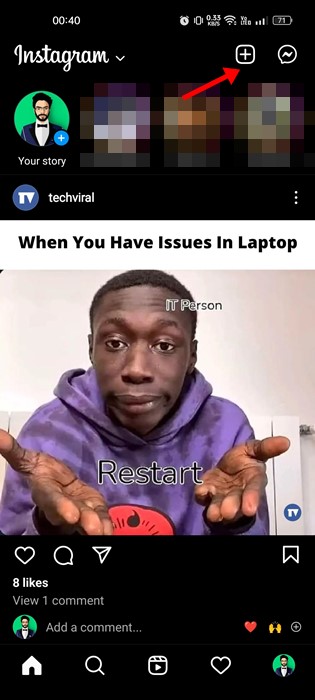
1. Сначала откройте приложение Instagram на своем Android-смартфоне. Далее нажмите на (+) значок в правом верхнем углу.
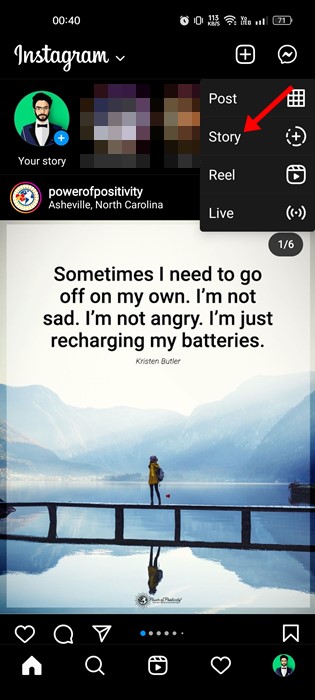
2. В появившемся меню коснитесь История.
3. На экране создания истории вы можете записать видео или выбрать существующее изображение/видео из нижнего левого угла.
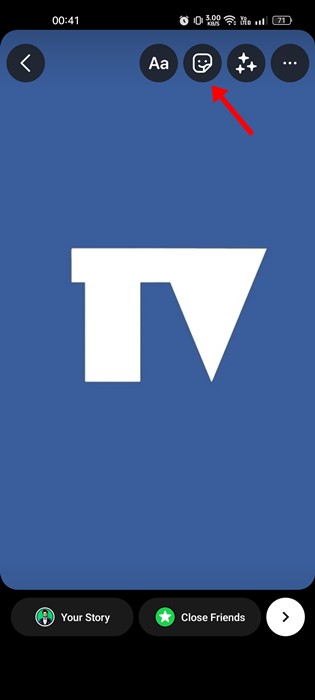
4. После выбора изображения/видео, которым вы хотите поделиться, нажмите наклейка значок вверху.
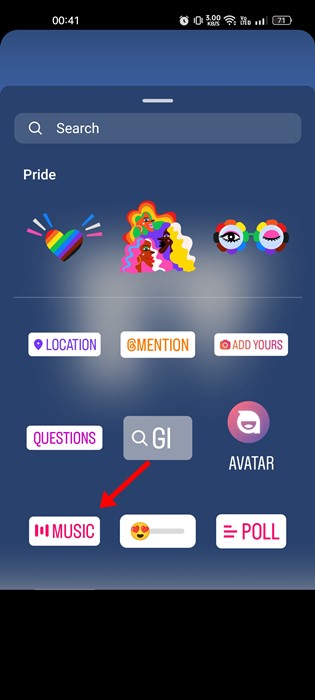
5. Теперь вы увидите различные стикеры, которые можно добавить в свою историю. Вам нужно прокрутить вниз и нажать на Музыка Наклейка.
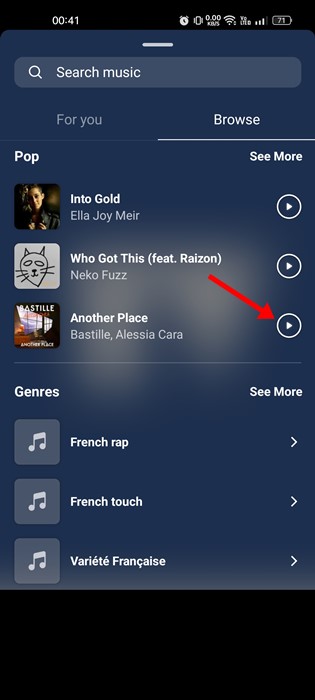
6. Вам будет предложено выбрать песню, которую вы хотите добавить. Затем вы можете нажать на Кнопка воспроизведения за песней, чтобы услышать короткий клип. После завершения музыки нажмите на название музыки, чтобы добавить ее в свою историю.
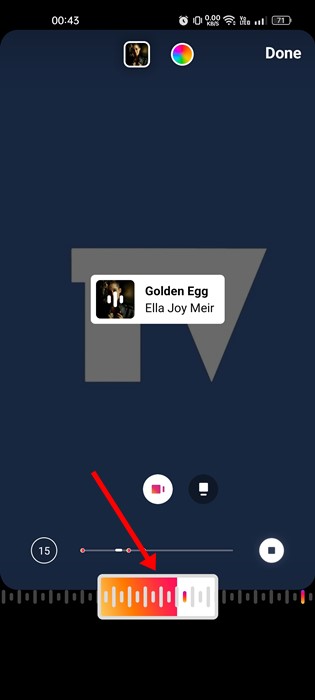
7. Теперь вам будет предложено выбрать часть песни, которую вы хотите включить. Ты можешь переместите ползунок, чтобы найти часть песни вы хотите добавить.
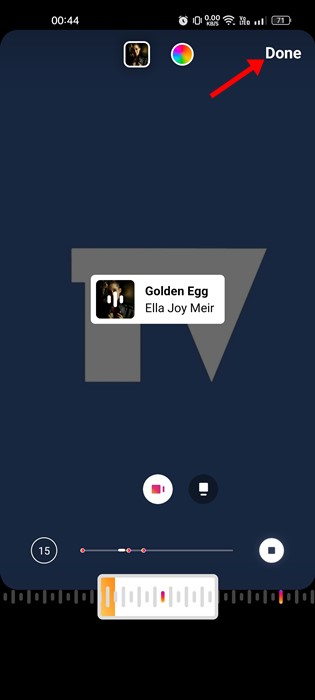
8. После выбора фрагмента песни коснитесь Сделанный кнопку в правом верхнем углу.
8. По завершении коснитесь кнопка со стрелкой вперед в правом нижнем углу экрана.
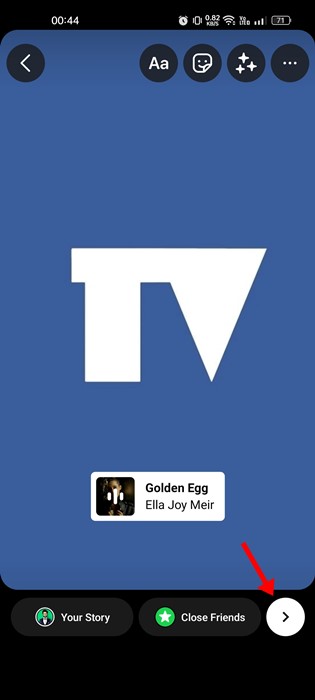
9. В меню общего доступа коснитесь Твоя история а затем Делиться кнопка.
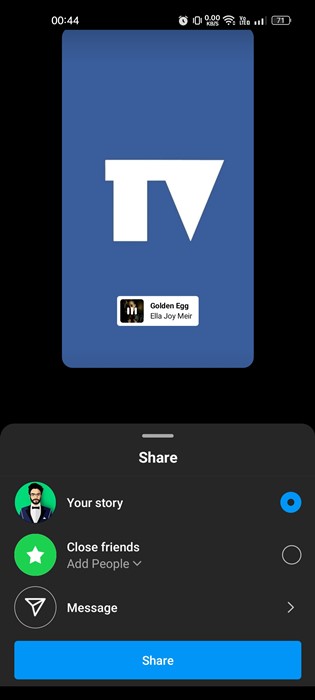
Вот и все! Это опубликует вашу историю с музыкой, которую вы добавили.
Добавьте музыку в историю Instagram с помощью приложения Spotify
Хотя в Instagram есть огромная коллекция музыки, в ней есть не все. Иногда вам может понадобиться поделиться музыкой, которой нет в музыкальной библиотеке Instagram.
В такой ситуации вы можете использовать сторонние приложения, такие как Spotify, чтобы добавить музыку в свою историю Instagram. Вот что вам нужно сделать.
1. Откройте приложение Spotify на своем телефоне и воспроизведите музыку, которой хотите поделиться в Instagram.
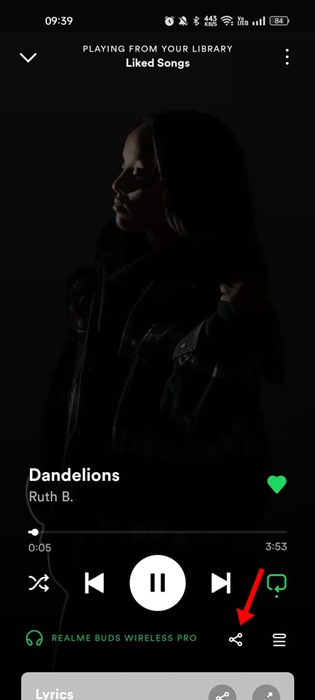
2. Нажмите на Делиться значок в правом нижнем углу приложения Spotify.
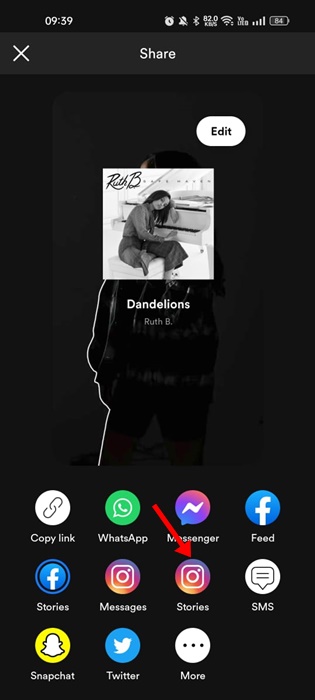
3. В меню «Поделиться» нажмите Истории инстаграма.
4. На экране создателя Instagram Story коснитесь ‘Твоя история‘.
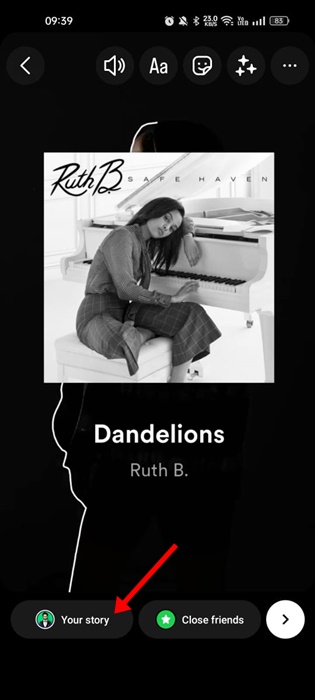
5. Музыка Spotify будет опубликована в ваших историях Instagram. Зрителям нужно нажать на значок ‘Играть на Спотифай‘ вверху, чтобы воспроизвести песню прямо на Spotify.
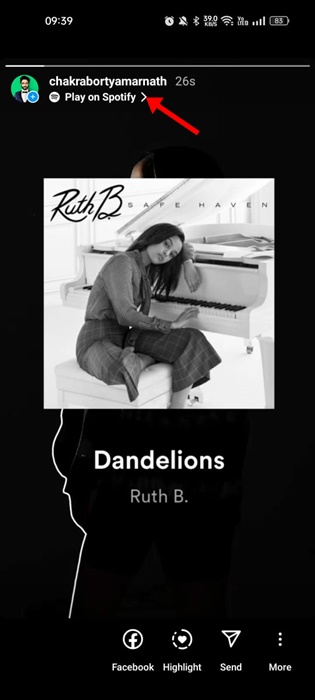
Вот и все! Вот как вы можете добавить музыку в историю Instagram с помощью приложения Spotify. Как и Spotify, вы также можете использовать приложение Soundcloud, чтобы делиться музыкой в своей истории Instagram.
Итак, это все о том, как добавить музыку в историю Instagram. Вы можете добавить в свою историю любую музыку/песню, но она будет воспроизводиться поверх вашей истории всего 15 секунд. Если у вас есть какие-либо сомнения по поводу этой темы, дайте нам знать в комментариях.
Программы для Windows, мобильные приложения, игры — ВСЁ БЕСПЛАТНО, в нашем закрытом телеграмм канале — Подписывайтесь:)
Как добавить музыку в сторис Инстаграм: пошаговая инструкция
Музыка — хороший способ сделать сторис в Инстаграм более интересными и живыми.
При этом, музыка в историях подойдёт не только для танцев — можно красиво презентовать товар, поделиться последними новостями компании или запрыгнуть на волну популярности какого-нибудь трека и использовать тренд для повышения охвата и вовлечения подписчиков.
Разбираемся, как добавить музыку в историю Инстаграм, а также как искать музыку и сохранять её в закладки.
Как добавить музыку в историю Инстаграм: пошаговая инструкция
Итак показываем процесс добавления по шагам.
Шаг 1. Создаём сторис. Записываем видео или публикуем фото.
Шаг 2. В зависимости от интерфейса (на Андроиде и на Айфоне они могут отличаться):
- нажимаем на значок в виде мелодии в меню сверху;
- либо выбираем стикер «Музыка» в меню наклеек.
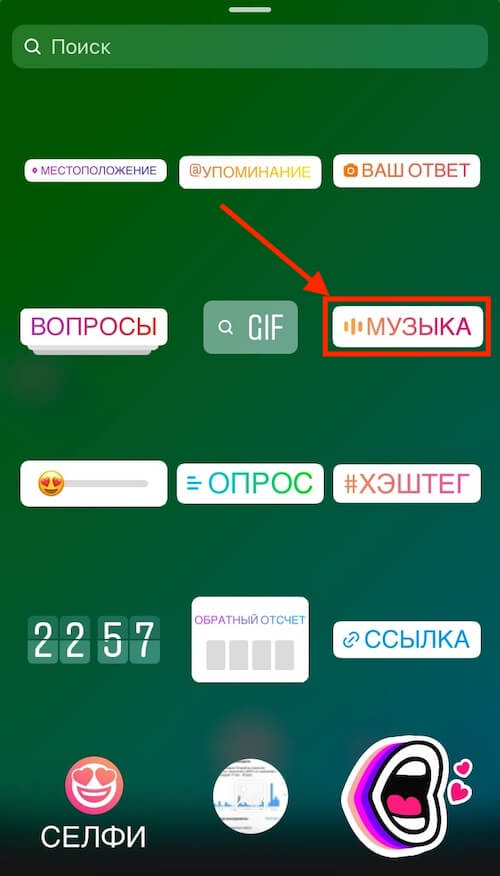
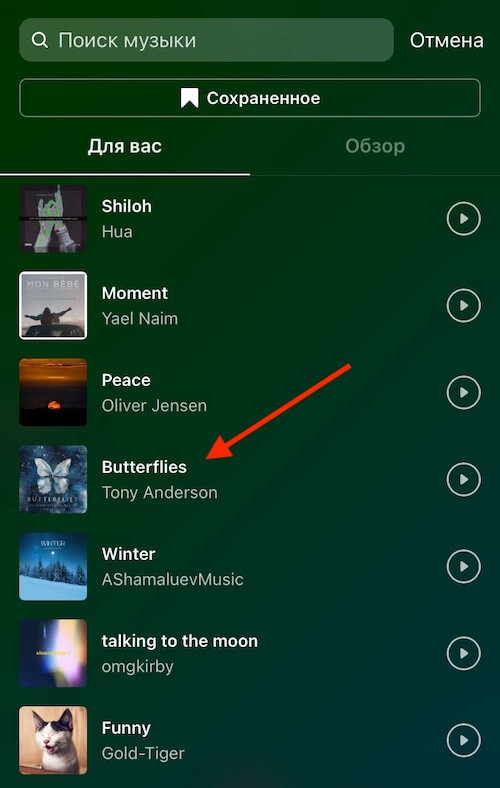
Шаг 3. Открывается окно выбора музыки. Рассмотрим доступные опции.
- Поиск музыки — вводим название и ищем нужный трек;
- Сохранённое — треки который вы добавили в закладки;
- Для вас — рекомендованные треки;
- Обзор — музыка с разделением по категориям;
- Кнопка Play — прослушать песню.
Подбираем нужную композицию и нажимаем на неё, чтобы трек добавился в сторис.
Шаг 4. Далее настраиваем отображение стикера с музыкой в сторис.
Вариант отображения — нажимая на значки под картинкой можно выбрать вариант обложки.
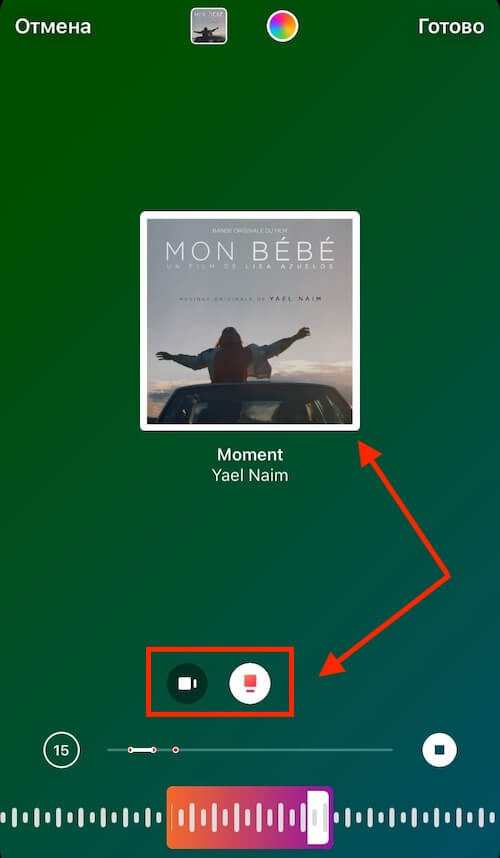
Отрывок из трека — его можно выбрать, зажав бегунок и перетаскивая его влево и вправо.
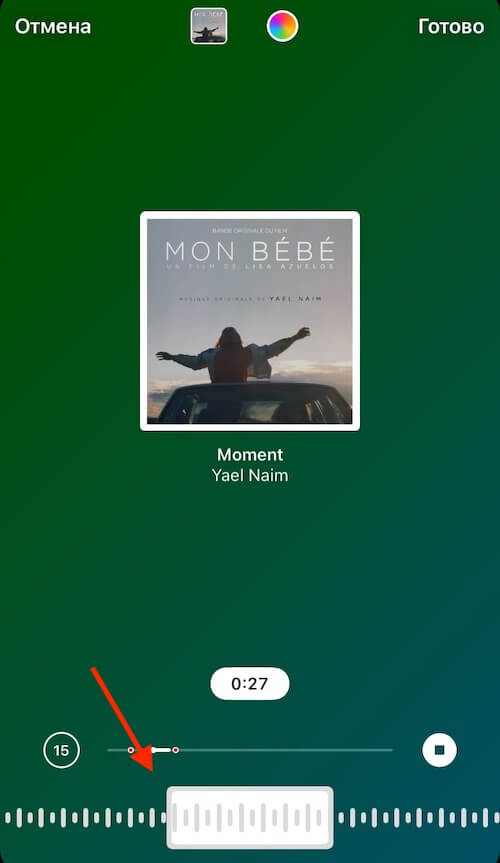
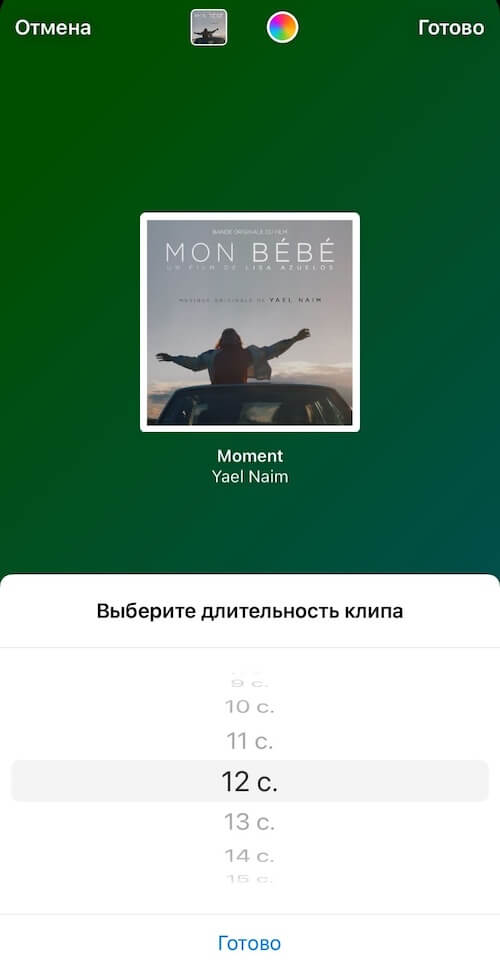
Если нажать на число — то можно выбрать продолжительность отрезка.
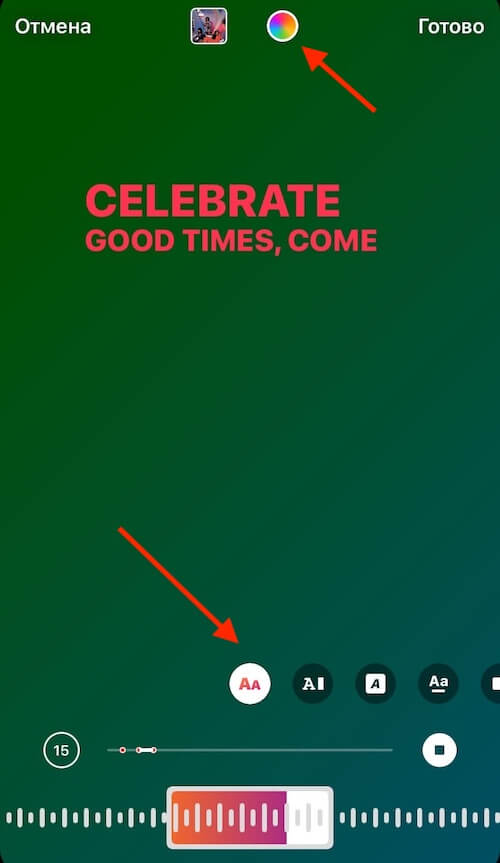
Цвет — нажимая на круглешок сверху можно поменять цвет обложки
Шаг 5. Слова — если в песне есть и доступны слова, то можно выбрать их для отображения. Поменять их цвет можно точно также нажимая круглешок сверху.
Шаг 6. Далее выберите местоположение стикера в сторис или слов. Если вы не хотите чтобы на экране был стикер, то можете зажать его и перетащить за пределы экрана.
В завершении добавьте другие элементы оформления при необходимости и опубликуйте историю. Готово!
В опубликованной истории название трека и композиции будет отображаться в левом верхнем углу, под вашим ником.

Как добавить музыку в закладки и как использовать песни из избранного?
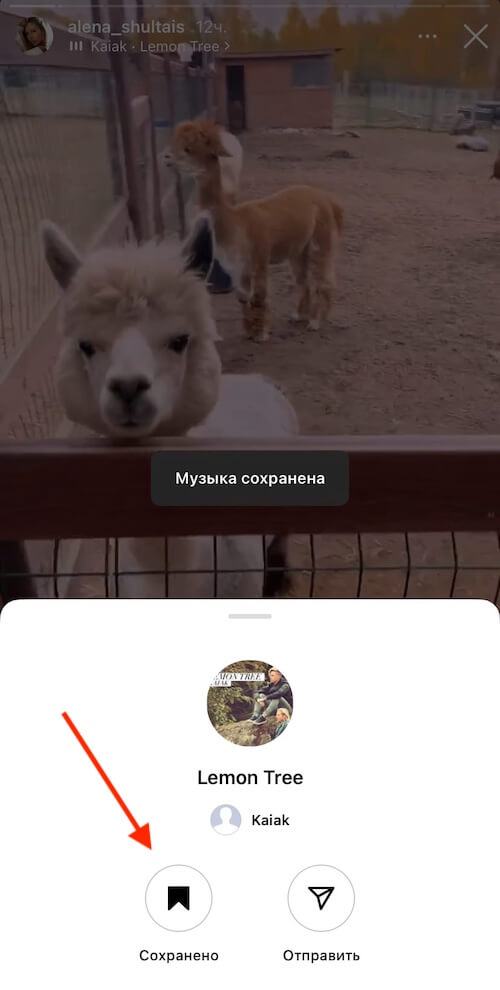
Если у вас есть кнопка добавления музыки (в виде флажка) в закладки прямо при создании истории, то добавьте музыку в сохранённое с её помощью. Но часто она может отсутствовать. Поэтому сохранить понравившуюся песню можно следующим образом.
Нажимаем на неё в истории — кликаем на стикер или на название трека под ником. Внизу открывается панель, где жмём на значок в виде флажка.
Если музыку вы услышали в Reels, то нужно нажать на трек внизу и тогда откроется отдельная страница этой композиции, где будет большая кнопка «Сохранить аудиодорожку».
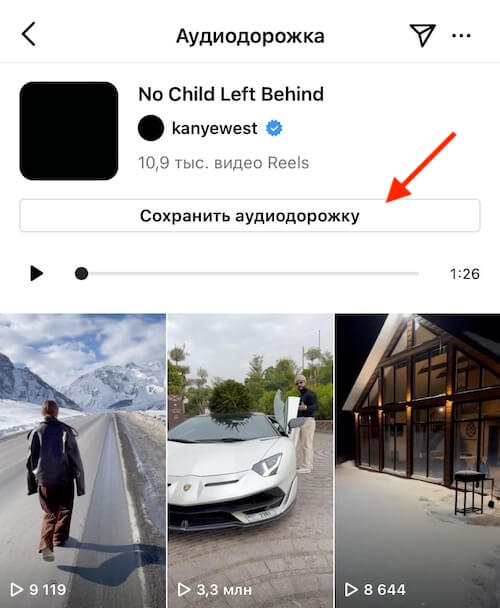
Как добавить музыку в сторис из сохранённого мы уже описывали выше.
Почему не получается добавить музыку в сторис?
Если при добавлении музыки возникает ошибка, то причины могут быть следующие: сбой на сервере, нестабильное интернет-соединение, старая версия приложения, закончилась память на устройстве.
Чтобы решить проблему, можно:
- проверить интернет-соединение;
- попробовать войти через другую сеть;
- обновить Инстаграм или переустановить приложение;
- почистить кэш и память устройства;
- если используете прокси или VPN при входе в Инстаграм — отключить их и зайти в приложение обычным способом.
Заключение
Итак, мы разобрались, как искать музыку в Инстаграм, как добавлять треки в сторис и что делать, если возникают проблемы. Используйте музыку в своих сторис и повышайте охват.
Как добавить музыку в историю Инстаграм: ТОП-5+ лучших способа
Всем привет. В настоящее время социальные сети занимают большую часть нашего времени, в том числе и Instagram. Большинство делится там своими эмоциями, впечатлениями и новыми событиями. Порой, хочется разнообразить обычные истории в инстаграм. Для этого есть большое количество способов. Сегодня я дам подробную инструкцию про один из них: добавление музыки в сторис.
У некоторых пользователей возникают вопросы по поводу наложения музыки. На самом деле, это легко. После того, как вы уделите этой статье пару минут, вы сможете создавать необычные stories и посты, чем сможете порадовать своих подписчиков. Я помогу вам в поиске самого оптимального способа.
ТОП-7 способов добавления музыки в истории Instagram
Добавление музыки в Story в Инстаграм это довольно интересное занятие. Многие думаю что это очень сложно и не под силу обычному пользователю. Но практика показывает нам что это всего лишь мысли — реально же дело обстоит немного иначе.
Сегодня с расскажу про шесть способов которые я лично попробовала сама. На самом деле все они достаточно простые, и очень удобные. Поэтому, я уверена, что вы непременно найдете то что подойдет именно вам.
#1. Добавление музыки через приложение Инстаграм
Я считаю, что это самый простой и удобный способ. Но тут могут быть свои нюансы, о которых вы сможете узнать ниже.
Для начала заходим в сам Instagram, далее мы попадаем на главную страницу. Далее нам необходимо провести по экрану влево – сделать свайп влево. Открывается вкладка для создания историй в Instagram.
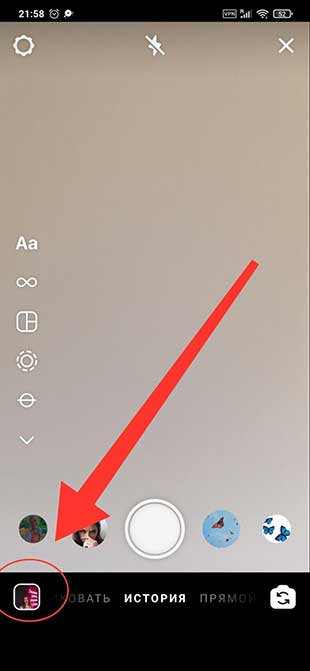
Далее на вкладке создания истории мы нажимаем на небольшой квадратик с боку.
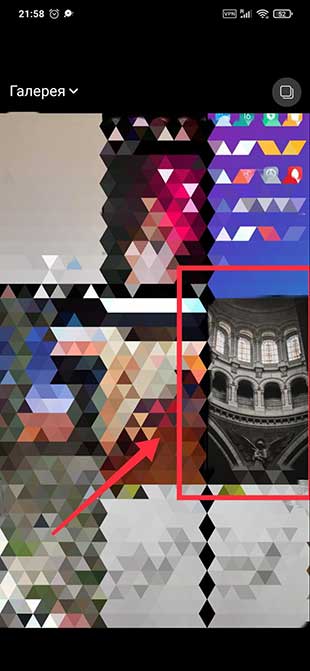
После чего выбираем тот файл на который мы хотим наложить музыку.
На следующем шаге нажимаем на иконку стикера в виде смайлика.

В открывшемся меню выбираем стикер «Музыка».
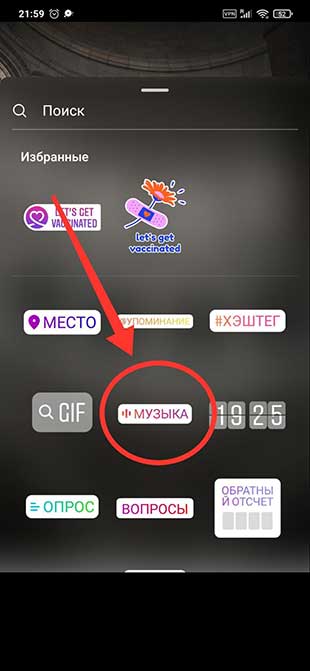
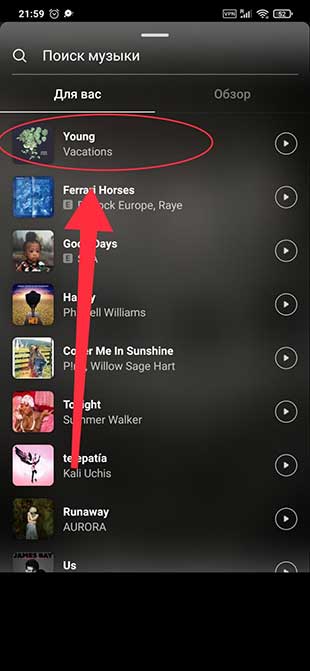
После чего выбираем ту композицию которую мы хотим добавить в нашу историю на Instagram.
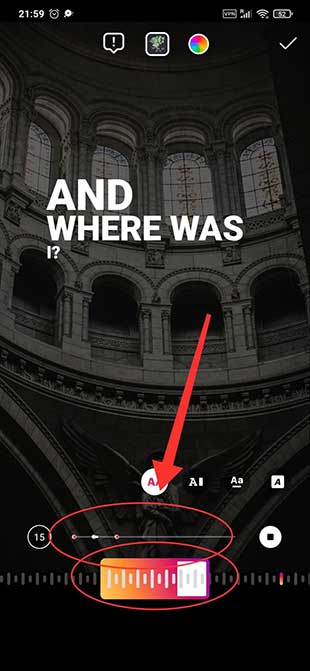
Далее нам высвечивается музыкальная композиция которую мы только что добавили. При этом временной интервал по умолчанию установлен в 15 секунд.
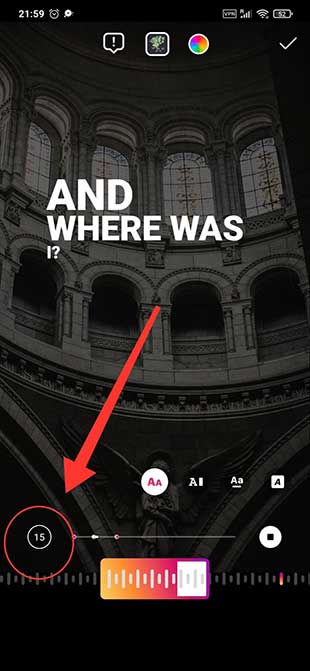
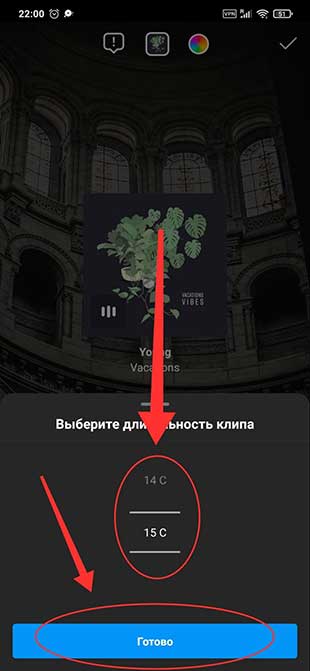
Если мы хотим вставить отрезок длинной меньше 15 секунд, то в этом случае нам нужно нажать на иконку «15» и установить ту длину которая нам необходима. После чего нажать на кнопку «Готово»
Далее вы возвращаетесь в окно редактирования. Здесь же вы можете отредактировать цвет текста музыки. Для того чтобы это сделать вам нужно нажать на иконку палитры которая находится в самом верху экрана. После нажатия у вас автоматом поменяется цвет текста а так же появится куча параметров которые вы можете установить для созданного текста.
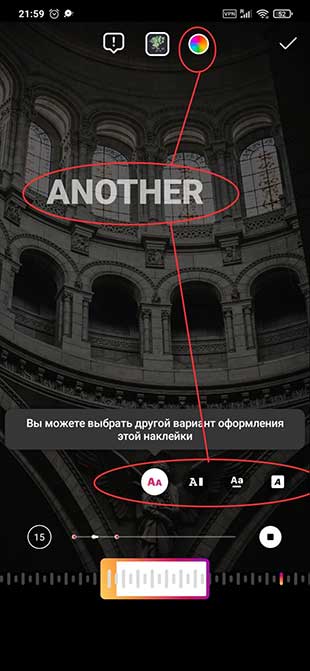
После того как внесете все изменения нажимаете на галочку в самом верху экрана.

И на последнем шаге нажимаете Сохранить, ну или можете просто отправить созданную историю какому то конкретному человеку.