Ваш браузер открывает вкладки, хотя вы этого не делали. 7 способов избавиться от рекламы в браузере раз и навсегда
Самая навязчивая реклама не таргетированная и не та, что включается перед просмотром кино. Она может оказаться прямо в вашем браузере. Всплывающее окно мешает сконцентрироваться на своих делах. Лайф разобрался, как устранить эту проблему.

Почему браузер сам открывает вкладки?
Ваш браузер может автоматически открывать всплывающие окна. Это могут быть рекламные баннеры, сайты, страницы в соцсетях и т.д.
Основных причин две:
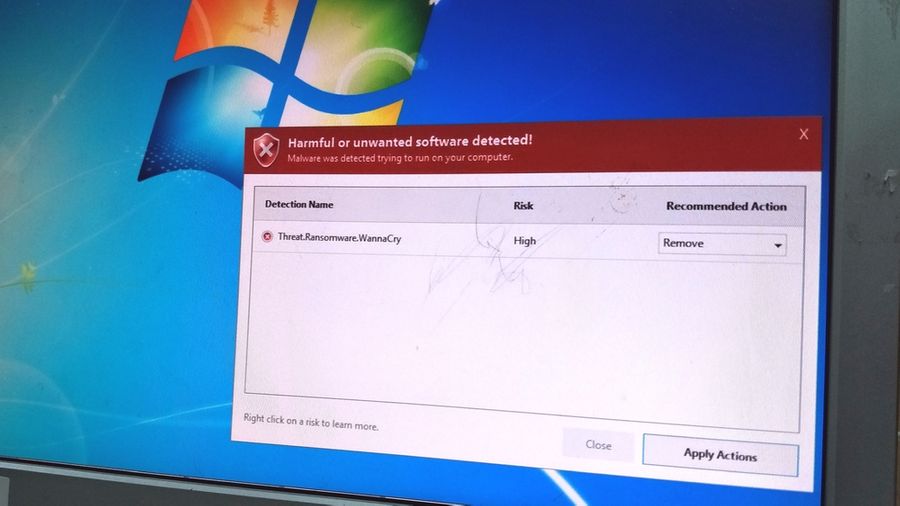
1. Вирус в устройстве. Одно из назначений вредоносного программного обеспечения — накручивать просмотры рекламным баннерам. Делается это через браузер — софт автоматически открывает определённые веб-страницы.
2. Условия одной из утилит. Это называется бандлинг. Автоматическое открытие страниц браузера может быть одним из условий какого-либо установленного приложения. Оно может быть прописано в пользовательском соглашении (которое мы никогда не читаем) где-нибудь в середине, чтобы было незаметно.
По одной из них настройки браузера или компьютера меняются. Появляется дополнительная задача — в определённое время суток или через конкретный интервал открывать веб-страницу.
Ниже — главные способы решения проблемы на macOS, Windows, iOS и Android:
Как вычислить измену через Google Chrome. 8 фишек, о которых вы не знали
Вы можете самостоятельно удалить элемент кода, отвечающий за открытие вкладок. Для этого придётся хорошо изучить настройки браузера и системы.
1. Проверьте активные расширения браузера на компьютере.
Чаще всего именно они автоматически открывают веб-страницы. Причём они могут быть не вирусными, это могут делать расширения интернет-магазинов или сервисов для мониторинга скидок, изменения цен и кешбэка.
Отключите или удалите все, которыми вы не пользуетесь. Если не помогло, по очереди отключайте расширения от магазинов и сервисов для них. Возможно, вы найдёте распространителя спама методом тыка.
- Apple в разделе технической поддержки привела список расширений для Safari, которые уличали за генерацией всплывающих окон с рекламой.
Полный список (на деле он гораздо шире): Amazon Shopping Assistant by Spigot Inc., Cinema-Plus Pro или похожие — Cinema HD, Cinema Plus, Cinema Ploos, Ebay Shopping Assistant от Spigot Inc., FlashMall, GoPhoto.It, Omnibar, Searchme от Spigot Inc., Slick Savings от Spigot Inc., Shopy Mate.
Возможно, некоторые расширения установятся заново. Значит, ваш компьютер заражён вирусом. Как решить эту проблему, расскажем ниже.
2. Заблокируйте всплывающие окна на компьютере и смартфоне.
- На компьютере:
В Safari пройдите по Safari —> «Настройки». На вкладке «Веб-сайты» заблокируйте всплывающие окна.
В Chrome пройдите по «Настройки» —> «Конфиденциальность и безопасность» —> «Настройки сайта» —> «Всплывающие окна и переадресация» — и активируйте «Заблокировано».
В Google Chrome: «Ещё» —> «Настройки» —> «Настройки сайтов» —> «Всплывающие окна и переадресация» — и отключите их показ.
В Safari: откройте приложение «Настройки», зайдите в Safari и включите параметр «Блокировка всплывающих окон».
3. Сбросьте настройки браузера на компьютере.
Наука и Технологии
Более простой способ сбросить ненужные параметры — отказаться от всех установленных. Система отключит все расширения и удалит временно сохранённые данные.
Вот как это сделать на компьютере (в мобильных версиях эта возможность недоступна):
В Google Chrome: пройдите по «Параметры» —> «Настройки» —> «Показать дополнительные настройки» —> «Сброс настроек». Перезагрузите браузер, и он начнёт работать с настройками по умолчанию.
В «Яндекс.Браузере»: «Параметры» —> «Настройки» —> «Системные» —> «Сбросить настройки».
В Opera: «Меню» —> «О программе» —> «Пути». В файловой системе компьютера пройдите по указанному пути и удалите данные.
В Mozilla Firefox: «Параметры» —> «Справка» —> «Информация для решения проблем» —> «Очистить Firefox».
4. Проверьте планировщик заданий на компьютере с Windows.
Планировщик заданий — компонент Windows, позволяющий запланировать запуск программ в определённое время или через заданные временные интервалы.
Вирус, попадая в компьютер, задаёт нужный злоумышленнику адрес и выставляет необходимые настройки. Так всплывающие окна могут не отстать от вас даже после удаления вредоносного софта.
Нажмите сочетание клавиш Win+R и введите команду taskschd.msc —> вам откроется «Библиотека планировщика заданий», выберите «Триггеры» —> «Действия».
Теперь вам нужно вычислить команду, по которой появляются всплывающие окна. Обычно она содержит компонент cmd.exe /c start, название браузера и адрес сайта. Если обнаружили нежелательные задания, удалите их и перезагрузите компьютер, больше они вас не побеспокоят.
5. Запретите скачивание файлов со сторонних источников на смартфоне.
После открытия всплывающих окон на ваш смартфон может загрузиться файл с вредоносным программным обеспечением. По умолчанию смартфон разрешает загружать софт только из официального магазина приложений, но в 2020 году эту настройку приходится менять.
Во-первых, на смартфоны Huawei и Honor необходимо загрузить сервисы Google. Во-вторых, в Play Market добавляется не всё. Например, оттуда снова удалили Fortnite. Для этого нужно разрешить установку приложений из неизвестных источников. Но лучше активировать эту возможность лишь при необходимости. В остальное время её стоит держать отключённой.
Пройдите по «Настройки» —> «Безопасность» и запретите установку приложений из неизвестных источников. Теперь на ваше устройство не установится программное обеспечение ни из какого браузера.
С этими двумя способами вероятность избавиться от рекламы многократно выше. Специальное программное обеспечение комплексно анализирует операционную систему и ищет сомнительные элементы кода. Так вы можете устранить проблему в два клика.
1. Установите пробную версию антивируса на компьютере и смартфоне.
Как заблокировать всплывающие окна в браузере?
Всплывающие окна в браузере для многих уже стали синонимом навязчивой рекламы. Действительно, подобные окна довольно раздражают, особенно, когда на них наложен звуковой эффект или изображения нелицеприятного характера. Как отключить всплывающие окна, не мешая работе нормальных сайтов? Управлять этим процессом вы можете сами и практически в любом браузере.
Зачем нужны всплывающие окна

Они возникли как развитие HTML-языка для увеличения возможностей, доступных программистам, разрабатывающих интерфейс сайтов. Особенно это касается интернет-магазинов, где вы обязательно встретите всплывающие окна. Браузер открывает их при нажатии на фотографию товара, например. В этом смысле pop-up окна вполне удобный и полезный инструмент.
Однако, именно интернет-магазины впервые применили всплывающие окна для рекламы. Например, для сообщения об акциях, проходящих на сайте. А вот следом за солидными магазинами этим элементом стали пользоваться и те, кто продвигает сомнительную рекламу и откровенные ссылки на фишинговые сайты.
Pop-up нужно отличать от pop-under. Последние всплывают не на активной странице, а как бы сзади неё. Когда вы закроете сайт, они всплывут на первом плане. Ситуация ухудшается еще и тем, что определить, какой именно из просмотренных сайтов вызвал появление назойливой рекламы иногда бывает сложно. Ведь мы обычно открываем много интернет-страниц.
Какие браузеры умеют блокировать pop-up-рекламу
Разные браузеры блокируют всплывающие окна по-разному. Первыми, кто применил подобный инструмент стали разработчики Opera. Именно тогда началась “гонка вооружений”, в которой участвовали разработчики ведущих браузеров:
- Как уже было упомянуто, первыми заявили о возможности избавиться от всплывающих окон конструкторы браузера Opera. Первая версия с таким механизмом реализована в далёком 2000 году.
- Разработчики Mozilla Firefox присоединились к этой борьбе с pop-up-рекламой чуть позднее. Они усовершенствовали подход, блокируя лишь ту рекламу, которая грузится сразу вместе с главным окном сайта. Если позднее сайту потребуется создать pop-up, то это происходит без проблем.
- Ну и самыми последними были разработчики Microsoft, которые в 2004 году также реализовали механизм блокировки в своём Internet Explorer.
- Google Chrome также имеет подобный механизм. Его ноу-хау состоит в реализации только базовых функций блокировки. Расширенные функции переданы дополнениям, которые сегодня представлены десятками групп независимых разработчиков.
- Яндекс.Браузер также умеет блокировать вредное содержимое. Его особенность – работа со своей базой «плохих» ссылок. Вы видите хорошую рекламу, а запрещённая и сомнительная блокируются.
Как избавиться от всплывающих окон в разных браузерах штатными средствами
Microsoft Edge

По умолчанию этот браузер блокирует все всплывающие окна. Чтобы включить этот режим или проверить его работу, выберите в настройках пункт «…» и нажмите кнопку “Просмотреть дополнительные параметры”.

Выберите пункт “блокировать всплывающие окна”. Второй сверху – запутаться трудно.
Internet Explorer
В Internet Explorer настройка запрятана глубже:
- Нужно выбрать кнопку с “шестерёнкой”.
- Затем нужно выбрать “Свойства браузера”.

- Выберите в меню кнопку “Другие” и найдите пункт “Разное” – “Блокировать всплывающие окна”. По-умолчанию он включен.

Google Chrome и Opera

В этом интернет-обозревателе вам нужно выбрать пункт Настройки. Он скрывается под кнопкой с тремя горизонтальными палочками.

Затем начинаем писать «блок» в окне поиска настроек и выбираем “Настройки контента”.

Обратите внимание, что в Google Chrome можно как удалить все всплывающие окна, так и выборочно.

Нажмите на кнопку “Настроить исключения” и добавьте сайт, которому доверяете, в список. Или наоборот – запретите какому-то сайту создавать всплывающие окна.
В браузере Opera, который в последних версиях использует тот же движок, что и Хром, настройка отключения всплывающих окон осуществляется аналогично.
Если вы увидели в строке адреса вот такой значок, значит Google Chrome заблокировал какое-то попап-окно на этом сайте. Если вы уверены в том, что это сделано неправильно, нажмите на значок и разрешите этому сайту создавать подобные элементы.
Яндекс.Браузер
В этом браузере пункт настроек с блокировкой окон называется Настройка содержимого. В остальном всё так же, как и в Хроме.
Программы для блокировки всплывающих окон в браузерах
Как было отмечено выше, сегодня целые команды независимых разработчиков трудятся над созданием блокировщиков рекламы и pop-up-содержимого на сайтах. Вот несколько самых известных из них.
Adguard
Активно продвигаемое в отечественном интернете приложение. Имеет свою базу «плохих» адресов, с которых приходит навязчивая реклама. Приложение способно отличить контекстную рекламу, прошедшую контроль уважаемых рекламных сервисов, от навязчивых объявлений сайтов азартных игр, фишинга и порнографии.

Скачать Adguard можно с официального сайта производителя.

Установить дополнение можно практически для любого браузера.Правда пользователи Яндекс.Браузера и так неплохо защищены от вредных popup-окон и рекламы сервисами самого поискового гиганта.
Adblock Plus

Это средство имеет мировой авторитет. Это бесплатное приложение скачано уже 300 миллионов раз! На официальном сайте вы найдёте ссылку для скачивания именно под свой браузер. Вот как она выглядит для Яндекс.Браузер.
Дополнение также доступно для всех браузеров, включая и весьма редко встречающиеся на просторах отечественного сетевого пространства. Например, Maxthoon.
Установить эти приложения вы можете в магазинах дополнений браузеров или на официальном сайте производителей. Ни в коем случае не пользуйтесь сторонними ссылками на дистрибутивы!
Бесплатные версии описанных сервисов блокировки рекламы позволяют пользоваться лишь имеющимися фильтрами. Платные дадут вам возможность самим определять списки «белых» и «чёрных» сайтов. Честно говоря, обычному пользователю такой функционал ни к чему. Так что лучше пользоваться базовым бесплатным функционалом.
Как отключить всплывающие окна: гайд Бородача
Всех приветствую на портале WiFiGiD.RU. Сегодня я расскажу вам, как убрать всплывающие окна. Мы поговорим про браузеры на компьютере (или ноутбуке) и телефоне. Прежде чем мы начнем, хочу отметить несколько важных моментов. Всплывающие окна не всегда вредны и используются сайтами, например, для скачивания каких-то программ или утилит. В некоторых случаях отключения этой функции влечет за собой неправильную работу некоторых страниц сайта.
Также это вас не убережет от всплывающей рекламы, так как там используются немного другой механизм. Для блокировки надоедливой рекламы вам нужно использовать специальные блокировщики типа AdBlock. В статье ниже я подробно опишу и расскажу вам, как удалить именно всплывающие окна в вашем браузере. Перед тем как начать чтение статьи, я вам советую ознакомиться с оглавлением.
На компьютере
Google Chrome
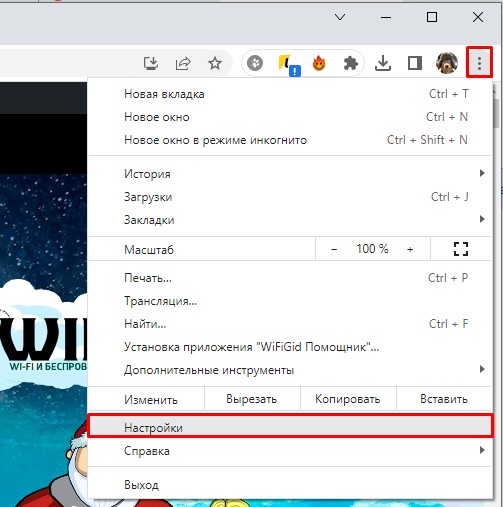
- Откройте программу, найдите в правом верхнем углу окна три точки, нажмите по ним и во всплывающем меню зайдите в «Настройки».
- Откройте вкладку «Конфиденциальность и безопасность».
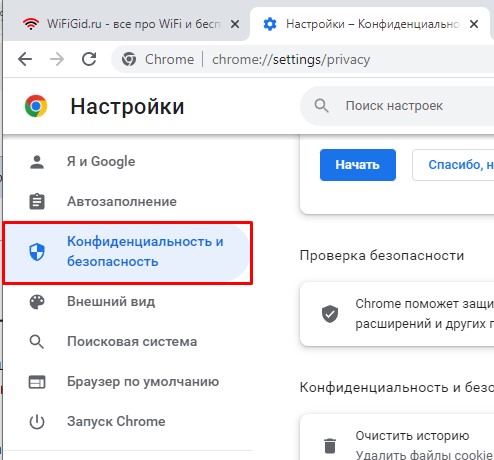
- В данном разделе чуть ниже найдите конфигурацию «Настройки сайтов».
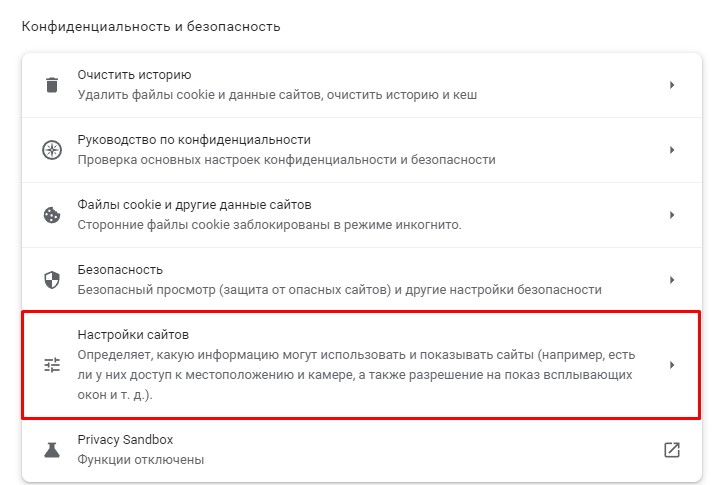
- Далее ниже жмем по пункту «Всплывающие окна и переадресация».
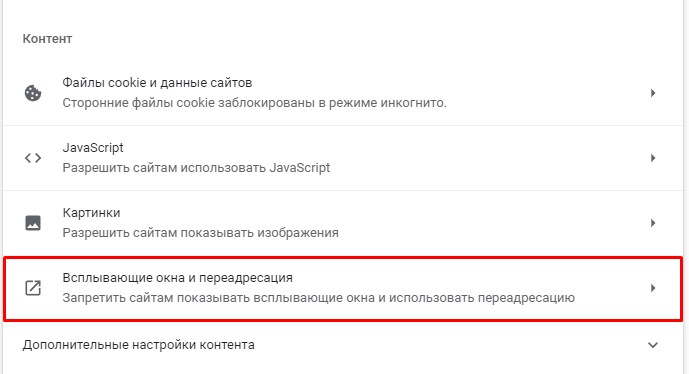
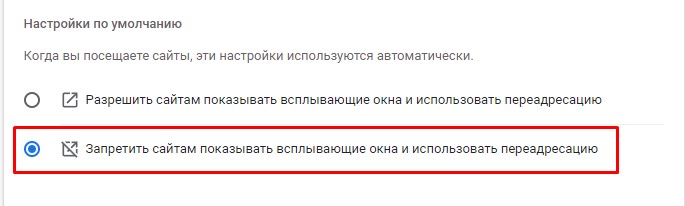
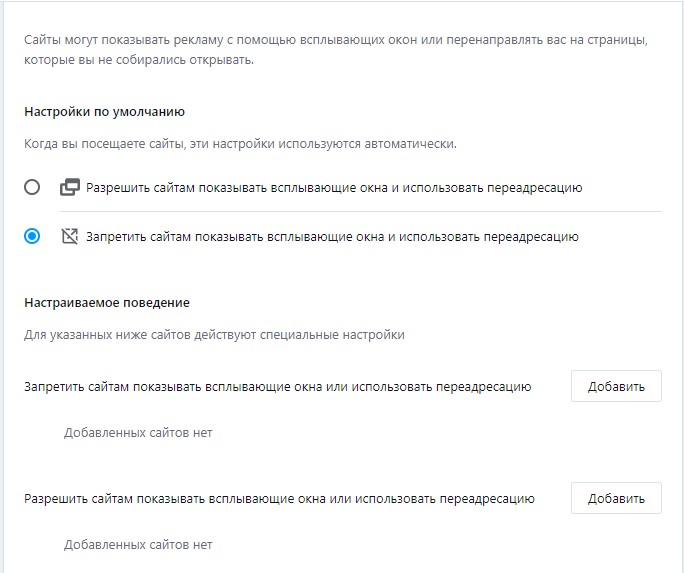
- Теперь установите нужную вам настройку. Если вам нужно наоборот разблокировать всплывающие окна, то выбираем первый пункт.
Яндекс Браузер
- Нажмите по трем линиям, чтобы открыть контекстное меню программы. Далее кликните по значку шестеренки.
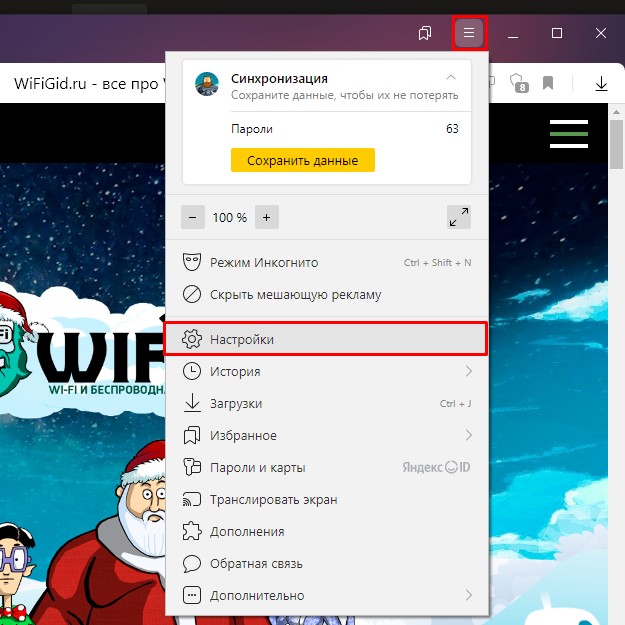
- В левом блоке перейдите в раздел «Сайты», а уже в правом нажмите по ссылке с надписью «Расширенные настройки сайтов».
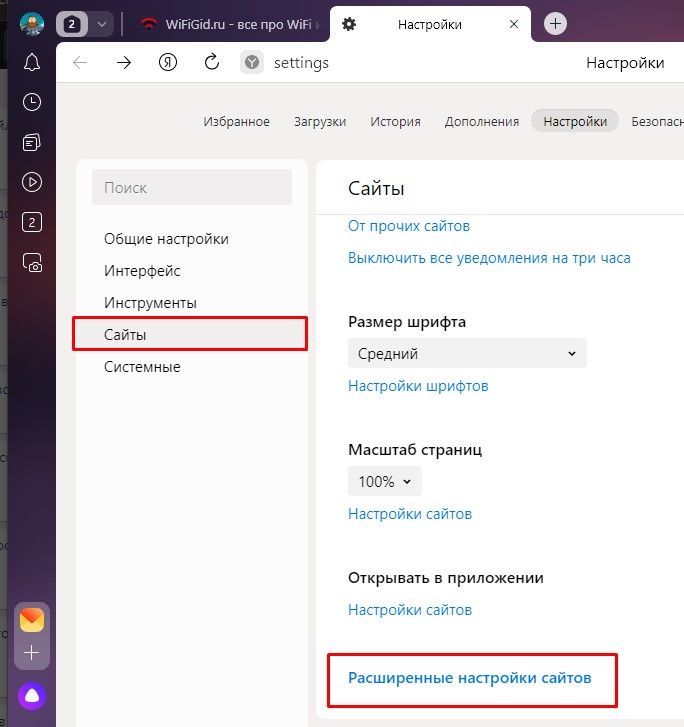
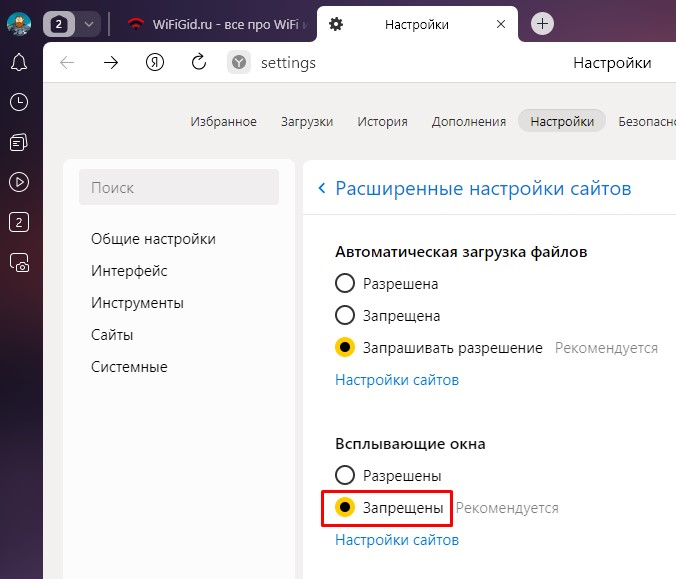
- Находим настройку «Всплывающие окна» и ставим нужный параметр. Ниже есть ссылка «Настройки сайтов», где вы можете разрешить всплывающие окна для определенных URL страниц.
Mozilla Firefox
- Раздел «Настройки» открываем аналогичным методом, как и у других браузеров.
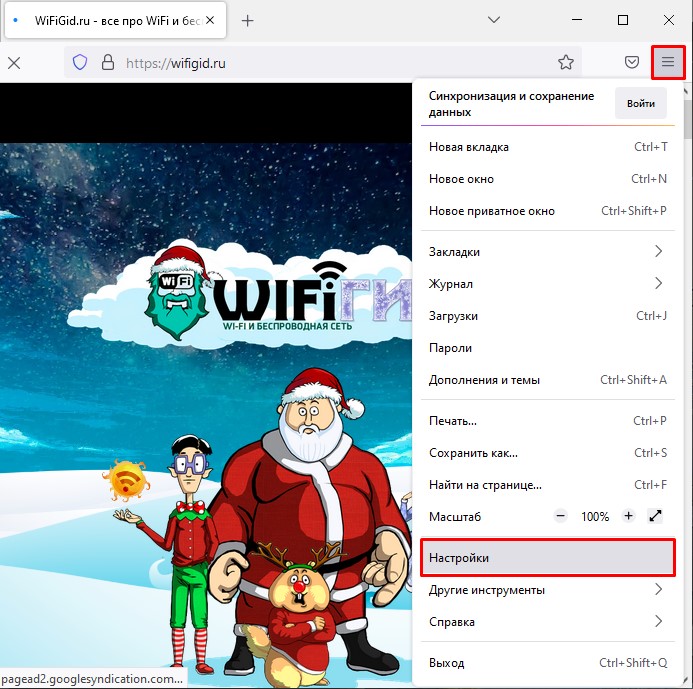
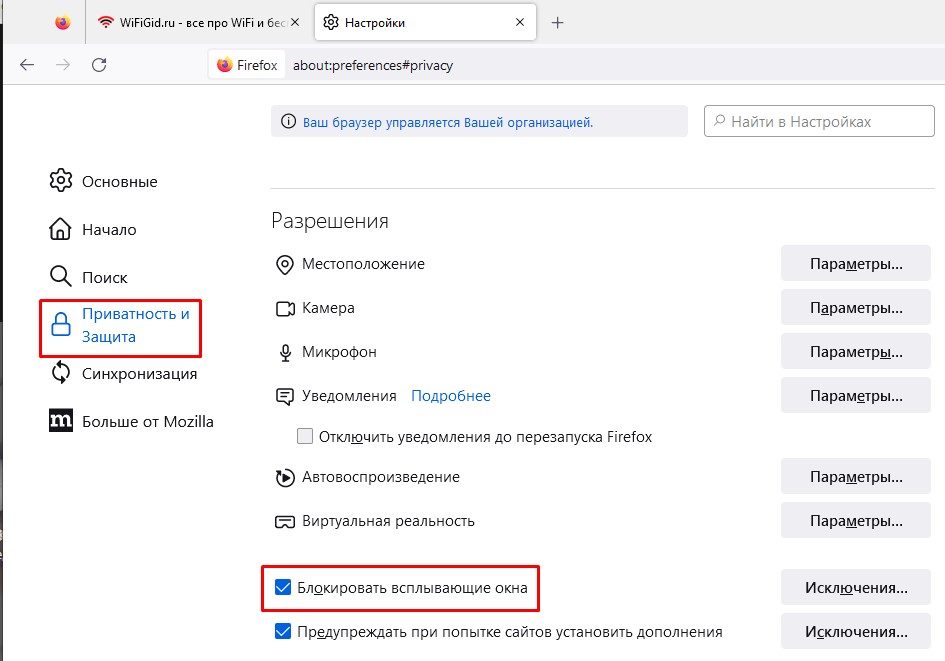
- Слева нажмите по значку замочка или зайдите в раздел «Приватность и защита». В подразделе «Разрешения» уберите или установите галочку, чтобы «Блокировать всплывающие окна». Вы можете также назначить исключения, нажав по кнопке справа – вам будет достаточно ввести URL определенных сайтов или страниц, на которые эти правила распространяться не будут.
Opera
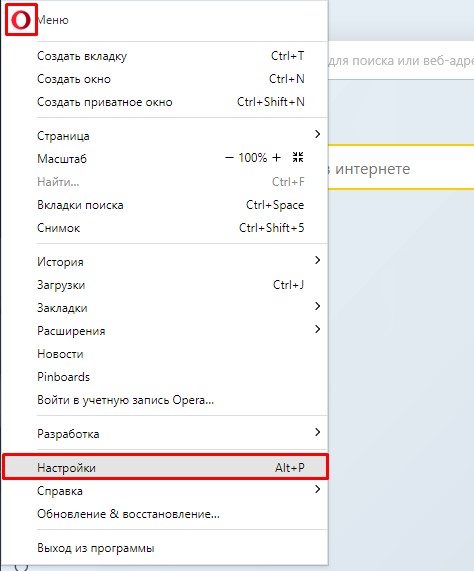
- В левом верхнем углу находим красную букву «О» и жмем по ней. После этого переходим в «Настройки».
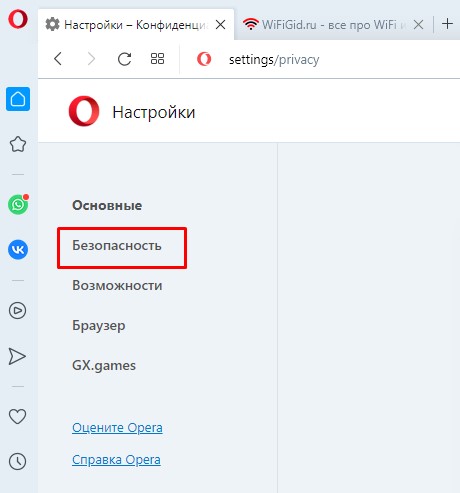
- Кликаем левой кнопкой мыши по пункту «Безопасность».
- «Настройки сайтов».
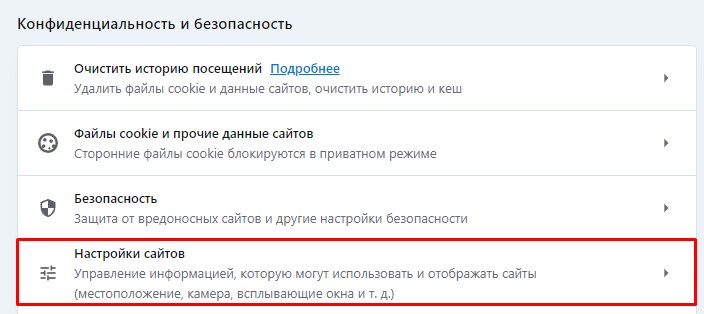
- Находим конфигурацию «Всплывающие окна и переадресация».
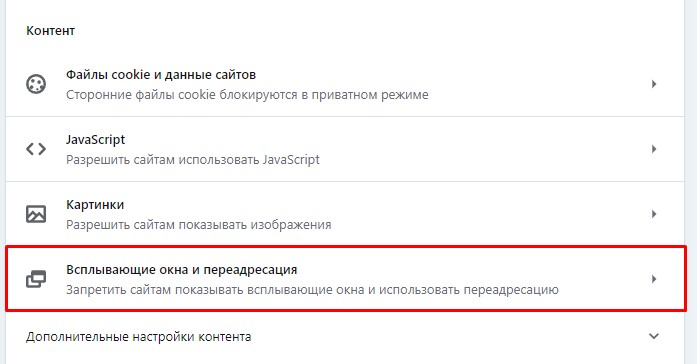
- Тут все аналогично, как и у других браузеров. Сверху вы можете установить заветную настройку. Ниже можно установить некоторые исключения.
На телефоне
Давайте посмотрим, как отключить всплывающие окна на смартфоне. Я буду показывать на примере Android телефона, но на iOS (iPhone и iPad) все делается примерно также, а пункты меню расположены аналогично. Еще один момент – на момент написания статьи, у Mozilla Firefox нет данной функции. Также у Оперы и у Яндекс браузера есть встроенный блокировщик рекламы, но вот настройки, блокирующих всплывающие окна – нет. Данная настройка есть только у Google Chrome. В любом случае я также расскажу про Оперу и про Yandex.
Если же вам нужна только блокировка всплывающих окон (в Опере и Яндекс Браузере), подключите к браузеру вашу учетную запись, которая синхронизирована с браузером на компьютере. Таким образом через облако будет идти обмен настроек.
Google Chrome
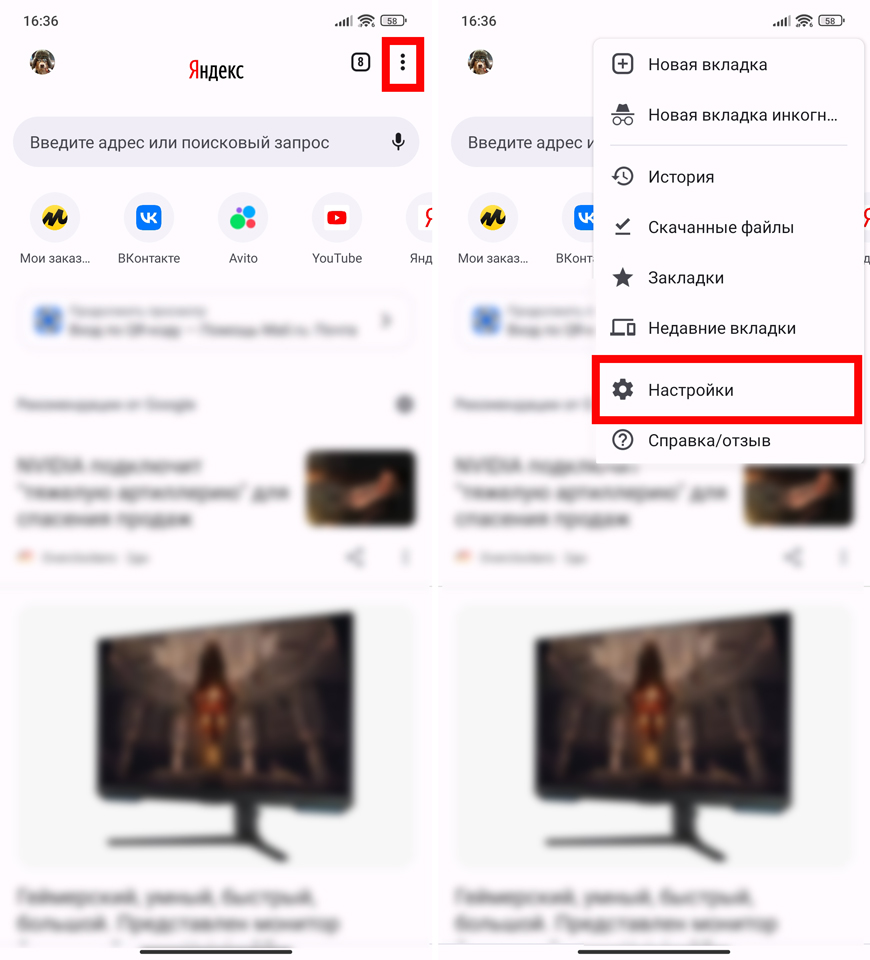
- Чтобы зайти в настройки, нужно открыть дополнительное меню, нажав по трем точкам сверху.
- «Настройка сайтов» – «Всплывающие окна и переадресация».
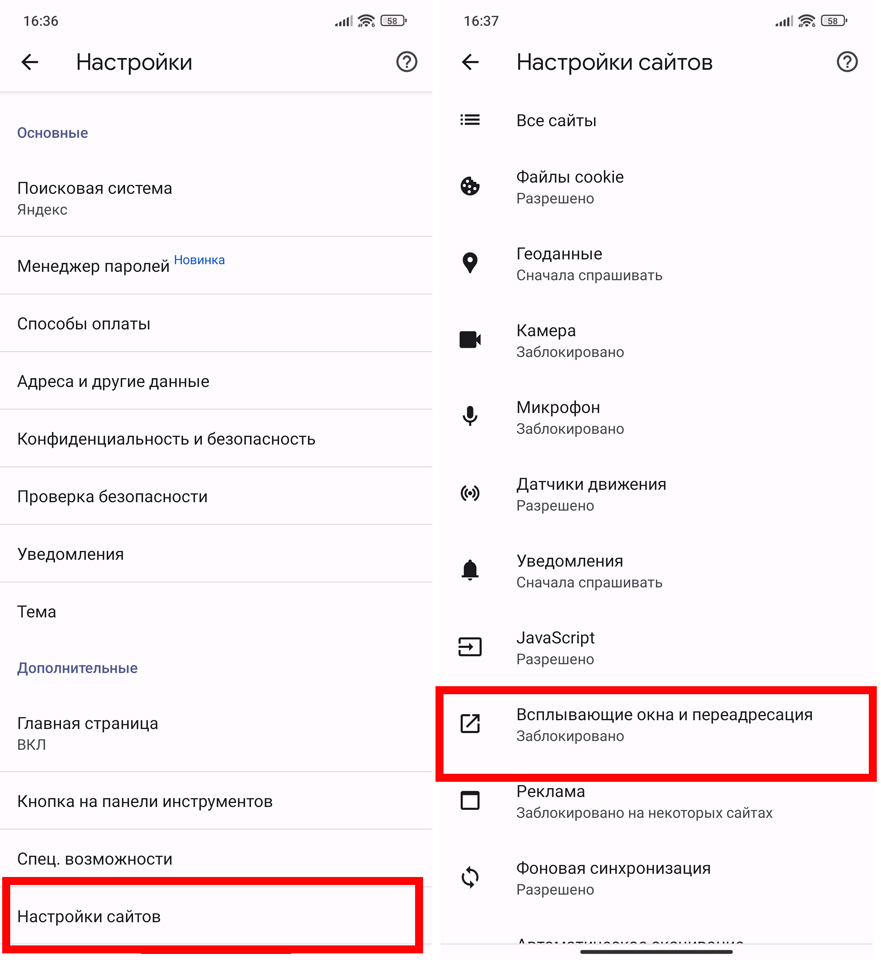
- Далее вам нужно просто включить бегунок.
Yandex
Откройте основное меню, нажав по значку рядом со строкой поиска. Далее жмем по шестеренке.
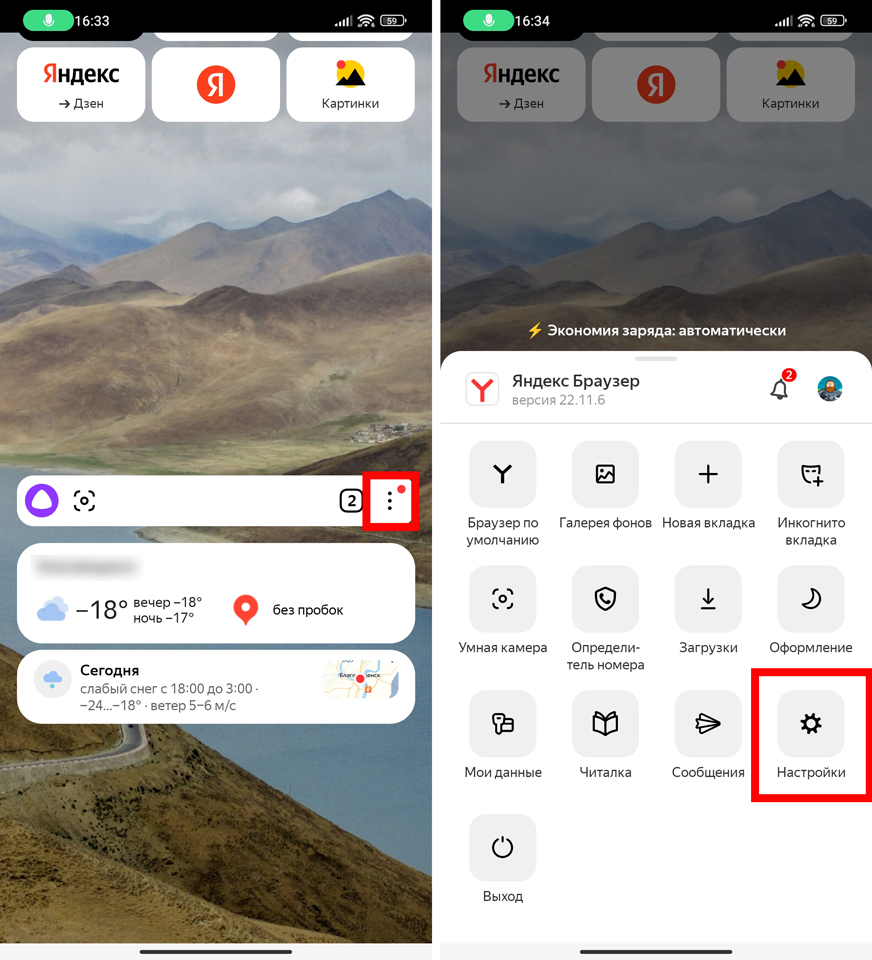
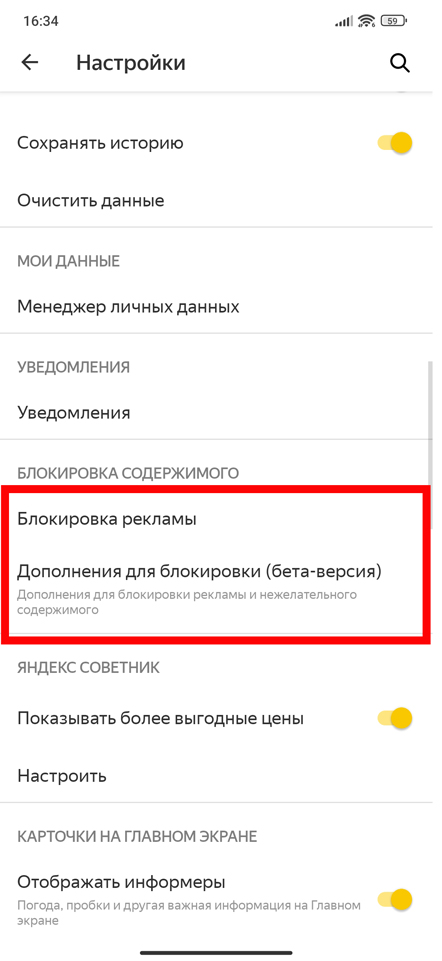
Как видим, здесь есть только возможность заблокировать рекламу. Если же вам нужно использовать именно блокировку всплывающих окон, подключите к вашему браузеру Яндекс на компьютере учетную запись, синхронизируйте данные, а уже потом подключите её на телефоне.
Опера
Давайте посмотрим, как заблокировать всплывающие окна в этом браузере. Для этого открываем меню, нажав по значку аватара в правом нижнем углу экрана. Теперь, как вы уже могли догадаться, нам нужно тапнуть по кнопке с шестерней.
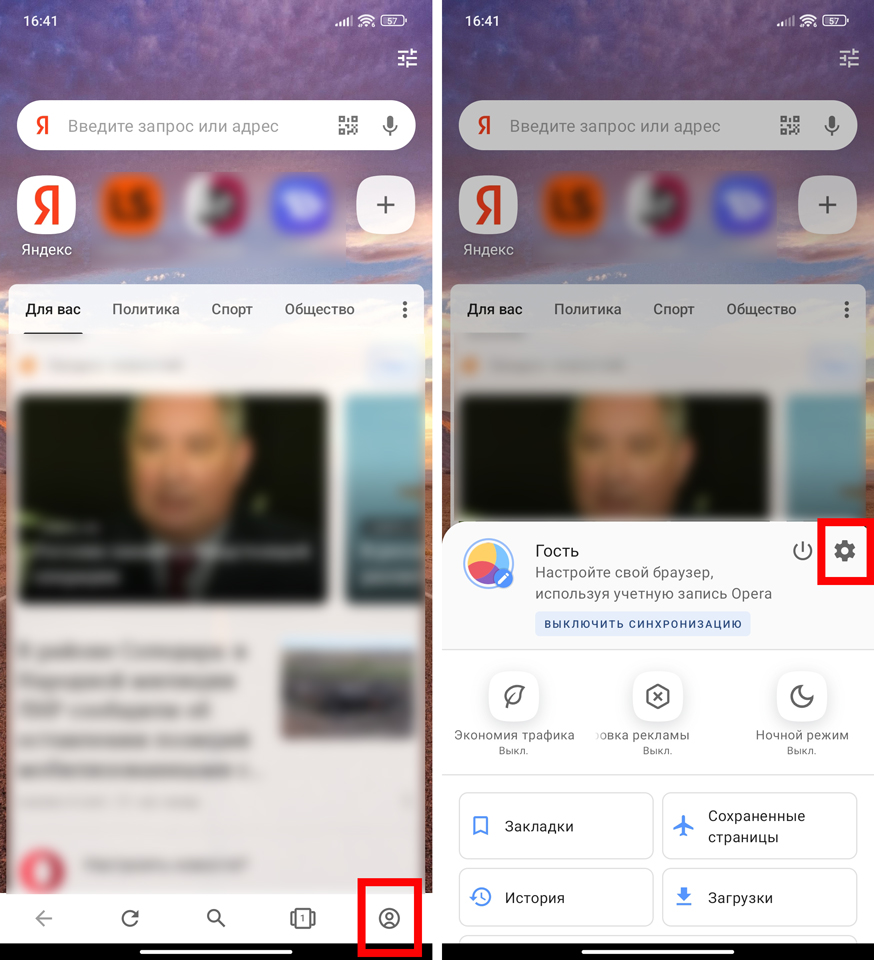
Включаем функцию блокировки. После включения вы можете зайти внутрь для того, чтобы выставить дополнительные настройки.
Как убрать что угодно на любом сайте
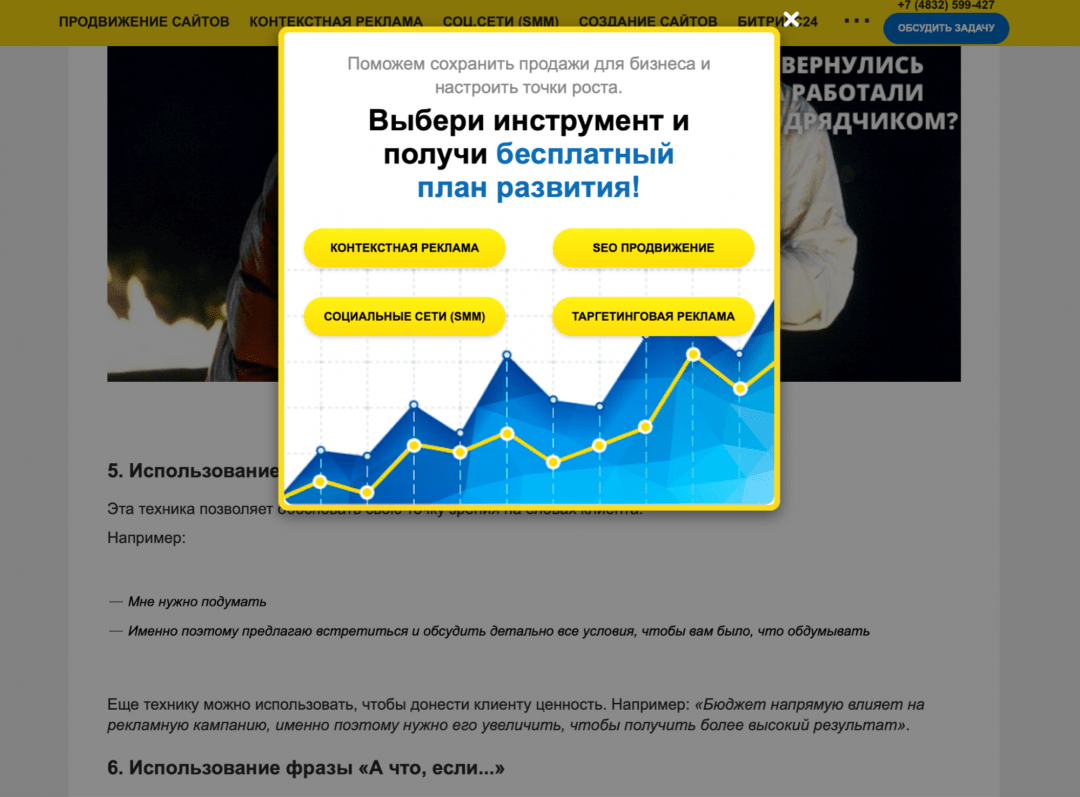
Итак, очередной сайт решил перегородить вам обзор своей никчемной нападайкой. Она должна провисеть на экране 10 секунд и только потом отключиться. Но зачем тратить 10 секунд жизни, если можно отключить нападайку самостоятельно за 8?
Как работают всплывающие нападайки и поп-апы с рекламой
Такие всплывающие окна делаются очень просто:
- Хозяева сайта создают на своей странице объект, который лежит сверху всего, как целлофан на обложке журнала.
- Этому объекту задают ширину во весь экран и высоту во весь экран, чтобы нельзя было дальше кликать и переходить по сайту.
- Затем этому объекту устанавливают затемнённый фон. Так появляется затемнение всего экрана. Именно эта штука с затемнением и мешает нормально пользоваться страницей.
- Внутрь объекта с затемнением кладут ещё один объект — рекламу, баннер, призыв подписаться, предложение оставить свой номер телефона.
- И всё это висит поперёк страницы
Наша задача — отключить оба объекта, чтобы они пропали с глаз долой.
Всё дело — в CSS
Чтобы компьютер понимал, какие элементы есть на странице, используют язык HTML, который говорит: «Тут заголовок, тут ссылка, тут обычный текст, тут картинка». А чтобы было ясно, как эти элементы должны выглядеть и работать, используют специальные правила — их называют стилями. Стили задают цвет и внешний вид всего, что есть на странице, а ещё управляют размером и поведением каждого элемента.
Стили хранятся в таблицах, таблицы называют каскадными, всё вместе называется CSS — cascading style sheets.
�� Вот больше примеров и практики по CSS:
Именно возможности CSS позволяют рисовать такие нападайки, которые занимают весь экран и мешают читать. Но мы используем свойства CSS против подобных сайтов и перепишем всё под себя. Для этого нам нужно будет найти код элемента, который отвечает за нападайку.
Как найти код нужного элемента
Чтобы увидеть, какой именно кусок кода отвечает за всплывающее окно, будем пользоваться средствами самого браузера — Инспектором. В Хроме он вызывается нажатием клавиш Ctrl+Shift+i, а в Сафари — Cmd+Option+i.
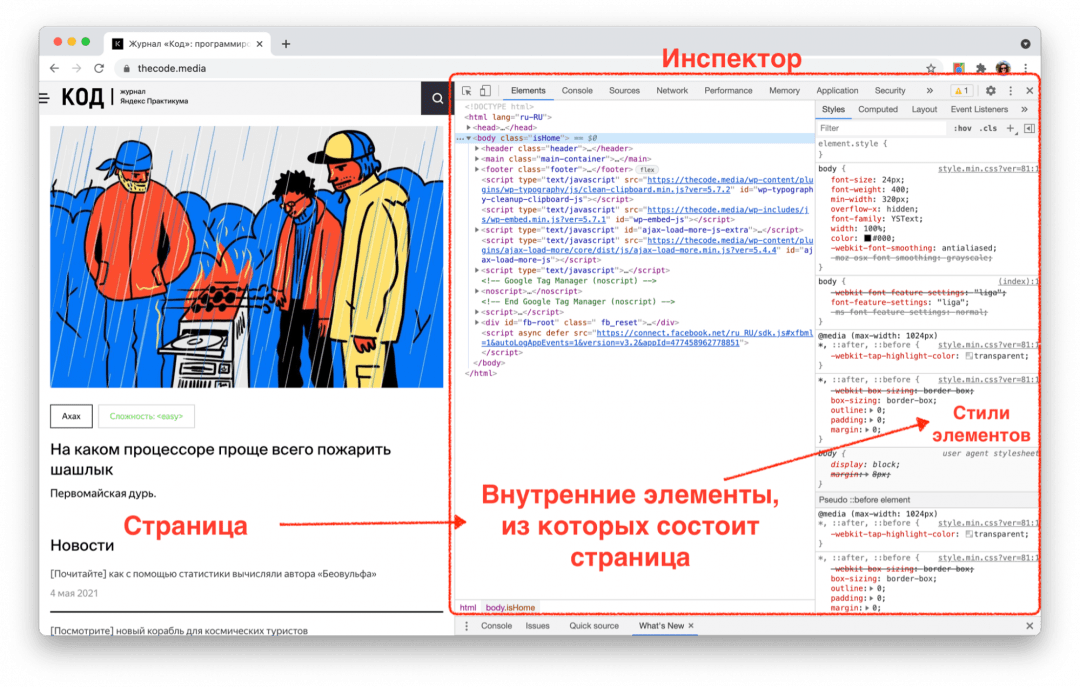
Но есть ещё один способ, который сейчас нам подходит больше:
- Открываем страницу и дожидаемся, пока появится реклама.
- Затем правой кнопкой мыши щёлкаем на картинке в центре, которая мешает просмотру, и выбираем «Просмотреть код» (Inspect Element).
- Инспектор сразу подсветит нужную нам строчку.
Мы нашли участок кода, который отвечает за назойливую рекламу. Теперь пусть браузер сам закроет окно. Для этого используем свойство display — оно решает, показывать этот элемент или нет.
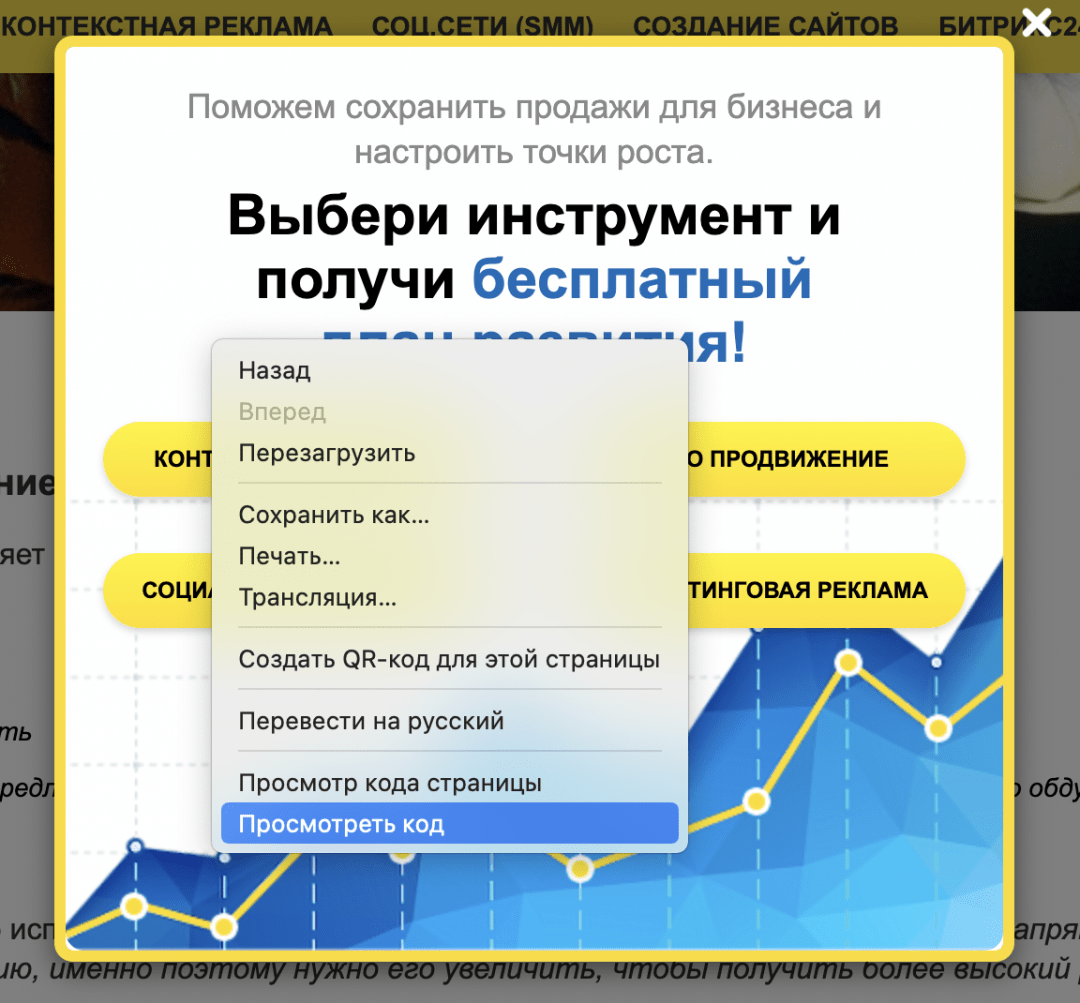 Щёлкаем правой кнопкой мышки на нужном элементе и выбираем «Посмотреть код».
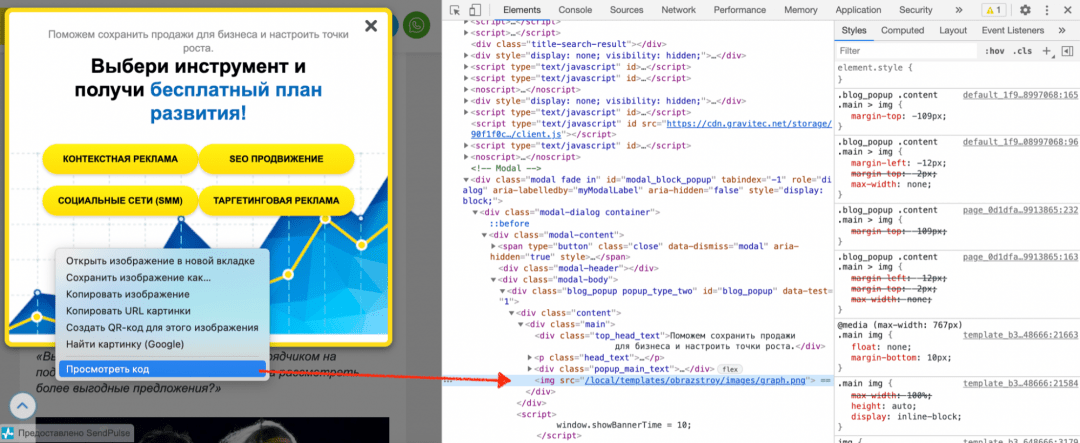 Откроется панель Инспектора и подсветит нужный участок кода, который отвечает за этот элемент.
Скрываем элемент со страницы
Чтобы окно не показывалось, нужно написать свойство display:none . Но бывает так, что CSS игнорирует такие команды, если это же свойство задаётся чуть позже в другом месте. Если нужно, чтобы команда выполнилась несмотря ни на что, после команды пишут слово !important — именно так, с восклицательным знаком в начале. Это говорит о том, что у команды приоритет над всеми остальными и её нужно исполнять:
Осталось вставить эту команду в нужное место. Оставляем синюю линию Инспектора на той же строке и переходим на вкладку Styles:
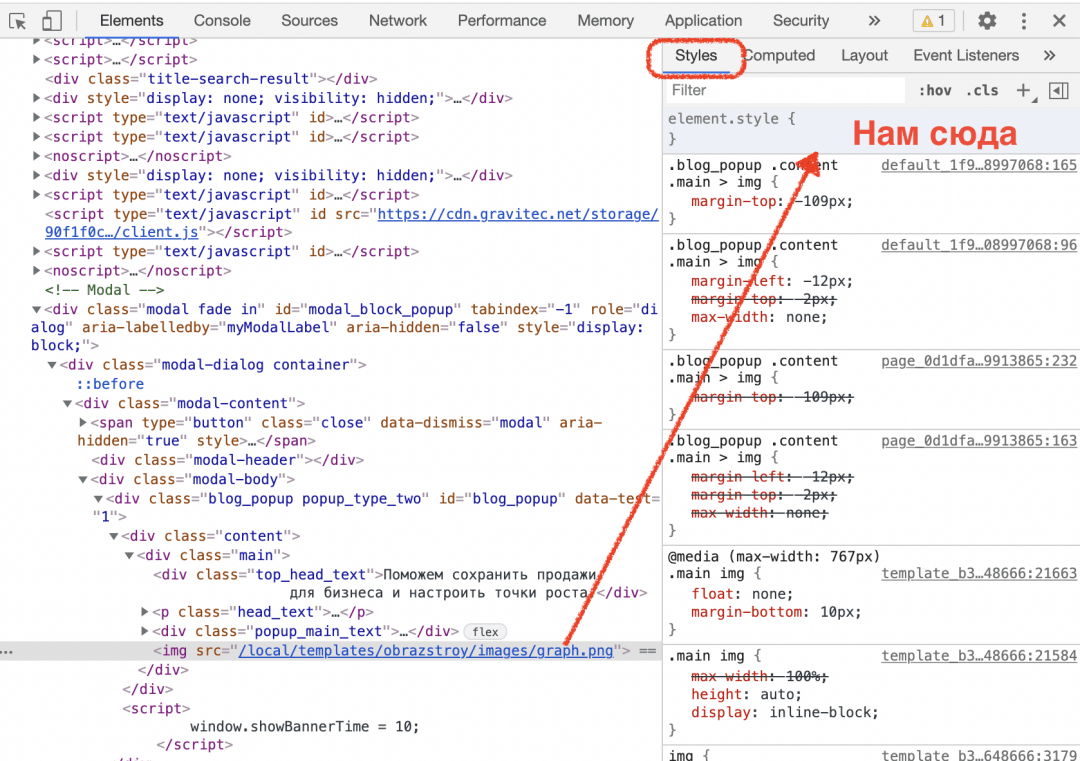
Там как раз прописаны все CSS-стили, которые отвечают за свойства и поведение этого элемента. Находим в самом верху блок element.style , щёлкаем в нём на свободном месте и вставляем нашу команду display:none !important :
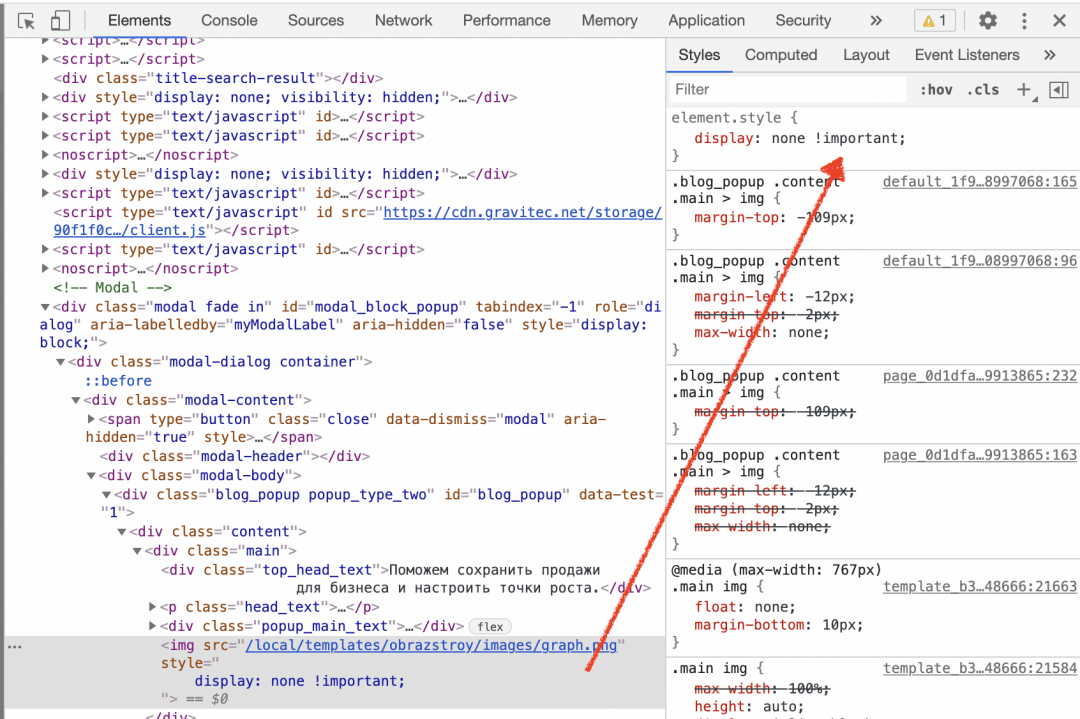
Картинка исчезла, но осталось затемнение, которое всё равно мешает читать. Разберёмся и с этим: щёлкаем правой кнопкой мыши в любом месте затемнения, выбираем «Посмотреть код», вставляем в element.style нашу команду — готово.
Это работает только с нападайками?
Этим способом можно скрыть что угодно, поскольку свойство display есть у всего на странице: у новостей ВКонтакте, постов в Facebook или картинок в Instagram.
❗️ Важный момент: всё, что мы делаем таким образом, происходит только внутри нашего браузера и не влияет на отображение сайта у других людей. Если перезагрузить страницу сайта, то сайт может напасть на вас рекламой снова.