Причины, по которым не слышно собеседника в Zoom
Первым делом необходимо уделить внимание тем причинам отсутствия звука, которые не связаны с конкретно вашим устройством и по большей части зависят от собеседника или технических специалистов Zoom. Учитывайте, что каждая из двух названных причин может полностью обесценить любые последующие действия.
Причина 1: Проверка работоспособности программы
Достаточно часто звуки в Зуме на разных устройствах могут пропадать из-за глобальных неполадок на стороне официальных серверов, задействованных в обработке каждого сеанса связи. По этой причине в первую очередь необходимо проверить работоспособность клиента с помощью специальных сторонних сервисов.
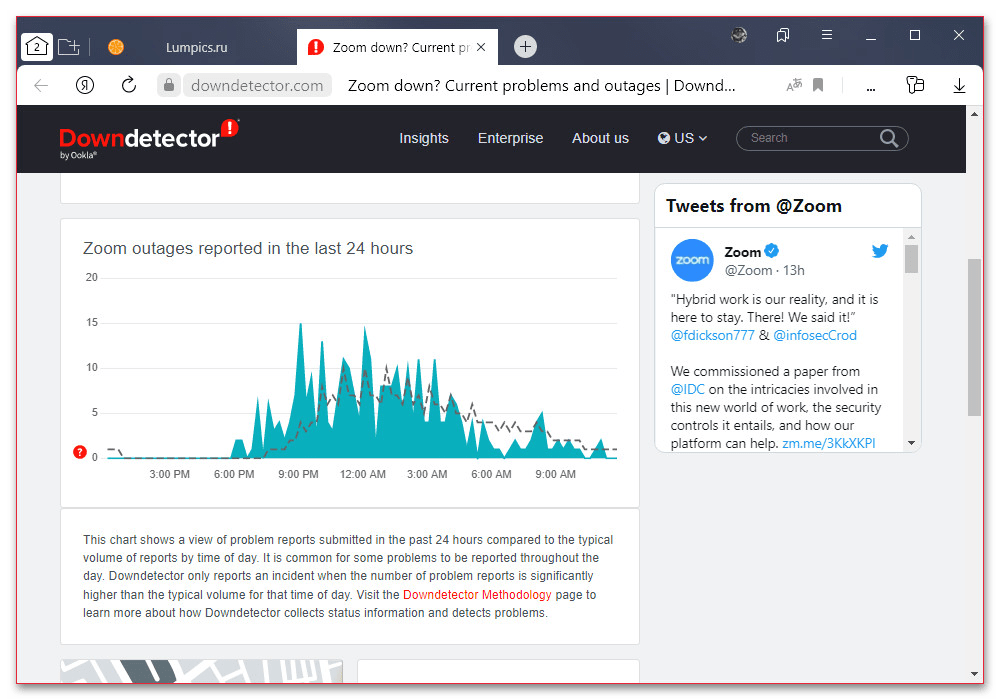
Если за последнее время в работе наблюдаются перебои, об этом будет сказано в самом начале страницы и на обновляемом графике. Решением станет простое ожидание, когда ситуация улучшится, потому как отдельные пользователи едва ли могут повлиять на подобные сбои.
Причина 2: Настройки микрофона собеседника
Отсутствие входящего звука во время разговора может быть связано с отключением микрофона на стороне собеседника, что, само собой, решается путем включения соответствующего устройства. Для этого вам нужно любым удобным способом, в том числе через внутренний чат мессенджера, сообщить о проблеме и попросить задействовать микрофон.
Подробнее: Включение микрофона в Zoom на компьютере и телефоне
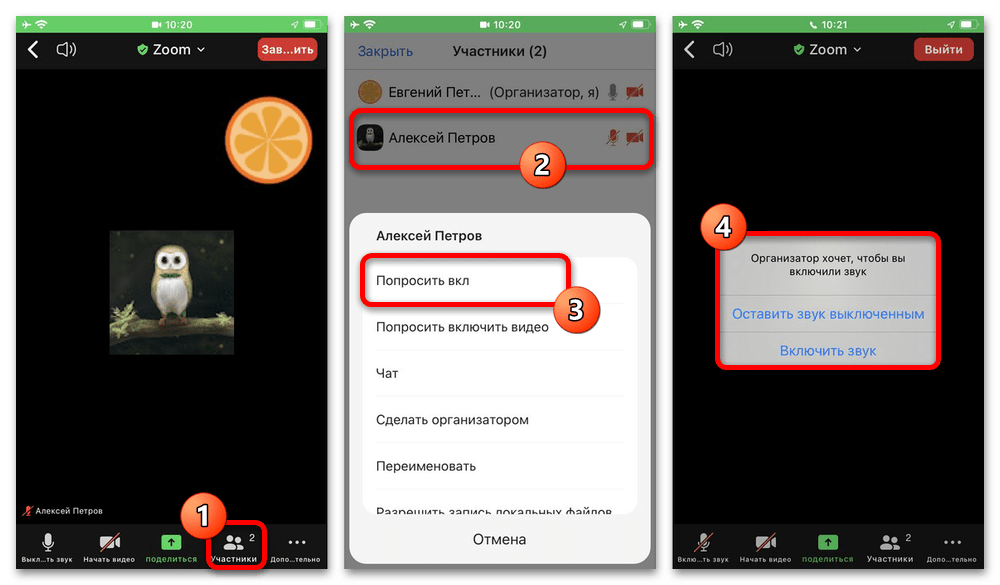
Если вы являетесь руководителем в рамках конференции, можете открыть список «Участников» в нижней части основного окна программы и в меню нужного пользователя воспользоваться опцией «Попросить включить звук». Это приведет к появлению на экране собеседника специального оповещения с возможностью быстрого включения микрофона.
Вариант 2: Компьютер
На компьютере в настольной версии рассматриваемой программы звук собеседника может отсутствовать по нескольким основным причинам, отчасти идентичным для других платформ. Внимание заслуживают все представленные разделы в равной степени, так как в разных случаях звук может пропадать по разным причинам.
Причина 1: Ошибки в интернет-соединении
Недостаточно высокая скорость интернета, равно как и нестабильное соединение, могут быть причиной возникновения рассматриваемой проблемы. Как нетрудно догадаться, в данном случае достаточно будет проверить скорость и устойчивость соединения и по необходимости связаться с поставщиком услуг.
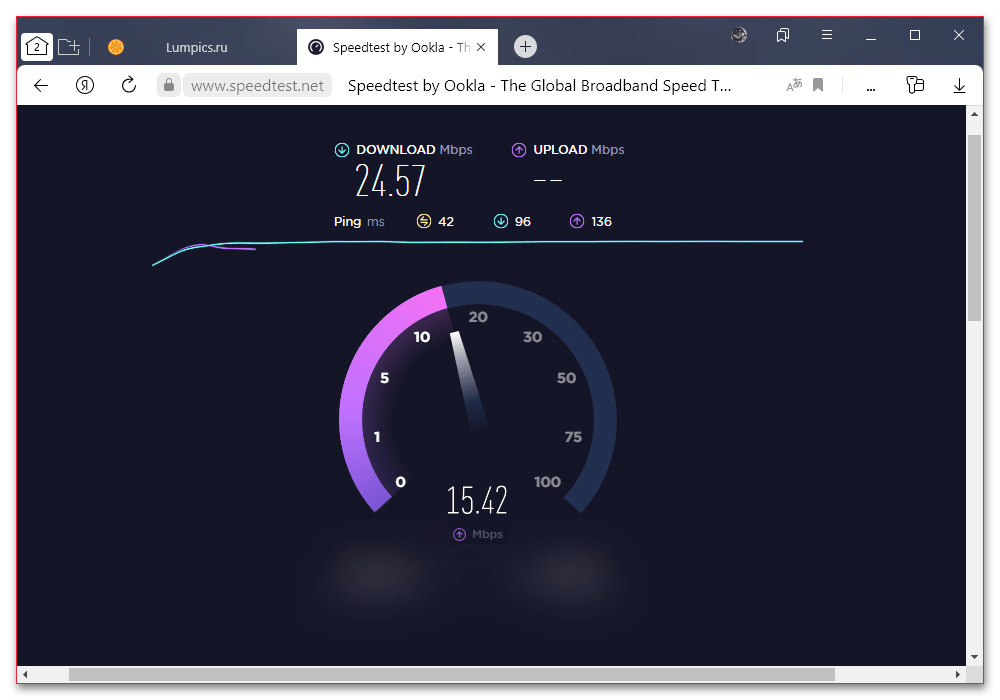
В некоторых случаях причиной может быть заражение компьютера вредоносными программами или просто избыточная нагрузка на сеть. Из-за такой вариативности лучше всего ознакомиться с полной инструкцией на сайте и выполнить все предложенными нами рекомендации.
Причина 2: Низкий уровень громкости
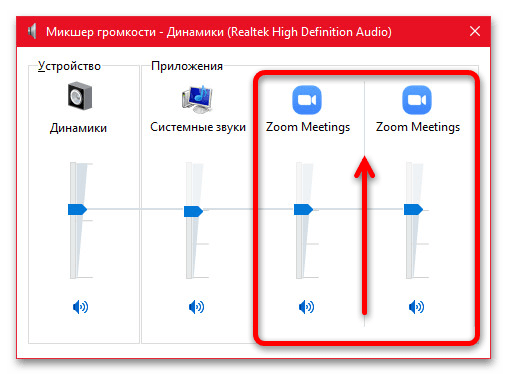
Одной из наиболее очевидных причин отсутствия звука собеседника выступает низкий уровень громкости динамиков или наушников, установленный системными средствами. В качестве решения необходимо кликнуть правой кнопкой мыши по значку звука на панели задач Windows, во всплывающем окне выбрать «Открыть микшер громкости» и установить подходящий уровень в рамках колонки «Zoom».
Если вами используются наушники или внешняя стереосистема, что актуально для любого компьютера, может потребоваться изменение громкости средствами самого устройства. Связано это с тем, что управление звуком на компьютере ограничено операционной системой и не может повлиять на подключенные аксессуары.
Причина 3: Изменение устройства вывода
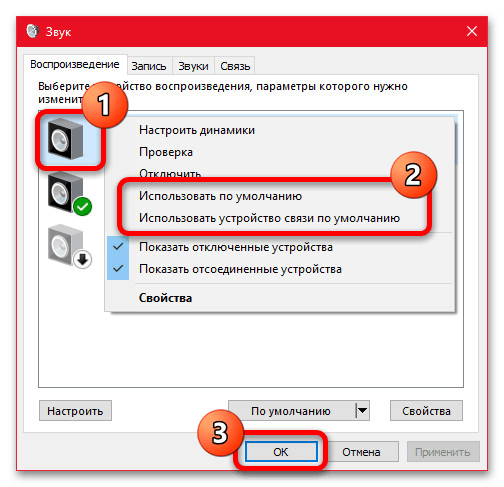
Из-за подключения сразу нескольких устройств вывода к одному компьютеру, включая виртуальные, могут возникать трудности с входящим звуком в Зуме. Чтобы решить данную проблему, в первую очередь нужно открыть «Панель управления звуком», кликнуть правой кнопкой мыши по нужному варианту и воспользоваться опциями «Использовать по умолчанию» и «Использовать устройство связи по умолчанию».
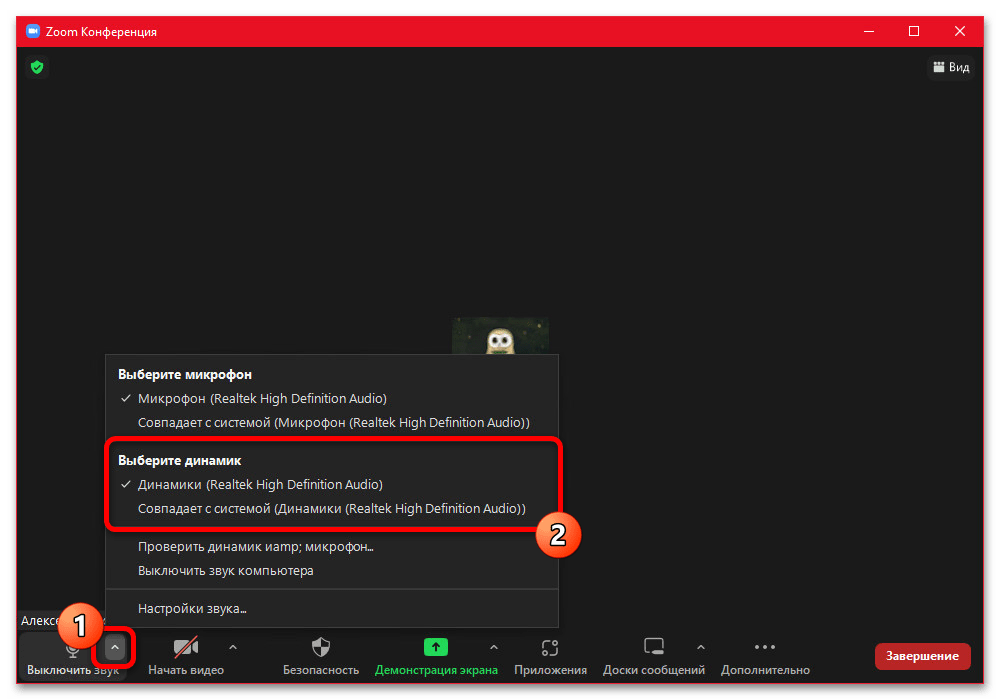
При отсутствии звука после изменения или если вы не хотите редактировать общие настройки, необходимо развернуть окно мессенджера, навести курсор мыши на стрелочку в рамках кнопки управления звуком и вручную выбрать нужное устройство вывода в категории «Выберите динамик». Здесь также можно запустить встроенное средство диагностики для выбора устройства и моментальной проверки звука.
Какой бы из вариантов не был выбран, все изменения применяются в режиме реального времени, и потому перезапуск конференции в любом случае не требуется. Если звук при этом по-прежнему отсутствует, вероятнее всего, некорректно работает программа или драйвера.
Причина 4: Ошибки в работе программы
В редких случаях в процессе работы Зума могут возникать неполадки, которые не получится решить настройками системы или программы. Чаще всего это связано с повреждением важных файлов или, например, некорректным скачиванием свежих обновлений.
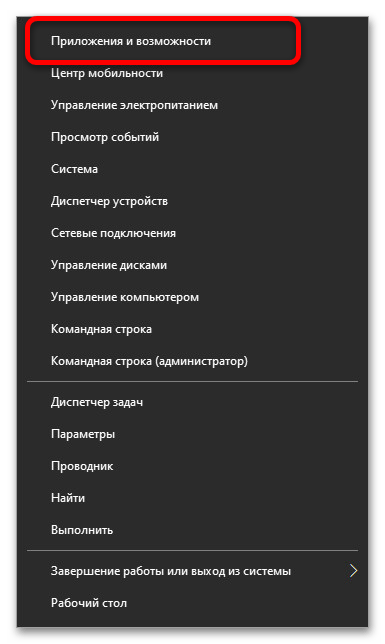
- Чтобы избавиться от названых неисправностей, придется полностью переустановить программу. Для этого первым делом кликните правой кнопкой мыши по значку «Пуск» на панели задач и перейдите в категорию «Приложения и возможности».
- По необходимости используя текстовое поле поиска, найдите рассматриваемое приложение, разверните подробное описание нажатием левой кнопки мыши и воспользуйтесь опцией «Удалить». Весь последующий процесс производится в полностью автоматическом режиме.
В качестве альтернативы при желании можете воспользоваться фирменным магазином Microsoft Store, где также доступен Зум последней актуальной версии. Как бы то ни было, в обоих случаях после установки необходимо будет заново пройти авторизацию и проверить работоспособность входящего звука.
Причина 5: Неполадки на стороне компьютера
Иногда причиной отсутствия звука собеседника в Зуме могут быть глобальные проблемы на стороне самого компьютера, что можно решить определенными способами. Чаще всего будет достаточно установки свежих драйверов, включения нужного устройства в панели управления звуком или подключения наушников перед входом в конференцию.
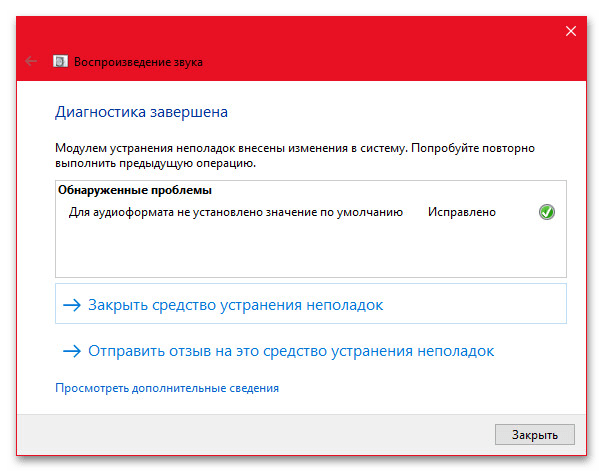
Не стоит также забывать про возможные неполадки динамиков, самих наушников, соединительных кабелей или вовсе звуковой карты. Как правило, подобные неполадки являются причиной полного отсутствия звука и требуют полной или частичной замены вышедшего из строя оборудования.
Вариант 3: Мобильное устройство
При использовании официального приложения Zoom для мобильных устройств звук собеседника, опять же, может отсутствовать по представленным ранее причинам. В то же время, решения в данном случае могут значительно отличаться из-за особенностей используемой платформы.
Причина 1: Ошибки в интернет-соединении
На смартфоне вне зависимости от платформы первым делом необходимо проверить скорость интернета с помощью специальных приложений или онлайн-сервисов. Связано это с тем, что Зум, как правило, ставит высокие требования к скорости соединения, особенно если в конференции включена передача изображения.
Подробнее: Проверка скорости и стабильности интернета
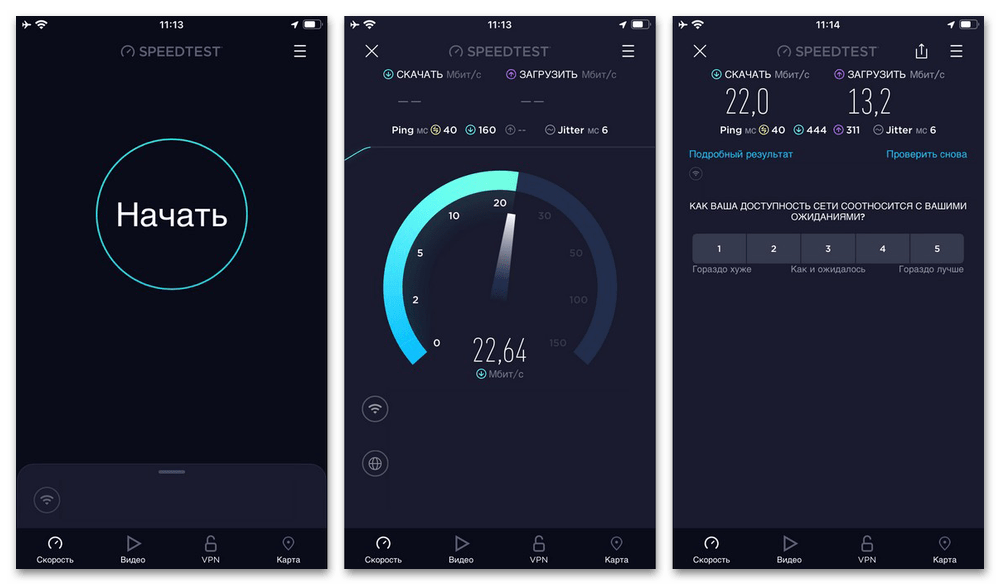
Кроме скорости, что является основным отличием от компьютера, внимание необходимо уделить разновидности используемого соединения. В частности, достаточно часто наблюдаются перебои в работе мессенджера, если вами используется мобильный интернет вне зависимости от оператора.
Подробнее: Включение интернета на Android и iOS
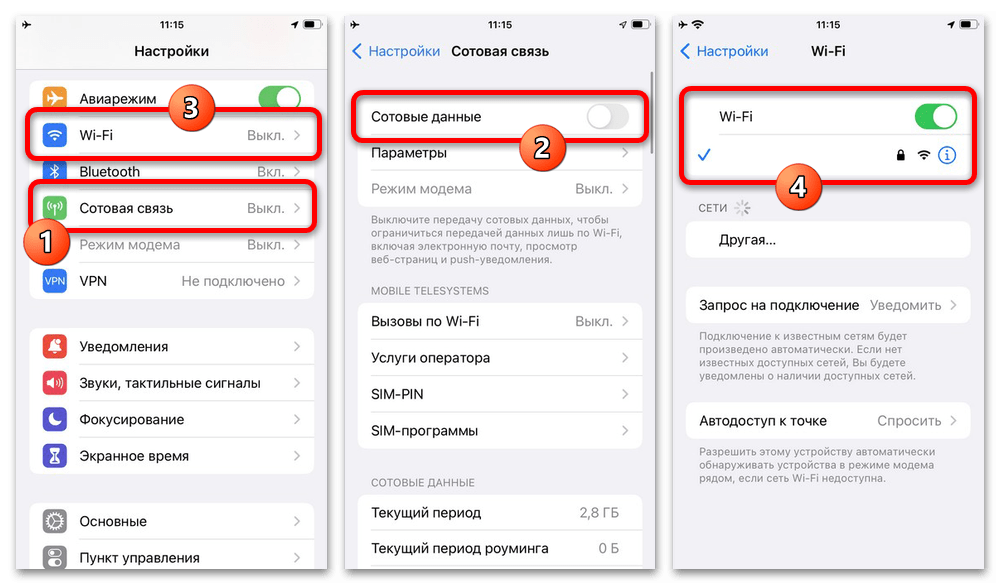
Наиболее простым и, по сути, единственным решением является переход с мобильного интернета на Wi-Fi, что может как ускорить соединение, так и повысить стабильность. В то же время, одновременное использование Wi-Fi в режиме 2.4 ГГц и беспроводных наушников за редкими исключениями может приводить к полностью противоположным результатам.
Причина 2: Низкий уровень громкости
Во время конференции, как и в любом другом мессенджере, в Zoom можно менять уровень громкости собеседника с помощью специального системного ползунка или боковых кнопок. Здесь важно учитывать, что в отличие от обычных телефонных разговоров минимальное значение не ограничено, и потому звук может пропадать полностью.
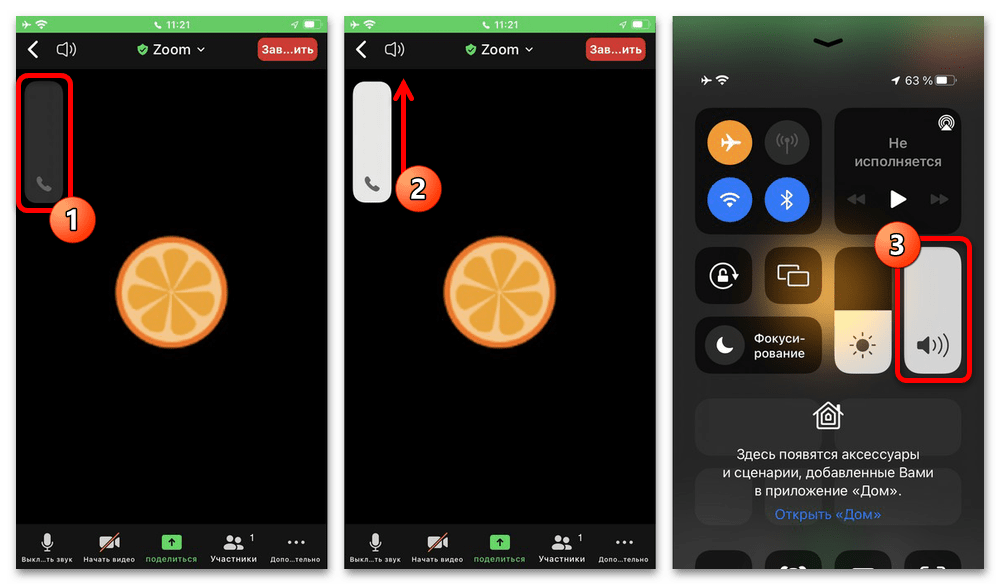
Таким образом, чтобы снова услышать собеседников, достаточно будет нажать и удерживать несколько секунд кнопку увеличения громкости. В качестве альтернативы можете воспользоваться отмеченным ползунком, доступным над панелью управления на Android-устройствах и в пункте управления на iPhone.
Причина 3: Ошибки в работе приложения
Какой бы платформой вы не пользовались, в процессе работы Зума могут возникать сбои, приводящие как к серьезным неполадкам вроде вылетов приложения, так и к отсутствию входящего звука. Единственным актуальным решением в этом случае станет полная переустановка приложения.
-
Чтобы избавиться от приложения на большинстве устройств, достаточно будет зажать значок на домашнем экране и воспользоваться опцией «Удалить». Рассматривать отдельные варианты мы не будем, так как в целом процедура была описана на примере других программ.
Выполнив полную переустановку, необходимо повторно авторизоваться и проверить слышимость собеседника любым удобным способом. При отсутствии положительных результатов рекомендуем дополнительно перезагрузить Android или iOS-устройство и обратиться к завершающему разделу инструкции.
Причина 4: Неполадки в работе телефона
Если ни одно из представленных решений не помогло, в том числе отключение и повторное подключение к сеансу связи, необходимо проверить работоспособность динамика в других программах. Также в качестве средства диагностики можно попробовать специальные приложения для проверки устройства, доступные на отдельных страницах в магазине.
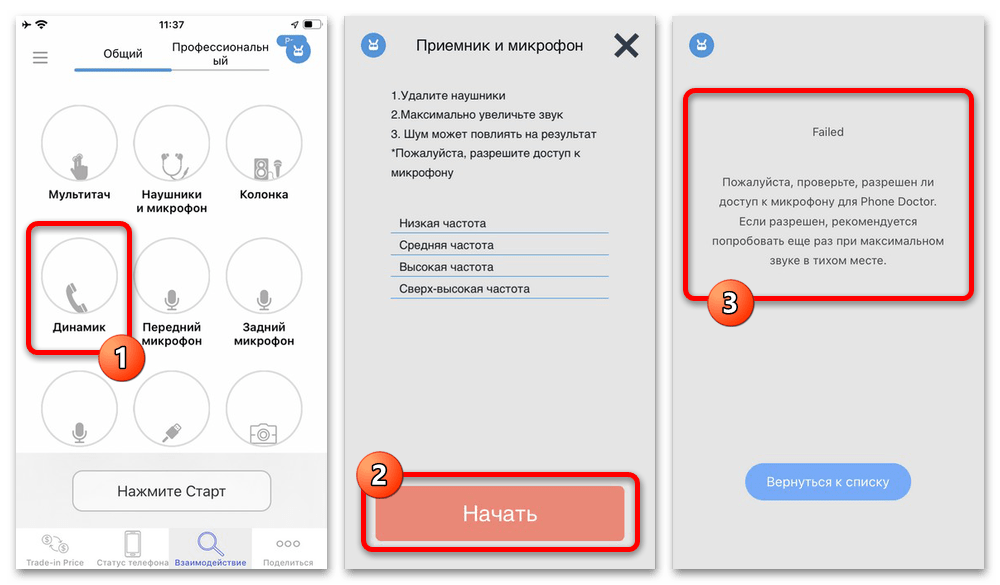
В данном случае особенно важно попробовать воспользоваться наушниками, так как зачастую неисправности динамика и связанных комплектующих не влияют на использование внешних аксессуаров. При этом после подключения наушников желательно полностью перезапустить приложение и заново войти в конференцию.
Почему в Zoom не слышно собеседника на телефоне и что делать?

Одна из распространенных проблем в Zoom — не слышно собеседника во время конференции, онлайн-урока или другого соединения. Такая особенность вызывает массу дискомфорта, ведь нормального общения в таком случае не выйдет. Ниже рассмотрим, в чем могут быть причины ситуации, и как исправить проблему на телефоне или ПК.
Причины
Для начала разберемся, почему в Zoom не слышно собеседника на телефоне или на ПК. Здесь выделяется три основные причины:
- Неисправность «железа» применяемого оборудования. Причиной сбоев может быть выход из строя динамика на телефоне, наушников (если они используются) или колонок на компьютере. Как результат, вы не слышите собеседника.
- Неправильные настройки ПК или смартфона. Многие пользователи спрашивают, почему в Zoom меня не слышно и начинают паниковать. Хотя, по факту причина проста — отключена или сведена к минимуму громкость на устройстве.
- Ошибки в настройках программы. Еще одна причина, почему в Зуме не слышно говорящего — отключение аудио в самой программе или неправильное подключение к конференции.
Ниже рассмотрим, как решить проблему в Zoom для каждой из представленных ситуаций.
Что делать
Для удобства приведем инструкцию, что делать, если не слышно преподавателя в Zoom с телефона или ПК. В каждом из случаев имеются особенности, требующие индивидуального рассмотрения.
На телефоне
Если вы подключаетесь к конференции с помощью смартфона, начните с проверки самого устройства. Сделайте следующие шаги:
- Проверьте, включен ли у вас звук вообще. Для этого войдите в Ютуб или включите любую мелодию на устройстве. Если аудио нет, причиной могут быть неправильные настройки или выставленная на минимум громкость. Если с этой позиции нет замечаний, переходите к следующему шагу.

- Попробуйте подключить наушники. Иногда этот способ помогает решить проблему, если в Зум не слышно ведущего на телефоне. При таком подключении лучше воспринимается информация, полученная от собеседника, и не мешают посторонние звуки.
- Прикоснитесь к экрану и жмите на иконку динамика слева вверху. В зависимости от модели смартфона может быть другой вариант. Прикоснитесь к экрану, а после жмите на сообщение Вызов с использованием звука устройства, а далее разрешите доступ Zoom к динамику и микрофону.

Если эти шаги не помогли, и в Zoom не слышно конференцию, удалите полностью программу с телефона. После этого сделайте следующие шаги:
- скачайте приложение Zoom с Плей Маркет;

- откройте ссылку для входа в конференцию;
- введите имя и жмите ОК;
- при появлении запроса на доступ к микрофону, камере или запоминающему устройству жмите Понятно;


- внизу с левой стороны выберите Вызов с использованием звука устройства и жмите Разрешить.

Если ничего не слышно в Зуме, обратите внимание на иконки внизу. При нажатии на кнопку звука можно включить и выключить микрофон (если проблемы у собеседника). Аналогичная кнопка должна быть и на видео.

Теперь вы знаете, что делать, если в Zoom не слышно собеседника. Для начала проверьте правильность настроек телефона и перезагрузите его. После этого убедитесь, что звук включен в настройках программы. Если это не помогло, удалите и заново скачайте приложение Зум, а далее просто подключитесь к трансляции по рассмотренной выше схеме.
На компьютере
Иногда пользователи жалуются, мол, не слышу собеседника в Zoom на компьютере. Если вам не слышно участника конференции, проделайте следующие шаги:
- Убедитесь, что колонки или наушники компьютера работают. Для этого включите любое видео на устройстве, к примеру, Ютуб.
- Выйдите и подключитесь заново к конференции . Обратите внимание, чтобы напротив пункта «Не подключать звук» не стояло отметки. Если при входе ПК запрашивает вход с использованием звука компьютера, согласитесь. В ином случае вы не будете слышать собеседника. Чтобы избежать проблем в дальнейшем, поставьте отметку в поле «Автоматически входить в аудиоконференцию с компьютера.
- Перейдите в настройки и опции аудио. Там выберите устройства для динамика и микрофона. Если вам не слышно собеседника в Zoom, попробуйте использовать разные варианты. Меняйте оборудование до тех пор, пока аудио не появится.

- Попробуйте подключить другое оборудование , к примеру, включите наушники или подсоедините другие колонки.
Некоторых пользователей не спасают эти шаги, и они все равно жалуются, мол, в Zoom меня не слышат. Если до вас не доходит голос собеседника, сделайте следующее:
- войдите в панель управления Виндовс;
- перейдите в раздел установки и удаления программ;

- в приведенном перечне найдите приложение Zoom, жмите на него и выберите Удалить;

- установите программу заново официального сайта по ссылке zoom.us/download#client_4meeting;
- еще раз проверьте настройки аудио на ПК и подключитесь;
- проверьте, слышно собеседника во время общения или нет.
Как правило, рассмотренные выше шаги помогают настроить аудио, если по какой-то причине не слышно собеседника или другого человека в конференции.
Почему меня не слышно
В процессе общения может возникать обратная ситуация, когда собеседнику вас не слышно. Причины здесь такие же, как и в рассмотренной выше ситуации. Для устранения проблемы сделайте следующие шаги:
- Войдите в настройки Zoom и опции аудио, а там в выпадающем перечне жмите на кнопку Test Mic. После нажатия на кнопку приложение запишет несколько секунд аудио, а после воспроизведет его. Если оборудование исправно, вас услышат на вебинаре.

- Проверьте работу микрофона в других программах, к примеру, в Скайпе.
- Переустановите приложение Zoom путем полного удаления и последующей установки с официального сайта.
Итоги
В Сети часто встречаются жалобы, мол, не слышу никого в Zoom или собеседник не слышит меня. Начните с проверки подключенного оборудования и настроек программы. Обратите внимание на установки самого ПК или телефона. Если ничего не помогло, и вам все равно не слышно собеседника, попробуйте переустановить софт с нуля.
Почему в Zoom нет звука: 18 советов, что делать если не работает звук в Зуме на телефоне или компьютере
 Современные эпидемиологические проблемы общества привели к тому, что у многих появилась необходимость осваивать приложения для организации частных видеоконференций. «Zoom» стал лидером по количеству скачиваний и установок.
Большинство работодателей научились проводить переговоры в онлайн-формате, школьники вынуждены отвечать преподавателям из дома перед камерой, дружеские встречи приобрели формат телемоста. Любые неполадки сети ставят под угрозу продуктивность беседы, особенно если один из участников не понимает, почему в Зуме нет звука в конференции.
Что делать, если в Зуме нет звука на компьютере
Чаще всего не работает звук в Zoom из-за программных сбоев. Иногда достаточно воспользоваться штатными утилитами для тестирования периферии, такими как «Мастер устранения неисправностей», чтобы работа микрофона наладилась. Реже в этом виновато «железо».
Совет #1: Проверьте, правильно подключен ли микрофон к компьютеру
Что делать, если в Zoom нет звука? Для начала проверьте, правильно ли вставлен микрофон. Это проще всего. Так вы исключите банальную ошибку. Если у вас стационарный ПК с системным блоком, рассмотрите внимательно его панель с выходами. Штекер микрофона должен быть вставлен в то отверстие, которое подписано «mic» или имеет изображение микрофона.
В противном случае само гнездо должно быть окрашено в розовый. Кроме того, штекер не должен болтаться в разъеме – вставьте его до конца. В случае, если проблема остается даже при правильном подключении, проверьте исправность самого микрофона. Для этого его нужно подключить к какому-нибудь иному устройству, например к музыкальному центру или синтезатору. Если дома есть ноутбук или второй компьютер попробуйте, работает ли микрофон с ним.
При использовании USB-моделей нужно будет дополнительно убедиться в исправности порта. Вставьте в гнездо вместо микрофона флешку или мышку. Отсутствие сигнала и от них будет говорить о том, что порт неисправен или отключен в BIOS.
Отдельно нужно остановиться на описании «Тихого режима», который есть у большинства моделей ноутбуков. Как правило, клавиши управления микрофоном и звуками вынесены отдельно на панели, например, как на модели от Lenovo:

Если на вашей клавиатуре нет отдельно вынесенной клавиши, проверьте иконки на кнопках от «F1» до «F12». Та, на которой будет изображен микрофон, и отвечает за его включение и отключение. Нажмите эту клавишу одновременно с «Fn» и проверьте результат.

Часто не работает звук в Зуме на ноутбуке или компьютере из-за неплотно прилегающих контактов. Когда гнездо расшатано, потоки данных не могут стабильно передаваться от устройства к ПК. Это касается не только USB-моделей, но и обычных аудио-гнезд. Наличие последней версии драйвера не спасет ситуацию, когда штекер неплотно сидит в разъеме. Выньте вилку микрофона и вставьте снова до щелчка или до упора.
Не забывайте, что микрофон подключается через отдельный вход – он не будет работать, если его штекер вставить в разъем для наушников. Поэтому всегда смотрите, куда подключаете оборудование. Недостаточно на ощупь найти круглый вход и вставить штекер. Нужно убедиться в назначении этого гнезда. Оно должно быть розовым, или иметь маркировку в виде надписи «mic» или изображения микрофона.
Кроме всего вышеперечисленного, следует обратить внимание на само устройство. На многих микрофонах есть своя кнопка включения и отключения. Проверьте, есть ли она на вашей модели и в каком она находится положении.
Совет #2: Проверьте настройки микрофона в Zoom на ПК
Сначала разберемся как настроить звук на компьютере, а потом выясним, почему нет звука в конференции Zoom в телефоне. В первую очередь нужно убедиться, что подключение к конференции осуществилось. Это можно проверить по наличию значка на экране беседы:

Если такая кнопка есть, нажмите ее, а затем дополнительно выберите пункт «Войти с использованием…», который появится в новом окне.
Если вместо команды «Войти в конференцию» вы видите кнопку «Включить звук», это говорит о том, что соединение уже установлено. Нажмите кнопку активации звука и пробуйте общаться.

Если звука по-прежнему нет, следующий шаг – настройка звуковых параметров в приложении:
- Кликом по кнопке-стрелке и пункту «Настройки звука…» откройте окно с параметрами.

- Отключите «Автоматическое регулирование…» для «Микрофона».
- Передвиньте бегунок громкости в крайнее правое положение – на максимум.
- Проверьте имя устройства ввода, возможно, его потребуется сменить.
- Для тестирования сигнала нажмите «Проверить…».

- Теперь произнесите несколько слов, чтобы понять, воспроизведутся они в ваших наушниках или нет.
- Если звука нет, убедитесь, что в качестве используемого устройства выбрано именно то, в которое вы говорите.
- После завершения редактирования можно закрывать окно настроек и возвращаться в конференцию.
Дополнительно вы сможете отредактировать громкость своего звучания, чтобы собеседники достаточно четко вас слышали, и при этом не испытывали дискомфорта от слишком высокой громкости.
Если Zoom не видит ваше звукозаписывающее устройство, нужно проделать несколько несложных действий:
- Вынуть микрофон из гнезда и снова его подключить.
- Закрыть приложение и открыть его заново.
- Перезагрузить сам компьютер.
- Проверить, не открыты ли другие приложения, использующие микрофон. Если такие есть, их работу нужно завершить.
Если ничто из перечисленного не помогло, удалите Zoom с компьютера и загрузите снова, чтобы повторить установку.
Совет #3: Запустите средство устранения неполадок микрофона в Windows
Если в Зуме нет звука, что делать обладателям операционной системы Windows 10? В первую очередь можно, не разбираясь в деталях, запустить диагностику с помощью встроенного мастера устранения программных неполадок. Он нередко сам предлагает свои услуги, когда возникают трудности в работе приложений. Но его можно вызвать и принудительно.
Найти «Мастера» можно в «Параметрах» операционной системы. Они откроются после нажатия «Win» + «I». В главном окне вы найдете раздел «Обновление и безопасность». Возможно, потребуется прокрутить колесо мышки, чтобы спуститься в самый низ.

Перед вами развернется страница, в левой колонке которой вам понадобится выбрать «Устранение неполадок». Тогда справа на этой же странице вы найдете пункт, в котором сможете запустить «Мастера» – «Запись звука». Чтобы цифровой помощник приступил к поиску проблем с микрофоном, нажмите «Запустить средство устранения неполадок». Понятная инструкция подскажет, что нужно делать на каждом этапе процесса.

Совет #4: Проверьте, доступен ли микрофон в параметрах Windows
Сегодня разработчики Windows постепенно отказываются от классической и всем привычной платформы Win32 в пользу современной и универсальной UWP. Пользователи компьютеров с установленной Windows 10 уже заметили отсутствие знаменитой «Панели управления». Вместо нее появилось приложение «Параметры», в котором можно настраивать всю периферию и наделять правами установленные приложения. Чем больше совершенствуется операционная система, тем меньше в ней места для Win32. Весь современный функционал и интерфейс строится сегодня в основном на UWP.
Если у вас Windows 10, вы наверняка уже заметили, что через «Параметры» можно несколькими способами настроить работу микрофона: как для всего устройства в целом, так и для отдельных приложений в частности. Кроме того, существует система привилегий тех программ, которые были загружены из «Windows Store». Важный нюанс, о котором забывают новички, заключается в том, что отключение микрофона и веб-камеры на уровне операционной системы в «Параметрах» делают невозможным их использование прикладным программам.
Когда возникают проблемы с использованием микрофона, первым делом нужно зайти в «Параметры» и проверить, нет ли запрета операционной системе на использование оборудования. Открыть окно настроек несложно. Это можно сделать несколькими путями. Например, через директорию «Этот компьютер», открыв ее двойным нажатием левой клавиши мыши. Ярлык, как правило, присутствует на рабочем столе по умолчанию.

Если нет ярлыка, откройте проводник через любую папку и кликните по пункту «Компьютер» из верхней панели. В блоке «Система» вы увидите голубой квадрат с белой шестеренкой, подписанный «Открыть параметры». Кликом по нему вы откроете искомое приложение для настроек периферии.

Еще один путь лежит через «Центр уведомлений Windows». Кнопка расположена на «Панели задач», в самом углу, справа. Нажатие левой клавишей на значок вызовет всплывающую панель, которая содержит блок «Все параметры». Он и откроет вам окно приложения с настройками.

А тем, кто быстро и легко запоминает комбинации команд с клавиатуры, подойдет самый быстрый метод перехода в «Параметры» – через одновременное нажатие «Win» и «I». Это сочетание моментально вызовет на экран окно с настройками.

Вы увидите несколько разделов, внутри которых отсортированы параметры для разных приложений и устройств. Вам нужно войти в «Конфиденциальность». Она находится ближе к концу списка разделов. При необходимости воспользуйтесь бегунком прокрутки или колесиком мышки, чтобы переместиться вниз листа.
Следующее окно визуально разделено на две части: в левой узкой колонке заглавия разделов, а справа содержание каждого, как в горизонтально расположенных вкладках. Найдите слева «Микрофон» и обратите внимание на его содержание справа.

С самого начала вы увидите пункт с разрешением компьютеру (или ноутбуку) обращаться к микрофону. Нажмите «Изменить», чтобы увидеть, в каком положении находится бегунок. Если в неактивном – его нужно подвинуть, тем самым, разрешив материнской плате принимать сигналы через микрофон. Это значение имеет приоритет, а значит, если оставить переключатель в состоянии «Откл.», ни одна программа не сможет пользоваться микрофоном. Если же переключатель находится в положении «Вкл.», ничего менять не нужно.

Далее вы найдете параметры доступа микрофона установленным приложениям. Здесь бегунок также должен иметь активное положение, в противном случае ни одна программа не сможет работать со звукозаписывающим устройством. Если же этот переключатель оставить в положении «Выкл.», сама операционная система будет иметь возможность обращаться к микрофону, в отличие от прикладных программ.

Немного ниже вы сможете ознакомиться со списком программ, которым требуется разрешение на использование микрофона. Для каждого в отдельности вы можете включить и отключить запись звука. Посмотрите, стоит ли переключатель в положении «Вкл.» для вашей программы. Если нет, станет понятно, почему в Zoom не работает звук. Переведите тумблер, расположенный напротив строки «Zoom» кликом мышки, чтобы приложение получило разрешение на запись звука.

Следует отметить, что не все программы, установленные на ваш ПК, будут в этом списке. Здесь отображаются только те, которые вы загружали из «Microsoft Store» и устанавливали самостоятельно. Все остальные приложения, поставляемые в пакете с операционной системой по умолчанию, будут иметь доступ к микрофону, если переключатель для пункта «Разрешить приложениям доступ к микрофону» находится в положении «Вкл.».
Совет #5: Попробуйте запустить Zoom от имени администратора
Нередко включение микрофона в приложениях активируется через сочетание горячих клавиш с участием «Shift» или «Windows». Если вы даете такую команду, но все равно остается загадкой, почему в Зуме не слышно звук, передаваемый в микрофон, закройте приложение и запустите его от имени администратора. Это нужно для того, чтобы снять возможную блокировку клавиш «Windows» и «Shift», участвующих в комбинациях. Разработчики многих программ часто делают эти кнопки «немыми», чтобы игрок во время стрима не свернул все окна случайным нажатием. Если для учетной записи Администратора задан пароль, его потребуется набрать до запуска программы.
Совет #6: Проверьте, включен ли микрофон в Виндовс
Причин неработоспособности микрофона немало: как сложных, так и самых простых. Среди тех, что вы можете устранить самостоятельно, не прибегая к помощи специалистов – отключение на уровне базовой системы ввода-вывода. Не стоит забывать, что у компьютера помимо привычной графической оболочки есть еще основная система, управляющая всеми портами корпуса. Если микрофон встроен в ноутбук или на системном блоке есть родное гнездо «mic» розового цвета для записи звука, они могут быть отключены в BIOS или более современном аналоге – UEFI. Некоторые производители оставляют неактивными микрофоны и веб-камеры, чтобы пользователь сам задействовал их при необходимости.

Кроме базовой системы микрофон мог быть отключен через «Диспетчер устройств». Это раздел настроек, в котором содержатся все подробности подключенной периферии. Устройства здесь отсортированы по типам, для каждого есть информация о драйверах и состоянии работы. Поэтому, чтобы выяснить, почему не работает звук в Зуме, зайдите в «Диспетчер устройств» одним из доступных путей: через правый клик мышки по кнопке «Пуск» или с помощью команды с клавиатуры «Win» + «X». Нажав правой кнопкой по меню «Пуск» вы вызовете контекстное меню, среди пунктов которого найдете переход в «Диспетчер устройств», а с помощью команды клавиш сразу откроете перед собой окно с настройками.

Чтобы найти строку, отведенную под микрофон, необходимо развернуть список, посвященный «Аудиовходам и аудиовыходам». Здесь увидите наименование динамиков и микрофонов. Выберите тот, который не работает в Зуме, и кликните его правым щелчком мышки. Если во всплывшем окне будет присутствовать строчка «Включить устройство», это значит, микрофон был выключен. Включение позволит использовать устройство в приложениях.

Совет #7: Проверьте чувствительность микрофона
Бывает так, что из-за низкой чувствительности микрофона звук не воспринимается устройством. Причины могут быть следующие:
- Вокруг вас много постороннего шума.
- Вас голос слишком тихий.
- Недостаточно сильный микрофон.
Не обязательно причина в чем-то одном, нередко комплекс факторов становится виной тому, что нет звука в Zoom на компьютере. Чтобы разобраться, откройте окно с параметрами звукозаписи приложения одним из трех способов:
- Кликом коснитесь миниатюры профиля и в перечне доступных команд выберите «Настройки».

- Прямо во время конференции нажмите стрелочку в углу слева и выберите самую нижнюю строку в ниспадающем меню.

- Найдите в трее иконку Зума и кликните по ней правой клавишей мыши, после чего вам будет доступна команда «Настройки».

- Из «Настроек» вы сможете перейти в «Звук». Здесь вы можете отрегулировать чувствительность микрофона и выбрать нужное устройство для записи звука. В этом же разделе есть кнопка «Проверить». Она позволяет протестировать качество записи. Нажмите ее и четко произнесите произвольную фразу в микрофон. Пока вы будете говорить, на экране начнет заполняться шкала «Входной уровень». Если этого не происходит, при условии, что вы держите рабочий микрофон, смените устройство ввода звука. Скорее всего, в приложении выбран другой не работающий микрофон.

Здесь же вы можете воспользоваться другими функциями:
- «Отключить звук моего…» – ее часто используют до подключения к конференции, чтобы задействовать микрофон вручную для вступления в диалог.
- «Нажмите и удерживайте…» – она позволяет говорить при нажатом пробеле. Когда вы кнопку клавиатуры отпускаете, микрофон отключается, и собеседник вас не слышит.
Эти опции показали свою полезность, когда появлялись голоса домочадцев за кадром. В период развития удаленной работы именно эти кнопки спасали важные переговоры от неловких ситуаций.
Более широкий список параметров вы найдете, нажав «Расширенные» в углу страницы, справа.

Вы увидите новый раздел, который называется «Обработка аудио». Здесь можно включить шумоподавление и избавиться от эффекта эха. Это позволяет повысить качество вашего звучания, сделав произношение более точным. Все параметры обработки можно менять и отключать совсем. Но производители рекомендуют это делать только тогда, когда коррекция дает обратный эффект и портит звук из вашего микрофона.

Проверка микрофона в Zoom после его настройки
После того, как вы ознакомились со всеми типами настроек и отредактировали все необходимое, самое время проверить, по-прежнему в Зум нет звука в конференции на компьютере, или проблема исчезла. Не обязательно к процессу привлекать других людей – достаточно воспользоваться специальной тестовой конференцией. Найти вход в нее несложно:
- В любом браузере перейдите по адресу https://zoom.us/test.
- На загруженной странице жмите «Войти».

- После того, как вы авторизуетесь, система предложит услугу «Zoom Meetings». Примите предложение, чтобы проверить качество связи.

- Придется немного подождать, пока установится соединение.
- В нижней части окна нажмите уже знакомую вам стрелочку, чтобы развернуть список команд.
- Выберите строчку «Проверить динамик и микрофон».

- Если после этого из наушников или динамиков пошел звук мелодии, нажимайте «Да» в диалоговом окне.
После этого нужно проверить микрофон. Произнесите любую фразу. Через непродолжительный период времени она должна также зазвучать из наушников. А полоса «Входного уровня» отреагирует на звуковые колебания. Если все получилось, как описано, это говорит о том, что микрофон работает, можно звонить через Zoom.
Совет #8: Проверьте драйвер микрофона
Разработчики операционных систем все больше думают об облегчении использования компьютера новичками. Именно этой целью задавались профессионалы, когда создавали автоматическую систему обновлений. Благодаря этому, теперь Windows 10 может сама при необходимости найти в сети обновления драйвера для устройства и установить его, чтобы оборудование работало стабильно и корректно.
Как правило, такие процессы завершаются штатно и не требуют ручного вмешательства. Например, если идет установка драйвера в фоновом режиме, пользователь не сможет завершить работу системы. Вместо этого он увидит сообщение о том, что компьютер выключится после завершения всех фоновых процессов. Однако все же случаются исключения, когда пакеты драйверов загрузились не полностью, или в момент установки отключилась электроэнергия, и техника была внезапно обесточена. В таком случае, при следующем включении потребуется вручную обновить драйвера.
Если пропал звук в Зуме на ноутбуке именно после некорректного обновления, вам придется зайти на сайт производителя и найти свежую утилиту, подходящую для вашего устройства.
Тем, кто затрудняется искать драйверы в интернете самостоятельно, расскажем, как заставить Windows 10 сделать это за вас. Для этого понадобится зайти в «Диспетчер устройств» и правым кликом мышки нажать на строку наименования неработающего микрофона. В появившемся небольшом окошке вы найдете команду «Обновить драйвер». Запустить «Диспетчер устройств» можно сочетанием «Win» + «Pause Break». В окне сведений об операционной системе будет навигация в левой части экрана, с помощью которой вы перейдете в искомый раздел.

Когда вы раскроете перечень оборудования под заголовком «Аудиовыходы и аудиовходы», то увидите напротив строки с вашим микрофоном желтый знак восклицания, который указывает на наличие проблем с драйвером. Выделите мышью наименование оборудования, драйвер которого требует обновления, и нажмите на значок с зеленой стрелочкой, расположенный на верхней горизонтальной панели.

Если проблема возникла при использовании оборудования, работающего через USB, тогда обновить потребуется драйверы USB-контроллера.
Совет #9: Настройте параметры работы микрофона
Кроме приложений, в которых используются устройства звукозаписи, найти инструменты для тестирования такого оборудования можно и в самой Windows. Поэтому, когда не слышно звук в Zoom или любом другом подобном приложении, стоит обратиться к штатным инструментам. Начинать следует с «Центра уведомлений», который находится по умолчанию в нижнем углу экрана, справа. Кликом правой клавишей мышки по символичному изображению громкоговорителя вы вызовете контекстное меню, в котором понадобится выбрать строку «Звуки».

Когда перед вами появится окно, перейдите на вкладку с заголовком «Запись». Перед вами будет перечень всего звукозаписывающего оборудования, подключенного к данному компьютеру. Чтобы понять, какой именно микрофон сейчас задействован, начните произносить громко произвольные фразы. Напротив одного из наименований устройств начнет шевелиться шкала звуковых волн. Если этого не произошло, проверьте качество подключения оборудования к гнезду.

Теперь через тот же значок громкоговорителя из «Центра уведомлений» вызывайте меню, чтобы выбрать команду «Открыть параметры звука».

Здесь вам понадобится пункт «Панель управления звуком».

Далее переходите на вкладку «Запись».

Здесь выбирайте нужный вам микрофон правой клавишей мышки, а в выпавшем перечне доступных команд левым кликом выделите «Включить». Для сохранения изменений не забудьте нажать «Применить», после чего можно закрыть окно нажатием «OK».

Если речь идет о микрофоне, установленном как приоритетное оборудование записи звука, потребуется войти в его свойства.

В окне, которое откроется на экране, нужно будет выбрать «Дополнительные свойства».

На вкладке «Уровни» рекомендуется проверить состояние бегунков. Если они сдвинуты влево, это говорит о том, что данные параметры выключены.

После того, как уровни микрофона отредактированы через бегунки, отправляйтесь на последнюю вкладку «Дополнительно», чтобы отключить монопольный режим, если он активен.

Теперь микрофон должен работать исправно. Если проблема записи звука не исчезла, значит, причина не в программной части. Чаще всего именно отключенное оборудование в настройках операционной системы не позволяет использовать устройства записи.
Совет #10: Проверьте уровень громкости в Windows
Если вы только осваиваете компьютерную технику, этот пункт будет вам полезен. Здесь мы расскажем, что еще кроме шкалы громкости скрывает значок динамика, разместившийся рядом с часами на панели внизу.

Если вы его кликните не левой, а правой клавишей, то увидите несколько расширенные возможности управления.
Обратитесь к каждому поочередно:
- Громкость для каждого приложения в отдельности настраивается в микшере. Удобно, например, свести к минимуму громкость в браузере.
- На вкладке «Устройства воспроизведения» вы можете указать, какие именно динамики следует использовать для воспроизведения. Это удобно, если у вас несколько задействованных аудиовыходов.

Если молчит Зум, вызов через интернет, нет звука даже при запуске проигрывателя – обратите внимание на значок громкоговорителя. Вероятнее всего, он перечеркнут. Это говорит о том, что любые звуки на устройстве запрещены. Исправить это можно через левый клик мышки по значку звука:
- На операционных системах до Windows 8 уровень громкости меняется перемещением ползунка по шкале вверх.
- На современных системах (от Windows 8) ползунок перемещают по горизонтальной шкале, вправо.
Отдельно посетите «Микшер», описанный ранее. Возможно, именно для вашего «немого» приложения установлен минимальный уровень громкости. Чтобы исключить все возможные проблемы, на период поиска решения поднимите ползунки для всех программ, а потом при необходимости отредактируете громкость для каждого в отдельности, когда звук появится.

Совет #11: Убедитесь, что выбран нужный источник звука
Когда нет звука в Зум конференции, проверьте, правильно ли выбрано устройство для воспроизведения. Особенно это актуально, когда вы используете HDMI-интерфейс для дублирования экрана или ваше устройство наделено многофункциональной аудиокартой. В таком случае нужно сделать следующее:
- Правой клавишей мыши нажать на значок динамика, не зависимо от типа вашей операционной системы.
- В списке команд выбрать «Устройства воспроизведения».
Если проблема воспроизведения аудио возникла на ноутбуке, источником звука должен быть указан «Динамики/Головные телефоны» – так называется встроенное устройство для вывода звука. Поэтому, когда перед вами появится окошко с вкладкой «Воспроизведение», обратите внимание на следующие моменты:
- Не перечеркнуто ли устройство, являющееся динамиками.
- Выбраны ли основные динамики устройством по умолчанию, то есть, стоит ли зеленая галочка.
Если у вас и встроенные динамики, и подключенные наушники, и когда-то используемые колонки отображаются в этом списке, важно, чтобы в качестве выбранного оборудования для проигрывания было указано нужное, работоспособное устройство. Например, если вы вчера смотрели фильм через ноутбук на телевизоре, используя шнур HDMI, то звук может быть направлен именно в этот разъем, как это было настроено накануне. А теперь, когда телевизор отключен, вам нужно указать вывод звука на встроенные динамики.

Совет #12: Включите звук на ноутбуке с помощью клавиатуры
Если нет звука в Зуме на ноутбуке, сначала убедитесь, что не отключили его случайно сочетанием кнопок. Компактные модели портативных компьютеров очень удобны для поездок, их клавиатуры наполнены функционалом так, что одной только командной можно за мгновение отключить периферию, погасить экран, отключить модуль беспроводной передач данных, заблокировать тачпад и многое другое. Конечно, причин пропажи звука на ноутбуке может быть много.
Посмотрите на значки, изображенные на кнопках клавиатуры. Один из них будет похож на динамик. Сочетание этой кнопки с клавишей «Fn» запустит случайно отключенное устройство воспроизведения звука.
Если такого значка нет, обратитесь на сайт вашей модели и почитайте, какие кнопки ответственны за встроенные динамики.

Точно также вы можете повысить или понизать уровень громкости. Нужно только знать, какие кнопки в паре с «Fn» дают этот эффект. Чаще всего, это стрелки «Влево» и «Вправо». На них, как правило, схематично изображаются громкоговорители с «Плюсом» и «Минусом».
Совет #13: Проверьте драйвер звуковой карты
Если Зум пишет «Вызов через интернет нет звука», проблему нужно искать и на уровне драйвера звуковой карты. Проблемы с ним могут возникать по независящим от вас причинам. Конфликт программного обеспечения или неудачно завершенное автоматическое обновление могут вывести из рабочего состояния ваше оборудование. Проверить состояние драйвера вы можете в «Диспетчере устройств», который открывается любым из приведенных способов:
- Зайдите в «Пуск», откройте окно «Панели управления», где на одной из вкладок будет переход в «Диспетчер устройств».
- Правым кликом мыши по «Мой Компьютер» вызвать меню, где выбрать пункт «Управление». Внутри раздела будет переход в «Диспетчер», расположенный слева.
- Дать с клавиатуры команду сочетанием «Win» + «R», после чего в появившейся строке набрать «devmgmt.msc».

Драйвер для воспроизводящего оборудования вы найдете под списком «Звуковые устройства». Если с драйверами есть проблема, этот перечень будет развернут, а знак предупреждения укажет на неисправность. Если это красный крестик, символ говорит о том, что устройство отключено, и его нужно «Задействовать» через правый клик мышки по строке наименования.
Если символ выглядит как желтый треугольник с восклицательным знаком, это говорит о неполадках с пакетом драйверов. В первую очередь, попробуйте откатиться к предыдущей версии программного обеспечения. Это поможет, если к поломке привели неверно установленные обновления:
- Правой кнопкой мышки укажите на строку с наименованием неработающего оборудования.
- В списке выберите «Свойства».
- В окне откройте вкладку с именем «Драйвер».

Вы увидите кнопку с командой «Откатить». Если вы ее нажмете, система вернет прежние настройки оборудования, которые использовались до установки обновлений. Для сохранения изменений ноутбук нужно обязательно перезагрузить.
Если откат не дал положительного результата, придется искать и загружать последнюю версию драйвера самостоятельно. Для этого вам потребуется:
- Посетить сайт изготовителя ноутбука, чтобы оттуда загрузить пакет утилит.
- Удалить через «Диспетчер» все устройства, предназначенные для воспроизведения звука.
- Запустить и довести до конца установку загруженных драйверов.
- Отправить ноутбук в перезагрузку.
Переустановка в таких ситуациях – надежный работающий вариант восстановления работоспособности оборудования. Исключениями могут быть только модели ноутбуков от Lenovo, которые страдают от физического выхода из строя звуковой карты следствии удара статическим электричеством.
Совет #14: Включите звук в Зум при входе в конференцию
У каждого есть возможность задать настройки звука для конференций, которые сохранятся и будут применяться в дальнейшем для каждого сеанса связи.
- Если при входе в конференцию вы видите кнопку «Войти с использованием звука компьютера» или символ наушников, это говорит о том, что звук отключен.
- Чтобы его включить, нужно кликнуть по изображению наушников. Перед вами появится окошко, в котором вам требуется поставить галочку для пункта «Автоматически входить в аудиоконференцию…», а затем нажать кнопку «Войти с использованием звука компьютера».

- Если вы уже зарегистрировались в Зум, то настроить параметры звучания вы можете до того, как войдете в конференцию, тогда не придется думать, что делать если в Зуме пропал звук. В меню настроек вы попадете, если нажмете на общепринятый значок шестеренки, а внутри раздела вам требуется пройти в пункт «Звук».

- Поставьте галочку для пункта, отвечающего за автоматическое использование звука компьютера при входе в конференции.

Таким образом вы позволяете приложению обращаться к аудио-оборудованию устройства.
Совет #15: Настройте воспроизведение в Зум
- Откройте Зум, перейдите в настройки. Здесь в блоке, посвященном «Динамику», нужно нажать кнопку «Проверить».


- Это будет команда для подачи звукового сигнала, на который отреагирует голубая полоса параметра «Выходной уровень».

- В пункте «Громкость» вы сможете отрегулировать интенсивность звучания. Чем дальше ползунок расположен от левого края, тем громче звук.

- Если звукового сигнала не было, необходимо проверить, какое именно устройство используется в качестве воспроизводящего звук. Для этого нажмите кнопку, открывающую перечень доступного оборудования, среди которого потребуется указать нужное.

Если вы не знаете, как называются ваши динамики, пробуйте каждое устройство по очереди. Нажимайте «Проверить» для каждого из них до тех пор, пока не зазвучит звуковой сигнал. Если результата не будет все равно, нужно убедиться, есть ли звук на компьютере вообще. Обратитесь к другим программам, например, к музыкальному проигрывателю.
Что делать, если в Зум нет звука в конференции на телефоне
Чтобы выяснить, почему в Zoom нет звука на телефоне, нужно проверить несколько моментов:
- Нет ли сбоев в связи с серверами Zoom, не зависает ли приложение.
- Не отключен ли звук в самом Зуме.
- Не был ли звук отключен специально на какое-то время для конкретного приложения.
Если на работу серверов вы повлиять не можете, то исправить неверно выставленные настройки самостоятельно нетрудно. Разберется, как это сделать.
Совет #1: Включение звука в мобильном приложении Zoom
Расскажем, как правильно настроить использование аудио, чтобы не гадать, почему в Zoom нет звука в конференции. Андроид и iOS-планшеты и телефоны, а также смартфоны марок Honor и Xiaomi Redmi загружают оболочку для конференций версии «Zoom cloud meetings». После получения приглашения для связи вам нужно нажать кнопку «Join a meeting», что дословно означает «Присоединиться к участникам», иными словами, «Войти». Далее потребуется ввести свои данные – идентификатор, имя. Только после авторизации вы сможете включить звук.
Чтобы Зум имел возможность принимать и воспроизводить звук, дайте ему на это разрешение в диалоговом окне:
- Ознакомьтесь сначала с предупреждением о необходимости расширить права приложения.

- Не запрещайте запись звука.

- Если вы участвуете в конференции с использованием видео, разрешите приложению обращаться к вашей камере.
- Теперь нажмите на значок наушников на нижней панели «Вызов с использованием звука устройства».

Если вы работаете через приложение «Zoom», настройте звук по следующей инструкции:
- Запустите приложение.
- Коснитесь кнопки «Войти в конференцию».

- Впишите идентификатор конференции, который вы получили от организатора, далее впишите имя и пароль, а далее обратите внимание на два пункта внизу – «Выключить моё видео» и «Не подключать звук» – они должны быть неактивны.

- Коснитесь команды «Продолжить».
- На экран будет автоматически выведено сообщение о том, на телефоне необходимо включить звук.
- Здесь нужно нажать «Вызов с использованием звука через Интернет».

- Если сообщение не появилось, или вы случайно нажали «Отменить», коснитесь символа наушников в нижней части экрана.
- Это вызовет окно, в котором вы сможете нажать нужную кнопку.
- Проверьте, нет ли сверху значка с перечеркнутым динамиком. Если он есть, коснитесь его, и перечеркивающая черта пропадет, и динамик задействуется.

- Внизу слева, в самом углу панели располагается символ микрофона. Если он красный и перечеркнутый – значит, неактивен, и вас не слышно. Одним касанием по иконке вы включите его, и собеседники услышат ваш голос.

Совет #2: Настройка звука в конференции
Следует отметить, что функционал мобильного приложения несколько урезан, по сравнению с полной версией, предназначенной для работы на компьютерах. Например, в «Настройках» отдельной вкладки «Звук» вы не найдете. Чтобы изменить параметры микрофона, нужно зайти в «Шестеренку», а далее перейти в раздел «Конференция».

Здесь вы сможете выключить микрофон для текущего и всех последующих сеансов связи. Это нужно тем, кто пользуется Зумом для участия в лекциях, когда разговаривает только один участник. Для участия в дискуссиях понадобится перевести бегунок микрофона в активное положение.
Если вы активируете пункт «Использовать звук оригинала», то будет отключен режим шумоподавления. Профессионалы не рекомендуют этого делать при работе на смартфонах, потому как эта функция позволяет избавить собеседников от посторонних звуков и помогает сделать вашу речь более четкой, даже если вы находитесь на оживленной улице.

Если вы сами намерены создать конференцию и пригласить с нее участников, нажмите на троеточие внизу экрана, справа. Здесь вы увидите пункт «Настройки конференции». Далее, в нижнем блоке «Общие», вы сможете управлять звуком, например, «Выключать звук при входе».
Переключатель для параметра «Включить звук у себя» рекомендуется оставить в активном положении. Если на удаленной встрече присутствует более 6-7 человек, включите функцию «Воспроизводить сигнал при подключении и выходе».

Совет #3: Автоматическое включение звука
Для тех, кто не может назвать себя уверенным пользователем цифровой техникой, мы рекомендуем настроить автоматическую активацию звуковоспроизведения, чтобы каждый раз не приходилось думать, куда пропал звук в Зуме на телефоне. Почему в Зуме нет звука в телефоне, задумываются те новички, у кого по умолчанию при входе в конференцию нет разрешения на воспроизведение.
Сам процесс включения звука по умолчанию сводится к следующим действиям:
- С главного экрана запустите «Настройки» через нажатие на шестеренку.

- Дальше проходите к разделу «Конференции».

- Здесь активируйте «Автоматическое подключение к аудиоконференции».

- Когда окажетесь в настройках, коснитесь «Использовать Интернет», после чего можно нажимать «Готово».

- Теперь ситуация не повторится, когда в Zoom нет звука. Вызов через интернет станет полноценным, вам нужно лишь вернуться на главный экран, чтобы войти в конференцию.
Если само оборудование исправно, сложностей с общением не возникнет.
Заключительные советы
Мы собрали воедино все возможные причины, из-за которых вас могут не слышать собеседники в Zoom:
- Из-за низкого качество связи.
- Штекер микрофона вставлен в гнездо неплотно.
- Перегружен интернет.
- Микрофон некачественной сборки.
- Отключены колонки или громкость сведена к минимуму.
- Оборудование устарело и не справляется с современными программными продуктами.
- Колонки или микрофон вышли из строя.
- Низкий уровень звука в приложении.
- Обрыв кабеля звукозаписывающего или звуковоспроизводящего оборудования.
- Отключен звук на компьютере в целом.
- Вы слишком далеко от микрофона.
- Настройки микрофона проведены неверно – выставлены значения для низкой чувствительности.
- Организатор созванной конференции отключил микрофоны своих слушателей.
- Микрофон расположен слишком близко к динамику, из-за чего приложение заглушает звучание микрофона.
- Отключено автоматическое соединение с аудиоконференцией.
- На ПК отключены фильтры звучания и подавление шумов.
- Отсутствуют драйверы звуковой карты или они требуют обновлений.
- Зависло приложение, требуется перезагрузка устройства.
- Микрофон был вставлен в гнездо компьютера после того, как запустили Зум, и приложение его не видит – требуется перезагрузка программы.
- Нерабочий микрофон указан в качестве устройства по умолчанию.
Проверьте каждую причину по приведенному списку, чтобы узнать, почему в Zoom не работает звук на телефоне. Нет звука в Zoom на Андроид, iOS или ПК даже после проверки всех возможных причин? Тогда поинтересуйтесь у других участников удаленной встречи, как у них обстоят дела со звуком. Возможно, организатор так создал конференцию, что его не слышите не только вы.
Всегда следите за актуальностью версии приложения. При необходимости загрузите обновления, или удалите старую версию Зума, чтобы загрузить и установить новую.
Как в Zoom включить звук с телефона
Отсутствие звука в приложении Zoom – одна из наиболее частых проблем, с которой сталкиваются пользователи при входе в конференцию. Многие не знают, как включить звук в Zoom с телефона прямо во время конференции. Сделать это можно через панель управления, расположенную в нижней части экрана.
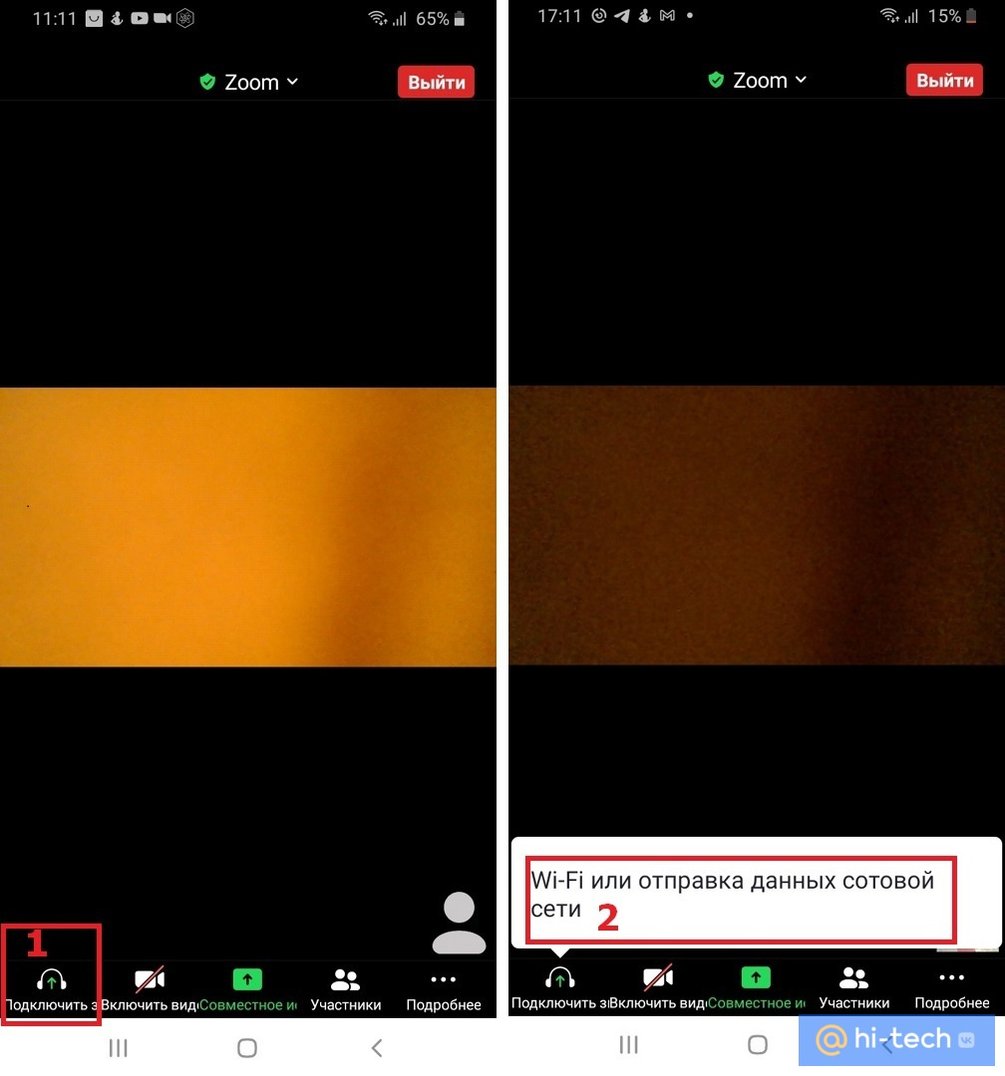
Чтобы включить звук во время конференции, на панели управления нажмите на значок с изображением наушников «Подключить звук». После этого вы увидите всплывающее уведомление «Wi-Fi или отправка данных сотовой сети», нажав на которое, вы увидите системное сообщение «Вы используете аудиоустройство».
После этого на панели управления значок с изображением наушников должен смениться на значок с изображением микрофона, а в верхнем левом углу значок с изображением динамика. Это означает, что теперь вы можете слышать собеседника и сами можете использовать микрофон для связи с ним.
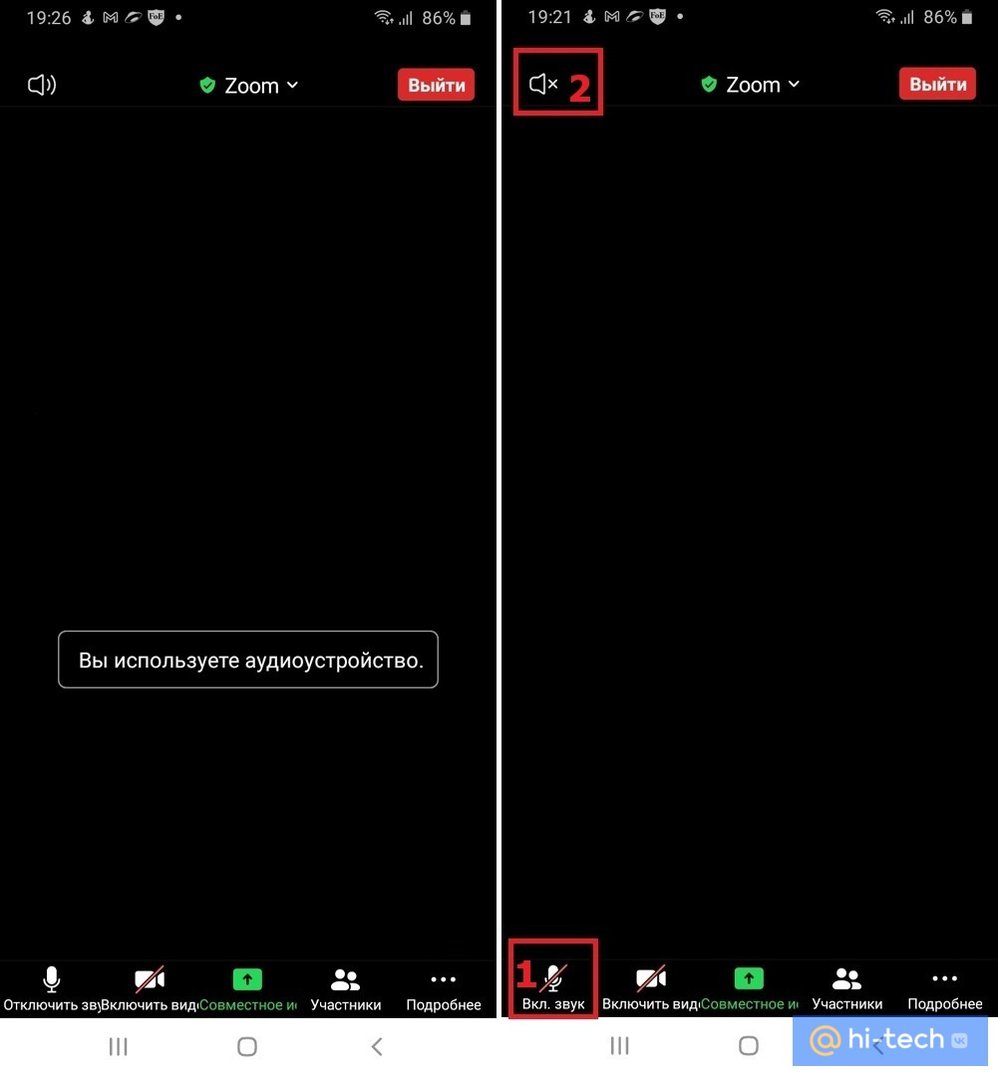
Чтобы выключить микрофон, но оставаться в режиме прослушивания конференции, достаточно еще раз прикоснуться к значку, чтобы он стал перечеркнутым.
Для того чтобы вернуться в режим полной тишины, отключите использование динамика в верхнем левом углу главного экрана конференции, либо на нижней панели управления нажмите на кнопку «Подробнее» (три точки в нижнем правом углу экрана), а затем на кнопку «Отключить звук».
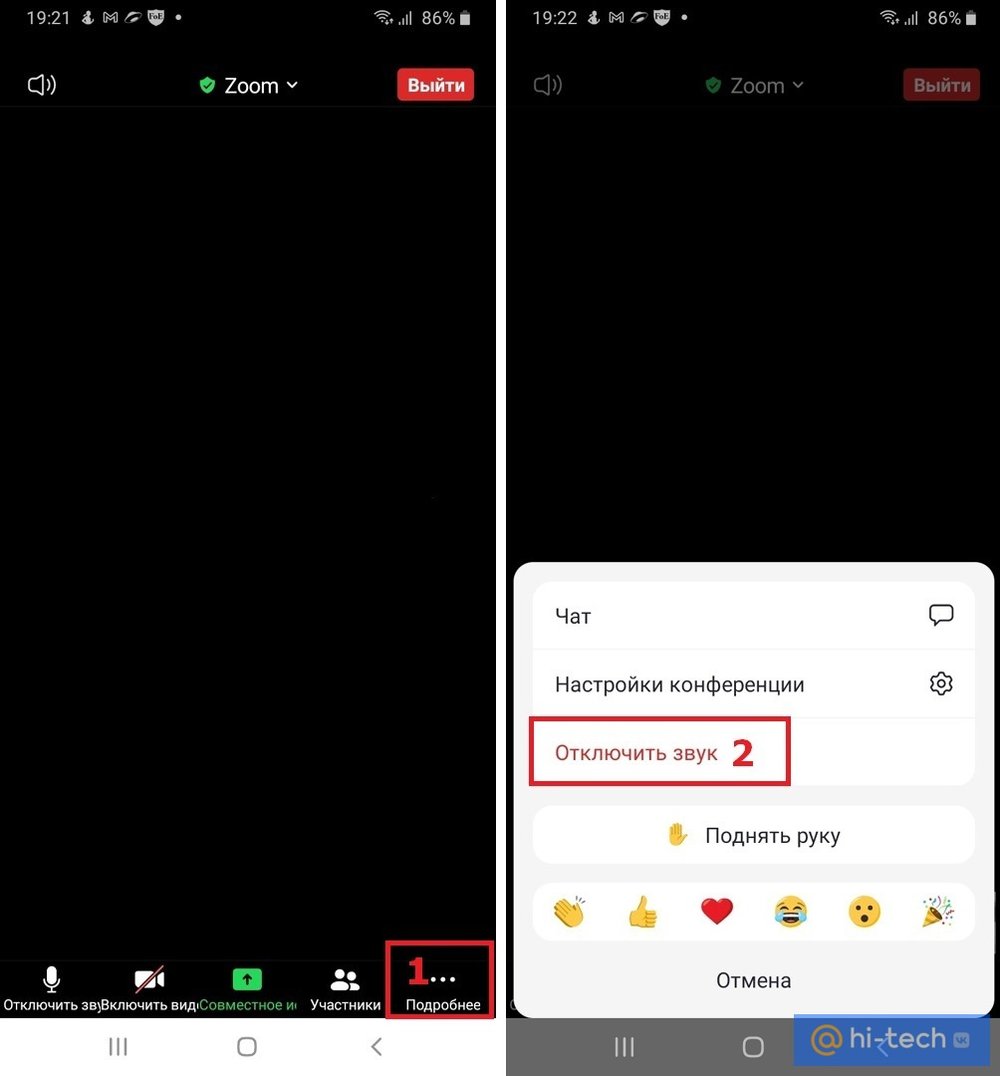
Как настроить звук в Zoom на телефоне
Для того чтобы при входе в конференцию вы могли с первых секунд слышать собеседника, а собеседник – вас, в первую очередь необходимо, чтобы у приложения Zoom было выдано разрешение на использование микрофона.
В зависимости от версии Android и модели вашего смартфона, путь для выдачи разрешения на использование микрофона может слегка отличаться, но в целом, суть остается одна та же.
- Для смартфонов Samsung:
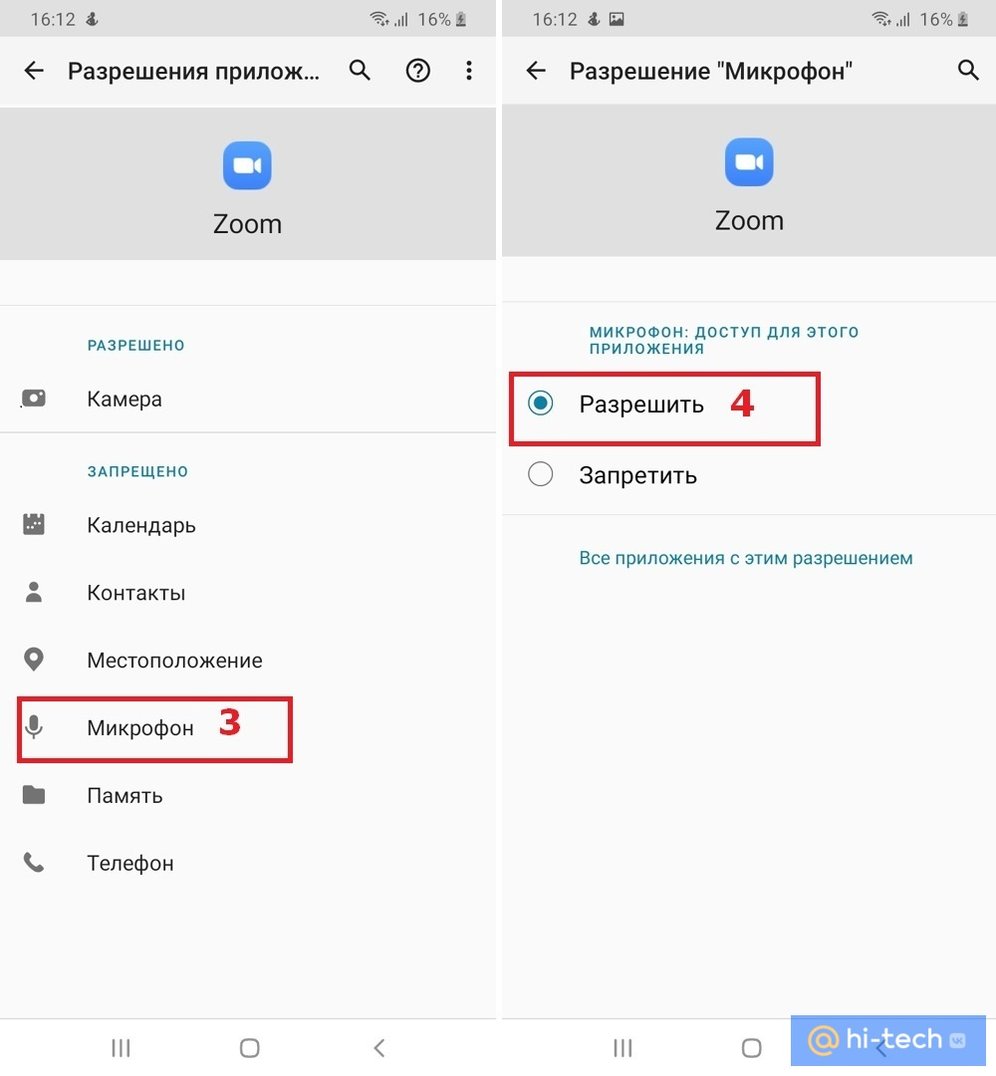
Настройки → Приложения → Zoom → Микрофон → Разрешить.
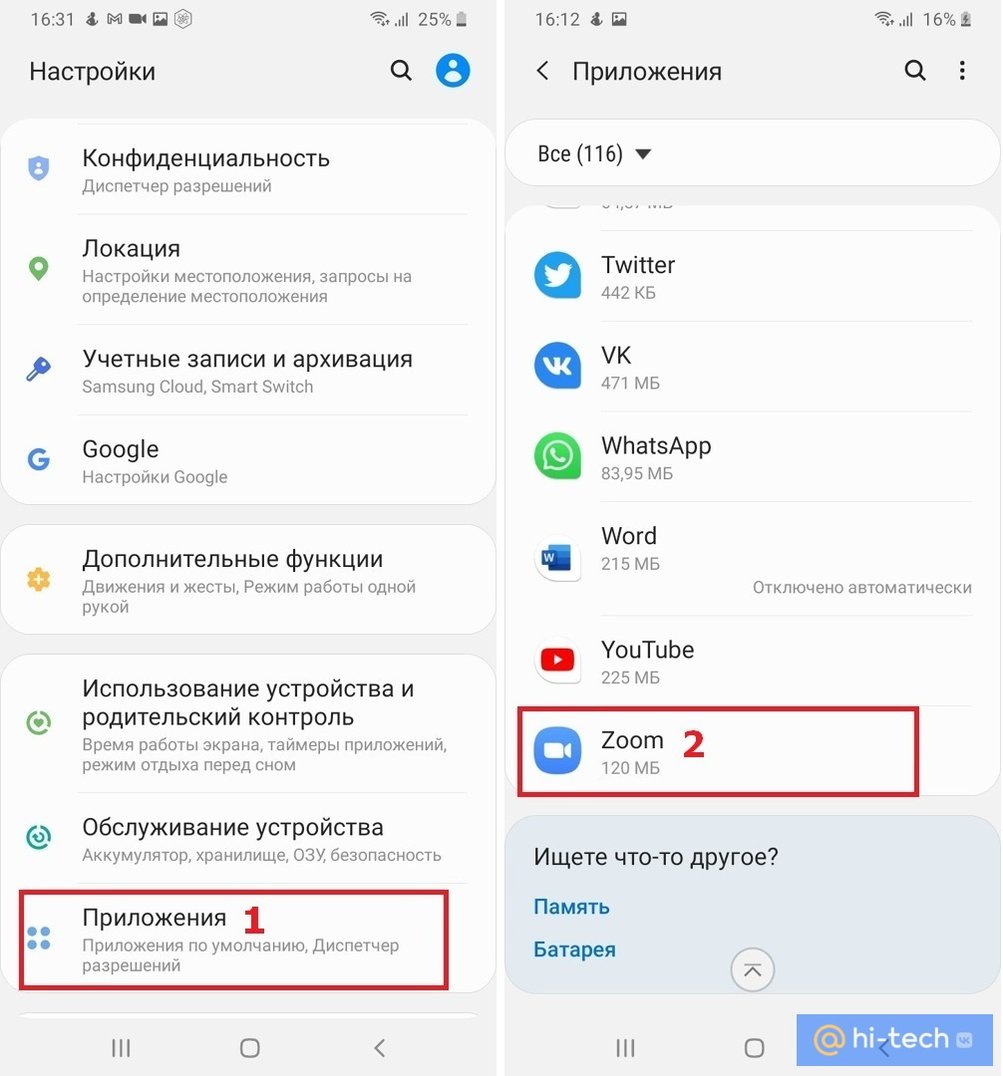
Перейдите в настройки вашего устройства, затем в пункте «Приложения» найдите Zoom и в настройках приложений выдайте разрешение для Микрофона устройства.
- Для смартфонов Xiaomi:
Перейдите в Настройки → Разрешения → Разрешения приложений → Микрофон → Zoom (передвинуть ползунок).
Как включить звук в Zoom с телефона до входа в конференцию
После выдачи разрешения на использование микрофона, необходимо также произвести настройки и в самом приложении Zoom.