Как создать папку в outlook для архива
Размер вашего почтового ящика Outlook достаточно велик, поэтому не следует опасаться того, что в ближайшем будущем вы перестанете получать электронные письма из-за его заполнения. Чтобы предупредить заполнение почтового ящика, старые элементы, которые вы желаете сохранить, можно перенести в архив, отдельный файл данных Outlook (.pst), который можно открыть из Outlook в любой момент.
Примечание: Команда и функция Архивировать не отображаются ни для одной учетной записи в профиле Outlook, если вы включили учетную запись Exchange Server и ваша организация использует Microsoft Exchange Server Online Archive. Администратор сети также может отключить эту функцию.
По умолчанию Outlook автоматически архивирует элементы с равным интервалом. Дополнительные сведения см. в статье Автоматическая архивация старых элементов.
Элементы также можно архивировать вручную в любой момент. В этом случае вы можете определить, какие элементы нужно архивировать, где их хранить и насколько давними они должны быть, чтобы подлежать архивации.
Выполните одну из указанных ниже процедур.
В Outlook 2013:щелкните Файл >сведения > средства очистки >Архив.
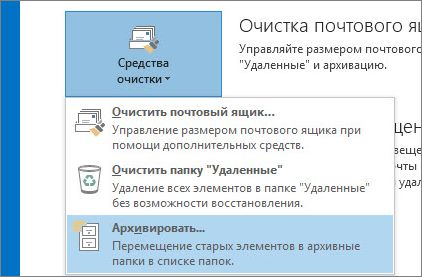
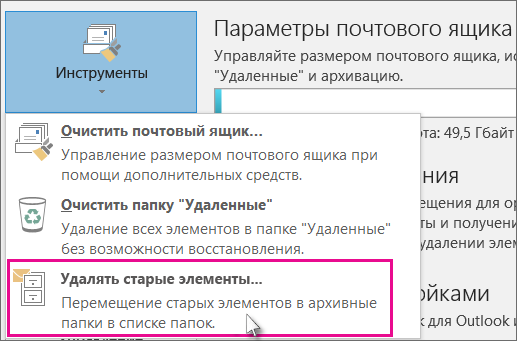
В Outlook 2016: выберите пункты Файл > Сведения > Инструменты > Удалять старые элементы.
Совет: Архивация и автоархивация могут быть недоступны, если ваш почтовый профиль подключается к Exchange Server. Также возможно, что политики хранения почты вашей организации переопределяют настройки автоархивации. Для получения дополнительных сведений обратитесь к системному администратору.
Выберите параметр Архивировать эту папку и все вложенные папки и укажите папку, которую необходимо архивировать.
Введите дату в поле Архивировать элементы, созданные до.
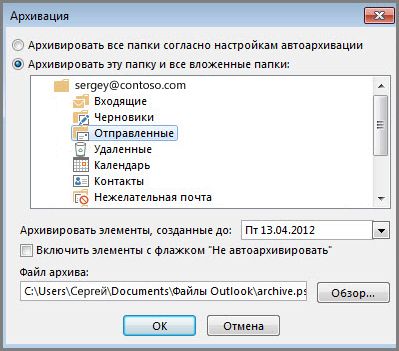
Можно создать несколько PST-файлов, если нужно архивировать некоторые папки, используя другие параметры. Например, элементы в папке «Отправленные» может потребоваться хранить дольше, чем элементы в папке «Входящие».
Чтобы архивировать отдельные элементы, которые исключены из автоматической архивации, установите флажок Включить элементы с флажком «Не автоархивировать». При этом исключение из автоархивации для таких элементов отменено не будет, а действие флажка Не автоархивировать будет отменено только для этого архива.
Нажмите OК.
Отключение автоархивации
Чтобы выполнять архивацию только вручную, необходимо отключить автоархивацию.
Щелкните Файл > Параметры > Дополнительно.
В разделе Автоархивация нажмите кнопку Настройка автоархивации.
Снимите флажок Автоархивация каждые n дней.
Важно: Office 2010 больше не поддерживается. Перейдите на Microsoft 365, чтобы работать удаленно с любого устройства и продолжать получать поддержку.
По умолчанию старые Outlook архивируются автоматически через определенные промежутки времени. Дополнительные информацию об автоархивке см. вэтой статьи.
Кроме автоархивативирования или замены, вы можете вручную архивировать и архивировать элементы. Архивариум вручную обеспечивает гибкость и позволяет точно указать, какие папки включены в архив и какие Outlook файл данных (PST).
Чтобы вручную Outlook элементы, сделайте следующее:
Перейдите на вкладку Файл.
Нажмите кнопку Средства очистки.
Нажмите кнопку Архивировать.
Выберите параметр Архивировать эту папку и все вложенные папки, а затем выберите папку, которую вы хотите архивировать. Любая вложенная папка выбранной папки включается в этот архив вручную.
Введите дату в поле Архивировать элементы, созданные до.
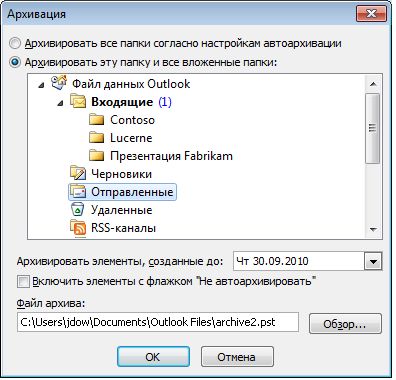
Если вы не хотите использовать файл или расположение по умолчанию, в области Архивный файл нажмитекнопку Обзор, чтобы указать новый файл или расположение. Найдите нужный файл или введите его имя, а затем нажмите кнопку ОК. Место назначения файла появится в поле Архивный файл.
Чтобы включить элементы, которые по отдельности помечены как исключенные из автоматической архива, включив в него элементы с пометкой «Не автоархивировать». Этот параметр не удаляет исключение из этих элементов, а игнорирует только для этого архива параметр Не автоархивативировать.
Отключение автоархивации
Если вы хотите архивировать только вручную, отключите автоархивировать. Выполните следующие действия:
Откройте вкладку Файл.
Нажмите кнопку Параметры.
На вкладке Дополнительные в области Автоархивканажмите кнопку Автоархив Параметры.
Чтобы выполнить автоархивную проверку каждые n дней, сжимите его.
Важно: Office 2007 больше не поддерживается. Перейдите на Microsoft 365, чтобы работать удаленно с любого устройства и продолжать получать поддержку.
Автоархиватив, который включен по умолчанию, автоматически перемещает старые элементы в архив через запланированные интервалы времени. Однако вы можете вручную архивировать элементы и архивировать их в определенном расположении.
Примечание: Параметры Microsoft Office Outlook 2007 автоархивизации можно настраивать. Вместо архива или архива элементов вручную вы можете обнаружить, что автоархивальная обработка может соответствовать вашим потребностям. Дополнительные сведения см.в этой статьи.
В меню Файл выберите пунктАрхивировать .
Выберите параметр Архивировать эту папку и все вложенные папки, а затем укажите дату в области Архивировать элементы старше.
В области Архивныйфайл нажмите кнопку Обзор, чтобы указать новый файл или расположение, если вы не хотите использовать файл или расположение по умолчанию.
Если вы хотите переопрепрестировать предыдущий параметр, чтобы не архивировать отдельные элементы автоматически, выберите параметр Включить элементы с параметром «Не автоархивировать». Если вы решите вручную архивировать эти элементы во время этой процедуры, на элементы снова будет оголен параметр Не автоархивативировать, если этот параметр не будет переопределен вручную в будущем.
Нажмите кнопку ОК.
Примечание: Outlook автоматически создает другой файл архива для элементов в указанной папке и указанном расположении.
Как выполнить архивацию?
Сперва необходимо запустить почтовый клиент Outlook. Затем переходим в папку, например «Входящие» и выделяем письма, которые хотим заархивировать. Можно удерживать клавишу «Ctrl», чтобы выбрать несколько писем, а можно нажать сочетание клавиш «Ctrl+A», чтобы выбрать все письма сразу.
После выбора писем на вкладке «Главная», на панели инструментов в верхней части окна щелкаем по кнопке «Переместить в папку Архив»
Outlook переместит все выбранные письма в папку «Архив», однако, если архивация происходит в первый раз, то перед перемещением писем появится окно «Настройка архива одним щелчком» с текстом «Не удалось найти существующую папку архива. Создать новую папку с именем Archive?», в котором будет предложено создать папку архива, либо выбрать существующую папку.
Ну вот и все. Письма теперь находятся в архиве, проще говоря, на нашем ПК — мы их как бы перенесли с удаленного сервера на локальную (физическую) машину, тем самым освободив место на сервере.
Чтобы посмотреть список заархивированных писем, щелкаем на папку «Архив» в левой части меню Outlook 2021.
Как разархивировать письма?
Для того, чтобы разархивировать письма, то есть переместить их обратно из папки «Архив» в папку «Входящие», щелкаем в архиве по письме правой кнопкой мыши. В появившемся контекстном меню щелкаем по пункту «Переместить», а затем выбираем необходимую папку.
Где хранятся файлы данных Outlook на компьютере?
В случае создания резервной копии или переноса пользовательских данных важно знать, где хранятся файлы данных Outlook. Чтобы увидеть место расположения файлов данных щелкаем «Файл», чтобы перейти на страницу «Сведения об учетной записи».
Щелкаем по плитке «Настройка учетных записей», а затем по одноименному пункту.
Таким образом мы попадем в окно «Настройка учетных записей», здесь необходимо перейти во вкладку «Файлы данных». В разделе «Расположение» мы увидим полный путь до файла, который хранит все письма, отметки календаря, напоминания и т.д.
Архивирование — хороший способ, чтобы очистить папку «Входящие», а так же другие папки в почтовом клиенте Outlook.
Локальный архив писем в MS Outlook
Локальный архив можно организовать в PST формате в виде личных папок.
Причины, почему это рекомендуется делать:
- Освобождение места на почтовом сервере. Личные папки следует использовать при получении от системного администратора уведомлений о том, что размер почтового ящика приближается к предельно допустимому.
- Более эффективное документирование. Используйте личные папки для хранения сообщений, необходимых для профессиональных или личных целей. Хранилище PST позволяет поддерживать «документальный след».
- Переносимость. Личные папки можно использовать для переноса или копирования сообщений с одного компьютера на другой, а также для резервного копирования.
Следует помнить, что после переноса сообщения в личный архив оно удаляется с почтового сервера и за его сохранность уже отвечаете вы сами.
Какие действия вам следует предпринять, чтобы перенести сообщени(е|я) в личный архив:
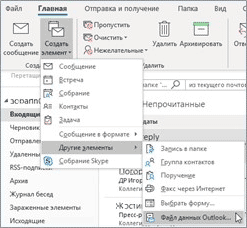 |
❶ Создать файл данных (PST файл). Это и будет вашим локальным архивом. – перейти на панель меню «Главная»; – нажать кнопку «Создать элемент» и выбрать «Другие элементы ➞ Файл данных Outlook»; – в поле «Имя файла» дать название файлу, которое будет являться именем вашего архива, например, «МойАрхив»; – нажать кнопку [Ok]; – на сайдбаре слева появится новый раздел с именем «МойАрхив», в котором уже будут находиться две пустые папки «Удаленные» и «Папки поиска». |
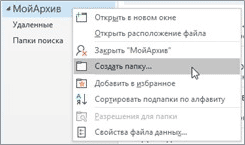 |
❷ Создать в архиве папку или папки для поддержания структуры переносимых писем. – кликнуть на название раздела «МойАрхив» правой кнопкой мыши и выбрать «Создать папку»; – в появившемся пустом поле написать название новой папки, например, «Моя Папка» и нажать клавишу [Enter]; – таким способом вы сможете создавать новые папки и подпапки. |
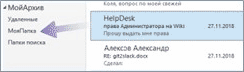 |
❸ Перенести в папку архива письма с сервера. Просто перетащить с помощью мыши. |
Обратите внимание
- Где искать файл архива *.pst при необходимости: c:\Users\ \Documents\Файлы Outlook\
- Если удалять письма из локальной папки «МояПапка», то они будут перемещаться в папку «МойАрхив ➞ Удаленные».
- Если архивировать письма по кнопке
 , то они будут перемещаться в папку «Архив» на сервере, а не на вашем компьютере.
Как архивировать письма в MS Outlook
Так как дисковое пространство на серверах корпоративной электронной почты не безгранично то, как правило, для хранения электронных писем пользователю выделяется определенный лимит памяти. А это значит, что активному пользователю данного сервиса рано или поздно неизбежно придется столкнуться с необходимостью освобождать место для новых писем. Чтобы освободить почтовый ящик, придется либо поудалять старые письма, либо переместить их в другое хранилище, например, на локальный диск, то есть заархивировать их. Удаление писем поштучно вручную дело очень трудозатратное и потребует немало времени. Удалить же все одним махом проще, но велика вероятность потерять что-то важное. Поэтому самым правильным решением в данной ситуации будет конечно же архивирование. Такой вариант будет уместнее еще и потому, что процедуру архивирования можно автоматизировать с выбранными параметрами.
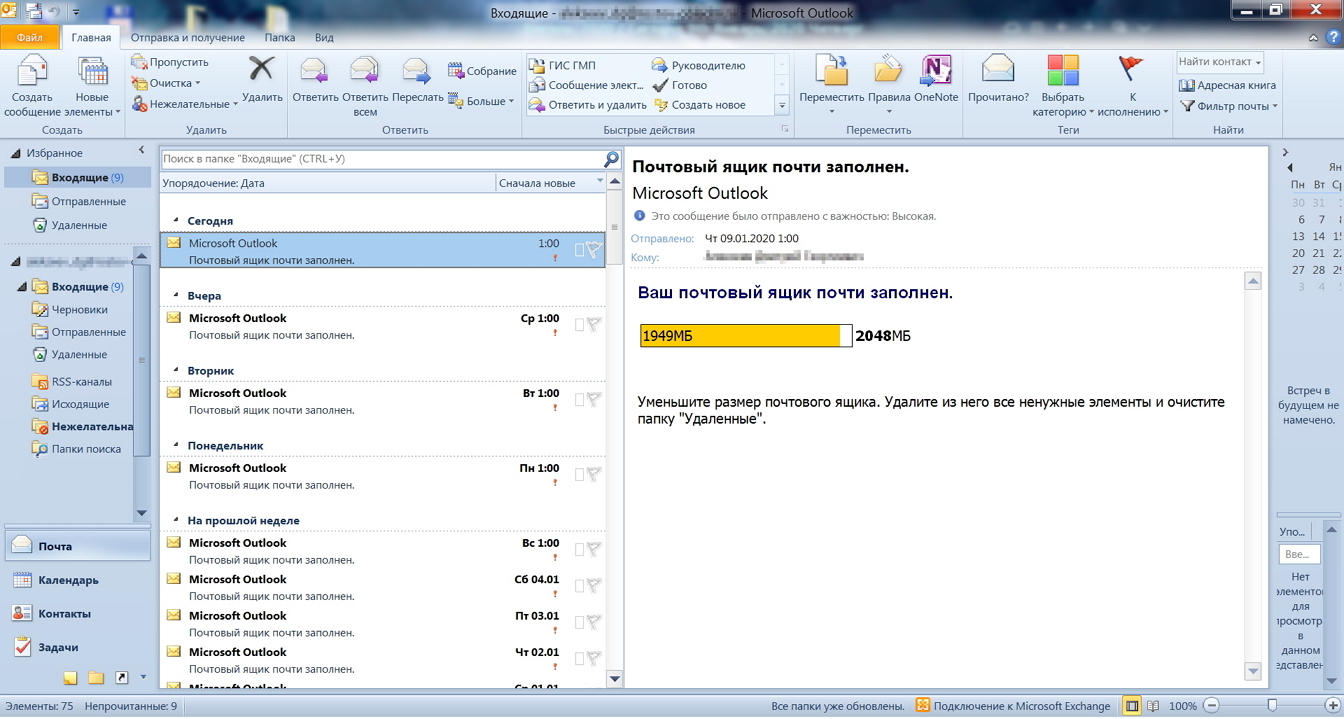 Сообщения с сервера о необходимости освободить место
В одной из наших статей мы показывали, как автоматизировать архивацию писем в почтовом клиенте Mozilla Thunderbird, в этой же расскажем, как архивировать письма в MS Outlook. В последнем это делается проще, так как все необходимые для архивации инструменты уже встроены в почтовый клиент. И сразу отметим, что настройки архивации будут возможны только при пользовании ящиком через программу (почтовый клиент). Если Вы используете для входа в свой почтовый ящик web-браузер, то настроить архивацию на локальный диск не получится и придется освобождать ящик, вручную удаляя ненужные письма.
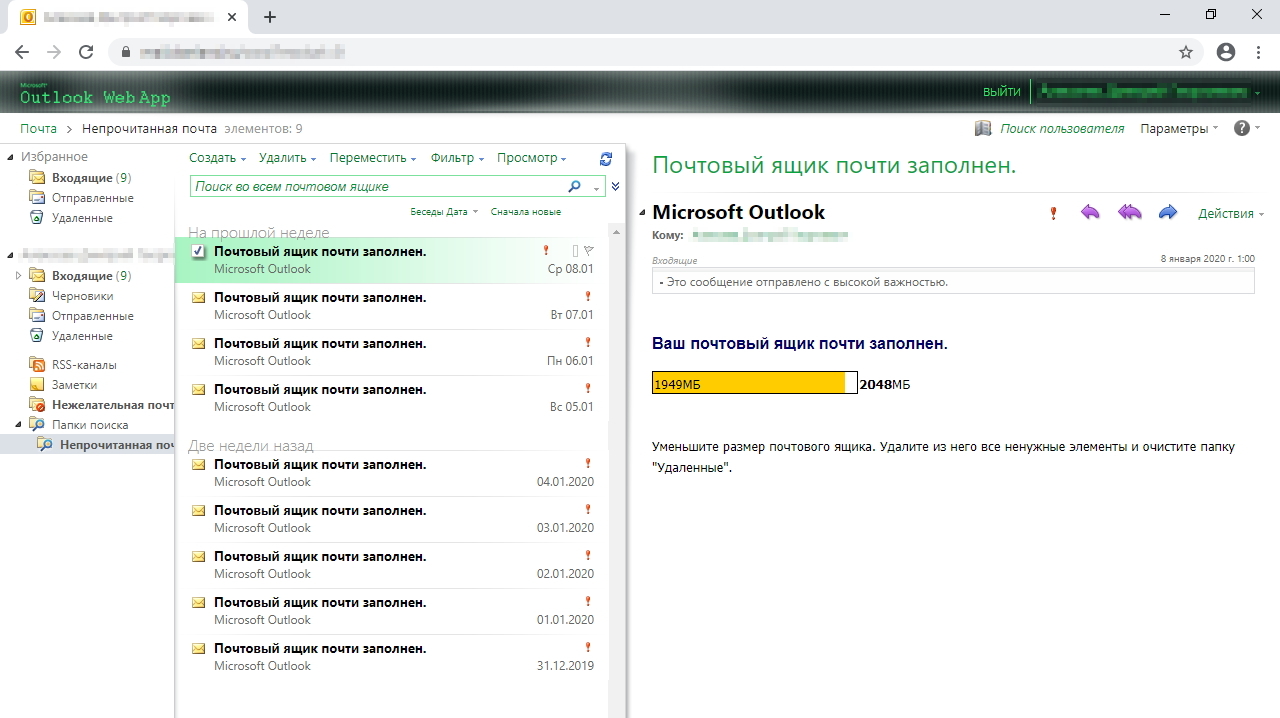 Web-интерфейс MS Outlook
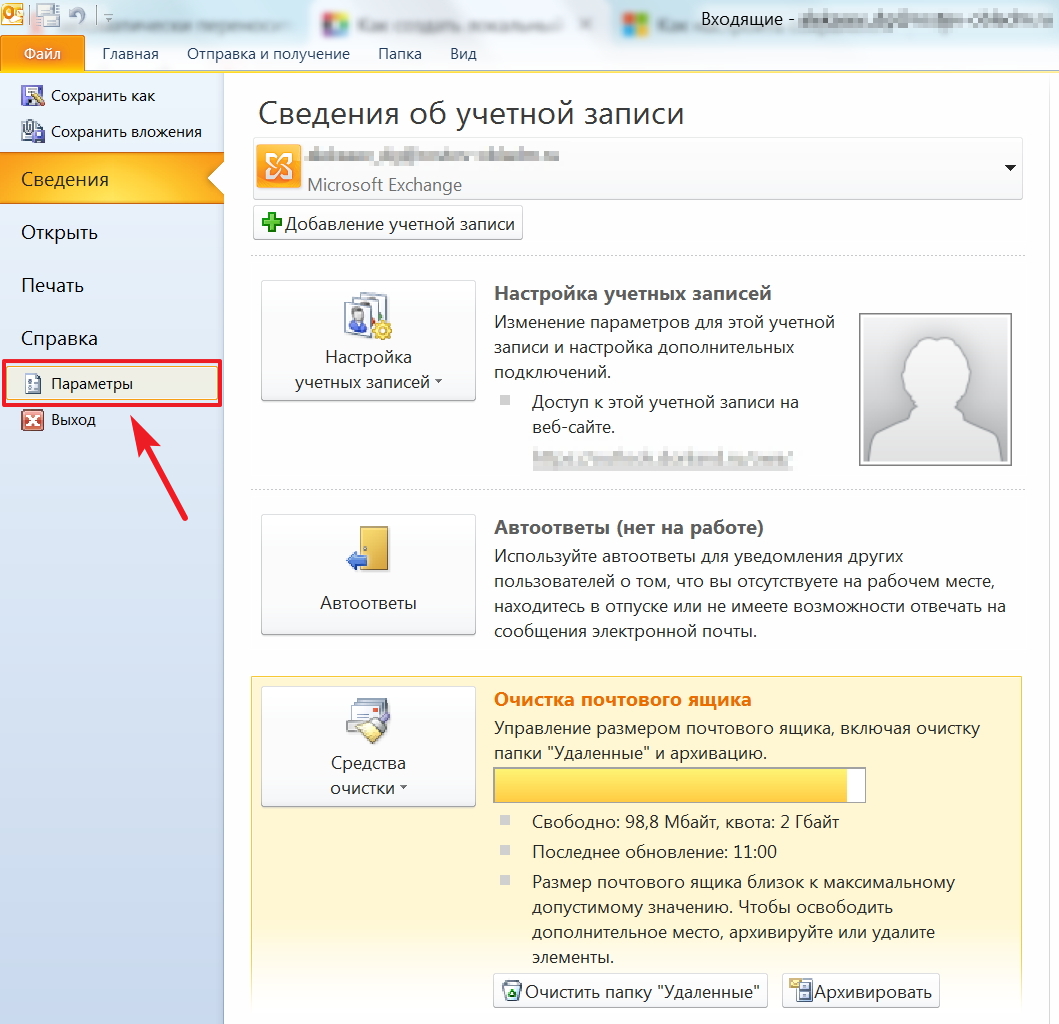
А теперь наконец перейдем к настройкам архивации в MS Outlook. Открываем программу, переходим во вкладку «Файл» и выбираем из списка пункт «Параметры».
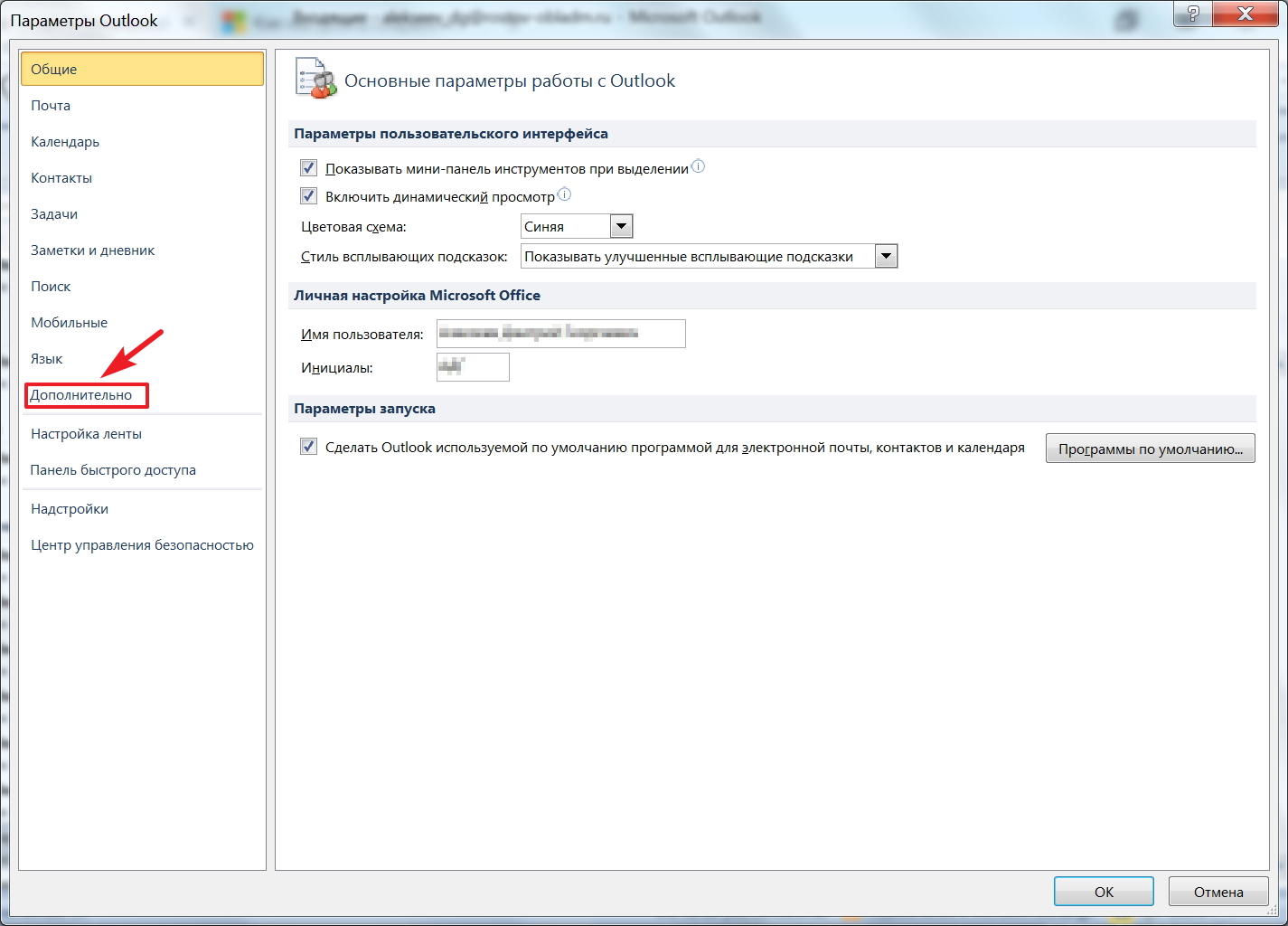
В параметрах выбираем пункт «Дополнительно» и жмем кнопку «Настройка автоархивации».
В открывшемся окошке производим все необходимые настройки по Вашему усмотрению. В нашем примере мы оставили периодичность архивирования по умолчанию – раз в две недели, отметили галочкой пункт «показывать папку архива в списке папок» для того, чтобы была возможность искать старые письма в архиве. И конечно же указали расположение будущего архива. У нас это будет папка Outlook на локальном диске D. Затем можно нажать кнопку «Применить настройки ко всем папкам», чтобы автоматически архивировались все папки в Вашем ящике (входящие, отправленные, удаленные и другие). По окончанию настроек не забываем нажать «ОК», чтобы они сохранились.
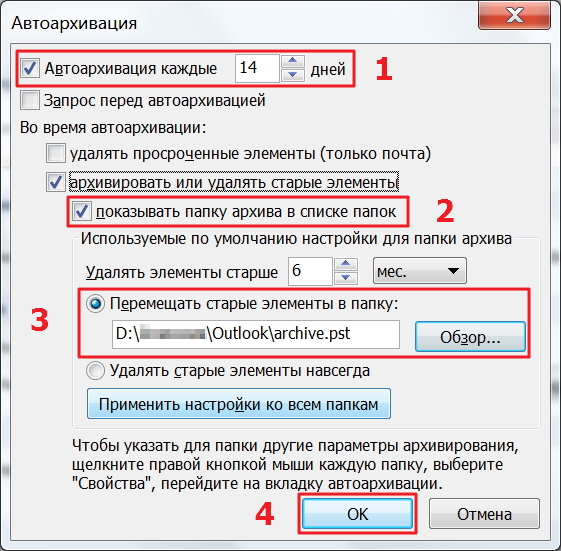
Согласно произведенным настройкам следующая архивация запуститься в автоматическом режиме через 14 дней с момента сохранения настроек. Но, так как ящик нам нужно освободить уже сейчас, поэтому посмотрим, как принудительно запустить архивацию писем в выбранную папку на локальном диске. Чтобы это сделать перейдем во вкладку «Файл», выбираем из списка пункт «Сведения» и в разделе «Очистка почтового ящика» находим кнопку «Архивировать».
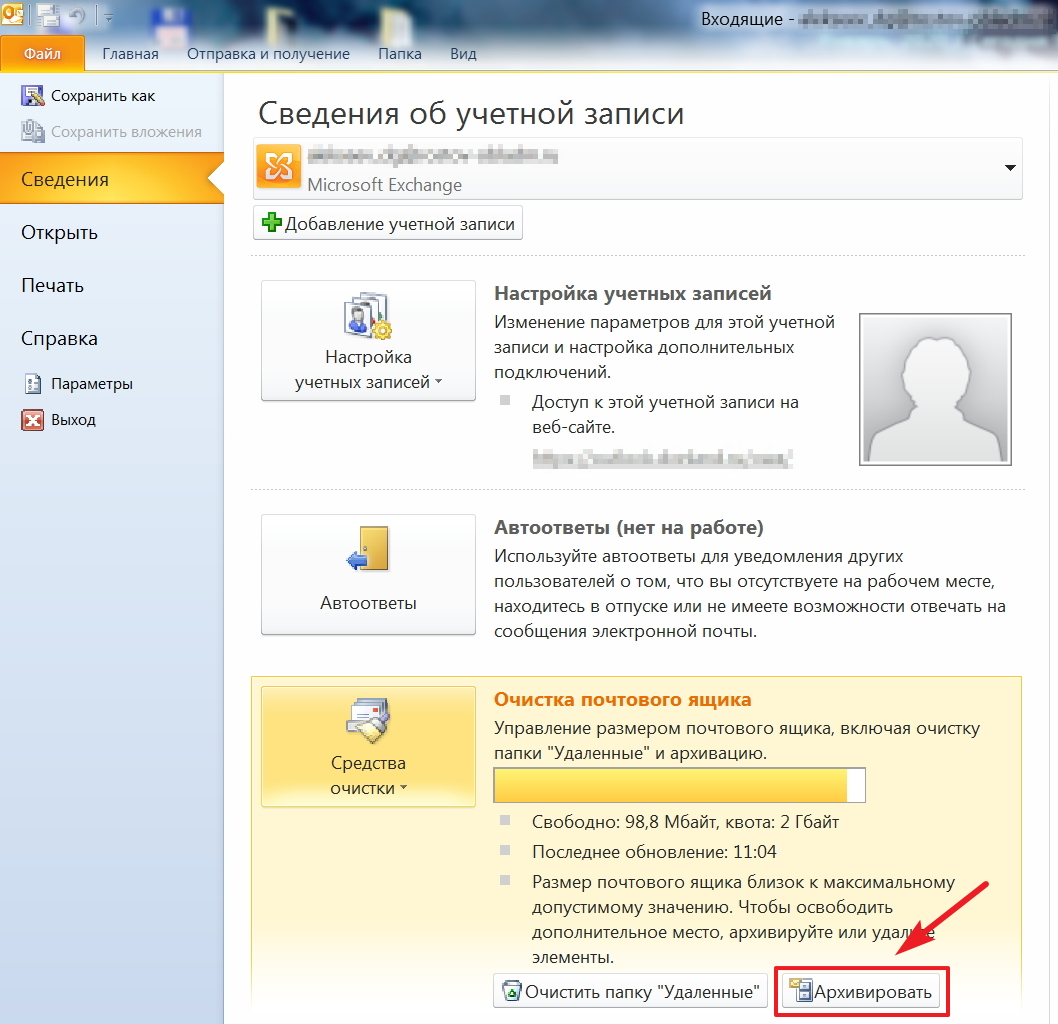
Нажав ее, выпадет окошко, в котором будет предложено выбрать папку, которую необходимо заархивировать или же сделать архив сразу всех папок, согласно настройкам, которые мы делали на предыдущем шаге. Так же мы можем выбрать дату, письма созданные и полученные до которой следует добавить в архив. При необходимости, на этом шаге мы можем также поменять папку для сохранения архива (путь по умолчанию будет предложен тот, который был указан в настройках).
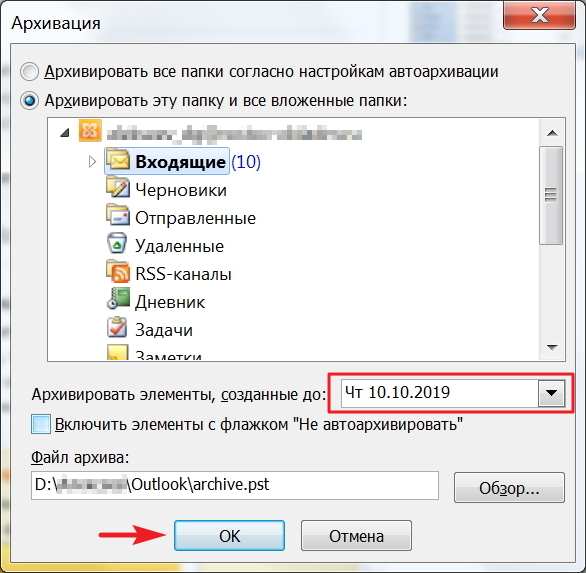
После того, как письма будут заархивированы, мы увидим объем освободившегося в итоге дискового пространства.

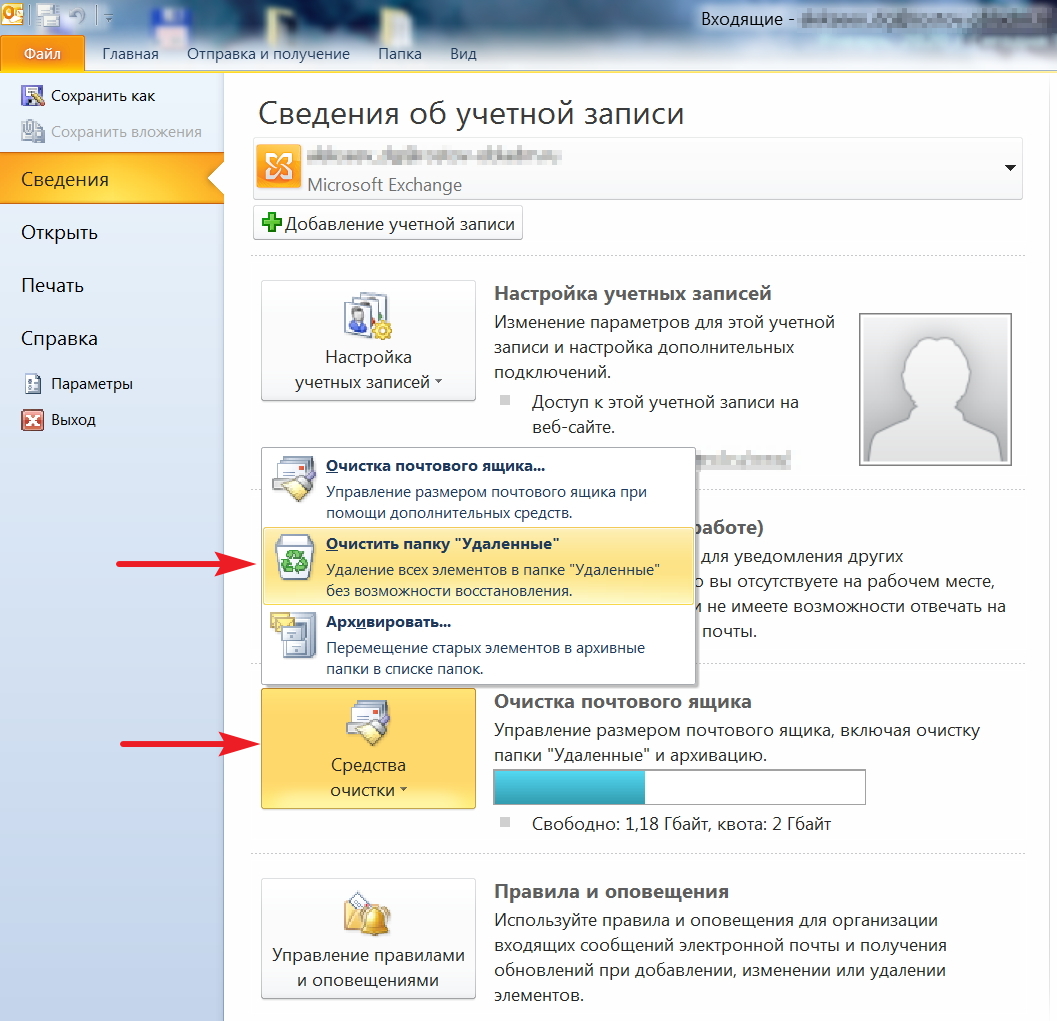
Если этих мер будет недостаточно, можно повторить операцию архивирования, выбрав более близкую дату или прибегнуть к дополнительным средствам очистки почтового ящика. Например, очистить папку «Удаленные».
Надеемся, что предложенные рекомендации Вам пригодятся. Спасибо за внимание.
Похожие статьи:

В одной из предыдущих статей мы рассмотрели возможности добавления подписи к электронным письмам, направляемым из почтового клиента Mozilla Thunderbird. Данная…

Перейти на почтовый клиент Mozilla Thunderbird после MS Outlook не составит особых проблем для пользователя, ведь интерфейсы обеих программ очень…

Всякий раз, при создании нового документа в текстовом редакторе MS Word, программа устанавливает определенные параметры форматирования и представления документа, такие…