Как заблокировать на телефоне Android все звонки, кроме звонков из моих контактов?
Как заблокировать исходящие звонки, кроме контактов?
Откройте приложение «Настройки» на вашем устройстве. Нажмите «Звук», затем «Не беспокоить», затем «Только приоритет». Установите для «Вызовы» значение «Только из контактов» и настройте другие параметры этого режима по своему вкусу.
Как заблокировать все входящие звонки на Android?
Как заблокировать входящие звонки на Android
- Откройте главное приложение «Телефон» на главном экране.
- Коснитесь кнопки настроек / параметров Android, чтобы открыть доступные параметры. …
- Коснитесь «Настройки вызова».
- Коснитесь «Отклонение вызова».
- Нажмите «Режим автоматического отклонения», чтобы временно отклонить все входящие номера. …
- Нажмите Список автоотклонения, чтобы открыть список.
Как заблокировать номер, которого нет в ваших контактах?
В общем, вы должны иметь возможность нажать на номер телефона и либо прокрутить вниз, чтобы заблокировать вызов, либо коснитесь значка с многоточием и выберите номер блока, чтобы добавить число. В некоторых телефонах Android есть функция под названием «Экран звонков», которая позволяет Google Ассистенту отображать звонки от всех, кого нет в ваших контактах.
Можете ли вы заблокировать все входящие звонки, кроме контактов?
Блокировать звонки от всех, кто не из контактов в Google Pixel
Нажмите Люди → выберите Заблокировать или разрешить звонки и разрешить звонки только от ваших контактов.
Как перестать принимать звонки на iPhone?
Зайдите в Настройки> Телефон. Нажмите Блокировка вызовов и идентификация. В разделе Разрешить этим приложениям блокировать вызовы и предоставлять идентификатор вызывающего абонента включите или выключите приложение. Вы также можете изменить порядок приложений в зависимости от приоритета.
Как заблокировать все звонки, кроме контактов на Самсунге?
Как заблокировать неизвестные звонки на вашем Android
- Коснитесь значка телефона на Android, который обычно находится внизу главного экрана.
- Коснитесь трех точек в верхней части экрана приложения «Телефон».
- В раскрывающемся меню нажмите «Настройки».
- Нажмите «Заблокировать номера», а затем переключите кнопку рядом с «Заблокировать неизвестных абонентов» на зеленый.
Могу ли я заблокировать мой телефон от звонков по номеру?
Используйте * 67 чтобы скрыть свой номер телефона
Этот трюк работает со смартфонами и стационарными телефонами. Откройте клавиатуру телефона и наберите * — 6 — 7, а затем номер, по которому вы пытаетесь позвонить. Бесплатный процесс скрывает ваш номер, который будет отображаться на другом конце как «Частный» или «Заблокированный» при чтении идентификатора вызывающего абонента.
Как остановить неприятные звонки со своего мобильного телефона?
Лучший способ уменьшить количество неудобных звонков — это зарегистрируйтесь бесплатно в службе телефонных предпочтений (TPS). Они добавят вас в свой список номеров, которые не хотят получать звонки по продажам и маркетингу. Это противозаконно для продавцов из Великобритании или из-за границы звонить на номера, зарегистрированные в TPS.
Почему мой телефон автоматически отклоняет звонки?
Android Auto обычно переключает телефон в режим «Не беспокоить», когда он работает. Возможно, что ваши настройки режима «не беспокоить» включить отклонение вызова, которое объяснит это поведение.
Какой код для запрета звонков?
Для отмены всех типов запрета звонков наберите # 330 * код запрета # ДА. Код запрета установлен как 0000 по умолчанию для всех подписчиков. Чтобы изменить код, наберите ** 03 ** предыдущий код * новый код * снова новый код # ДА.
Как пользоваться Интернетом без входящих звонков?
Шаги по использованию мобильных данных в режиме полета
- Сначала включите мобильные данные и сразу же переведите телефон в режим полета.
- Как только это будет сделано, перейдите к номеронабирателю на своем телефоне и введите * # * # 4636 # * # *.
- Он откроет скрытое меню, связанное с мобильными данными и информацией.
Блокирует ли * 61 нежелательные звонки?
Блокировать звонки с телефона
Нажмите * 60 и следуйте голосовым подсказкам, чтобы включить блокировку вызовов. Нажмите * 61, чтобы добавить последний полученный вызов в список заблокированных вызовов.. Нажмите * 80, чтобы отключить блокировку вызовов.
Как заблокировать номер навсегда?
Чтобы заблокировать номер на Android, коснитесь трех вертикальных точек в правом верхнем углу приложения «Телефон» и выберите «Блокировать номера».. » Вы также можете заблокировать номер на Android из ваших недавних вызовов, найдя номер в журнале вызовов и нажав на него, пока не появится окно с опцией «Блокировать».
Что происходит, когда вы блокируете номер телефона?
Проще говоря, когда вы блокируете номер на своем телефоне Android, звонящий больше не может с вами связаться. Телефонные звонки не поступают на ваш телефон, они идут прямо на голосовую почту. Однако заблокированный абонент услышит ваш телефонный звонок только один раз, прежде чем будет перенаправлен на голосовую почту.
Как заблокировать все неизвестные номера, кроме контактов в 2023
Как заблокировать неизвестные номера на huawei p20 «Как заблокировать неизвестные звонки на Android Нажмите значок телефона на Android, который обычно находится в нижней части главного экрана. Нажмите на три точки в верхней части экрана приложения «Телефон». Нажмите пункт «»Настройки» в выпадающем меню. Нажмите пункт «»Блокировать номера»», а затем переключите кнопку рядом с пунктом «Блокировать неизвестных абонентов» на зеленый цвет.

Как сделать так, чтобы вам могли звонить только контакты
Как заблокировать все неизвестные номера, кроме контактов «В разделе «Настройки телефона» нажмите Конфиденциальность и безопасность. В разделе «Настройки спама и контактов» нажмите Управление настройками контактов. Включите или выключите опцию Получать звонки и сообщения только от контактов телефона. «.
Можно ли заблокировать входящие неизвестные номера
Как заблокировать неизвестные номера на huawei p20 «УМОЛЧАНИЕ ВСЕХ НЕЗНАКОМЫХ ЗВОНКОВ Для Android нажмите на значок телефона, который обычно находится в нижней части главного экрана. Затем в правом верхнем углу экрана нажмите три точки Настройки, затем Блокированные номера. Затем включите функцию «Блокировать звонки от неопознанных абонентов», нажав на тумблер справа.
Как остановить спам-звонки на моем Huawei
Как заблокировать неизвестные номера на Huawei p20 Lite «Фильтр и блокировка спам-звонков Перейдите в раздел Телефон > > Заблокированные >. Или перейдите в раздел Оптимизатор > Заблокированные >. Выберите пункт Правила блокировки вызовов и включите переключатели соответствующих правил блокировки. «.
Как заблокировать неизвестные номера на Huawei p20 Lite
Как заблокировать неизвестные номера на huawei p20 Huawei Как включить или отключить автоматическую блокировку неизвестных номеров Откройте приложение «Телефон». Откройте меню. Нажмите пункт Заблокированные. Нажмите на Правила блокировки вызовов. Нажмите на Блокировать частные/неизвестные номера. .
Как заблокировать неизвестные номера напрямую
Как заблокировать неизвестные номера на huawei p20 «Откройте приложение «Телефон». Нажмите меню с тремя точками и выберите Настройки. Теперь нажмите Блокировать номера. Нажмите Блокировать неизвестные/скрытые номера, чтобы заблокировать личные и неизвестные номера на вашем телефоне.
Можно ли заблокировать неизвестный номер на Huawei
Как заблокировать неизвестные номера на Huawei p20 Lite «Вы можете заблокировать входящие вызовы с определенных номеров одним из следующих способов: Перейдите в меню Телефон > > Заблокированные > > Блокировать список, затем добавьте номера телефонов, которые вы хотите заблокировать. На экране «Телефон» нажмите вкладку «Контакты» в нижней части, коснитесь контакта, который вы хотите заблокировать, затем перейдите к > Заблокировать контакт. «.
Почему мне постоянно звонят неизвестные номера
Могу ли я заблокировать входящие неизвестные номера «Зачастую базы данных, в которые вносится ваш номер телефона, открыты для воров и мошенников. К сожалению, развитие технологий позволило мошенникам получить более легкий доступ к телефонным номерам, и они могут совершать незаконные звонки из любой точки мира.
Как заблокировать номер, которого нет в контактах
Как заблокировать все неизвестные номера, кроме контактов «В некоторых телефонах Android есть функция Call Screen, которая позволяет Google Assistant отсеивать звонки от всех, кого нет в ваших контактах. Перейдите в Настройки > Спам > Экран вызова. Выберите Экран вызовов и в разделе Настройки неизвестных вызовов выберите типы звонков, которые вы хотите отсеять (спам, возможные поддельные номера и т. д.). «.
Как заблокировать несколько неизвестных номеров
Как заблокировать неизвестные номера напрямую «Откройте Настройки телефона и прокрутите вниз, чтобы выбрать пункт «Блокировать неизвестных абонентов». При включении этой функции звонки с номеров, не сохраненных в контактах, будут автоматически отключаться. То же самое можно сделать для сообщений, перейдя в Настройки Сообщения и прокрутив вниз до пункта Фильтровать неизвестных отправителей. «.
Все права защищены. Несанкционированное копирование, полностью или частично, строго запрещено.
Как заблокировать все номера кроме контактов на андроид
Как запретить звонки с незнакомых и скрытых номеров? И с какими негативными последствиями можно столкнуться?
Звонки от спамеров и мошенников могут принести неудобства. Некоторые пользователи сталкиваются с ситуацией, когда злоумышленники звонят ежедневно и по несколько раз. Не все приложения-определители поддерживают автоматическое отклонение нежелательных звонков, а вносить все номера в черный список уже не имеет смысла — злоумышленников это не остановит. Для многих людей единственным способом вернуть спокойную жизнь без надоедливых вызовов стал полный запрет на звонки от незнакомых номеров.
Расскажем, как это сделать на разных телефонах (Samsung, Huawei, Honor, Xiaomi, «чистый» Android), а также с какими последствиями можно столкнуться, если заблокировать все вызовы от незнакомых абонентов.
Как запретить звонки с незнакомых номеров на чистом Android?
Начиная с версии Android 10, на телефонах доступна отдельная функция, отвечающая за блокировку входящих вызовов с тех номеров, которые не удается определить. Чтобы ее активировать, пользователю нужно:
- Открыть встроенную «звонилку».
- Перейти в раздел «Контакты».
- Нажать на кнопку в правом верхнем углу и выбрать строку «Настройки».
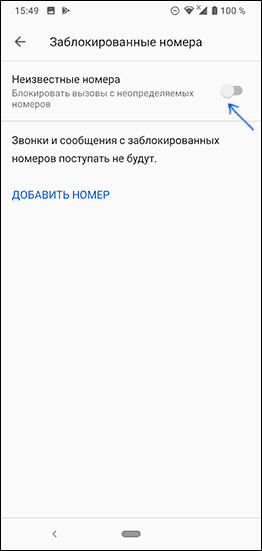
- Найти пункт «Заблокированные номера».
- Перевести ползунок рядом со строкой «Неизвестные номера» в активное положение.
Теперь все входящие вызовы со скрытых номеров не будут поступать на мобильное устройство пользователя.
Если на телефоне стоит версия Android ниже 10, функции запрета в ней нет. Однако заблокировать нежелательные вызовы можно другим способом — в ключить режим «Не беспокоить» и разрешить только звонки с номеров из списка контактов.

Как запретить звонки с незнакомых номеров на телефонах Samsung?
Чтобы включить запрет на входящие вызовы с неизвестных номеров на Samsung, нужно:
- Открыть приложение для совершения звонков.
- Нажать на значок в правом верхнем углу и выбрать там пункт «Настройки».
- Выбрать раздел «Блокировка номеров».
- Активировать ползунок рядом с пунктом «Все неизвестные номера».
Чтобы разрешить звонки только для пользователей из списка контактов, на Samsung также можно воспользоваться режимом «Не беспокоить».
Как запретить звонки с незнакомых номеров на телефонах Huawei и Honor?
Меню настройки вызовов на этих смартфонах идентично, поэтому для них подойдет единая инструкция. Для блокировки незнакомых и скрытых номеров необходимо:
- Открыть приложение для вызовов.
- Нажать на многоточие в нижнем правом углу.
- Выбрать строку «Заблокировано».
- Перевести ползунок в активное положение рядом со строкой «Блокировать все незнакомые номера». Если нужно заблокировать и все неизвестные звонки (скрытые), активировать нужно и ползунок рядом с действием «Блокировать неизвестные/скрытые номера».
На мобильных устройствах с последними версиями EMUI меню будет слегка отличаться:
- Многоточие находится в верхнем правом углу. Нажав на него, нужно также выбрать пункт «Заблокировано».
- Затем необходимо нажать на строку «Правила блокировки вызовов» и активировать нужные ползунки.

Как заблокировать звонки с незнакомых номеров на телефонах Xiaomi?
Чтобы избавиться от надоедливых звонков с незнакомых номеров в версиях MIUI 10 и 11, нужно:
- Открыть приложение «Телефон».
- Выбрать пункт «Настройки вызовов».
- В разделе «Антиспам» активировать переключатель и перейти в раздел «Блокировка вызовов».
- Активировать ползунок со строкой «Блокировать вызовы от незнакомых» и «Блокировать вызовы со скрытых номеров».
В версии MIUI 12 остался доступен только запрет на звонки с неопознанных номеров. Чтобы его включить, нужно:
- Перейти в настройки вызовов.
- Найти раздел «Заблокированные номера».
- Активировать переключатель в строке «Неизвестные номера».
Стоит ли блокировать звонки от неизвестных абонентов?
Запрет на входящие вызовы с незнакомых и скрытых номеров поможет избежать спама и звонков от мошенников. Однако при этом пользователь может пропустить и важный звонок, например:
- Звонок из службы доставки.
- Звонок от курьера.
- Звонки от покупателей на Авито и на других площадках, если пользователь выкладывал туда объявления.
- Рабочие звонки.
- Звонки с кодом для регистрации на многих сайтах и сервисах.
Таким образом, пользователь рискует не узнать о том, что ему пытались дозвониться люди, которые не являются спамерами или мошенниками.
Что сразу при входящем звонке знать, кто звонит, рекомендуем пользоваться одним из определителей номеров.
Читайте нас в Telegram — там самое интересное и актуальное
 Если вам надоели звонки с неизвестных или скрытых номеров, такие звонки легко заблокировать встроенными средствами Android телефона. Также это может пригодиться, если требуется оградить ребенка от сомнительных звонков.
В этой инструкции подробно о том, как именно заблокировать неизвестные номера на телефоне с чистой системой Android и на Samsung Galaxy, а также кратко по смартфонам Huawei и Xiaomi. На смартфонах других марок с современными версиями ОС все действия будут аналогичными. Если вам нужно запретить звонки с определенного номера, используйте инструкцию Как заблокировать номер на Android.
- Как заблокировать звонки с неизвестных номеров на чистом Android
- Блокировка неизвестных номеров на Samsung Galaxy
- Приложения блокировщики звонков
- Видео инструкция
Как заблокировать звонки с неизвестных номеров на телефоне Android
Для телефонов с последними версиями Android блокировка звонков с номеров, которые не определяются (скрыты) осуществляется следующим образом:
- Зайдите в стандартное приложение «Телефон».
- Нажмите по кнопке меню в приложении и выберите пункт «Настройки».
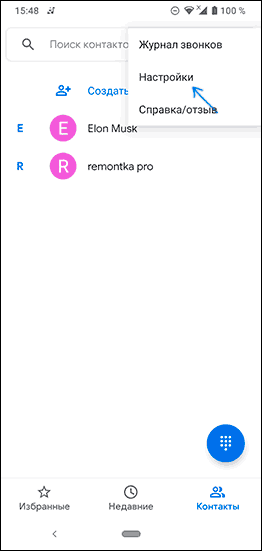
- Перейдите в раздел «Заблокированные номера».

- Включите пункт «Неизвестные номера. Блокировать вызовы с неопределяемых номеров».
Для блокировки определяемых, но неизвестных номеров вы можете использовать режим «Не беспокоить», настроив его следующим образом (путь в настройках может слегка отличаться, в зависимости от версии Android, но настройку режима всегда можно найти через поиск по настройкам, если пункт отсутствует, посмотрите примечание ниже):
- Зайдите в Настройки — Звук — Не беспокоить.

- В разделе «Звонки» включите звонки только от контактов. Отключите (если требуется) уведомления при повторных вызовах: если они включены, то в случае повторения звонка в ближайшие 15 минут, вы его услышите.

- Включите звуки SMS, MMS и мессенджеров (если требуется), при необходимости измените параметры в разделе «Исключения» (например, чтобы продолжили приходить напоминания календарей).

- Нажмите «Включить» в разделе «Не беспокоить» для включения режима.
После этого вы не будете получать уведомлений при любых звонках от тех, кто не находится в вашей телефонной книге. При этом такие звонки будут показываться в пропущенных, и вы сможете перезвонить при необходимости.
Примечание: на старых версиях Android пункт «Не беспокоить» может отсутствовать. В этом случае загляните в раздел настроек «Звуки и уведомления» — «Режимы оповещения», установите режим «Только важные оповещения» и в поле «Звонки и сообщения от» поставьте «Все контакты».
Ещё один способ — в качестве рингтона на все звонки установить «Без звука», а затем отдельно для контактов задать нужные мелодии звонка.
Блокировка неизвестных номеров на Samsung Galaxy
Аналогичным образом производится и блокировка звонков с неизвестных на телефоне Samsung Galaxy. Для того, чтобы заблокировать все звонки с номеров, которые не определяются:
- Зайдите в приложение «Телефон», нажмите по кнопке меню и выберите пункт «Настройки».
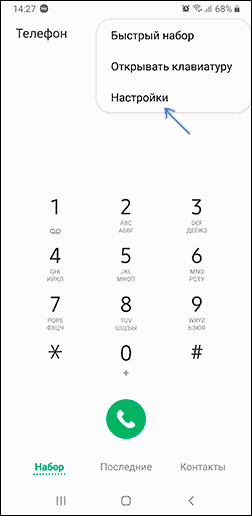
- Перейдите в раздел «Блокировка номеров» и включите пункт «Все неизвестные номера».
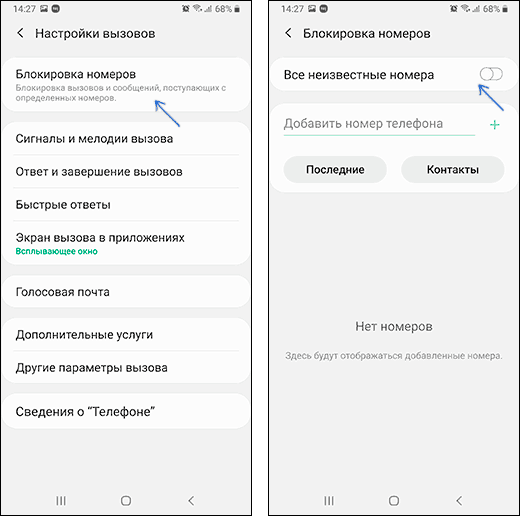
Вообще, судя по названию параметра, должны блокироваться именно все неизвестные номера, но, судя по всему, по факту блокируются лишь скрытые номера. Для блокировки тех номеров, которые отсутствуют у вас в списке контактов вы также можете использовать настройку режима «Не беспокоить»:
- Зайдите в Настройки — Уведомления и нажмите по пункту «Не беспокоить».
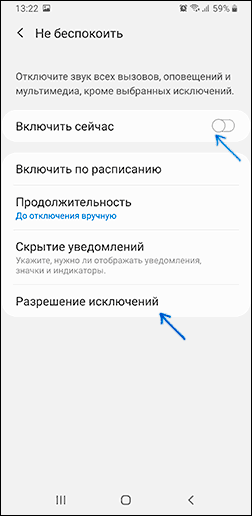
- В настройках «Не беспокоить» перейдите в раздел «Разрешение исключений» и установите в поле «Вызовы от» значение «Только контакты». При необходимости включите или отключите уведомления при повторных звонках с того же номера.

- Измените другие опции, например, включите уведомления обо всех сообщениях, событиях календаря и другие.
- В главном разделе настроек «Не беспокоить» включите переключатель в пункте «Включить сейчас».
Как и в случае с «чистым Android» вы можете установить «Без звука» в качестве основного рингтона и установить нужные рингтоны для всех контактов, тогда при звонке с неизвестных номеров вы не будете слышать звонка.
На телефоне Xiaomi вы можете зайти в Настройки — Приложения — Системные приложения — Настройки вызовов — Настройки антиспама — Блокировка вызовов и заблокировать звонки с неизвестных номеров.
На смартфонах Huawei в приложении «Телефон» можно зайти в меню «Заблокировано» и там задать правила блокировки вызовов.
Приложения для блокировки звонков от неизвестных и скрытых номеров
Помимо встроенных средств Android, вы всегда можете использовать сторонние приложения для фильтра телефонного спама из Play Маркет. Одно из самых простых и понятных бесплатных приложений — «Черный список», доступное здесь: https://play.google.com/store/apps/details?id=com.vladlee.easyblacklist

Разобраться с блокировкой нежелательных звонков в приложении, уверен, не составит труда. Еще пара похожих приложений с очень хорошими отзывами пользователей:
- Не бери трубку — https://play.google.com/store/apps/details?id=org.mistergroup.shouldianswer
- Блокировщик звонков — https://play.google.com/store/apps/details?id=com.grus.callblocker
Видео инструкция
Если у вас есть собственные методы блокировки или отличающиеся инструкции для других марок телефонов, буду рад, если вы сможете поделиться ими в комментариях.
Откройте приложение «Настройки» на вашем устройстве. Нажмите «Звук», затем «Не беспокоить», затем «Только приоритет». Установите для «Вызовы» значение «Только из контактов» и настройте другие параметры этого режима по своему вкусу.
Как заблокировать входящие звонки на Android
- Откройте главное приложение «Телефон» на главном экране.
- Коснитесь кнопки настроек / параметров Android, чтобы открыть доступные параметры. …
- Коснитесь «Настройки вызова».
- Коснитесь «Отклонение вызова».
- Нажмите «Режим автоматического отклонения», чтобы временно отклонить все входящие номера. …
- Нажмите Список автоотклонения, чтобы открыть список.
Как заблокировать номер, которого нет в ваших контактах?
В общем, вы должны иметь возможность нажать на номер телефона и либо прокрутить вниз, чтобы заблокировать вызов, либо коснитесь значка с многоточием и выберите номер блока, чтобы добавить число. В некоторых телефонах Android есть функция под названием «Экран звонков», которая позволяет Google Ассистенту отображать звонки от всех, кого нет в ваших контактах.
Блокировать звонки от всех, кто не из контактов в Google Pixel
Нажмите Люди → выберите Заблокировать или разрешить звонки и разрешить звонки только от ваших контактов.
Как перестать принимать звонки на iPhone?
Зайдите в Настройки> Телефон. Нажмите Блокировка вызовов и идентификация. В разделе Разрешить этим приложениям блокировать вызовы и предоставлять идентификатор вызывающего абонента включите или выключите приложение. Вы также можете изменить порядок приложений в зависимости от приоритета.
Как заблокировать неизвестные звонки на вашем Android
- Коснитесь значка телефона на Android, который обычно находится внизу главного экрана.
- Коснитесь трех точек в верхней части экрана приложения «Телефон».
- В раскрывающемся меню нажмите «Настройки».
- Нажмите «Заблокировать номера», а затем переключите кнопку рядом с «Заблокировать неизвестных абонентов» на зеленый.
Могу ли я заблокировать мой телефон от звонков по номеру?
Используйте * 67 чтобы скрыть свой номер телефона
Этот трюк работает со смартфонами и стационарными телефонами. Откройте клавиатуру телефона и наберите * — 6 — 7, а затем номер, по которому вы пытаетесь позвонить. Бесплатный процесс скрывает ваш номер, который будет отображаться на другом конце как «Частный» или «Заблокированный» при чтении идентификатора вызывающего абонента.
Как остановить неприятные звонки со своего мобильного телефона?
Лучший способ уменьшить количество неудобных звонков — это зарегистрируйтесь бесплатно в службе телефонных предпочтений (TPS). Они добавят вас в свой список номеров, которые не хотят получать звонки по продажам и маркетингу. Это противозаконно для продавцов из Великобритании или из-за границы звонить на номера, зарегистрированные в TPS.
Почему мой телефон автоматически отклоняет звонки?
Android Auto обычно переключает телефон в режим «Не беспокоить», когда он работает. Возможно, что ваши настройки режима «не беспокоить» включить отклонение вызова, которое объяснит это поведение.
Какой код для запрета звонков?
Для отмены всех типов запрета звонков наберите # 330 * код запрета # ДА. Код запрета установлен как 0000 по умолчанию для всех подписчиков. Чтобы изменить код, наберите ** 03 ** предыдущий код * новый код * снова новый код # ДА.
Как пользоваться Интернетом без входящих звонков?
Шаги по использованию мобильных данных в режиме полета
- Сначала включите мобильные данные и сразу же переведите телефон в режим полета.
- Как только это будет сделано, перейдите к номеронабирателю на своем телефоне и введите * # * # 4636 # * # *.
- Он откроет скрытое меню, связанное с мобильными данными и информацией.
Блокирует ли * 61 нежелательные звонки?
Блокировать звонки с телефона
Нажмите * 60 и следуйте голосовым подсказкам, чтобы включить блокировку вызовов. Нажмите * 61, чтобы добавить последний полученный вызов в список заблокированных вызовов.. Нажмите * 80, чтобы отключить блокировку вызовов.
Как заблокировать номер навсегда?
Чтобы заблокировать номер на Android, коснитесь трех вертикальных точек в правом верхнем углу приложения «Телефон» и выберите «Блокировать номера».. » Вы также можете заблокировать номер на Android из ваших недавних вызовов, найдя номер в журнале вызовов и нажав на него, пока не появится окно с опцией «Блокировать».
Что происходит, когда вы блокируете номер телефона?
Проще говоря, когда вы блокируете номер на своем телефоне Android, звонящий больше не может с вами связаться. Телефонные звонки не поступают на ваш телефон, они идут прямо на голосовую почту. Однако заблокированный абонент услышит ваш телефонный звонок только один раз, прежде чем будет перенаправлен на голосовую почту.
 Д оброго времени суток!
В последнее время просто какая-то эпидемия голосового спама: постоянно звонят с предложением взять кредитную карту, подключиться к другому Интернет-провайдеру, какие-то опросы, а иногда и просто тишина в трубке… ��
Честно говоря, для меня загадка, почему до сих пор не запретят этого делать (по крайней мере всем крупным компаниям), или не заблокируют подобных дельцов на уровне операторов. Хотя, «Если звезды зажигают, значит это кому-нибудь нужно…».
В общем, одним из решений этой проблемы может стать настройка телефона в спец. режим: он будет сбрасывать все вызовы с неизвестных номеров — то есть тех, которых нет в вашей записной книжке (что не занесены в контакты).
Все нужные настройки можно задать достаточно быстро: на всё-про-всё уйдет порядка 2-3 мин. Собственно, в этой заметке приведу несколько способов, как это всё можно сделать. ��

- 1.1 Для Samsung
- 1.2 Для Huawei (Honor)
- 1.3 Для Xiaomi
- 1.4 «Чистый» Андроид (Bright & Quick, Google Pixel/Nexus, LG и пр.). Черный и белый списки
- 1.5 Универсальный вариант (с помощью спец. приложений)
- 1.6 С помощью услуги мобильного оператора
- 1.7 Пару слов о режиме «Не беспокоить»*
Варианты блокировки
Для Samsung
Начну заметку с Samsung — одного из лидеров на рынке мобильных гаджетов (если можно так сказать…). Тем более, что у их современных смартфонов (после 2019г. выпуска) в ПО уже есть встроенная нам функция.
Как ее задействовать : сначала необходимо открыть телефонную книгу (см. пример ниже ��).
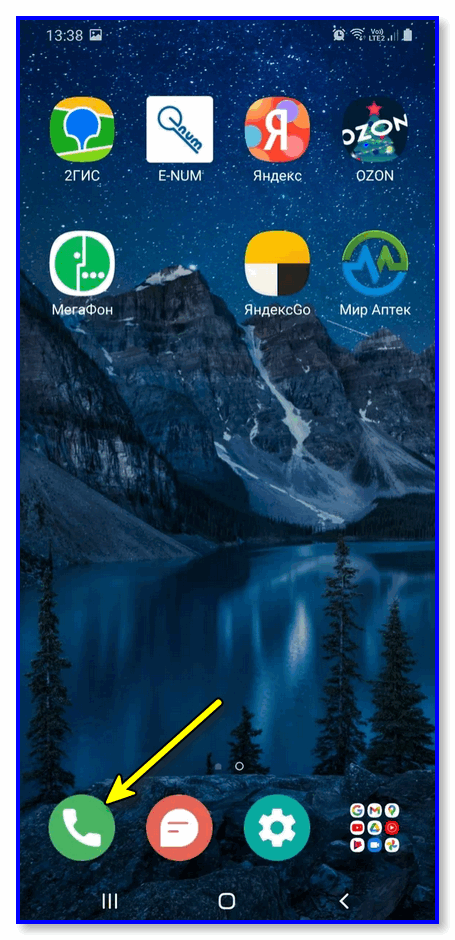
Нажимаем по значку «Телефон»
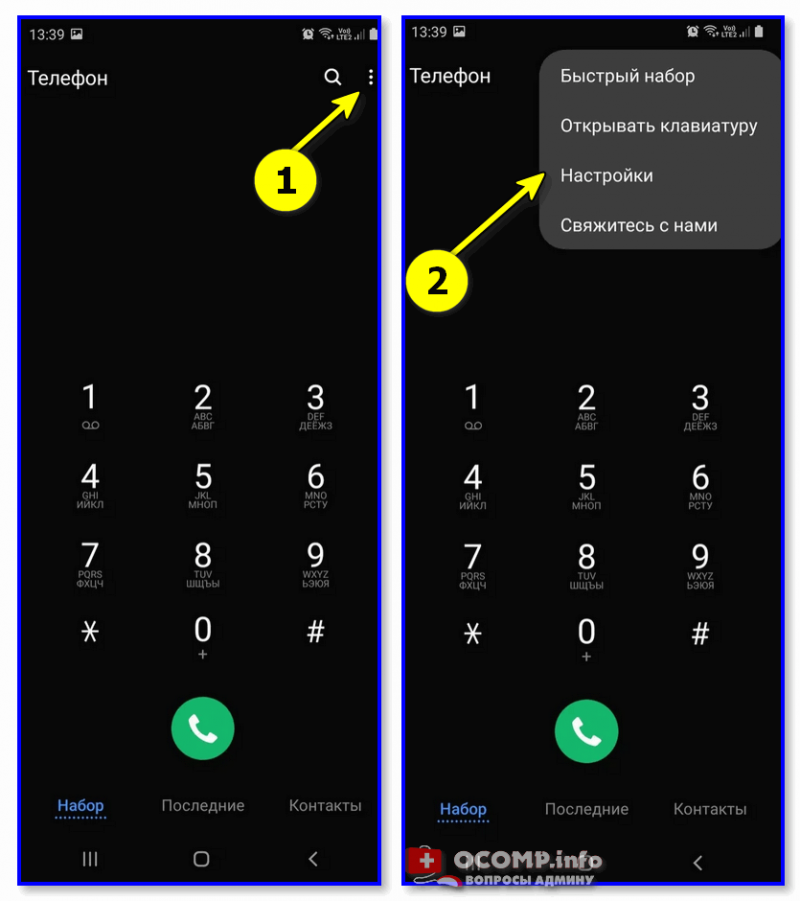
Далее кликнуть в углу по «трем точкам» и открыть настройки вызовов.
В разделе «Блокировка номеров» есть спец. опция для ограничения неизвестных и скрытых номеров — ее необходимо перевести в режим вкл. ��
Собственно, на этом всё! ��
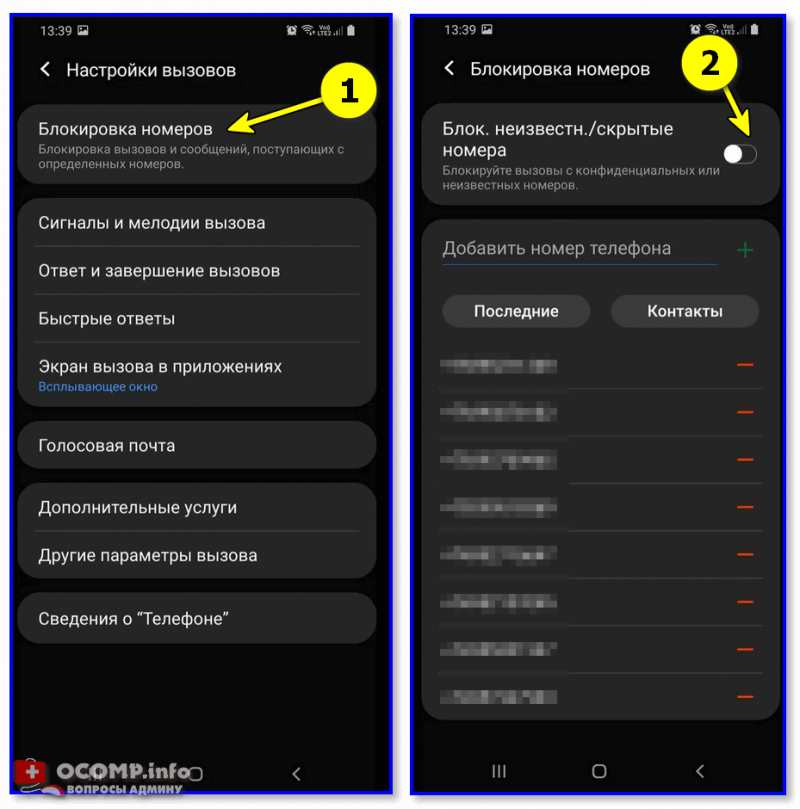
Настройка вызовов — блокировка номеров
Для Huawei (Honor)
Одни из самых популярных аппаратов на нашем рынке (наряду с Samsung). В их ПО уже есть встроенные функции для решения подобной задачи (что не может не радовать ��).
Как это делается:
- сначала нужно открыть журнал звонков (просто нажмите на значок с «трубкой»);
- далее в верхнем меню выбрать значок с «тремя точками» и перейти в меню «Заблокировано» ;
- после перейти в раздел «Правила блокировки вызовов» .
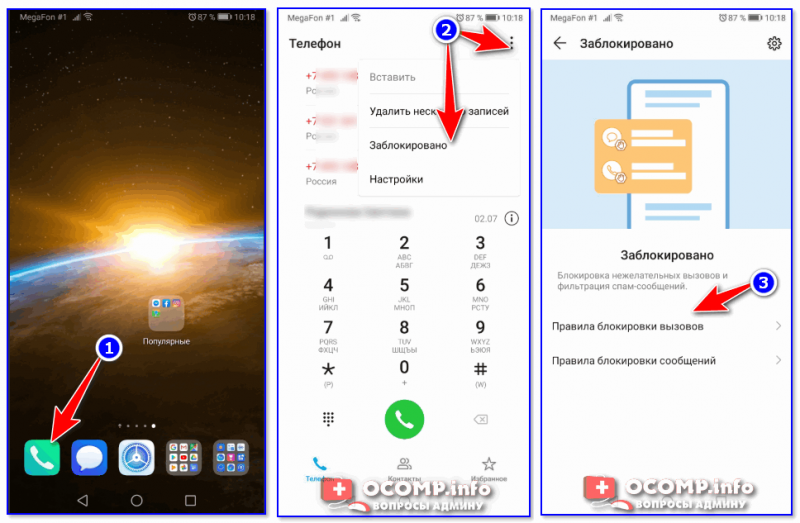
Правила блокировки вызовов
В этом разделе можно включить блокировку всех незнакомых и скрытых номеров. После этого все звонки с номеров, которых нет в вашей телефонной книге, будут сбрасываться (им будет посылаться сигнал «линия занята»).
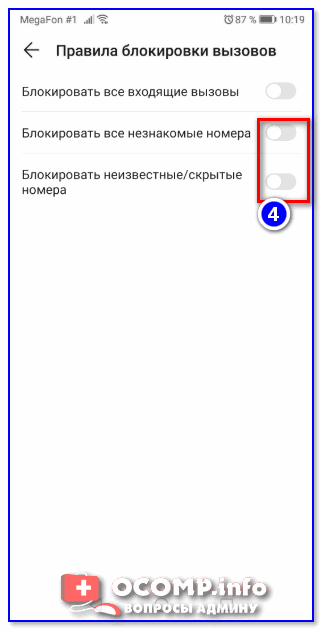
Блокировать все незнакомые номера
Таким образом, эти звонки и вас не будут отвлекать, и линию никто не будет занимать…
Для Xiaomi
Еще один очень известный китайский бренд. В их ПО также есть подобная опция, правда, задается она несколько иначе:
- сначала нужно открыть «Настройки» и открыть раздел «Приложения» ;
- далее перейти в подраздел «Системные приложения / Настройки вызовов / Настройки антиспама / Блокировка вызовов». См. скриншот ниже;
- после активируйте блок от незнакомых и скрытых номеров (пример ниже).
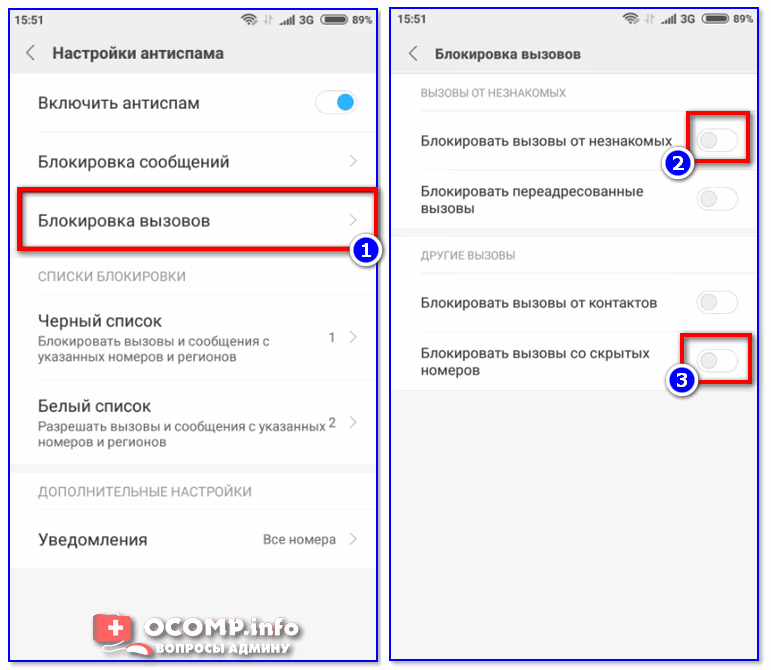
Блокировать вызовы от незнакомых (Xiaomi)
«Чистый» Андроид (Bright & Quick, Google Pixel/Nexus, LG и пр.). Черный и белый списки
Если у вас аппарат не от Samsung, Xiaomi или Huawei — скорее всего в нем нет встроенных функций для блокировок вызовов. Но отключить все нежелательное можно и с помощью функции «Не беспокоить»* на «чистом» Android (к тому же есть способ с установкой спец. приложения, о нем в следующем разделе статьи) .
1) сначала переходим в раздел «Настроек» и открываем раздел «Звуки и уведомления / Режимы оповещения» .
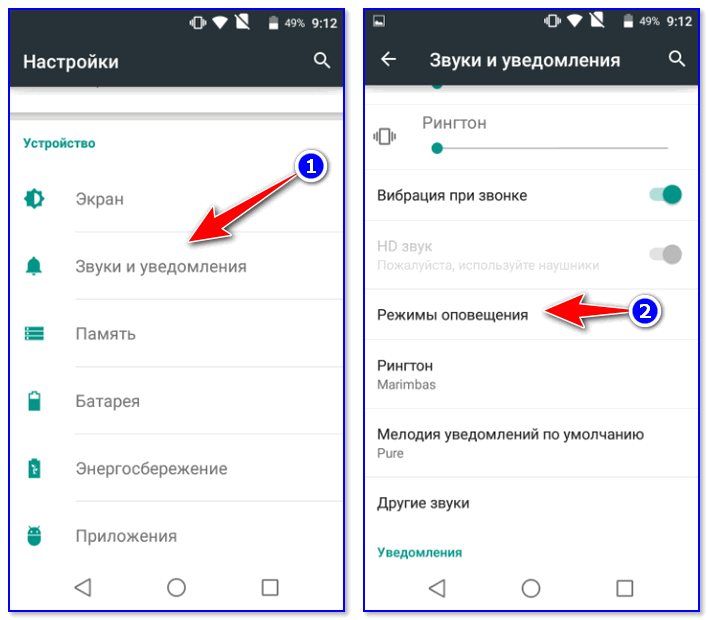
Звуки и уведомления — режимы оповещения
2) После переводим режим уведомления в «Только важные оповещения» и указываем, что к ним относятся только ваши «контакты» . Как это выглядит показано на примере ниже.
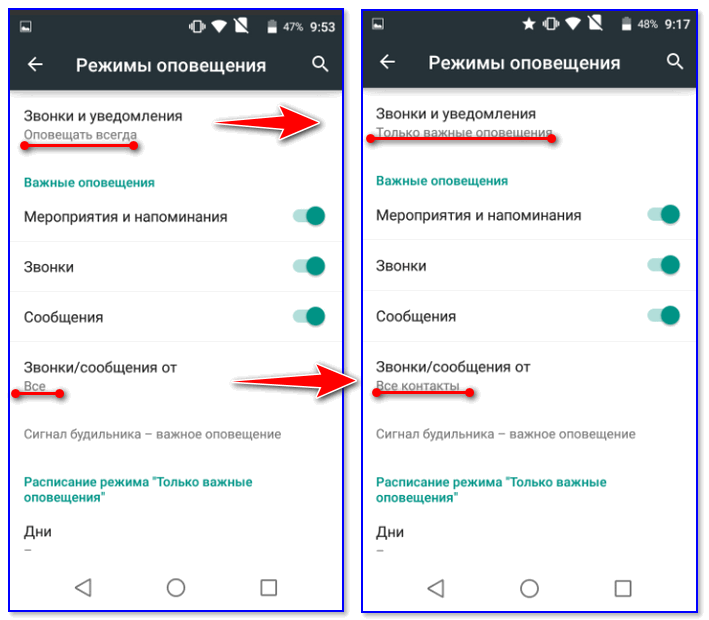
Только важные оповещения (Android 6.0)
Кстати!
В более новых версиях Android (8.0/9.0) это меню может выглядеть несколько иначе. Необходимо открыть раздел настроек «Звуки» и включить режим «Не беспокоить» (причем, среди приоритетных вызовов поставить «Контакты» , пример ниже) .
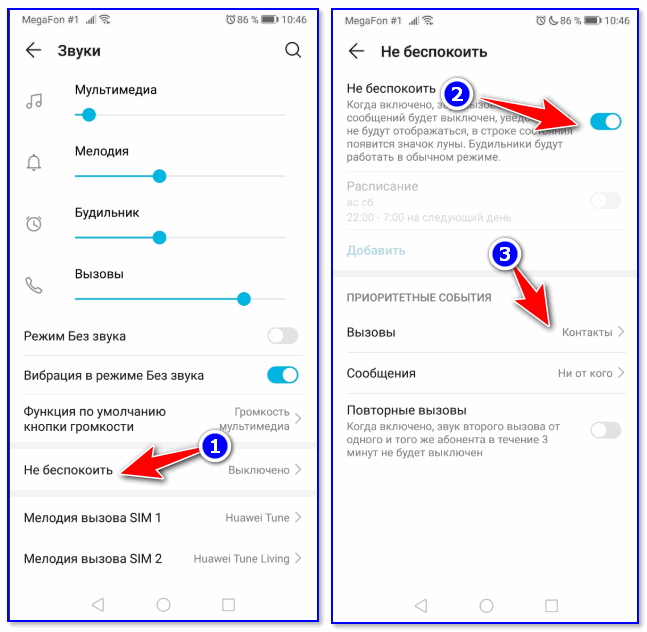
Не беспокоить (Android 9.0)
3) Кроме этого, есть в настройках Android черные и белые списки. Их составление может быть несколько утомительным, но тем не менее, способ-то в некоторых случаях весьма рабочий…
Чтобы задействовать его: зайдите в меню набора номера (просто нажмите на ✆), после нужно щелкнуть по трем точкам и перейти в «Настройки» .
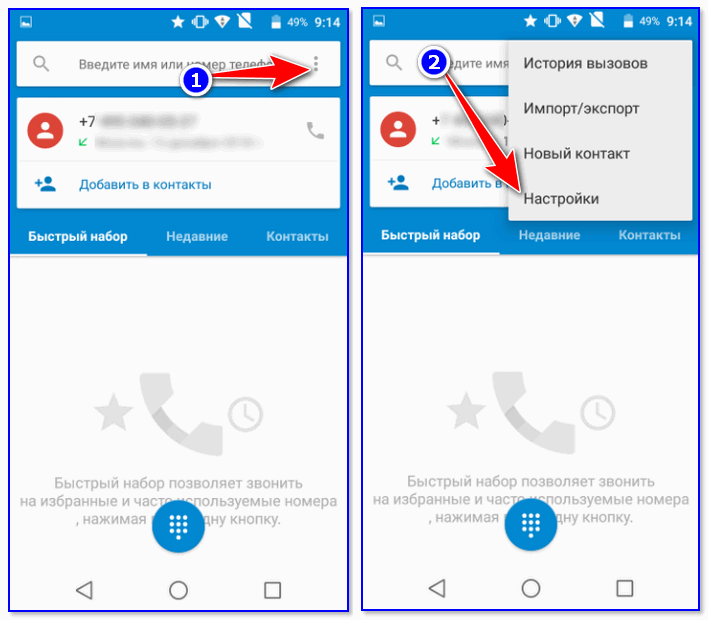
Далее воспользуйтесь одним из меню:
- либо «Черный список» — все, кто в него занесен, не смогут дозвониться до вас;
- либо «Разрешенные номера» — все, кто не находятся в этом списке, не смогут вас побеспокоить.
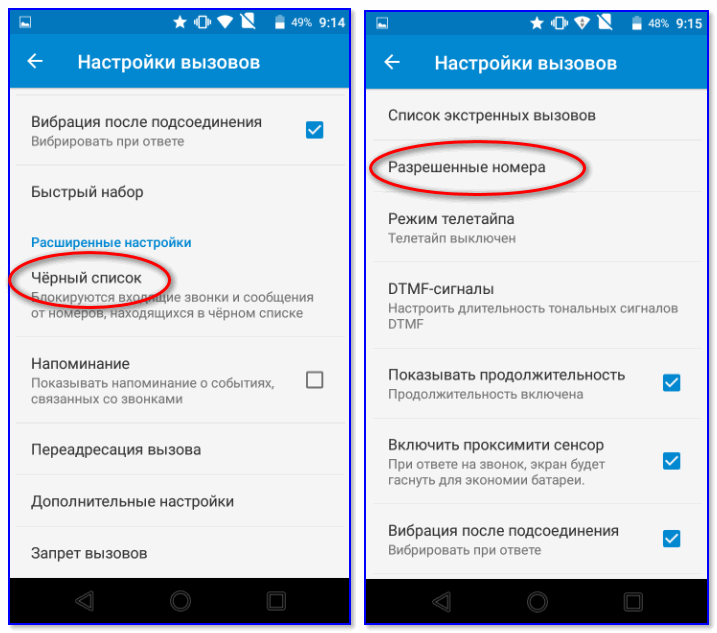
Черный список и разрешенные номера (белый список)
Универсальный вариант (с помощью спец. приложений)
Если с помощью встроенных функций (представленных выше) вам не удалось решить проблему — можно прибегнуть к спец. приложениям. Их арсенал функций гораздо богаче, чем простая блокировка… Пару из них приведу ниже.
Черный список
Ссылка на Play Google: https://play.google.com
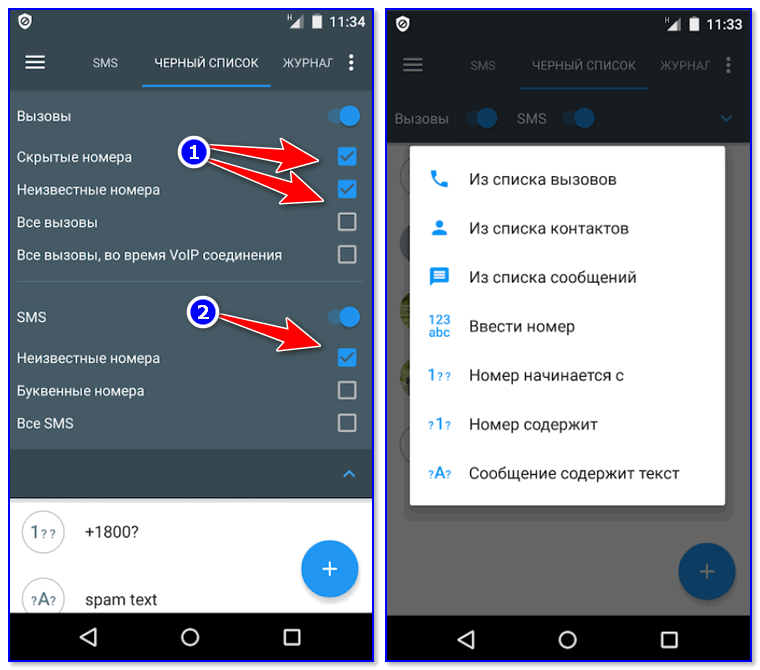
Блок SMS и звонков с неизвестных номеров
Приложение «Черный список» предназначено для быстрой и простой блокировки любых нежелательных звонков и SMS (как просто с неизвестных номеров, так и по вашим созданным спискам).
Отмечу, что звонки блокируются тихо и без каких-либо оповещений на экране телефона (т.е. вы можете не отвлекаться и спокойно работать за аппаратом в это время).
Также нельзя не отметить и наличие фильтров, которые позволяют блокировать все звонки с номеров, начинающихся с определенных цифр (иногда и это нужно).
В общем, рекомендую к знакомству!
Не звони мне — блокиратор звонков
Ссылка на Play Google: https://play.google.com
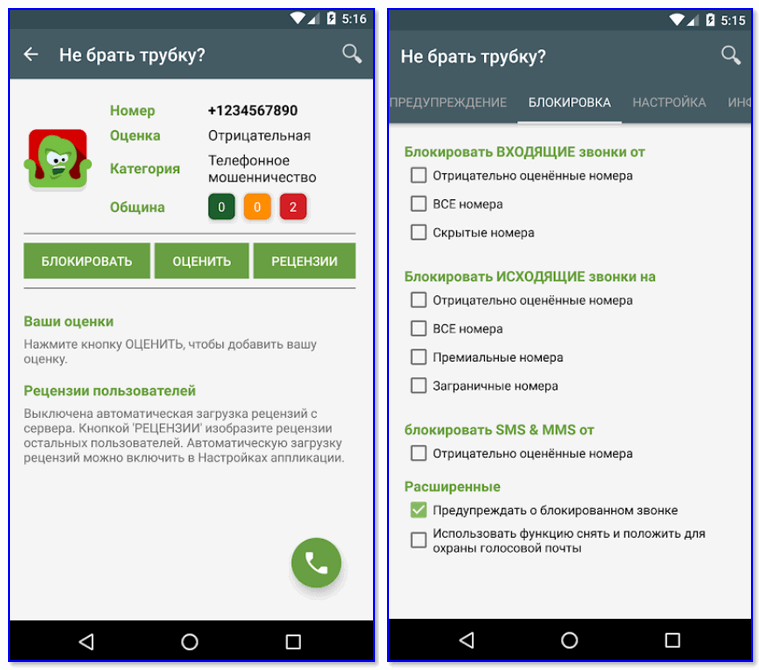
Блокировка всех подозрительных номеров
Это приложение отличается прежде всего тем, что в его арсенале есть база данных «плохих» номеров (в том числе она формируется другими пользователями, когда они ставят оценку (впрочем, это можете делать и вы)). Благодаря такой вот «социальной защите» все плохие номера очень быстро попадают в стоп-лист, и вы защищены от них.
Что касается блокировок, то приложение может:
- заблокировать все незнакомые и скрытые звонки;
- заблокировать исходящие вызовы на платные и заграничные номера;
- блокировать работу с номерами, у которых низкая оценка от других пользователей;
- использовать и работать по вашим собственным черным спискам.
Важно : приложение не блокирует номера, занесенные в ваш список контактов.
С помощью услуги мобильного оператора
У большинства мобильных операторов �� в личном кабинете есть спец. услуги, помогающие ограничить «назойливые» номера. Например, в Мегафоне есть услуги «Черный список» и «Супер-АОН».
За небольшую плату в месяц можно активировать подобные «штуки» и существенно разгрузить свою линию…
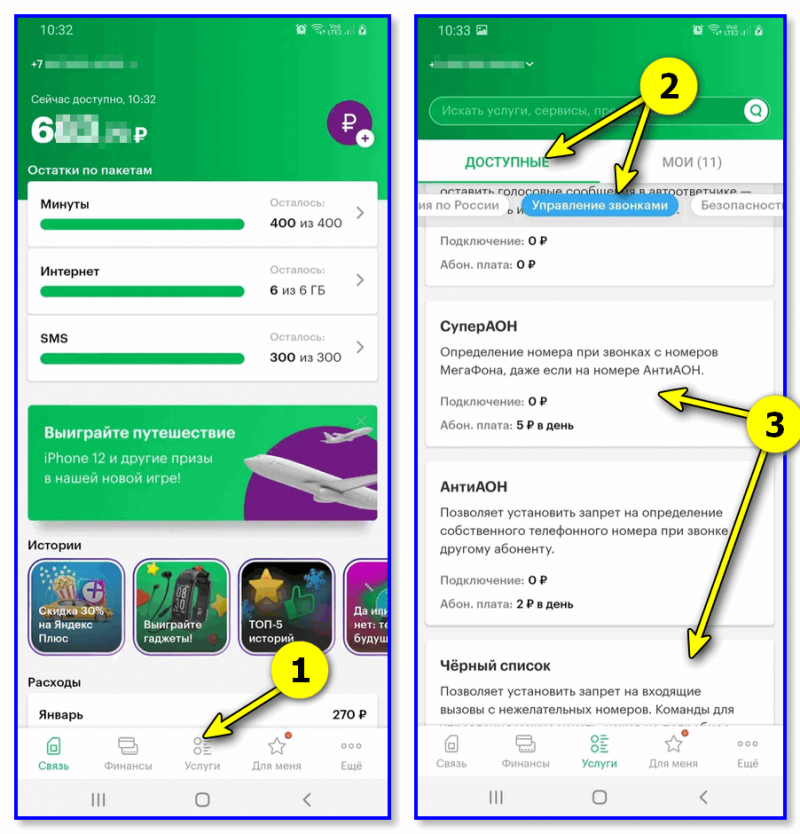
Черный список — Мегафон услуги
Этот способ (на мой взгляд) больше актуален для тех аппаратов, на которые нельзя установить сторонние приложения.
Пару слов о режиме «Не беспокоить»*
Несмотря на то, что практически во всех современных версиях Android есть функция «Не беспокоить» — не могу не отметить, об одном ее отличии от функции блокировки.
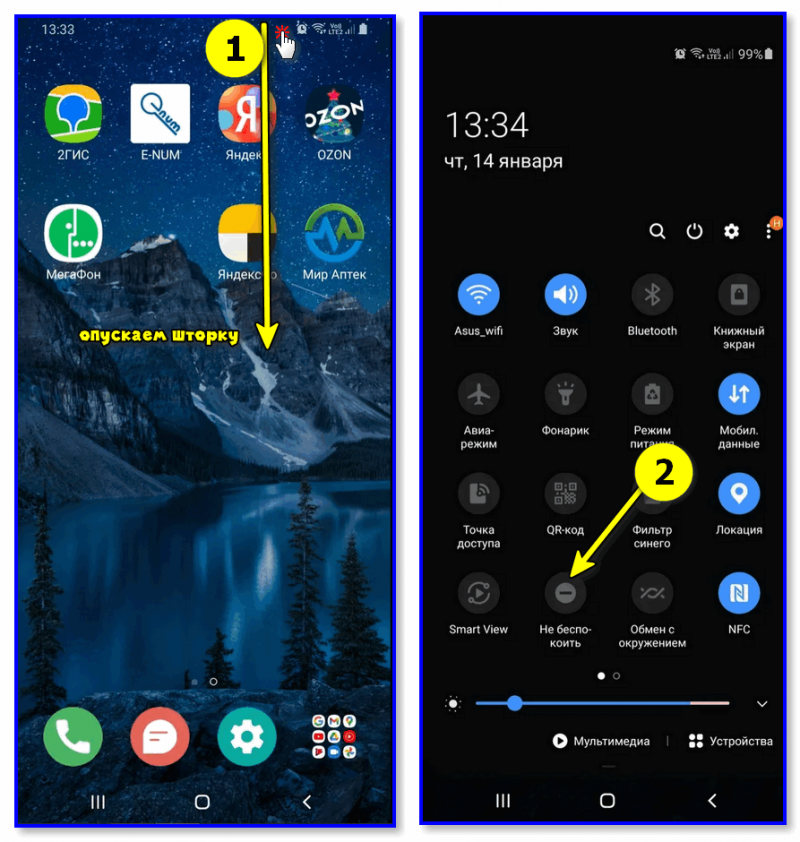
Опускаем шторку и включаем режим «не беспокоить»
Так вот, при задействовании «Не беспокоить» звонящий вам абонент будет слышать длинные гудки, а ваш телефон будет «молчать». Разумеется, телефонная линия при этом будет занята (никто другой вам дозвониться в это время не сможет).
При блокировке же — звонящий вам абонент сразу же услышит короткие гудки. С одной стороны это даже лучше: ваша линия не будет занята всяким спамом, и кто-то другой сможет дозвониться, с другой же — звонящий быстро может догадаться, что он занесен в черный список .
Сказать какой вариант и когда будет лучше — затруднительно… Все зависит от того, кого вы блокируете:
- если это знакомый вам человек — то, наверное, режим «Не беспокоить» будет предпочтительнее в большинстве случаев (так он не сразу поймет, что занесен в черный список…);
- если это откровенный «спам» — то лучше полная блокировка (чтобы не занимали линию).
На этом пока все… Иные решения — приветствуются в комментариях!
Первая публикация: 10.07.2019



- Видео-Монтаж

- Ускоритель компьютера
Программа для очистки Windows от «мусора» (удаляет временные файлы, ускоряет систему, оптимизирует реестр).
Дата последнего обновления : 29-08-2022
Как заблокировать неизвестные номера на Samsung Galaxy
Иногда возникает необходимость получать звонки и сообщения только от тех номеров, которые есть в контактах.
Стандартными настройками заблокировать все остальные номера нельзя, но можно сделать так, чтобы вы не слышали звуков уведомлений от звонков и сообщений, если номера нет в контактах.
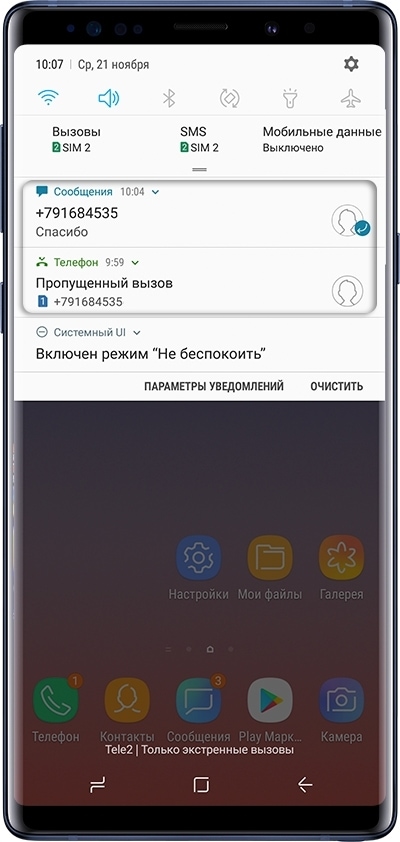
При заблокированном экране во время звонка или при получении сообщения не будет ничего отображаться, лишь в панели уведомлений появятся соответствующие уведомления.
Как отключить звуки уведомлений для номеров не из списка контактов
Сначала проверьте, какая версия Android установлена на вашем устройстве.
Как заблокировать неизвестные номера на Samsung Galaxy
Иногда возникает необходимость получать звонки и сообщения только от тех номеров, которые есть в контактах.
Стандартными настройками заблокировать все остальные номера нельзя, но можно сделать так, чтобы вы не слышали звуков уведомлений от звонков и сообщений, если номера нет в контактах.
При заблокированном экране во время звонка или при получении сообщения не будет ничего отображаться, лишь в панели уведомлений появятся соответствующие уведомления.
Если на устройстве Android 12, 11, 10 или 9
Нажмите, чтобы свернуть
Шаг 1. Откройте Настройки.
Шаг 2. Выберите пункт Уведомления.
Шаг 3. Выберите пункт Не беспокоить.
Шаг 4. Выберите пункт Разрешить исключения.
Шаг 5. Зайдите в пункт Вызов и Сообщения.
Шаг 6. Выберите Только контакты.
Шаг 7. Вернитесь назад и активируйте пункт «Включить сейчас». Сверху появится соответствующий значок.
Если на устройстве Android 8, 7, 6 или 5
Нажмите, чтобы свернуть
Шаг 1. Откройте Настройки.
Шаг 2. Выберите пункт Звуки и вибрация.
Шаг 3. Выберите пункт Не беспокоить.
Шаг 4. Выберите пункт Разрешить исключения.
Шаг 5. Отметьте пункт Другое и активируйте все переключатели.
Шаг 6. Вернитесь назад и выберите пункт Скрывать визуальные уведомления.
Шаг 7. Активируйте все ползунки.
Шаг 8. Вернитесь назад и нажмите Включить сейчас. Сверху появится соответствующий значок.
Помогите нам стать лучше. Нажмите кнопку отправки ниже и мы увидим вашу оценку статьи. Спасибо!
Благодарим за отзыв!
Наверное, вы уже успели заметить, что такое явление, как почтовый спам, в последнее время практически сошло на нет. Но поскольку природа, равно, как и всё остальное, не терпит пустоты, предположить, что оно просто исчезло, было бы опрометчиво. Куда вероятнее, что все те, кто раньше спамил на почту, теперь вложились в телефонный спам. Во всяком случае, у меня не проходит и дня, что кто-то не позвонил мне и не начал предлагать какую-нибудь чушь вроде обучения инвестированию, оформления кредитной карты или подключения к новому сотовому оператору, которого на самом деле не существует. Хорошо, что есть простые способы от этого избавиться.
Надоел телефонный спам? От него можно избавиться
Как продлить поддержку Android, или Сколько в реальности может обновляться ваш смартфон
Как оказалось, тех, кто хотел бы избавиться от телефонного спама и нежелательных звонков, довольно много. Понять это можно по запросам в Google. Если вы наберёте даже «Как заблокировать…» или «Как запретить…», не дописывая остаток фразы, вы увидите, что в самом верху поисковой выдачи будут располагаться запросы «как заблокировать звонки с неизвестных номеров», «как заблокировать звонки с незнакомых номеров» и «как запретить звонки с неизвестных номеров». Значит, такая потребность возникает плюс-минус у всех. К счастью, я могу вам помочь разобраться с этим.
Блокировка номеров на Android
- Скачайте приложение Телефон от Google – оно очень удобное и интуитивное, не пожалеете;
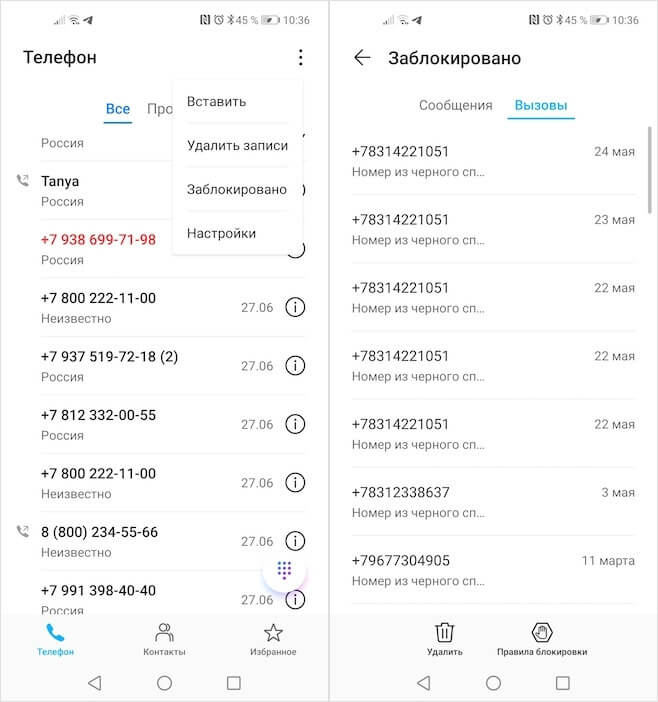
На Android очень просто заблокировать неизвестные звонки
- Раздайте ему привилегии и назначьте его в качестве основного средства приёма и совершения звонков;
- Запустите приложение, вызовите контекстное меню (три вертикальных точки в правом верхнем углу) и выберите «Заблокировано»;
- В нижней части экрана перейдите во вкладку «Правила блокировки» — «Правила блокировки вызовов»;
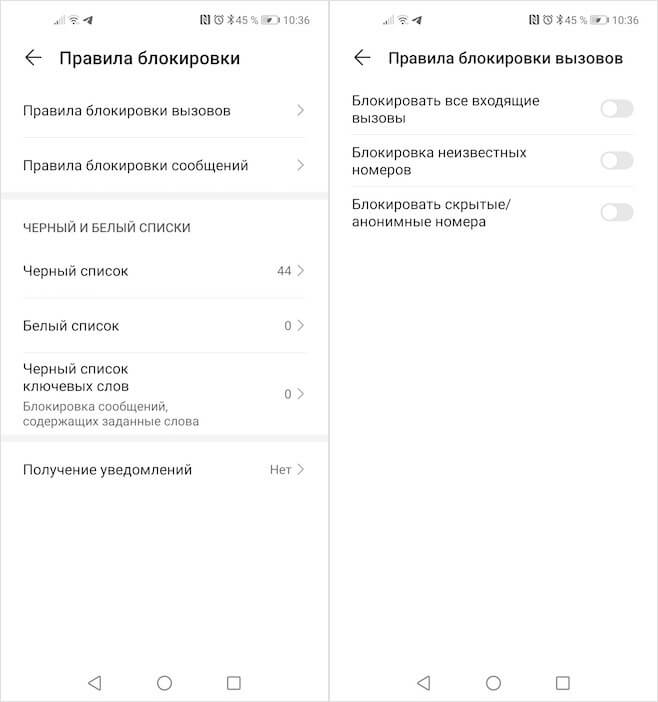
Блокируйте те категории номером, которые выберете сами
- Выберите нужные параметры – Блокировка неизвестных номеров или Блокировка скрытых номеров – и активируйте их.
Ваш почтовый ящик находится в списке. Что это такое и как себя вести
Важно понимать, что термины «неизвестные» и «скрытые» номера – это разные вещи. К неизвестным относятся те, которые не записаны в вашу адресную книгу, а ко вторым принадлежат те, чьи абоненты пользуются режимом инкогнито, запрещая отображение телефонного номера у вызываемых абонентов. Как правило, в таких случаях на экране вашего смартфона отображается надпись «Номер не определён» или «Подавленный номер». Это не большая трагедия, но многим не нравится, что им звонит кто-то со скрытого номера, и не позволяет заранее определить, стоит ли отвечать на звонок или нет.
Определитель номера на Android
Основная проблема функции блокирования незнакомых номеров состоит в том, что вам не сможет дозвониться тот, чьего номера нет в списке контактов. Это сильно усложняет связь с курьерами, которые постоянно звонят с разных номеров, таксистами, которые зачастую подъезжают не туда, куда их вызвали, государственными органами и т.д. Поэтому, если вы часто что-нибудь заказываете, блокировка – явно не ваш выход. А вот определитель номера – ваш.
- Скачайте приложение Яндекс;
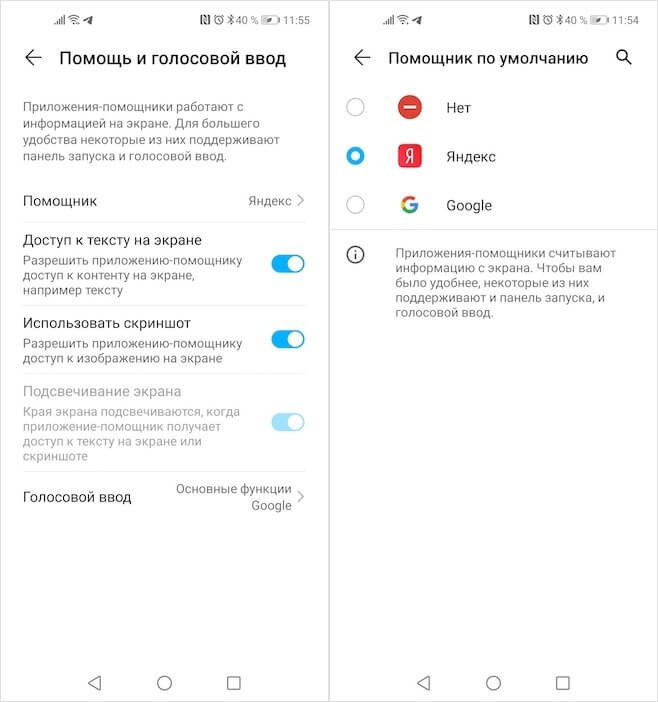
Для работы определителя требуется заменить голосовой ассистент
- Раздайте ему необходимые привилегии;
- Перейдите в «Настройки» — «Голосовой помощник» и назначьте Алису в качестве ассистента по умолчанию;
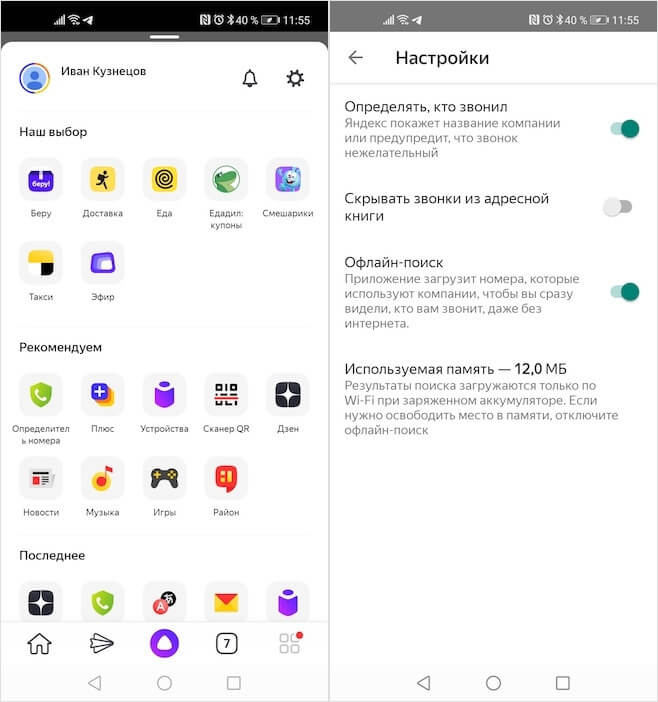
Только после этого можно включить определитель номера
- Запустите Яндекс, откройте список доступных сервисов и включите «Определитель номера».
Как посмотреть стикер перед отправкой и другие удобные жесты Telegram
После этого сервис Яндекса начнёт определять все или почти все незнакомые номера, с которых вам поступают вызовы. Как правило, встроенный определитель работает довольно эффективно и определяет даже личные номера курьеров – разумеется, при условии, что кто-то из пользователей внёс их в базу. Но поскольку сервис существует уже давно, за широту охвата телефонных номеров можно быть абсолютно спокойным.
A quick and easy guide to blocking phone calls from private, hidden numbers
This wikiHow teaches you how to block calls from a number you don’t recognize using an Android phone, as well as how to block all unknown calls to your Android. Since most Androids don’t support built-in call-blocking, you may need to use an app called «Should I Answer?» to block unknown incoming calls.

Open the Phone app. It’s the phone receiver icon that’s typically found on the home screen.
- If you’re using a Samsung Galaxy, skip to the next method.

Go to your recent calls. The location varies by Android. If the Phone app doesn’t open to your recent calls immediately, look for an icon with a clock or the word «Recent» here.

Tap and hold the number you want to block. A menu will appear.

Tap Block/report spam . This name of the option may vary, but you should see something along the lines of Block here. A confirmation message will appear.
- You may have to tap a Blacklist or Block list option here instead.

Tap Block if prompted to confirm. You will no longer receive calls from this number.

Open the Phone app. You’ll find this phone-shaped app icon on the Home Screen, or you can swipe up or down to open the App Drawer and look for it there. [1]

Tap ⋮ . It’s in the top-right corner of the screen. Tapping it prompts a drop-down menu.

Tap Settings . This is in the drop-down menu. Doing so opens the Call Settings page.

Tap Block numbers . It’s in the «CALL SETTINGS» section of the page.

Tap the white «Block anonymous calls» switch

. The switch will change color, signifying that your Samsung Galaxy will no longer take calls from unknown sources.
- If you just want to block a single number, type it into the «Add phone number» text box near the top of the page and then tap Done in the keypad.
- You’ll still be able to receive calls from people who aren’t in your contacts as long as they’re using actual phone numbers. If you want to restrict incoming calls to only people who are in your contacts, try using the «Should I Answer?» app.

Download the «Should I Answer?» app. This app reviews incoming calls, and can be set to reject all unknown calls (including all numbers which aren’t in your contacts). To download it, open the

Play Store, then do the following:
- Tap the search bar.
- Type in should I answer
- Tap Should I Answer?
- Tap INSTALL
- Tap ACCEPT

Open Should I Answer. Tap OPEN in the Google Play Store, or tap the octopus-shaped Should I Answer? app icon in your Android’s App Drawer.

Tap CONTINUE . It’s at the bottom of the screen.

Tap the SETTINGS tab. You’ll find this at the top of the screen.

Scroll down to the «Block INCOMING Calls from» heading. It’s near the middle of the Settings page.

Enable call-blocking for incoming calls. Tap the white switch
to the right of any (or all) of the following:
- local negative rated numbers
- community negative rated numbers
- numbers not stored in contacts
- hidden numbers
- foreign numbers

Disable incoming texts if needed. If you want to prevent unknown/non-contact numbers from being able to text you, scroll down to the «Block INCOMING SMS» section and tap the white switch(es) next to the option(s) you want to implement.

Exit Should I Answer. Your settings will be saved. From now on, calls from unknown numbers should be blocked.
200 characters left
Include your email address to get a message when this question is answered.
The Samsung Galaxy line of Androids is the only version of Android to consistently have call-blocking options built in.
Many Android models don’t support built-in call-blocking.
About This Article
Article Summary X
1. Open Phone.
2. Open your recent calls.
3. Tap and hold the number.
4. Tap Block/report spam.
5. Tap Block.
Did this summary help you?
Thanks to all authors for creating a page that has been read 171,177 times.
Как заблокировать все входящие кроме контактов
Если вам надоели звонки с неизвестных или скрытых номеров, такие звонки легко заблокировать встроенными средствами Android телефона. Также это может пригодиться, если требуется оградить ребенка от сомнительных звонков.
В этой инструкции подробно о том, как именно заблокировать неизвестные номера на телефоне с чистой системой Android и на Samsung Galaxy, а также кратко по смартфонам Huawei и Xiaomi. На смартфонах других марок с современными версиями ОС все действия будут аналогичными. Если вам нужно запретить звонки с определенного номера, используйте инструкцию Как заблокировать номер на Android.
- Как заблокировать звонки с неизвестных номеров на чистом Android
- Блокировка неизвестных номеров на Samsung Galaxy
- Приложения блокировщики звонков
- Видео инструкция
Как заблокировать звонки с неизвестных номеров на телефоне Android
Для телефонов с последними версиями Android блокировка звонков с номеров, которые не определяются (скрыты) осуществляется следующим образом:
- Зайдите в стандартное приложение «Телефон».
- Нажмите по кнопке меню в приложении и выберите пункт «Настройки».
- Перейдите в раздел «Заблокированные номера».
- Включите пункт «Неизвестные номера. Блокировать вызовы с неопределяемых номеров».
Для блокировки определяемых, но неизвестных номеров вы можете использовать режим «Не беспокоить», настроив его следующим образом (путь в настройках может слегка отличаться, в зависимости от версии Android, но настройку режима всегда можно найти через поиск по настройкам, если пункт отсутствует, посмотрите примечание ниже):
- Зайдите в Настройки — Звук — Не беспокоить.
- В разделе «Звонки» включите звонки только от контактов. Отключите (если требуется) уведомления при повторных вызовах: если они включены, то в случае повторения звонка в ближайшие 15 минут, вы его услышите.
- Включите звуки SMS, MMS и мессенджеров (если требуется), при необходимости измените параметры в разделе «Исключения» (например, чтобы продолжили приходить напоминания календарей).
- Нажмите «Включить» в разделе «Не беспокоить» для включения режима.
После этого вы не будете получать уведомлений при любых звонках от тех, кто не находится в вашей телефонной книге. При этом такие звонки будут показываться в пропущенных, и вы сможете перезвонить при необходимости.
Примечание: на старых версиях Android пункт «Не беспокоить» может отсутствовать. В этом случае загляните в раздел настроек «Звуки и уведомления» — «Режимы оповещения», установите режим «Только важные оповещения» и в поле «Звонки и сообщения от» поставьте «Все контакты».
Ещё один способ — в качестве рингтона на все звонки установить «Без звука», а затем отдельно для контактов задать нужные мелодии звонка.
Блокировка неизвестных номеров на Samsung Galaxy
Аналогичным образом производится и блокировка звонков с неизвестных на телефоне Samsung Galaxy. Для того, чтобы заблокировать все звонки с номеров, которые не определяются:
- Зайдите в приложение «Телефон», нажмите по кнопке меню и выберите пункт «Настройки».
- Перейдите в раздел «Блокировка номеров» и включите пункт «Все неизвестные номера».
Вообще, судя по названию параметра, должны блокироваться именно все неизвестные номера, но, судя по всему, по факту блокируются лишь скрытые номера. Для блокировки тех номеров, которые отсутствуют у вас в списке контактов вы также можете использовать настройку режима «Не беспокоить»:
- Зайдите в Настройки — Уведомления и нажмите по пункту «Не беспокоить».
- В настройках «Не беспокоить» перейдите в раздел «Разрешение исключений» и установите в поле «Вызовы от» значение «Только контакты». При необходимости включите или отключите уведомления при повторных звонках с того же номера.
- Измените другие опции, например, включите уведомления обо всех сообщениях, событиях календаря и другие.
- В главном разделе настроек «Не беспокоить» включите переключатель в пункте «Включить сейчас».
Как и в случае с «чистым Android» вы можете установить «Без звука» в качестве основного рингтона и установить нужные рингтоны для всех контактов, тогда при звонке с неизвестных номеров вы не будете слышать звонка.
На телефоне Xiaomi вы можете зайти в Настройки — Приложения — Системные приложения — Настройки вызовов — Настройки антиспама — Блокировка вызовов и заблокировать звонки с неизвестных номеров.
На смартфонах Huawei в приложении «Телефон» можно зайти в меню «Заблокировано» и там задать правила блокировки вызовов.
Приложения для блокировки звонков от неизвестных и скрытых номеров
Помимо встроенных средств Android, вы всегда можете использовать сторонние приложения для фильтра телефонного спама из Play Маркет. Одно из самых простых и понятных бесплатных приложений — «Черный список», доступное здесь: https://play.google.com/store/apps/details?id=com.vladlee.easyblacklist
Разобраться с блокировкой нежелательных звонков в приложении, уверен, не составит труда. Еще пара похожих приложений с очень хорошими отзывами пользователей:
Видео инструкция
Если у вас есть собственные методы блокировки или отличающиеся инструкции для других марок телефонов, буду рад, если вы сможете поделиться ими в комментариях.
А вдруг и это будет интересно:
- Windows 10
- Настройка роутера
- Всё про Windows
- Загрузочная флешка
- Лечение вирусов
- Восстановление данных
- Установка с флешки
- В контакте
- Одноклассники
- Android
Почему бы не подписаться?
Рассылка новых, иногда интересных и полезных, материалов сайта remontka.pro. Никакой рекламы и бесплатная компьютерная помощь подписчикам от автора. Другие способы подписки (ВК, Одноклассники, Телеграм, Facebook, Twitter, Youtube, Яндекс.Дзен)
29.09.2021 в 22:34
В четвёртом пункте для Андройда нет меню «Неизвестные номера»
Как быть теперь?
05.12.2021 в 13:19
Мой телефон — Samsung a40, блокировка неизвестных номеров в настройках включена, но вызовы всё-равно проходят.
05.12.2021 в 17:11
Значит звонят не один раз: там начиная со второго звонка подряд проходят (чтобы типа как важного ничего не пропустить).
Как заблокировать звонки
Необходимость заблокировать с отдельных телефонных номеров входящие звонки возникает практически у каждого абонента, и причиной этому может быть не только желание ограничить себя от общения с надоедливыми знакомыми. Все больше номера сотовых используются для рекламы, и иногда абонент получает постоянные спамовые вызовы с неизвестных номеров.
Сегодня рассказываем, как заблокировать входящие с определенных номеров: поставить блокировку на нежелательные мобильные вызовы бесплатно на своем телефоне (iPhone, Android, старой Nokia), как полностью запретить звонки с чужих незнакомых номеров, и как сделать запрет с услугами от сотовых операторов.
Бесплатная блокировка
При использовании практически любого сотового телефона, у абонентов есть возможность заблокировать входящие звонки как с неизвестных номеров, так и поставить запрет на вызовы с определенных нежелательных номеров звонящих, независимо от того, на симке какого оператора нужно установить запрет — МТС, МегаФон, Билайн, либо Теле2. Разумеется, что это зависит от модели используемого телефона и операционной системы на нем.
Однако даже на некоторых кнопочных телефонах можно заблокировать звонки, чтобы не принимать вызовы с определенных номеров. Более подробно о том, как это сделать, вы можете узнать из инструкции к своему телефону.
Сегодня же самыми распространенными устройствами являются смартфоны на Андроид и Айфоны. Как бесплатно использовать функцию, позволяющую поставить запрет звонков с определенных номеров абонентов и неизвестных для этих устройств, мы расскажем детально.
Блокировать входящие звонки с неизвестных вам номеров, и запретить те контакты, которых нет в вашей телефонной книге, можно совершенно бесплатно, используя встроенные функции операционной системы. Отметим, что при внесении в черный список на Android и iOS, вы не только сможете заблокировать входящие звонки, но и СМСки с этих определенных номеров.
Независимо от того, используете устройство на Андроиде либо Айфон, запретить звонить определенному номеру абонента можно непосредственно из контактов или списка вызовов. Для этого откройте карточку контакта, и среди в доступных опций выберите заблокировать абонента.
Обратите внимание, что при использовании гаджетов на Android, пункт опции, позволяющей установить запрет вызова с определенного номера телефона, может иметь различное название. Это связано с тем, что производители используют не только стоковую версию операционки, но и со своими лончерами.
Используя штатные инструменты непосредственно на своем телефоне, можно не только заблокировать входящие звонки для сохраненного номера, но и из списка вызовов, включая в список заблокированных и неизвестные телефонные номера. Аналогично можно запретить звонки с некоторых номеров и на планшете, если он поддерживает функцию голосовой связи.
Преимуществом использования штатной функции, позволяющей поставить запрет на своем смартфоне для определенных вызовов, является то, что вы не ограничены по количеству номеров. Также, если поменять в телефоне симку, то при установке другой, запрет на дозвон с определенных номеров, которые решили заблокировать, продолжит работать, и вам не придется повторно вносить нежелательные номера, чтобы исключить с них звонки.
Также стоит отметить возможность заблокировать скрытые номера и запретить входящие вызовы со всех неизвестных номеров как на Андроиде, так и на iOS. Для этого на iPhone нужно перейти в настройки режима “Не беспокоить”. Здесь нужно будет выбрать от каких контактов нужно заглушить вызовы. Это могут быть как созданные вами группы номеров, избранные, либо все номера, не сохраненные в вашей телефонной книге.
На Android тоже можно использовать режим “не беспокоить”, но также доступно внести постоянное правило. Для этого в настройках телефона нужно выбрать блокировку вызовов, и поставить запрет на скрытые и неподписанные номера. После этого вам не смогут дозвониться те, чей контакт не сохранен в вашей телефонной книжке.
Операторская блокировка
Использование штатных средств, позволяющих заблокировать ненужные вам номера, или просто поставить запрет на одного абонента, имеет один существенный недостаток. При поступлении вызовов с номеров заблокированных таким способом, они просто сбрасываются. В зависимости от модели устройства, они даже могут показываться в списке пропущенных. Таким образом, звонящий понимает, что вы решили блокировать от него входящие вызовы.
Именно поэтому многие используют специальные услуги через сотовых операторов, с которыми можно заблокировать номера из телефонной книги либо неопределенные, и запретить входящие вызовы с них на своем телефоне.
В зависимости от используемого оператора, при звонке с определенными контактными данными номеров телефонов, для которых решили заблокировать исходящие вызовы на свой номер, будет проигрываться операторское оповещение — неправильно набран номер либо абонент недоступен. Рассмотрим детально услуги операторов, и как их использовать.
Блокировка от МТС
У сотового оператора самый продвинутый вариант услуги “Черного списка” по возможностям его использования. Так, можно добавить в него до трехсот номеров, и устанавливать разные правила для каждого из них. К примеру, заблокировать входящие звонки с одного телефонного номера доступно с передачей сигнала занято, а для другого — недоступен.
Также можно не только просмотреть по запросу вызовы с заблокированных телефонов, а и включить получение уведомлений. Отдельно можно использовать блокирование только для звонков и только для СМС, или поставить полный запрет. Управлять услугой можно как на специальном сайте, так и использовать команды USSD и по СМС.
Имеется и возможность поставить запрет на незнакомые вам номера или из ваших контактов в телефоне по времени, и заблокировать их на определенный период. К примеру, можно поставить блокировку на нерабочее время.
Для подключения достаточно набрать на своем телефоне команду * 442 # . Плата за использование услуги составляет полтора рубля в сутки. Для блокирования получения СМС используется дополнительная опция “SMS Pro” со скидкой на ее оплату. При отключении “Черного списка” услуга управления СМС остается активной и становится платной, поэтому ее также необходимо будет деактивировать.
Блокировка от Теле2
У самого молодого федерального оператора Теле2 заблокировать исходящие вызовы на ваш телефон доступно для двухсот номеров. Аналогично с МТС, компания Теле2 позволяет поставить запрет не только на определенные или незнакомые вам номера телефонов, но и блокировать СМС, включая альфанумерики.
При использовании “Черного списка”, заблокированные будут слышать оповещение о недоступности номера. Изменить его на другое нельзя.
Для активации достаточно добавить первый номер в список, отправив со своего номера * 220 * 1 * номер начиная с восьмерки # , либо для блокировки СМС с альфанумериков на номер 220 текст сообщения 1* имя латиницей, четко соблюдая регистр.
Стоимость использования составляет 2 рубля в сутки. Дополнительно нужно оплачивать добавление номера в список — за каждый установленный номер или альфанумерик (для блокирования СМС) с баланса снимается 1,6 рубля.
В любой момент можно запросить список попыток дозвона на ваш номер, с номеров внесенных вами в блокировку по команде * 220 * 2 # . Данные будут предоставлены за последние двое суток.
Блокировка от МегаФона
Блокировку входящих на МегаФоне доступно использовать не более чем для сотни номеров. Добавлять номера, с которых решили заблокировать получение вызовов, на МегаФон можно бесплатно. Плата снимается только за использование сервиса в размере двух рублей в сутки.
Блокировка действует только на голосовые вызовы, а СМСки будут поступать, даже при внесении в номера в “Черный список”. Активировать опцию можно по команде * 130 # , и по ней можно вносить номера для блокировки используя меню. Абонент услышит оповещение, что неправильно набран телефонный номер.
Все управление услугой доступно при использовании кода * 130 # . Меню сервиса позволяет вносить или удалять номера, просматривать список, либо отказаться от использования.
Еще одна особенность мегафоновской услуги в том, что она предоставляется только при положительном балансе. Если на счете ноль, то вызовы из списка блокируемых будут проходить, даже если сама услуга в текущих сутках оплачена.
Блокировка от Билайна
Более высокая стоимость и минимальное количество номеров, заблокировать которые можно с услугой от сотового оператора. Максимально доступно внести только сорок номеров телефонов, вызовы с которых на ваш телефонный номер будут ограничены.
Плата за использование “Черного списка” зависит от формы обслуживания. На предоплате за сутки использования абонент платит 1,52 рубля, а на постоплатных тарифах раз в месяц — 45,77 рубля. Внесение номеров в список не оплачивается.
А вот если вам любопытно посмотреть, звонили ли с заблокированных номеров, и когда именно, то придется заплатить. Каждый отправленный запрос обойдется в 3,05 рубля. В ответ поступит список номеров, звонивших на протяжении суток.
Для подключения достаточно внести в свой список блокирования первый номер, используя команду * 110 * 771 * номер # . Телефонный номер нужно указывать в международном формате.
Как и у всех остальных операторов, блокировка гарантируется только при определении номера сетью. Если абонент использует АнтиАОН, и номер не определился системами оператора, то вызов будет пропущен на ваш телефон.
Наверное, вы уже успели заметить, что такое явление, как почтовый спам, в последнее время практически сошло на нет. Но поскольку природа, равно, как и всё остальное, не терпит пустоты, предположить, что оно просто исчезло, было бы опрометчиво. Куда вероятнее, что все те, кто раньше спамил на почту, теперь вложились в телефонный спам. Во всяком случае, у меня не проходит и дня, что кто-то не позвонил мне и не начал предлагать какую-нибудь чушь вроде обучения инвестированию, оформления кредитной карты или подключения к новому сотовому оператору, которого на самом деле не существует. Хорошо, что есть простые способы от этого избавиться.

Надоел телефонный спам? От него можно избавиться
Как продлить поддержку Android, или Сколько в реальности может обновляться ваш смартфон
Как оказалось, тех, кто хотел бы избавиться от телефонного спама и нежелательных звонков, довольно много. Понять это можно по запросам в Google. Если вы наберёте даже «Как заблокировать…» или «Как запретить…», не дописывая остаток фразы, вы увидите, что в самом верху поисковой выдачи будут располагаться запросы «как заблокировать звонки с неизвестных номеров», «как заблокировать звонки с незнакомых номеров» и «как запретить звонки с неизвестных номеров». Значит, такая потребность возникает плюс-минус у всех. К счастью, я могу вам помочь разобраться с этим.
Блокировка номеров на Android
- Скачайте приложение Телефон от Google – оно очень удобное и интуитивное, не пожалеете;

На Android очень просто заблокировать неизвестные звонки
- Раздайте ему привилегии и назначьте его в качестве основного средства приёма и совершения звонков;
- Запустите приложение, вызовите контекстное меню (три вертикальных точки в правом верхнем углу) и выберите «Заблокировано»;
- В нижней части экрана перейдите во вкладку «Правила блокировки» — «Правила блокировки вызовов»;

Блокируйте те категории номером, которые выберете сами
- Выберите нужные параметры – Блокировка неизвестных номеров или Блокировка скрытых номеров – и активируйте их.
Важно понимать, что термины «неизвестные» и «скрытые» номера – это разные вещи. К неизвестным относятся те, которые не записаны в вашу адресную книгу, а ко вторым принадлежат те, чьи абоненты пользуются режимом инкогнито, запрещая отображение телефонного номера у вызываемых абонентов. Как правило, в таких случаях на экране вашего смартфона отображается надпись «Номер не определён» или «Подавленный номер». Это не большая трагедия, но многим не нравится, что им звонит кто-то со скрытого номера, и не позволяет заранее определить, стоит ли отвечать на звонок или нет.
Определитель номера на Android
Основная проблема функции блокирования незнакомых номеров состоит в том, что вам не сможет дозвониться тот, чьего номера нет в списке контактов. Это сильно усложняет связь с курьерами, которые постоянно звонят с разных номеров, таксистами, которые зачастую подъезжают не туда, куда их вызвали, государственными органами и т.д. Поэтому, если вы часто что-нибудь заказываете, блокировка – явно не ваш выход. А вот определитель номера – ваш.
- Скачайте приложение Яндекс;

Для работы определителя требуется заменить голосовой ассистент
- Раздайте ему необходимые привилегии;
- Перейдите в «Настройки» — «Голосовой помощник» и назначьте Алису в качестве ассистента по умолчанию;

Только после этого можно включить определитель номера
- Запустите Яндекс, откройте список доступных сервисов и включите «Определитель номера».
После этого сервис Яндекса начнёт определять все или почти все незнакомые номера, с которых вам поступают вызовы. Как правило, встроенный определитель работает довольно эффективно и определяет даже личные номера курьеров – разумеется, при условии, что кто-то из пользователей внёс их в базу. Но поскольку сервис существует уже давно, за широту охвата телефонных номеров можно быть абсолютно спокойным.
Новости, статьи и анонсы публикаций
Свободное общение и обсуждение материалов
Наверное, любой пользователь Android знает, что такое многозадачность и зачем она нужна. Благодаря ей мы можем бесшовно переключаться между запущенными процессами, выполняя несколько задач одновременно без необходимости начинать всё заново. Это удобно и настолько естественно, что воспринимается как нечто само собой разумеющееся. Однако у некоторых производителей есть серьёзные проблемы с многозадачностью, которую они пытаются подчинить себе самым жёстким образом, но только вредят пользователям. Владельцы смартфонов Samsung поймут, о чём речь.

Все вы так или иначе сталкивались с Netflix. Даже если ни разу не покупали подписку, наверняка вам знакомы такие сериалы, как «Карточный домик», «Лемони Сникет: 33 несчастья», «Академия “Амбрелла”», «Чёрное зеркало». Всё это проекты Netflix, которые вы видели или по крайней мере слышали об их существовании от знакомых. Но, несмотря на высокую популярность этой платформы и фильмов и сериалов, которые на ней выходят, до настоящего времени в России она была представлена довольно узко. То есть оформить подписку на Netflix можно было только в евро, а смотреть контент в большинстве своём – только без перевода. Но вскоре всё изменится.

Когда речь заходит о безопасности и сборе данных, многие представляют себе вполне конкретные вещи. Их постоянно обсуждают и при этом, как обычно, есть довольные и недовольные. Кроме информационной безопасности, есть вполне конкретная физическая безопасность. В частности та, которая имеется в виду, когда мы говорим о здоровье и жизни людей во время стихийных бедствий или других чрезвычайных происшествий. Одним из таких происшествий стало землетрясение, которое произошло на днях в Калифорнии. Оказывается, в современном мире даже не надо придумывать новые способы размещения датчиков, ведь у каждого есть смартфон. Вот что придумала по этому поводу Google.
Прикольное приложение. Надо будет посмотреть.
В дополнение к Kaspersky WhoCalls может получиться неплохо ??
Доброго времени суток!
В последнее время просто какая-то эпидемия голосового спама: постоянно звонят с предложением взять кредитную карту, подключиться к другому Интернет-провайдеру, какие-то опросы, а иногда и просто тишина в трубке. ??
Честно говоря, для меня загадка, почему до сих пор не запретят этого делать (по крайней мере всем крупным компаниям), или не заблокируют подобных дельцов на уровне операторов. Хотя, «Если звезды зажигают, значит это кому-нибудь нужно. «.
В общем, одним из решений этой проблемы может стать настройка телефона в спец. режим: он будет сбрасывать все вызовы с неизвестных номеров — то есть тех, которых нет в вашей записной книжке (что не занесены в контакты).
Все нужные настройки можно задать достаточно быстро: на всё-про-всё уйдет порядка 2-3 мин. Собственно, в этой заметке приведу несколько способов, как это всё можно сделать. ??
Варианты блокировки
Для Samsung
Начну заметку с Samsung — одного из лидеров на рынке мобильных гаджетов (если можно так сказать. ). Тем более, что у их современных смартфонов (после 2019г. выпуска) в ПО уже есть встроенная нам функция.
Как ее задействовать : сначала необходимо открыть телефонную книгу (см. пример ниже ??).
Нажимаем по значку «Телефон»
Далее кликнуть в углу по «трем точкам» и открыть настройки вызовов.
В разделе «Блокировка номеров» есть спец. опция для ограничения неизвестных и скрытых номеров — ее необходимо перевести в режим вкл. ??
Собственно, на этом всё! ??
Настройка вызовов — блокировка номеров
Для Huawei (Honor)
Одни из самых популярных аппаратов на нашем рынке (наряду с Samsung). В их ПО уже есть встроенные функции для решения подобной задачи (что не может не радовать ??).
Как это делается:
- сначала нужно открыть журнал звонков (просто нажмите на значок с «трубкой»);
- далее в верхнем меню выбрать значок с «тремя точками» и перейти в меню «Заблокировано» ;
- после перейти в раздел «Правила блокировки вызовов» .
Правила блокировки вызовов
В этом разделе можно включить блокировку всех незнакомых и скрытых номеров. После этого все звонки с номеров, которых нет в вашей телефонной книге, будут сбрасываться (им будет посылаться сигнал «линия занята»).
Блокировать все незнакомые номера
Таким образом, эти звонки и вас не будут отвлекать, и линию никто не будет занимать.
Для Xiaomi
Еще один очень известный китайский бренд. В их ПО также есть подобная опция, правда, задается она несколько иначе:
- сначала нужно открыть «Настройки» и открыть раздел «Приложения» ;
- далее перейти в подраздел «Системные приложения / Настройки вызовов / Настройки антиспама / Блокировка вызовов». См. скриншот ниже;
- после активируйте блок от незнакомых и скрытых номеров (пример ниже).
Блокировать вызовы от незнакомых (Xiaomi)
«Чистый» Андроид (Bright & Quick, Google Pixel/Nexus, LG и пр.). Черный и белый списки
Если у вас аппарат не от Samsung, Xiaomi или Huawei — скорее всего в нем нет встроенных функций для блокировок вызовов. Но отключить все нежелательное можно и с помощью функции «Не беспокоить»* на «чистом» Android (к тому же есть способ с установкой спец. приложения, о нем в следующем разделе статьи) .
1) сначала переходим в раздел «Настроек» и открываем раздел «Звуки и уведомления / Режимы оповещения» .
Звуки и уведомления — режимы оповещения
2) После переводим режим уведомления в «Только важные оповещения» и указываем, что к ним относятся только ваши «контакты» . Как это выглядит показано на примере ниже.
Только важные оповещения (Android 6.0)
Кстати!
В более новых версиях Android (8.0/9.0) это меню может выглядеть несколько иначе. Необходимо открыть раздел настроек «Звуки» и включить режим «Не беспокоить» (причем, среди приоритетных вызовов поставить «Контакты» , пример ниже) .
Не беспокоить (Android 9.0)
3) Кроме этого, есть в настройках Android черные и белые списки. Их составление может быть несколько утомительным, но тем не менее, способ-то в некоторых случаях весьма рабочий.
Чтобы задействовать его: зайдите в меню набора номера (просто нажмите на ?), после нужно щелкнуть по трем точкам и перейти в «Настройки» .
Далее воспользуйтесь одним из меню:
- либо «Черный список» — все, кто в него занесен, не смогут дозвониться до вас;
- либо «Разрешенные номера» — все, кто не находятся в этом списке, не смогут вас побеспокоить.
Черный список и разрешенные номера (белый список)
Универсальный вариант (с помощью спец. приложений)
Если с помощью встроенных функций (представленных выше) вам не удалось решить проблему — можно прибегнуть к спец. приложениям. Их арсенал функций гораздо богаче, чем простая блокировка. Пару из них приведу ниже.
Черный список
Блок SMS и звонков с неизвестных номеров
Приложение «Черный список» предназначено для быстрой и простой блокировки любых нежелательных звонков и SMS (как просто с неизвестных номеров, так и по вашим созданным спискам).
Отмечу, что звонки блокируются тихо и без каких-либо оповещений на экране телефона (т.е. вы можете не отвлекаться и спокойно работать за аппаратом в это время).
Также нельзя не отметить и наличие фильтров, которые позволяют блокировать все звонки с номеров, начинающихся с определенных цифр (иногда и это нужно).
В общем, рекомендую к знакомству!
Не звони мне — блокиратор звонков
Блокировка всех подозрительных номеров
Это приложение отличается прежде всего тем, что в его арсенале есть база данных «плохих» номеров (в том числе она формируется другими пользователями, когда они ставят оценку (впрочем, это можете делать и вы)). Благодаря такой вот «социальной защите» все плохие номера очень быстро попадают в стоп-лист, и вы защищены от них.
Что касается блокировок, то приложение может:
- заблокировать все незнакомые и скрытые звонки;
- заблокировать исходящие вызовы на платные и заграничные номера;
- блокировать работу с номерами, у которых низкая оценка от других пользователей;
- использовать и работать по вашим собственным черным спискам.
Важно : приложение не блокирует номера, занесенные в ваш список контактов.
С помощью услуги мобильного оператора
У большинства мобильных операторов ?? в личном кабинете есть спец. услуги, помогающие ограничить «назойливые» номера. Например, в Мегафоне есть услуги «Черный список» и «Супер-АОН».
За небольшую плату в месяц можно активировать подобные «штуки» и существенно разгрузить свою линию.
Черный список — Мегафон услуги
Этот способ (на мой взгляд) больше актуален для тех аппаратов, на которые нельзя установить сторонние приложения.
Пару слов о режиме «Не беспокоить»*
Несмотря на то, что практически во всех современных версиях Android есть функция «Не беспокоить» — не могу не отметить, об одном ее отличии от функции блокировки.
Опускаем шторку и включаем режим «не беспокоить»
Так вот, при задействовании «Не беспокоить» звонящий вам абонент будет слышать длинные гудки, а ваш телефон будет «молчать». Разумеется, телефонная линия при этом будет занята (никто другой вам дозвониться в это время не сможет).
При блокировке же — звонящий вам абонент сразу же услышит короткие гудки. С одной стороны это даже лучше: ваша линия не будет занята всяким спамом, и кто-то другой сможет дозвониться, с другой же — звонящий быстро может догадаться, что он занесен в черный список .
Сказать какой вариант и когда будет лучше — затруднительно. Все зависит от того, кого вы блокируете:
- если это знакомый вам человек — то, наверное, режим «Не беспокоить» будет предпочтительнее в большинстве случаев (так он не сразу поймет, что занесен в черный список. );
- если это откровенный «спам» — то лучше полная блокировка (чтобы не занимали линию).
На этом пока все. Иные решения — приветствуются в комментариях!

Если так вышло, что вам на некоторое время хотелось бы не принимать или даже видеть входящие звонки, есть способ избавиться от них без перевода смартфона в режим полета — это позволит оставить активным мобильный интернет. Чтобы сделать это, нужно лишь подробнее изучить возможности Android.
Важное отступление: на iPhone можно воспользоваться режимом «Не беспокоить» — всегда — или заносить номера в черный список по одному.
Отключаем входящие на Huawei
- Зайдите в «Телефон»;
- Нажмите на кнопку с ••• и выберите пункт «Заблокировано». Он также может находиться в пункте «Настройки» — «Еще»;
- Откройте раздел «Правила блокировки вызовов» и включите «Блокировать» все входящие вызовы;
- Также можно отключить вызовы от всех незнакомых и/или скрытых номеров.
Отключаем входящие на Xiaomi
- В приложении Телефон найдите кнопку с •••, выберите «Расширенные настройки»;
- Теперь во вкладке «Прочие настройки» выбираем «Запрет вызовов», а затем SIM-карту, если у вас их две и дожидаемся чтения настроек сети;
- Включите запрет на входящие и/или другие настройки, подтвердите действие;
- Наконец, нужно ввести четырехзначный пароль: обычно это 0000, 1111 или 1234. Если комбинации не подходят, нужно узнать пароль у оператора.
Отключаем входящие на Samsung
- В настройка системы найдите пункт «Телефон», зайдите в «Дополнительные услуги»;
- В разделе «Голосовой вызов» откройте «Запрет вызова» и отметьте нужные пункты;
- Теперь нужно ввести четырехзначный пароль: обычно это 0000, 1111 или 1234. Если комбинации не подходят, нужно узнать пароль у оператора.
На других смартфонах — с приложением Google Телефон
Сработает на любой модели, где в качестве «звонилки» установлен «Google Телефон».
- В «Телефоне» в правом верхнем углу нажмите на выпадающее меню с •••;
- Зайдите в настройки контактов;
- Выберите настройки SIM и пункт «Переадресация вызовов».
- Укажите какой-нибудь несуществующий номер и активируйте переадресацию «Всегда».
Возможность заблокировать скрытый номер есть практически на всех телефонах. А там, где такой блокировки нет, она добавляется с помощью сторонних приложений. Мы расскажем, как бороться с вызовами, поступающими со скрытых номеров.
Что такое скрытый номер
Скрыть свой номер при звонке может каждый абонент. Лет 10 назад этот функционал предоставлялся абсолютно бесплатно. Сегодня он представлен в виде услуги «АнтиАОН» с абонентской платой. Услуга позволяет скрывать номер звонящего абонента с помощью особого набора или путём активации соответствующей функции в настройках телефона.
При запрете на передачу номера абонент, принимающий звонок, увидит на дисплее текст «Неизвестно», «Неизвестный номер», «Нет ID абонента», «Анонимный звонок» или какой-нибудь другой вариант (всё зависит от производителя). И многим это откровенно не нравится – то злоумышленники звонят, то какие-то финансовые компании, «впаривающие» сомнительные услуги, то бывший молодой человек названивает своей девушке.
К счастью, есть способы запретить эти неопределённые номера раз и навсегда:
- С помощью встроенного чёрного списка.
- Путём установки дополнительного софта.
- Путём различных ухищрений на телефонах, где доступ к чёрному списку отсутствует.
Что касается сотовых операторов, то на их стороне такого функционала нет.
Как заблокировать неизвестные номера на Android
Почти на всех смартфонах с операционной системой Андроид есть функция, позволяющая запретить приём вызовов с неизвестных номеров. Устанавливать дополнительный софт при наличии базового функционала не нужно – хватит и этого. Если же функция блокировки отсутствует, ставим софт – тут деваться некуда. Базовая блокировка есть на Самсунгах, Huawei, Xiaomi, Honor, LG и смартфонах прочих марок. Поэтому наша инструкция будет универсальной.
Чтобы заблокировать входящие анонимные звонки, необходимо зайти в настройки вызовов через «звонилку» (просто нажмите на значок с зелёной трубкой). Здесь нам нужен пункт «Блокировка номеров», «Блокировка вызовов», «Антиспам» или что-то похожее по названию. Последний вариант встречается в смартфонах Xiaomi с фирменной оболочкой MIUI 9. Заходим в это меню, открываем пункт «Блокировка вызовов» и включаем переключатель «Блокировать вызовы со скрытых номеров». Готово – теперь все звонки без Caller ID будут отсекаться с первой же секунды.
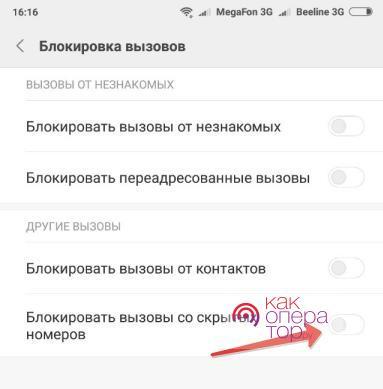
Если базовой функции нет, можно попробовать установить другое приложение, отвечающее за управление звонками. Также можно включить белый список и принимать звонки исключительно от тех, кто в него добавлен.
Как заблокировать скрытый номер на iPhone
Поставить запрет на приём звонков с неизвестных номеров на айфоне не получится. Поэтому здесь придётся действовать путём ухищрений. Для этого включаем режим «Не беспокоить», а в меню «Допуск вызовов» выбираем пункт «Все контакты». Теперь, когда кто-то звонит со скрытого номерка, айфон будет молчать. Но молчать он будет и в том случае, если кто-то позвонит с телефона, которого нет в телефонной книге.
Инструкция блокировки неизвестного номера для Windows Phone
Эти устройства становятся всё более редкими, так как они не получили особого спроса у покупательской аудитории. Люди предпочитают телефоны на Android или iOS. Тем не менее отключить приём звонков с неизвестных номерков на трубках с Windows Phone всё-таки можно. Для этого находим в настройки вызовов, где нам потребуется функция «Спам-фильтр». Активируем её и нажимаем кнопку «Дополнительно» – здесь нужно передвинуть переключатель «Блокировать скрытые номера». А вот уведомления о наличии заблокированных звонков лучше отключить.
Используем приложение «Calls Blacklist»
Это приложение рассчитано на владельцев смартфонов с операционной системой Андроид. В нём есть белый и чёрный списки, есть опция фильтрации звонков с неизвестных источников (как раз то, что нам нужно), блокировка по расписанию, создание диапазонов блокировки (совсем уж экзотическая функция) и многое другое. Приложение «Call Blacklist» от разработчика Vlad Lee можно скачать в магазине приложений Play Маркет.
Скачиваем софт, дожидаемся завершения установки, запускаем, даём все необходимые разрешения. Кстати, эта программа может работать как самостоятельная «звонилка» – предложение назначить его приложением для обработки звонков по умолчанию поступит при первоначальной настройке софта. Как только программа запустится, заходим в её настройки (пункт с тремя точками), выбираем пункт «Блокировка», ставим галочку «Неизвестные номера» – готово!
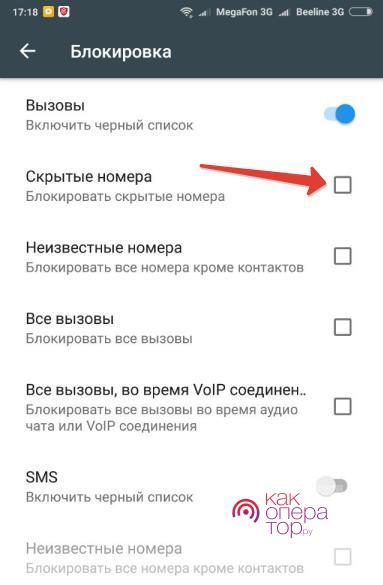
Аналогичным образом можно использовать и многие другие приложения из Play Market – их десятки, если не сотни. И принцип действия почти у всех одинаковый.
Доброго времени суток!
В последнее время просто какая-то эпидемия голосового спама: постоянно звонят с предложением взять кредитную карту, подключиться к другому Интернет-провайдеру, какие-то опросы, а иногда и просто тишина в трубке.
Честно говоря, для меня загадка, почему до сих пор не запретят этого делать (по крайней мере всем крупным компаниям), или не заблокируют подобных дельцов на уровне операторов. Хотя, «Если звезды зажигают, значит это кому-нибудь нужно. «.
В общем, одним из решений этой проблемы может стать настройка телефона в спец. режим: он будет сбрасывать все вызовы с неизвестных номеров — то есть тех, которых нет в вашей записной книжке (что не занесены в контакты).
Все нужные настройки можно задать достаточно быстро: на всё-про-всё уйдет порядка 2-3 мин. Собственно, в этой заметке приведу несколько способов, как это всё можно сделать.
Варианты блокировки
Для Huawei (Honor)
Одни из самых популярных аппаратов на нашем рынке (поэтому статью начну с них). В их ПО уже есть встроенные функции для решения подобной задачи (что не может не радовать ??).
Как это делается:
- сначала нужно открыть журнал звонков (просто нажмите на значок с «трубкой»);
- далее в верхнем меню выбрать значок с «тремя точками» и перейти в меню «Заблокировано» ;
- после перейти в раздел «Правила блокировки вызовов» .
Правила блокировки вызовов
В этом разделе можно включить блокировку всех незнакомых и скрытых номеров. После этого все звонки с номеров, которых нет в вашей телефонной книге, будут сбрасываться (им будет посылаться сигнал «линия занята»).
Блокировать все незнакомые номера
Таким образом, эти звонки и вас не будут отвлекать, и линию никто не будет занимать.
Для Xiaomi
Еще один очень известный китайский бренд. В их ПО также есть подобная опция, правда, задается она несколько иначе:
- сначала нужно открыть «Настройки» и открыть раздел «Приложения» ;
- далее перейти в подраздел «Системные приложения / Настройки вызовов / Настройки антиспама / Блокировка вызовов». См. скриншот ниже;
- после активируйте блок от незнакомых и скрытых номеров (пример ниже).
Блокировать вызовы от незнакомых (Xiaomi)
Чистый Андроид (Samsung, Bright & Quick, Google Pixel/Nexus и пр.). Черный и белый списки
Если у вас аппарат не от Xiaomi или Huawei — скорее всего в нем нет встроенных функций для блокировок вызовов. Но отключить все нежелательное можно и с помощью функции «Не беспокоить»* на «чистом» Andro >(к тому же есть способ с установкой спец. приложения, о нем в следующем разделе статьи) .
1) сначала переходим в раздел «Настроек» и открываем раздел «Звуки и уведомления / Режимы оповещения» .
Звуки и уведомления – режимы оповещения
2) После переводим режим уведомления в «Только важные оповещения» и указываем, что к ним относятся только ваши «контакты» . Как это выглядит показано на примере ниже.
Только важные оповещения (Android 6.0)
Кстати!
В более новых версиях Andro >«Звуки» и включить режим «Не беспокоить» (причем, среди приоритетных вызовов поставить «Контакты» , пример ниже) .
3) Кроме этого, есть в настройках Android черные и белые списки. Их составление может быть несколько утомительным, но тем не менее, способ-то в некоторых случаях весьма рабочий.
Чтобы задействовать его: зайдите в меню набора номера (просто нажмите на ?), после нужно щелкнуть по трем точкам и перейти в «Настройки» .
Далее воспользуйтесь одним из меню:
- либо «Черный список» – все, кто в него занесен, не смогут дозвониться до вас;
- либо «Разрешенные номера» – все, кто не находятся в этом списке, не смогут вас побеспокоить.
Черный список и разрешенные номера (белый список)
Универсальный вариант (с помощью спец. приложений)
Если с помощью встроенных функций (представленных выше) вам не удалось решить проблему — можно прибегнуть к спец. приложениям. Их арсенал функций гораздо богаче, чем простая блокировка. Пару из них приведу ниже.
Небери Трубку
Блокировка всех подозрительных номеров
Это приложение отличается прежде всего тем, что в его арсенале есть база данных «плохих» номеров (в том числе она формируется другими пользователями, когда они ставят оценку (впрочем, это можете делать и вы) ). Благодаря такой вот «социальной защите» все плохие номера очень быстро попадают в стоп-лист, и вы защищены от них.
Что касается блокировок, то приложение может:
- заблокировать все незнакомые и скрытые звонки;
- заблокировать исходящие вызовы на платные и заграничные номера;
- блокировать работу с номерами, у которых низкая оценка от других пользователей;
- использовать и работать по вашим собственным черным спискам.
Важно : приложение не блокирует номера, занесенные в ваш список контактов.
Черный список
Блок SMS и звонков с неизвестных номеров
Приложение «Черный список» предназначено для быстрой и простой блокировки любых нежелательных звонков и SMS (как просто с неизвестных номеров, так и по вашим созданным спискам).
Отмечу, что звонки блокируются тихо и без каких-либо оповещений на экране телефона (т.е. вы можете не отвлекаться и спокойно работать за аппаратом в это время).
Также нельзя не отметить и наличие фильтров, которые позволяют блокировать все звонки с номеров, начинающихся с определенных цифр (иногда и это нужно).
В общем, рекомендую к знакомству!
Пару слов о режиме «Не беспокоить»*
Несмотря на то, что практически во всех современных версиях Android есть функция «Не беспокоить» — не могу не отметить, об одном ее отличии от функции блокировки.
Так вот, при задействовании «Не беспокоить» звонящий вам абонент будет слышать длинные гудки, а ваш телефон будет «молчать». Разумеется, телефонная линия при этом будет занята (никто другой вам дозвониться в это время не сможет).
При блокировке же — звонящий вам абонент сразу же услышит короткие гудки. С одной стороны это даже лучше: ваша линия не будет занята всяким спамом, и кто-то другой сможет дозвониться, с другой же — звонящий быстро может догадаться, что он занесен в черный список .
Сказать какой вариант и когда будет лучше – затруднительно. Все зависит от того, кого вы блокируете: