Освобождение места на устройстве Android с помощью OneDrive
Приложение OneDrive для Android может удалять локальные копии фотографий на вашем устройстве, чтобы освободить место на телефоне для таких вещей, как приложения и музыка.
Очистка пространства будет выполнена автоматически, если у вас есть по крайней мере 1 ГБ фотографий или видео, которые нужно отправить в устройство (как имеющиеся на устройстве, так и новые). На устройстве появится уведомление с предложением очистить место на устройстве. Нажмите Да под уведомлением, чтобы освободить место на устройстве.
Настройка OneDrive автоматической очистки места
В приложении OneDrive для Android коснитесь значка «Я »  выберите Параметры
 .
Выберите параметр Отправка данных.
Выберите учетную запись, которую вы хотите использовать при отправке с камеры.
Задайте для параметра Отправка данных значение Вкл.
Запуск очистки пространства вручную
Коснитесь значка «Я «, выберите Параметры
Нажмите Очистить место на устройстве.
Примечание: Параметр для запуска очистки пространства вручную сейчас недоступен для устройств iOS или Windows Phone.
Удаление автономных файлов
Проверьте наличие автономных файлов, которые могут занимать место на устройстве.
Коснитесь значка «Я » .
Выберите Файлы, доступные в автономном режиме.
Сместите переключатель Сделать доступным в автономном режиме, чтобы освободить место.
Дополнительные сведения

Обратитесь в службу поддержки
Получите помощь по своей учетной записи Майкрософт и подпискам, посетив раздел Справка по учетной записи и выставлению счетов.
Чтобы получить техническую поддержку, перейдите в раздел Обратиться в службу поддержки Майкрософт, опишите проблему и выберите Техническая поддержка. Если вам нужна помощь, встряхните мобильное устройство и выберите Сообщить о проблеме.
Очистка облачного хранилища на Android-устройстве

Некоторые производители предусматривают фирменное облачное хранилище на своих Android-устройствах. Очистка облака в таком случае может отличаться, поэтому разобрать каждый из них не получится. На нашем сайте есть детальные руководства по удалению файлов из фирменных хранилищ на смартфонах от Huawei и Xiaomi. Алгоритм действий для обладателей устройств от других брендов будет не сильно отличаться. Переходите по ссылкам, чтобы узнать на их примере, как это правильно сделать.
Подробнее: Очистка облачного хранилища Huawei / Xiaomi
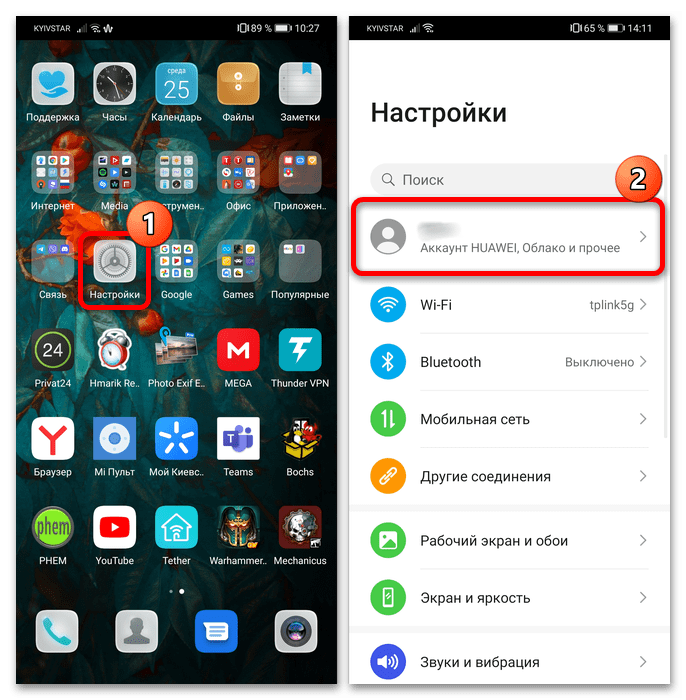
Вариант 2: Google Диск
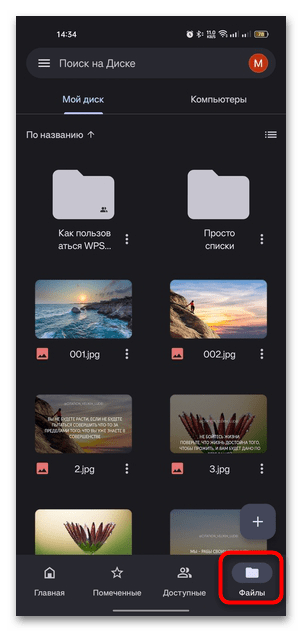
Большинство Android-устройств взаимодействуют с сервисами Google, поэтому на таких девайсах в системе предустановлено облачное хранилище Google Диск. Для очистки облачного хранилища нет одной «волшебной» кнопки, поэтому придется удалять папки и файлы вручную:
-
Запустите приложение, затем, если требуется, авторизуйтесь в системе. В главном окне перейдите на вкладку «Файлы».
Но это еще не все. По умолчанию все удаленные из облака файлы автоматически перемещаются во встроенную «Корзину», где они хранятся в течение определенного времени (обычно месяца), с возможностью восстановления. Тапните по трем горизонтальным полоскам в верхнем левом углу Google Диска, чтобы перейти в главное меню. Выберите пункт «Корзина». 
Отобразится список удаленных из облака файлов. Удалить все сразу данные не сложно – нажмите на троеточие в верхнем правом углу и выберите опцию «Очистить корзину». 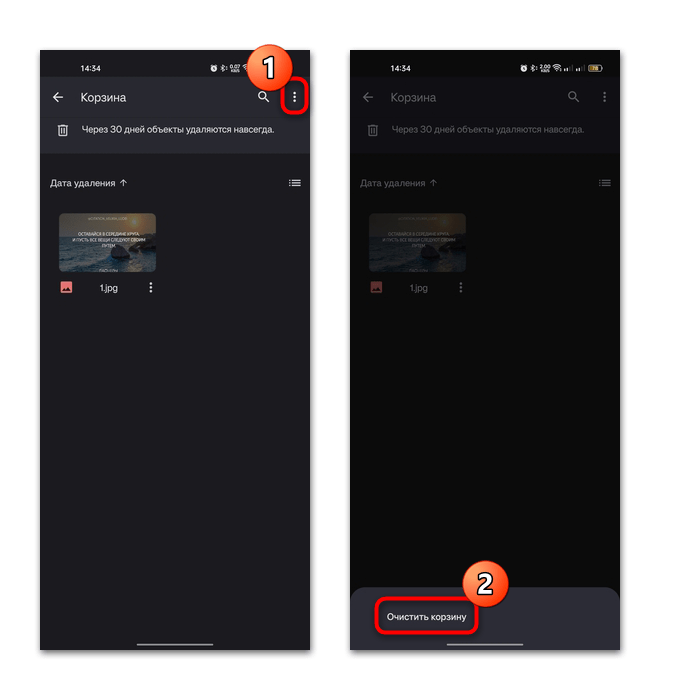
Только после очистки «Корзины» место на облачном хранилище освободится – ведь даже удаленные данные продолжают занимать его.
Также можете очистить кеш документов, с которыми вы работали через Гугл Диск. Если максимальный объем кеша не задать самому, он будет варьироваться вплоть до 1 ГБ, а это занимает немало пространства на сервисе.

Через главное меню перейдите в «Настройки», где отыщите блок «Кеш документов». В строке «Размер кеша» вы сможете увидеть, сколько места занимают временные данные. Нажмите на пункт «Очистка кеша», чтобы удалить их, затем подтвердите действие.
Вариант 3: Яндекс Диск
Еще одно популярное облачное хранилище для Android – это Яндекс Диск. Так же, как и в предыдущем варианте, здесь очистка происходит аналогичным образом – вручную. Но освободить место на мобильном устройстве есть возможность, если через интерфейс приложения удалить кеш и файлы, сохраненные в раздел «Офлайн» для доступа без подключения к интернету.
- Запустите приложение, войдите в систему, затем перейдите на вкладку «Файлы».
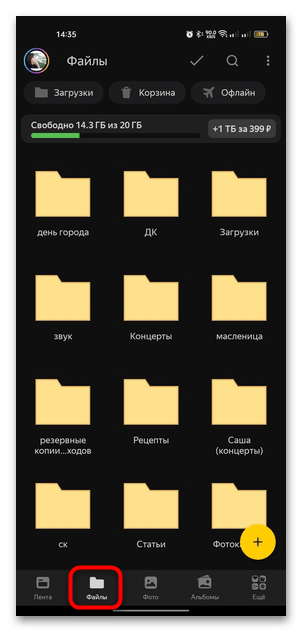
- Долгим тапом выделите ненужные данные (файлы, фотографии или папки). Также можете воспользоваться функцией в дополнительном меню: нажмите на троеточие, затем на «Выбрать файлы».
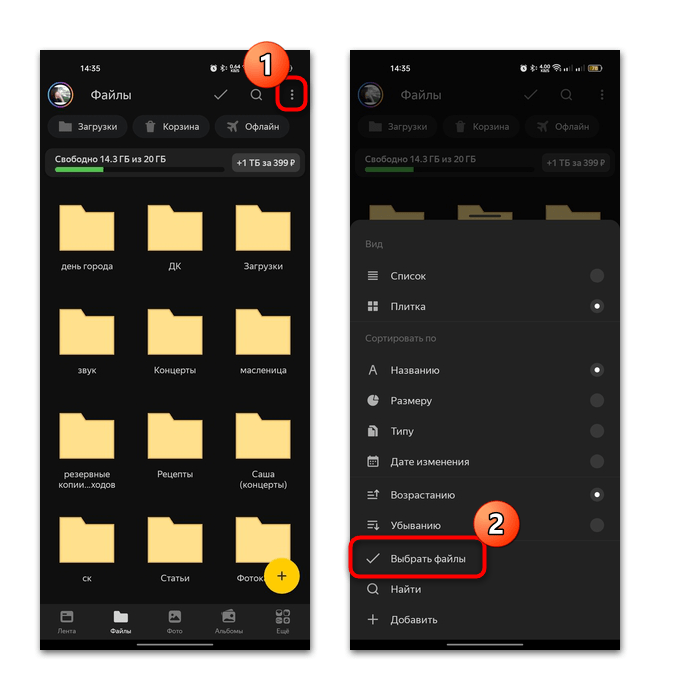
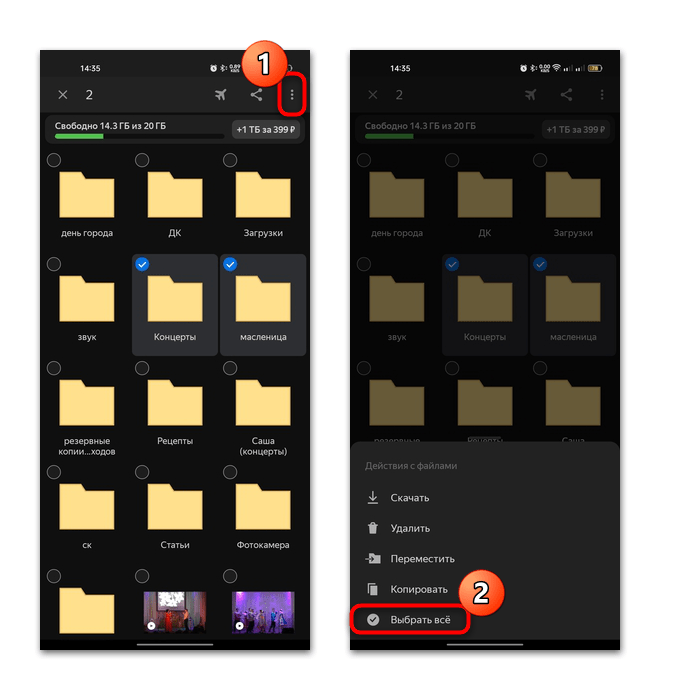
- Если нужно выделить все, что есть на облаке, то еще раз коснитесь трех точек вверху и выберите опцию «Выбрать все».
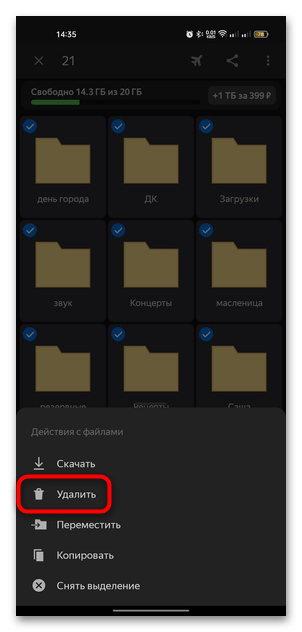
- В этом же меню есть кнопка удаления – нажмите на нее и подтвердите действие.
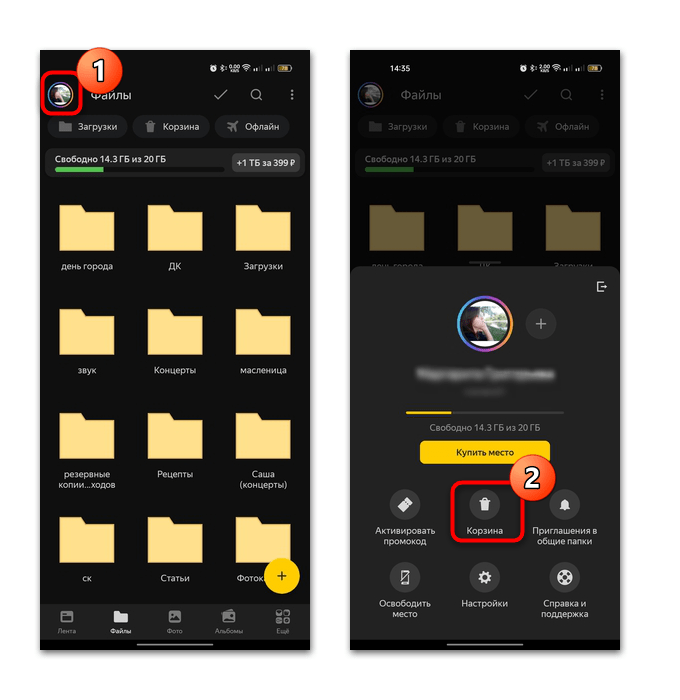
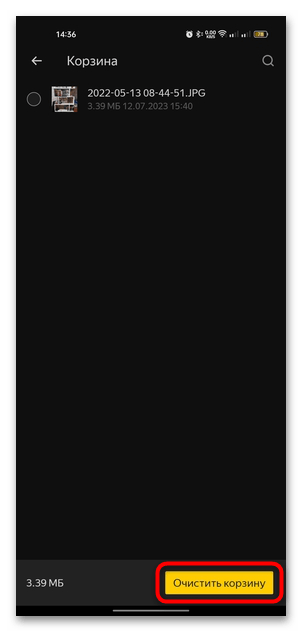
- Как и в Google Диске, здесь есть встроенная «Корзина», где временно хранятся файлы. Чтобы быстро удалить все содержимое, нажмите на фотографию профиля и в меню коснитесь кнопки «Корзина».
- Выберите кнопку «Очистить корзину», после чего вы освободите место на облачном хранилище.
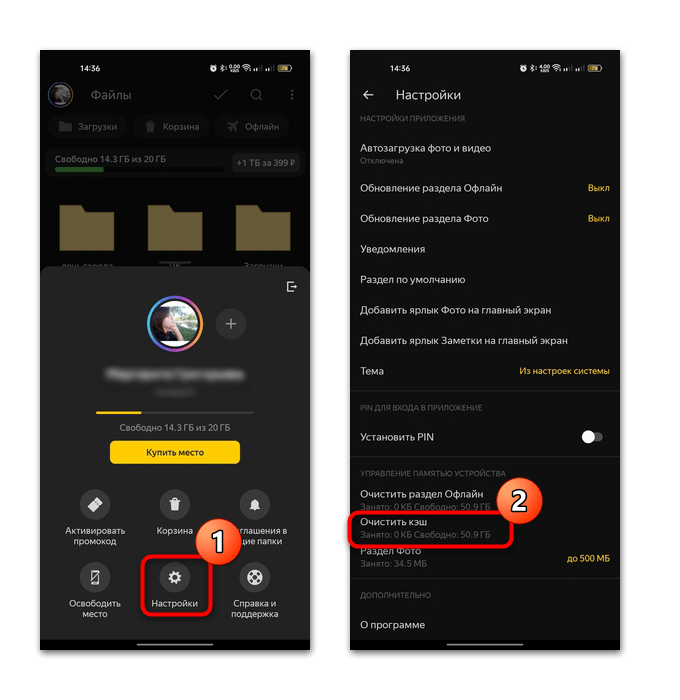
Также можете очистить кеш. Для этого через главное меню перейдите в «Настройки», затем найдите раздел «Управление памятью устройства». Отсюда можно стереть из локального хранилища кеш и раздел «Офлайн».
Вариант 4: Microsoft OneDrive
OneDrive – это фирменное облачное хранилище от компании Microsoft, одной из особенностей которого является интеграция с актуальными версиями операционной системы Windows для компьютеров.
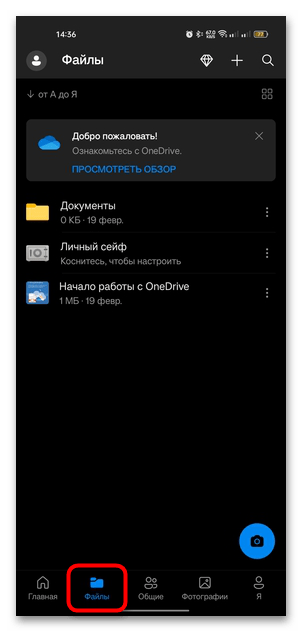
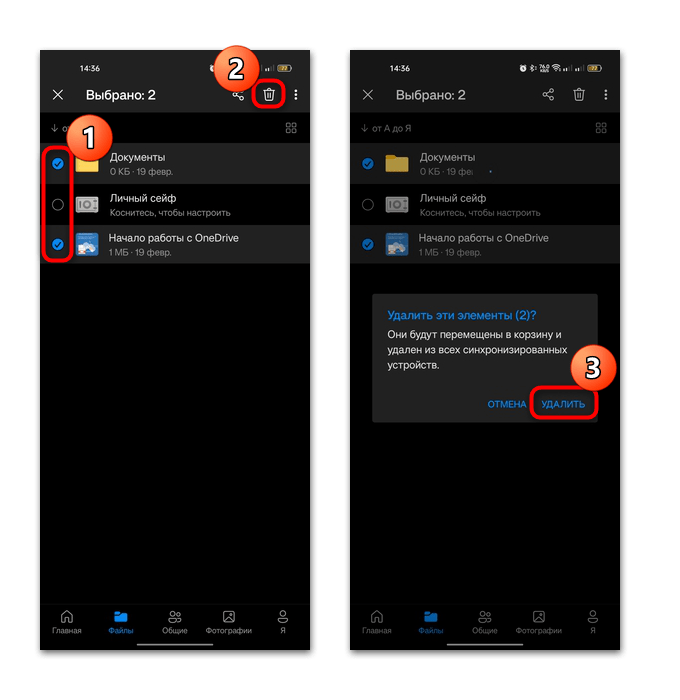
- Принцип действий при удалении файлов из облака не отличается от предыдущий способов. Авторизуйтесь в системе, если понадобится, затем перейдите на вкладку «Файлы».
- Удаление файлов и папок происходит через дополнительное меню, которое вызывается нажатием на три точки справа.
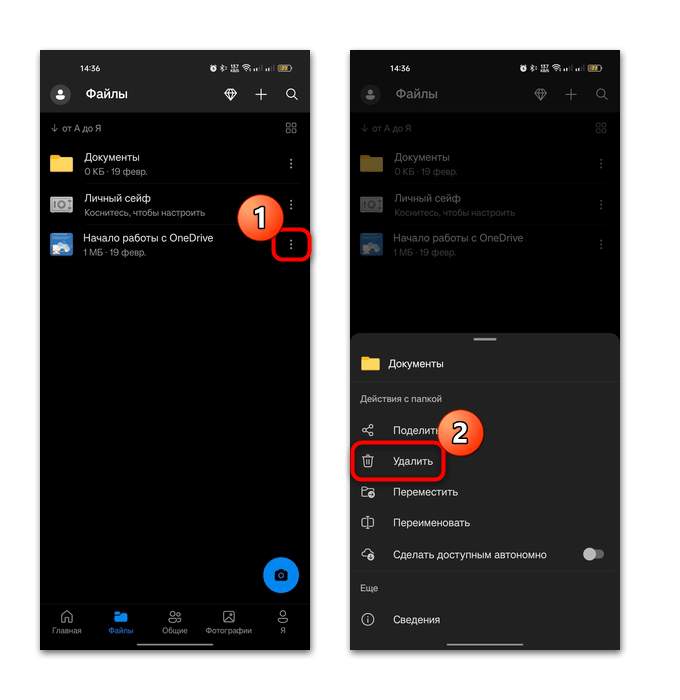
- Также можно длительным тапом выделить несколько элементов, после чего нажать на кнопку в виде корзины.
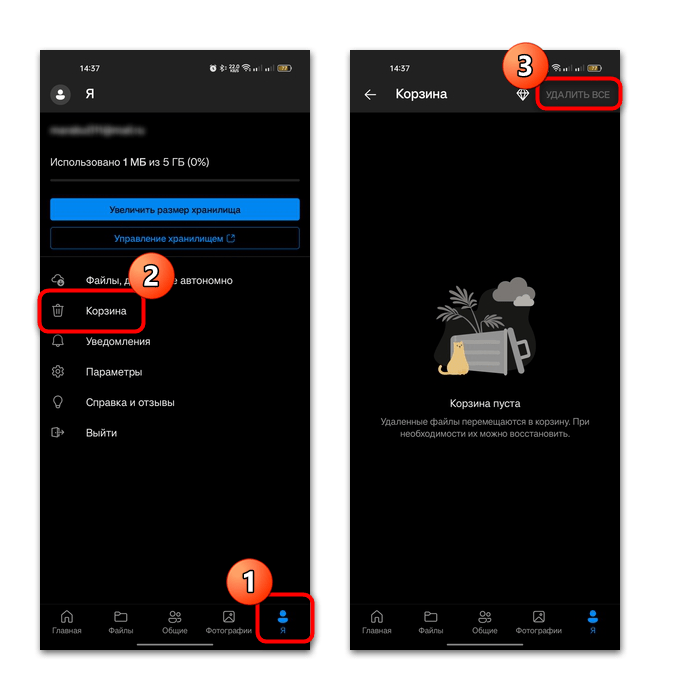
В Microsoft OneDrive также есть «Корзина», которая находится на вкладке «Я». Нажмите на соответствующую строчку, затем очистите ее, нажав на кнопку справа вверху.
Вариант 5: Облако Mail.ru
Еще одно популярное среди пользователей Android-устройств облачное хранилище – это Облако Mail.ru. Все фотографии здесь сортируются по тематике, что упрощает их поиск, также встроен раздел с документами и их автоматическим распознаванием. Очистка хранилища происходит вручную.
- Перейдите в раздел «Файлы», выбрав соответствующий пункт на панели внизу.
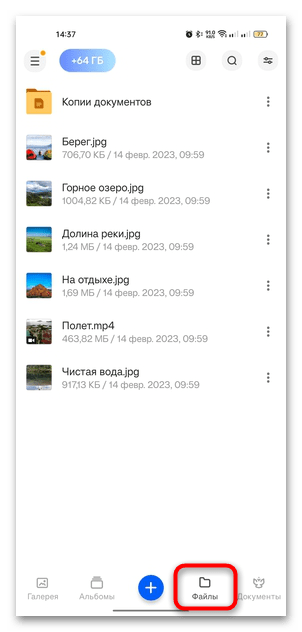
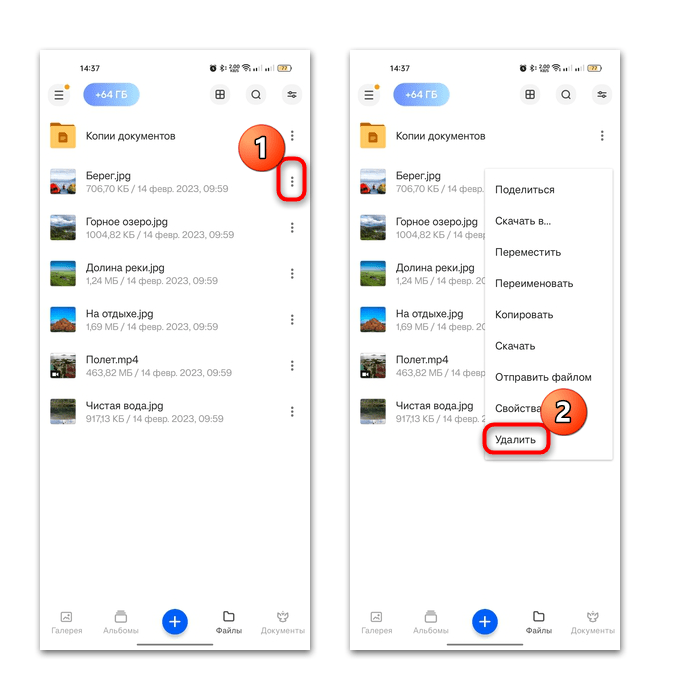
- Отобразится список файлов, которые хранятся на облаке. Чтобы удалить данные или папки, вызовите дополнительное меню, тапнув по трем точкам, затем выберите соответствующий пункт.
- Так же, как и в аналогичных вариантах, файлы можно выделить все. Долгим нажатием выделите один из них, затем нажмите на три точки вверху и выберите «Выделить все».
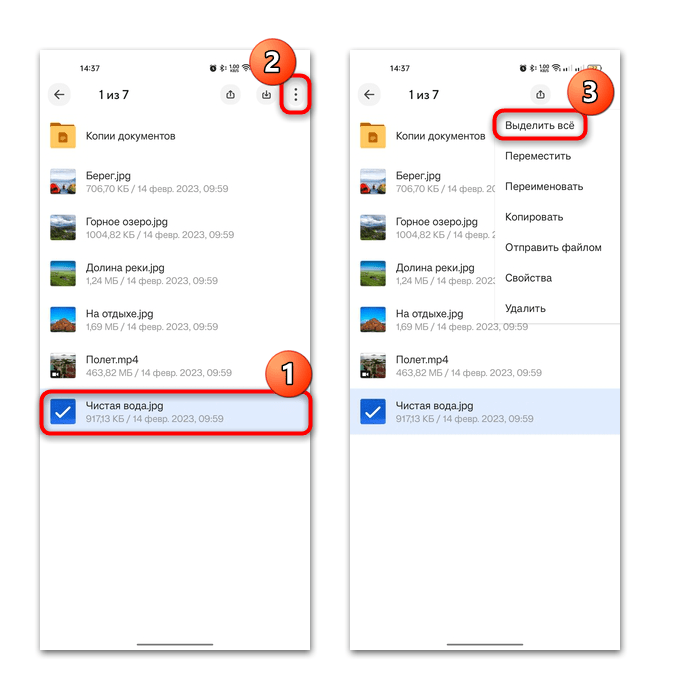
- Как только все файлы, хранящиеся на облаке, будут выделены, нажмите на троеточие, выберите функцию «Удалить» и подтвердите действие.
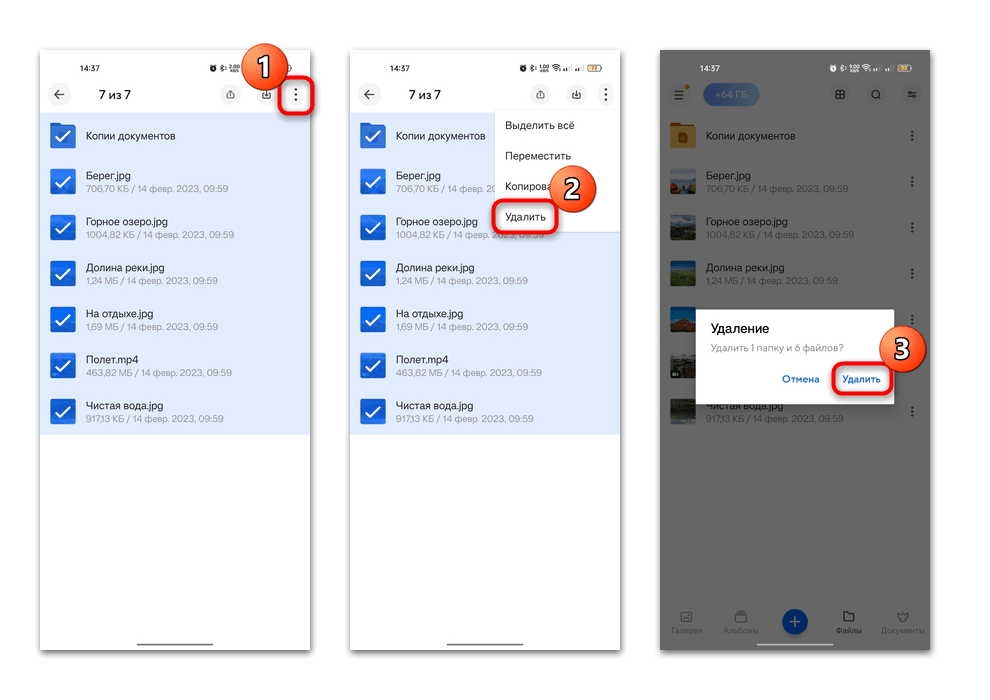
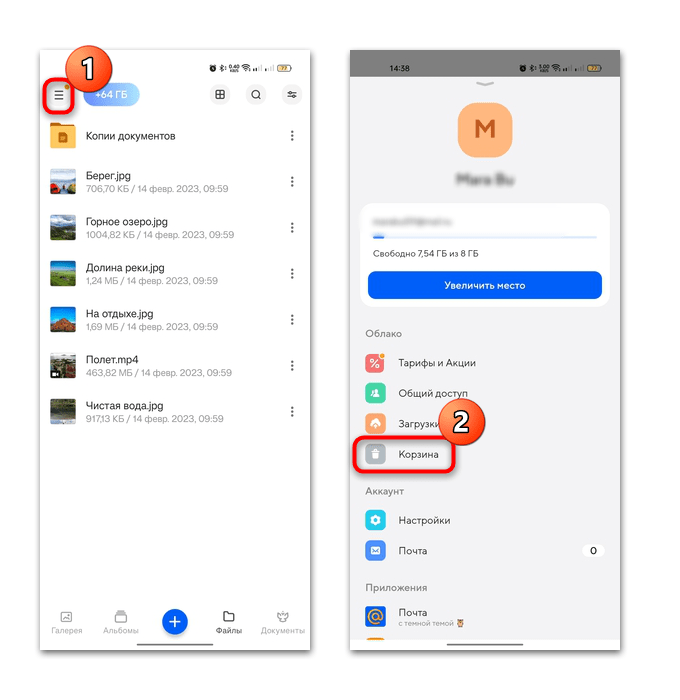
Все удаленные файлы и папки временно размещаются в «Корзине». Если вам нужно именно сейчас освободить место на облаке, нажмите на три горизонтальные полоски для вызова главного меню, затем выберите пункт «Корзина», потом очистите ее, удалив все данные навсегда.
Читайте также: Как создать «Облако Mail.Ru»
Вариант 6: MEGA
Также не следует забывать про облачное хранилище MEGA, которое также является одним из самых популярных и безопасных сервисов. Если вы пользуетесь этим облаком, то процедура происходит стандартным образом: ручное перемещение файлов в «Корзину» с последующей ее очисткой.
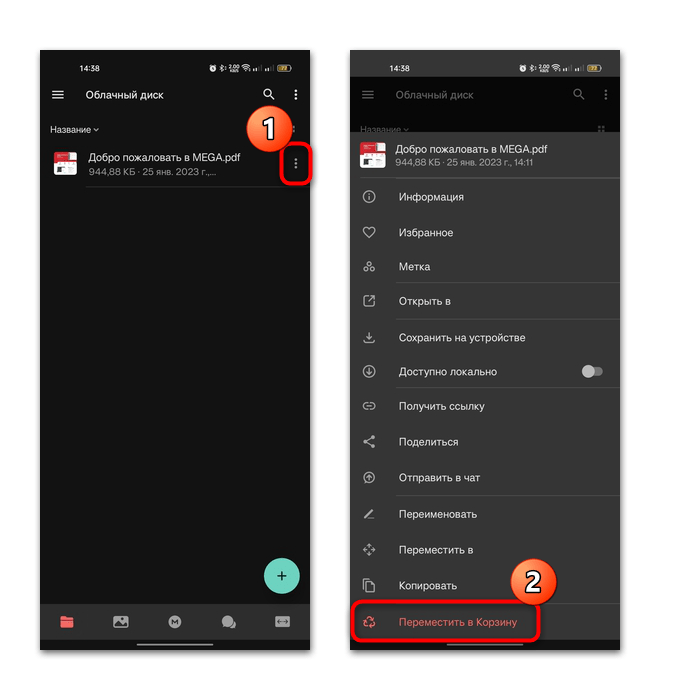
- Запустите приложение и перейдите на вкладку со списком хранящихся в облаке файлов – на нижней панели нажмите на значок в виде папки.
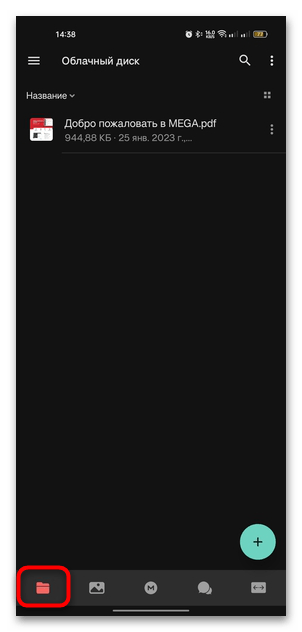
- Удаление происходит выделением одного файла или папки, нажатием на троеточие и выбором пункта «Переместить в Корзину».
- Также можете выделить сразу все файлы долгим тапом с последующими короткими нажатиями и также отправить данные в «Корзину».
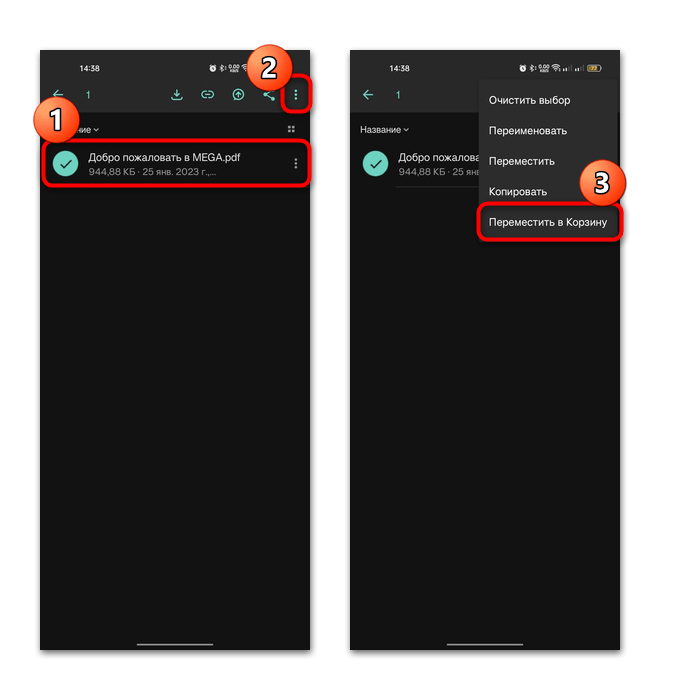

Сама «Корзина» располагается в главном меню – нажмите на три горизонтальные полосы вверху и выберите соответствующий пункт. Удалите все содержимое.
Дополнительная информация
Очистить кеш от использования облачных хранилищ на Android-устройстве, который хранится в памяти девайса и занимает место, можно и с помощью встроенных средств. В этом случае данные, которые находятся в облаке, останутся на месте, но лишняя информация перестанет занимать место.
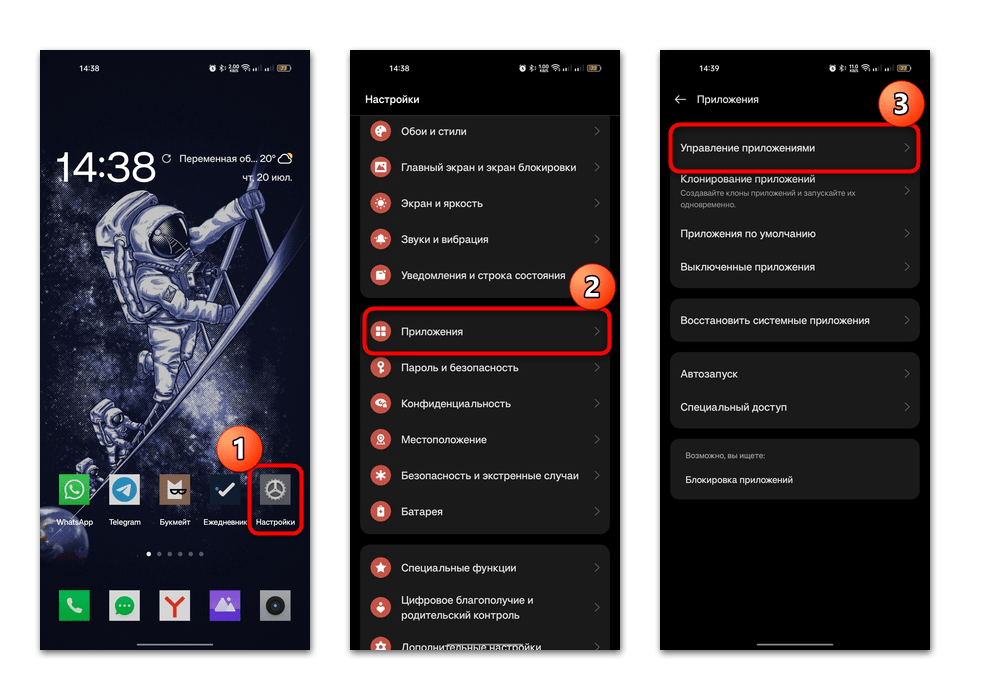
- Откройте штатные «Настройки» и перейдите в раздел «Приложения». В некоторых случаях может потребоваться еще выбрать «Управление приложениями» / «Приложения», чтобы отобразить список установленных программ.
- Найдите название облака в списке и нажмите на него – вы перейдете в окно с его свойствами. Выберите строку «Использование памяти».
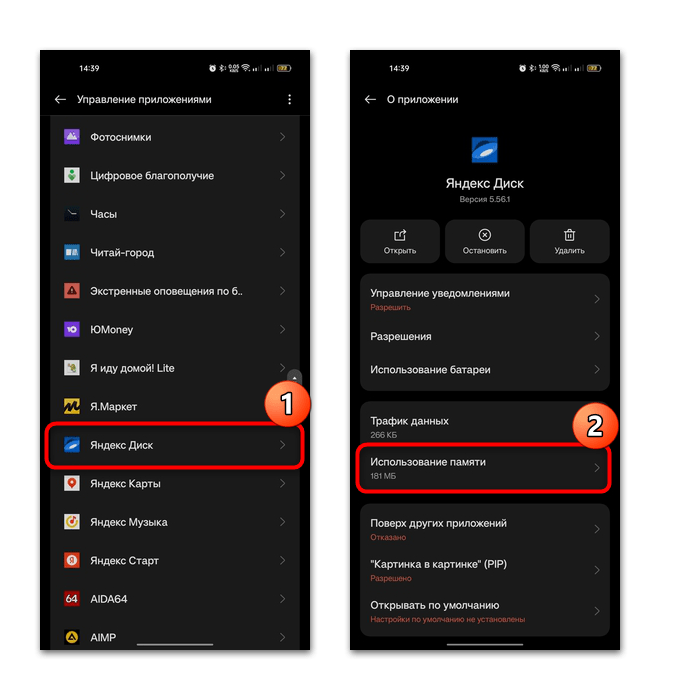
- Останется коснуться строки «Очистить кэш», чтобы стереть все временные данные.
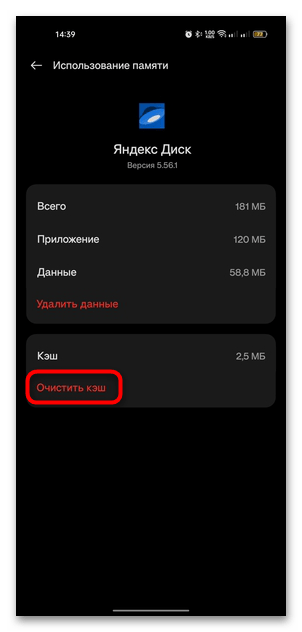

Все сервисы позволяют расширять пространство на облаке за дополнительную плату. Если вам не хватает места по причине большого объема хранящихся файлов, то не обязательно все удалять – можно просто приобрести дополнительные гигабайты места. Условия и тарифные планы, как правило, различаются, но более подробная информация доступна внутри приложения, в разделе с информацией о пространстве, в «Настройках» облака или на официальном ресурсе сервиса. Например, в Яндекс Диске достаточно нажать на вкладку «Еще», затем выбрать кнопку «Подписки», после чего можно выбрать тариф и расширить место на хранилище.
Как удалить ненужные файлы с хранилища
Хранилище мобильного устройства является ограниченным ресурсом, который быстро заполняется файлами и приложениями. Ограниченность места приводит к тому, что необходимо регулярно освобождать память. В этой статье мы рассмотрим несколько способов, как удалить ненужные файлы и приложения, чтобы освободить место в хранилище на Android-устройстве.
Как удалить ненужные файлы с хранилища
Удаление ненужных файлов — это самый простой способ освободить место в хранилище. Существует несколько способов удаления файлов с мобильного устройства:
- Через приложение Play Музыка или Play Фильмы:
- Запустите приложение с нужным контентом
- Нажмите на значок меню Настройки
- Выберите Управление скачанными файлами
- Нажмите на значок «Скачано»
- Выберите файл для удаления
- Нажмите на кнопку удаления
- Через файловый менеджер:
- Откройте файловый менеджер на устройстве
- Выберите категорию файлов, которую нужно удалить (например, фотографии, видео)
- Отметьте файл или файлы для удаления
- Нажмите на кнопку удаления
- Через приложение для очистки памяти:
- Скачайте приложение для очистки памяти (например, Clean Master)
- Запустите приложение
- Нажмите на кнопку «Очистить память»
Как очистить память в хранилище
Если вы хотите более радикально очистить память, следует прибегнуть к другим способам удаления ненужных файлов и приложений с мобильного устройства. Вот несколько способов:
- Удалите ненужные файлы и приложения
- Удалите старые фотографии и видео
- Удалите игры и приложения, которые вы больше не используете
- Очистите кэш приложений
- Откройте настройки вашего устройства
- Выберите категорию «Apps»
- Выберите приложение, чей кэш вы хотите очистить
- Нажмите на кнопку «Очистить кэш»
- Очистите данные приложений
- Откройте настройки вашего устройства
- Выберите категорию «Apps»
- Выберите приложение, чей кэш вы хотите очистить
- Нажмите на кнопку «Очистить данные»
- Используйте облачные хранилища
- Сохраняйте свои фотографии, видео и другие файлы в облачных хранилищах, таких как Google Drive или Dropbox.
- Перенесите приложения на карту памяти
- Если ваше устройство позволяет использовать карту памяти, перенесите приложения, которые можно перенести, на карту памяти.
- Используйте встроенные средства очистки памяти или специальные приложения
- Все современные устройства предлагают пользователю встроенные средства для очистки памяти. Также можно использовать специальные приложения, такие как Droid Optimizer или Clean Master.
Удаление файлов в облачном хранилище
Чтобы удалить файл или папку в облачном хранилище, необходимо выделить их и нажать на кнопку «Удалить» на верхней панели или в контекстном меню. Если на верхней панели нет кнопки «Удалить», нажмите на знак многоточия → «Удалить». Объекты, которые вы удалили с диска, попадут в корзину и будут занимать место на нем.
Как освободить место в хранилище через Google One
Google One — это платная служба, предоставляемая компанией Google. Она позволяет сохранять данные в облачном хранилище и управлять ими. Вот как можно освободить место в хранилище через Google One:
- Откройте приложение Google One на устройстве Android.
- В нижней части экрана нажмите на кнопку Хранилище Продолжить.
- Выберите нужную категорию файлов.
- Выберите файлы, которые хотите удалить.
- Выбрав файлы, в верхней части экрана нажмите на значок «Удалить».
Как очистить хранилище облака
Чтобы очистить хранилище облака, нужно открыть приложение Google Фото, войти в аккаунт Google, выбрать настройки Google Фото, копирование в облако, выбрать категорию в разделе «Удалите ненужные файлы», нажать «Выбрать» и выбрать объекты, которые нужно удалить.
Полезные советы
- Не забывайте регулярно очищать кэш приложений, чтобы освободить место на устройстве.
- Старайтесь ограничивать количество приложений на устройстве — чем их меньше, тем меньше места они занимают.
- Используйте облачные хранилища, чтобы хранить данные, которые вы не используете в данный момент, но они могут пригодиться в будущем.
- Периодически освобождайте память, чтобы устройство работало быстрее и более эффективно.
Выводы
Очистка памяти на устройстве — это важная задача, которую необходимо выполнять регулярно. Существует несколько способов удаления ненужных файлов и приложений с мобильного устройства, и каждый из них имеет свои преимущества. Используйте наиболее удобный и эффективный способ, чтобы освободить место в хранилище на Android-устройстве.
Фотографии являются одним из самых важных способов сохранения наших воспоминаний. Но присутствует также множество случаев, когда некоторые фотографии хочется удалить навсегда. Это могут быть устаревшие снимки, неудачные кадры, нежелательные фотографии в социальной сети или то, что мы считаем личной информацией. Удаление фото — это важная процедура, которая позволяет нам защитить нашу конфиденциальность и избавиться от ненужного контента. Однако, следует помнить, что удаленные фото всегда можно восстановить, поэтому решение об их удалении необходимо принимать с учетом этого факта. В общем, удаление фотографий — это важный элемент нашей жизни в цифровую эпоху, который необходимо осуществлять разумно и с осторожностью, чтобы сохранить нашу личную жизнь в безопасности.
Что делать если не удается удалить приложение
Данная программа поможет вам удалить приложение, если стандартными методами это не получается сделать. После установки приложения, откройте его и найдите в списке название приложения, которое вы хотите удалить. Кликните по нему и выберите опцию «Удалить». Если же данная опция отсутствует, то просто нажмите кнопку «Очистить данные» или «Очистить кэш» (это не удаляет приложение, но может помочь решить проблему с его работой). В случае, если вы все еще не можете удалить приложение, попробуйте перезагрузить устройство и повторить шаги, описанные выше. Если же и в этом случае у вас не получилось удалить приложение, то остается только обратиться к техподдержке производителя вашего устройства или к создателям самого приложения за помощью.
Как удалить процесс через cmd
Чтобы завершить работу процесса через командную строку, можно воспользоваться командой taskkill. Для этого нужно ввести taskkill /IM название_процесса /F и нажать Enter. Вместо «название_процесса» следует написать имя процесса, который нужно завершить. Также есть возможность завершить работу процесса по его идентификатору. Для этого необходимо ввести команду taskkill /PID PID /F или taskkill /PID PID /T /F и нажать Enter. Вместо PID нужно указать идентификатор процесса. Команда /T указывает на то, что процесс должен быть завершен вместе со всеми своими дочерними процессами. После выполнения команды процесс будет завершен и его окно исчезнет с экрана.
Приложение
В современном мире нас окружает большое количество приложений, которые устанавливаются на наши смартфоны и планшеты. Но что делать, если мы больше не хотим использовать определенное приложение и хотим его удалить? Для этого достаточно найти на экране смартфона или планшета иконку данного приложения и зажать на ней палец. Откроется меню, где нужно выбрать вариант «Удалить». После этого на экране появится вопрос о подтверждении удаления приложения. Если мы уверены в своем решении, то нужно нажать на кнопку «ОК». В течение нескольких секунд приложение будет удалено. Важно знать, что при удалении приложения, мы также удаляем все его данные с нашего устройства, поэтому перед удалением стоит сохранить необходимые данные и файлы. Удаление приложений позволит освободить память устройства и улучшить его производительность.
Если вы храните большое количество файлов на своем устройстве, то рано или поздно возникнет необходимость освободить некоторое место. Существует несколько способов удалить ненужные файлы с хранилища, но одним из наиболее простых и эффективных является использование приложения Play Музыка или Play Фильмы. Сначала запустите нужное приложение и откройте меню Настройки. Затем выберите пункт Управление скачанными файлами, и нажмите на значок «Скачано», чтобы открыть список загруженных файлов. Далее, выберите файлы, которые хотите удалить, и нажмите на кнопку «Удалить». После этого файлы будут удалены с вашего устройства, что позволит освободить место в хранилище и улучшить работу устройства в целом.
Все права защищены © 2023.
Удаление приложений — это процесс, при котором с компьютера удаляются ненужные или неработающие программы или приложения. Удаление приложений может освободить место на диске, повысить производительность системы и избавить от ошибок. В Windows 11 есть несколько способов удалить приложения: через панель управления, через параметры или через меню Пуск. Для удаления приложения нужно выбрать его в списке и нажать кнопку Удалить, а затем подтвердить действие. Некоторые приложения могут запускать свой собственный деинсталлятор, который может потребовать дополнительных шагов.
Очистка облачного хранилища Huawei
Есть два пути решения проблемы, первый из которых предполагает использование возможностей «облака» через смартфон или планшет от китайской компании.
- Здесь нажмите «Облако».
- Заходим в «Управление памятью».
-
Появится список всех данных, которые были сохранены в облачном хранилище. Как правило, больше всего места занимают резервные копии определенных конфигураций телефона/планшета, поэтому начнем с них. Нажмите «Облачные резервные копии».
В списке «Устройства» выберите нужное.
Воспользуйтесь кнопкой «Удалить резервную копию» и подтвердите свое намерение.
-
Также много места занимают медиафайлы (фото и видео). Чтобы очистить от них хранилище, прежде всего, в главном меню «Облака» выберите пункт «Галерея» и коснитесь переключателя в строке «Синхронизация с облачной галереей».
После этого откройте основное приложение «Галерея» и перейдите к альбому «Все фотографии».
Щелкните раскрывающееся меню вверху и включите опцию «Облако».
Изображения и видео будут отсортированы по синхронизируемой категории: долгим касанием выберите один из ненужных файлов и нажмите «Удалить» на панели инструментов внизу экрана.
Чтобы избавиться от всех сохраненных копий сразу, отметьте одну из них, затем последовательно используйте кнопки «Выбрать все» — «Удалить».
Независимо от количества выбранных файлов операция удаления должна быть подтверждена.
- Если функция Huawei Drive поддерживается в вашем регионе, данные в этой облачной папке также достаточно просто удалить: зайдите в соответствующий пункт в главном меню управления облачным хранилищем, затем долгим касанием выберите ненужный пункт и нажмите «Удалить». Для группы данных действия аналогичны действиям для фото и видео, описанным в предыдущем шаге.
Как видите, выполнение нашей задачи через приложение на мобильном устройстве интуитивно понятно.
Вариант 2: Веб-версия
Если доступ к телефону или планшету по той или иной причине невозможен, вы можете очистить облачное хранилище Huawei с помощью веб-интерфейса управления.
Перейдите в веб-интерфейс Huawei Cloud
- Откроется доступ к синхронизированной информации; для удобства они разбиты на категории. К сожалению, управление резервным копированием через этот интерфейс недоступно.
-
Покажем очистку на примере файлов из «Галереи»: нажмите на соответствующий пункт левой кнопкой мыши (ЛКМ).
Появится список всех синхронизированных изображений и видео. Если сортировка необходима, используйте боковое меню для доступа к определенным альбомам.
Чтобы удалить файлы, выберите больше ненужных файлов, удерживая нажатой клавишу Ctrl, а затем щелкая ЛКМ в нужных местах, затем используйте кнопку «Удалить» на панели инструментов.
Прочтите предупреждение и снова нажмите «Удалить».
- Очистка остальных позиций аналогична очистке медиафайлов.
Веб-интерфейс управления облачным хранилищем Huawei вполне функционален, но в нем отсутствует часть сохраненной информации