Устранение проблемы "Ошибка при попытке открытия файла" в Word 2007/2010 (статья из цикла "Проблемы с простым решением")
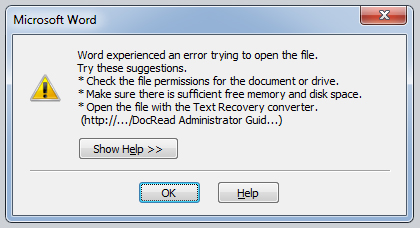
При попытке открыть файл Word 2007/2010 выдастся сообщение об ошибке». Попробуйте сделать следующее», и файл не удалось открыть надлежащим образом. Как решить эту проблему?
Причина
Эта проблема обычно возникает, если файл был изменен сторонним программным обеспечением во время передачи и из-за этого не открывается.
Решение
Сначала щелкните правой кнопкой мыши файл Word, с которым возникли проблемы, и выберите «Свойство».
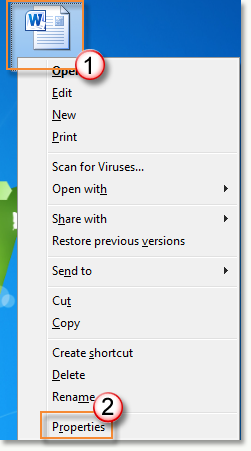 нажмите
кнопку «Разблокировать», а когда все будет готово, нажмите кнопку «ОК». (Примечание. В файле Word с правильной работой не отображается кнопка «Разблокировать»).
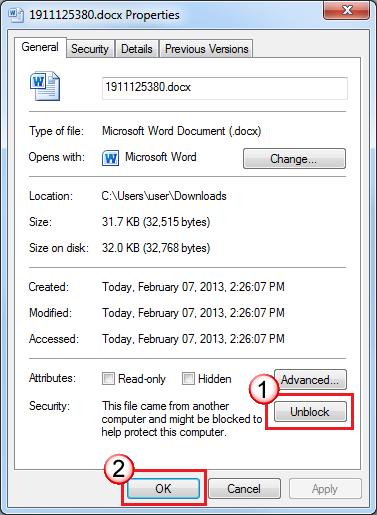 этом случае вы сможете открыть этот файл
без дополнительных проблем. Если вы столкнулись с этой проблемой во многих файлах, попробуйте сделать следующее: сначала переместите эти файлы в ту же папку, откройте Word 2010, а затем щелкните «Файл» и выберите «Параметры». (В Word 2007 нажмите кнопку «Office» и выберите «Параметры Word»).
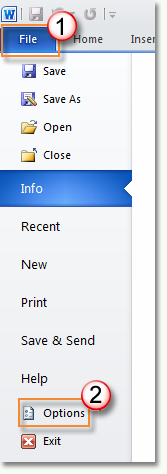
«Центр управления доверием» и щелкните «Параметры центра управления доверием».
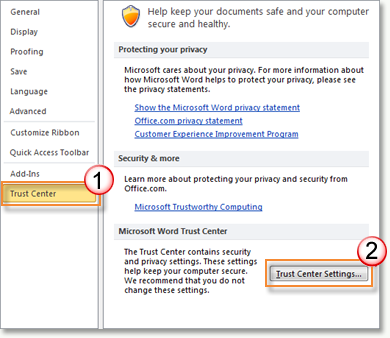
далее, щелкните «Надежные расположения» и нажмите кнопку «Добавить новое расположение».
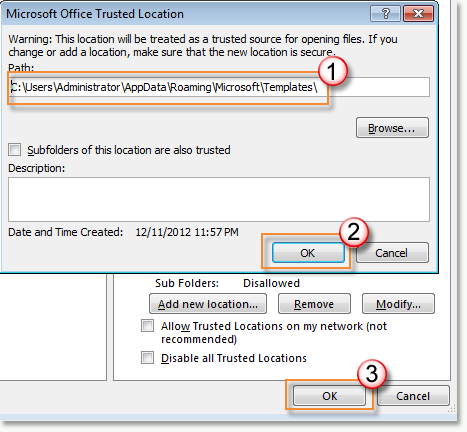
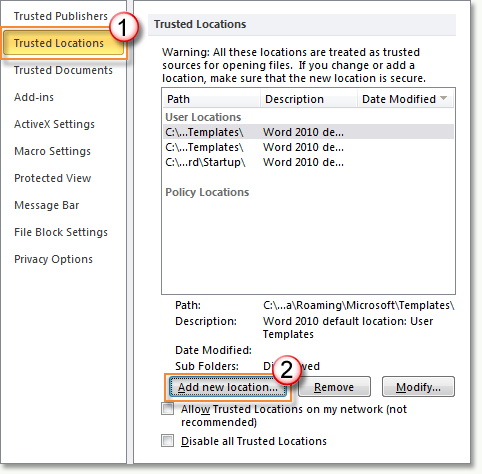 папку, в которой вы только что переместили файлы; покинув ее, нажмите кнопку
«ОК», а затем нажмите кнопку «ОК» еще раз.
Обратная связь важна для нас
Вы удовлетворены нашим содержимым? Как бы вы ни были:
«Отлично! Проблемы решены».
или «Проблемы не решены. У меня есть идея по-лучше».
Мы хотели бы, чтобы вы предоставили нам свои ценные мнения с помощью формы опроса, которая может быть расположена в нижней части этой статьи. Мы будем рады любым стимулам, которые могут быть у вас, и будем создавать для вас более полезные технические статьи.
[FAQ] Решение ошибки Microsoft Word «Ошибка Word при попытке открытия файла»
Заметил однажды при открытии скачанного файла в формате Microsoft Word следующую ошибку:
- Проверьте разрешения на доступ к документу и диску.
- Проверьте, достаточно ли памяти и места на диске.
- Откройте файл с помощью конвертера резервных копий.
Так как файл был скачан из интернета или получен по email например, то его открытие блокируется с целью защитится от возможных небезопасных элементов внутри файла.
Чтобы открыть его, нажмем правой кнопкой мыши по файлу, выберем «Свойства«, потом снимем галочку или нажмем кнопку «Разблокировать» и нажмем «ОК«.
После этого файл будет открываться.
Чтобы отключить защиту подобного рода (то есть чтобы открывались все файлы, что не особо безопасно) откроем Microsoft Word (аналогично защиту можно отключить в Microsoft Excel), далее откроем меню «Файл» — «Параметры«, выберем «Центр управления безопасностью«, потом «Параметры центра управления безопасностью…» — «Защищённый просмотр» и снимем три идущие подряд галочки, описание которых начинается на «Включить защищенный просмотр для …«. По завершению жмем «ОК» в окнах.
Ошибка Word при попытке открытия файла
Привет друзья! Вчера на работе, на клиентском компьютере мне пришлось столкнуться с одной древней ошибкой, часто попадавшейся ранее, но не описанной мною в статьях. Судя по дискуссиям пользователей в инете, ошибка довольно распространённая и я решил о ней рассказать.
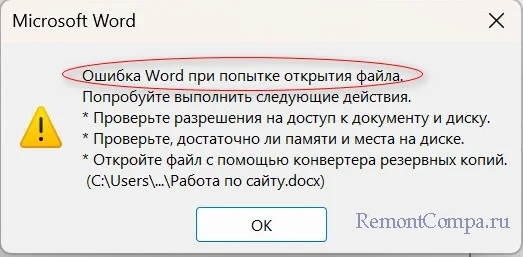
↑ Ошибка Word при попытке открытия файла
Итак, на электронную почту моего предприятия было прислано несколько файлов в формате Word и при открытии все они выдали «Ошибка Word при попытке открытия файла. Попробуйте выполнить следующие действия. Проверьте разрешения на доступ к документу и диску. Проверьте, достаточно ли места на диске».
Причины ошибки кроются как в вашей операционной системе, так и в системе человека приславших вам данные файлы. В первую очередь предлагаю откорректировать заблокированный файл и открыть его (ведь сейчас вам это нужно более всего), уже затем разберёмся в причинно-следственной связи появления ошибки.
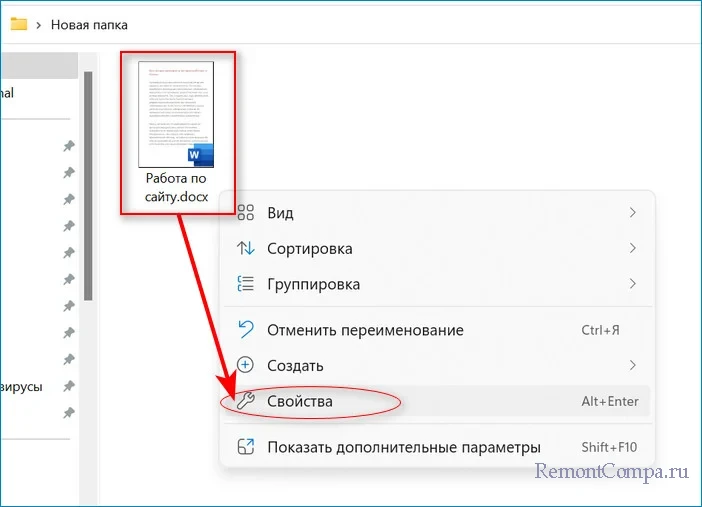
Правой кнопкой мыши щёлкните на файле Word, который у вас открывается с ошибкой «Ошибка Word при попытке открытия файла. » и выберите «Свойства».
Отмечаем галочкой «Разблокировать», затем «ОК». После этого уже разблокированный файл откроется.
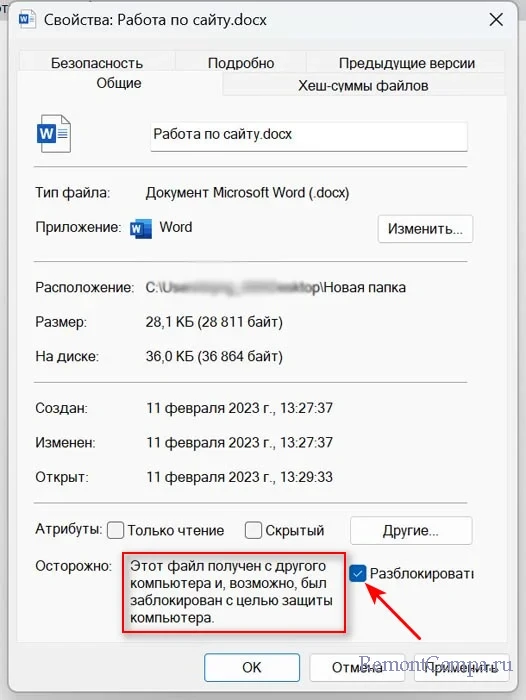
↑ Осторожно, этот файл получен из другого компьютера и, возможно, был заблокирован с целью защиты компьютера
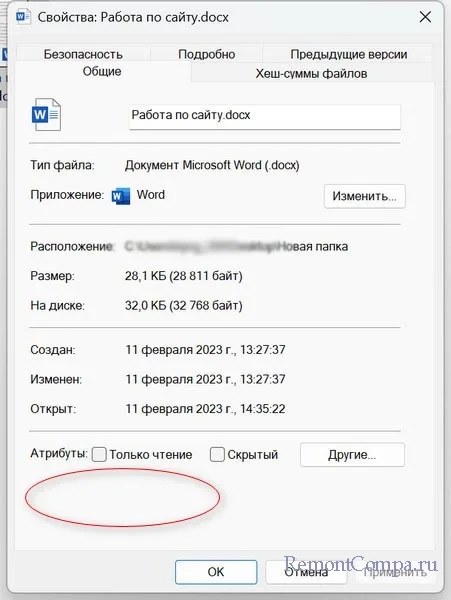
Как видим, в разблокированном файле пропало сообщение «Осторожно, этот файл получен из другого компьютера и, возможно, был заблокирован с целью защиты компьютера». Данное сообщение подсказывает нам, в чём собственно было дело.
Друзья, любой файл в системе, это своеобразный контейнер, в который файловая система NTFS записывает потоки информации, например: в каких программах открывался файл, на каких компьютерах и с какими установленными операционными системами, и др. Часто, новые обновления Windows конфликтуют с потоками данных, записанных в файл и система выводит ошибки. Показать, какие потоки данных несёт в себе файл и удалить их, может только утилита Streams от Марка Руссиновича, можете заюзать её, но можно поступить и по другому, а именно, настроить «Диспетчер вложений Windows» так, чтобы он не контролировал вложенные потоки данных в файлах, скачанных из инета или скопированных на наш компьютер с различных носителей информации (флешки и т.д), короче, поступивших к нам с других ПК.
Открываем редактор локальной групповой политики gpedit.msc.
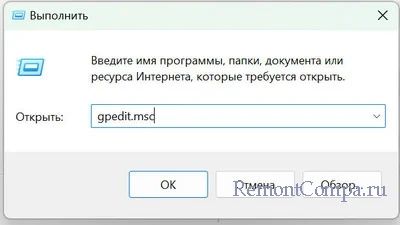
Конфигурация пользователя -> Административные шаблоны -> Диспетчер вложений -> Включаем пункт ->Не сохранять сведения о зоне во вложенных файлах.
У пользователя Word нет прав доступа в Windows 11/10
Если вы попытаетесь открыть документ Word и получите сообщение об ошибке, указывающее, что Word не может открыть документ: у пользователя нет прав доступа, у вас может не быть разрешения на его открытие, совместное использование с другим пользователем или даже на редактирование документа. Ошибка может возникать в документах, которые вы создали, или в документах, которыми поделился с вами другой пользователь или в сети.
Некоторые пользователи Word сообщают об ошибке, указывающей на то, что у них нет прав доступа к своим документам в Windows 11 или 10. Это может усугубить ситуацию, поэтому в этом посте мы рассмотрим различные способы исправления ошибки.
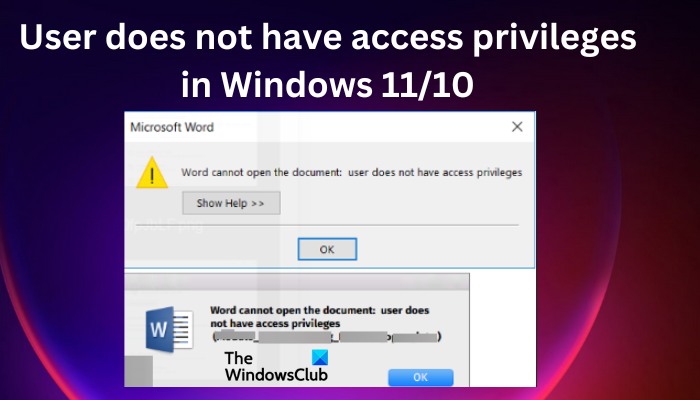
Word не может открыть документ: у пользователя нет прав доступа.
Об ошибке сообщалось на разных устройствах, таких как ПК с Windows и Mac.
Программы для Windows, мобильные приложения, игры — ВСЁ БЕСПЛАТНО, в нашем закрытом телеграмм канале — Подписывайтесь:)
Почему Microsoft Word говорит, что у пользователя нет прав доступа?
Есть несколько причин, по которым у вас нет прав доступа к документу Microsoft Word, но наиболее распространенной из них является отсутствие разрешений. Если вы пытаетесь получить доступ к защищенному документу или документу, требующему прав администратора, Word выведет сообщение об ошибке и откажет вам в доступе.
Неподдерживаемые форматы, недоступные расположения файлов или папок, изменения в документе, поврежденные или испорченные файлы или стороннее антивирусное программное обеспечение, защищающее файлы, — это другие причины, по которым Office Word сообщает, что у вас нет прав доступа.
Пользователь Word не имеет прав доступа
Если Word не может открыть документ и вы видите сообщение об ошибке «У пользователя нет прав доступа», попробуйте следующие решения:
- Начните с предварительных шагов
- Получить полный доступ к документу Word
- Создайте копию с удаленными возможными свойствами
- Перенос неоткрытых документов на другое устройство или диск
- Изменить параметр «Наследовать от родительских записей»
- Проверьте антивирусное программное обеспечение
Рассмотрим эти решения подробно.
1]Начните с предварительных шагов
Некоторые ошибки могут быть вызваны простыми сбоями, которые можно исправить, выполнив простые действия. Выполните следующие шаги, чтобы исправить Word, если у вас нет прав доступа:
- Вы можете перезагрузить компьютер и посмотреть.
- Попробуйте получить доступ к документу с учетной записью администратора. Некоторые локальные учетные записи могут иметь ограниченный доступ к некоторым документам.
- Попробуйте другую программу. Если у Word есть проблемы, попробуйте другой текстовый процессор, чтобы увидеть, появляется ли ошибка по-прежнему.
- Убедитесь, что внешний диск правильно подключен к вашему ПК, если вы получаете доступ к документу Word, который находится на нем.
- Перенесите документ на другой диск или устройство и попробуйте получить к нему доступ.
Если ваш документ не может быть открыт даже после выполнения вышеуказанных шагов, попробуйте другие предложения ниже.
2]Получите полный доступ к документу Word
Если у пользователя нет доступа к своим документам, это обычно означает, что он не владеет документом и не имеет разрешения на работу с ним. Выполните следующие шаги, чтобы получить полный контроль над файлом:
- Найдите затронутый документ и щелкните его правой кнопкой мыши.
- Перейдите в «Свойства», а затем «Безопасность».
- Если у вас нет доступа к документу, вы получите сообщение об ошибке У вас должны быть права на чтение для просмотра свойств этого объекта.. Теперь вам нужно будет изменить настройки разрешений.
- Перейдите в раздел «Дополнительно» >Добавить > Выберите принципала > Дополнительно > Найти сейчас > Прошедшие проверку пользователи > ОК.
- Установите флажок «Полный доступ» и убедитесь, что установлены все остальные флажки в разделе «Основные разрешения».
- Нажмите кнопку ОК, чтобы завершить процесс.
Это должно дать вам права доступа к вашему документу.
3]Создайте копию с удаленными возможными свойствами

MS Word сохраняет личные данные в разделе информации о документе. Однако эти сведения могут привести к тому, что Word не предоставит права доступа любому другому пользователю. Итак, вы должны удалить эту информацию и некоторые свойства из документа. Выполните следующие действия, чтобы создать копию документа с удаленными возможными свойствами:
- Найдите документ и щелкните его правой кнопкой мыши.
- Выберите «Свойства» > «Подробности» > «Удалить свойства и личную информацию» > «ОК».
- Наконец, нажмите «Создать копию со всеми возможными удаленными свойствами», а затем «ОК», чтобы завершить процесс.
4]Перенос неоткрытых документов на другое устройство или диск
Перенос затронутого документа с одного устройства или диска на другой может исправить файл, в котором говорится, что у пользователя нет прав доступа. Например, если документ сохранен на внешнем диске, вы можете скопировать и вставить его на диск вашего компьютера и попытаться получить к нему доступ. Или вы можете перенести файл Word с одного устройства на другое. Это может решить проблему, если есть проблема с одним диском или устройством.
5]Изменить параметр «Наследовать от родительских записей»
Настройки для «Наследовать от родительских записей» включены в Word по умолчанию. Не рекомендуется отключать их, но мы можем попробовать изменить их и посмотреть, сможете ли вы получить права доступа к вашему файлу.
Чтобы отключить Наследовать от родительских записей вариант, щелкните правой кнопкой мыши соответствующий документ и перейдите к Свойства > Безопасность > Дополнительно > Отключить наследование > Применить > ОК. Если это не решит проблему, повторно включите параметры наследования.
6]Проверьте антивирусное программное обеспечение
Некоторые антивирусные программы имеют функцию защищенных файлов, которая ограничивает права доступа пользователей к некоторым их документам Word. Чтобы проверить, находится ли документ в защищенных файлах, перейдите в соответствующие настройки антивирусного программного обеспечения и проверьте. Вы можете снять ограничения для файла и посмотреть, сможете ли вы теперь получить к нему доступ.
Мы надеемся, что решение здесь работает для вас.
Читайте: Как предоставить или получить повышенные привилегии в Windows
Как предоставить права доступа в Word?
Чтобы предоставить права доступа в Word, нажмите кнопку «Поделиться» и перейдите к Дополнительные параметры > Управление доступом. После этого выберите разрешения, щелкнув список со стрелкой. Вам будет предложено два варианта: «Может редактировать» и «Может просматривать». Параметр «Может редактировать» позволяет пользователю, которому предоставлен доступ к документу, получить доступ для внесения изменений в документ, а параметр «Может просматривать» предоставляет пользователю разрешение только на просмотр документа. Наконец, закройте окно, чтобы обновить изменения.
Почему файл не открывается в Windows?
Если вы получаете сообщение об ошибке, что файлы не могут быть открыты на ПК с Windows, это может быть заблокированный файл в свойствах. Это может произойти с зараженными вирусами файлами, и Windows не позволит вам открыть их, пока они не будут свободны от вирусов. Некоторые файлы могут быть повреждены, и их, возможно, потребуется исправить, прежде чем их можно будет открыть.
Чтение: у вас нет разрешения на просмотр свойств безопасности этого объекта.
Программы для Windows, мобильные приложения, игры — ВСЁ БЕСПЛАТНО, в нашем закрытом телеграмм канале — Подписывайтесь:)