Как скачать (сохранить) картинку с интернета на телефон Android?

В сети интернет огромное количество всевозможных фотографий и изображений. Многие из них защищены авторским правом, а потому если вы решите скачать и сохранить такое изображение, помните, что пользоваться им можно только в личных целях. Если вы решите использовать картинку в коммерческих целях, это нарушит авторские права, что может привести к негативным последствиям.
Итак, как же скачать изображение на смартфон/телефон на базе Android? На самом деле все очень даже просто. Допустим, вы пользуетесь поисковой системой и увидели здесь картинки.
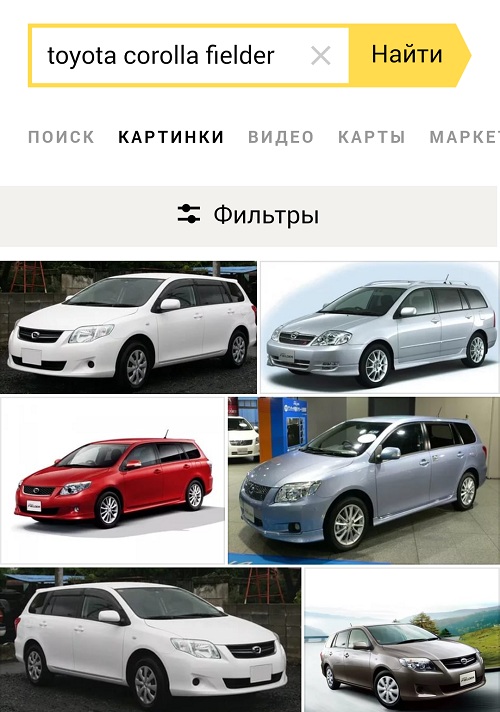
Нажмите на то изображение, которое вам необходимо скачать, например:

Поскольку здесь используется сервис Яндекса, имеется отдельная кнопка для скачивания картинок, она выделена стрелкой на предыдущем скриншоте. Нажав на эту кнопку, изображение будет скачано и сохранено в телефоне, о чем он сам вас оповестит.

Если вы не наблюдаете такую кнопку, например, загружаете изображение с другого ресурса, вам нужно тапнуть на картинку и удерживать палец, пока не появится меню. В меню нажмите «Скачать изображение».
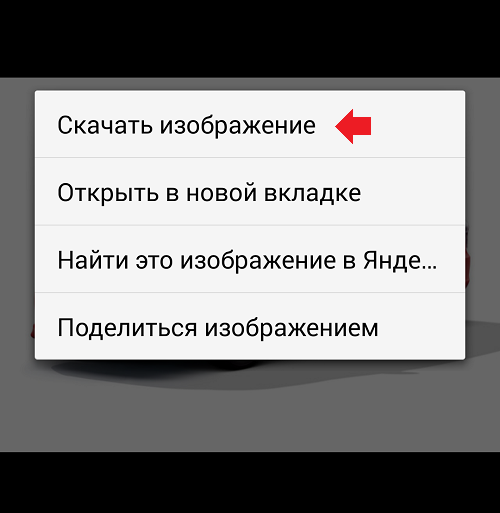
Картинка была загружена.

Теперь другой вопрос — куда сохранилось изображение? Это зависит от версии прошивки вашего устройства. В нашем случае картинки сохраняются сразу в галерее:
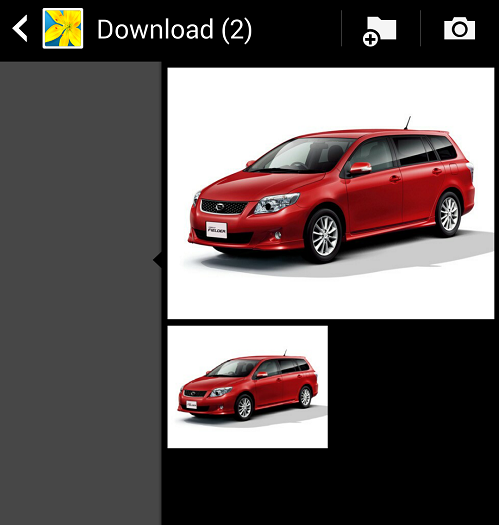
На других прошивках для этого есть папка «Загрузки» (Downloads) — в ней вы найдете все файлы, которые были вами загружены с интернета.
Как сохранить картинку на Андроид из популярных интернет сервисов?
 Руководства
Вы наткнулись на интересное фото в соц.сетях и хотите сохранить его на свой смартфон? Или может быть вы решили сострить в комментариях на пикабу, вставив прикольную пикчу, но вы не знаете, как скачать картинку из Google или Yandex на свой Андроид? Практически с любого сайта можно сохранить изображение на андроид, мы расскажем вам как. Прочитав эту статью вы узнаете:
- Как скачать картинку из Google
- Как сохранить изображение из Yandex
- Как скачать картинку из Вконтакте
Так как способ скачивания практически идентичен, то уже сегодня вы сможете скачать любое изображение с любого сайта! Предполагается, что все действия вы будете выполнять в google chrome.
Как скачать картинку из images.google на Андроид?
Наверное одними из самых популярных источников изображений являются images.google и yandex.ru/images . Для начала найдем нужную картинку в google. Мы нашли наш собственный логотип, его и будем скачивать. Мы можем скачать ту миниатюру которую видим, для этого осуществите долгий тап по картинке и в контекстном меню выберите «Скачать изображение».
Но мы рекомендуем вам скачивать полные картинки. Нажмите на три точки под изображением, затем выберите «Открыть в полном размере», после чего повторите вышеописанную процедуру. Так вы получите изображение гораздо более высокого качества.
Как скачать картинку из yandex.ru/images на Андроид?
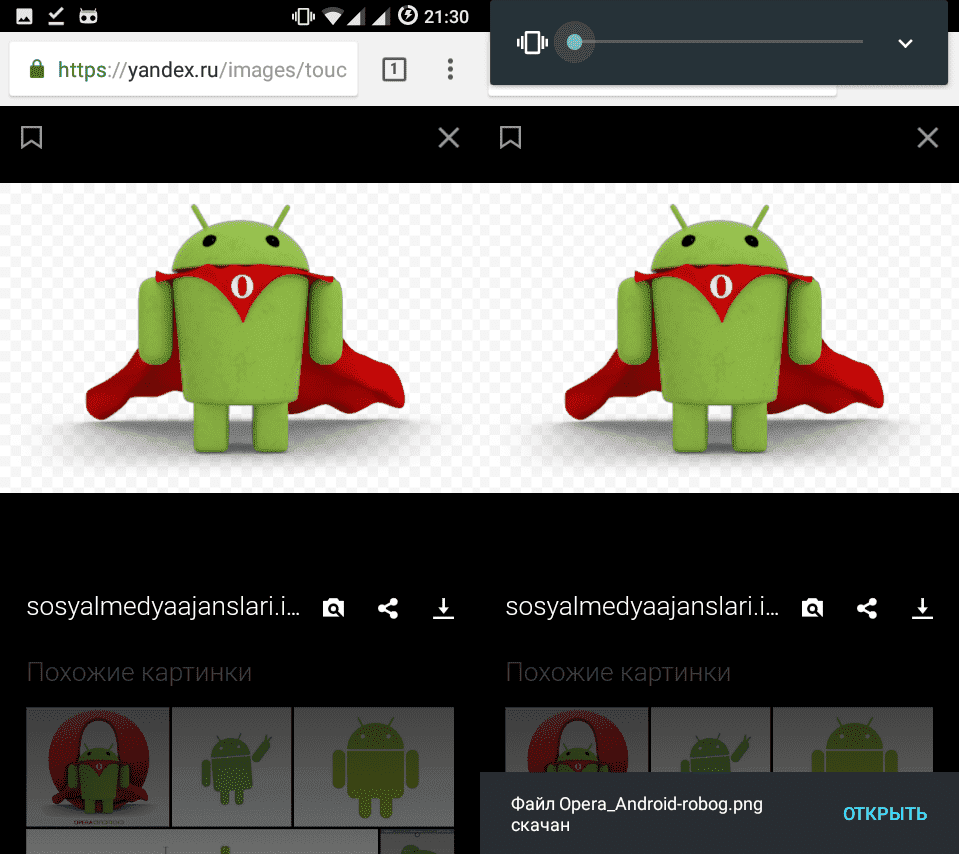
Яндекс — это отличная поисковая система, которая, как и google имеет свой сервис поиска изображений. Если вы нашли нужное изображение в поисковой системе яндекс, то сможете его с легкостью скачать от туда. Это даже проще, чем из Google. Открыв нужную картинку в яндекс, вы так же можете скачать изображение длинным тапом по картинке, как это описано выше. Но яндекс картинки прикрутил довольно удобную кнопку (стрелка, направленная вниз к горизонтальной черте), которая расположена справа, под изображением. Нажав на нее изображение сразу скачается. Удобно!
Как скачать фото из vk.com на Андроид?
Вконтакте в России более популярна, нежели facebook. Поэтому, если у вас нет аккаунта в facebook присоединяйтесь к нашей группе в vk.com. Но сохранить фото из вк на андроид гораздо сложнее, чем из других сетей и сервисов. Тут длинный тап тоже не работает Скачивать изображение мы будем опять же из нашей группы. Для того, чтобы скачать изображение из вконтакте поступаем следующим образом:
- Осуществляем короткий тап по картинке
- Нажимаем на значок комментирования или «голову» под фото
- Кликаем по ссылке «Загрузить оригинал»
- Применяем длинный тап по картинке и сохраняем
Как видите, даже тут ничего сложного нет. Если вы не можете скачать изображение на свой Андроид, напишите об этом в комментарии, мы поможем.
Как сохранить картинку из Интернета на Android-устройство
Стоит начать с того, что на различных Android-устройствах используются разные программы для просмотра веб-страниц. Число браузеров, комфортных для серфинга в Интернете, растет с каждым днем. Некоторые программисты делают акцент именно на платформах, заточенных под Android, что позволяет легко и непринужденно сохранять ссылки и картинки, найденные в Сети. В целом большинство браузеров имеет идентичный, интуитивно улавливаемый интерфейс, который позволяет беспрепятственно использовать ту или иную функцию.
В нашем примере используется браузер Google Chrome, знакомый многим по работе в Интернете с компьютера. Google Chrome сжимает данные и позволяет экономить трафик при использовании соединения, если его предоставляет мобильный оператор. Этот браузер также удобен в управлении: в нем можно открыть большое количество вкладок и без труда переключаться между ними, а для того чтобы обновить страницу, достаточно всего лишь потянуть вниз.
Если па страницах Интернета вы увидели картинку, которую хотите сохранить на свой смартфон или планшет, выполните несколько простых действий.

Коснитесь картинки и удерживайте
- Выберите изображение.
- Коснитесь картинки и удерживайте.
- В появившемся меню выберите команду Сохранить изображение (на разных устройствах эта функция может иметь различные формулировки).
- Открыв меню уведомлений и потянув строку состояния вниз, вы увидите процесс загрузки, а затем сообщение об окончании загрузки.
- Коснувшись сообщения, вы откроете папку, где находится картинка. Как правило, все картинки но умолчанию сохраняются в Галерее.

Коснувшись сообщения, вы откроете папку, где находится картинка
Установив приложение Google Chrome to Phone, вы получите возможность сохранять в памяти смартфона или планшета не только картинки, но и ссылки, карты, выделенный текст. Номера телефонов, отмеченные на интернет-страницах, также копируются, причем сразу в телефонную книжку.
Как с интернета скачать на планшет картинку?
Уже и нажимаю на картинку, и двигаются по экрану, ничего не выходит. На компьютере можно было открыть изображение и правую клавишу на мышка нажать. а тут непонятно как быть.
Обычно рядом с картинками появляется меню, нажав на него выбираете сохранить картинку и все, но так не во всех планшетах можно сделать, например, на айпаде есть такая возможность, на андроидах многих тоже есть. Нажмите на картинку и должны появиться меню с функциями, ну этот вариант достаточно доступный. еще один вариант — долго нажимать пальцем на карттинку, ну не столько долго, сколько до возникновения списка меню с действия, типа скопировать ссылку и сохранить картинку, вот тогда и выбираете сохранение. Картинка будет находится в списке ваших фотографий, обычно ее сразу видно в папке с фотографиями, так что искать ее по амяти планшета не нужно, все быстро и удобно.