Перенос настроек рабочего пространства автокад на другой компьютер. Способ 1.
В этой публикации я расскажу о том как перенести настройки рабочего пространства автокад на другой компьютер.
Причины могут быть разные: кому-то нужно чтобы настройки рабочего пространства были одинаковы дома и на работе, кому-то для развертывания однотипной конфигурации на множестве компьютеров или еще зачем-то.
Способ переноса настроек №1. (Простой)
Для переноса настроек разработчики автокад включили в пакет программы утилиту AdMigrator.exe. Данная утилита создает zip архив в который она пакует:
- штатные и созданные пользователем плоттеры (принтеры);
- линии;
- шрифты;
- паллеты;
- цвета;
- файлы адаптации, причем если они лежат в каких-то других местах, отличных от стандартных путей автокада, их тоже пакуют, однако есть нюансы при восстановлении;
- др. файлы в папке support.
Итак, для экспорта настроек автокада:
- Если автокад запущен — закрываем его. Экспорт при работающей программе не возможен.
- Запускаем утилиту AdMigrator.exe для экспорта. Если не меняли пути установки то для русской версии в ПУСКе это выгладит примерно так: ПУСК -> Autodesc-Autocad 2016 -> Русский-Перенос пользовательских настроек -> Экспорт настроек AutoCAD 2016

- В открывшемся окне нажимаем кнопку Экспорт. Галку «Включить пользовательские файлы из сетевых папок» лучше оставить для экспорта ВСЕХ возможных настроек.

- Указываем путь куда сохранять архив и нажимаем сохранить

Вот собственно и весь экспорт. Вы получили архив со всеми настройками.
Для импорта настроек:
- Любым известным вам способом получаем доступ к этому файлу с компьютера на который мы собираемся все это импортировать;
- Если автокад запущен — закрываем его. Экспорт при работающей программе не возможен.
- Запускаем утилиту AdMigrator.exe для экспорта. Если не меняли пути установки то для русской версии в ПУСКе это выгладит примерно так: ПУСК -> Autodesc-Autocad 2016 -> Русский-Перенос пользовательских настроек -> Импорт настроек AutoCAD 2016

- Указываем путь к файлу с архивом и нажимаем «Открыть»

- Происходит замена (обновление) файлов установленного автокада на файлы из архива. При этом автокад пытается правильно подобрать пути для импорта. После этого автокад предлагает вам ознакомиться с журналом (логом) импорта. Нажимаем «Добро» и ознакамливаемся.
 В журнале вы увидите общие сведения, подробности о переносе и ошибки.
Как я уже писал выше при упаковке файлов автокад прописывает полные пути (возможно это как-то можно изменить в настройках) и из-за этого возникают сложности с восстановлением файлов, которые находились в других местах, отличных от стандартных путей автокада. Эти файлы автокад пытается восстановить по полным путям, полученным при упаковке. Если ух на этой машине нет, то он пытается восстановить их по стандартным путям, но это у него почему-то не получается. Поэтому данные файлы из архива приходится копировать вручную и потом прописывать пути.
IMHO, достоинства способа переноса настроек №1 это быстрота, недостаток — замена множества файлов которые менять возможно и не надо, ведь мы хотели просто перенести рабочее пространство,а так же возможны проблемы с совместимостью.
Быстрый ответ: как сохранить свой профиль и рабочее пространство в AutoCAD?
Где сохраняются настройки рабочего пространства AutoCAD?
ПРИМЕЧАНИЕ. Для различных продуктов на основе AutoCAD файлы CUIX хранятся в разных местах, например:
- Для AutoCAD в C:Пользователи AppDataRoamingAutodeskAutoCAD XXXXRXX Служба поддержки.
- Для Civil 3D в C:Пользователи AppDataRoamingAutodeskC3D XXXX Служба поддержки.
Как изменить параметры сохранения в AutoCAD?
- Нажмите кнопку приложения > Параметры.
- В диалоговом окне «Параметры» щелкните вкладку и задайте требуемые параметры.
- Сохраните настройки. Чтобы сохранить настройки и продолжить работу в диалоговом окне, нажмите «Применить». Чтобы сохранить настройки и закрыть диалоговое окно, нажмите кнопку ОК.
Как сохранить рабочее пространство AutoCAD на рабочем столе?
- В командной строке введите НПИ.
- На вкладке «Передача» диалогового окна «Настройка пользовательского интерфейса» убедитесь, что на правой панели есть пустой файл НПИ. …
- На левой панели щелкните переносимое рабочее пространство. …
- Повторите шаг 3 для всех других рабочих областей, которые необходимо передать.
Где хранится профиль AutoCAD?
Что такое профили AutoCAD?
Ваш профиль AutoCAD содержит две основные группы параметров: Положение и состояние ваших лент и панелей инструментов, то есть, где они находятся на вашем экране и включены ли они или выключены. (Обратите внимание, что эти значения могут отличаться от значений в вашем АПИ.) Параметры, которые вы настраиваете в диалоговом окне «Параметры САПР».
Как восстановить настройки AutoCAD по умолчанию?
В меню AutoCAD нажмите «Настройки». В настройках щелкните вкладку Приложение. Нажмите кнопку «Сбросить параметры приложения». Щелкните Сбросить AutoCAD.3 дня назад.
Как вы импортируете рабочее пространство?
Импорт рабочего пространства
- На домашней странице на левой панели щелкните Импорт рабочего пространства. В открывшемся диалоговом окне выберите нужный файл рабочей области и нажмите кнопку Открыть.
- В проводнике Windows дважды щелкните файл рабочей области.
Что такое файл CUI в AutoCAD?
Редактор настройки пользовательского интерфейса (АПИ) позволяет изменять многие элементы пользовательского интерфейса, которые используются для запуска команды в программе. Настройка пользовательского интерфейса позволяет изменить расположение инструментов, которые вы обычно используете, и добавить новые инструменты, которые могут повысить вашу производительность.
Как изменить место сохранения по умолчанию в AutoCAD?
На рабочем столе Windows щелкните правой кнопкой мыши значок ярлыка продукта и выберите «Свойства». На вкладке «Ярлык» в поле «Начать в» введите требуемый путь к папке по умолчанию для открытия или сохранения файлов чертежей.
Как сохранить настройки при переустановке AutoCAD?
Форумы CADUser → Autodesk → AutoCAD → Как сохранить настройки при переустановке AutoCAD?
Страницы 1
Чтобы отправить ответ, вы должны войти или зарегистрироваться
Сообщения 5
#1 Тема от xoce 10 апреля 2006г. 11:12:28
- На форуме с 24 марта 2006г.
- Сообщений: 22
- Спасибо: 0
Тема: Как сохранить настройки при переустановке AutoCAD?
сталкнулся с необходимостью переустановить систему. что произоидет с настроййками AUTOcad?
как их можно сохранить?
#2 Ответ от kpblc 10 апреля 2006г. 11:14:33
- Откуда: С.-Петербург
- На форуме с 29 ноября 2004г.
- Сообщений: 8,348
- Спасибо: 23
Re: Как сохранить настройки при переустановке AutoCAD?
_options -> Profiles -> текущий профиль и там кнопка Export. Выбрать файл. Потом соответственно Import выполнить.
#3 Ответ от xoce 10 апреля 2006г. 14:16:59
- На форуме с 24 марта 2006г.
- Сообщений: 22
- Спасибо: 0
Re: Как сохранить настройки при переустановке AutoCAD?
не виходит, если можно, то распишите поподробнее
#4 Ответ от kpblc 10 апреля 2006г. 14:33:10
- Откуда: С.-Петербург
- На форуме с 29 ноября 2004г.
- Сообщений: 8,348
- Спасибо: 23
Re: Как сохранить настройки при переустановке AutoCAD?
С командной строки дать
_options
В появившемся диалоговом окне перейти на закладку Profiles (в "чистом" каде она последняя, в различных Desktop'ах после нее еще указываются закладки). Если закладку не видно, в правом верхнем углу есть 2 треугольника, направленные вправо и влево. Несколько раз нажать на направленный вправо до появления слова Profiles в верхней части окна.
В списке будет выбран (выделен) текущий профиль. Надо его экспортировать (кнопка Export). Будет получен файл с расширением agp, который надо сохранить. Для импорта профиля надо будет сделать Import в том же окне, на той же закладке и указать созданный на предыдущем шаге файл профиля
Восстановление Автокад. Сброс пользовательских настроек
Работая в любой программе, всегда хочется ее настроить и оптимизировать под себя. Часто бывает, что можно случайно закрыть какую-то панель или, еще хуже, изменить доступ к важным системным папкам. Это может сильно затруднить работу. Поэтому важно знать, как восстановить Автокад по умолчанию.
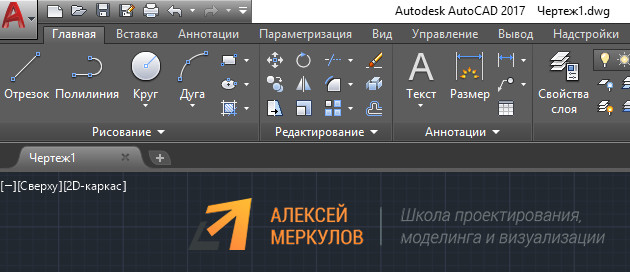
Стоит отметить, что необязательно полностью сбрасывать все настройки и возвращать программу в первоначальный вид. Можно попробовать решить проблему локально. В этом вам поможет следующий материал:
- Видеоурок «Как вернуть командную строку в Автокаде»
- Статья «Диспетчер восстановления чертежей AutoCAD. Как открыть?»
- Пошаговая инструкция «Как вернуть панель инструментов в Автокаде»
Если ваша проблема более глобальная, то придется сбросить все настройки.
AutoCAD: сброс настроек
Чтобы восстановить настройки рабочего пространства в Автокаде, нажмите меню «Пуск» на панели задач вашего компьютера. Затем найдите папку «AutoCAD», как показано на рис. 2.
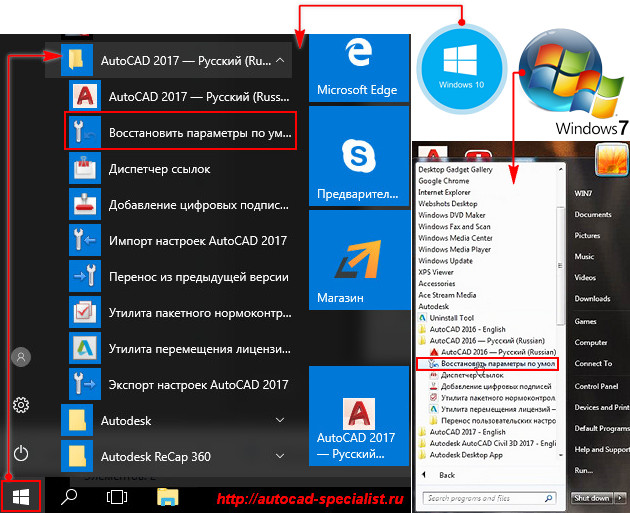
Нажмите «Восстановить параметры по умолчанию». При этом сама программа Автокад должна быть обязательно закрыта. Появится диалоговое окно восстановления.
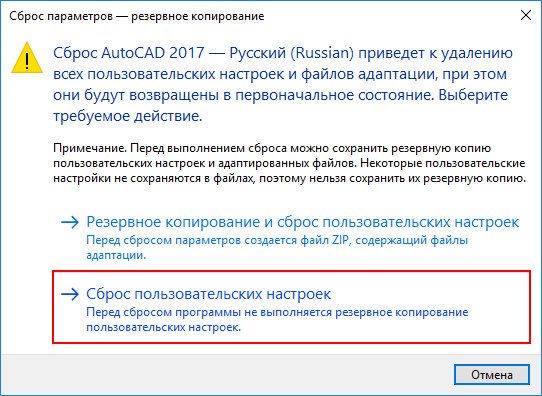
Здесь следует выбрать второй вариант «Сброс пользовательских настроек». Буквально через 30 сек. программа Автокад автоматически примет все настройки, которые заложены разработчиками по умолчанию.
Такие нехитрые действия позволят вам избежать неприятных ситуаций и в любой момент вернуть прежний вид программы.