Изменение яркости экрана в Windows
На некоторых компьютерах Windows может автоматически регулировать яркость экрана в зависимости от текущих условий освещения. Чтобы узнать, поддерживает ли ваш компьютер эту возможность, выберите Параметры >Системный>Дисплей. Чтобы использовать этуфункцию, выберите Яркость , найми и найми и автоматически меняй яркость при изменении освещения, а затем выберите его. Благодаря этой автоматической настройке текст на экране будет хорошо виден независимо от окружающих условий. Даже если он используется, ползунок Яркость можно перемещать для точной настройки уровня яркости встроенного дисплея.
Может также отобразиться еще один квадрат: Помогите улучшить заряд батареи, оптимизировав отображаемую и яркость содержимого. Некоторые Windows компьютеров могут автоматически настраивать яркость и контрастность экрана в зависимости от содержимого, отображаемого на встроенном экране. Дополнительные сведения см. в этойWindows.
Ползунок Яркость может не быть на компьютерах с внешним монитором. Чтобы изменить яркость внешнего монитора, используйте кнопки на нем.
Если у вас нет настольного компьютера и ползунок не отображается или не работает, попробуйте обновить драйвер. На панели задач выберите Поиск, введите Диспетчер устройстви выберите Диспетчер устройств в списке результатов. В диспетчере устройств выберите Показывать адаптеры, а затем выберите адаптер отображения. Нажмите и удерживайте (или щелкните правой кнопкой мыши) имя видео адаптеров, а затем выберите Обновить драйвер и следуйте инструкциям.
Выберите центр обработки в правой части панели задач, а затем переместите ползунок Яркость, чтобы настроить яркость. (Если ползунок не там, см. раздел Заметки ниже.)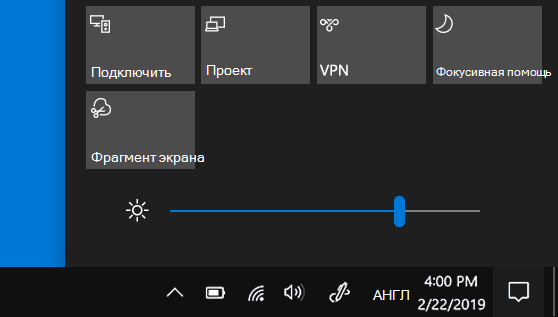
На некоторых компьютерах Windows может автоматически регулировать яркость экрана в зависимости от текущих условий освещения. Чтобы узнать, поддерживает ли ваш компьютер эту возможность, выберите Параметры > Системный >Дисплей. В разделе «Яркость и цвет» установите флажок Автоматически менять яркость при изменении освещения, чтобы использовать эту функцию. Благодаря этой автоматической настройке текст на экране будет хорошо виден независимо от окружающих условий. Даже если вы используете ее, вы можете переместить ползунок Изменение яркости встроенного дисплея, чтобы точно настроить уровень яркости.
Ползунок изменения яркости встроенного дисплея может не отображаться на настольных компьютерах с внешним монитором. Чтобы изменить яркость внешнего монитора, используйте кнопки на нем.
Ползунок яркости отображается в центре уведомлений Windows 10 версии 1903. Чтобы найти ползунок яркости в более ранних версиях Windows 10, выберите Параметры > Система > Экран, а затем переместите ползунок изменения яркости для регулировки яркости.
Если вы не используете настольный компьютер, но ползунок не отображается или не работает, попробуйте обновить видеодрайвер. В поле поиска на панели задач введите диспетчер устройств, а затем выберите пункт Диспетчер устройств из списка результатов. В диспетчере устройств выберите Видеоадаптеры, затем выберите видеоадаптер. Нажмите и удерживайте (или щелкните правой кнопкой мыши) имя видео адаптеров, а затем выберите Обновить драйвер и следуйте инструкциям.
7 Способов изменить яркость экрана в Windows 10.
Правильная настройка яркости экрана очень важна. Если вы много работаете за компьютером, неправильный уровень яркости экрана может негативно влиять на глаза или быстро разрядить аккумулятор устройства, если он не работает от сети.
К счастью, Windows 10 предлагает несколько простых способов быстрой настройки яркости экрана, в отличие от предыдущих версий Windows. Давайте рассмотрим их
Изменение яркости экрана Windows 10 в приложении Параметры
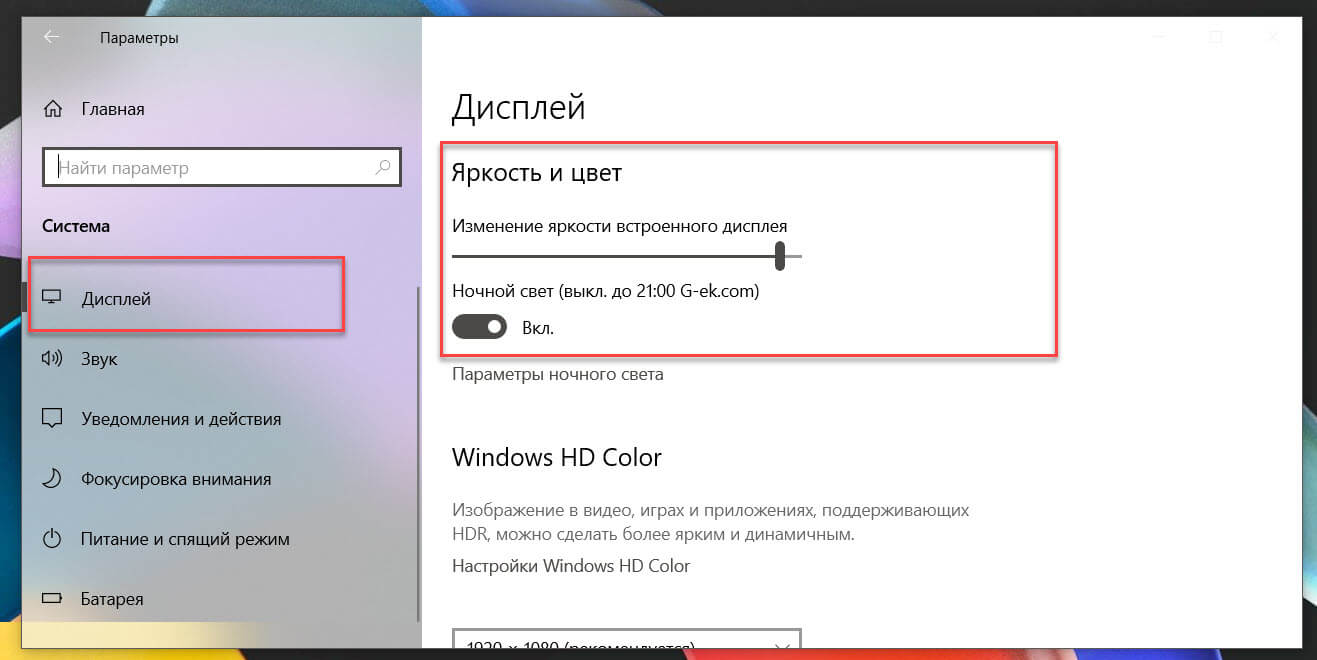
Параметры — это современная замена панели управления, чтобы изменить яркость экрана в Windows 10, выполните следующие действия.
- Откройте Параметры Windows, нажав сочетание клавиш Win + I , или нажмите на значок шестеренки в меню Пуск.
- Перейдите «Система» → «Дисплей».
- С права, отрегулируйте положение ползунка «Изменение яркости», чтобы установить желаемый уровень подсветки экрана.
Изменение яркости экрана в Windows 10 с помощью горячих клавиш.
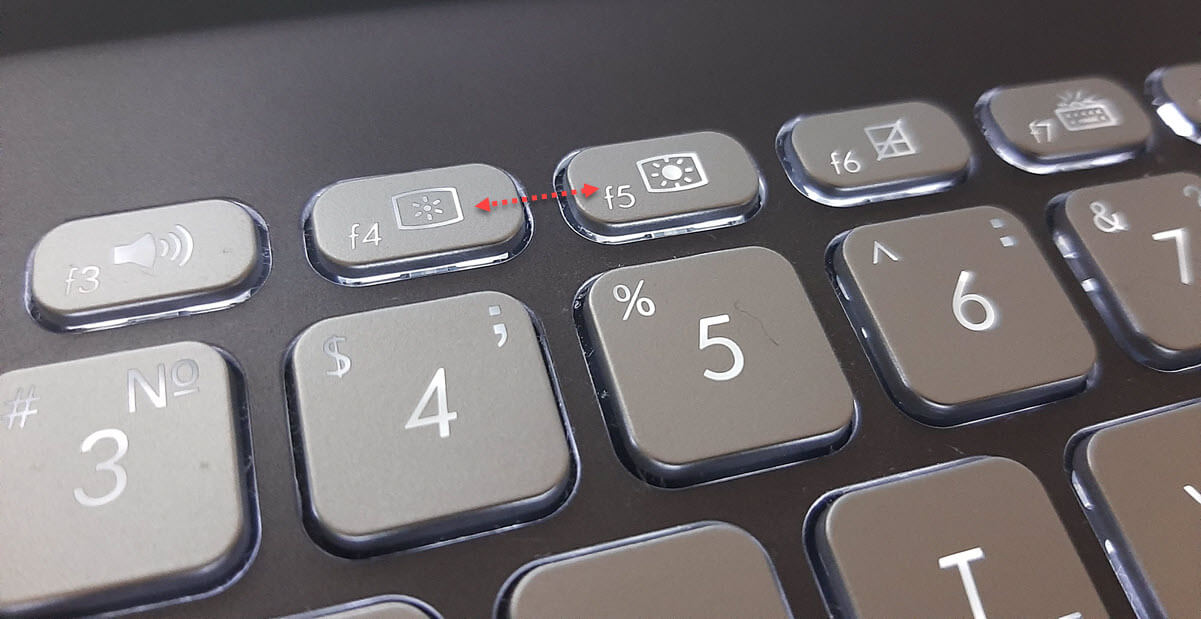
Некоторые устройства оснащены функциональными клавишами клавиатуры, которые позволяют пользователю настраивать яркость дисплея. Например, если вы используете ноутбук, он может иметь клавишу Fn , которая вместе с другими кнопками клавиатуры может использоваться для настройки яркости экрана.
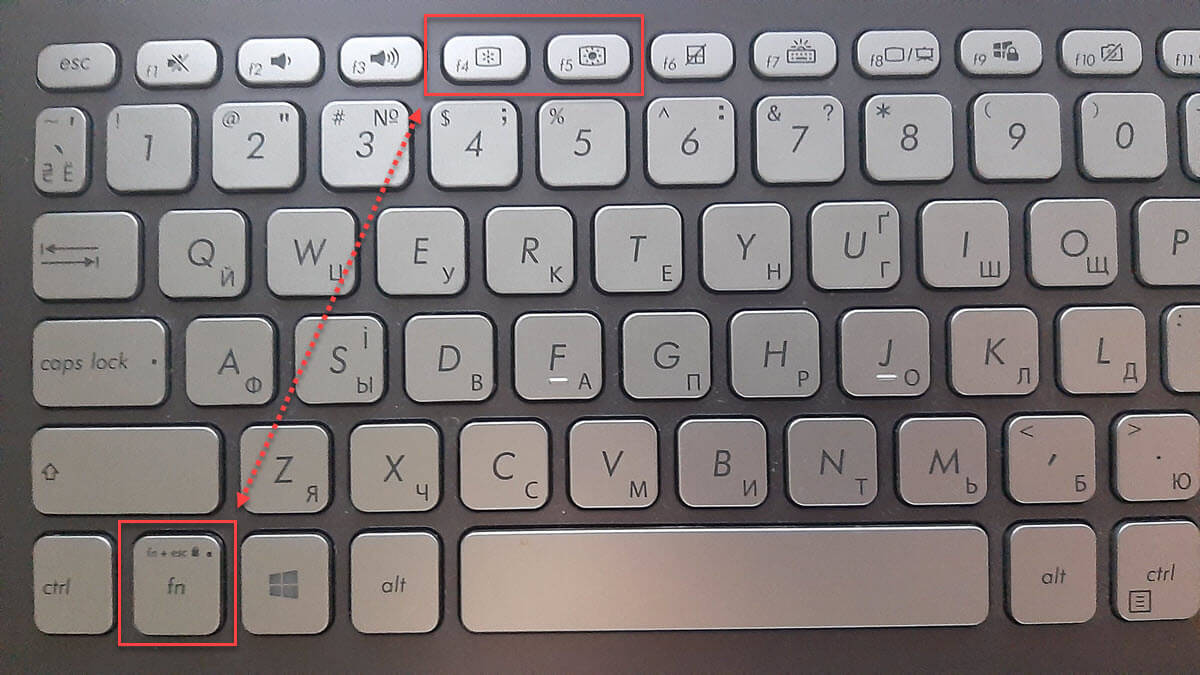
Посмотрите на клавиатуру, чтобы увидеть символ яркости на функциональных клавишах.
И если горячие клавиши для регулировки яркости не работают, убедитесь, что установлены необходимые драйверы дисплея и клавиатуры.
Изменение яркости экрана в Windows 10 с помощью индикатора батареи
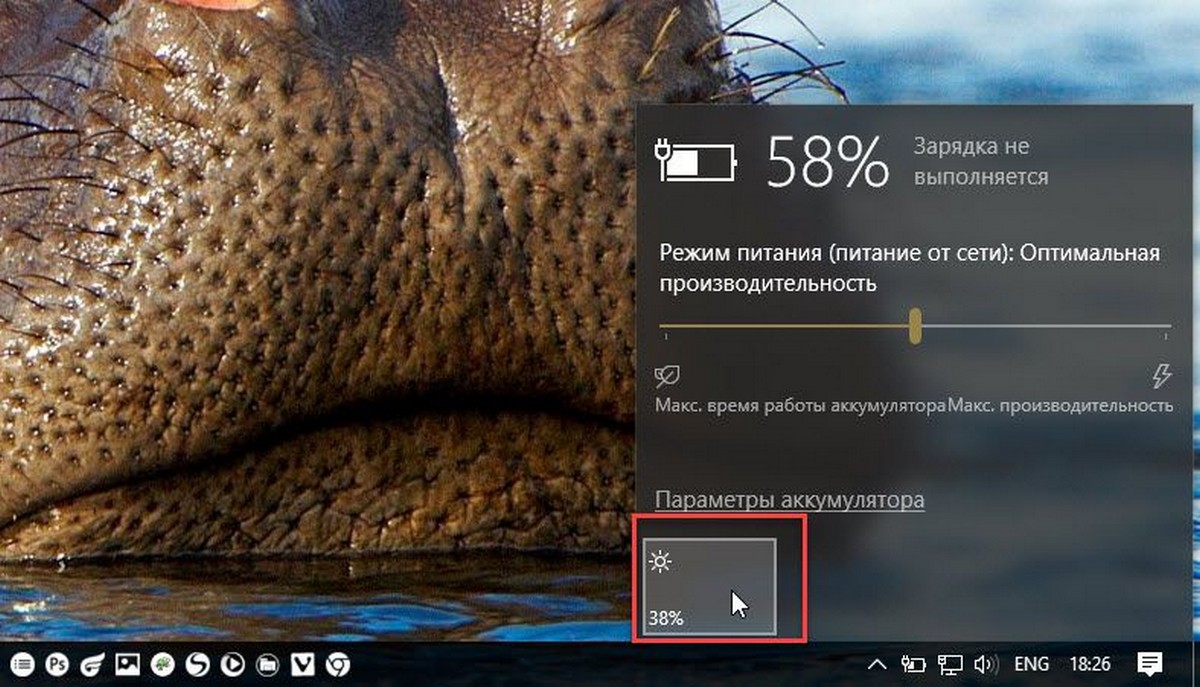
На поддерживаемых устройствах в старых сборках Windows 10, вы можете использовать «Всплывающее меню батареи», чтобы изменить яркость экрана.
- Нажмите на значок аккумулятора в области уведомлений панели задач, чтобы открыть всплывающее окно батареи. Это выглядит следующим образом.
- Здесь вы найдете кнопку регулировки яркости. Нажмите ее, чтобы изменить уровень яркости на желаемое значение.
Использовать Центр действий для изменения яркости в Windows 10.
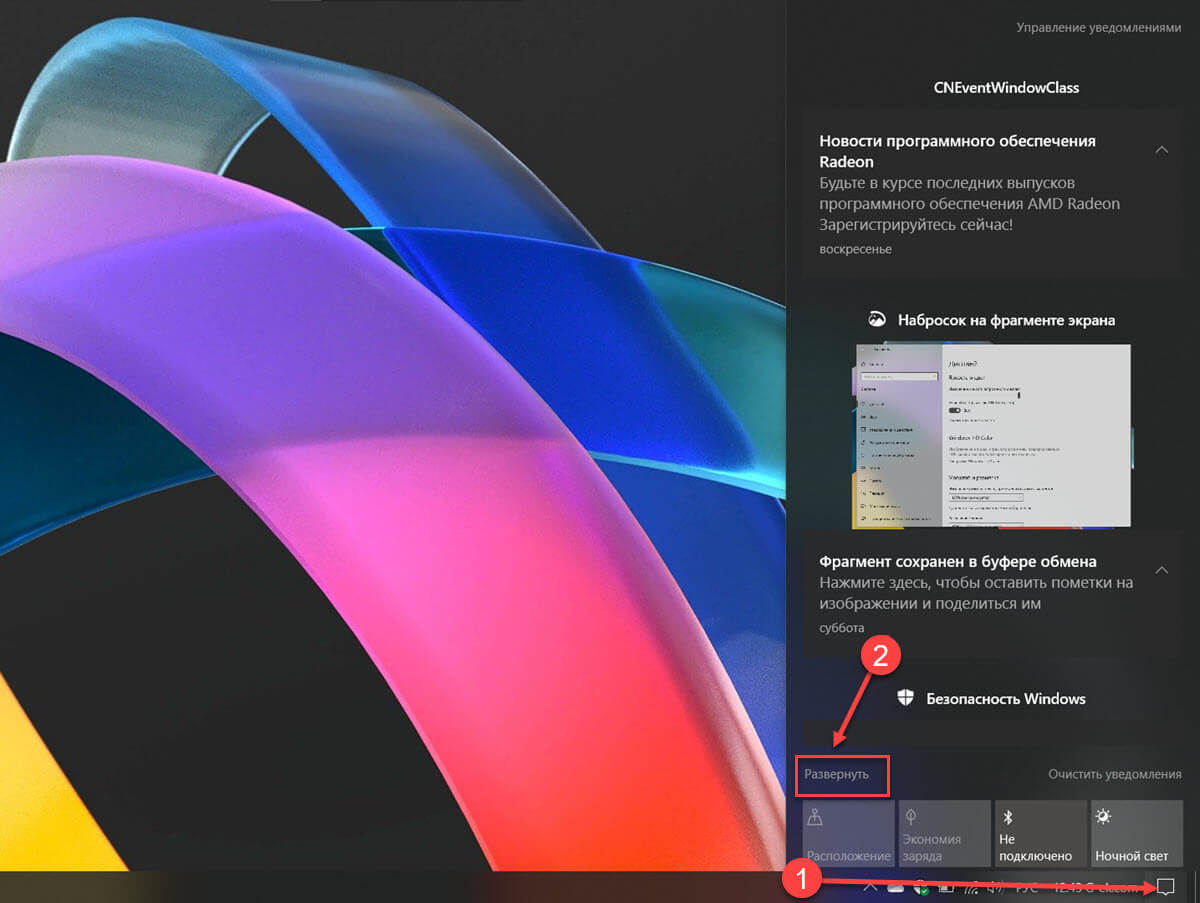
- Нажмите значок «Центра действий и уведомлений» на панели задач.
- В «Центре действийи уведомлений» нажмите на ссылку «Развернуть».
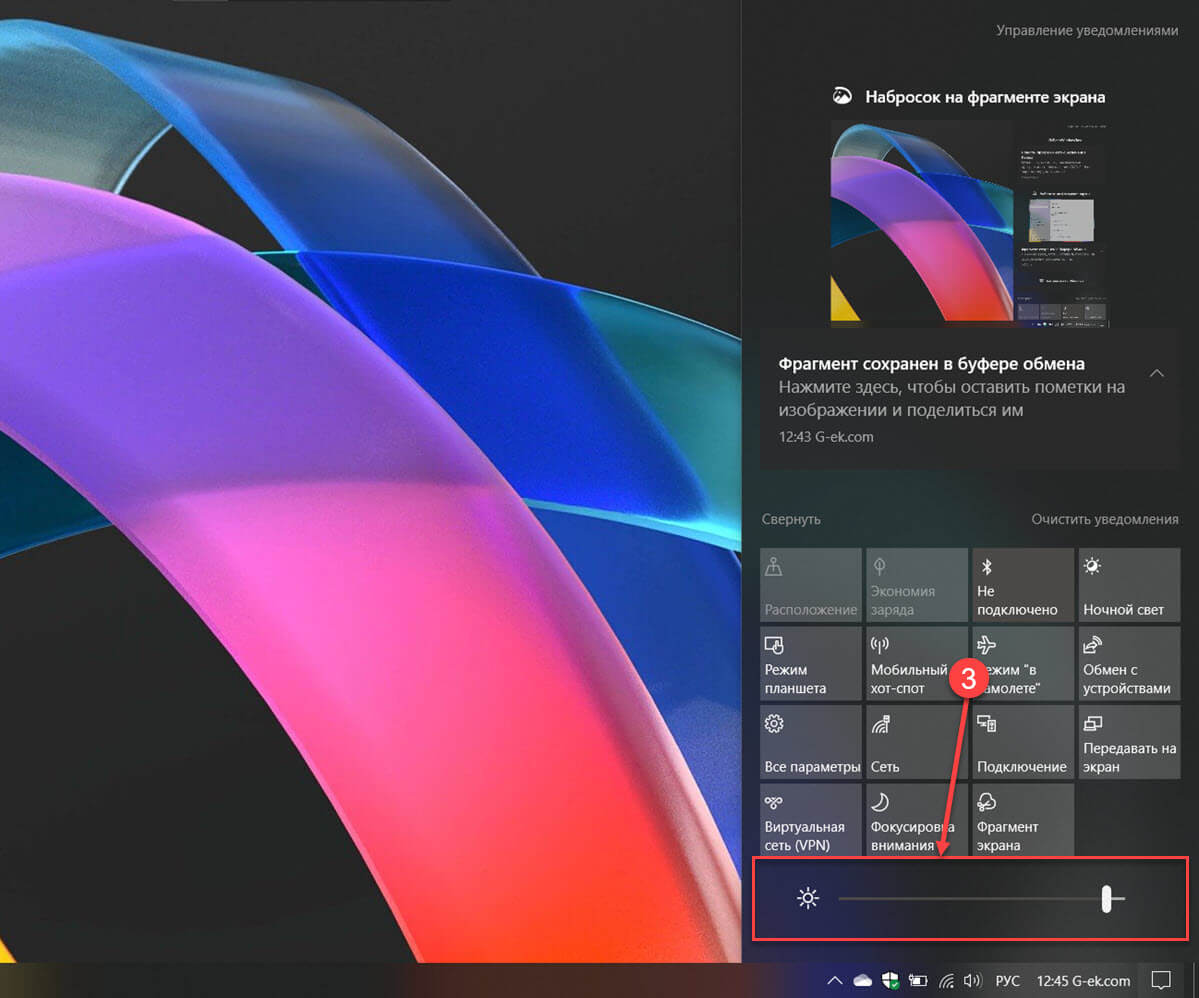
- В разделе «Быстрые действия», найдите ползунок яркость, передвиньте его чтобы увеличить / уменьшить подсветку дисплея.
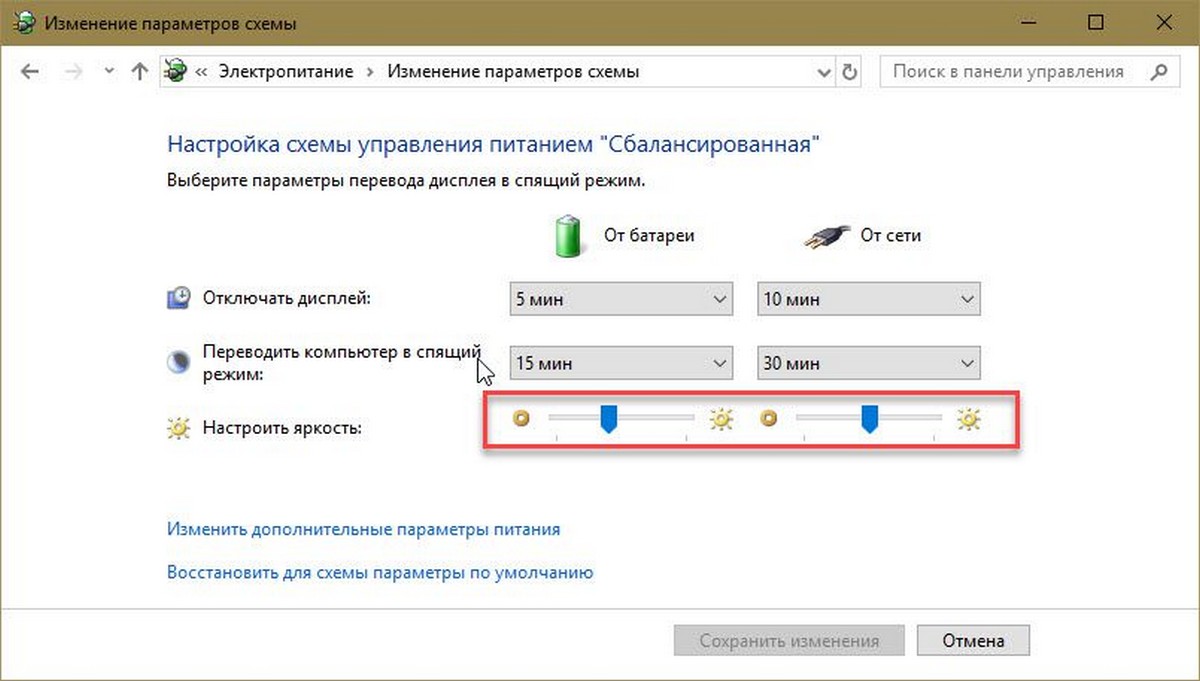
Изменение яркости экрана настройках питания.
- Откройте классическую «Панель управления» и перейдите по следующему пути:
- «Панель управления» → «Оборудование и звук» → «Электропитание»
- В правом нижнем углу отрегулируйте положение ползунка яркости экрана.
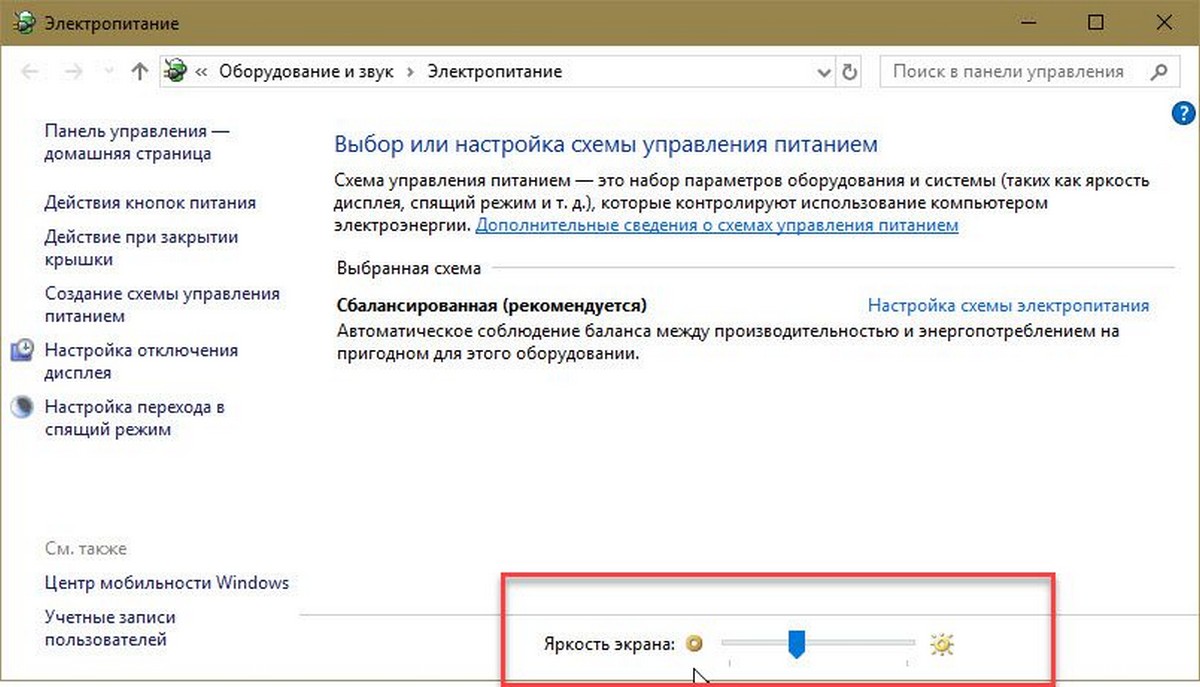
Если вы нажмете ссылку «Настройка схемы электропитания», вы сможете индивидуально настроить уровень яркости как для режима «От Батареи», так и «От Сети».
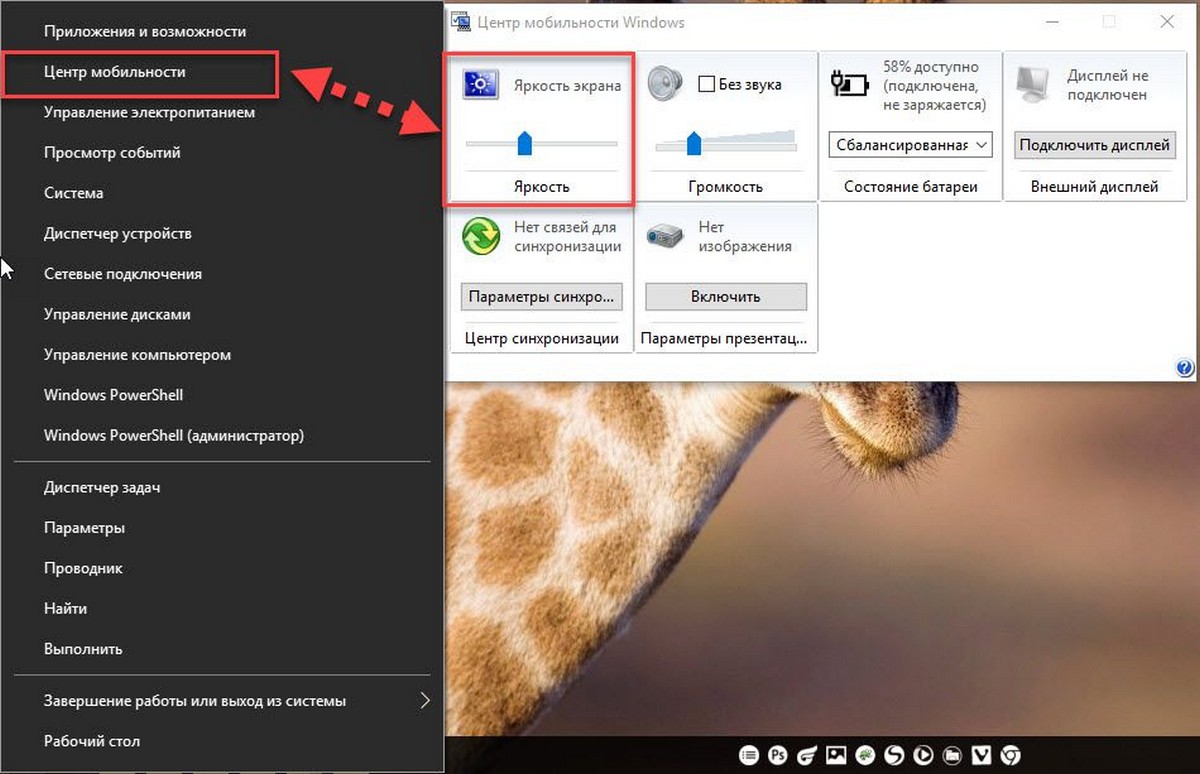
Изменение яркости экрана с помощью Центра мобильности.
- Нажмите сочетание клавиш Win + X
- В открывшимся меню выберите «Центр мобильности» Windows.
- Теперь с помощью ползунка, отвечающего за яркость, установите нужный уровень яркости экрана.
Изменение яркости экрана с помощью PowerShell.
Вы можете использовать PowerShell для изменения уровня яркости дисплея в Windows 10. Вот как это сделать.
- Откройте PowerShell.
- Введите или скопируйте следующую команду:
Примечание: В приведенной выше команде замените часть BRIGHTNESS_LEVEL на процентное значение от 0 до 100. Например, команда ниже, устанавливает яркость экрана 100%:
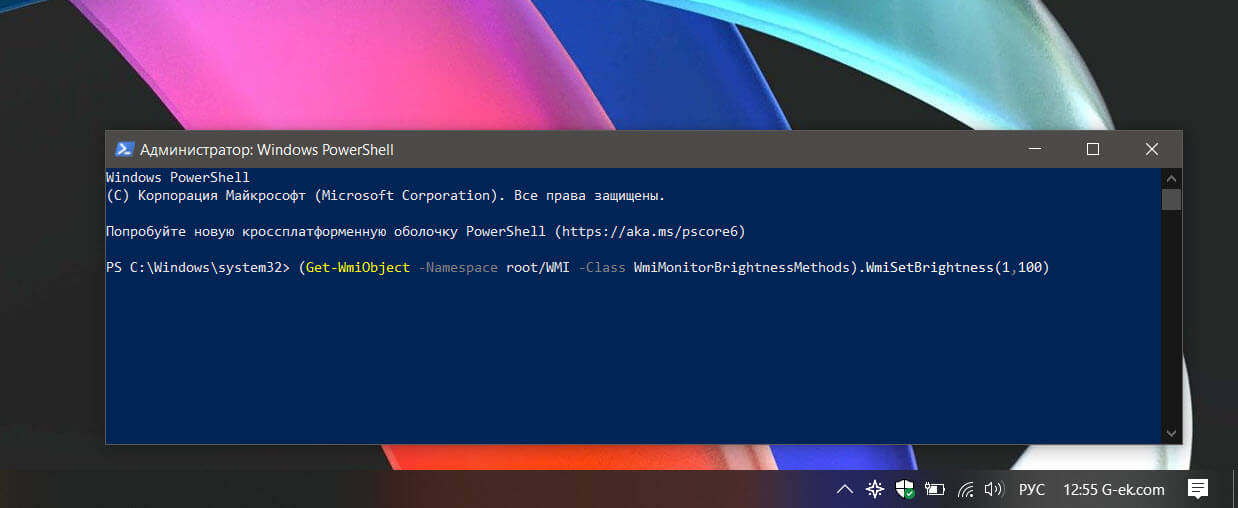
- Нажмите клавишу Enter , готово.
С помощью приложения Twinkle Tray.
Хотя все эти методы хороши, было бы неплохо, если бы был способ настроить яркость дисплея вашего ПК с внешним монитором или ноутбука прямо из панели задач так же, как мы регулируем громкость?
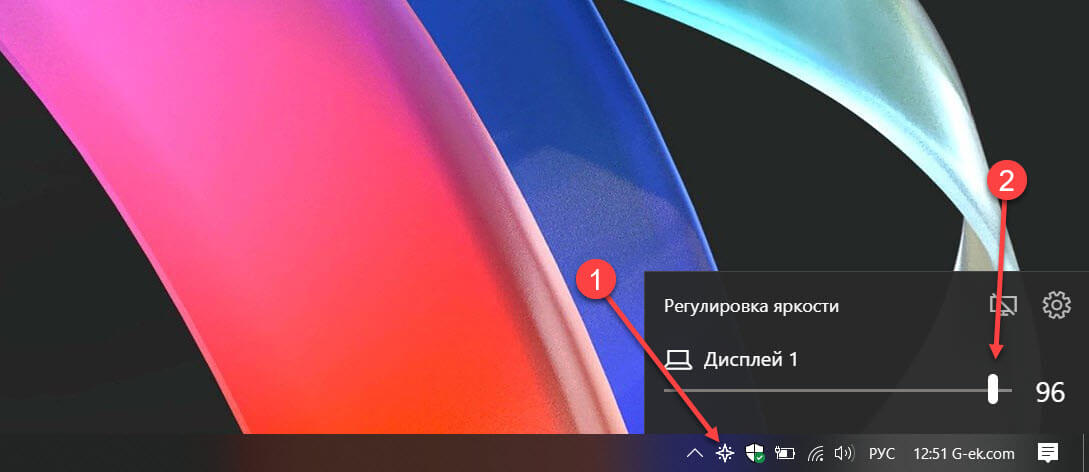
По умолчанию Windows 10. не поддерживает настройку яркости внешнего монитора. Но теперь есть небольшой инструмент Twinkle Tray, который позволяет вашей Windows 10 регулировать яркость экрана, как в ноутбуке. Twinkle Tray использует DDC / CI и WMI для синхронизации яркости с дисплеем. Большинство мониторов обеспечивают совместимость с DDC / CI. Убедитесь, что соответствующая опция включена в вашем мониторе.
Это бесплатный инструмент для регулировки яркости дисплея. Для установки приложения перейдите по ссылке в Магазин Microsoft Store.
Особенности:
- Добавляет ползунки яркости в системный трей, аналогично встроенной панели громкости Windows 10.
- Возможность управления яркостью нескольких мониторов
- Нормализует подсветку на разных мониторах.
- Может автоматически изменять яркость монитора в зависимости от времени суток.
- Безупречно сочетается с Windows 10. Использует ваши параметры персонализации, чтобы соответствовать вашей теме.
- Запускается с Windows.
После загрузки и запуска значок приложения — появится в меню «Пуск» и в области уведомлений на панели задач.
Вот и все.
Если ни один из вариантов регулировки яркости вам не помог, ознакомьтесь с нашей статьей: Как Восстановить яркость на ноутбуке Windows 10.
Методы уменьшения яркости экрана на Windows 10
Для комфортной работы за компьютером или ноутбуком обязательно нужно отрегулировать экран монитора должным образом. Одним из важных параметров является показатель яркости. Из данной статьи вы узнаете об основных методах ее уменьшения на устройствах под управлением Windows 10.
Уменьшение яркости на ноутбуке с Виндовс 10
Сразу отметим, что в рамках данной статьи мы рассмотрим лишь действия, которые позволяют только убавить яркость. Если вам нужно, наоборот, увеличить данный показатель, ознакомьтесь с отдельной инструкцией, посвященной этому вопросу.
Дальнейшее руководство мы поделим на два раздела. Один из них будет полезен владельцам ноутбуков, а второй – пользователям стационарных компьютеров с мониторами. Дело в том, что на них по-разному уменьшается яркость экрана. Методы, которые можно использовать на ноутбуке, не принесут положительного эффекта на ПК.
Способ 1: «Горячие» клавиши
На наш взгляд самым простым способом уменьшить яркость экрана ноутбука является использование специальных клавиш. Они есть на каждом устройстве. Суть сводится к тому, чтобы нажать одновременно клавишу «Fn» и «F2».
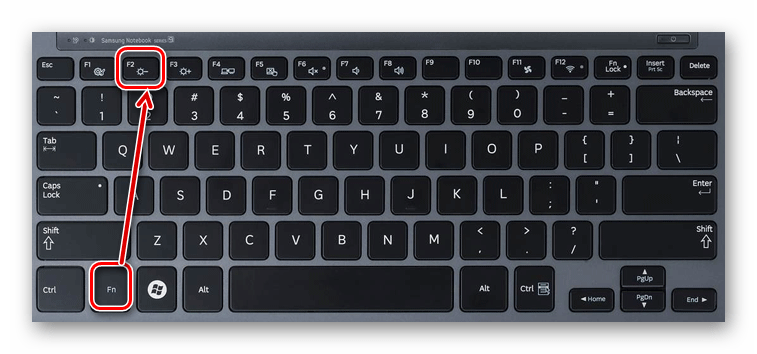
Обратите внимание, что вместо приведенной в примере клавиши «F2» может быть другая. Какая именно – зависит от производителя и модели вашего ноутбука. Зачастую это либо одна из клавиш «F1-F12», либо же кнопка «Вниз» или «Влево». Используя нужную комбинацию, вы без особого труда уменьшите показатель яркости экрана.
Способ 2: Центр уведомлений
Данный способ удобен тем, что позволяет уменьшить яркость экрана, не переключаясь между окнами. Выполняется все довольно просто.
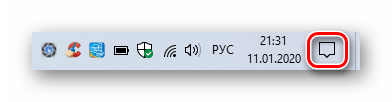
- Кликните в трее на «Панели задач» по иконке «Центр уведомлений», которая находится в самом правом нижнем углу экрана.
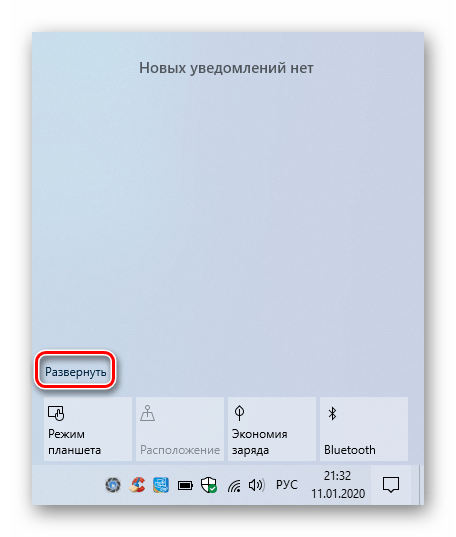
- Появится новое окно, где, как правило, отображаются уведомления системы. Тут же есть и дополнительные настройки Windows. Кликните в таком окне по строке «Развернуть».
Обратите внимание, что данная настройка может отсутствовать в старых сборках Windows 10 (16xx и 17xx). Если вы используете одну из них, просто прибегните к любому другому методу.
Способ 3: «Параметры» ОС
Используя данный метод, вы сможете не только уменьшить яркость экрана на ноутбуке, но и произвести другие важные настройки. Все действия будут выполняться в специальном системном окне, где находятся параметры операционной системы.
-
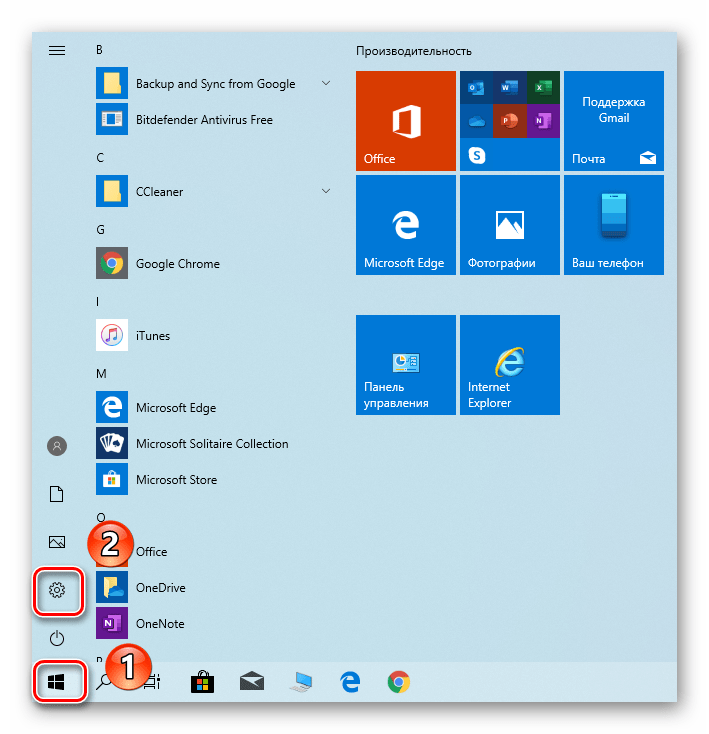
Нажмите кнопку «Пуск» на «Панели задач». После этого появится новое меню. В нем кликните по кнопке «Параметры», которая изображена в виде шестеренки.
Способ 4: «Центр мобильности»
Данный метод подразумевает под собой использование специальной системной утилиты, указанной в названии способа. В ней можно не только уменьшить яркость, но и использовать дополнительные функции ОС.
-
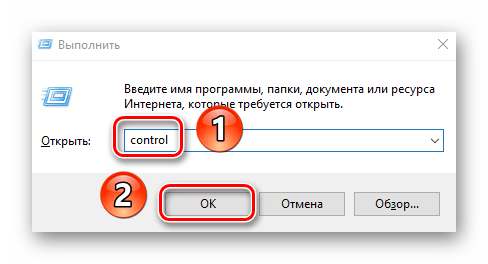
Нажмите одновременно клавиши «Windows+R». В открывшееся окно оснастки «Выполнить» введите команду control . После этого нажмите в этом же окне кнопку «OK» либо же «Enter» на клавиатуре.
Уменьшение яркости экрана на стационарных ПК
Список способов для уменьшения яркости экрана внешних мониторов не так велик, как для ноутбуков. По факту существует всего один метод – использование специального меню.
Параметры монитора
Для управления всеми настройками монитора на нем есть специальные кнопки. Их местоположение зависит от модели устройства и его производителя. Зачастую их можно найти сбоку или снизу. Намного реже они расположены на задней стороне. Перечень действий для уменьшения яркости будет иметь приблизительно следующий вид:
- Нажмите главную кнопку «Menu» на мониторе. Иногда ее подписывают как «Enter».
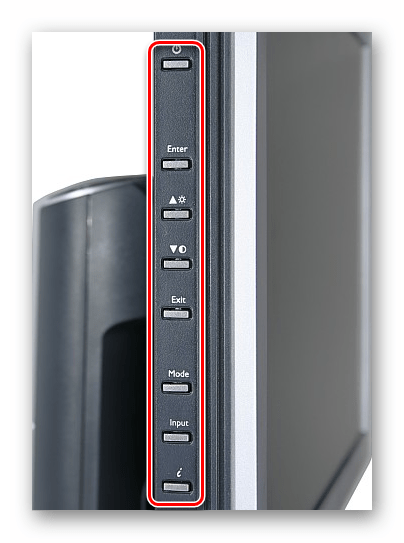
- Далее, используя находящиеся рядом кнопки на устройстве, зайдите в меню, которое отвечает за настройку картинки. Оно может называться по-разному. Ищите то, в котором есть строка «Яркость» или же «Brightness».
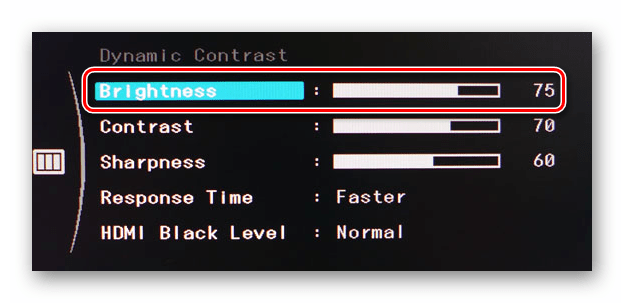
- Затем просто с помощью тех же клавиш измените значение полосы яркости. По завершении нажмите на мониторе специальную кнопку, которая закрывает все меню. Опять же, она называется по-разному на разных устройствах.
Таким образом, из данной статьи вы узнали об основных методах уменьшения яркости экрана на устройствах, работающих под управлением Windows 10. Напомним, что данный показатель – лишь один из параметров, который влияет на комфорт работы за ПК. Для того чтобы изменить и другие настройки, перейдите по ссылке ниже и ознакомьтесь с нашим специальным руководством.
Як правильно налаштувати монітор, яскравість, кольори: 9 кроків
Налаштування монітора потрібна, щоб він передавав кольору без спотворення. Якщо дотримуватися порад, навіть ЖК-екран буде показувати картинку, яку можна порівняти з OLED дисплеями. Як це зробити – описано нижче.
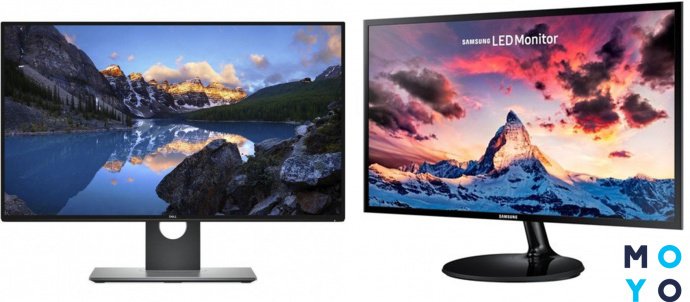
Для чого необхідно встановити монітора
Відкалібрований екран буде показувати більш природні відтінки, наближені до реальних. Добре було б проводити настройку кольору монітора кожен раз, як змінюється освітлення – іноді дисплей, який налаштовувався під денним світлом, може здаватися синюватим під звичайним освітленням.
Профі використовують калибратор – пристрій, який приєднується до екрану для визначення кольору. Але так як воно є далеко не у всіх, нижче буде розказано, як правильно налаштувати монітор будинку як через вбудовані програми, так і завдяки стороннім додаткам.
Як правильно налаштувати монітор
Процес простіше, ніж здається – досить мати перед собою комп’ютер або ноутбук — і 15 хвилин вільного часу. Далі в матеріалі настройка буде розписана покроково, що спростить процес початківцям.
Підключення
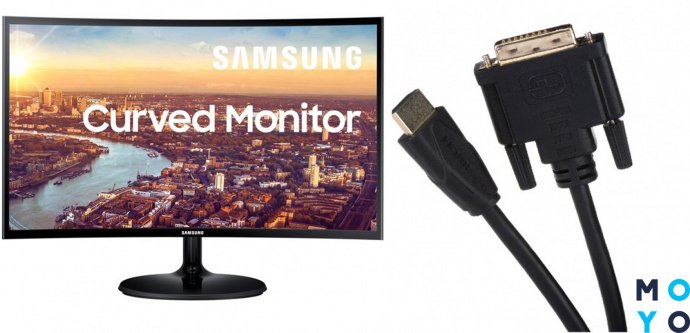
Перед тим, як налаштувати монітор, слід підключити екран до самого ПК. Бажано, сучасними методами. Тоді якість і роздільна здатність картинки буде максимальним. Нижче зібрані основні типи підключення дисплеїв до ПК і ноутбуків.
При установці і підключенні слід дотримуватися рекомендацій:
- Поставити монітор в одне місце і намагатися не пересувати.
- Приміщення повинно бути освітлене. Варто проводити настройку при тому світлі, при якому буде експлуатуватися комп’ютер.
- Перш, ніж почати калібрування, екран повинен пробути трохи включеним. Для сучасних TN або 3-5 хвилин. Більш старим LCD, ЖК і TFT-екранів потрібно хоча б півгодини.
Рада: , якщо монітор при штучному і природному освітленні, варто створити кілька профілів калібрування з різними настройками.
Установка драйверів
Для початку потрібно перевірити наявність оптимальних драйверів для монітора. Зробити це можна двома способами:
- вписати в інтернет-пошуку модель монітора і завантажити потрібний драйвер;
- через диспетчер задач.
Другий тип перевірки найпростіше провести за наступним алгоритмом:
- Натиснути Win + R.
- Ввести команду dccw і натиснути ОК.
- Перейти на рядок «Монітор».
- Знайти потрібний.
- Клік правою кнопкою миші (ПКМ) →» Оновити драйвери».
Після оновлення до найактуальніших можна починати налаштування параметрів.
Перший крок – включити майстер калібрування. Найпростіше це зробити на Windows наступним способом:
- Натиснути Win + R.
- У пошуку ввести ddcv і клікнути «Виконати».
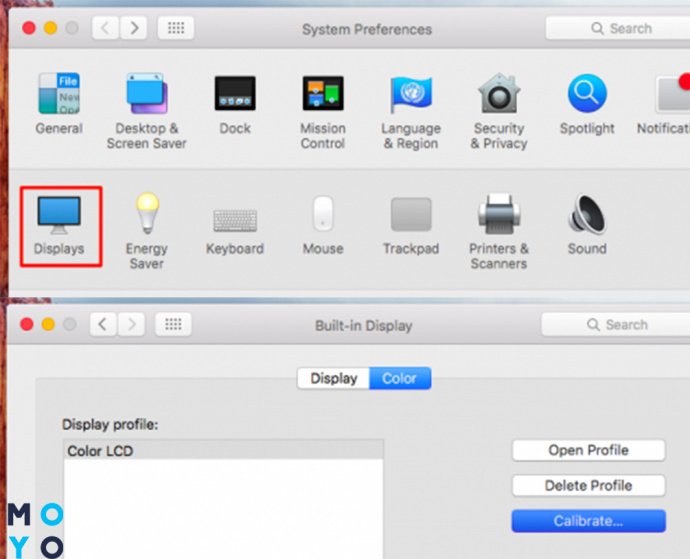
У Mac OS теж є вбудований інструмент калібрування. Щоб відкрити його:
- Перейти в налаштування.
- Знайти підпункт «Монітор».
- Перейти на «Колір» і вибрати «Калібрувати».
Після відкриється Асистент – для повної корекції слід виконати всі дії, запропоновані софтом.
Яскравість
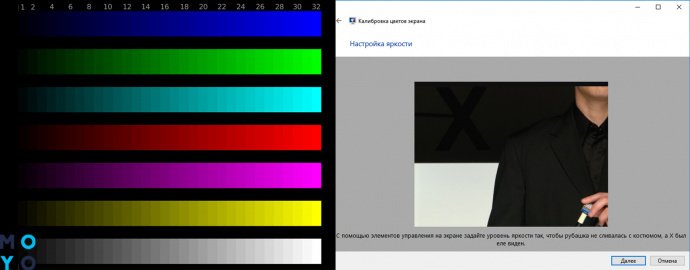
Завдяки точній корекції яскравості картинка буде з соковитими відтінками і глибоким чорним кольором. Зазвичай це відбувається за допомогою «мішені», де кілька рядів прямокутників з легкої градацією відтінків виставлені в ряд.
Якщо немає спеціальних програм, досить провести наступні дії:
- Знайти подібні зображення, вбивши в пошук «Картинки для калібрування монітора».
- Завантажити їх.
- Відкрити на весь екран.
- Поміняти яскравість монітора.
Найчастіше, у Windows-ноутбуків клавіші зміни яскравості знаходяться на F11 і F12. Для активації слід затиснути Fn і необхідну кнопку в залежності від бажаного результату.
Важливо: Далеко не завжди саме F11 і F12 відповідають за яскравість, тому найкращим виходом буде переглянути техпаспорт до екрану і клавіатурі, щоб знайти параметри корекції яскравості в конкретному моменті.
Щоб налаштувати яскравість монітора, варто стежити, щоб картинка відповідала параметрам нижче, таким як:
- зливаються квадрати по краях – знизити контрастність;
- тільки зліва – збільшити яскравість, тільки справа – навпаки, зменшити;
- при зміні яскравості зливаються кілька частин – підкрутити контраст.
В той час, як проводиться настройка яскравості монітора, потрібно перебувати в добре освітленому приміщенні. У приглушених тонах екран буде здаватися яскравіше, ніж він є насправді.
Нічого страшного, якщо не вийде побачити все прямокутники – у деяких моніторів просто слабше матриці. Злиття 2-3 квадратиків не їсти критичним.
Налаштування дозволу
Далі слід налаштувати роздільна здатність – кількість пікселів по горизонталі і вертикалі. Показник завжди виставляються на можливий максимум. Наприклад, для UltraHD-монітора буде 4К.
На Mac роздільна здатність змінюється трохи інакше. Для цього потрібно:
- Зайти в меню.
- Перейти «Apple» → «Системні налаштування», вибрати «Монітори» і перейти «Монітор».
- Потім досить перейти в «масштабувати» і вибрати один із запропонованих варіантів.
Гамма
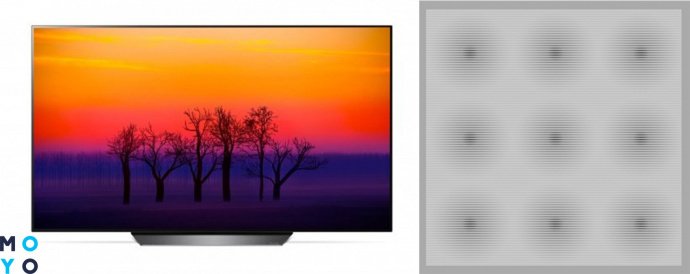
Робота з гамою дозволяє домогтися природного перенесення кольорів. Потрібно знову зайти в стандартну калібрування. На екрані будуть 3 повзунка червоного, зеленого і синього кольору. Вони регулюються до тих пір, поки не стане чітко видно сірий куб на тлі чорно-білих смуг. Також настройка проводиться за допомогою кіл на все тому ж смугастому тлі. Корекція відбувається до тих пір, поки центр кола не стане сірим.
Змінюючи повзунки, можна налаштувати кольору дисплея, що буває дуже важливим при використанні безрамкових моніторів, так як через особливості будови ока людина можуть бачити трохи інші відтінки по краях.
Цікавий факт: дизайнери спеціально час від часу знімають повзунки в гамі, щоб зрозуміти, наскільки точно їх монітори передають ті чи інші відтінки.
Налаштування сірого
Вирівнює колірну температуру. Знову проробляється та ж настройка гами, тільки тепер вона відбувається більш точково, регулюючи виключно жовтизну і блакить. Все це відбувається в стандартному Настроювачі моніторів, що знаходиться під контролем СИСТЕМИWindows, який викликається наступним чином:
- Натиснути комбінацію Win + R до появи вікна «Виконати»
- Ввести команду dccw (або dccw.exe – система розпізнає обидва варіанти запиту) і клікнути ОК.
- Виконувати рекомендації додатки до появи вікна налаштування сірого.
- Переглянути в інструкції свого дисплея, як проводиться настройка сірого і закінчити її.
Для власників Mac калібрування буде полягати в наступному:
- Зайти в меню і вибрати «Системні налаштування»,
- Перейти в підміню «Монітори»
- Натиснути «Колір».
- Натиснути «Калібрувати» і виконувати рекомендації, зазначені в встановлення антен.
Градація сірого обрана, тому що на ній буде найпростіше помітити такі вже й теплі або холодні Відтінки. Легше НАЛАШТОВУВАТИматові монітори: через те, що у них відсутні відблиски, вони практично не змінюють свою колірну температуру через оточення.
Налаштування частоти оновлення екрану (герцовкі)
Щоб провести цей етап, потрібно вийти зі вбудованої калібрування і провести наступні дії:
- Клацнути ПКМ на Десктоп і зайти в «Параметри». Також можна зайти в «Пуск» і вибрати «Параметри».
- Перейти «Система» – «Дисплей».
- Вибрати «Доп. параметри дисплея ».
- Знайти «Відомості про дисплеї» і увійти «Властивості відеоадаптера».
- Змінити герцовку одним із запропонованих методів: перейти в «Монітор» і провести налаштування або зайти в підрозділ «Адаптер», зайти в «Список всіх режимів» і провести необхідні налаштування.
Якщо зникла картинка і з’явилися повідомлення: «Поза діапазону» або «Вхід не підтримує», почекати пару хвилин, поки ПК прийме зміни.
Для зміни герцовкі в комп’ютерах Apple варто:
- Зайти в меню Apple.
- Перейти в «Системні налаштування» і зайти «Монітори».
- Затиснути клавішу Option, вибрати «масштабувати», поки не з’явиться меню герцовкі.
- Вибрати потрібне значення і підтвердити його.
Як калібрувати відеокарти NVIDIA, AMD і Intel
Ключові постачальники відеокарт створюють свої додатки для корекції картинки. Зазвичай вони запускаються одним із таких способів:
- Тапнуть ПКМ по десктопу і знайти «ПУ NVIDIA», «Налаштування AMD Radeon» або «Налаштування Intel».
- Через ПУ і введення імені програми.
- Через Пуск.
Відкривши додатки, залишається слідувати рекомендаціям на екрані.
Налаштування відображення шрифтів
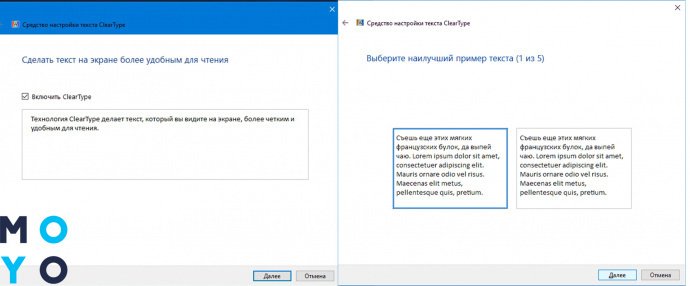
Людина проводить більшу частину часу за друкуванням на клавіатурі і читанням інформації на моніторі, тому потрібно налаштувати шрифти, щоб користувачеві було комфортно перебувати за ПК довгий час. Найпростіше це робиться за допомогою ClearType, про яке буде розказано нижче.
Якщо ж проблема не в незграбності шрифту, а в його розмірах, то настройка відображення проходить за наступним алгоритмом:
- Ввести комбінацію Win + R, поки не з’явиться меню введення.
- Прописати команду dpiscaling.
- Перейти на «Установка настроюється рівня масштабування».
- Налаштувати бажаний масштаб.
Також зайти в це меню можна через ПУ, що робиться так:
- Клацнути ПКМ на Пуск.
- Зайти в «ПУ».
- Провести ті ж самі дії, що описані вище.
Технологія ClearType
Завдяки проге налаштовується максимально зручне відображення тексту конкретно для кожного користувача. Налаштування шрифту варто проводити при покупці монітора і при кожній зміні власника. Зробити це можна як під час спільної калібрування монітора, так і включити ClearType окремо, провівши дії по інструкції нижче.
Для початку – запустити ClearType. Найлегше це робиться через пошук на панелі завдань в W10 або ж через меню «Пуск» в W7.
- Включити додаток.
- Вибрати потрібний дисплей.
- Виконати всі інструкції по налаштуванню, які відображаються на екрані.
- Підтвердити вибір і перезавантажити ПК.
Програми для налаштування монітора
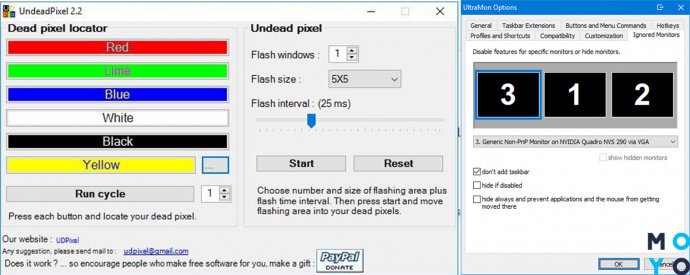
Що робити, якщо базових утиліт для налаштування недостатньо ? На допомогу прийдуть сторонні додатки. Кращі серед них зібрані в таблиці нижче.
Налаштування монітора – процес, який під силу як профі, так і того, хто тільки придбав перший комп’ютер. Витративши декілька хвилин, можна отримати дисплей з ідеальною передачею кольорів.